
Mengumpulkan masukan adalah hal yang tak terhindarkan dalam kehidupan kantor, dan jika Anda bekerja dengan tim jarak jauh, survei online adalah cara mudah untuk mengumpulkan informasi ini. Jika Anda pengguna Microsoft Outlook, mudah untuk mengirim survei melalui email dengan fitur bawaan program tersebut.
Menggunakan opsi jajak pendapat terintegrasi Outlook, Anda dapat dengan cepat mengumpulkan umpan balik dari anggota tim untuk membuat keputusan lebih cepat tanpa pernah meninggalkan kotak masuk email Anda. Cukup buat email, tambahkan jajak pendapat Anda, klik Kirim, dan tunggu respons berdatangan.
Integrasi ini menghadirkan kekuatan Microsoft Forms, solusi formulir online yang populer, langsung ke kotak masuk Anda. Anda tidak perlu berpindah-pindah antara beberapa tab, yang dapat memperlambat proses yang seharusnya sederhana.
Namun, integrasi bawaan ini bukan satu-satunya cara untuk menyederhanakan proses survei Anda. Berikut cara membuat survei di Microsoft Outlook, serta cara alternatif yang andal seperti Jotform dapat terintegrasi dengan mulus ke kotak masuk Anda untuk membawa survei Anda ke tingkat berikutnya.
Cara membuat survei cepat di Outlook
Berkat integrasi bawaan Outlook dengan rangkaian Microsoft 365, menambahkan jajak pendapat Microsoft Forms ke email hanya membutuhkan beberapa menit.
Sebelum menambahkan jajak pendapat ke email Anda, Anda perlu mengunduh aplikasi Polls ke dasbor Add-Ins Outlook Anda. Ini hanya membutuhkan beberapa detik dengan langkah-langkah cepat berikut:
- Buka Microsoft Outlook.
- Klik tombol More Apps di tab Add-Ins pada menu beranda di bagian atas layar.
- Klik tombol Get Add-Ins di pojok kanan bawah.
- Cari Polls.
- Klik tombol Add di bawah aplikasi Polls by Microsoft Forms.
Setelah Anda memasang aplikasi Polls di bilah alat Outlook Anda, berikut langkah-langkah yang dapat Anda lakukan untuk menambahkan survei ke email Anda:
- Buka Microsoft Outlook.
- Klik New, lalu Mail di pojok kiri atas untuk memulai email baru.
- Dalam pesan baru Anda, pilih tab Insert , lalu klik Poll. Jika Anda menggunakan Outlook versi web, Anda dapat menemukan add-in Poll di bawah tombol More Apps pada tab Message atau Insert.
- Setelah jendela Poll terbuka, ketik pertanyaan jajak pendapat dan opsi respons Anda ke dalam kolom yang disediakan.
- Jika Anda ingin menambahkan lebih banyak opsi, klik tombol + Add Option.
- Setelah jajak pendapat Anda selesai, Anda dapat memilih apakah responden dapat memilih satu atau lebih opsi dengan mengaktifkan tombol Multiple Answers di sisi kanan. Jika tombol tersebut tampak hijau, berarti jawaban ganda telah diaktifkan.
Jika jajak pendapat Microsoft Outlook Anda telah berhasil ditambahkan ke email Anda, Anda akan melihat tautan ke jajak pendapat Anda muncul di teks isi, dengan alamat email Anda terisi otomatis di baris CC. Dari sana, yang perlu Anda lakukan hanyalah klik Send dan menunggu respons Anda.
Meskipun Microsoft Outlook dapat mengirim survei sederhana untuk mengumpulkan data secara instan, metode ini mungkin kurang cocok untuk alur kerja yang kompleks. Survei yang memerlukan pengorganisasian respons, analisis, dan tindakan terkait kemungkinan akan terlalu rumit untuk ditangani oleh alat dasar Outlook.
Pertimbangkan sebuah skenario contoh: Anda mencoba menjadwalkan janji temu dengan tim internal Anda untuk tinjauan kinerja. Anda mengirimkan survei yang menawarkan slot waktu dan menunggu respons mereka. Jika tim Anda hanya terdiri dari dua atau tiga orang, menjadwalkan rapat-rapat ini secara manual berdasarkan data respons seharusnya mudah, tetapi jika Anda bekerja dengan tim yang terdiri dari 20 karyawan atau lebih, Anda mungkin kesulitan untuk mengatur dan mengakomodasi preferensi setiap orang sendirian.
Untuk menghindari kerumitan pengorganisasian data secara manual, Anda dapat mempertimbangkan untuk beralih ke solusi otomatis seperti Jotform. Solusi survei otomatis ini dapat mengambil data penjadwalan dari contoh sebelumnya dan secara instan menjadwalkan rapat di kalender Outlook Anda untuk setiap respons yang dikirimkan, berkat integrasinya yang mulus.
Pro Tip
Ingin melewati proses membangun survei penjadwalan sama sekali? Gunakan template Jajak Pendapat Penjadwalan Jotform sebagai gantinya. Template siap pakai ini dapat disesuaikan dalam hitungan detik agar sesuai dengan opsi janji temu Anda sehingga Anda tidak perlu memulai dari awal.
Integrasi Jotform Outlook untuk peringatan kalender
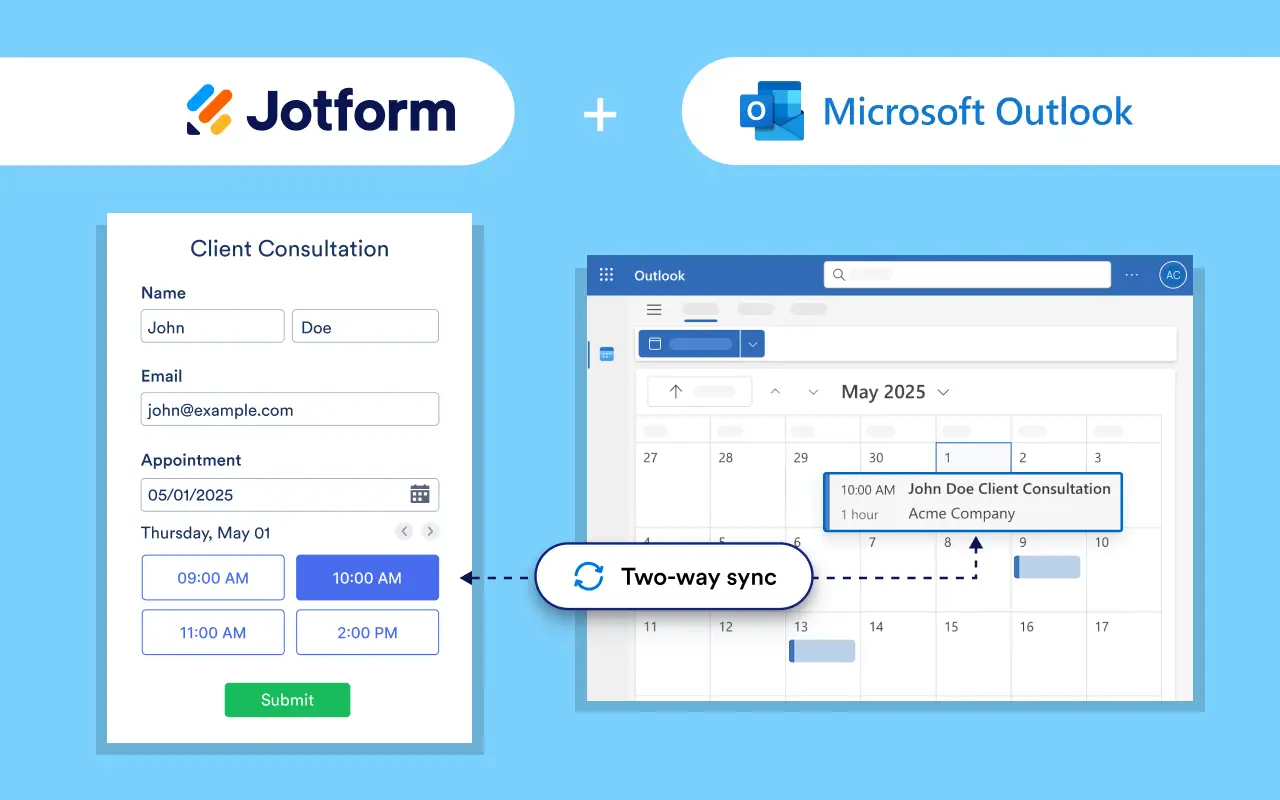
Mengelola respons survei Outlook Anda menjadi sederhana dengan pembuat formulir online tanpa kode seperti Jotform, yang menawarkan antarmuka seret-dan-lepas. Dengan bantuan integrasi Jotform Kalender Microsoft Outlook, Anda dapat menyederhanakan banyak tugas pengelolaan formulir, seperti
- Membuat survei
- Menjadwalkan janji temu
- Membuat kontak
- Mengirim email tindak lanjut
Menggunakan pembuat jajak pendapat online gratis dari Jotform sangatlah mudah, tetapi alih-alih menyematkan jajak pendapat Anda langsung ke email Anda (yang dapat menimbulkan risiko fungsionalitas dan keamanan), Anda dapat menggunakan salah satu dari banyak opsi berbagi yang tersedia di Pembuat Formulir Jotform. Misalnya, Anda dapat mengirim jajak pendapat menggunakan
- Undangan email
- Tautan yang dapat dibagikan
- Kode QR
- Media sosial
- Formulir situs web yang disematkan
Setelah formulir Anda dikirim dan respons mulai berdatangan, integrasi Jotform Kalender Microsoft Outlook mulai bekerja. Respons terhadap formulir yang terintegrasi secara otomatis mengirim notifikasi dan menambahkan acara ke kalender Anda, mengubah proses Anda dari merepotkan menjadi teratasi hanya dalam beberapa klik.
Jadi, bagaimana cara memulai dengan integrasi penjadwalan yang efisien ini? Ikuti langkah-langkah berikut untuk menghubungkan kolom janji temu formulir survei Anda ke kalender Microsoft Outlook Anda:
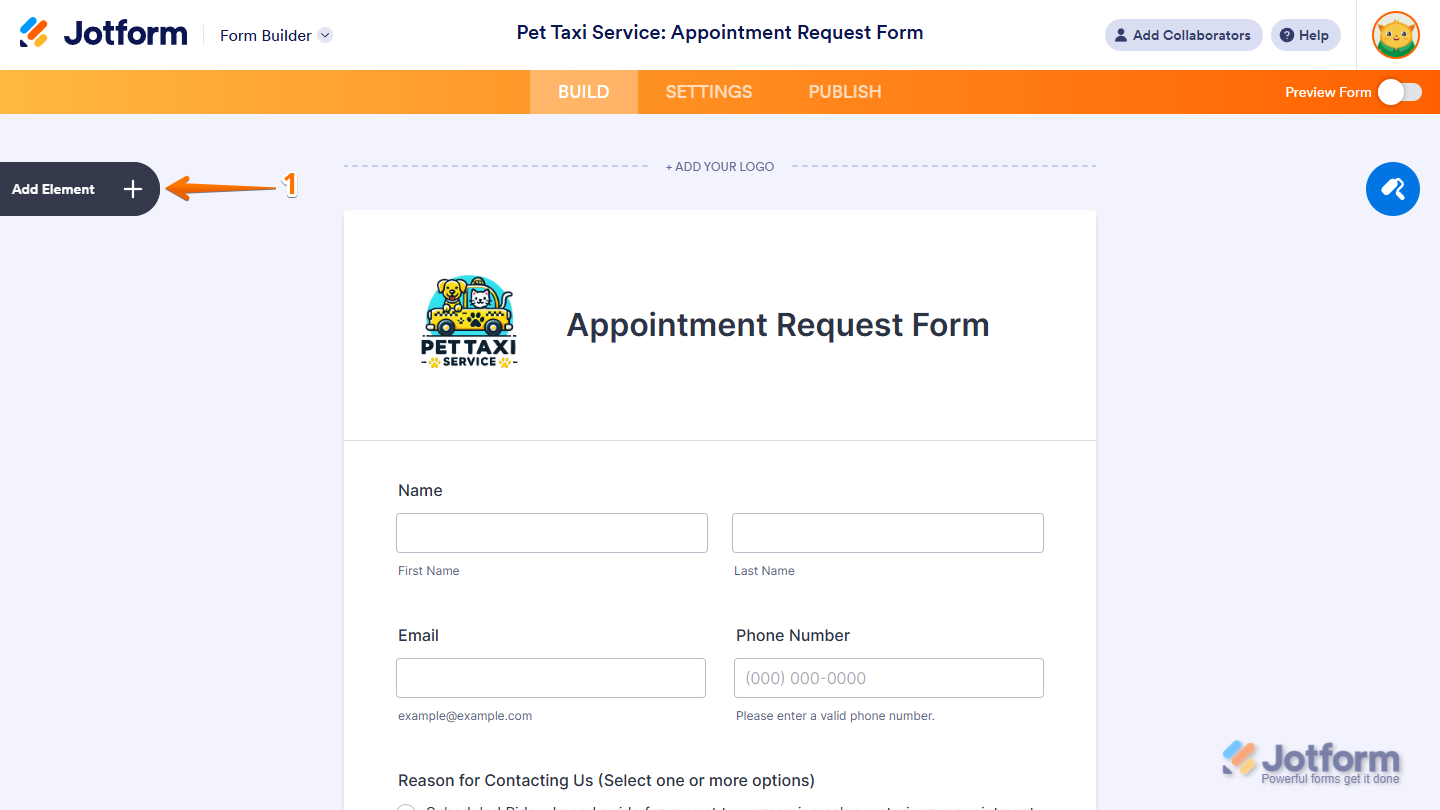
- Buka formulir Anda di Pembuat Formulir, lalu klik tombol Add Element di sisi kiri halaman.
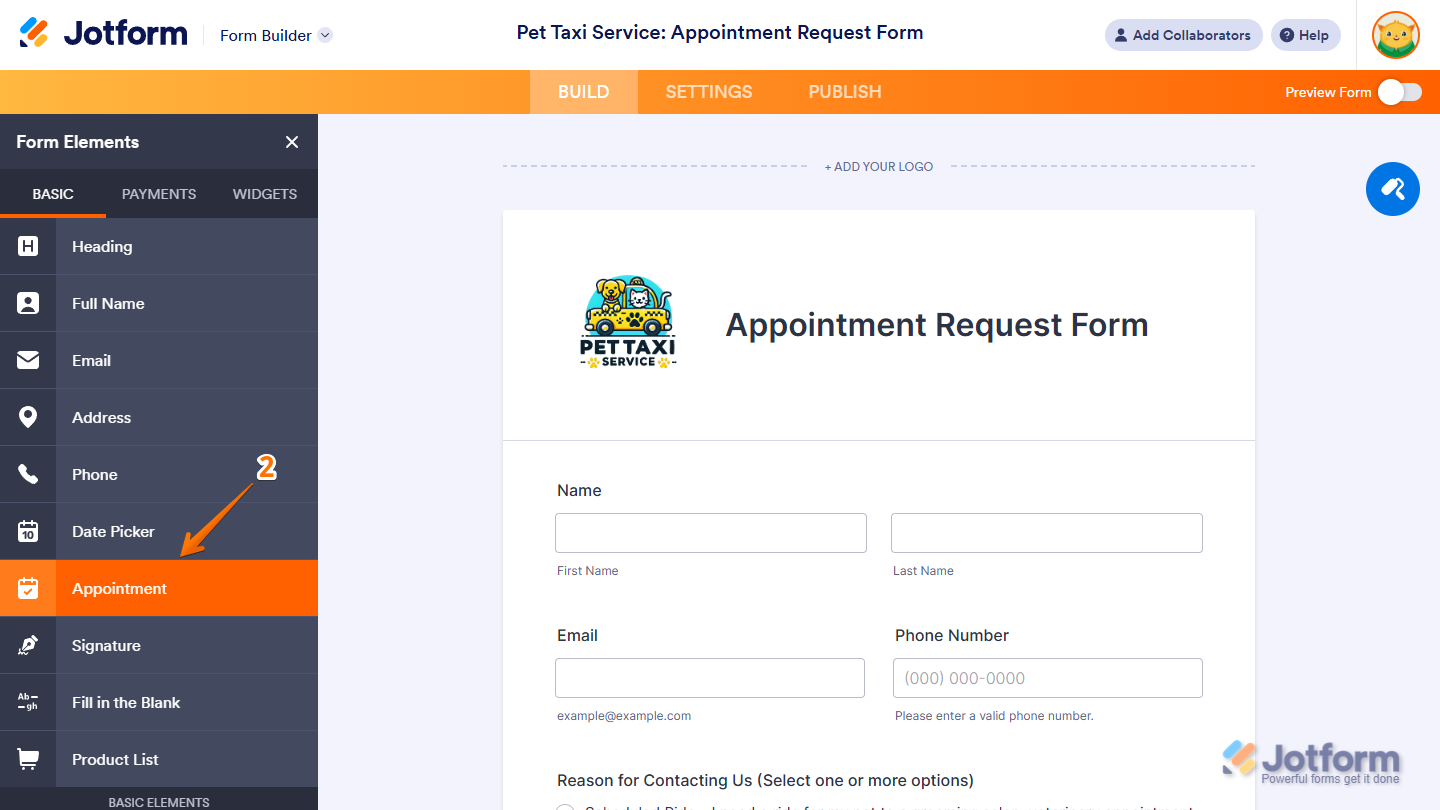
- Di bawah menu Form Elements , klik tab Basic . Lalu klik Appointment, atau cukup seret dan lepas elemen Appointment ke tempat yang seharusnya di survei Anda.
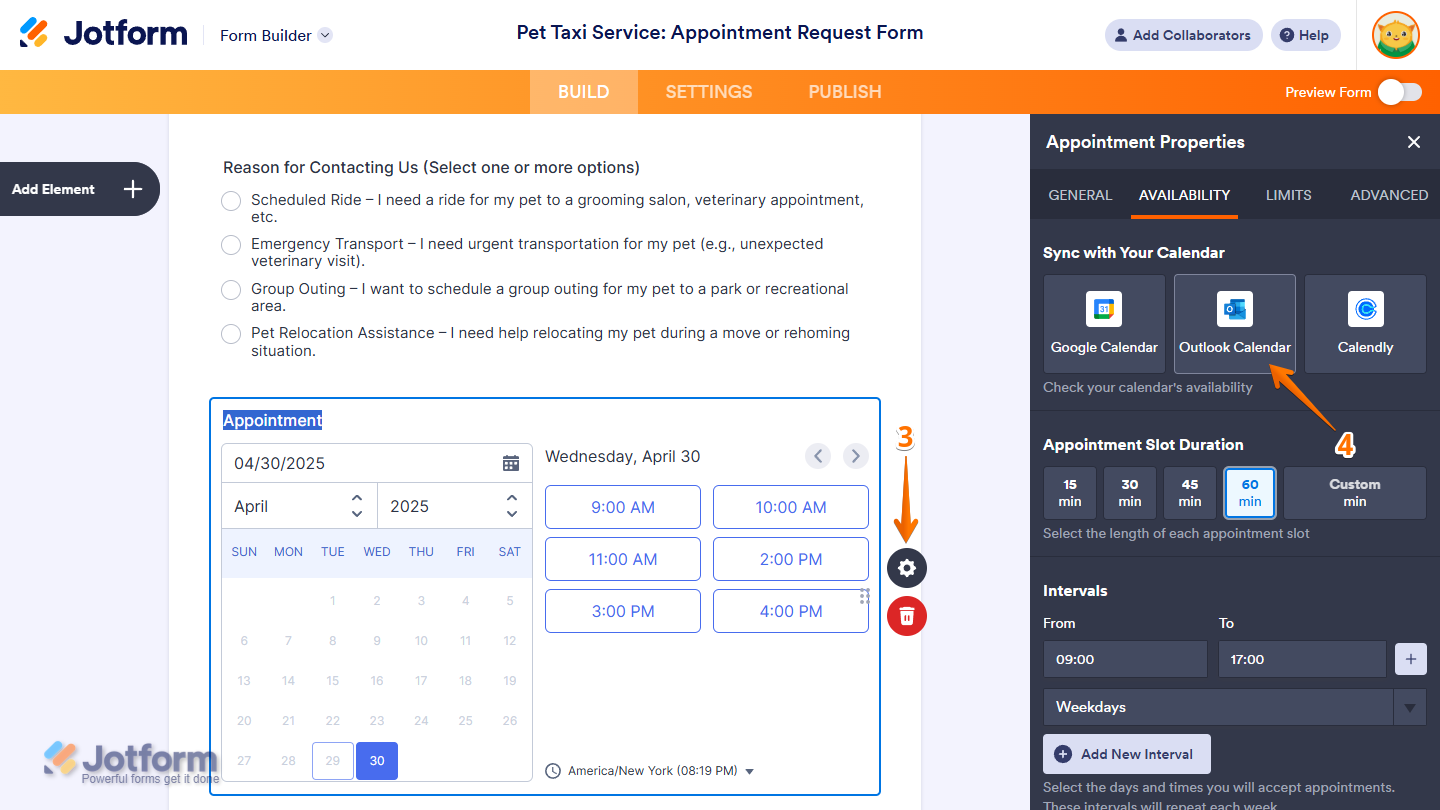
- Di sisi kanan kolom Appointment baru Anda, klik ikon roda gigi. Ini akan membawa Anda ke menu Appointment Properties .
- Di menu Appointment Properties , pilih tab Availability . Lalu klik Outlook Calendar di bagian Sync with Your Calendar .
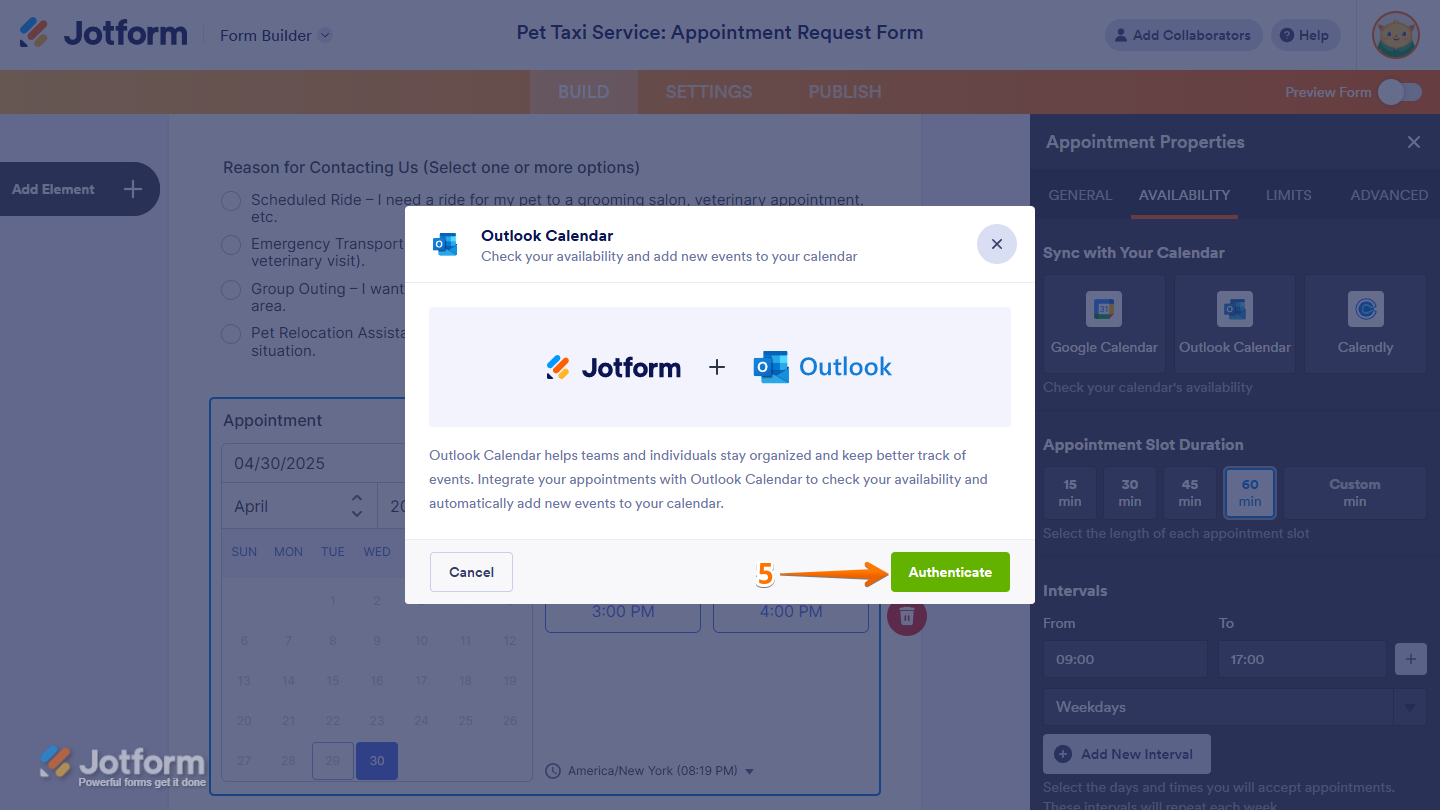
- Sebuah jendela akan terbuka, meminta Anda untuk menghubungkan Outlook Calendar Anda. Untuk menyinkronkan kalender Anda, klik tombol Authenticate di bagian bawah halaman. Di jendela pop-up yang terbuka, masuk ke Outlook dan izinkan Jotform untuk terintegrasi dengan akun Microsoft Anda.
Pro Tip
Jika Anda telah menyinkronkan akun Microsoft dengan Jotform, Anda dapat memilih alamat email Anda dari dropdown Select Outlook Calendar Account, lalu klik tombol Add Action untuk menyinkronkan formulir Anda. Jika Anda berencana menggunakan akun lain, klik Use Another Account dan izinkan akses.
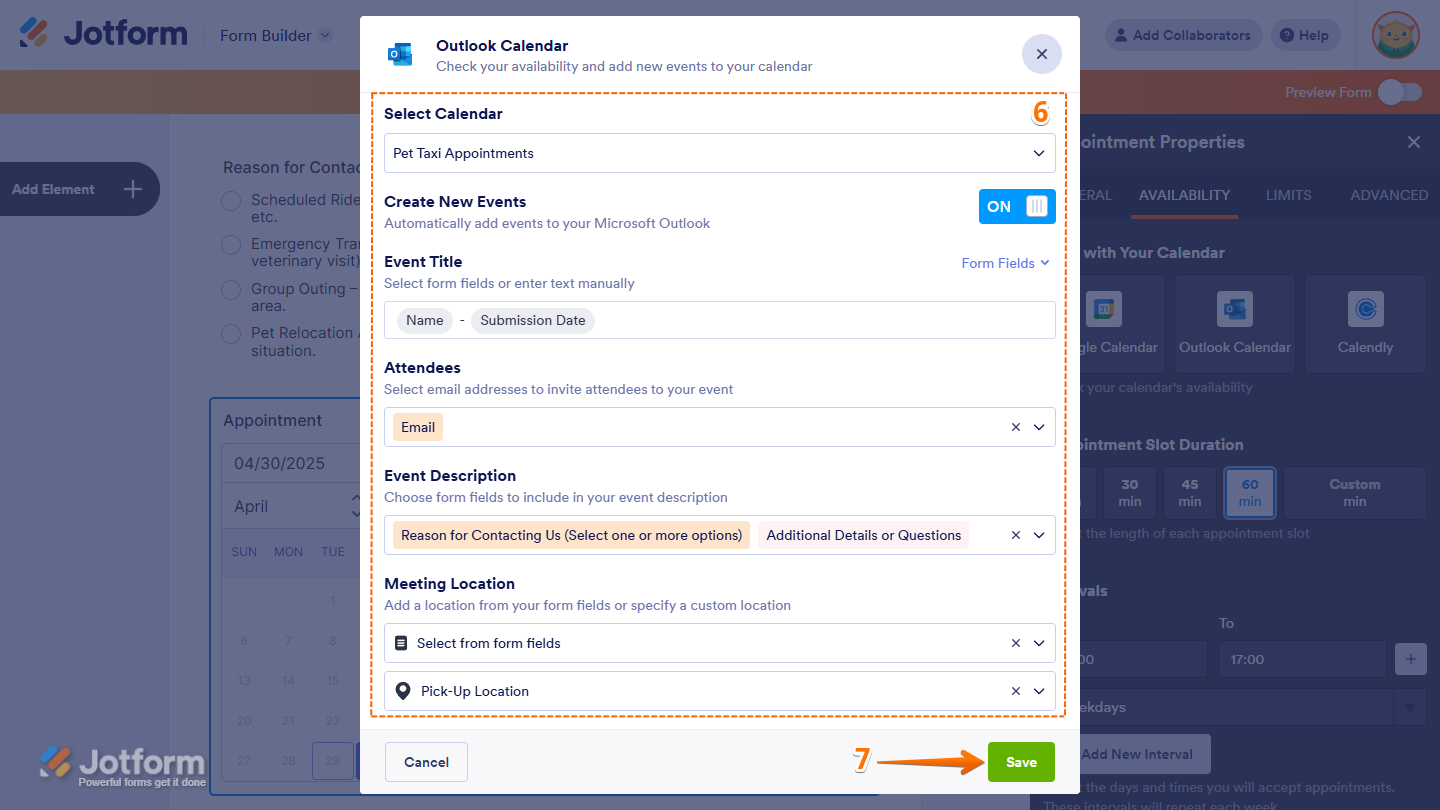
- Setelah akun Anda terhubung, klik menu dropdown Select Calendar untuk memilih kalender mana yang akan disinkronkan dengan kolom Appointment formulir Anda. Setelah Anda memilih kalender Anda, perbarui kolom-kolom seperti judul acara, alamat email peserta, deskripsi acara, dan lokasi rapat, agar sesuai dengan detail formulir dan acara Anda.
- Ketika detail Anda telah selesai, klik tombol Save di pojok kanan bawah.
Sekarang Anda dapat membagikan formulir Anda. Setiap kali Anda menerima respons, Jotform akan secara otomatis membuat janji temu baru di kalender Anda, menjaganya tetap terbarui dan menghindari pemesanan ganda serta kesalahan entri data manual.
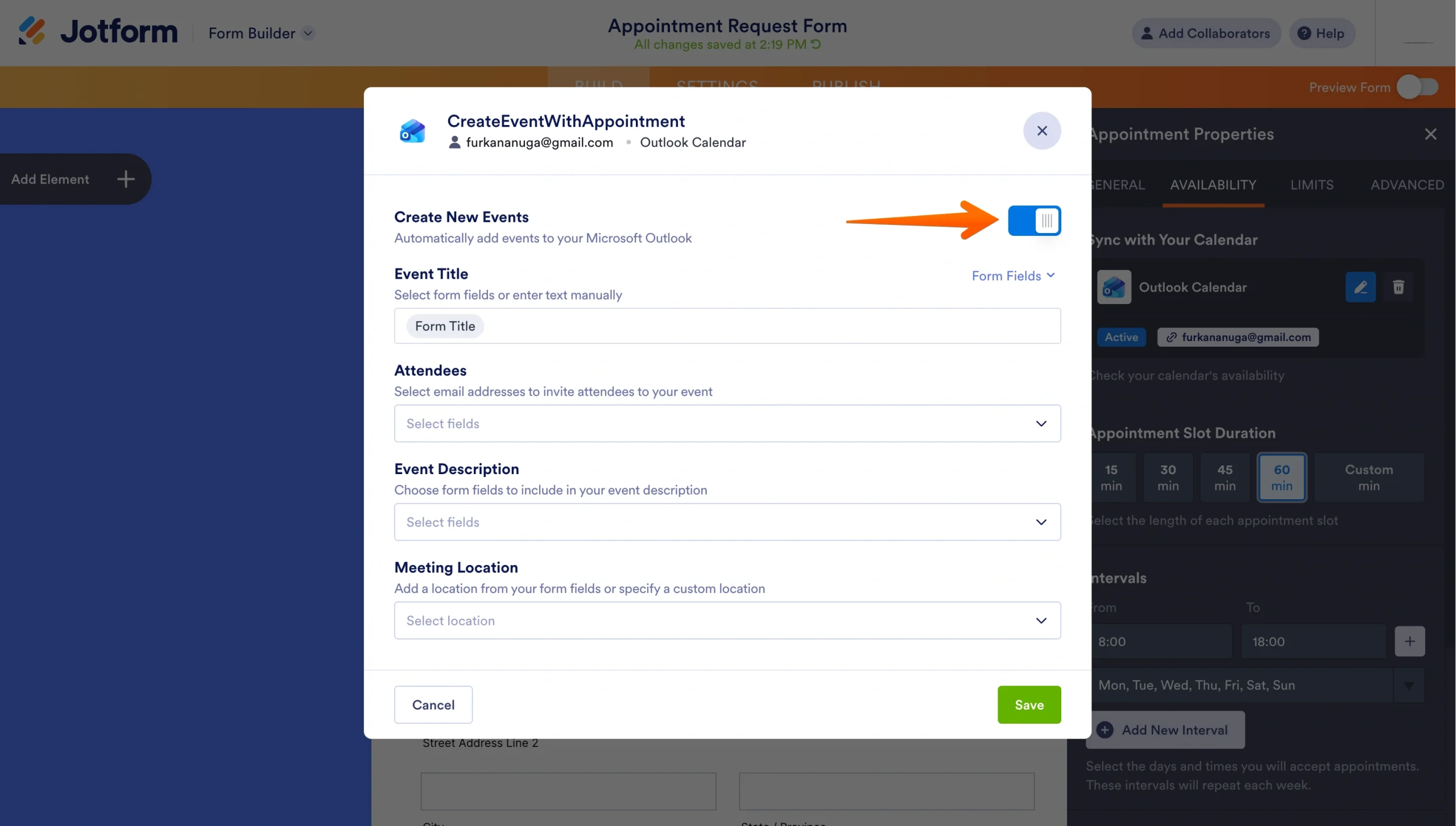
Jika Anda ingin survei Outlook Anda berhenti secara otomatis membuat acara, Anda dapat kembali ke pengaturan Outlook pada kolom Appointment Anda dan menonaktifkan tombol Create New Events. Formulir Anda masih akan mengumpulkan respons, tetapi tidak lagi menambahkan acara ke kalender Microsoft Outlook Anda.
Perlu diingat bahwa setiap alamat email yang Anda tambahkan ke daftar Attendees akan menerima undangan untuk mengisi survei Anda dari akun Outlook yang terhubung. Peserta juga akan dapat melihat semua orang yang diundang untuk menyelesaikan jajak pendapat.
Jika Anda mencoba menjadwalkan janji temu untuk beberapa orang di tim Anda dalam satu formulir, Anda perlu menggunakan beberapa kolom Appointment. Setiap kolom Appointment dapat dihubungkan ke akun Microsoft Outlook-nya sendiri, tetapi satu kolom tidak dapat digunakan untuk menjadwalkan acara untuk beberapa kalender.
Jotform tidak hanya mempermudah pengelolaan formulir dengan integrasi Microsoft Outlook-nya. Rangkaian lengkap Jotform juga menawarkan berbagai alat canggih untuk membawa keterampilan survei Anda ke level berikutnya.
Jotform AI memungkinkan Anda membangun survei khusus dalam hitungan menit; yang Anda perlukan hanyalah satu prompt. Setelah formulir Anda dibuat, Anda dapat meningkatkan efektivitasnya menggunakan kemampuan canggih seperti
Meskipun Outlook dapat membuat pembuatan survei tampak mudah, ia tidak dapat menawarkan manfaat yang sama seperti survei Jotform yang terintegrasi. Coba Jotform secara gratis hari ini dan lihat bagaimana solusi digital ini dapat mengubah pendekatan Anda terhadap survei.
Artikel ini ditujukan untuk pengguna Microsoft Outlook, tim jarak jauh, manajer proyek, profesional SDM, pendidik, dan pemilik usaha kecil yang ingin membuat jajak pendapat dan survei cepat langsung di dalam email Outlook untuk mengumpulkan umpan balik, suara, atau respons secara efisien.













Kirim Komentar: