Platform e-commerce yang Anda pakai bisa sangat menentukan performa bisnis. Banyak pemilik toko mengandalkan BigCommerce untuk penjualan online mereka, tapi sebagian merasa platform ini kurang pas dengan kebutuhan operasional dan anggaran mereka.
Perusahaan seperti ini mungkin memutuskan untuk pindah ke platform lain, misalnya WooCommerce. Masalahnya, perpindahan ini berarti Anda harus memindahkan data produk yang penting.
Lewat panduan ini, kami akan memandu Anda langkah demi langkah memindahkan toko dari BigCommerce ke WooCommerce, lengkap dengan berbagai metode pemindahan dan hal-hal penting yang perlu diperhatikan.
Mengapa pindah dari BigCommerce ke WooCommerce?
BigCommerce memang platform e-commerce yang andal, tapi ada beberapa keterbatasan yang membuat banyak tim melirik alternatif BigCommerce seperti WooCommerce. Dibandingkan BigCommerce, pengguna sering merasa WooCommerce menawarkan kelebihan berikut:
- Lebih fleksibel dan mudah disesuaikan
- Kepemilikan toko sepenuhnya di tangan Anda
- Biaya yang lebih terprediksi dan lebih mudah dikendalikan
- Pustaka plug-in yang sangat luas lewat WordPress
- Performa SEO yang lebih baik
Para developer biasanya menyukai WooCommerce karena sifatnya yang open-source, sementara agensi menyukainya karena sederhana dan mudah diskalakan. Apa pun alasan Anda memutuskan untuk pindah, yang penting adalah mengikuti langkah yang tepat saat memindahkan data e-commerce Anda.
Yang perlu Anda siapkan sebelum memulai
Sebelum memulai perpindahan dari BigCommerce ke WooCommerce, Anda perlu memilih penyedia hosting untuk situs WooCommerce Anda. Pilihan penyedia hosting inilah yang akan menentukan kecepatan, kestabilan, dan keamanan situs Anda.
WooCommerce menyediakan daftar host yang direkomendasikan untuk membantu Anda menentukan pilihan, tapi ada beberapa faktor utama lain yang juga perlu Anda pertimbangkan:
- Memenuhi persyaratan hosting dasar WooCommerce
- Tersedianya layanan migrasi gratis
- Sertifikat SSL gratis demi keamanan
- Caching di sisi server
- Backup otomatis setiap hari
Sebelum memulai migrasi, Anda juga perlu mem-backup data BigCommerce supaya tidak ada yang hilang kalau terjadi gangguan. Anda bisa melakukannya secara manual dengan mengekspor data (yang lumayan memakan waktu) atau memakai alat pihak ketiga yang mem-backup datanya secara otomatis.
Bagian dari proses migrasi juga mencakup pemindahan domain Anda. Agar performa situs tetap konsisten setelah dipindahkan, ada beberapa langkah berikut yang perlu Anda lakukan:
- Buat redirect 301 dari BigCommerce ke WooCommerce untuk menjaga peringkat SEO.
- Perbarui pengaturan DNS di registrar domain Anda supaya mengarah ke host WooCommerce yang baru.
- Minta pelanggan untuk mengatur ulang kata sandi mereka.
- Atur ulang gateway pembayaran dan penyedia pengiriman.
- Unggah ulang gambar produk saat Anda memajang produk di situs web Anda.
Setelah menyelesaikan langkah-langkah ini, Anda bisa mulai mengimpor data BigCommerce ke WooCommerce.
Cara menyiapkan toko BigCommerce Anda untuk diekspor
Sebelum belajar cara berjualan online dengan situs WooCommerce baru Anda, Anda harus lebih dulu mengambil data toko dari BigCommerce. Ada tiga kategori data utama yang perlu Anda ekspor, yaitu produk, pelanggan, dan pesanan.
Masing-masing harus Anda ekspor secara terpisah memakai alat ekspor BigCommerce. Kabar baiknya, prosesnya sama untuk setiap jenis data. Berikut gambaran umumnya:
- Buka menu Orders, Products, atau Customers.
- Pilih opsi Export di tiap kategori.
- Pilih sebuah Export Template atau buat yang baru.
- Tentukan format file yang Anda inginkan. Sebaiknya gunakan format CSV atau XML.
- Jalankan proses Export.
- Ulangi untuk setiap jenis data.
Perlu diingat, data Anda belum langsung siap untuk dipindahkan dari BigCommerce ke WooCommerce. Supaya perpindahan toko BigCommerce ke WooCommerce berjalan akurat, Anda harus merapikan datanya dulu agar hanya berisi kolom yang diperlukan dan tidak ada varian produk yang tergandakan.
Cara mengimpor BigCommerce ke WooCommerce
Setelah data e-commerce Anda diekspor dari BigCommerce, Anda bisa memindahkannya ke WooCommerce. Ada beberapa cara untuk melakukannya: secara manual dengan alat impor bawaan WooCommerce, memakai plug-in migrasi WooCommerce, atau menyewa jasa profesional untuk mengerjakannya.
Kalau Anda ingin migrasinya selesai secepat mungkin, menyewa jasa profesional memang bisa menghemat repot, tapi tentu ada biayanya. Metode yang Anda kerjakan sendiri umumnya gratis.
Punya toko besar dengan data yang rumit dan ingin menghemat waktu sambil memastikan datanya dikelola dengan akurat? Plug-in migrasi WooCommerce bisa jadi pilihan. Untuk toko kecil dengan data sederhana, alat impor bawaan WooCommerce memberi Anda kendali paling besar dan membebaskan Anda dari biaya plug-in. Tapi cara ini juga menuntut kerja paling banyak dari tim Anda dan paling rawan kesalahan.
Kalau Anda lebih suka salah satu metode mandiri untuk mengimpor BigCommerce ke WooCommerce, ikuti terus karena kami akan menjelaskannya satu per satu.
Memakai plug-in migrasi, langkah demi langkah
Langkah pertama memakai plug-in migrasi WooCommerce adalah memilih solusi yang paling cocok dengan kebutuhan Anda. Banyak pengguna memilih salah satu dari dua plug-in migrasi WooCommerce yang paling sering direkomendasikan:
Proses pengaturannya akan berbeda tergantung solusi yang Anda pakai. Meski begitu, solusi yang Anda pilih biasanya sudah menyediakan informasi yang diperlukan untuk menerapkan plug-in-nya. Bahkan Anda mungkin bisa mengakses spesialis migrasi yang siap membantu, tapi layanan ini umumnya dikenai biaya tambahan.
Kedua solusi ini sanggup memindahkan berbagai jenis data dari BigCommerce ke WooCommerce, di antaranya:
- Produk
- Gambar
- Pelanggan
- Pesanan
- Produsen
- SEO
- Kupon
- Ulasan
- Halaman CMS
- Blog
Plug-in migrasi WooCommerce dari pihak ketiga memang bisa mengurangi sebagian kerumitan teknis saat berpindah dari BigCommerce ke WooCommerce. Tapi tetap ada beberapa praktik terbaik yang perlu Anda ikuti supaya data Anda aman dan berfungsi dengan baik di sisi yang baru:
- Pakai lingkungan staging. Jangan langsung memindahkan ke situs yang aktif. Dengan membuat lingkungan staging, Anda bisa menguji fungsi dan keutuhan data sebelum ditampilkan ke pelanggan.
- Lakukan backup menyeluruh. Plug-in migrasi WooCommerce memang membantu menjaga keutuhan data, tapi bukan berarti bebas dari kesalahan. Dengan mem-backup data BigCommerce sebelum memulai migrasi, Anda punya salinan akurat yang bisa diandalkan dan dicek ulang kalau ada yang tidak beres.
- Jaga SEO Anda baik-baik. Sebagian plug-in bisa membantu membuat redirect 301. Mau Anda memakai alat ini atau tidak, yang penting pastikan URL Anda tetap mengarahkan pengunjung ke situs Anda yang sekarang.
- Periksa metadata yang tersembunyi. Pastikan semua metadata penting yang tersimpan di situs BigCommerce Anda berhasil berpindah ke situs yang baru, karena ini krusial untuk SEO sekaligus pengalaman pengguna.
- Audit data Anda. Jangan memindahkan data yang tidak Anda butuhkan. Luangkan waktu untuk meninjau data BigCommerce Anda saat ini, cari SKU yang sudah usang atau data lain yang bisa dihapus sebelum diimpor ke WooCommerce.
- Periksa keutuhan datanya. Setelah data berhasil diimpor, Anda wajib mengecek ulang hasil kerja plug-in tersebut. Plug-in migrasi WooCommerce kadang bisa keliru, dan tugas Andalah untuk menemukannya.
Migrasi manual, kapan dan bagaimana melakukannya
Pemilik toko kecil hingga menengah terbiasa menangani sendiri operasional bisnis online mereka, dan migrasi dari BigCommerce ke WooCommerce pun tidak berbeda. Saat memindahkan data yang kecil atau sederhana dari satu platform ke platform lain, memakai plug-in migrasi WooCommerce justru bisa terasa terlalu rumit atau mahal.
Kalau Anda mencari opsi gratis yang memberi kendali penuh atas data sederhana Anda, manfaatkan alat impor bawaan WooCommerce. Begini cara memulainya:
- Ekspor data produk Anda dalam bentuk file CSV.
- Buka WooCommerce Product CSV Importer and Exporter.
- Masuk ke All Products, lalu Products.
- Pilih Import dari menu atas.
- Pilih Choose File, klik CSV yang ingin Anda impor, lalu klik Continue.
- Di layar Column Mapping, pastikan WooCommerce sudah memetakan Column Names Anda ke Fields yang tepat. Perbarui bila perlu dengan memakai menu dropdown untuk menyesuaikan kolom atau mengatur sebuah kolom ke Do Not Import.
- Setelah semua kolom terpetakan dengan benar, klik tombol Run the Importer.
- Tunggu hingga impor selesai sebelum Anda berpindah halaman atau me-refresh halaman.
Metode ini memang membantu Anda mengunggah sebagian besar data produk, tapi masih ada beberapa hal yang harus Anda perbarui secara manual. Inilah salah satu alasan kenapa cara ini lebih cocok untuk data yang sederhana. Setelah CSV Anda berhasil diimpor, Anda masih perlu memperbarui beberapa hal berikut:
- Gambar produk
- Metadata
- Deskripsi
Perlu diingat juga, metode ini hanya berlaku untuk data produk. Untuk data pelanggan atau pesanan, Anda harus memakai alat tambahan yang kompatibel dengan jenis data tersebut, karena WooCommerce tidak menyediakan solusi bawaan untuk itu.
Memakai Jotform untuk mempermudah migrasi
Entah Anda memakai plug-in migrasi atau memindahkan data e-commerce secara manual, Anda tetap harus mengelola file CSV yang berisi informasi itu sebelum diimpor. File-file ini biasanya perlu dirapikan, karena SKU yang tidak cocok, kesalahan kategori, atau deskripsi yang belum lengkap bisa menimbulkan masalah setelah impor.
Untuk menyederhanakan proses migrasi, terutama kalau data produk Anda rumit, kolom Daftar Produk dari Jotform memudahkan Anda meninjau dan menata data BigCommerce sebelum memperbarui CSV untuk WooCommerce.
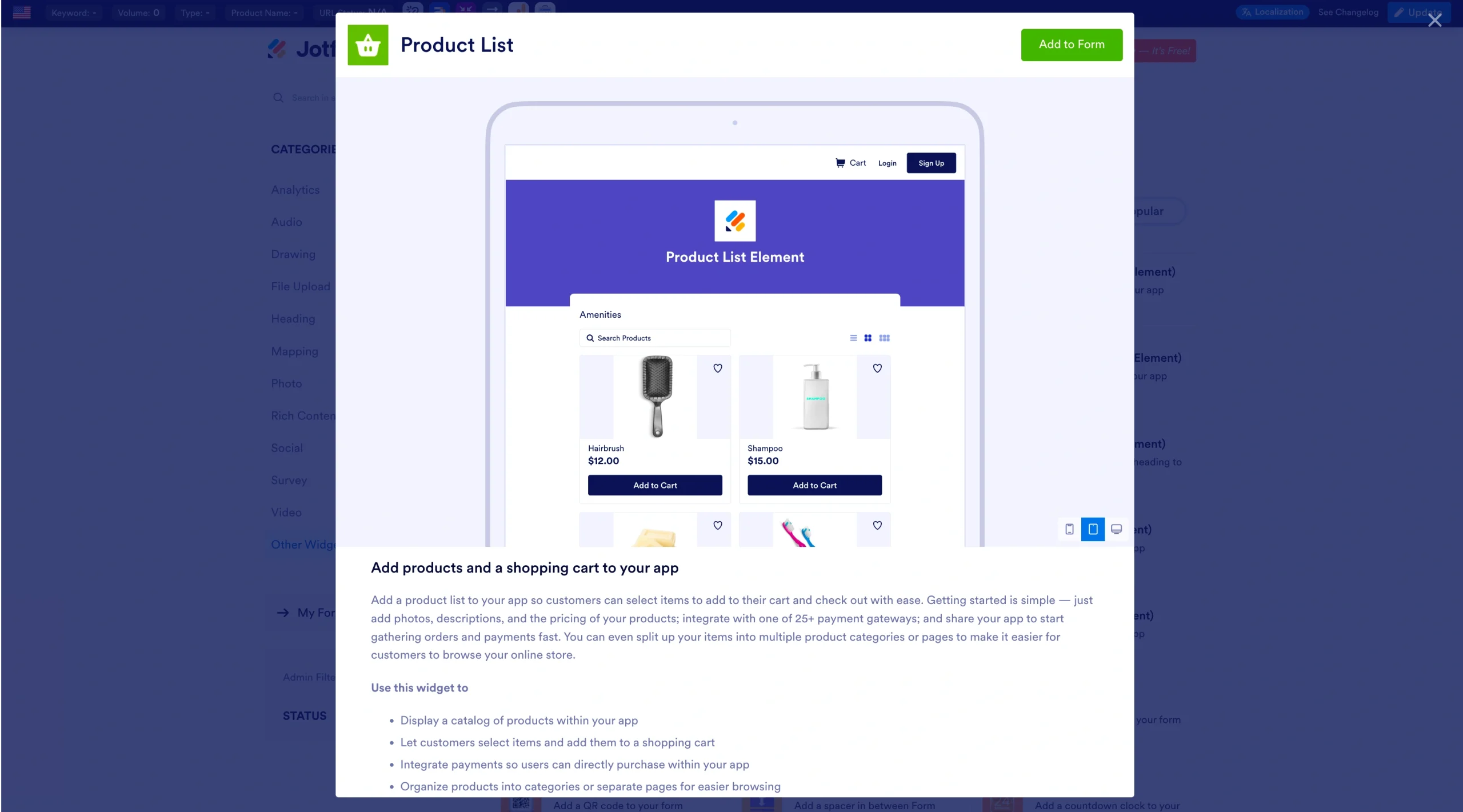
Dengan alat ini, Anda bisa dengan mudah:
- Meninjau dan mengedit nama produk, harga, serta deskripsi untuk menangkap kesalahan sebelum migrasi.
- Menyeragamkan SKU dan kategori sebelum memperbarui CSV untuk WooCommerce.
- Menghapus produk yang sudah usang atau tidak diperlukan dari katalog.
- Memanfaatkan daftar produk yang sudah rapi itu di formulir pemesanan khusus, katalog grosir, atau halaman prapesan.
Begini cara kerjanya:
- Ekspor produk BigCommerce Anda sebagai file CSV.
- Di Pembuat Formulir Jotform, tambahkan sebuah kolom Daftar Produk lalu klik Import.
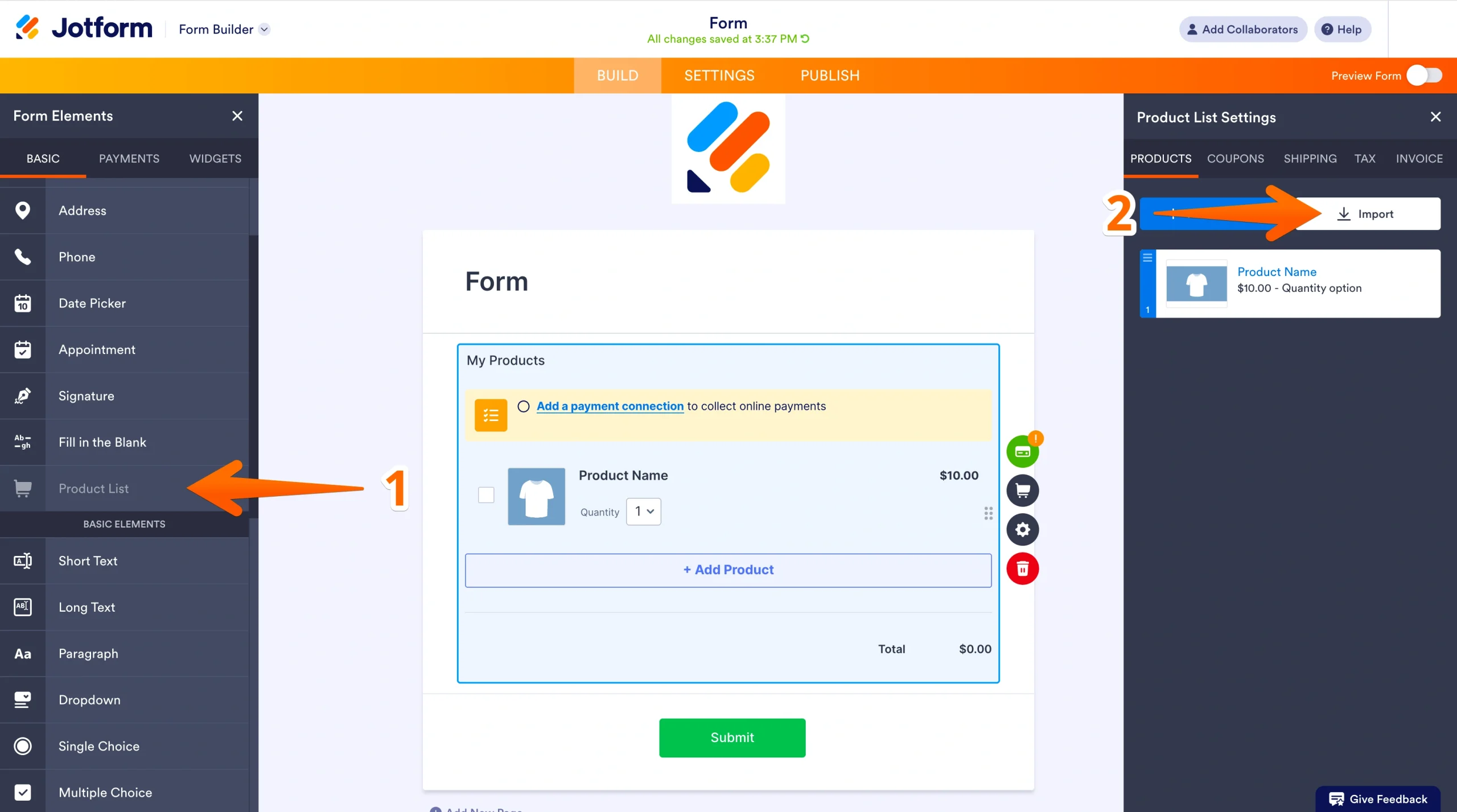
- Unggah file CSV Anda, dan Jotform otomatis memetakan kolom produk seperti judul, harga, dan SKU.
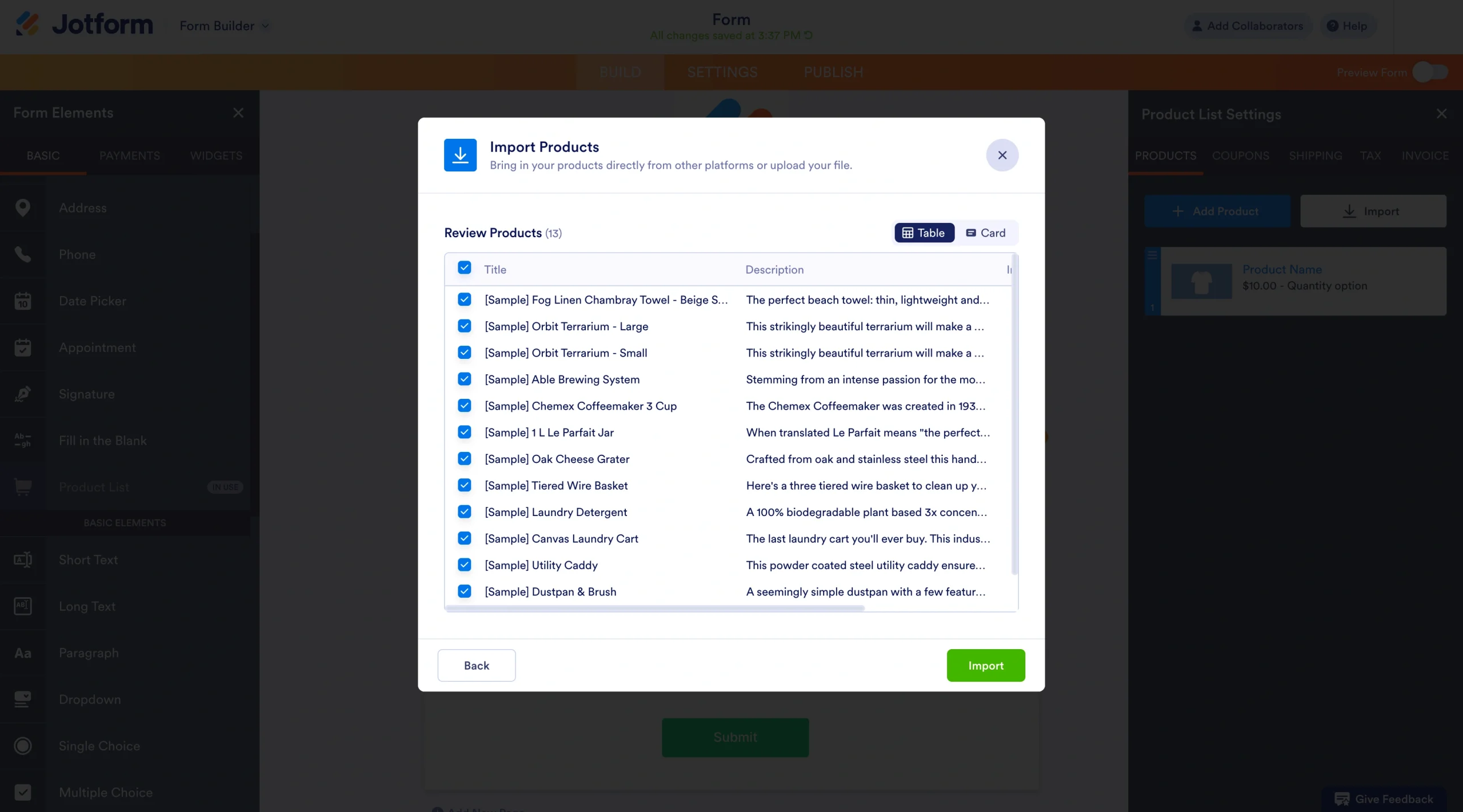
- Tinjau, sesuaikan, dan finalkan data produk Anda. Terapkan koreksi Anda pada file CSV aslinya, lalu impor ke WooCommerce.
Pro Tip
Jotform juga mendukung impor WooCommerce yang berkelanjutan, jadi Anda bisa menjaga katalog produk tetap rapi dan siap diperbarui dengan mempelajari cara mengimpor produk ke dalam formulir Anda.
Pakai Jotform untuk meninjau data produk Anda sebelum migrasi
Supaya impor data dari BigCommerce ke WooCommerce berhasil, Anda perlu teliti dengan file CSV Anda. Kolom Daftar Produk dari Jotform membantu Anda mengelola data e-commerce yang sudah diekspor dengan lebih baik. Dengan begitu, saat Anda melakukan pembaruan di balik layar, pelanggan Anda tidak terganggu dan bisnis Anda tetap berjalan.
Artikel ini ditujukan untuk pemilik toko e-commerce, pengelola situs web, dan agensi digital yang ingin mengimpor BigCommerce ke WooCommerce secara efisien serta menghindari kehilangan data atau waktu henti selama proses migrasi.













Kirim Komentar: