
Microsoft Forms adalah alat survei dan pengumpulan data yang populer, terutama di kalangan tim yang bekerja di Microsoft 365.
Data formulir bisa bersifat sensitif, baik mencakup umpan balik karyawan, hasil survei internal, maupun informasi klien. Jika Anda ingin membatasi akses ke tanggapan formulir di Microsoft Forms, baca terus untuk mengetahui opsi apa saja yang tersedia.
Bisakah Anda membatasi akses ke tanggapan formulir di Microsoft Forms?
Jawaban singkatnya adalah Microsoft Forms tidak menawarkan kontrol akses bawaan untuk data tanggapan pada formulir yang dimiliki grup. Jika sebuah formulir dibuat di dalam grup Microsoft 365 atau saluran Teams, secara default semua anggota grup dapat melihat tanggapannya. Anda tidak dapat membatasi akses hanya untuk sebagian anggota; ketika sebuah formulir dipindahkan ke grup, semua orang dalam grup menjadi pemilik.
Itu berarti siapa yang dapat melihat tanggapan Microsoft Forms sebagian besar bergantung pada di mana formulir Anda berada. Jika Anda berharap membuat Microsoft Forms membatasi akses tanggapan hanya untuk segelintir orang, tidak ada cara sederhana untuk melakukannya.
Izin tanggapan Microsoft Forms memang terbatas, tetapi Anda tetap bisa menyelesaikannya dengan beberapa solusi alternatif. Baik Anda seorang pemimpin HR yang mengumpulkan umpan balik karyawan, seorang pendidik yang mengumpulkan survei siswa, maupun seorang manajer operasional yang menangani detail klien, salah satu dari tiga opsi ini mungkin cocok untuk kebutuhan Anda.
Solusi alternatif 1: Simpan formulir di bawah My Forms untuk membatasi visibilitas tanggapan
Saat Anda membuat formulir di bawah My Forms, secara default hanya Anda (sebagai pemilik formulir) yang dapat melihat tanggapan. Formulir di akun Anda sendiri tetap bersifat pribadi kecuali Anda membagikannya.
Hal ini dapat membantu menjaga data tanggapan tetap pribadi. Namun, opsi ini tidak berlaku untuk formulir yang dibuat di dalam Grup Microsoft 365 atau saluran Teams, di mana anggota grup dapat mengakses tanggapan. Ini juga berubah jika Anda membagikan formulir untuk berkolaborasi, karena rekan penulis juga dapat melihat hasilnya.
Solusi alternatif 2: Bagikan tautan ringkasan
Jika Anda telah membuat formulir di bawah My Forms dan ingin membagikan gambaran sederhana dari hasil Anda, tautan ringkasan memungkinkan Anda melakukannya tanpa memberikan hak edit kepada siapa pun.
Untuk membuatnya, buka formulir Anda, pilih tab Respons, klik ikon Tiga Titik di sudut kanan atas, lalu pilih Share a Summary Link.
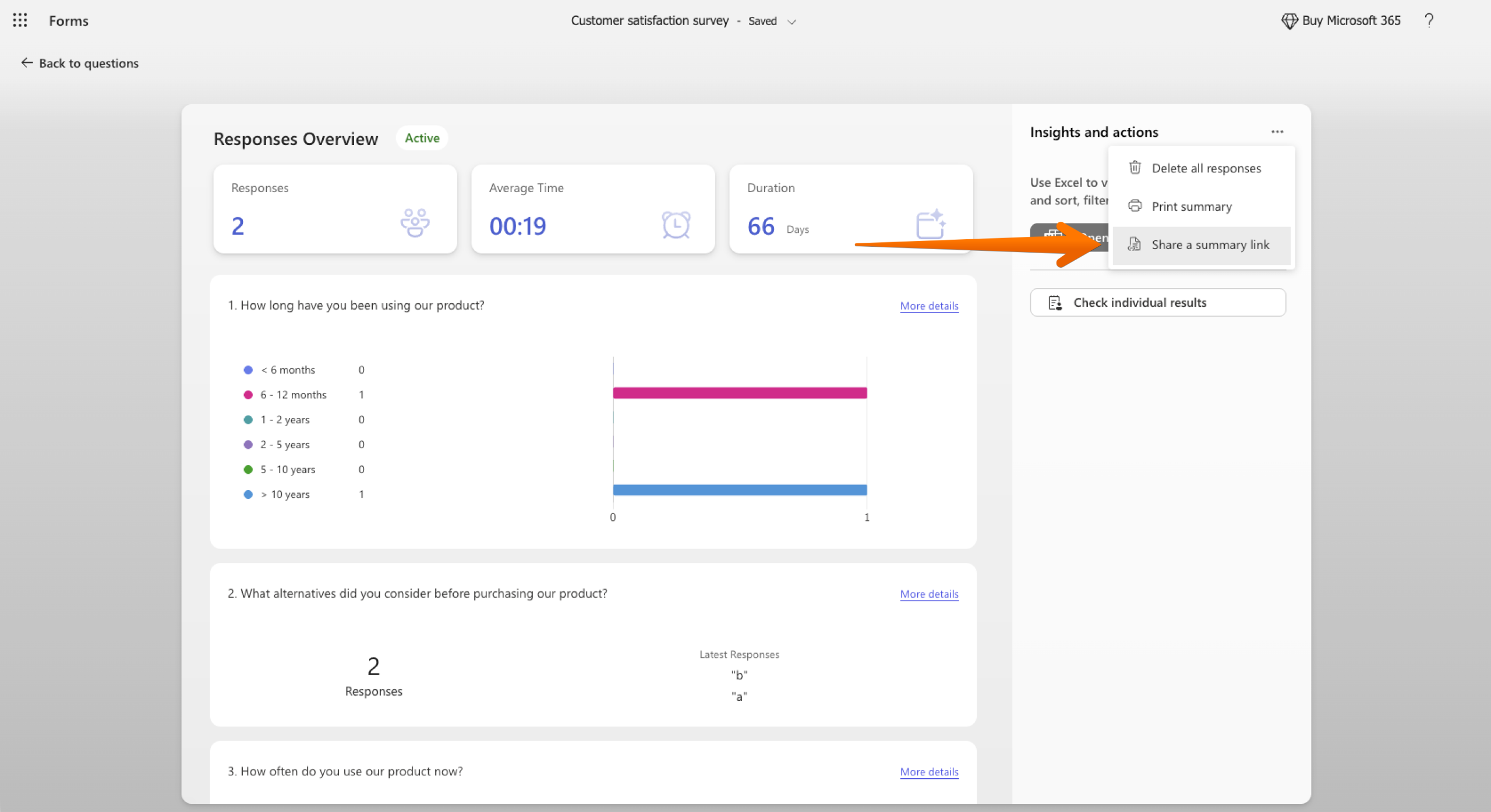
Anggap saja ini sebagai cara untuk membagikan gambaran besar, bukan tanggapan individual. Siapa pun yang memiliki tautan dapat membuka ringkasan tersebut, jadi perlakukan seperti tautan lain yang akan Anda tempel di email atau saluran Teams. Jika Anda ingin menonaktifkan tautan, kembali ke menu yang sama dan hapus tautan tersebut.
Solusi alternatif 3: Kontrol akses dengan Excel dan SharePoint
Anda juga dapat memindahkan data tanggapan Anda ke dalam sebuah file tempat Anda memiliki lebih banyak kendali:
- Pada tab Respons, pilih Open Results in Excel.
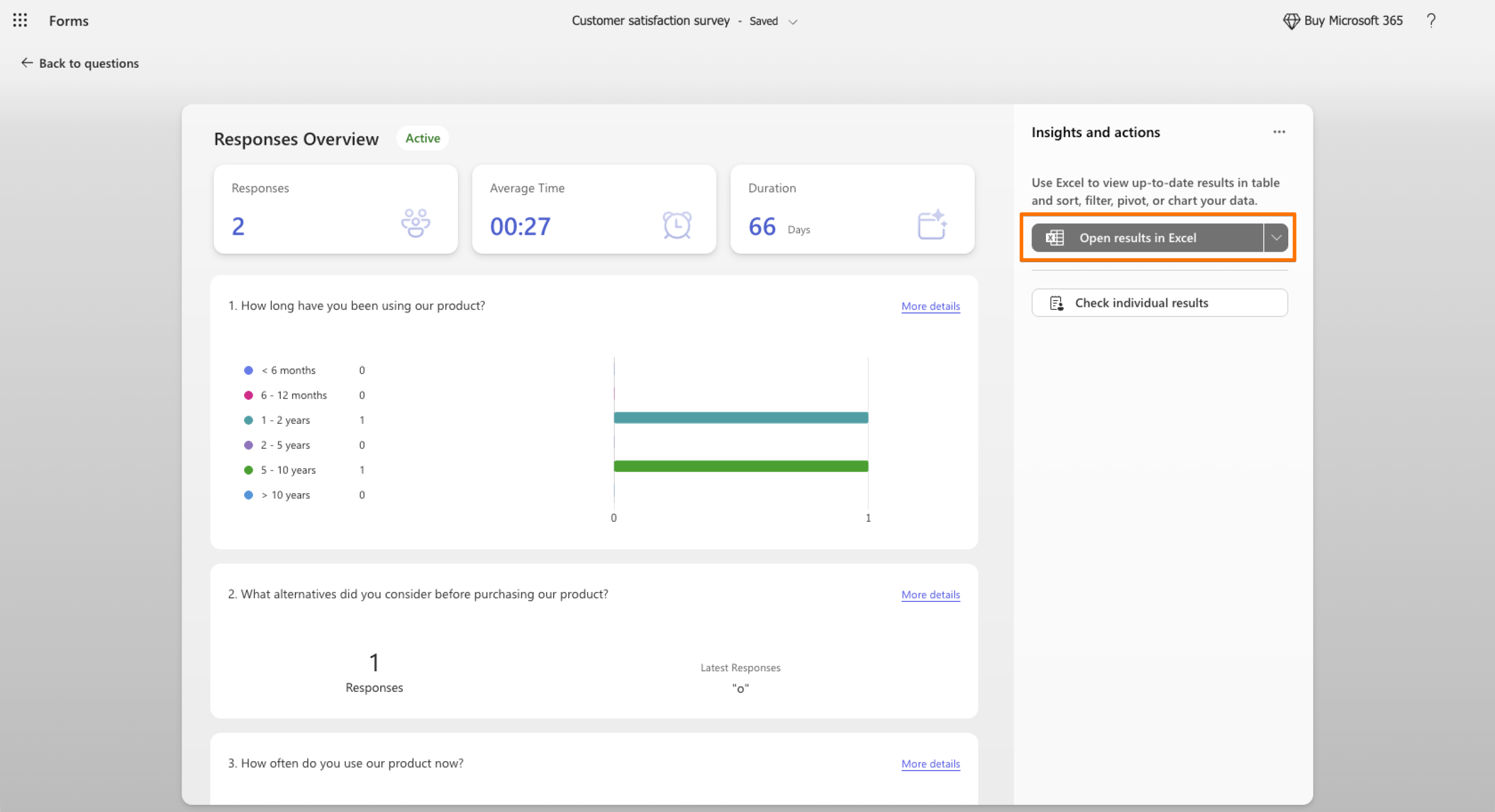
- Simpan buku kerja di SharePoint. (Microsoft menyimpan buku kerja dari formulir grup di sana secara otomatis.)
- Gunakan izin SharePoint untuk memilih siapa yang dapat melihat atau mengedit file tersebut.
Hanya pemilik formulir dan orang-orang yang memiliki izin untuk mengedit buku kerja yang dapat memperbarui data. Namun, siapa pun yang memiliki akses ke formulir itu sendiri tetap dapat melihat tanggapan, jadi pendekatan ini bekerja paling baik jika digabungkan dengan solusi alternatif pertama.
Meskipun solusi alternatif ini dapat membantu, mereka menambah langkah ekstra, dan tidak memberi Anda kendali atas izin tanggapan formulir di dalam Microsoft Forms. Jika Anda membutuhkan cara yang lebih sederhana untuk mengelola siapa yang dapat melihat data formulir yang dikumpulkan, Jotform menawarkan opsi yang lebih fleksibel.
Kendalikan siapa yang dapat melihat tanggapan formulir dengan alternatif Microsoft Forms
Jotform adalah alternatif Microsoft Forms yang andal yang memungkinkan Anda mengendalikan siapa yang dapat melihat tanggapan formulir Anda. Fitur Microsoft Forms bekerja dengan baik untuk jajak pendapat dan kuis cepat di dalam Microsoft 365, tetapi saat Anda membandingkan Jotform vs Microsoft Forms untuk data sensitif, Jotform memberi Anda lebih banyak keunggulan untuk dikerjakan.
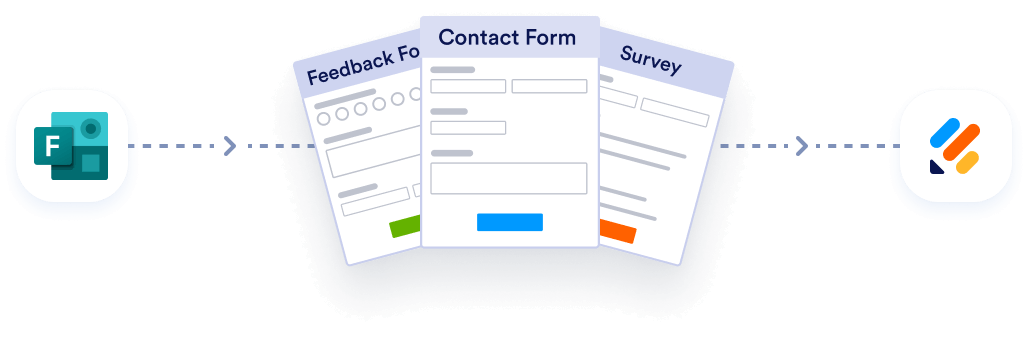
Migrate existing forms instantly
Tidak perlu membuat ulang formulir online Anda dari awal. Sebagai gantinya, migrasikan formulir yang ada dan data tanggapan ke akun Jotform Anda dalam satu klik — sehingga Anda dapat mengumpulkan data tanpa melewatkan apa pun.
Your form can not be migrated.
Please ensure that your form URL is correct and that your form is set to “public” before attempting to migrate it again.
Inilah yang membuat Jotform berbeda:
- Berbagi tanggapan yang fleksibel: Dengan Tabel Jotform, Anda dapat membagikan tanggapan formulir Anda dengan orang lain dan menetapkan peran Read Only, Commenter, atau Collaborator untuk setiap orang.
- Opsi keamanan bawaan: Anda dapat mengenkripsi formulir Anda untuk mengumpulkan data survei yang aman, dan Jotform menawarkan fitur kepatuhan HIPAA opsional pada paket Gold dan Enterprise-nya.
- Pembuatan formulir tanpa kode: Pembuat drag-and-drop, logika kondisional, dan lebih dari 20.000 templat gratis memungkinkan Anda membuat formulir yang Anda butuhkan tanpa menulis kode apa pun.
- Alat yang terhubung: Lebih dari 150 integrasi memungkinkan Anda mengirim tanggapan ke aplikasi seperti Google Sheets, Slack, Airtable, Microsoft Excel, dan Microsoft Teams.
Cara membatasi akses ke tanggapan formulir dengan Jotform
Di Tabel Jotform, tanggapan Anda dijaga tetap pribadi secara default, jadi Andalah yang menentukan siapa yang dapat mengaksesnya. Dengan kata lain, untuk membatasi akses ke tanggapan formulir dengan Jotform, Anda tidak perlu melakukan apa pun.
Anda dapat membagikan hasil hanya dalam beberapa langkah.
Untuk berbagi melalui tautan:
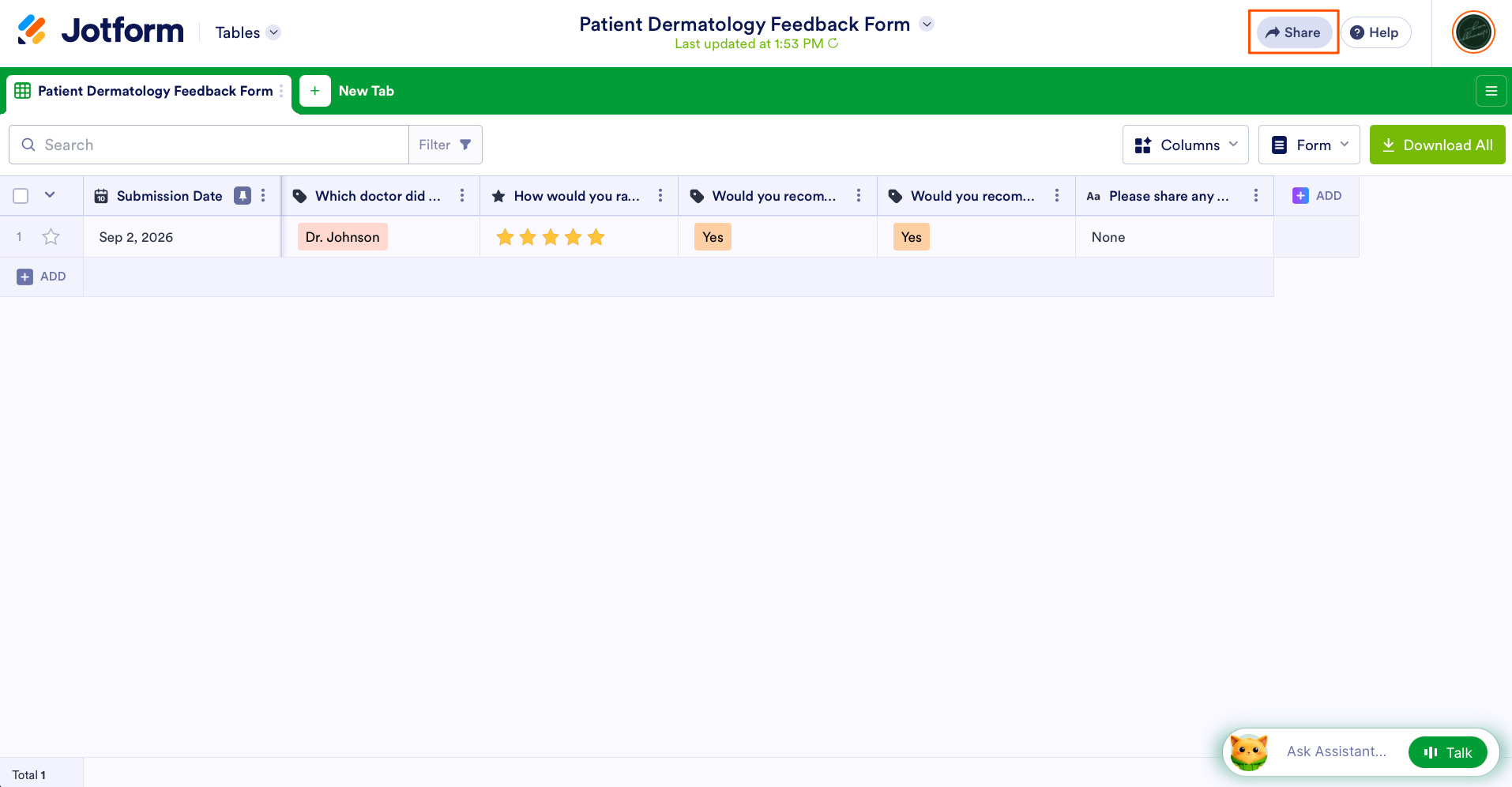
Buka tanggapan formulir Anda di Tabel Jotform dan klik Share di sudut kanan atas.
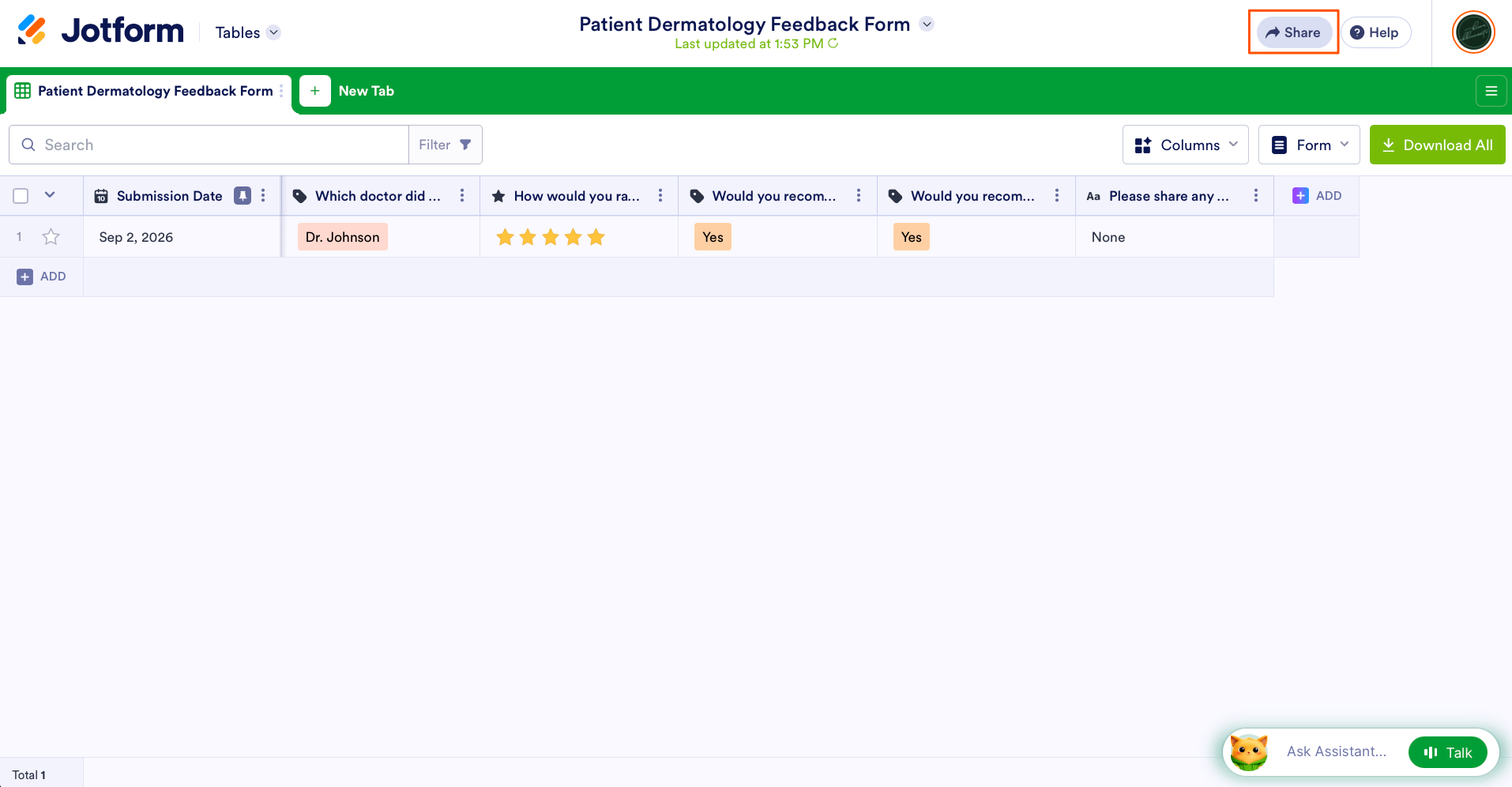
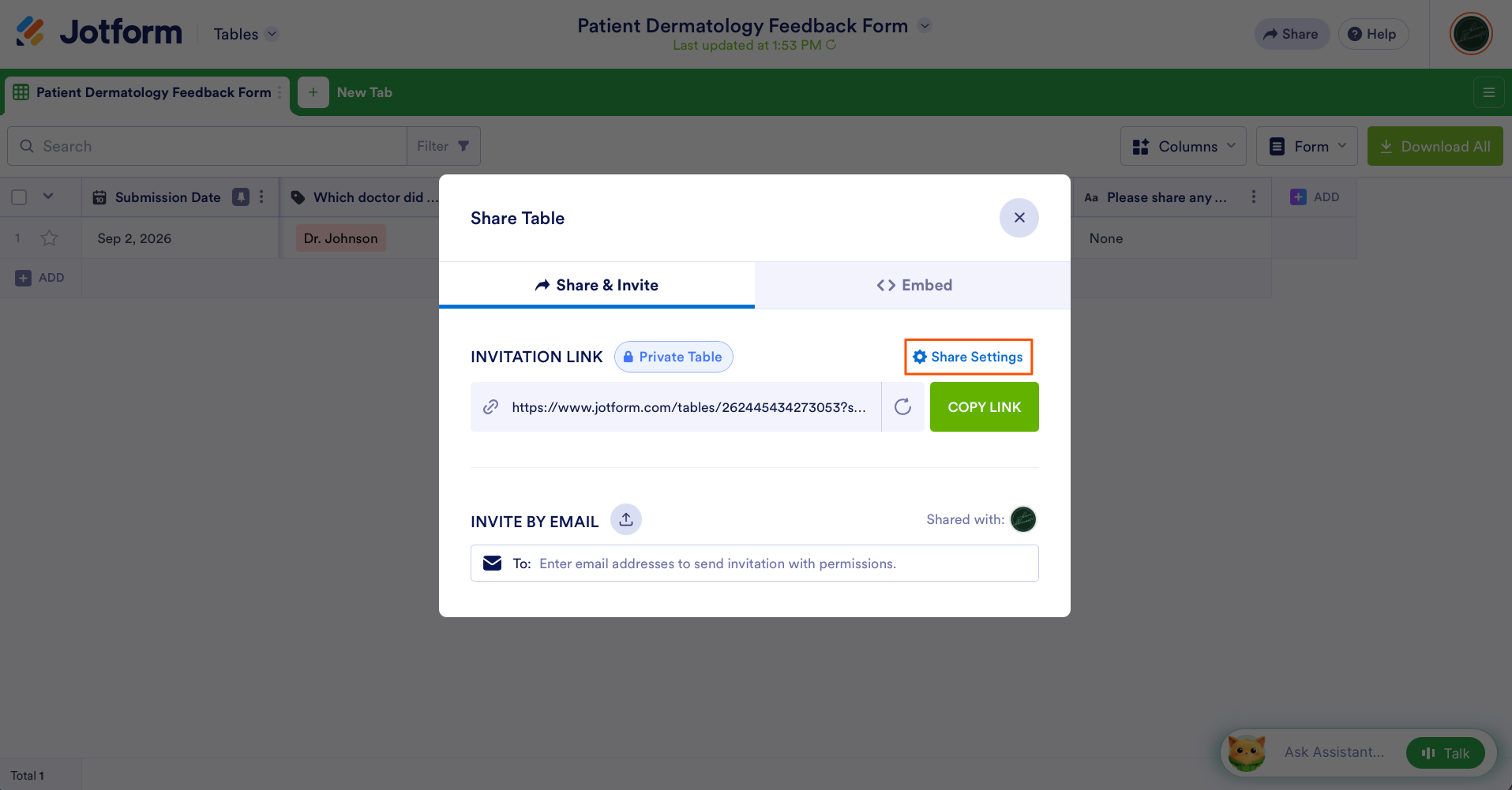
Klik Share Settings dan pastikan Privacy Options diatur ke Private Table, yang berarti hanya orang yang Anda undang yang dapat melihat tanggapan Anda. (Pilih Company Access jika Anda ingin semua orang yang terdaftar di bawah nama domain organisasi Anda memiliki akses.)
Di bawah Privacy Options, pilih Invitation Link Default Role: Read Only, Commenter, atau Collaborator. Read Only memungkinkan orang melihat data Anda, Commenter memungkinkan seseorang meninggalkan komentar, dan Collaborator berarti orang dapat melihat dan mengedit.
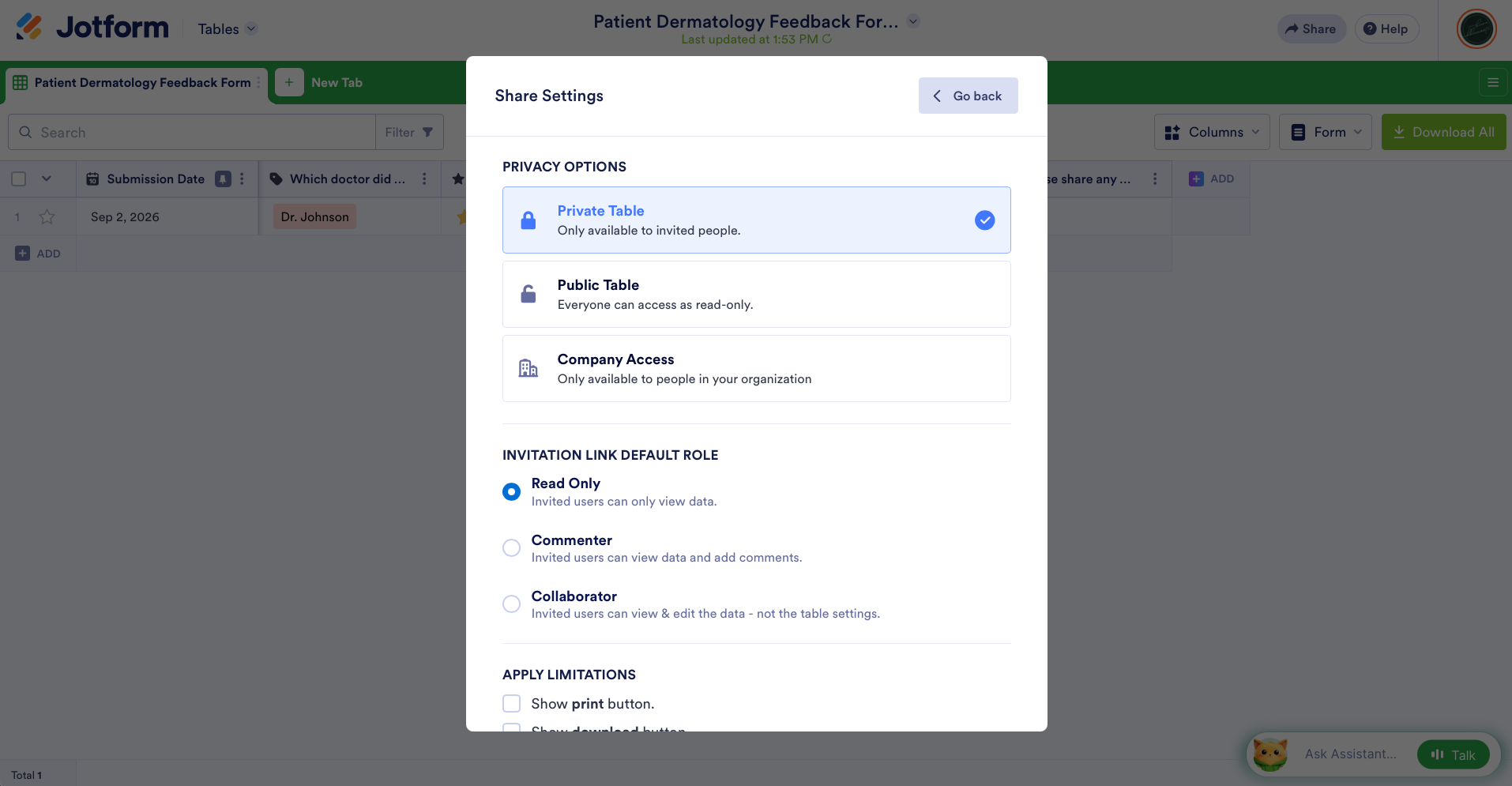
Anda juga dapat memilih untuk membatasi pencetakan dan pengunduhan tanggapan, mewajibkan permintaan akses, dan menetapkan tanggal kedaluwarsa untuk tautan Anda.
Ketika Anda puas dengan pengaturannya, klik Go Back di kanan atas. Dari sana, Anda dapat menyalin tautan dan membagikannya dengan siapa pun yang Anda inginkan.
Untuk berbagi melalui email:
Buka tanggapan formulir Anda di Tabel Jotform dan klik Share di sudut kanan atas.
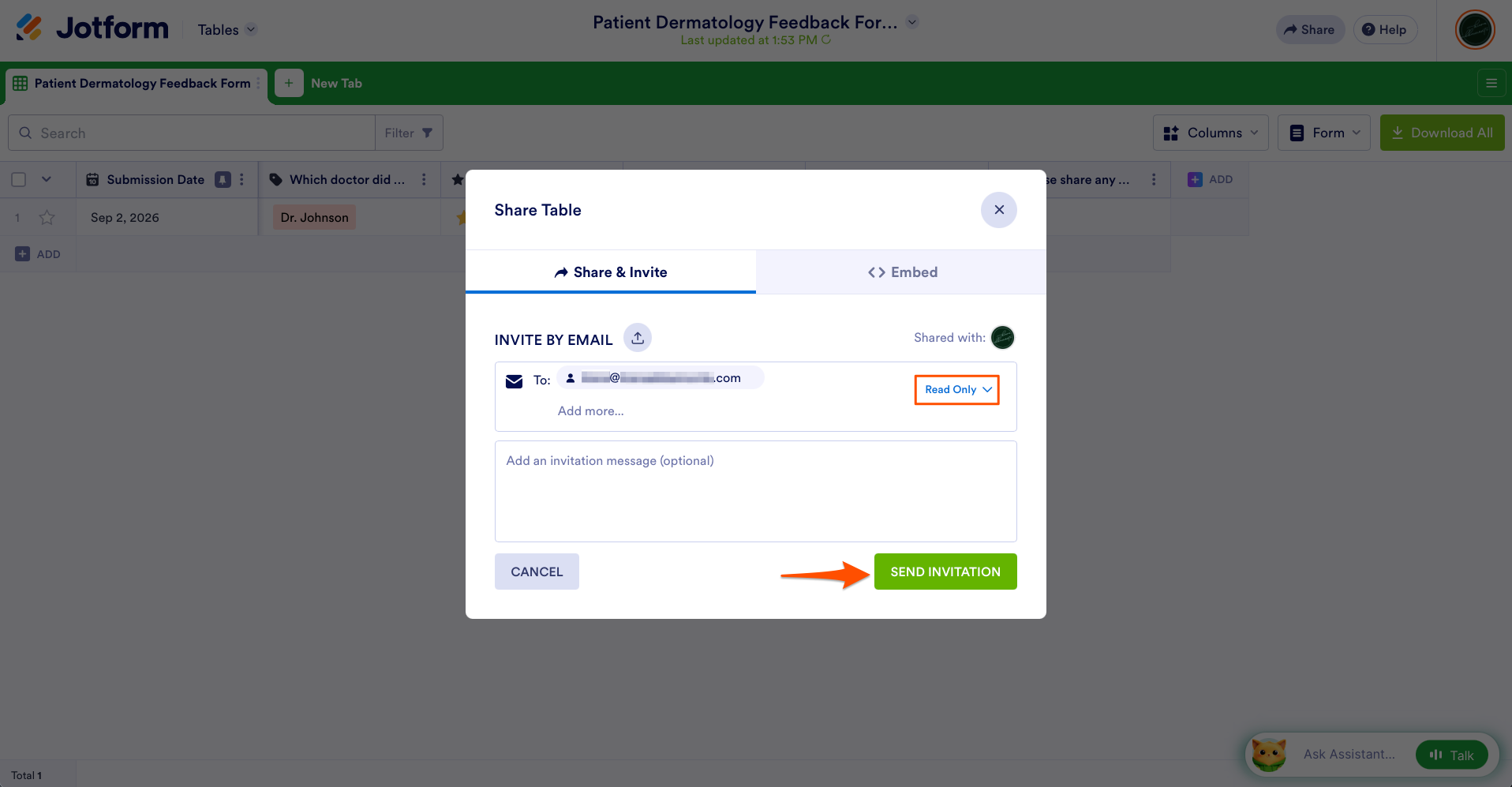
Di bawah Invite By Email, tambahkan alamat email dan pilih peran yang Anda inginkan untuk mereka dengan mengklik Read Only dan memilih dari menu dropdown (Read Only, Commenter, atau Collaborator). Lalu klik Send Invitation.
Satu hal yang perlu diingat: Siapa pun yang Anda undang harus memiliki akun Jotform, dan Anda akan menggunakan alamat email apa pun yang terhubung dengannya. Jika seseorang tanpa akses membuka tautan Anda, mereka akan melihat layar “Request access”, dan Anda dapat memutuskan apakah akan menyetujui mereka.
Pro Tip
Untuk menghapus seseorang di kemudian hari, buka Share di sudut kanan atas tabel Anda, lalu klik Shared With untuk melihat daftar pengguna yang memiliki akses. Klik tiga titik di samping orang yang ingin Anda hapus, lalu pilih Revoke User.
Kelola izin formulir Anda dengan mudah
Microsoft Forms tidak memungkinkan Anda membatasi akses ke tanggapan formulir tanpa solusi alternatif. Sebagai alternatif Microsoft Forms, Jotform memungkinkan Anda melakukannya dan memberi Anda jauh lebih banyak kendali atas siapa yang dapat melihat data tanggapan.
Namun, beralih tidak berarti membangun ulang dari awal. Anda dapat memigrasikan formulir Anda dari Microsoft Forms ke Jotform dalam beberapa menit.
Cukup salin URL publik Microsoft Form Anda, tempel ke dalam alat migrasi Jotform, lalu klik Migrate Your Forms to Jotform. Jotform melakukan pekerjaan beratnya dan memungkinkan Anda meninjau formulir yang diimpor dengan segera.
Artikel ini ditujukan untuk pengguna Microsoft Forms, pemilik bisnis, tim HR, pendidik, administrator, dan tim operasional yang mengumpulkan data formulir sensitif dan perlu mengelola siapa yang dapat melihat tanggapan formulir.













Kirim Komentar: