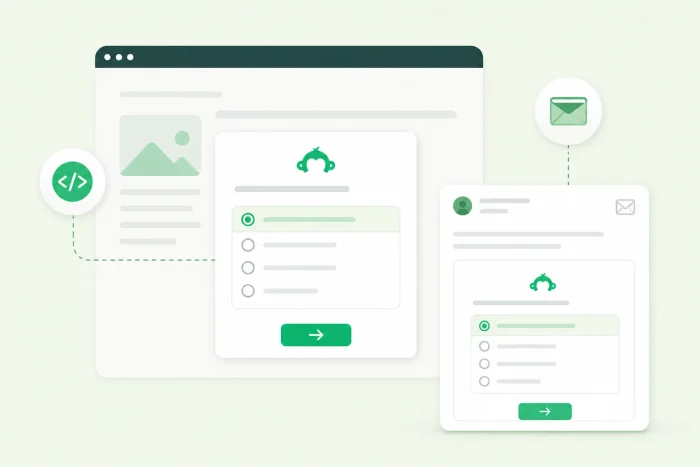
SurveyMonkey adalah pembuat formulir online yang digunakan oleh individu, bisnis, pendidik, peneliti, dan pihak lain yang perlu mengumpulkan data dari audiens mereka. Platform ini mendukung formulir umpan balik pelanggan, jajak pendapat karyawan, kuis dadakan, dan jenis alat pengumpulan data lainnya.
Sangat mudah untuk menyematkan formulir SurveyMonkey di situs web Anda sehingga pengunjung dapat berinteraksi dengannya tanpa meninggalkan halaman. Dengan paket berbayar, Anda juga dapat menyematkan satu pertanyaan survei di email, dengan respons lengkap yang diselesaikan di halaman yang dihosting.
Dalam artikel ini, kami akan menunjukkan kepada Anda opsi penyematan SurveyMonkey untuk situs web dan email dengan instruksi langkah demi langkah. Kami juga akan memperkenalkan Jotform, alternatif gratis yang memudahkan untuk membagikan formulir di seluruh situs web dan email.
Membuat formulir di SurveyMonkey
Sebelum Anda dapat menyematkan survei SurveyMonkey di situs web atau di email, Anda harus membuatnya terlebih dahulu. Jika Anda belum memiliki survei yang ingin Anda sematkan, ikuti instruksi berikut:
- Masuk ke SurveyMonkey atau daftar untuk akun gratis jika Anda belum memiliki login.
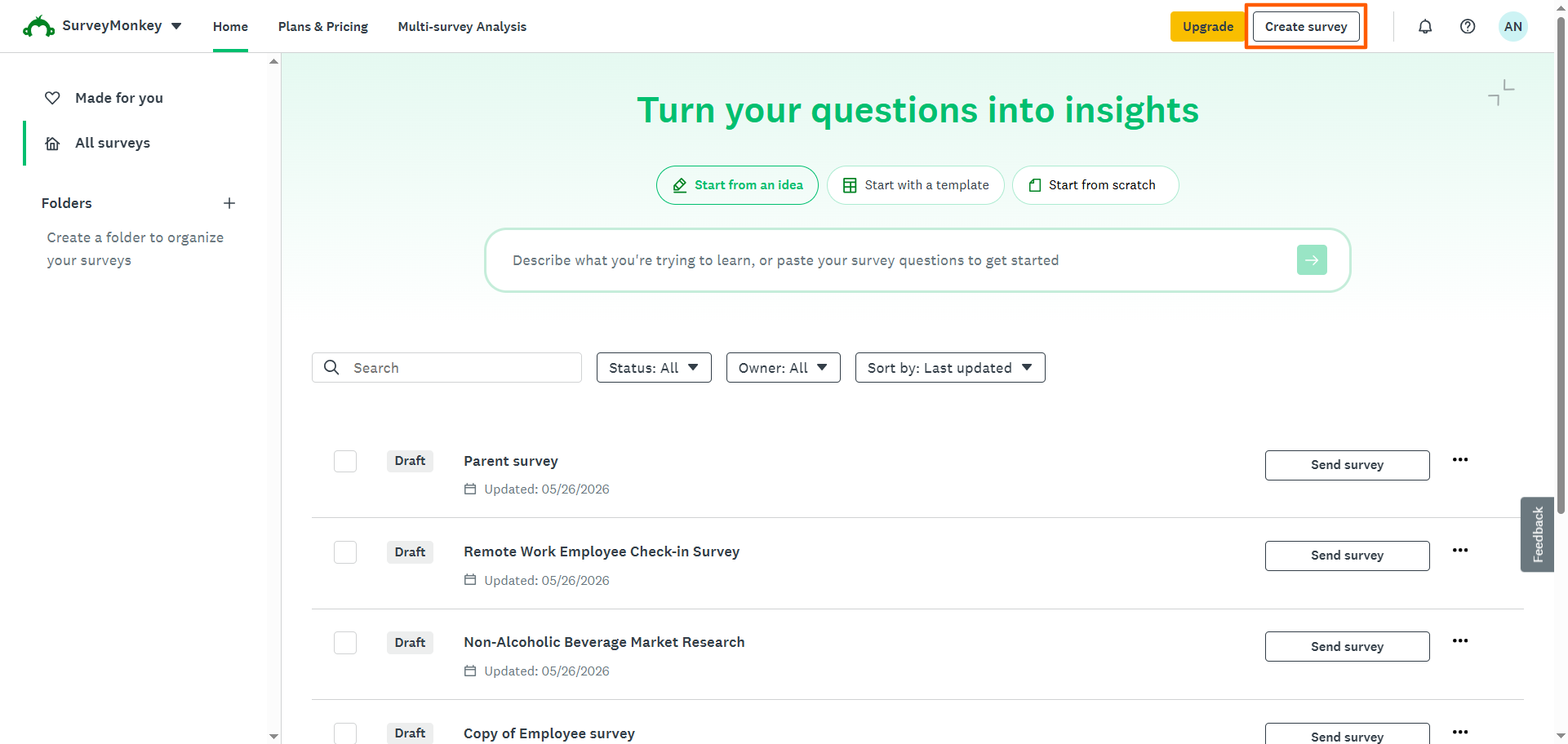
- Klik Create Survey.
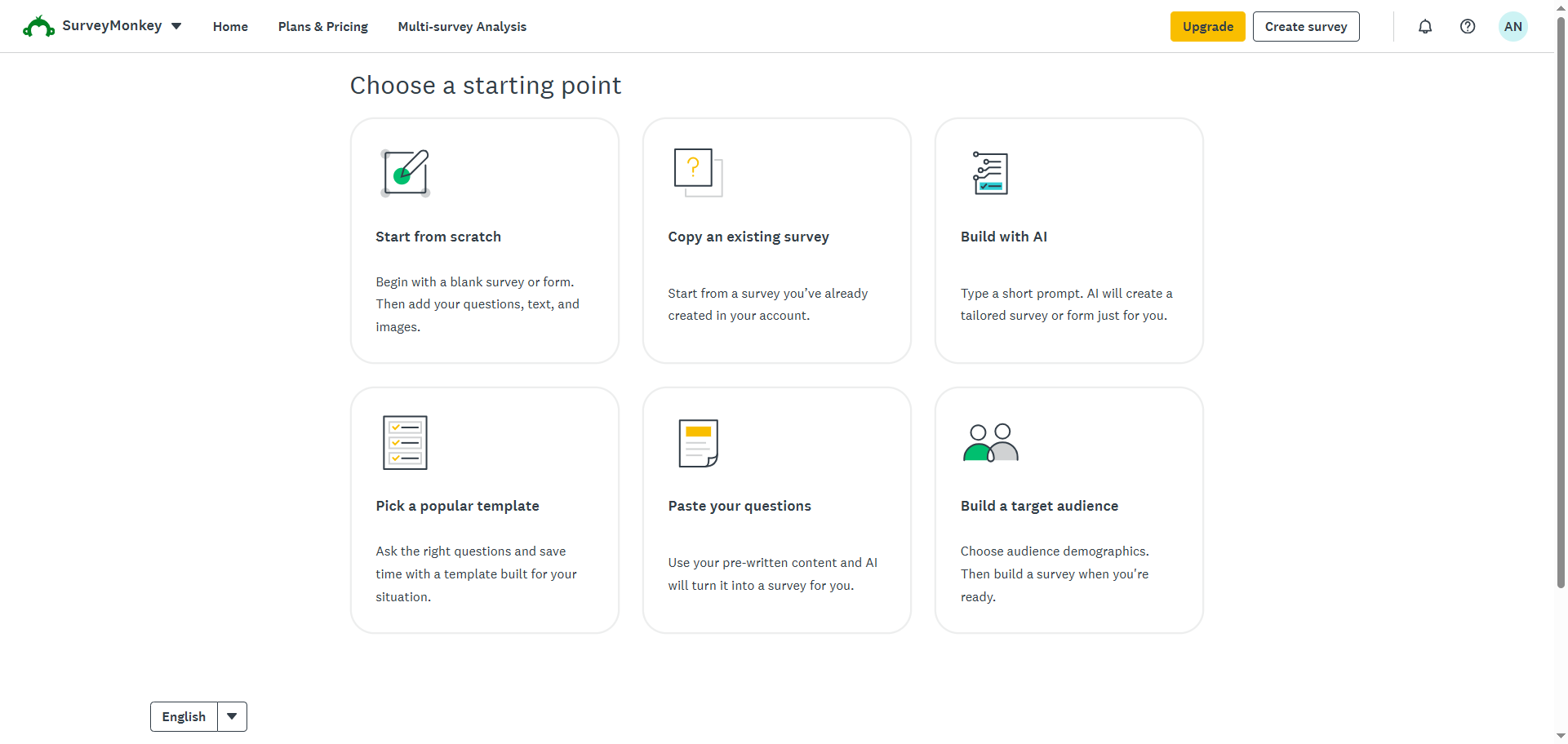
- Pilih cara Anda ingin membuat survei. Anda dapat memilih dari enam opsi berikut:
- Mulai dari awal
- Salin survei yang sudah ada (Catatan: Opsi ini hanya muncul saat Anda memiliki survei yang sudah ada di SurveyMonkey.)
- Bangun dengan AI
- Pilih templat populer
- Tempelkan pertanyaan Anda
- Bangun audiens target
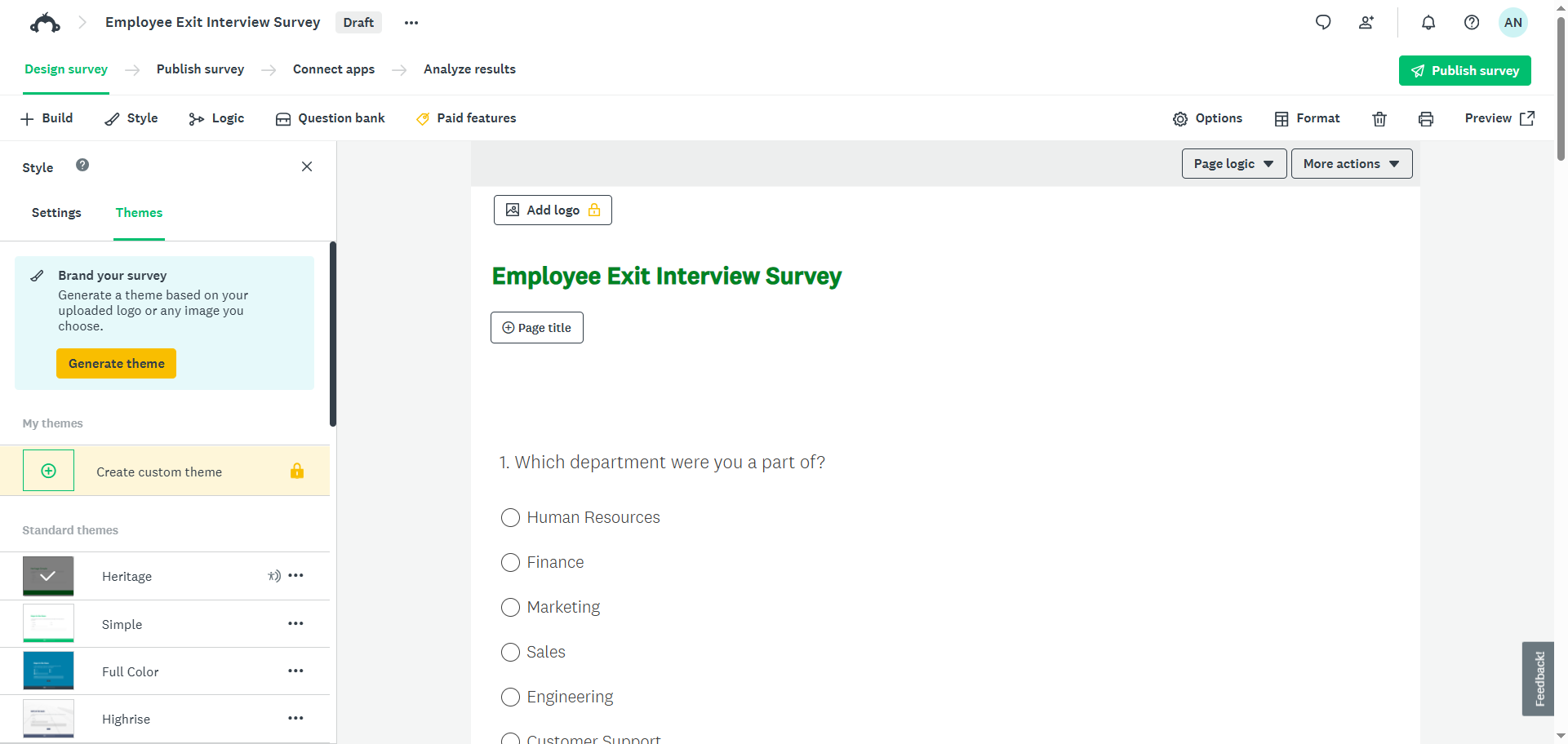
- Selesaikan survei Anda dengan menambahkan kolom yang diperlukan.
Pro Tip
Ingin memastikan survei Anda menarik dan relevan untuk audiens target Anda? Baca artikel kami “Cara membuat survei” untuk tiga tips yang membantu Anda sukses.
Menyematkan formulir SurveyMonkey di situs web Anda
Untuk menyematkan SurveyMonkey di situs web, Anda perlu mendapatkan kode sematan HTML dari pembuat formulir dan menempelkannya ke dalam kode sumber situs web Anda. SurveyMonkey menggunakan website collector untuk menghasilkan kode sematan dan menawarkan empat opsi penyematan: survei tersemat, tombol tersemat, undangan popup, dan survei popup. Anda memerlukan akun SurveyMonkey untuk menghasilkan kode sematan, dan beberapa opsi memerlukan paket berbayar.
Ikuti instruksi berikut untuk menambahkan survei ke situs web Anda:
- Buka survei Anda di SurveyMonkey.
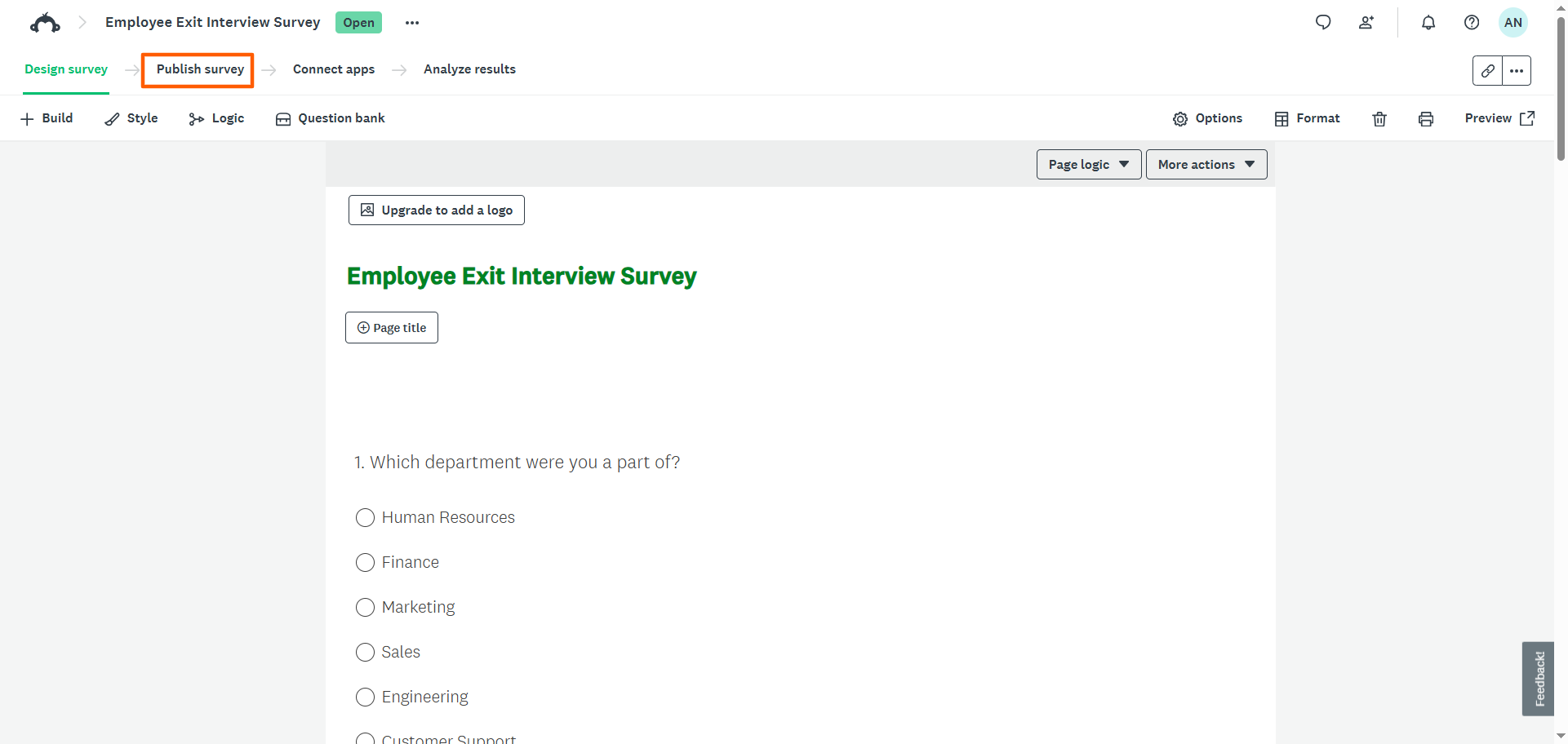
- Klik Publish Survey.
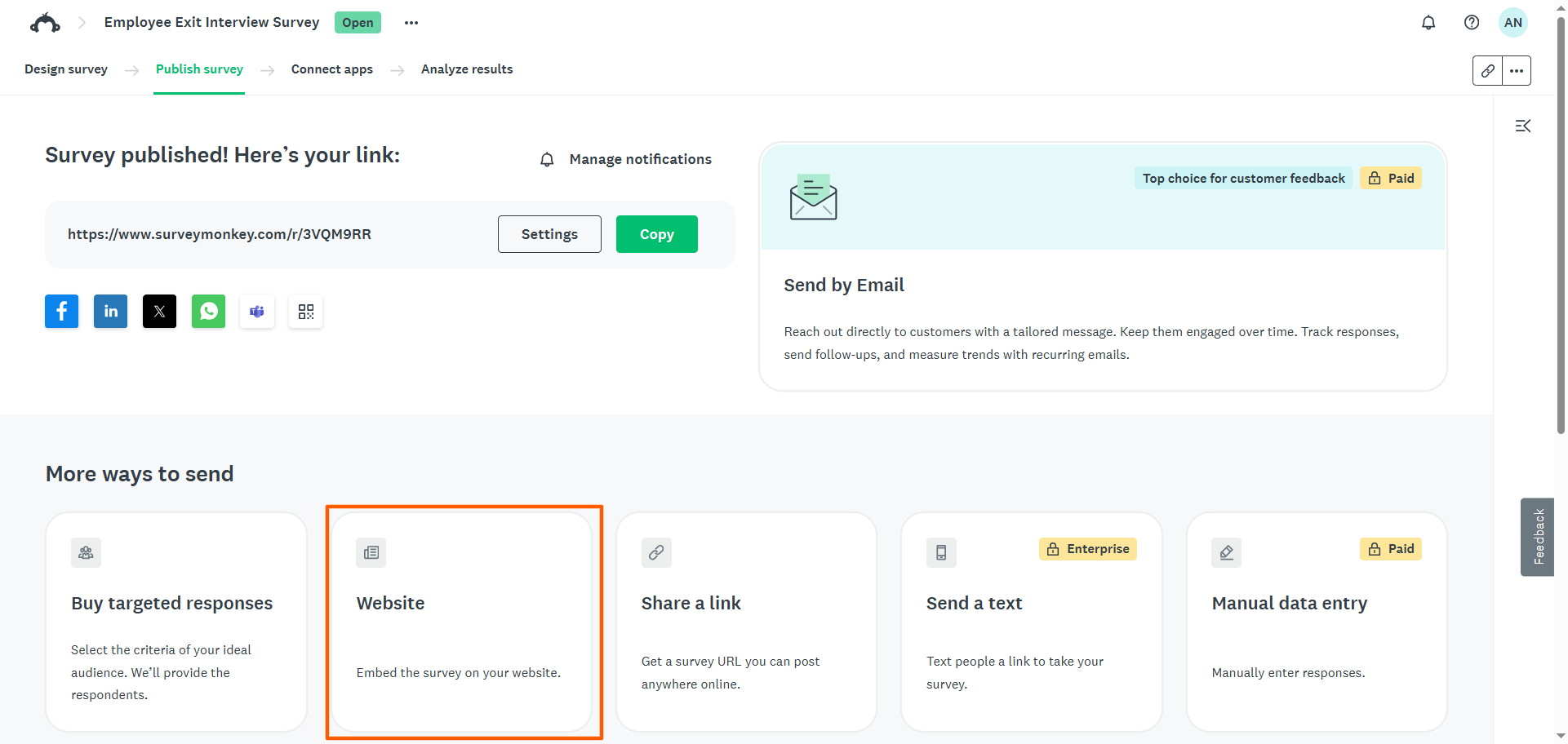
- Klik Website. Jika website collector belum ada, Anda akan melihat opsi Embed on a Site sebagai gantinya. Klik opsi tersebut.
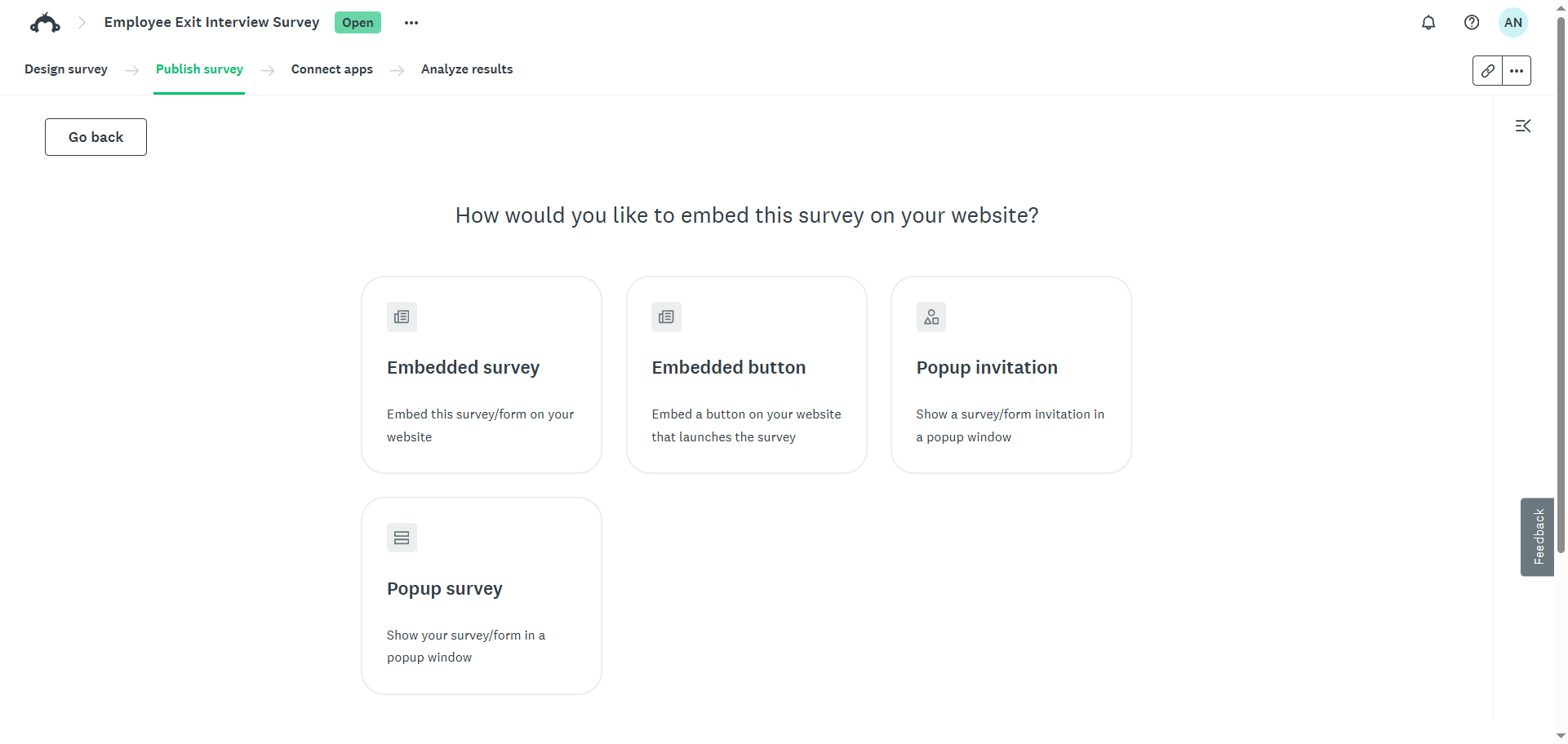
- Pilih jenis sematan Anda:
- Survei tersemat: Menampilkan survei secara inline di halaman web
- Tombol tersemat: Menambahkan tombol ke situs web Anda yang menautkan ke survei
- Undangan popup: Menampilkan jendela popup yang mengundang pengguna untuk mengisi survei di tab baru
- Survei popup: Menampilkan survei lengkap di jendela popup saat seseorang mengunjungi halaman web
- SurveyMonkey kemudian akan menyediakan kode sematan.
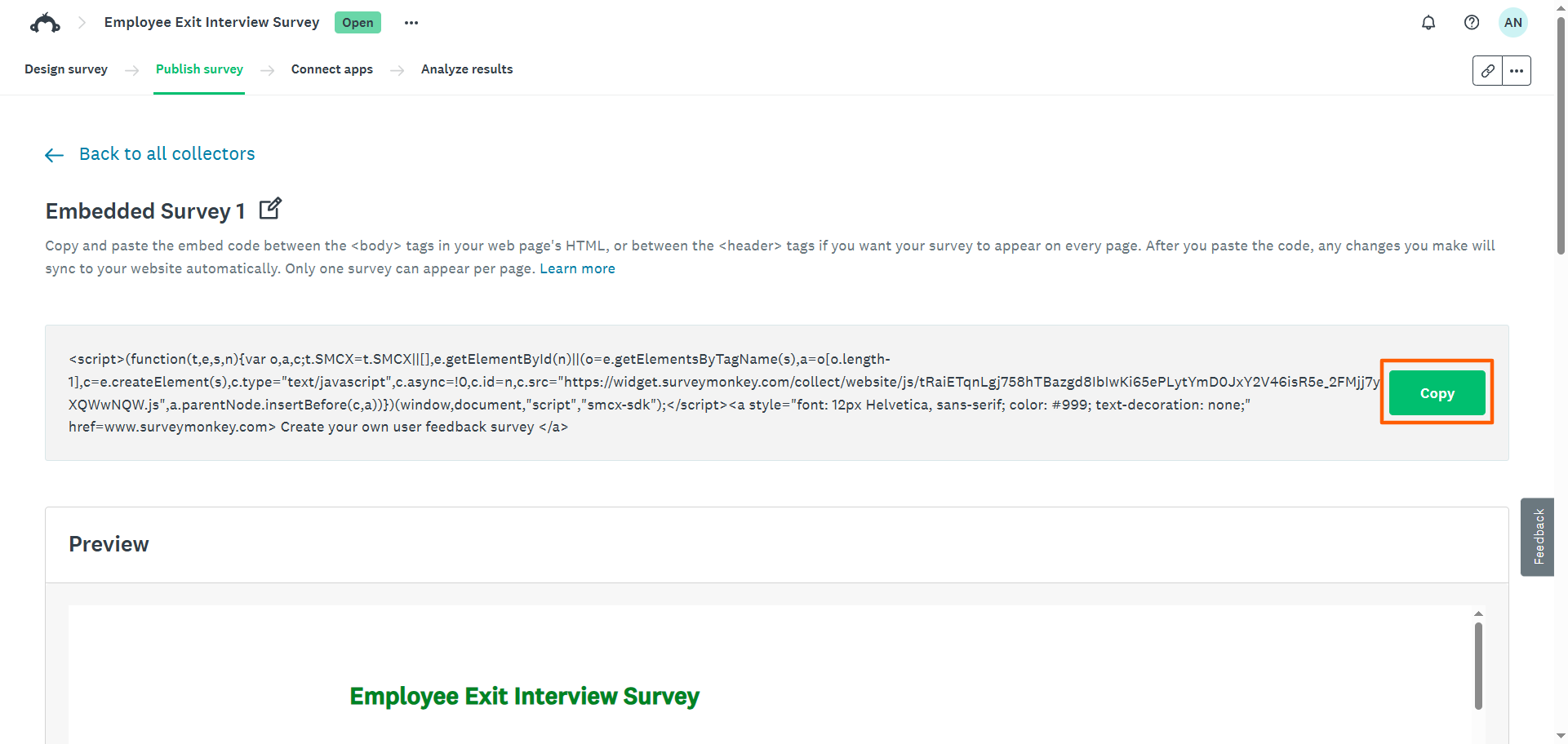
Anda dapat menyesuaikan pengaturan seperti lebar, tinggi, warna batas, waktu popup, tingkat sampel, dan lainnya. Anda juga dapat menyesuaikan opsi collector dengan menggulir ke bawah halaman dan meninjau pilihan. SurveyMonkey akan menyesuaikan kode sematan sesuai dengan itu.
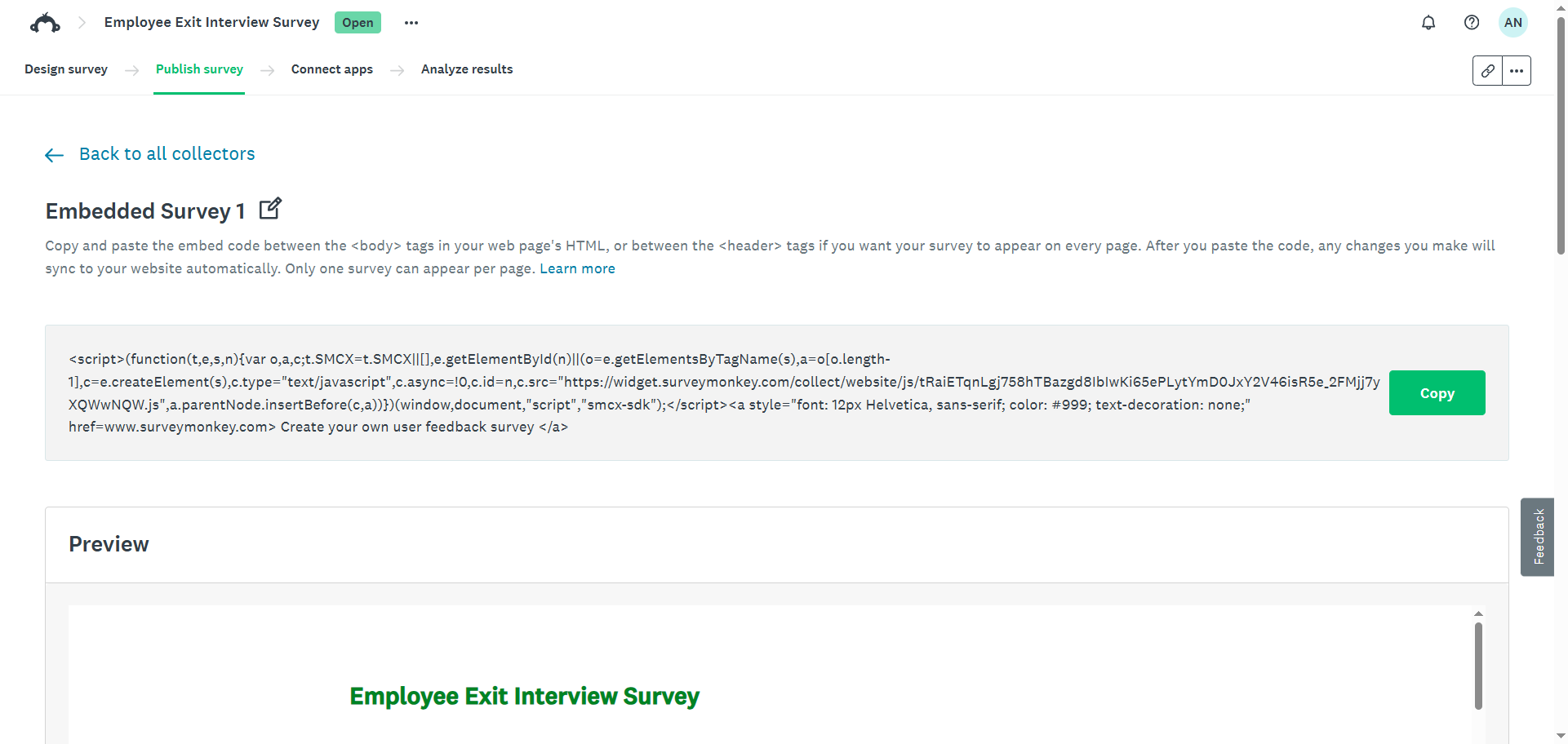
- Lihat pratinjau langsung di halaman ini untuk mengonfirmasi tampilan survei di situs Anda.
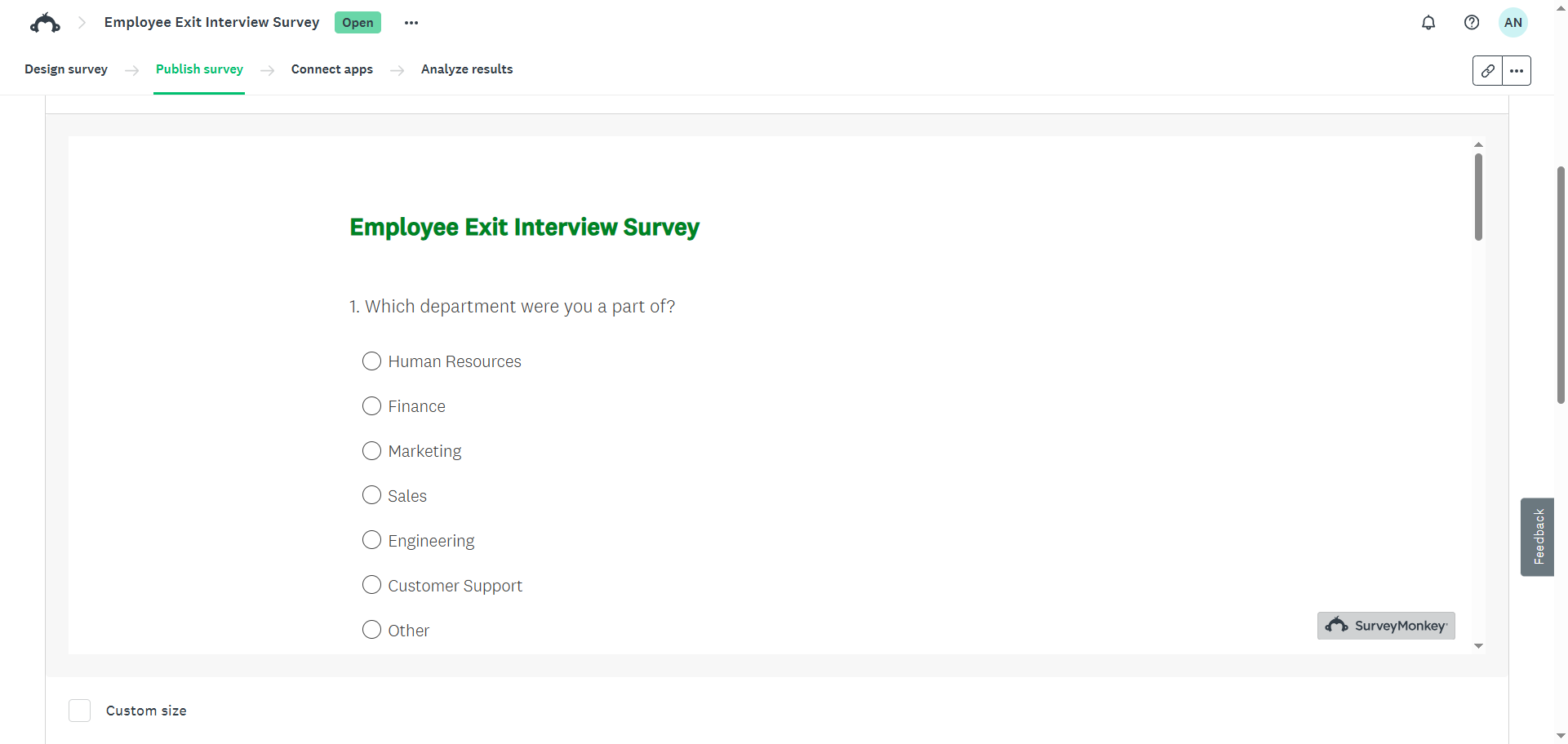
- Klik Copy, lalu tempelkan skrip ke dalam HTML situs web Anda. Langkah-langkah untuk menyematkan survei SurveyMonkey bervariasi tergantung pada pembuat situs web Anda. Misalnya, untuk menyematkan survei SurveyMonkey di WordPress, tempelkan kode ke dalam blok HTML khusus.
Untuk survei tersemat dan tombol tersemat, tempelkan kode di mana pun Anda ingin survei atau tombol muncul di halaman. Untuk undangan popup dan survei popup, tempelkan skrip tepat sebelum tag penutup </body>.
Menyematkan formulir SurveyMonkey di email
Dengan paket SurveyMonkey berbayar, Anda dapat menyematkan pertanyaan survei pertama secara langsung di undangan email survei. Saat penerima menjawab pertanyaan pertama tersebut, mereka akan diarahkan ke survei lengkap di browser mereka dengan respons mereka yang sudah terpilih.
Perhatikan bahwa SurveyMonkey hanya mendukung penyematan pertanyaan pertama dalam undangan email, bukan seluruh survei. Pertanyaan pertama juga harus berupa pertanyaan pilihan ganda, pertanyaan Net Promoter Score, atau peringkat bintang. Jika bukan salah satu dari jenis pertanyaan yang didukung tersebut, Anda tidak akan dapat menyematkannya di email.
Berikut cara menyematkan pertanyaan survei di email dengan SurveyMonkey:
- Buka survei Anda di SurveyMonkey.
- Klik Publish Survey.
- Klik Send by Email atau Email Invitation.
- Ketik pesan Anda. Ini adalah pesan yang akan dilihat oleh responden survei Anda saat membuka email.
- Aktifkan Embed First Question. Melakukannya akan mengganti tombol Begin Survey standar dengan pertanyaan pertama dari survei Anda.
- Aktifkan In-Email Response Capture untuk merekam jawaban pertama saat responden mengklik pertanyaan di email. Perhatikan bahwa fitur ini tidak dapat diubah setelah Anda mengirim undangan email.
- Pratinjau email untuk memastikan pertanyaan ditampilkan dengan benar.
- Kirim atau jadwalkan undangan email.
Lebih banyak opsi penyematan, tanpa batasan: Coba Jotform
SurveyMonkey adalah opsi yang bagus untuk membuat survei, tetapi jika Anda mencari pembuat survei gratis dengan fleksibilitas penyematan yang lebih besar, Jotform layak dipertimbangkan. Sebagai salah satu alternatif SurveyMonkey terkemuka, Jotform mendukung penyematan situs web gratis dan berbagi email yang mudah.
Daftar akun Jotform gratis dan ikuti instruksi di bagian berikutnya untuk membuat dan menyematkan survei hanya dalam beberapa langkah, tanpa kerepotan atau perlu paket yang ditingkatkan.
Menyematkan formulir Jotform di situs web Anda dalam 5 langkah sederhana
Berikut cara menyematkan survei di situs web dengan Jotform:
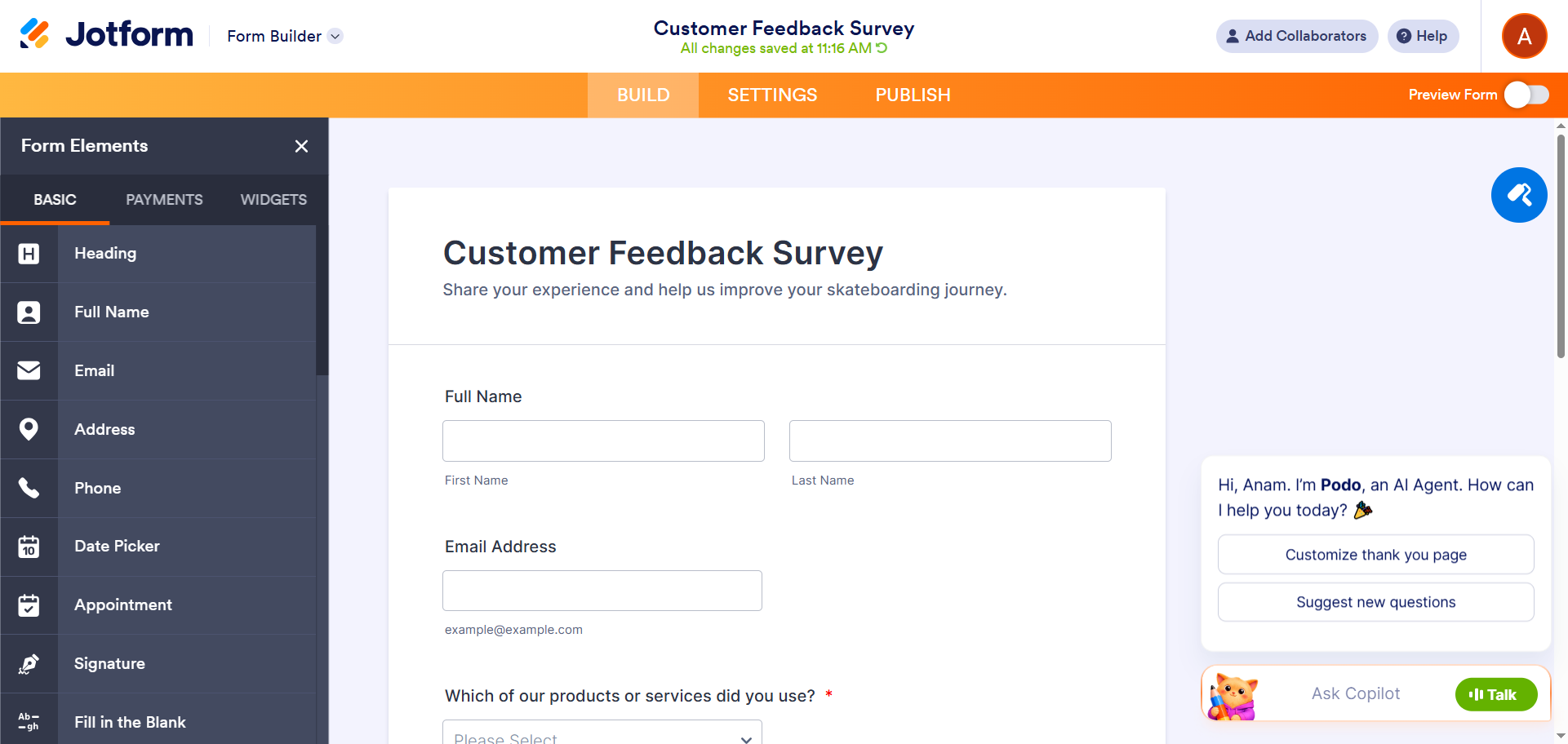
- Buat atau buka survei di Pembuat Formulir Jotform. Anda dapat memilih dari 13.000 lebih templat survei, membuat survei dari awal, atau menggunakan alat AI Jotform untuk membuat survei menggunakan prompt.
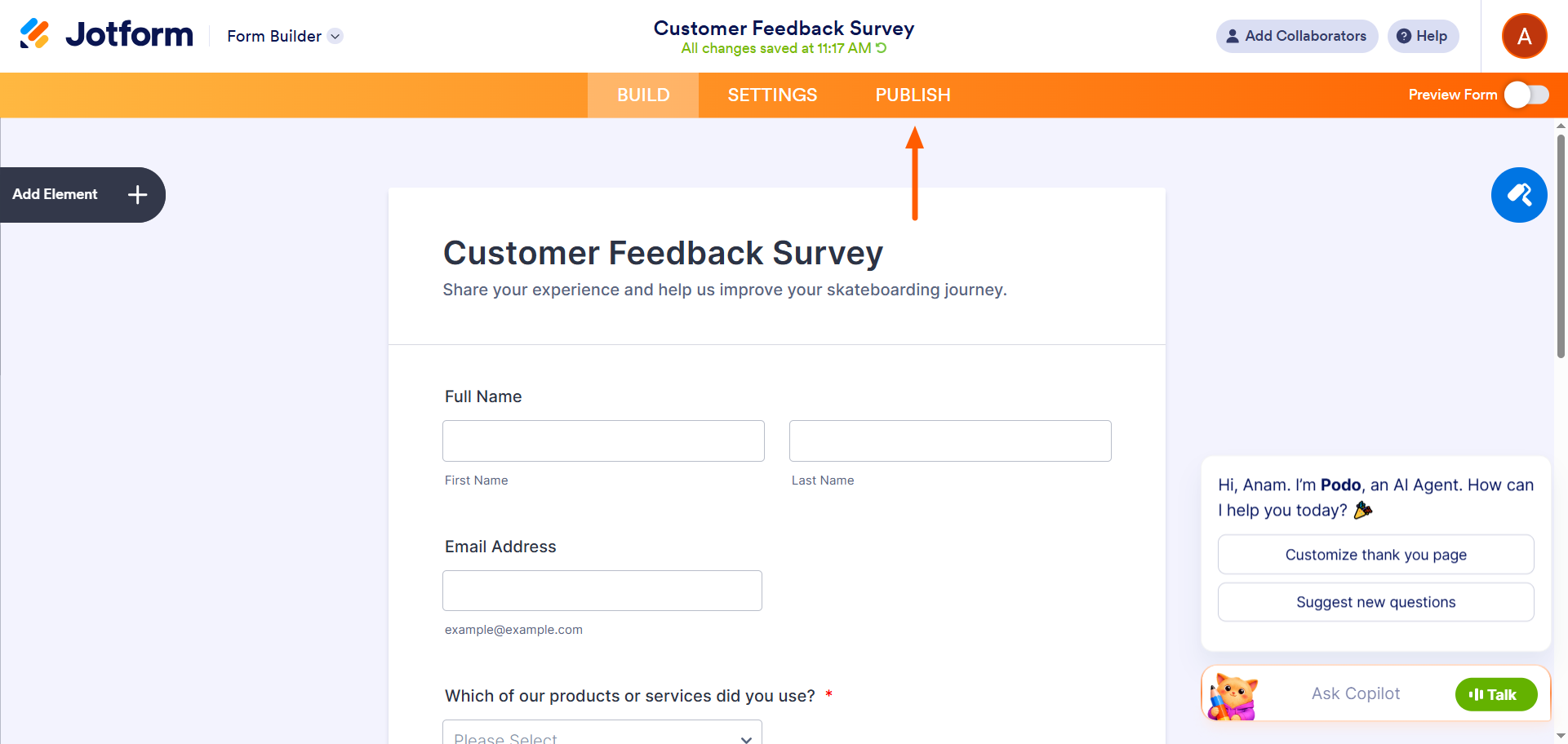
- Klik Publish.
- Pilih Embed.
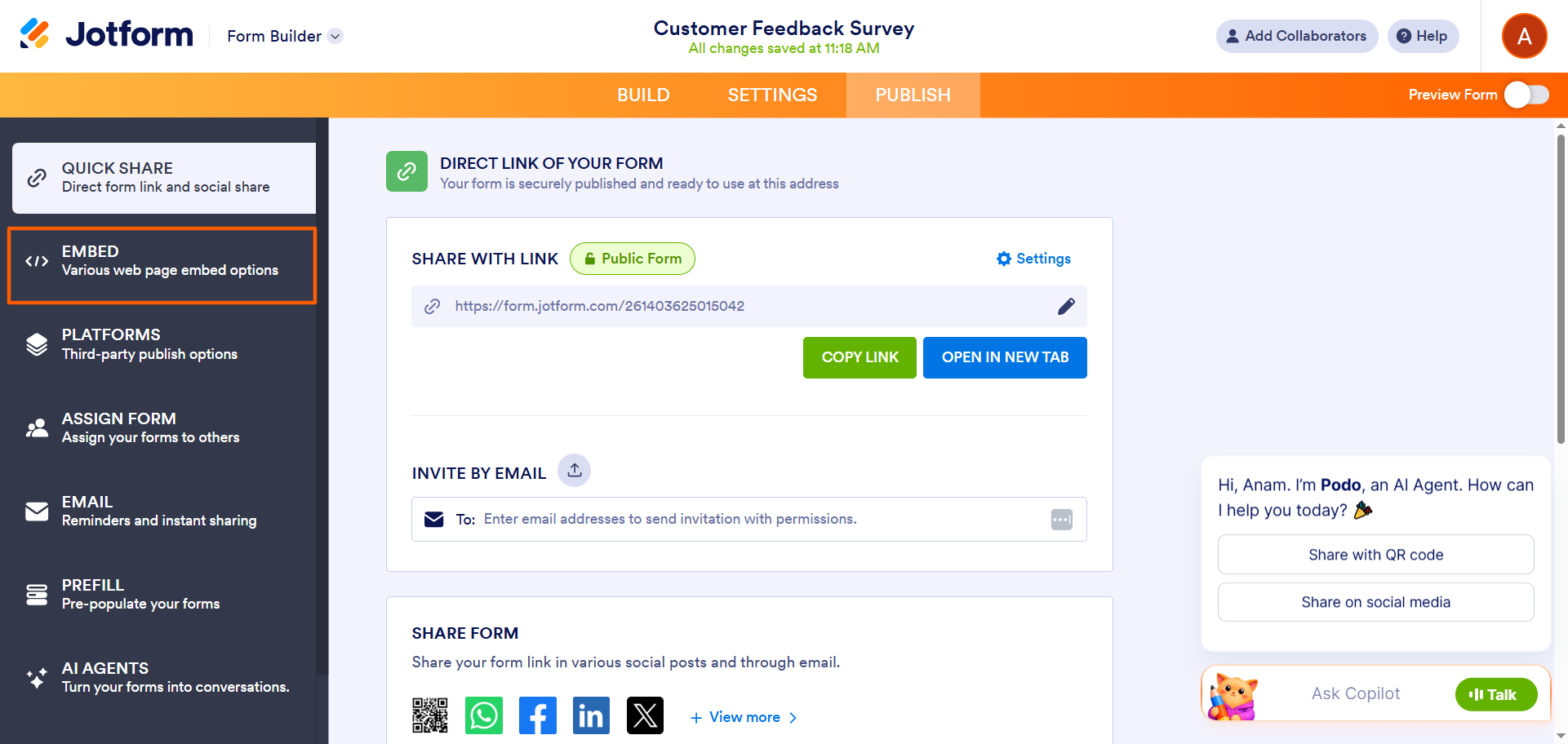
- Pilih metode penyematan yang Anda sukai. Jotform menawarkan opsi berikut: iFrame, WordPress, Feedback Button, Popup, Lightbox, atau Source Code. Untuk penyematan yang lebih spesifik per platform, seperti untuk Wix atau Squarespace, klik Platforms dari menu sisi kiri dan pilih pembuat situs Anda untuk mendapatkan cuplikan kode siap pakai.
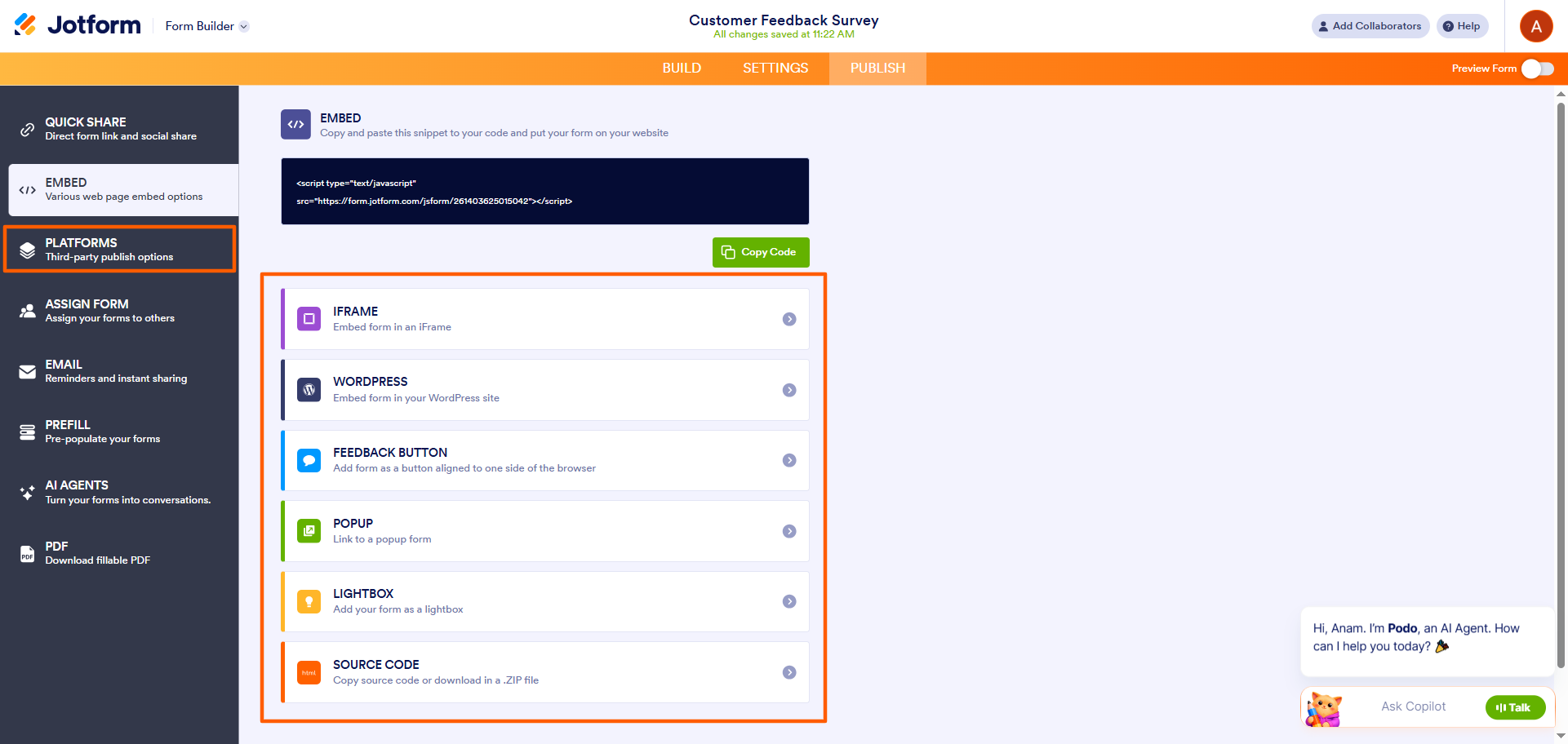
- Klik Copy Code dan tempelkan ke situs web Anda.
Pro Tip
Apakah Anda menggunakan WordPress? Jotform menawarkan plug-in WordPress asli, yang memudahkan pembuatan formulir sematan WordPress. Setelah integrasi WordPress aktif, Anda dapat mengumpulkan data, menjual produk, menerima donasi, menjadwalkan janji temu, dan banyak lagi dengan Jotform.
Menambahkan survei Jotform ke email mana pun dalam 5 langkah mudah
Catatan singkat sebelum langkah-langkah: Tidak seperti situs web, email bukanlah tempat yang andal untuk menyematkan formulir langsung. Klien email merender HTML secara tidak konsisten, sehingga formulir yang disematkan langsung di badan email dapat rusak secara visual, kehilangan fungsionalitas, atau memicu peringatan keamanan di kotak masuk penerima. Itulah sebabnya kami tidak menyarankan untuk menyematkan formulir lengkap di email.
Sebagai gantinya, tambahkan tombol “Take the Survey” yang menarik perhatian yang menautkan ke formulir yang Anda hosting. Tombol ini terlihat rapi di setiap kotak masuk, membuka survei lengkap dengan satu klik, dan mempertahankan logika serta gaya formulir Anda. Berikut cara menyiapkannya:
- Buat atau buka survei di Pembuat Formulir Jotform. Anda dapat memilih dari templat survei Jotform, membuat survei dari awal, atau menggunakan alat AI Jotform untuk membuat survei menggunakan prompt.
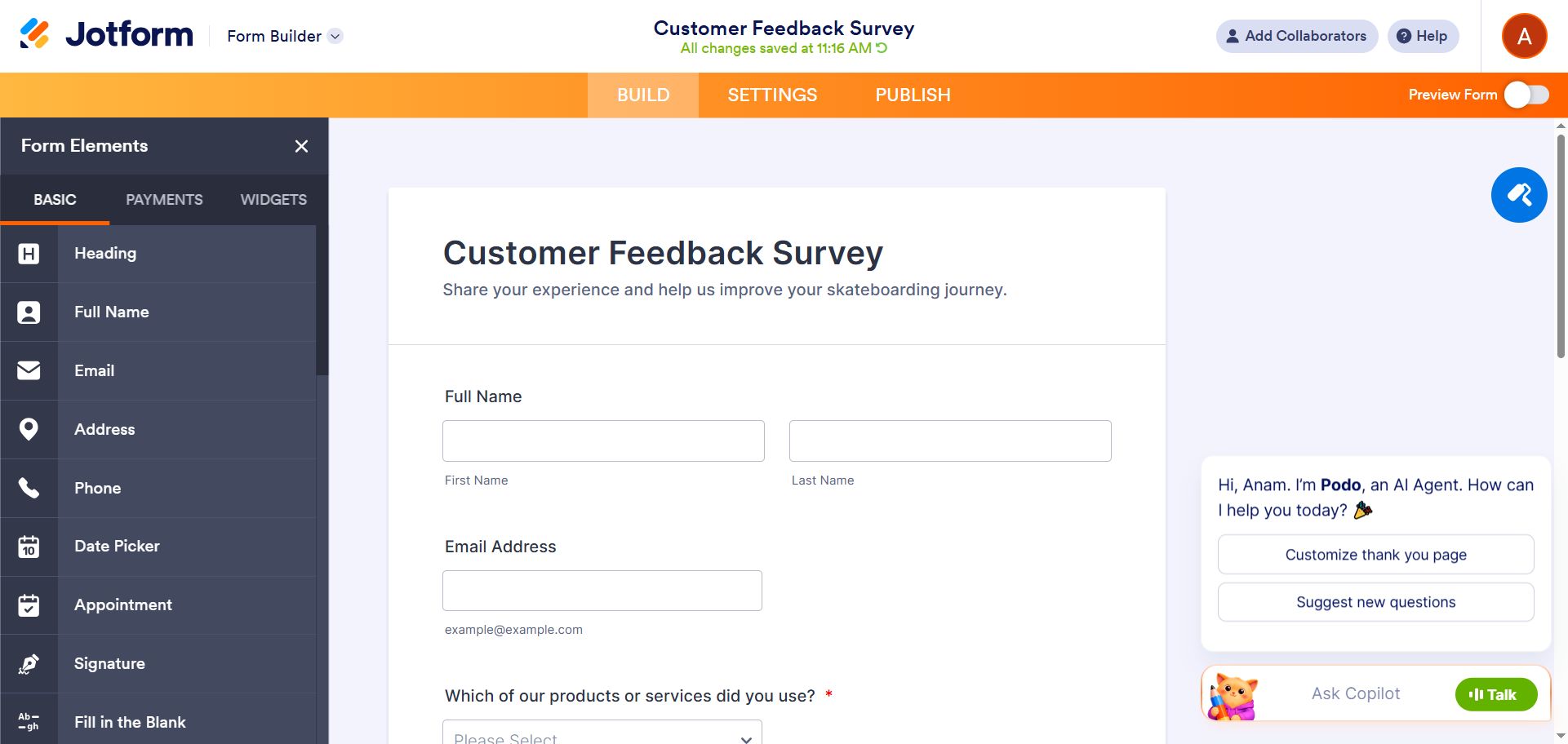
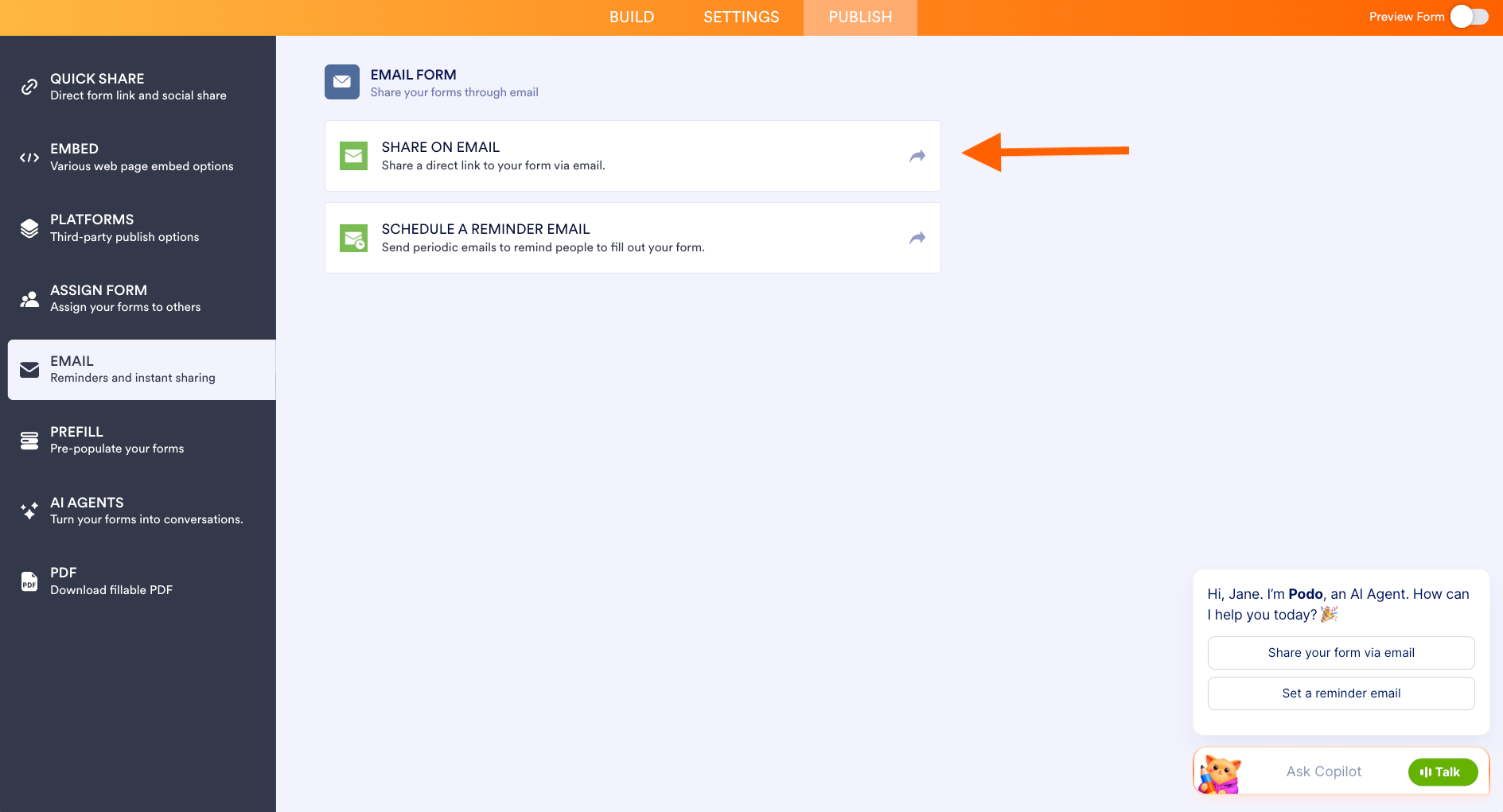
- Klik Publish, lalu pilih Email dan pilih Share on Email.
- Susun pesan email Anda, lalu klik ikon Gambar di editor dan tambahkan gambar tombol Anda (misalnya, grafik “Take the Survey”). Anda dapat mengunggah gambar ke drive online mana pun, seperti Dropbox, dan menempelkan tautan langsungnya ke kolom Source.
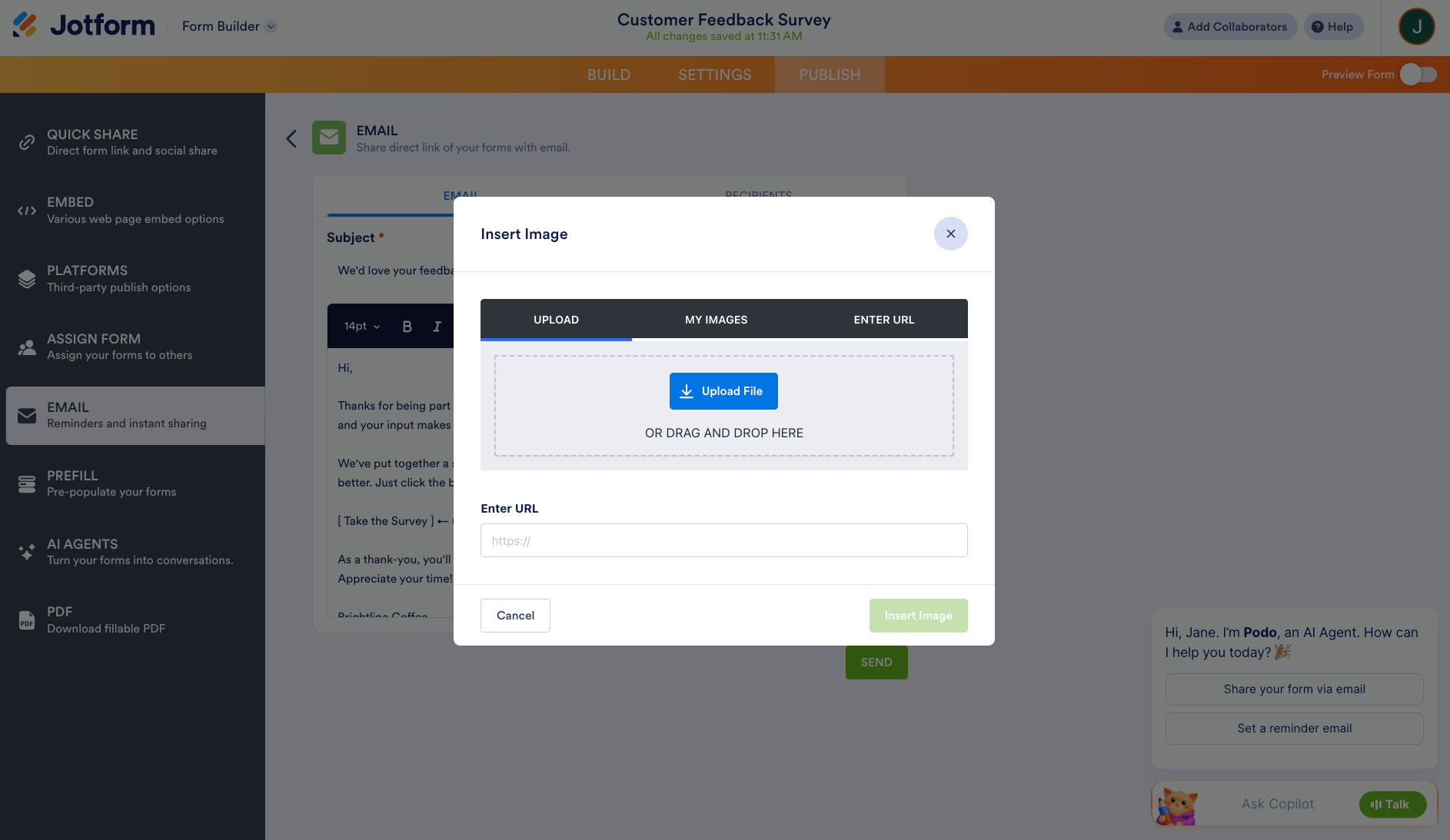
- Tautkan tombol ke URL formulir Anda sehingga satu klik akan membuka survei di browser penerima.
- Tambahkan penerima Anda, kirim email uji coba ke diri Anda sendiri untuk memastikan email dirender dengan benar di berbagai klien email, lalu kirim atau jadwalkan saat Anda siap.
Jotform tidak hanya memudahkan berbagi survei melalui situs web dan email, tetapi juga menawarkan lebih banyak opsi penyematan situs web daripada SurveyMonkey, termasuk Lightbox. Selain itu, Jotform dilengkapi dengan lebih dari 150 integrasi platform asli, logika bersyarat lanjutan gratis untuk membangun survei interaktif, dan aplikasi survei offline gratis yang memungkinkan Anda mengumpulkan data bahkan saat Anda tidak terhubung ke internet.
SurveyMonkey vs Jotform untuk menyematkan formulir: Perbandingan singkat
Saat Anda membandingkan Jotform vs SurveyMonkey secara langsung, satu pembuat survei jelas menonjol: Jotform. Tabel perbandingan berikut menunjukkan mengapa begitu banyak pengguna beralih dari SurveyMonkey ke Jotform.
 Jotform |  SurveyMonkey | |
|---|---|---|
| Jenis penyematan situs web | iFrame, WordPress, Lightbox, Feedback Button, Popup, Source Code | Survei tersemat, tombol tersemat, undangan pop-up, survei pop-up |
| Penyematan email | Tombol atau tautan gratis ke survei lengkap | Hanya pertanyaan pertama (paket berbayar) |
| Integrasi platform asli (WordPress, Wix, dll.) | Tidak; hanya HTML manual | |
| Batas respons paket gratis | 100 respons per bulan | 25 respons yang dapat dilihat per survei |
| Templat survei | 13.000+ khusus survei; 20.000+ total | 500+ |
| Logika bersyarat | Paket gratis | Hanya paket berbayar |
| Aplikasi survei seluler offline | Ya, di beberapa paket berbayar |
Sudah menggunakan SurveyMonkey? Beralih ke Jotform dengan satu klik
SurveyMonkey menawarkan opsi penyematan dasar untuk situs web dan email, tetapi mungkin tidak memenuhi semua kebutuhan. Jika Anda mencari fleksibilitas penyematan yang lebih besar tanpa meningkatkan paket Anda, Jotform adalah alternatif yang menarik.
Jika Anda siap beralih dari SurveyMonkey tetapi tidak ingin membangun kembali semua survei Anda dari awal, alat migrasi Jotform membuat prosesnya menjadi sederhana. Hanya dengan satu klik, Anda dapat memindahkan survei SurveyMonkey Anda ke Jotform, dengan semua pertanyaan dan struktur tetap utuh. Tidak perlu membuang waktu untuk membuat ulang survei Anda.

Migrate existing forms instantly
Tidak perlu membuat ulang formulir online Anda dari awal. Sebagai gantinya, migrasikan formulir yang ada dan data tanggapan ke akun Jotform Anda dalam satu klik — sehingga Anda dapat mengumpulkan data tanpa melewatkan apa pun.
Your form can not be migrated.
Please ensure that your form URL is correct and that your form is set to “public” before attempting to migrate it again.
Setelah survei Anda ada di Jotform, Anda dapat memanfaatkan opsi survei tersemat yang lebih fleksibel, templat survei, logika bersyarat lanjutan, dan masih banyak lagi. Migrasikan dari SurveyMonkey ke Jotform hari ini.
FAQ tentang menyematkan survei SurveyMonkey
Jawabannya bergantung pada pembuat survei yang Anda gunakan. Menyematkan formulir yang dapat diisi secara langsung di email tidak dapat diandalkan karena klien email merender HTML secara tidak konsisten, yang dapat merusak formulir secara visual, menonaktifkan fungsionalitasnya, atau memicu peringatan keamanan. Sebagai gantinya, tautkan ke survei yang Anda hosting dengan tombol ajakan bertindak yang jelas. Di Jotform, Anda melakukan ini di bagian Publish > Email dengan menambahkan gambar tombol dan menautkannya ke URL formulir Anda. Penerima kemudian dapat membuka survei lengkap dengan satu klik. SurveyMonkey menggunakan pendekatan yang berbeda. Pada paket berbayar, ini memungkinkan Anda menyematkan hanya pertanyaan survei pertama di email sebelum mengarahkan responden ke halaman yang dihosting untuk menyelesaikan survei.
Ya. SurveyMonkey memungkinkan Anda menyematkan survei di situs WordPress, tetapi tidak seperti Jotform, ia tidak menawarkan plug-in WordPress asli. Sebagai gantinya, Anda perlu membuat kode sematan di bagian Collect Responses pada survei dan menyalinnya ke blok HTML khusus di WordPress.
Ya. SurveyMonkey memiliki API yang dapat digunakan pengembang untuk mengotomatiskan alur kerja dan membuat aplikasi dari awal. Pelajari lebih lanjut tentang API SurveyMonkey di halaman API-nya.
Artikel ini ditujukan untuk pemasar, pemilik usaha kecil, dan tim operasional yang sudah menggunakan atau sedang mengevaluasi SurveyMonkey dan ingin menyematkan survei baik di situs web mereka maupun di dalam kampanye email untuk meningkatkan tingkat respons.













Kirim Komentar: