

Membuat kunci jawaban di Google Forms
- Buka Google Forms dan buat formulir baru
- Klik pada Pengaturan dan aktifkan opsi Jadikan ini kuis
- Kembali ke tab Pertanyaan untuk menambahkan pertanyaan kuis Anda
- Tambahkan kunci jawaban untuk setiap pertanyaan
- Tambahkan penjelasan jawaban (opsional)
Panduan Interaktif Langkah demi Langkah
Pembelajaran daring telah menjadikan kuis online sebagai cara praktis bagi pendidik untuk menilai pengetahuan siswa, memberikan umpan balik, dan menyederhanakan penilaian. Dengan Google Forms, guru dapat dengan cepat membuat ujian atau kuis mendadak dan menggunakan kunci jawaban untuk secara otomatis memberi skor pada respons.
Dengan membuat kunci jawaban, Anda dapat menandai jawaban yang benar, menetapkan nilai poin, dan menambahkan umpan balik untuk siswa — semuanya dalam formulir yang sama. Dalam panduan ini, kami akan memandu Anda cara membuat kunci jawaban di Google Forms dan menggunakannya untuk menyederhanakan proses penilaian.


Cara menambahkan kunci jawaban ke Google Forms
Sebelum Anda dapat mengetahui cara membuat kunci jawaban di Google Forms, Anda harus menentukan jenis pertanyaan yang ingin Anda ajukan dalam kuis Anda. Ada beberapa opsi yang bisa Anda pilih:
- Jawaban singkat
- Pilihan ganda
- Kotak centang
- Dropdown
- Kisi pilihan ganda (responden memilih jawaban dalam baris dan kolom)
- Kisi kotak centang (responden mencentang satu atau lebih jawaban dalam baris dan kolom)
Kebanyakan dari ini mudah dipahami dan sudah dikenal oleh para guru. Untuk jawaban berbentuk panjang, kunci jawaban tidak akan berguna karena Anda perlu menilai setiap respons secara individu — dalam hal ini, Anda dapat meninjau dan menilai jawaban satu per satu.
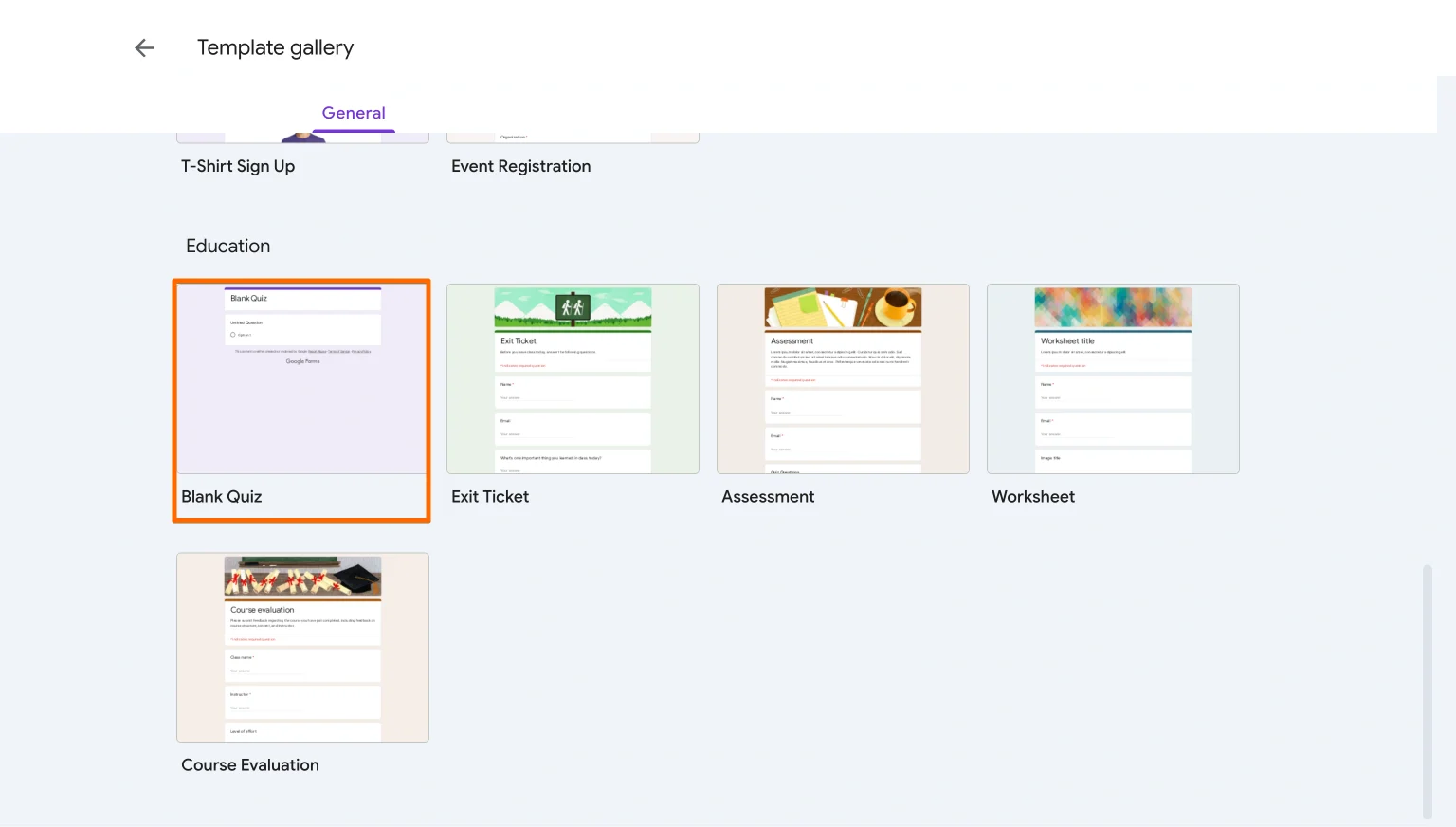
- Buka Google Forms dan buat formulir baru. Sebagai jalan pintas, Anda juga dapat memilih template Kuis Kosong.
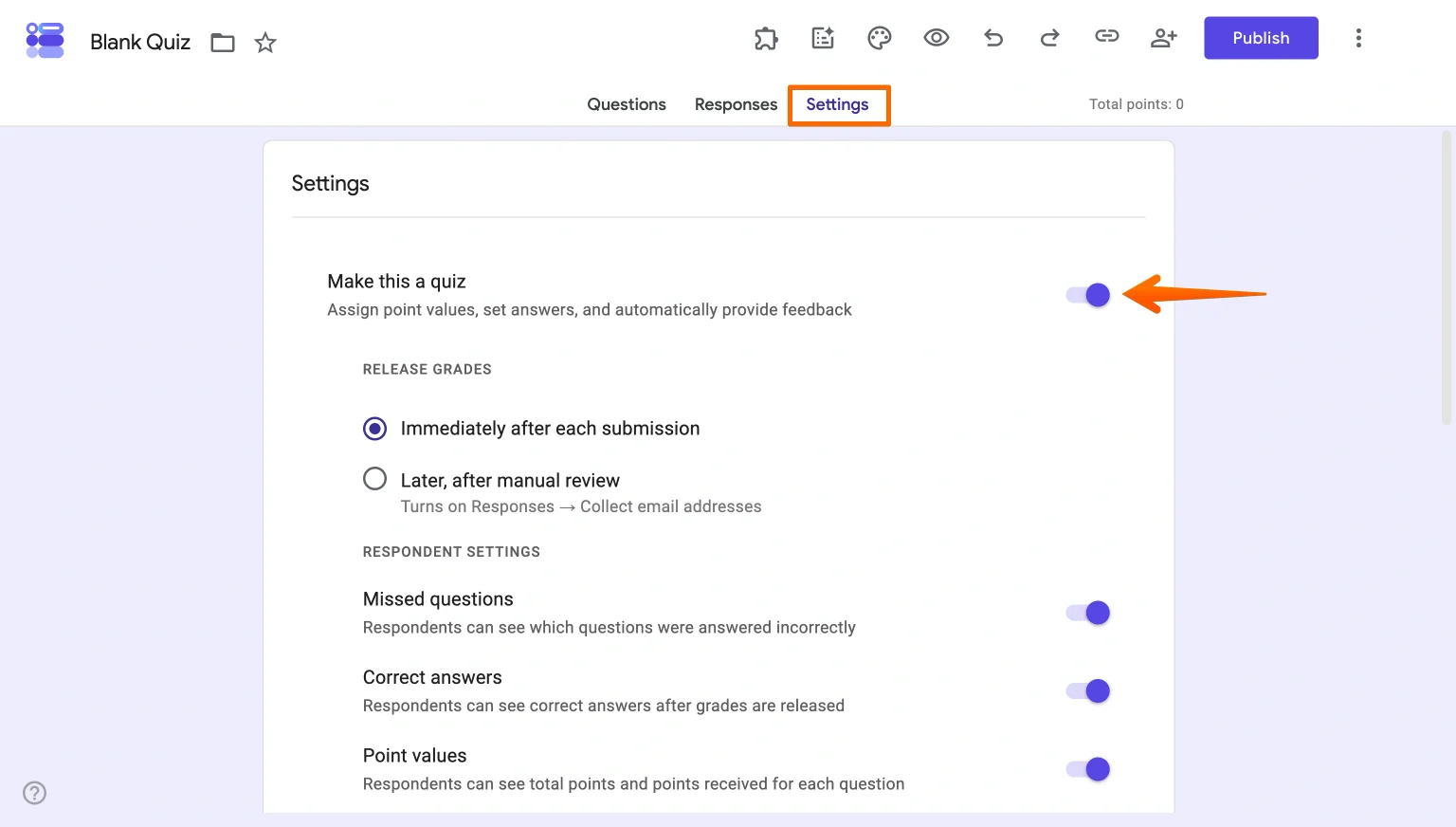
- Klik pada tab Pengaturan di formulir baru Anda. Aktifkan sakelar Jadikan ini kuis. Anda sekarang dapat membuat kunci jawaban Anda saat membangun kuis Anda.
- Kembali ke tab Pertanyaan untuk menambahkan pertanyaan kuis Anda.
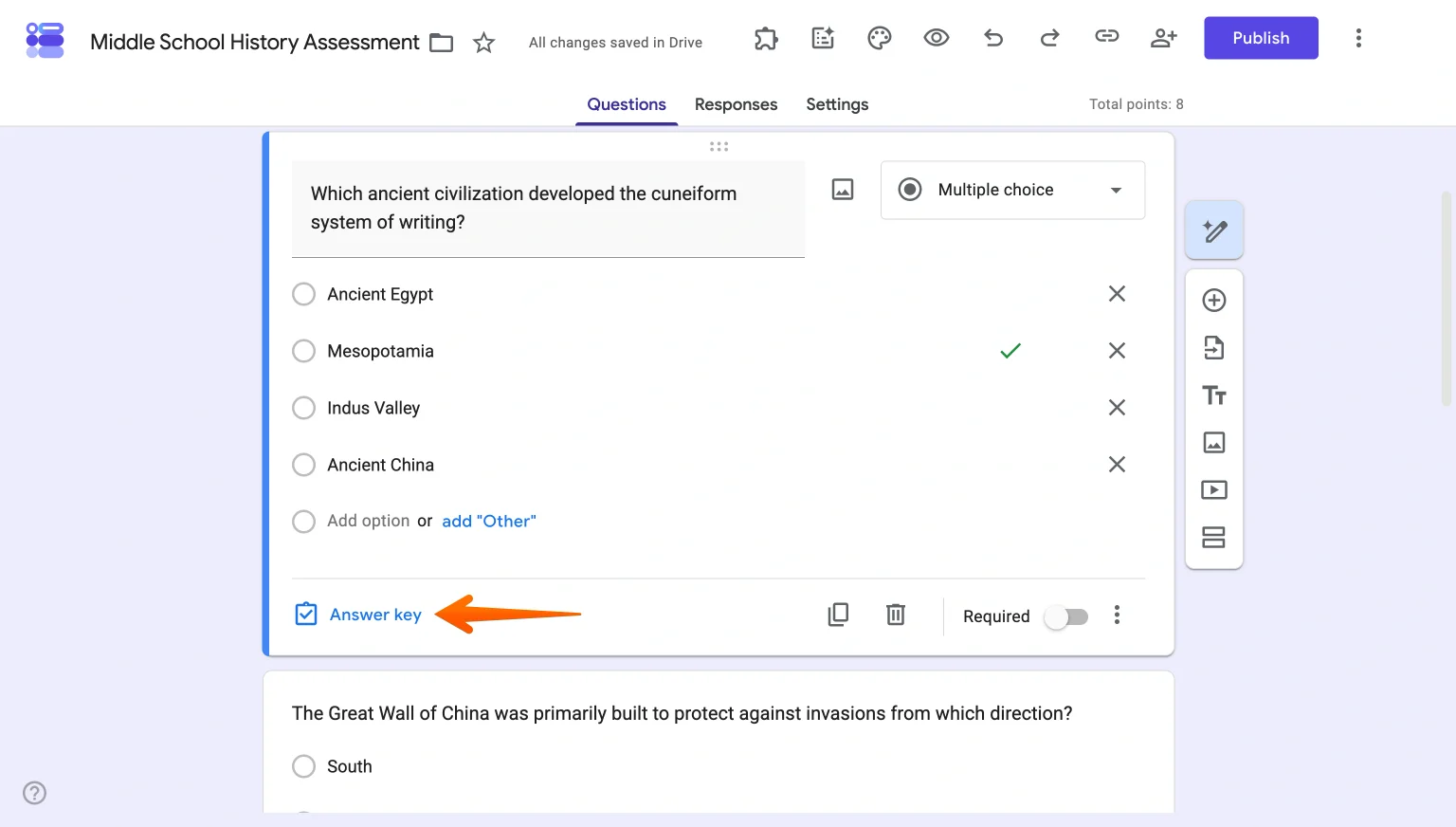
- Saat menambahkan pertanyaan, gunakan opsi Kunci Jawaban di kiri bawah kotak pertanyaan untuk memasukkan jawaban yang benar.
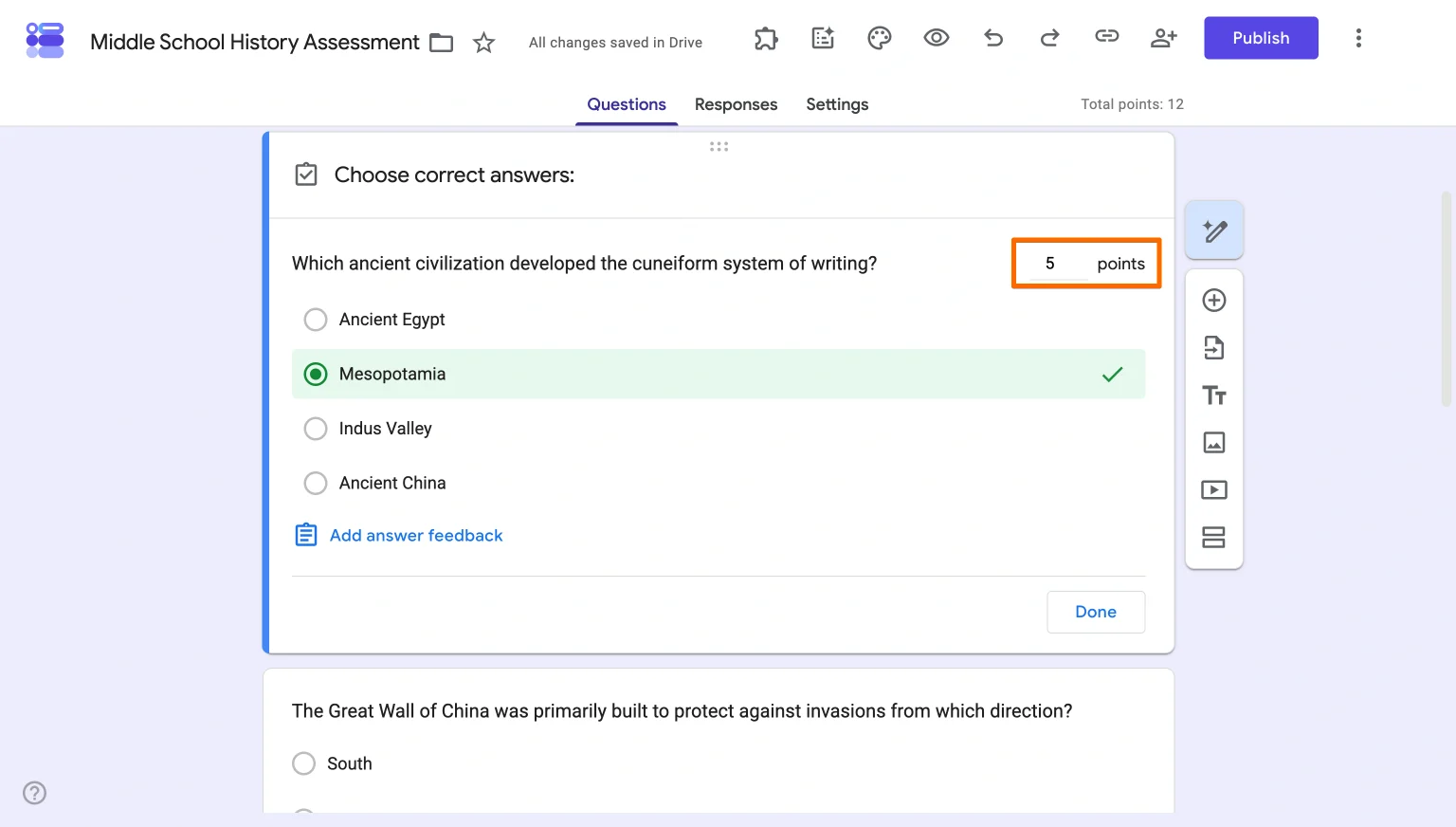
- Kemudian, masukkan jumlah poin yang diberikan untuk pertanyaan tersebut di bagian kanan atas kotak pertanyaan.
- Klik Tambah umpan balik jawaban untuk berbagi pesan, tautan, atau bahkan video YouTube untuk memberikan konteks lebih lanjut baik untuk jawaban yang benar maupun yang salah.
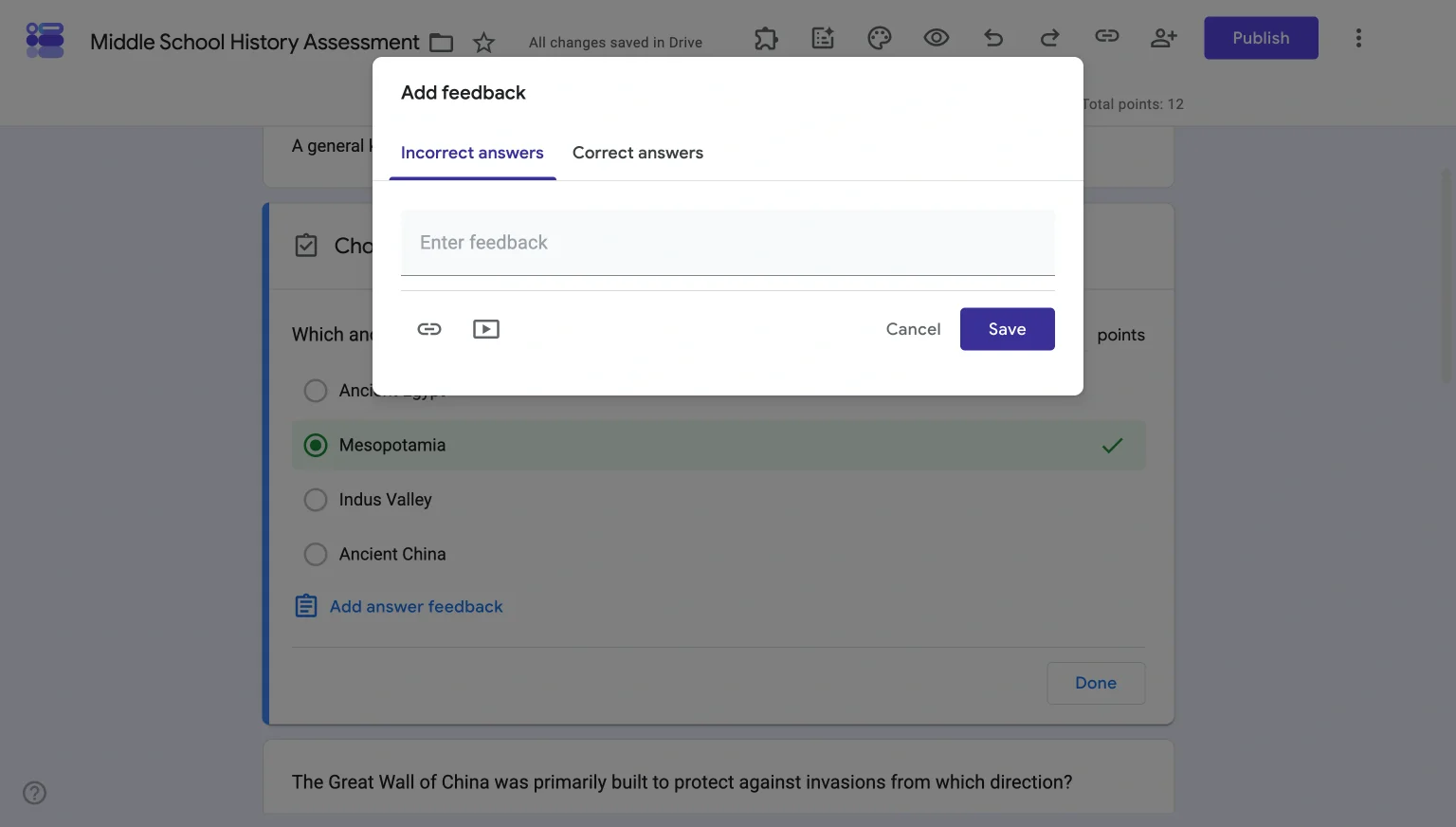
Opsi ini membantu siswa belajar dari kesalahan mereka atau mendapatkan informasi tambahan tentang jawaban yang benar.
Penilaian dengan kunci jawaban
Sekarang Anda tahu cara membuat kunci jawaban di Google Forms, penilaian kuis Anda menjadi otomatis, dan Anda dapat melihat hasilnya segera. Kemudian, mudah untuk mengirim hasil langsung ke siswa Anda.
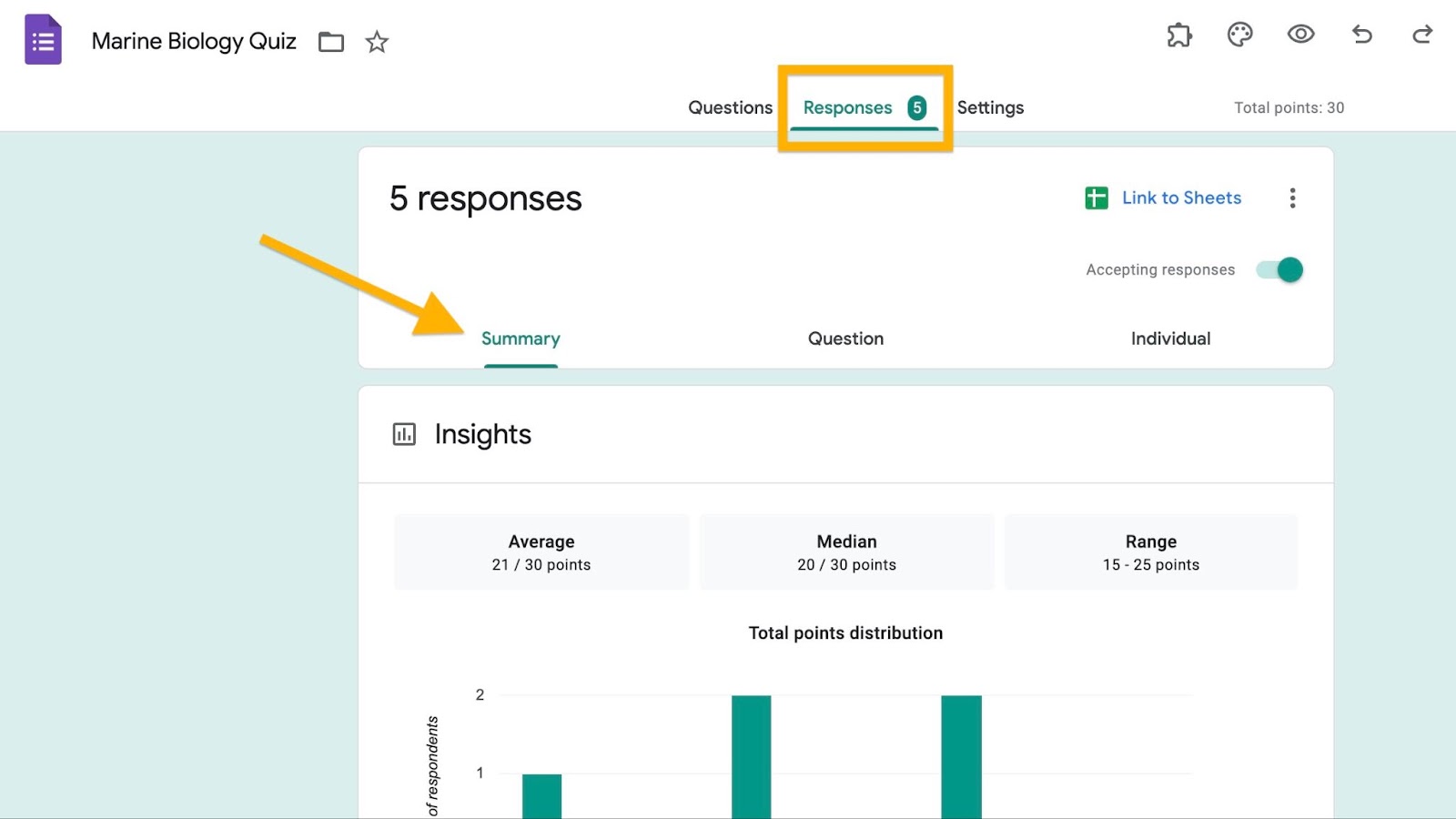
1. Setelah siswa menyelesaikan kuis, kembali ke formulir dan pilih tab Respons.
2. Klik tab Ringkasan untuk menemukan jawaban dari semua siswa Anda di bawah Skor. Jika Anda sebelumnya memilih untuk menahan skor dari siswa sampai Anda memiliki kesempatan untuk meninjaunya (di tab Pengaturan), Anda sekarang dapat mengirim email hasilnya kepada mereka dengan mengklik Lepas skor.
Buat dan nilai kuis dengan Jotform
Bahkan ketika Anda tahu cara membuat kunci jawaban di Google Forms, Anda mungkin menemukan bahwa fiturnya tidak selengkap yang Anda harapkan. Jika Anda mencari platform kuis atau pembuat formulir dengan lebih banyak opsi untuk kustomisasi, Jotform adalah solusinya untuk Anda.
Dengan Jotform, Anda dapat membuat kuis dan ujian dengan mudah menggunakan lebih dari 2,900 template kuis yang dapat disesuaikan untuk dipilih. Tambahkan gambar dan font khusus atau, jika Anda menginginkan kuis yang lebih interaktif, coba gunakan logika bersyarat untuk menyembunyikan atau menampilkan pertanyaan berdasarkan jawaban sebelumnya dari siswa. Dengan Alat Kuis Jotform, Anda tidak hanya dapat membuat tes sendiri tetapi juga kunci jawaban untuk menilai dan mengumpulkan hasil secara otomatis serta mengekspor hasilnya.
Untuk ukuran kelas besar dan sekolah, guru dapat menyesuaikan formulir dengan branding dan memanfaatkan penyimpanan pengiriman tanpa batas dengan paket berbayar Jotform. Bagian terbaiknya adalah Jotform tidak perlu menguras kantong untuk sekolah yang hemat biaya. Jotform menawarkan pendidik dan administrator sekolah diskon pendidikan khusus sebesar 50 persen dari biaya bulanan untuk paket Bronze, Silver, dan Gold — menjadikannya pilihan utama bagi mereka yang mencari opsi pembuatan formulir yang lebih baik dengan harga terjangkau.
Dengan Jotform, meninjau dan menanggapi kinerja siswa Anda menjadi lebih mudah dari sebelumnya. Ketika Anda memiliki gambaran yang jelas tentang kemajuan kelas, Anda dapat merencanakan lintasan rencana pengajaran Anda dengan lebih baik. Kemudian Anda dapat memberikan perhatian yang pantas kepada setiap murid dan memberi mereka kesempatan untuk berhasil.
Lihat juga panduan terperinci Jotform tentang: Google Forms
FAQ
Opsi Kunci Jawaban muncul di bagian bawah pertanyaan setelah Anda mengubah formulir menjadi kuis. Buka Pengaturan, aktifkan Jadikan ini kuis, lalu kembali ke tab Pertanyaan. Pilih sebuah pertanyaan, dan Anda akan melihat Kunci Jawaban di bagian bawah kotak pertanyaan.
Tambahkan pertanyaan dan pilih jenis pertanyaan yang mendukung pilihan yang telah ditentukan sebelumnya, seperti Pilihan ganda, Kotak centang, atau Daftar dropdown. Masukkan setiap jawaban di kolom Opsi yang tersedia dan klik Tambah opsi untuk menyertakan lebih banyak pilihan.
Pertama, ubah formulir Anda menjadi kuis di Pengaturan > Jadikan ini kuis dan buat kunci jawaban untuk setiap pertanyaan. Di pengaturan kuis, Anda dapat memilih apa yang dapat dilihat responden setelah skor mereka dirilis, termasuk pertanyaan yang salah dijawab, jawaban yang benar, dan nilai poin.
Buka Pengaturan di Google Forms dan aktifkan Jadikan ini kuis. Kembali ke tab Pertanyaan, pilih pertanyaan, dan klik Kunci jawaban. Pilih jawaban yang benar, tetapkan nilai poin, dan jika perlu tambahkan umpan balik jawaban. Ulangi langkah-langkah ini untuk setiap pertanyaan dalam kuis Anda.
Google Forms tidak memiliki fitur khusus untuk menduplikasi pilihan jawaban individual. Anda dapat memasukkan pilihan yang sama atau serupa secara manual di pertanyaan lain. Jika Anda ingin menggunakan kembali seluruh pertanyaan beserta pilihan jawabannya, klik ikon Duplikat di bagian bawah kotak pertanyaan dan edit pertanyaan yang disalin sesuai kebutuhan.











Kirim Komentar: