Google Forms adalah pembuat formulir online yang cocok untuk survei sederhana, formulir umpan balik dasar, dan proses pendaftaran yang mudah. Namun, mengumpulkan data hanyalah langkah pertama. Untuk mendapatkan nilai nyata dari data Anda, Anda perlu menganalisisnya guna menemukan wawasan, tren, dan pola.
Dalam artikel ini, kami akan menunjukkan cara menganalisis data dari Google Forms menggunakan alat analisis bawaannya. Kami juga akan menjelaskan cara mengekspor respons dari Google Forms ke Google Sheets serta menunjukkan teknik visualisasi data dan metode analisis lanjutan.
Selain itu, kami akan memperkenalkan pembuat formulir alternatif yang membantu Anda mendapatkan wawasan lebih mendalam dari data Anda: Jotform.
Pro Tip
Ingin memastikan Anda memanfaatkan Google Forms secara maksimal? Baca artikel kami “Cara menggunakan Google Forms” dan “Cara membuat Google Form” untuk strategi mengoptimalkan pembuat formulir demi pengumpulan data terbaik.
Tempat Google Forms menyimpan data respons
Google Forms pada dasarnya adalah alat pengumpulan data. Namun, alat ini menawarkan beberapa fitur dasar untuk menyimpan dan menganalisis data respons. Berikut poin-poin penting yang perlu Anda ketahui:
- Semua data yang dikumpulkan tersimpan di tab Responses: Ketika data mulai masuk, Anda dapat melihat respons di Google Forms pada bagian Responses. Jika Anda belum mengumpulkan data apa pun, bagian ini akan kosong.
- Tab Responses memiliki tiga cara untuk melihat data Anda: Anda dapat melihat semua respons, beserta diagram dan grafik otomatis, di tab Summary; respons berdasarkan pertanyaan di tab Question; dan respons individual di tab Individual. Ketiga opsi ini berada di bawah tab Responses yang lebih besar.
- Anda dapat mengekspor data ke Google Sheets: Google Forms terintegrasi secara native dengan Google Sheets, sehingga Anda dapat mengekspor data dari tab Responses dengan mengklik View in Sheets.
- Anda dapat mengunduh data sebagai file CSV: Untuk melihat data Anda dalam format CSV, klik tiga titik vertikal di samping View in Sheets, lalu pilih Download responses (csv).
Cara menganalisis data menggunakan alat bawaan Google Forms
Jika Anda ingin menganalisis data survei menggunakan alat bawaan di Google Forms, ikuti petunjuk langkah demi langkah berikut. Anda memerlukan Google Form yang sudah berisi respons sebelum memulai.
- Buka Google Form yang berisi respons yang ingin Anda analisis.
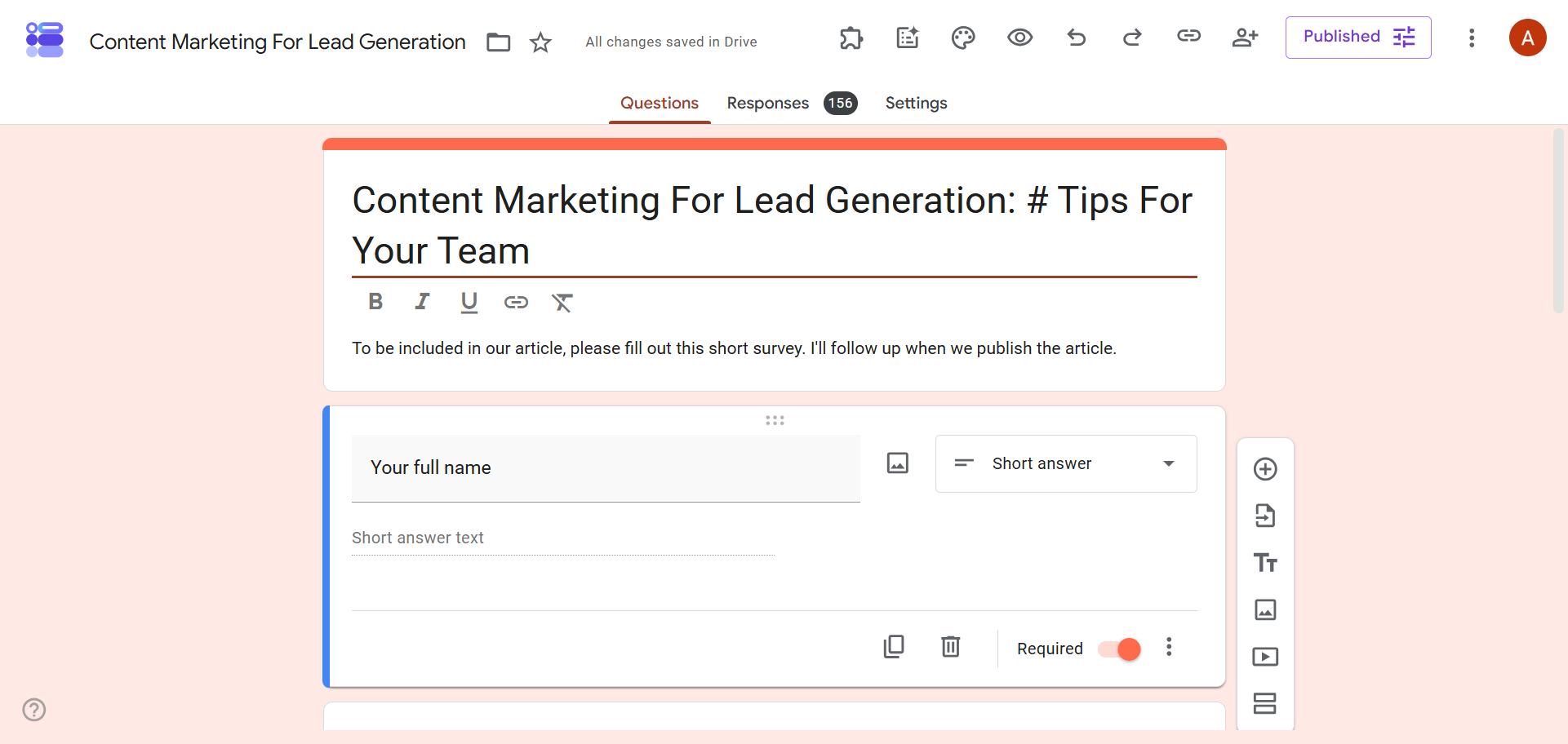
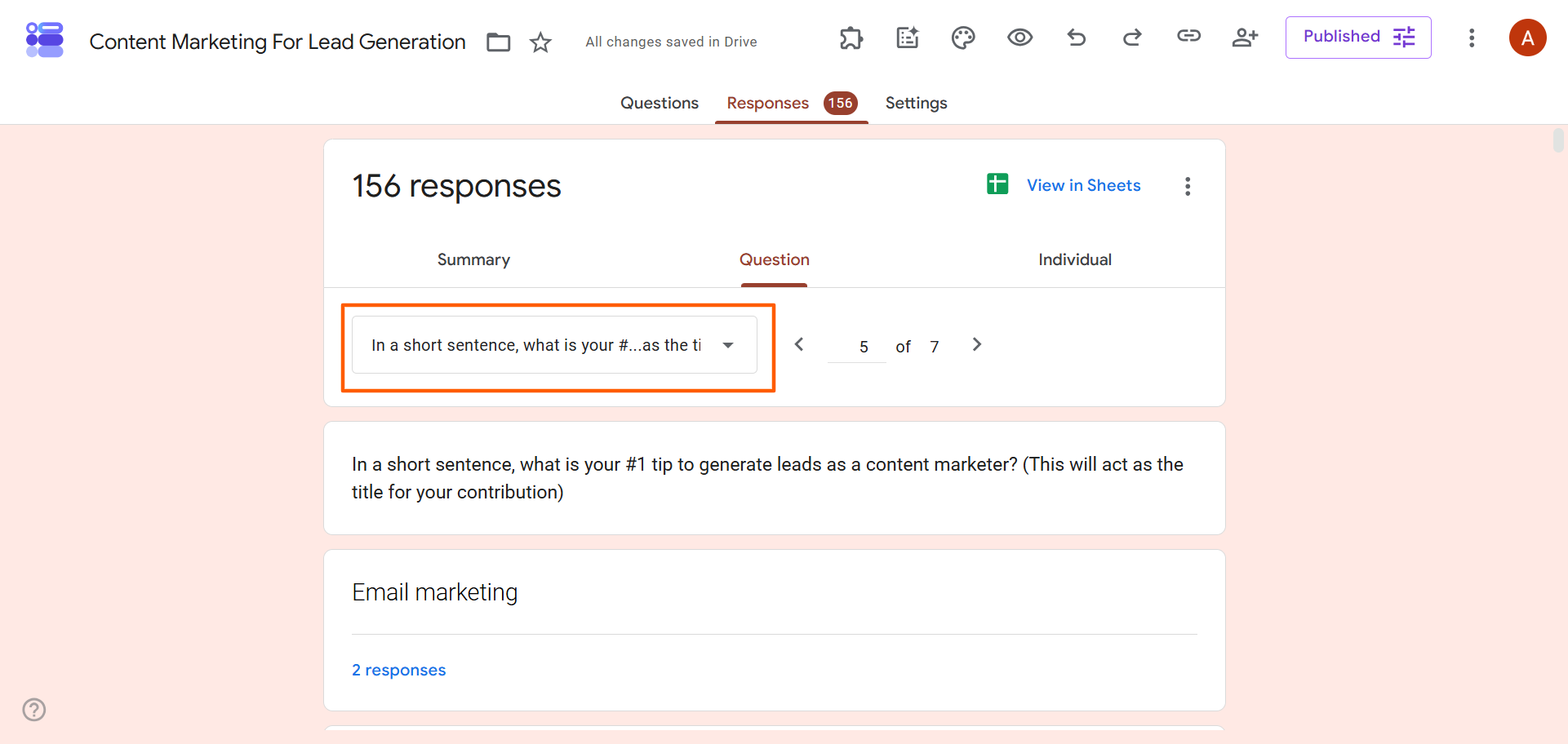
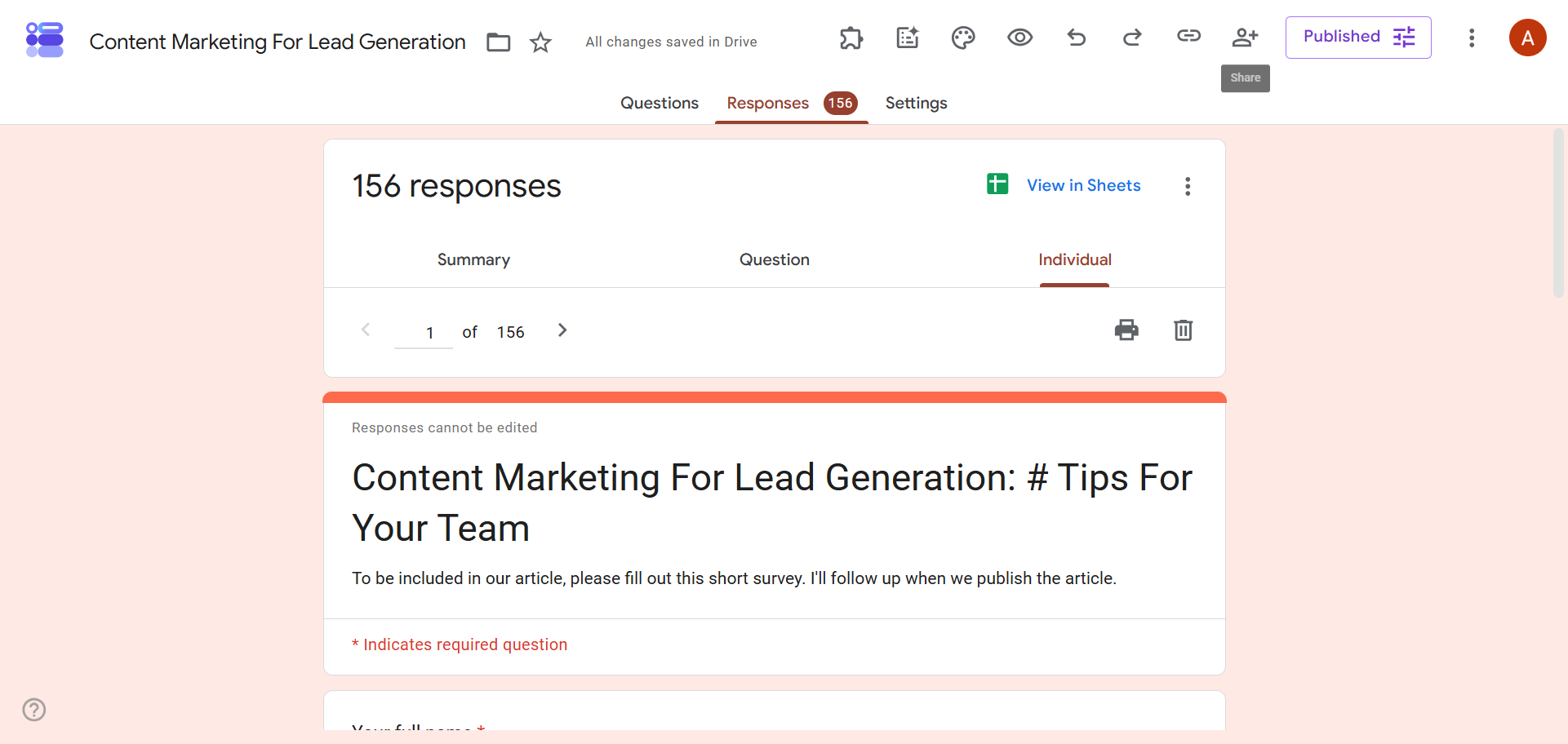
- Klik Responses. Google Forms memungkinkan Anda melihat data dengan tiga cara: Summary (kompilasi dari semua respons), Question (respons untuk setiap pertanyaan), dan Individual (semua respons untuk setiap responden individual).
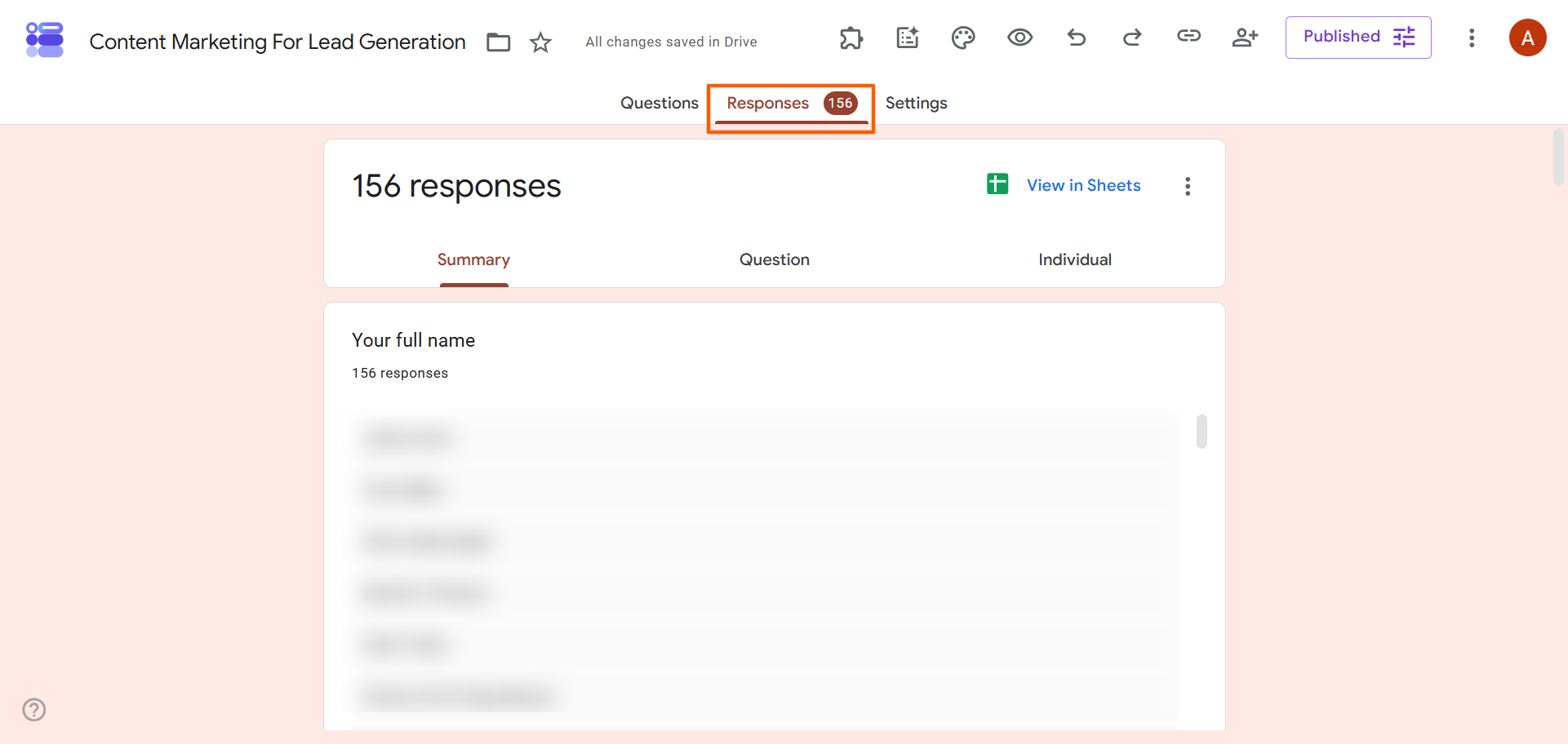
- Klik Summary. Untuk data kuantitatif, Google Forms secara otomatis membuat diagram lingkaran dan diagram batang. Tampilan ini berguna untuk mengidentifikasi tren dan pola.
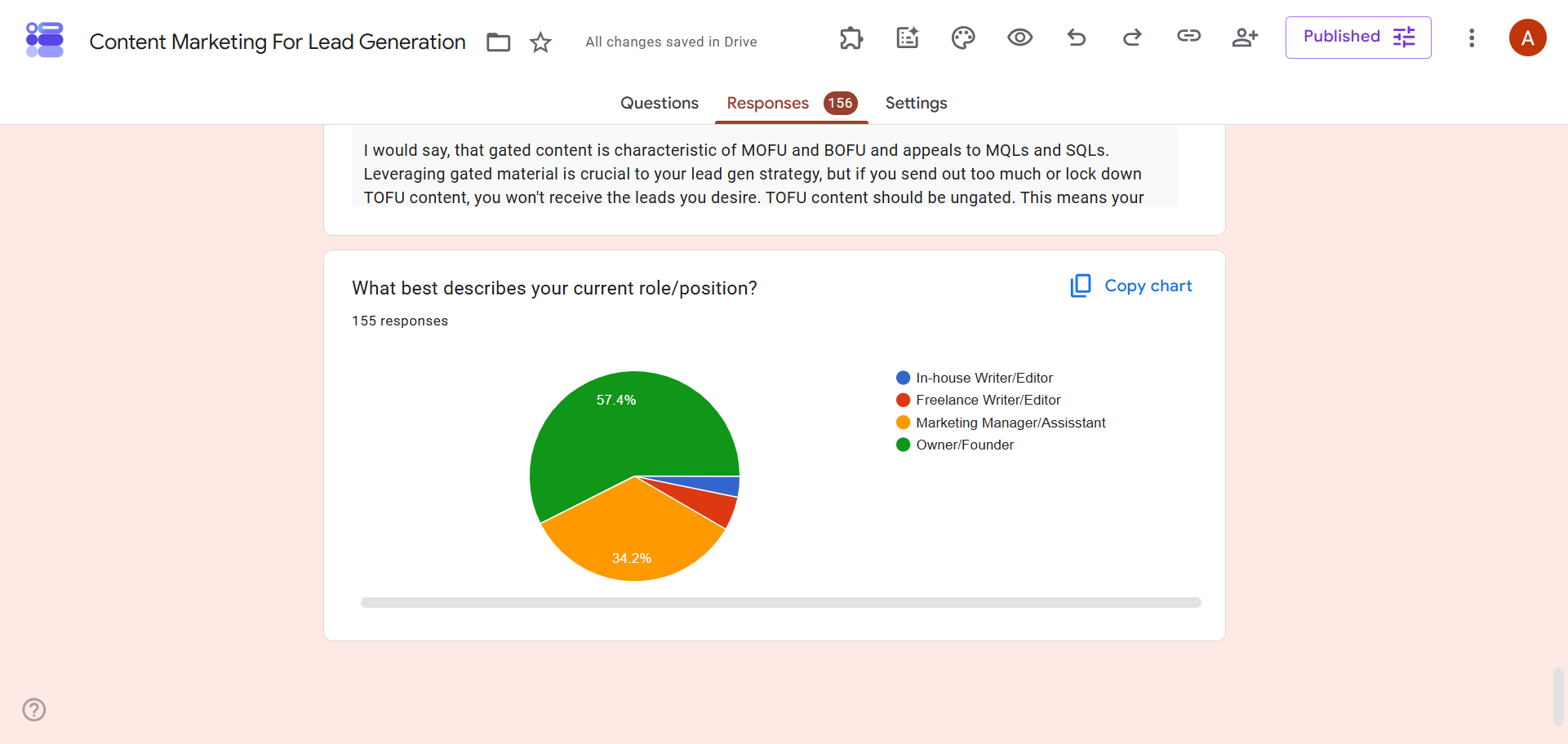
- Klik Question. Google Forms mengelompokkan respons berdasarkan pertanyaan. Pilih pertanyaan yang ingin Anda tinjau dari menu dropdown di bagian atas. Tampilan ini berguna untuk menemukan pola, tren, dan anomali terkait pertanyaan tertentu.
- Klik Individual. Google Forms menampilkan jawaban setiap responden. Tampilan ini berguna untuk analisis kualitatif dan melihat lebih dekat respons pengguna tertentu.
Setelah Anda melihat cara menganalisis data dari Google Forms menggunakan alat bawaannya, Anda mungkin merasa membutuhkan fitur analisis data yang lebih lengkap. Di sinilah Google Sheets berperan.
Cara menganalisis data Google Forms di Google Sheets
Jika Anda ingin mendalami analitik Google Forms lebih jauh dari yang dimungkinkan alat bawaannya, klik View in Sheets di tab Responses. Ini akan mengekspor data Anda ke Google Sheets, tempat Anda dapat memperoleh wawasan yang lebih mendalam.
Misalnya, jika Anda menganalisis respons terhadap survei kepuasan pelanggan, Anda mungkin ingin memahami lebih baik bagaimana perasaan pelanggan terhadap bisnis, produk, dan layanan Anda dengan memfilter jawaban atau membandingkan kumpulan data.
Google Sheets menawarkan beberapa cara canggih untuk memahami data Anda:
- Mengurutkan respons: Anda dapat mengurutkan respons secara alfabetis atau terbalik dari alfabetis pada kolom tertentu.
- Memfilter jawaban: Anda dapat membuat filter data di Google Sheets untuk berfokus pada kriteria tertentu. Misalnya, Anda dapat memfilter semua respons dari pengguna yang tidak puas dengan layanan pelanggan Anda agar Anda dapat mempelajari cara memperbaikinya.
- Menggunakan tabel pivot: Tabel pivot berguna untuk mengelompokkan dan meringkas data spreadsheet, terutama data kuantitatif. Misalnya, Anda dapat menggunakannya untuk memahami lebih baik berapa banyak pelanggan yang memiliki pengalaman luar biasa dengan bisnis Anda.
- Membuat diagram dan grafik: Diagram dan grafik di Google Sheets dapat membantu Anda memvisualisasikan data kuantitatif. Misalnya, Anda dapat menggunakannya untuk menampilkan skor umpan balik pelanggan.
- Menggunakan rumus: Google Sheets mendukung banyak rumus, seperti COUNTIF, SUM, dan AVERAGE. Alih-alih melakukan perhitungan manual, Anda dapat menggunakan rumus untuk meningkatkan kecepatan dan akurasi.
Cara memvisualisasikan data Google Forms
Jika Anda perlu membuat laporan Google Forms untuk berbagi temuan Anda dengan pemangku kepentingan, visualisasi data adalah titik awal yang bagus. Diagram, grafik, dan tabel membantu pemangku kepentingan memahami data dalam jumlah besar dengan cepat, yang sangat berguna jika mereka tidak ingin membaca analisis yang padat.
Anda dapat menggunakan Google Sheets untuk membuat berbagai visualisasi data. Anda juga dapat menggunakan alat Google lainnya, seperti Looker Studio (juga dikenal sebagai Data Studio). Beberapa visualisasi utama yang membantu mengidentifikasi tren, pola, dan anomali meliputi
- Diagram lingkaran: Ini paling cocok untuk menunjukkan hubungan bagian-ke-keseluruhan, serta persentase atau proporsi. Misalnya, Anda dapat menggunakan diagram lingkaran untuk menampilkan alokasi anggaran berdasarkan departemen.
- Diagram batang: Ini menunjukkan bagaimana berbagai kategori saling dibandingkan. Misalnya, Anda dapat menggunakan diagram batang untuk membandingkan keterlibatan situs web berdasarkan saluran.
- Diagram garis: Diagram garis menunjukkan tren dari waktu ke waktu, menyoroti pola pertumbuhan dan penurunan. Misalnya, Anda dapat menggunakannya untuk menampilkan pertumbuhan pendapatan bulanan.
- Diagram pivot: Ini membantu Anda memahami kumpulan data besar dan data multidimensi. Misalnya, Anda dapat menggunakannya untuk menampilkan preferensi produk pelanggan berdasarkan wilayah, yang diuraikan per kuartal.
- Ringkasan dasbor: Dasbor memungkinkan Anda melihat beberapa metrik dan visual di satu tempat. Dasbor dapat menampilkan semua indikator kinerja utama secara bersamaan sehingga pemangku kepentingan dapat dengan cepat memahami gambaran besarnya.
Cara lanjutan untuk menganalisis respons Google Forms
Jika Anda ingin mendalami analisis Anda untuk keperluan bisnis atau penelitian, beberapa alat dapat membantu Anda memahami data dengan lebih baik. Google Sheets, Looker Studio, dan opsi pihak ketiga lainnya menawarkan cara yang lebih rinci untuk memahami respons Google Forms.
Berikut beberapa metode lanjutan yang dapat Anda coba:
- Tabulasi silang: Alat statistik ini ideal untuk membandingkan hubungan antara dua variabel atau lebih atau mengidentifikasi pola di berbagai segmen, seperti kepuasan karyawan berdasarkan departemen atau masa kerja.
- Analisis tren: Analisis ini membantu Anda memahami perubahan dari waktu ke waktu, musiman, dan pola. Meskipun menggunakan data historis untuk mengidentifikasi pola, analisis ini juga dapat membantu Anda memprediksi tren di masa depan.
- Segmentasi: Metode ini mengelompokkan audiens Anda ke dalam klaster yang bermakna sehingga Anda dapat memahami kebutuhan mereka dengan lebih baik. Misalnya, Anda dapat mengelompokkan audiens berdasarkan demografi untuk menganalisis umpan balik pelanggan.
- Analisis sentimen: Untuk pertanyaan terbuka, analisis sentimen menggunakan AI untuk memahami nuansa emosional di balik respons, membantu Anda memahami umpan balik kualitatif dalam skala besar.
Opsi lainnya adalah mengekspor data Anda ke alat yang dirancang untuk analisis data lanjutan. Microsoft Excel sangat bagus untuk perhitungan, pemodelan keuangan, dan analisis skenario. Untuk analisis statistik lanjutan dan pemodelan prediktif, gunakan SPSS. Gunakan R untuk komputasi statistik, grafik, dan manipulasi data.
Keterbatasan menganalisis data di Google Forms
Anda telah melihat cara menganalisis data dari Google Forms, yang berarti Anda mungkin menyadari keterbatasannya. Google Forms adalah pembuat formulir yang cukup mendasar yang tidak dirancang untuk analisis data lanjutan. Berikut beberapa keterbatasan yang akan Anda temui:
- Alat pelaporan terbatas: Alat bawaan di Google Forms menampilkan ringkasan dasar, respons berdasarkan pertanyaan, dan respons individual. Untuk apa pun yang lebih dari itu, Anda harus mengekspor data ke alat lain.
- Diagram dasar: Google Forms secara otomatis membuat diagram dari respons formulir Anda, tetapi diagram tersebut paling cocok untuk menganalisis kumpulan data kecil dan menemukan tren tingkat tinggi. Anda juga tidak memiliki kendali atas tampilan diagram tersebut.
- Tidak ada analitik lanjutan: Google Forms tidak menawarkan kemampuan pelaporan lanjutan. Untuk segmentasi, analisis sentimen, analisis tren, dan metode lanjutan lainnya, Anda harus menggunakan alat lain.
- Alur kerja manual: Tidak adanya fitur otomatisasi berarti Anda harus mengekspor data secara manual dari Google Forms ke Google Sheets atau mengunduhnya sebagai file CSV, yang membuat pekerjaan analisis menjadi lebih merepotkan.
- Fitur kolaborasi terbatas: Google Forms memungkinkan anggota tim mengerjakan formulir bersama-sama, tetapi tidak memiliki kemampuan kolaborasi untuk analisis data.
Jika Google Forms tidak menawarkan fungsi analisis data yang Anda butuhkan, mungkin saatnya untuk mencari alternatif lain.


Analisis data formulir dengan lebih mudah menggunakan Jotform
Sebagai alternatif Google Forms terkemuka, Jotform adalah pembuat formulir online dengan berbagai cara untuk menganalisis data. Baik Anda membutuhkan ringkasan sederhana dari respons Anda atau analisis yang lebih mendalam dengan visualisasi data dan diagram terperinci, Jotform memiliki semuanya.
Berikut beberapa alat analitik dan pelaporan bawaan Jotform:
- Jotform Table: Jotform Table adalah ruang kerja kolaboratif di dalam Jotform yang membantu Anda secara otomatis mengatur, melacak, dan mengelola data respons Anda. Gunakan untuk memfilter, mengurutkan, dan meninjau pengiriman formulir Anda.
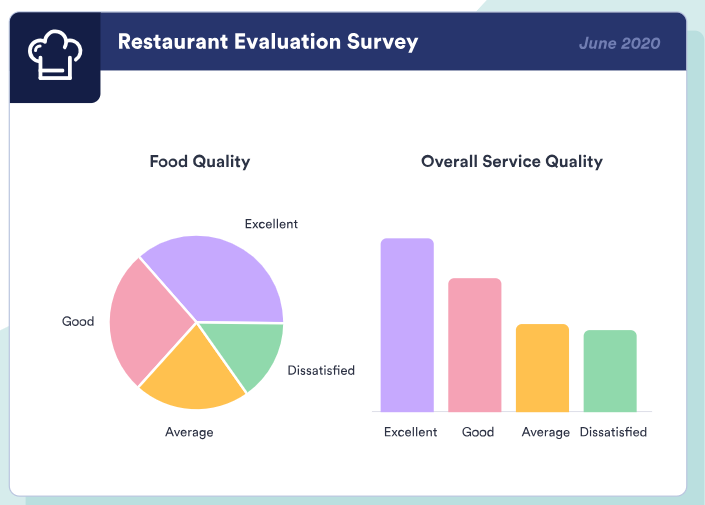
- Pembuat Laporan Jotform: Untuk membuat laporan yang dapat dibagikan dengan visualisasi data yang memukau, gunakan Pembuat Laporan Jotform. Alat ini membuat grafik batang, diagram lingkaran, diagram donat, grafik garis, kisi data, dan banyak lagi. Selain itu, laporan diperbarui secara real-time saat pengiriman masuk, sehingga Anda tidak perlu membangun ulang diagram secara manual saat memiliki data baru.
- Analisis Formulir: Ingin memahami lebih lanjut tentang responden yang mengisi formulir Anda? Analisis Formulir menampilkan lalu lintas formulir, tingkat pengiriman, titik keluar, dan keterlibatan tingkat kolom, sehingga lebih mudah untuk mengoptimalkan setiap formulir demi respons berkualitas tinggi.
Selain itu, Jotform hadir dengan lebih dari 150 integrasi asli dengan alat seperti Google Sheets, Salesforce, dan HubSpot, sehingga Anda dapat mengirim data ke platform pilihan Anda untuk analisis yang lebih mendalam.
Jika Anda sudah membuat formulir di Google Forms, Anda tidak perlu membangun ulang apa pun di Jotform. Gunakan alat migrasi kami untuk mengimpor formulir Anda ke Jotform. Alat ini melakukan semua pekerjaan berat untuk Anda. Cukup masuk dengan Google dan pilih formulir yang ingin Anda impor, dan Jotform secara otomatis mengimpor pertanyaan serta struktur formulirnya. Yang perlu Anda lakukan hanyalah meninjau formulir, menambahkan kustomisasi apa pun, dan menerbitkannya.
Pro Tip
Membuat laporan survei yang efektif adalah seni sekaligus ilmu. Dapatkan tips tentang cara menyampaikan cerita yang menarik dengan laporan Anda dalam artikel kami “Contoh Laporan Survei.”
Temukan wawasan yang bermakna dalam data Anda dengan Jotform
Google Forms dapat menyediakan ringkasan respons bawaan, tetapi Anda akan membutuhkan Google Sheets, alat visualisasi, atau platform pelaporan khusus untuk menggali wawasan yang bermakna dari respons formulir Anda.
Jotform adalah pembuat formulir terkemuka dengan alat pelaporan dan analisis yang tangguh untuk tim yang membutuhkan wawasan lebih mendalam dan pelaporan otomatis. Buat akun Jotform gratis dan migrasikan Google Form Anda ke Jotform hari ini.
FAQs
Ya, ChatGPT dapat meringkas respons Google Forms. Salin dan tempel data respons ke ChatGPT atau unggah spreadsheet jika Anda memiliki kumpulan data yang besar. Kemudian berikan perintah pada alat AI untuk menganalisis data sesuai kebutuhan.
Google Forms menyediakan analitik dasar di bawah tab Responses, yang menawarkan tiga tampilan berbeda: Summary, Questions, dan Individual. Untuk alat analitik yang lebih canggih, gunakan Jotform. Jotform hadir dengan Jotform Table, Pembuat Laporan Jotform, dan Analisis Formulir.
Anda dapat mengunduh data Anda dari Google Forms sebagai file CSV lalu mengunggah file tersebut ke Microsoft Excel secara manual. Kemudian Anda dapat menggunakan kemampuan Excel untuk menganalisis data tersebut.
Artikel ini ditujukan untuk pengguna Google Forms, peneliti, tim bisnis, analis data, dan siapa pun yang ingin mengubah respons formulir menjadi tren yang jelas, laporan visual, dan wawasan yang dapat ditindaklanjuti.













Kirim Komentar: