
Google Forms adalah pembuat formulir yang mudah dipakai, tapi fiturnya terbilang dasar dan belum memungkinkan kustomisasi tingkat lanjut. Karena itulah sebagian pengguna Google Forms beralih ke Formfacade. Dengan add-on ini, Anda bisa menyesuaikan tampilan antarmuka (UI) Google Forms, mulai dari tata letak, font, bahasa, dan banyak lagi. Alhasil, formulir Anda bisa berubah menjadi aset yang mencerminkan merek Anda.
Kenapa ini penting? Pengunjung situs Anda percaya pada Anda dan merek Anda. Jadi, ketika mereka menemukan formulir yang justru menampilkan branding Google alih-alih milik Anda, mereka bisa saja ragu untuk mengisinya. Dengan Formfacade, Anda bisa membuat Google Form apa pun tampak seperti bagian dari situs web Anda, sehingga pengalaman pengguna terasa mulus dan kepercayaan mereka tetap terjaga.
Namun, add-on Formfacade untuk Google Forms kadang bisa bikin repot, belum lagi biayanya yang tidak murah. Di artikel ini, kami akan memandu Anda langkah demi langkah cara menghubungkan add-on Formfacade ke Google Forms, supaya Anda tahu persis apa yang akan Anda hadapi.
Selain itu, kami juga akan mengenalkan alternatif pembuat formulir yang sudah dilengkapi fitur kustomisasi tingkat lanjut, yaitu Jotform. Di akhir artikel, Anda akan melihat sendiri bedanya antara sebuah add-on dan pembuat formulir yang canggih.


5 fitur utama Formfacade
Kalau Anda sering memakai Google Forms, Anda pasti tahu bahwa untuk membuat formulir tampil atau berfungsi di luar standar bawaannya, Anda butuh add-on Google Forms. (Buat Anda yang masih tergolong pengguna baru, Anda bisa menemukan tips Google Forms di sini.) Tersedia di Google Workspace Marketplace, Formfacade adalah add-on Google Forms yang memungkinkan Anda menyesuaikan tampilan UI Google Forms sesuai kebutuhan. Formfacade juga punya beberapa produk yang bisa mempermudah proses di Google Forms, seperti menghitung skor, mengunggah berkas tanpa perlu login, dan mengisi kolom secara otomatis.
Formfacade pada dasarnya adalah aplikasi berbayar. Produk Embed in Website miliknya, yang memungkinkan Anda menyesuaikan tampilan UI Google Forms, memang gratis untuk dipasang, tapi Anda tetap harus membayar untuk fitur kustomisasi UI-nya.
Berikut beberapa fitur Formfacade yang paling menonjol:
- Anda bisa menyesuaikan tampilan dengan merek Anda dengan memilih warna, font, dan tata letak sesuai identitas bisnis, sehingga Google Form terlihat selaras dengan aset Anda yang lain.
- Anda bisa mengatur format teks dengan menambahkan jeda baris, deskripsi dengan teks kaya, dan teks placeholder yang relevan pada pertanyaan Google Forms.
- Anda juga bisa menambah fungsi pada formulir lewat kolom tersembunyi dan rumus di pertanyaan Google Forms, supaya jawaban bisa dihitung secara dinamis.
- Untuk penataan tingkat lanjut, Anda bisa memakai CSS untuk menata tiap elemen formulir agar benar-benar sesuai kebutuhan Anda.
Kalau Anda tertarik dengan apa yang bisa dilakukan Formfacade untuk formulir Anda, langkah pertamanya adalah menghubungkan alat pihak ketiga ini ke pembuat formulir.
Cara memasang dan memakai Formfacade dengan Google Forms
Kalau Anda sudah paham cara menggunakan Google Forms, Anda pasti tahu bahwa pilihan untuk menyesuaikan tampilan dengan merek atau mengubah visualnya cukup terbatas. Anda memang bisa mengganti warna latar, menambahkan gambar header, dan mengubah font, tapi kurang lebih hanya sebatas itu.
Kalau Anda ingin lebih leluasa mengatur tampilan dan nuansa formulir Anda, ikuti langkah-langkah berikut untuk memasang dan memakai Formfacade:
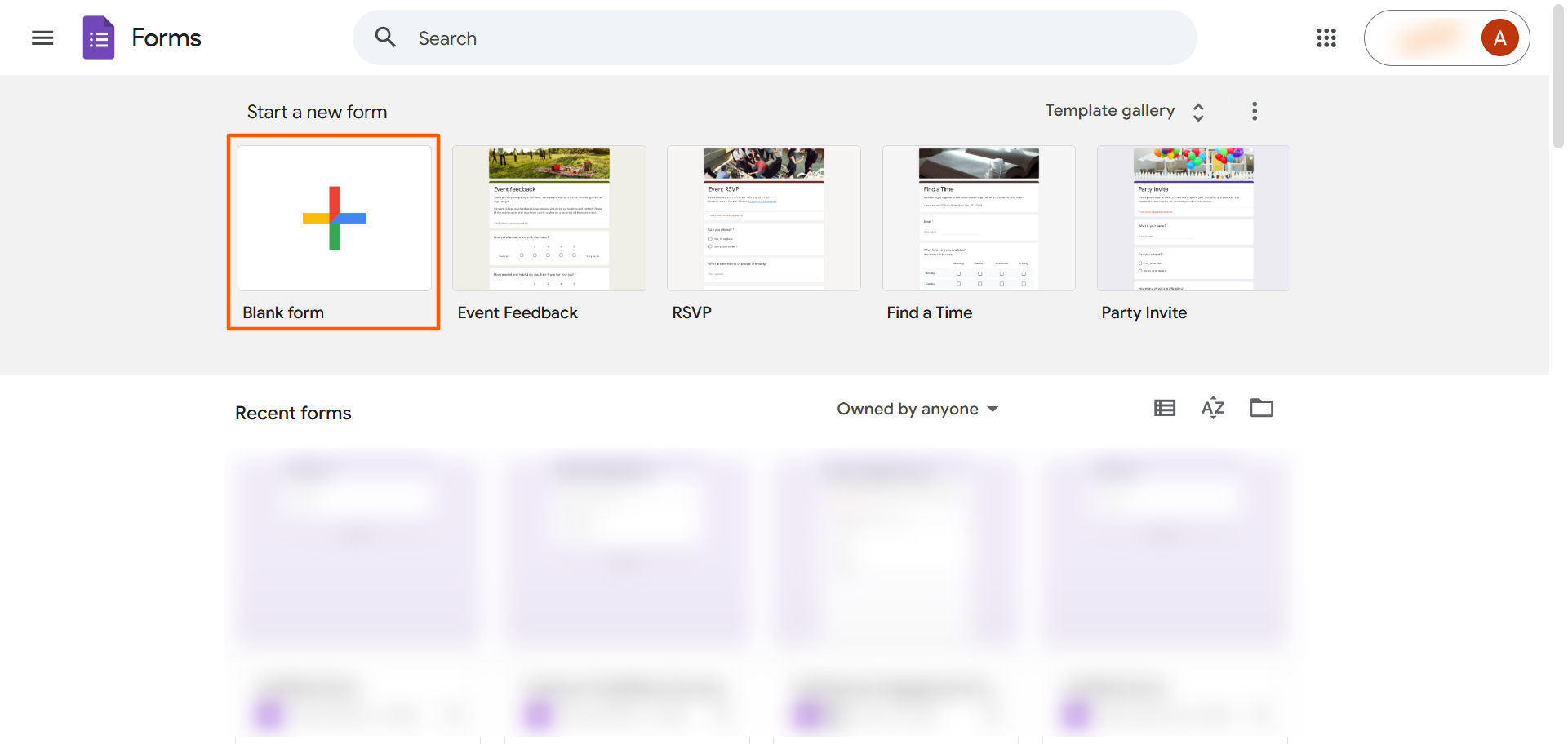
- Buka Google Forms.
- Klik Formulir Kosong.
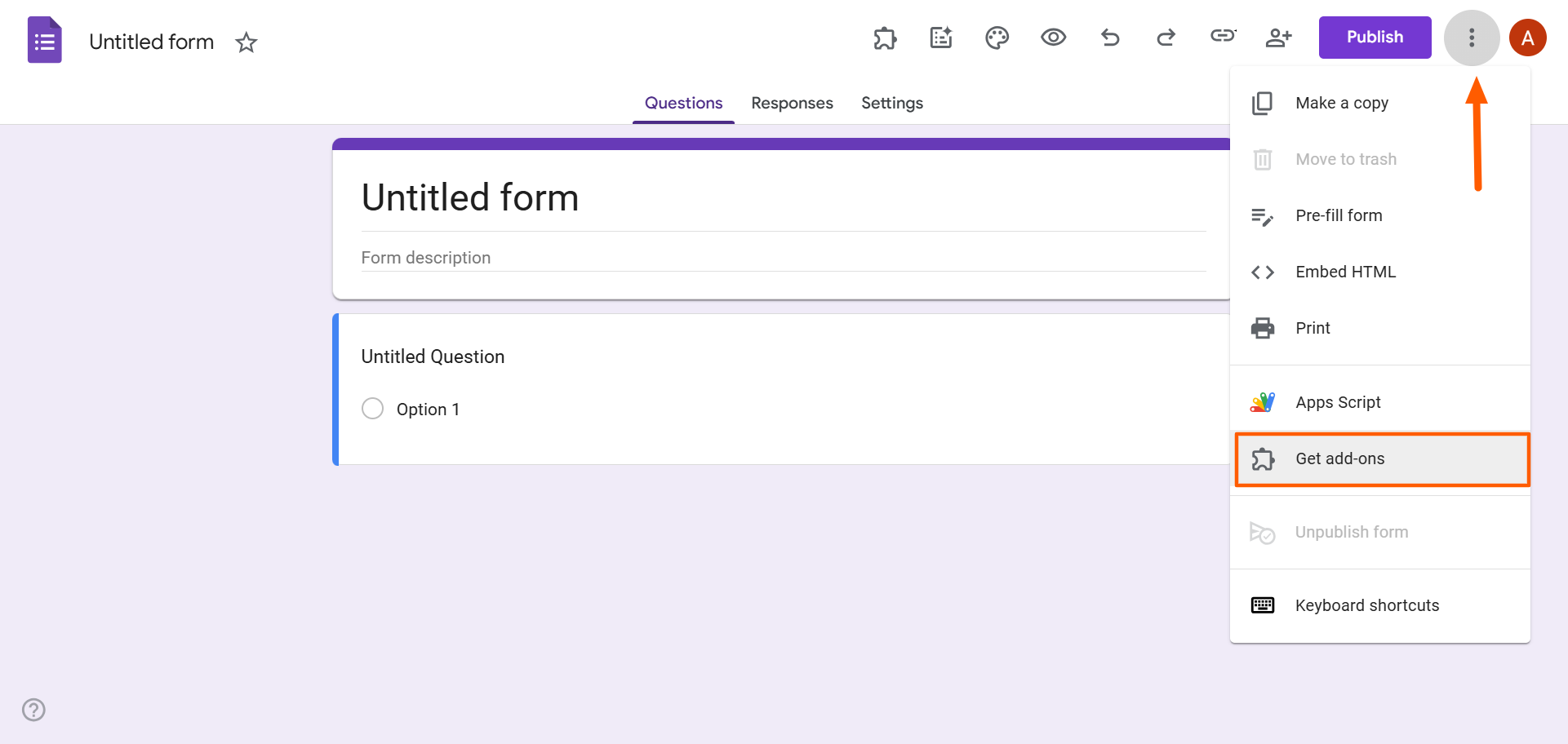
- Klik ikon tiga titik.
- Pilih Dapatkan add-on.
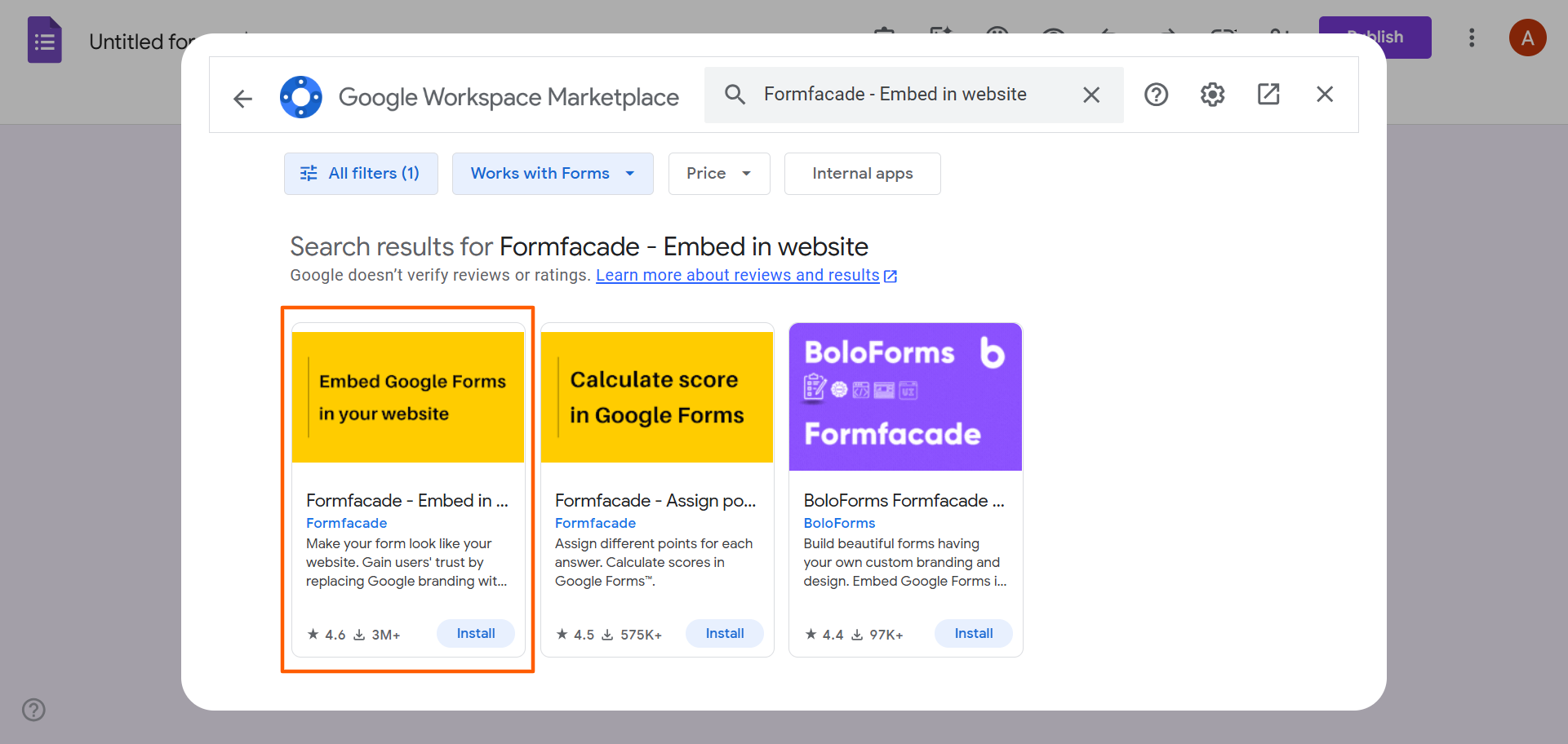
- Ketik Formfacade di kolom pencarian. Lalu pilih Formfacade – Embed in Website.
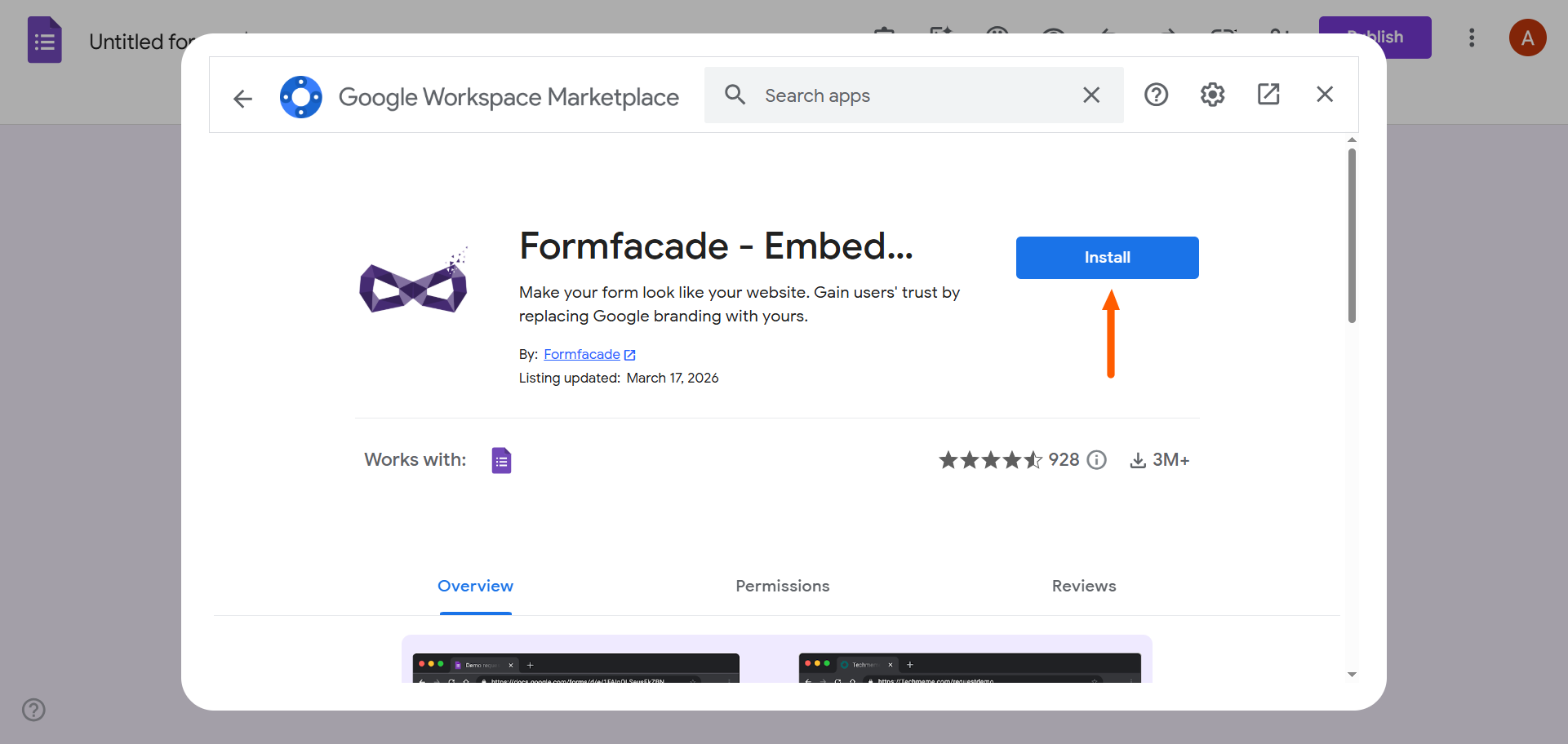
- Klik Instal. Berikan izin yang diperlukan pada akun Google Anda untuk memasang add-on ini.
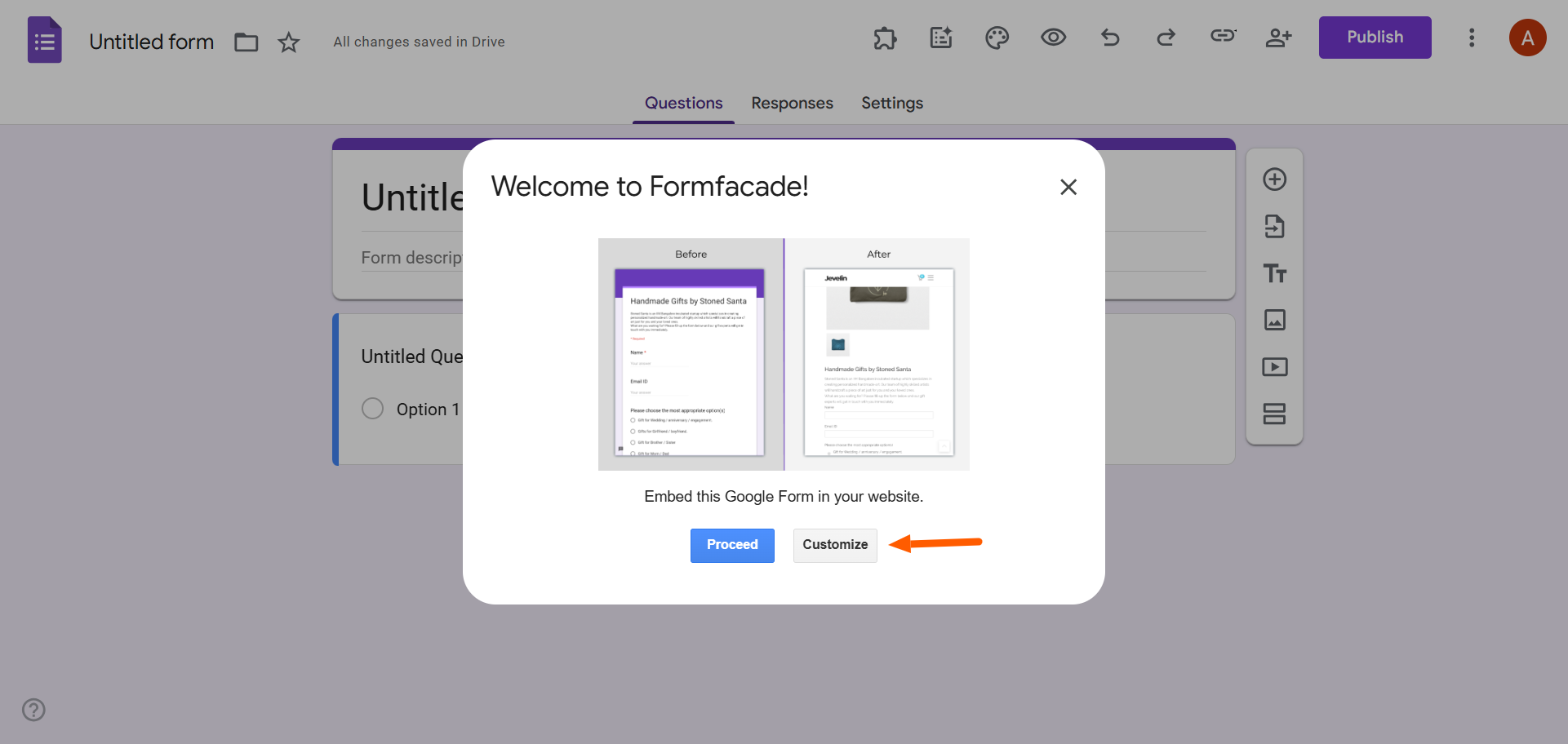
- Setelah terpasang, akan muncul popup Formfacade yang menawarkan dua pilihan: menyematkan formulir ke situs web Anda atau menyesuaikan formulir. Untuk artikel ini, kita akan memilih Customize.
Perlu diingat, setelah terpasang, Anda juga bisa mengakses Formfacade dari menu add-on Google Forms (ikon potongan puzzle) di bagian atas.
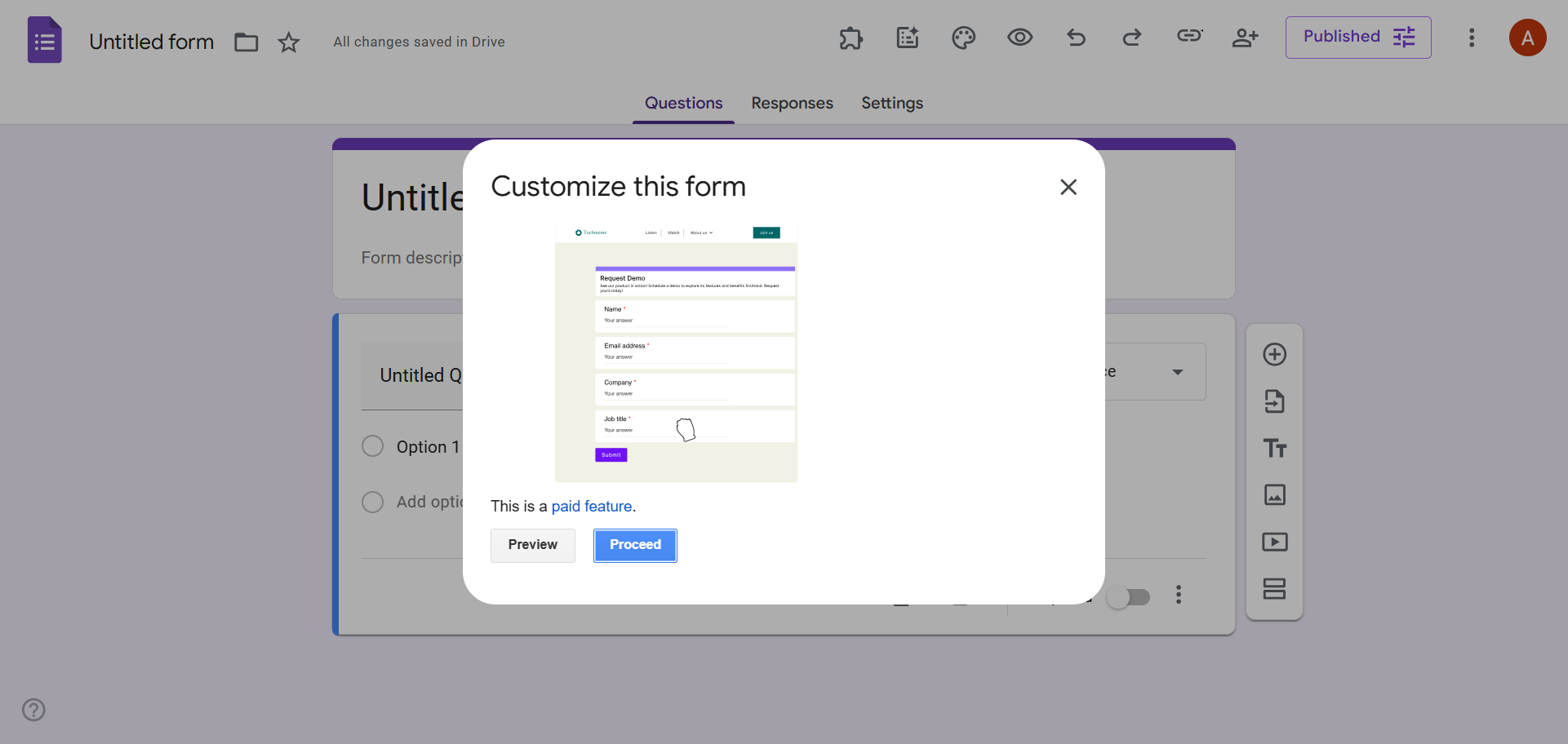
- Akan muncul popup lagi yang memberitahu Anda bahwa fitur penyesuaian formulir ini berbayar. Tapi tenang, Anda tetap bisa mencoba uji coba gratis selama tujuh hari. Klik Proceed.
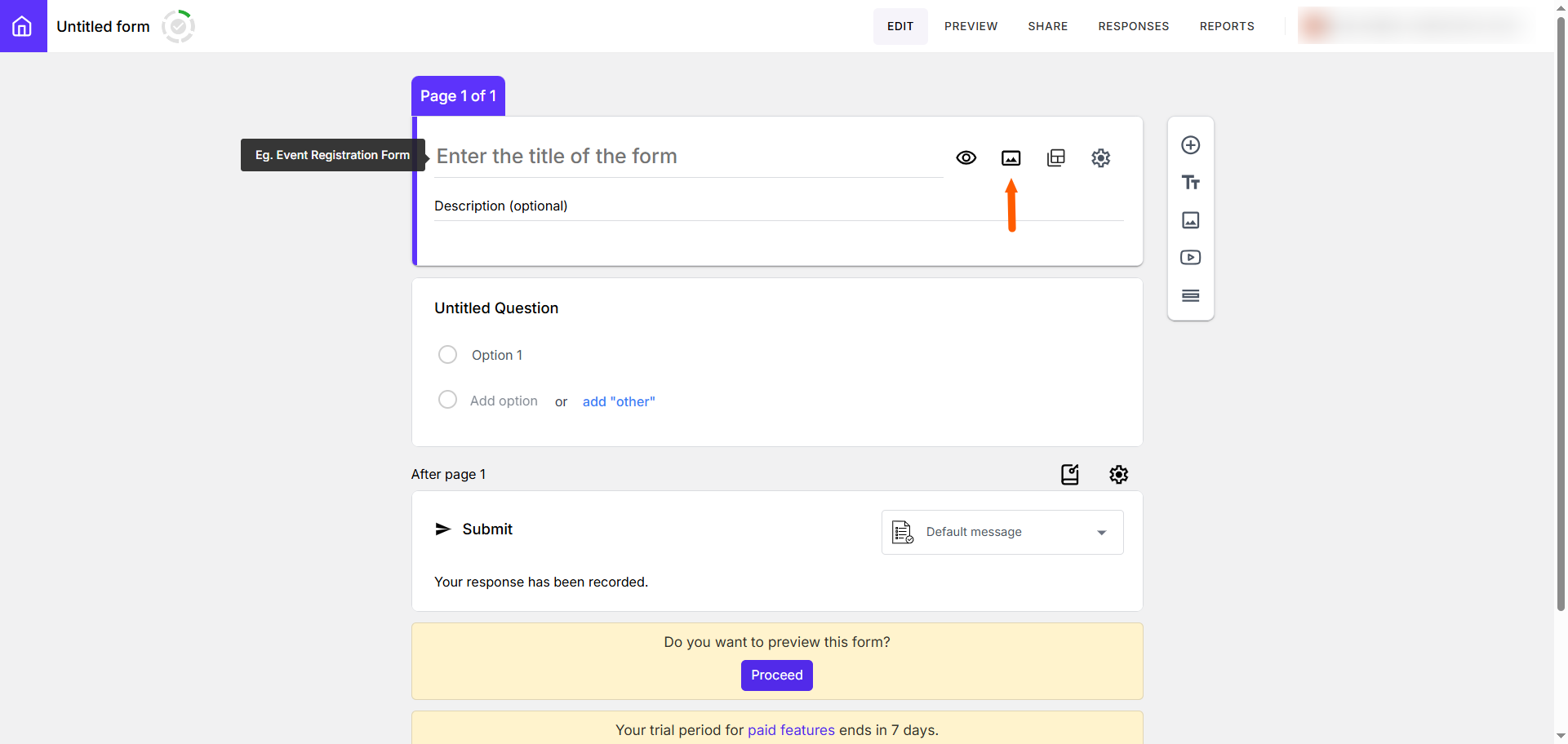
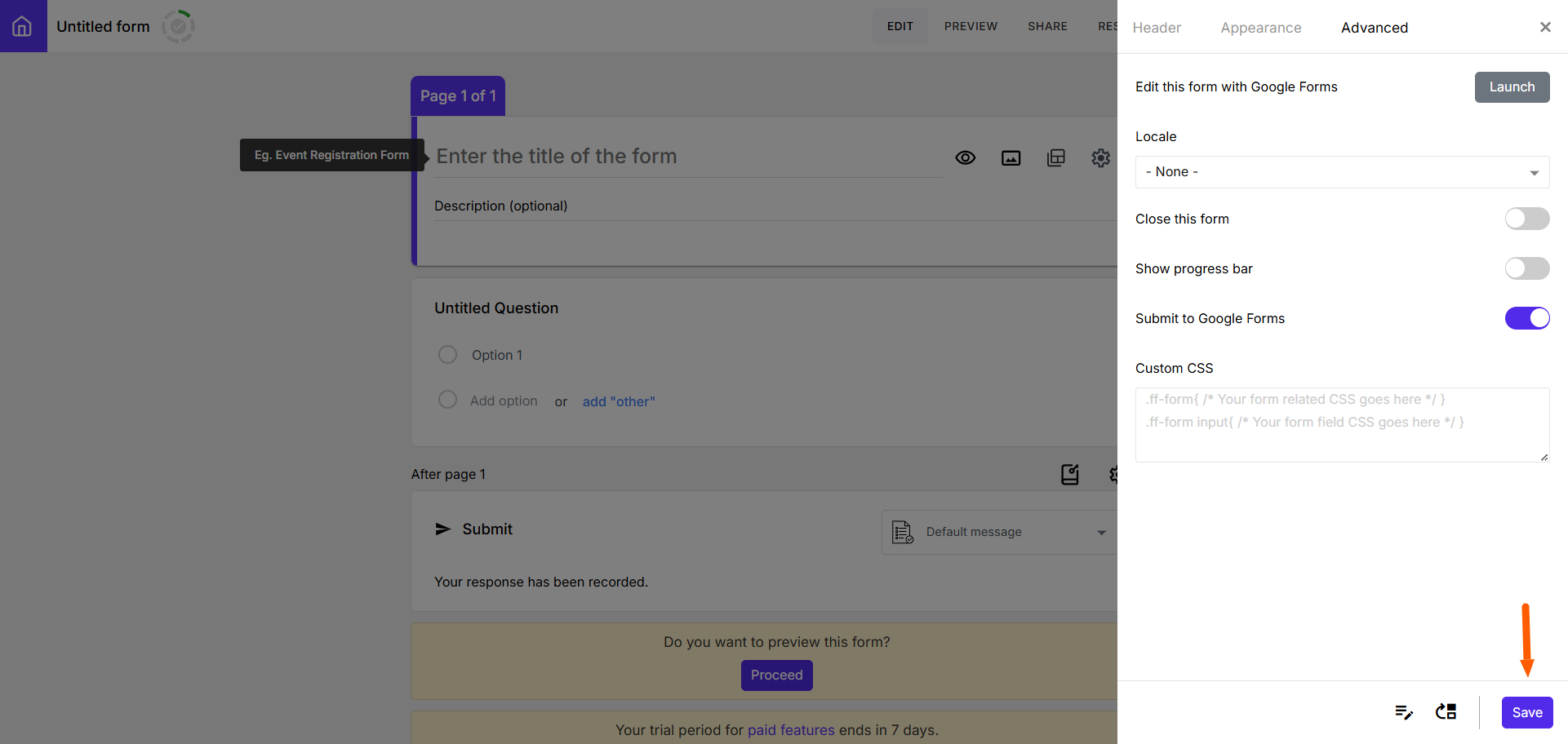
- Google Form Anda kemudian akan terbuka di aplikasi Formfacade, tempat Anda bisa menyesuaikan tampilan UI agar selaras dengan merek Anda. Klik ikon roda gigi untuk melihat beberapa cara menyesuaikan formulir.
- Di bagian Header, Anda bisa menambahkan judul, deskripsi, dan gambar banner.
Di bagian Appearance, Anda bisa memilih tata letak, tema warna, dan tipografi.
Di bagian Advanced, Anda bisa mengedit CSS khusus dan fitur-fitur lainnya.
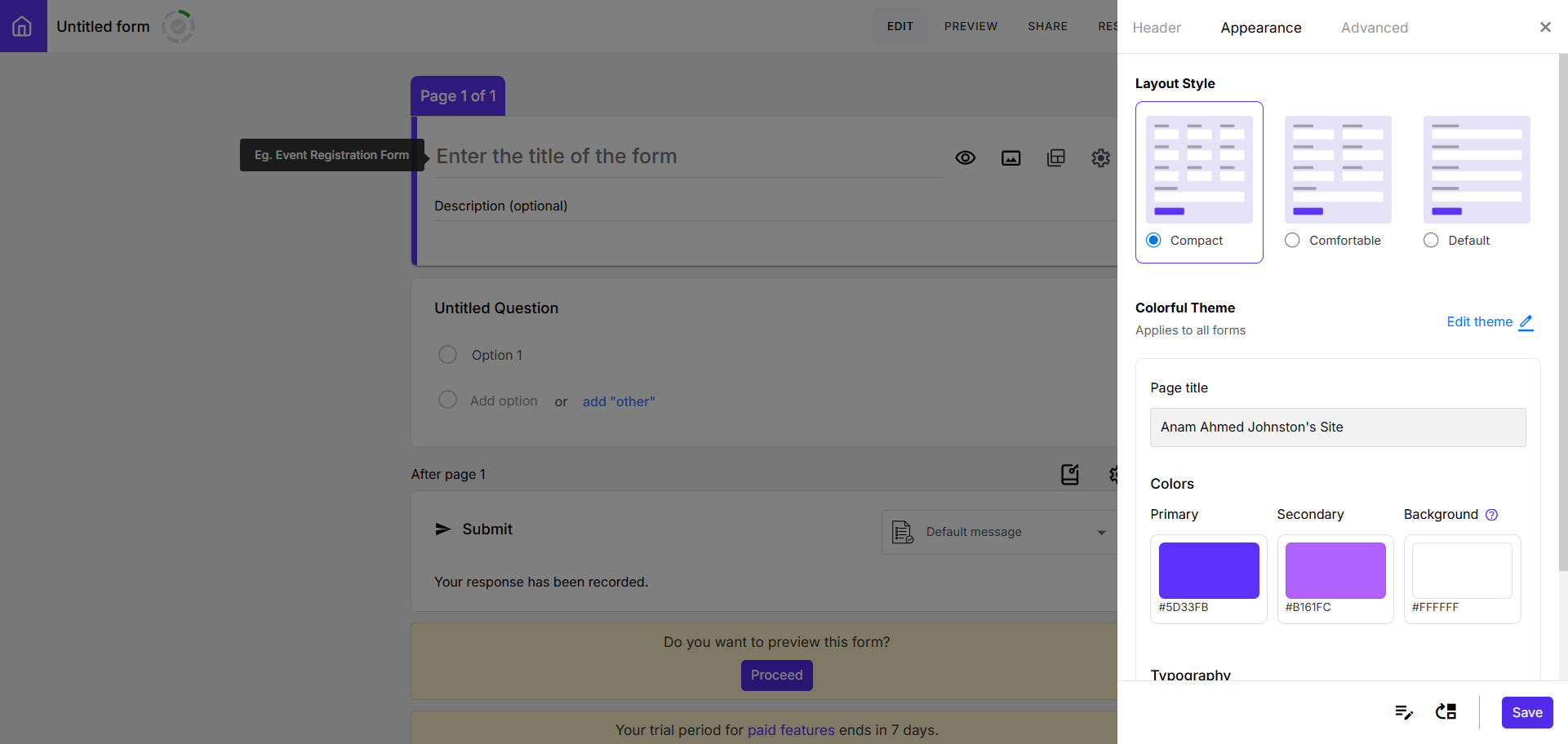
- Setelah penyesuaian Anda selesai, klik Simpan.
Cara menyesuaikan formulir dengan Formfacade
Formfacade punya fungsi penyesuaian tingkat lanjut, meski Anda harus membayar untuk memakainya. Berikut beberapa cara untuk menyesuaikan Google Forms Anda dengan Formfacade secara lebih rinci:
- Untuk mengunggah gambar banner, klik ikon Upload banner image lalu unggah gambar yang Anda inginkan, misalnya logo merek Anda.
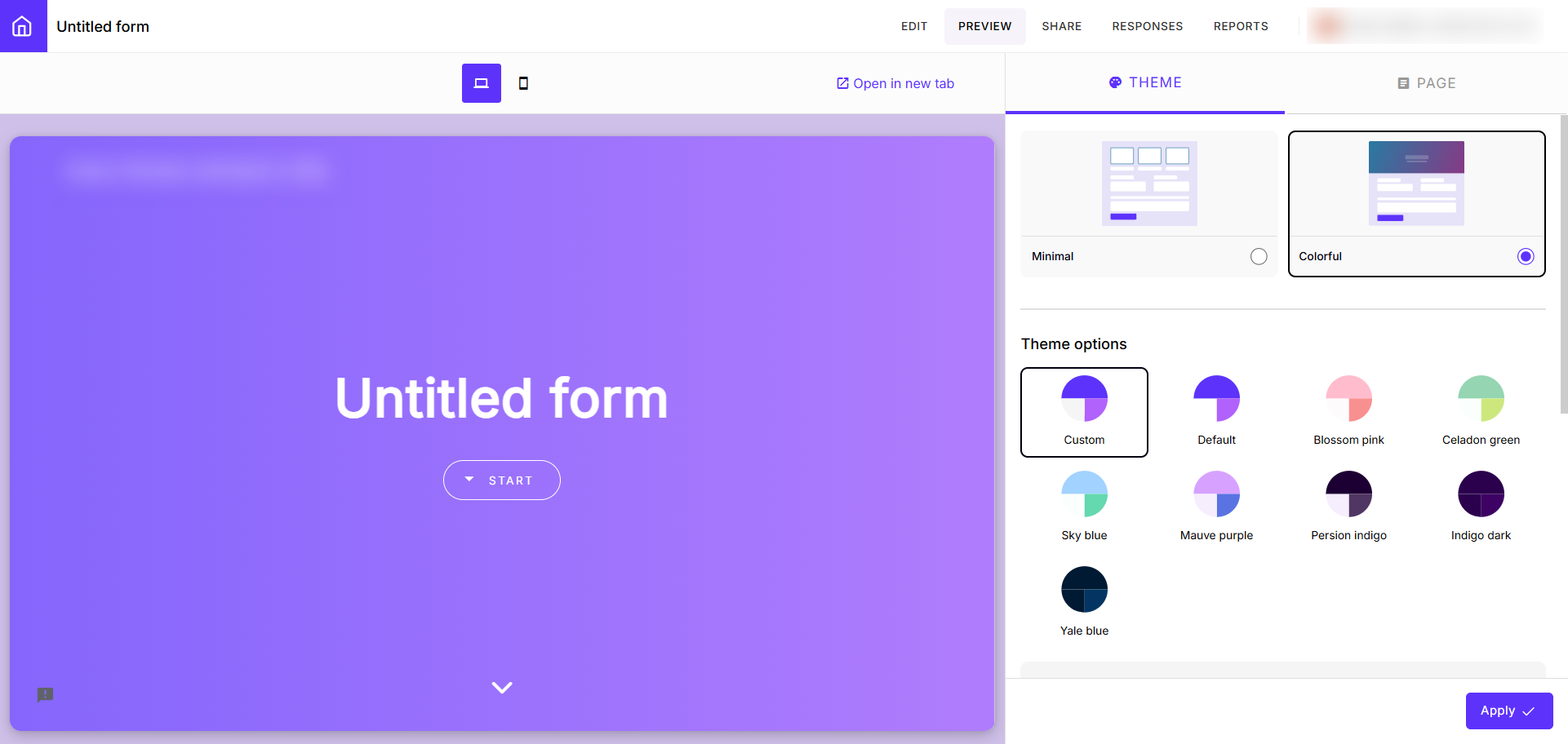
- Untuk memilih tema, buka menu Theme di bawah Preview dan pilih antara tema Minimal atau Colorful. Dari menu ini Anda juga bisa mengubah warna utamanya.
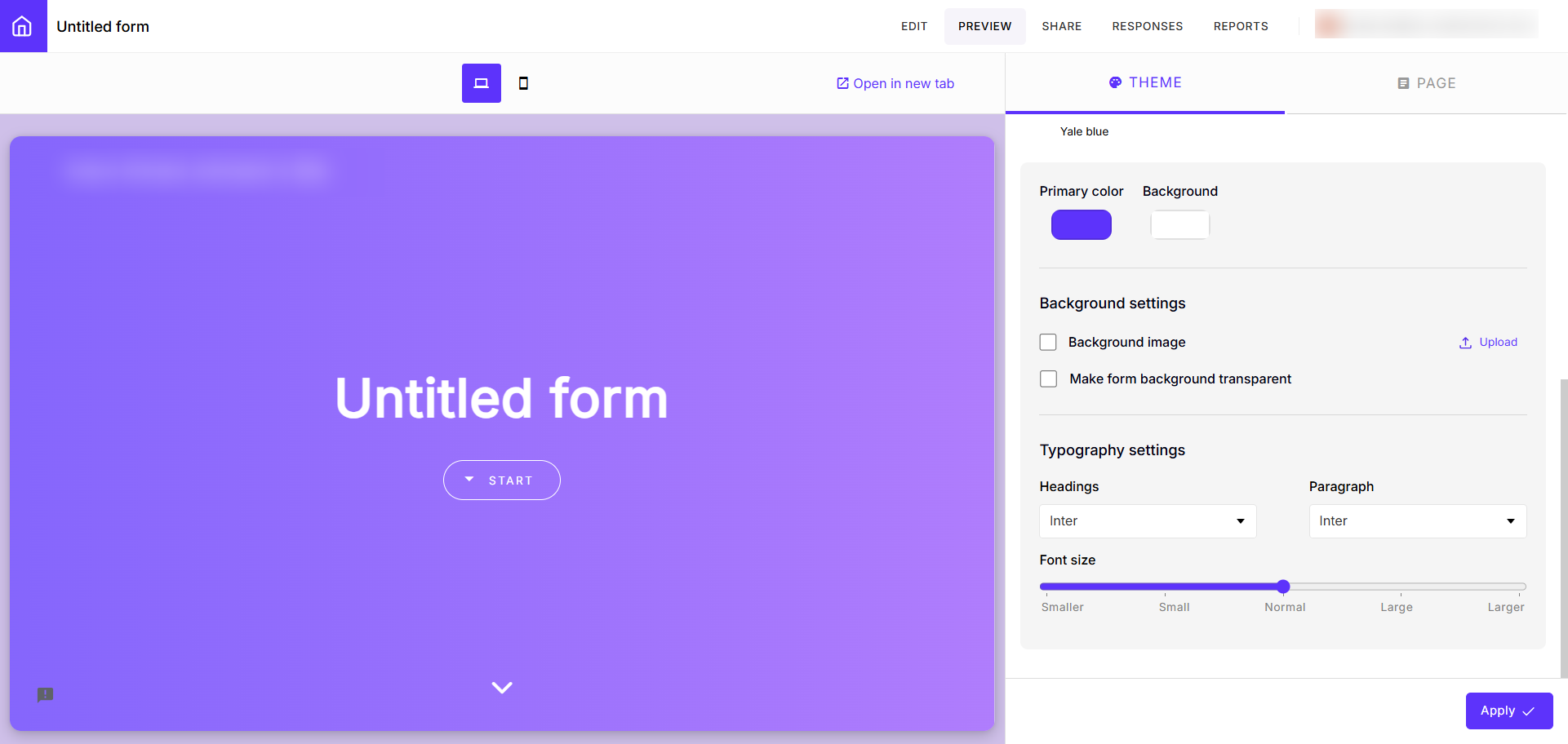
- Untuk mengatur tipografi, buka menu Theme dan tentukan font serta ukuran font untuk judul maupun teks paragraf.
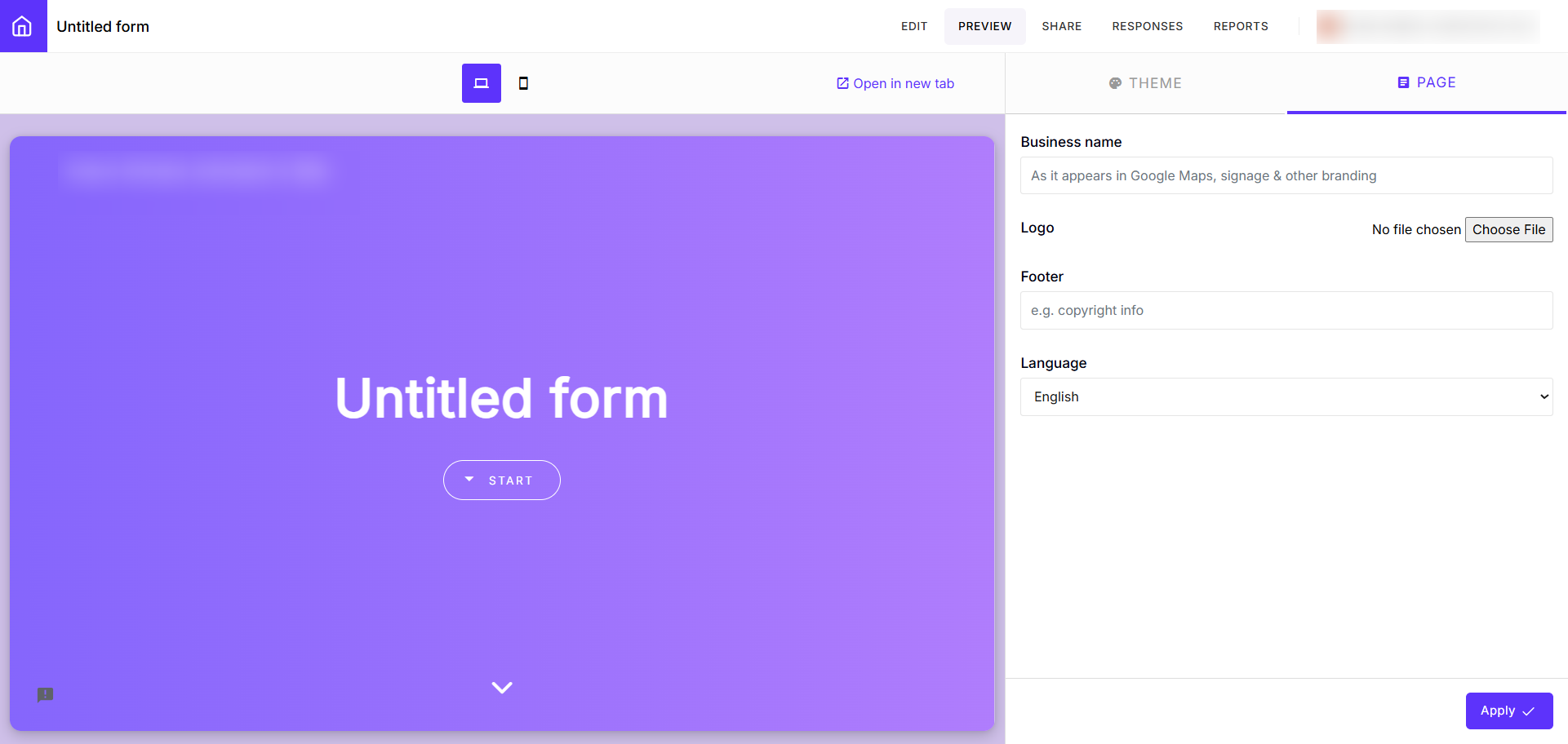
- Untuk menambahkan logo dan footer, buka menu Page, lalu unggah logo perusahaan Anda dan cantumkan nama serta alamat perusahaan di bagian footer formulir.
- Untuk memilih bahasa, pilih salah satu dari puluhan bahasa yang tersedia di menu Page.
- Untuk memilih tata letak, klik ikon Change Layout pada formulir dan pilih gaya tata letak Compact, Comfortable, atau Default. Dari menu ini Anda juga bisa memilih tema warna dan tipografi.
Jotform, alternatif andal untuk add-on Formfacade di Google Forms
Kalau proses membuat Google Forms dan menyesuaikannya lewat add-on pihak ketiga berbayar terasa merepotkan, ada satu alternatif Google Forms yang bagus, yaitu Jotform.
Berbeda dengan Google Forms, Jotform sudah dilengkapi fitur penyesuaian tingkat lanjut sejak awal, sehingga Anda bisa menyelaraskan formulir dengan merek Anda dengan mudah. Tidak perlu add-on mahal.
Berikut beberapa fitur desain formulir Jotform yang disukai para pengguna:
- Dengan lebih dari 20.000 templat formulir, Anda tidak perlu membuat formulir dari nol kalau tidak mau. Pilih templat yang paling cocok dengan kebutuhan Anda, lalu sesuaikan dengan kebutuhan perusahaan.
- Lewat Form Designer milik Jotform, Anda bisa mendesain formulir sesuai selera dengan memilih font, warna, elemen desain, dan masih banyak lagi. Semuanya sudah tersedia di dalam Jotform, jadi Anda tidak perlu menambahkan alat lain untuk melengkapi fungsinya.
- Anda juga bisa bekerja tanpa menulis kode sama sekali. Jotform mudah digunakan, baik Anda seorang desainer web maupun bukan. Gunakan antarmuka WYSIWYG Jotform untuk mendesain dan memberi merek pada formulir tanpa satu baris kode pun. Anda tetap bisa melakukan penyesuaian mendetail yang dibutuhkan agar pengguna merasakan pengalaman yang mulus dengan merek Anda.
- Tersedia pula tema formulir yang menarik. Pilih berbagai tema formulir yang mudah diakses di Theme Store Jotform dan terapkan secara langsung untuk membuat formulir yang menawan. Setiap tema siap pakai dan bisa disesuaikan lagi.
- Anda bisa melakukan penataan formulir tingkat lanjut. Mulai dari CSS khusus hingga latar belakang video, Anda bisa menyesuaikan formulir agar sesuai dengan merek atau kampanye Anda. Anda tidak dibatasi pada fungsi dasar seperti pada pembuat formulir lain.
- Tidak ingin mendesain sendiri? Manfaatkan generator formulir dengan ai dari Jotform untuk menyesuaikan formulir secara otomatis dengan AI. Cukup ketik satu prompt, dan Jotform akan membuatkan formulir Anda.
Yang paling menyenangkan, semua fitur penyesuaian tingkat lanjut ini gratis dan sudah termasuk dalam Jotform. Anda tidak perlu membayar add-on seperti di Google Forms.
Dengan Jotform, Anda bisa membuat formulir yang benar-benar selaras dengan merek Anda dan menyematkannya ke situs web untuk pengalaman yang mulus bagi pengguna akhir. Coba Jotform sekarang dan lihat sendiri beragam fitur penyesuaiannya.
Artikel ini ditujukan untuk pemilik situs web, pemasar, manajer konten, dan tim bisnis kecil yang menggunakan Google Forms dan menginginkan pengalaman formulir yang lebih bisa disesuaikan serta selaras dengan merek, tanpa harus bergantung pada add-on yang mahal atau merepotkan.













Kirim Komentar: