
Misalnya, Anda baru saja menambahkan Pipedrive ke jajaran alat pemasaran Anda. Sekarang Anda bingung bagaimana cara menghubungkan Google Forms ke sana. Alur kerja seperti ini wajib ada buat tim Anda, karena Anda memang menggunakan Google Forms untuk mengumpulkan informasi klien baru. Memindahkan nama dan email satu per satu jelas tidak masuk akal kalau setiap minggu ada ratusan pertanyaan yang masuk. Jadi, apa saja pilihan Anda?
Ada beberapa solusi yang bisa dicoba. Anda bisa mengotomatiskan alur kerjanya dengan aplikasi pihak ketiga, atau beralih ke pembuat formulir lain yang terhubung langsung dengan Pipedrive.
Dalam panduan ini, kita akan membahas kedua pendekatan tersebut lengkap dengan langkah-langkah cara menggunakannya.
Cara menghubungkan Google Forms & Pipedrive
Sayangnya, ada kabar kurang menyenangkan: Google Forms tidak terhubung langsung dengan Pipedrive. Tidak ada pengaturan atau fitur bawaan yang memungkinkan Anda menghubungkan kedua platform ini.
Tapi bukan berarti Anda kehabisan jalan. Anda tetap bisa menghubungkan keduanya lewat alat otomatisasi pihak ketiga seperti Zapier atau Make. Lewat platform ini, Anda bisa mengirim informasi dari Google Forms ke Pipedrive.
Cara menghubungkan Google Forms ke Pipedrive lewat Zapier
Kalau Anda sudah terbiasa memakai Zapier untuk mengotomatiskan alur kerja lain, menghubungkan Google Forms dengan Pipedrive terbilang mudah. Begini cara memulainya.
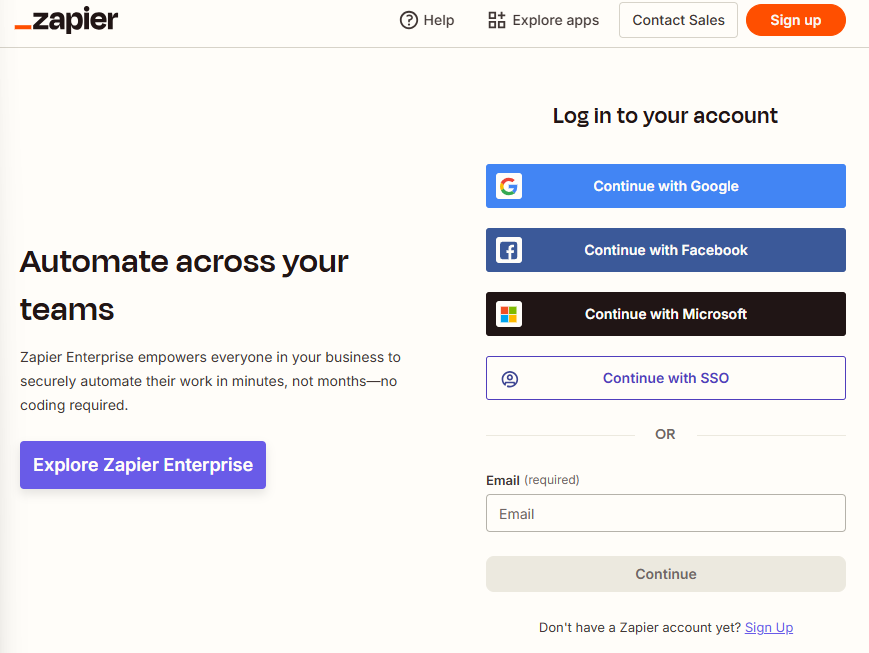
1. Masuk ke akun Zapier Anda
Buka Zapier lalu masuk ke akun Anda.
2. Lihat alur kerja Pipedrive Google Forms yang tersedia
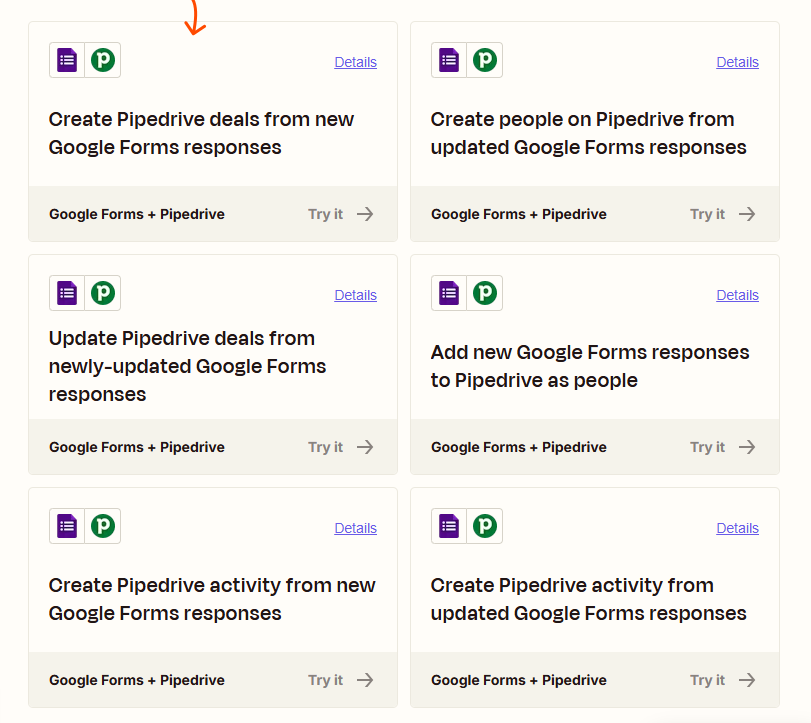
Kunjungi halaman integrasi Google Forms dan Pipedrive untuk melihat template yang tersedia. Kalau ada template yang sudah cocok dengan kebutuhan Anda, tinggal klik Try it untuk mulai menyiapkannya.
3. Opsional: Buat alur kerja Anda sendiri
Template Zapier memang cocok untuk sebagian besar kebutuhan, tapi bisa saja Anda punya skenario yang perlu pengaturan khusus. Kalau begitu, Anda bisa membuat alur kerja sendiri.
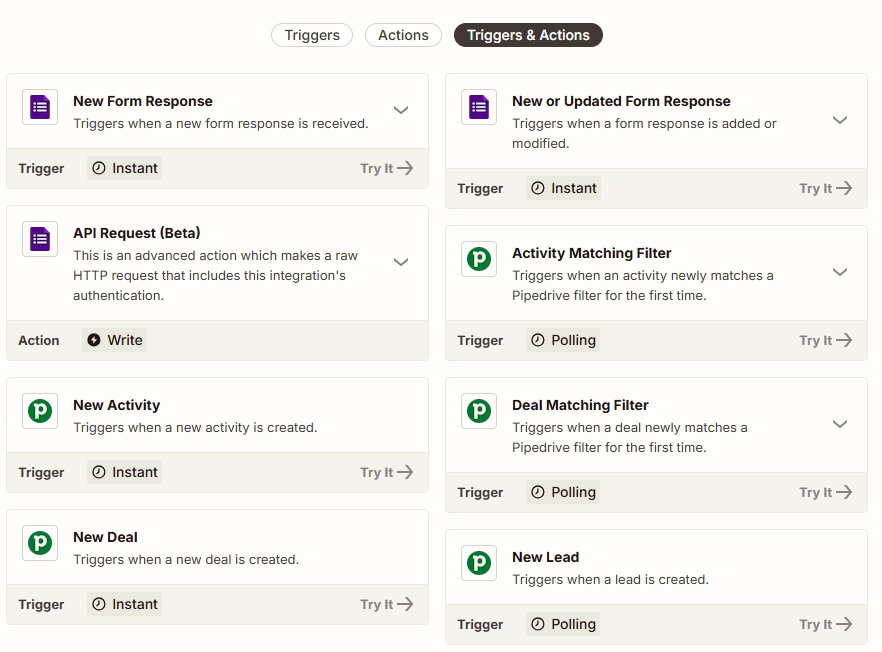
Mulailah dengan menentukan pemicu untuk Google Forms dan tindakan untuk Pipedrive. Pemicu memberi tahu Zapier kapan harus menjalankan alur kerja, sedangkan tindakan menentukan apa yang harus dilakukan Zapier dengan data di Pipedrive.
Anda bisa melihat pemicu dan tindakan yang tersedia di Zapier. Untuk memulai, klik Try it pada pemicu Google Forms, lalu pilih tindakan dari opsi yang ada.
Setelah itu, Zapier akan meminta Anda masuk ke akun Google Forms dan Pipedrive untuk menyelesaikan koneksinya.
4. Uji alur kerja Anda
Perbarui salah satu Google Forms milik organisasi Anda untuk memicu alur kerja baru tersebut. Zapier akan otomatis memindahkan data ke Pipedrive sesuai pengaturan Anda. Kalau tidak berjalan, periksa kembali alur kerjanya dan lakukan penyesuaian yang diperlukan.
Cara menghubungkan Google Forms & Pipedrive lewat Make
Make bekerja mirip dengan Zapier. Anda bisa menghubungkan berbagai platform dengan otomatisasi tanpa perlu menulis kode.
Ikuti langkah-langkah berikut untuk menghubungkan Google Forms dan Pipedrive dengan Make.
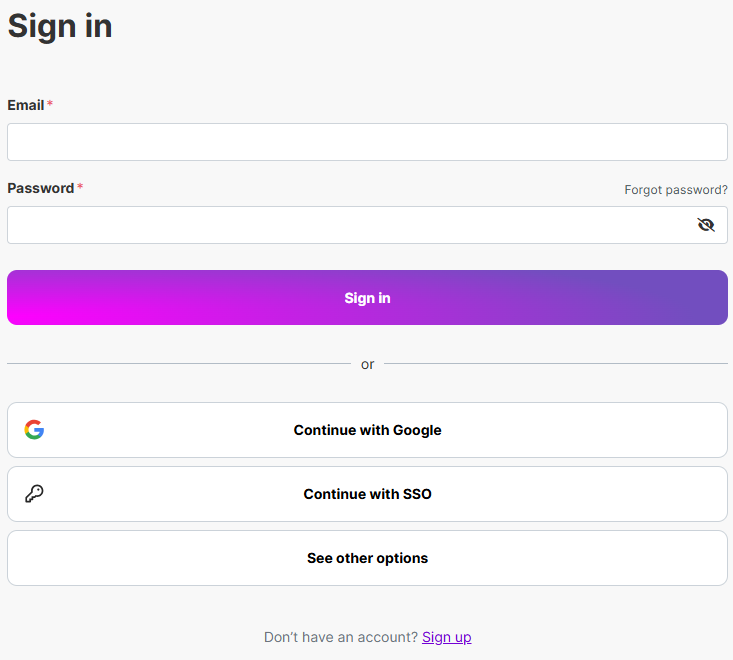
1. Masuk ke akun Make Anda
Buka Make lalu masuk. Kalau belum punya akun, buat dulu akunnya.
2. Pilih alur kerja Pipedrive dan Google Forms
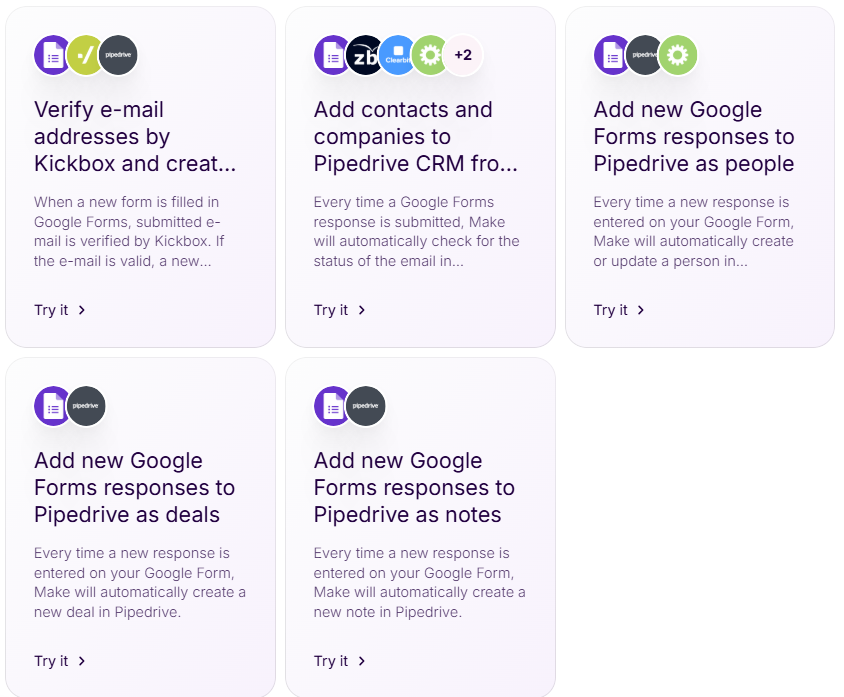
Buka halaman integrasi Pipedrive dan Google Forms milik Make. Di sana Anda akan menemukan beberapa alur kerja siap pakai yang otomatis memindahkan data Google Forms ke Pipedrive. Kalau ada yang sesuai kebutuhan Anda, klik Try it untuk memulai.
3. Opsional: Buat alur kerja Anda sendiri
Make memungkinkan Anda membuat alur kerja sendiri lewat editor seret dan lepas. Kalau tidak ada template yang pas, Anda bisa merancangnya dari awal.
Untuk memulai, buka dasbor. Klik Scenarios > Create a New Scenario. Lalu klik ikon + di layar Anda dan pilih Google Forms.
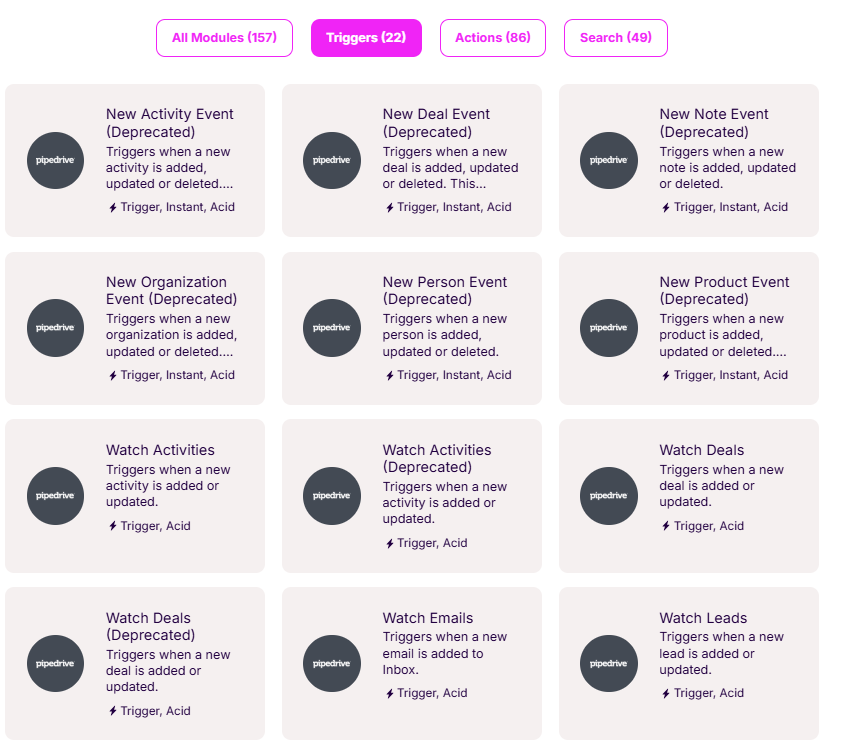
Berikutnya, pilih pemicu dari daftar opsi yang menentukan kapan Make akan memindahkan informasi dari Google Forms ke Pipedrive. Supaya hasilnya maksimal, hindari pemicu yang sudah usang, karena pemicu semacam itu mungkin tidak berfungsi dengan baik.
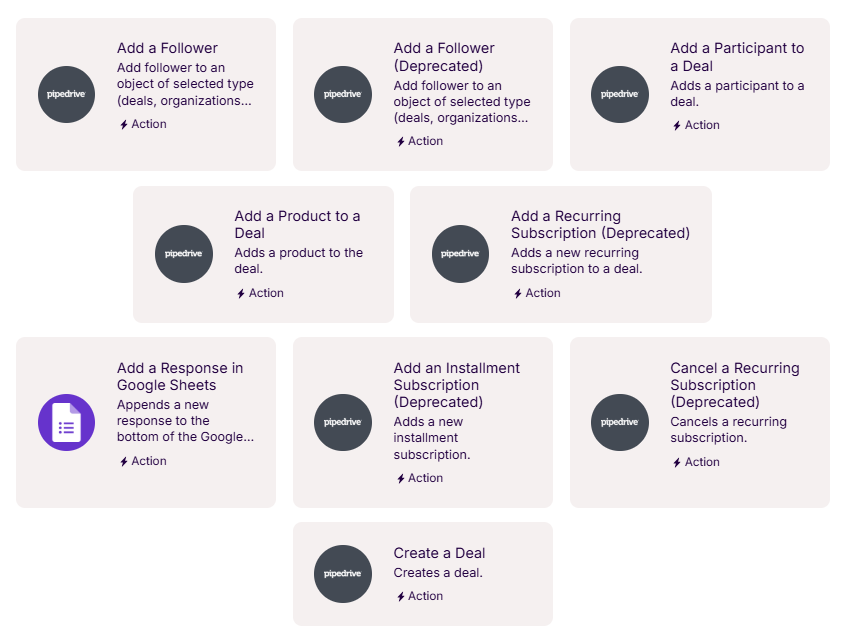
Setelah itu, klik ikon + yang muncul di bawah pemicu lalu pilih Pipedrive. Pilih tindakan yang Anda ingin Make lakukan dengan data Google Forms Anda.
Sebelum menyimpan alur kerja baru, Make akan meminta Anda masuk ke akun Google Forms dan Pipedrive untuk memverifikasi koneksinya.
4. Uji alur kerja baru
Pastikan alur kerjanya benar-benar memindahkan data ke Pipedrive dengan mengisi salah satu Google Forms Anda. Kalau perlu disesuaikan, kembali lagi ke langkah pemicu atau tindakannya.
Gunakan Jotform untuk mengirim tanggapan formulir ke Pipedrive tanpa ribet
Alat seperti Make atau Zapier memang bisa menghubungkan Google Forms dengan Pipedrive, tapi bergantung pada otomatisasi pihak ketiga bisa menimbulkan sakit kepala tersendiri. Bagaimana kalau templatenya tiba-tiba berhenti bekerja, atau Anda kesulitan menentukan langkah yang pas untuk alur kerja khusus? Di sinilah Jotform bisa membantu.


Jotform terhubung langsung dengan Pipedrive. Jadi, bukannya memakai Google Forms, Anda membuat formulir di Jotform lalu menghubungkannya ke akun Pipedrive Anda. Berikut cara mengintegrasikan Pipedrive dengan Jotform.
1. Buat formulir pertama Anda
Buka My Workspace di Jotform. Klik Create > Form. Pilih Use template untuk mengakses lebih dari 20.000 formulir siap pakai, atau klik Start from Scratch untuk membuatnya sendiri.
2. Ikuti petunjuk untuk membuat formulir Anda
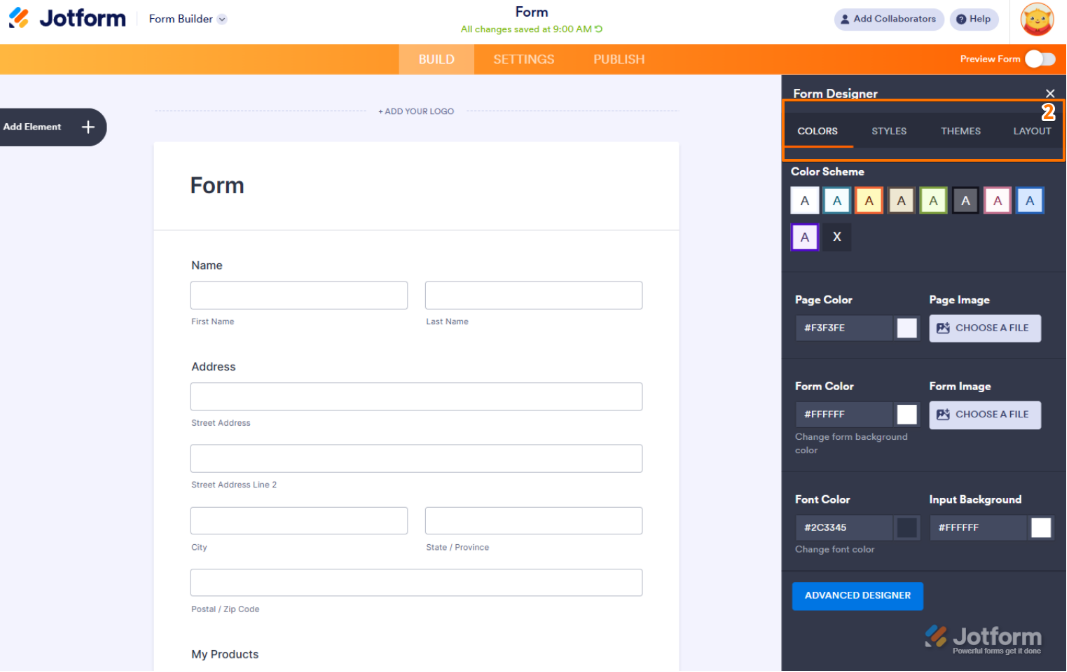
Gunakan pembuat formulir dengan fitur seret dan lepas untuk menambahkan kolom ke formulir Anda. Setelah selesai, klik ikon Paint Roller untuk menyesuaikan font, warna, tata letak, dan tema.
3. Integrasikan formulir dengan Pipedrive
Di pembuat formulir yang terbuka, klik Settings > Integrations lalu pilih Pipedrive.
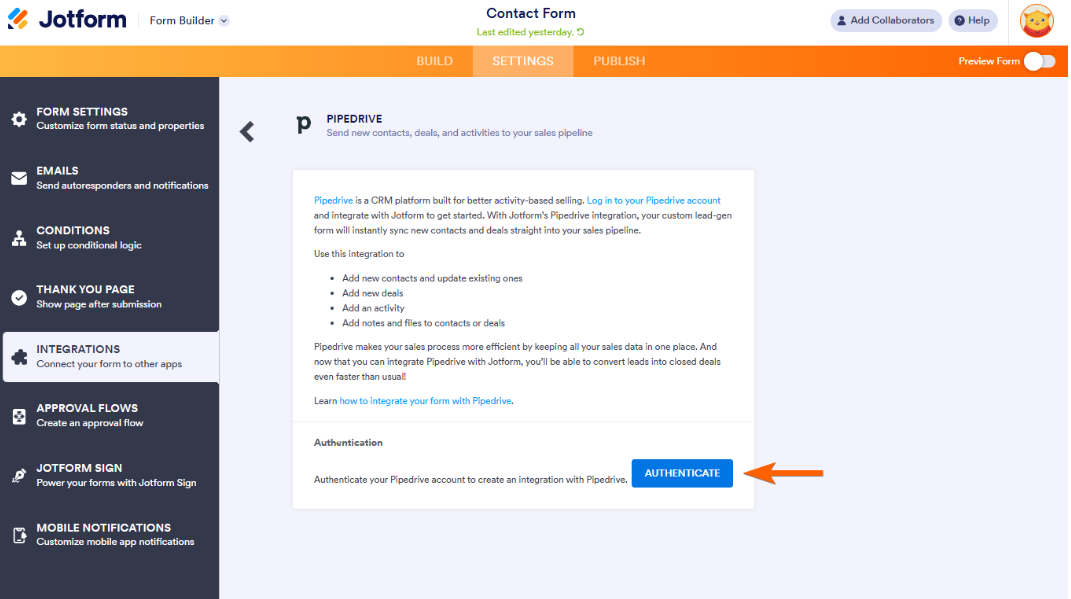
Klik Authenticate untuk menghubungkan akun Pipedrive Anda dengan Jotform.
4. Pilih tindakan Pipedrive dan petakan formulir Anda
Pilih tindakan yang Anda ingin Jotform jalankan di Pipedrive setiap kali seseorang mengirimkan formulir web Pipedrive Anda. Pilihannya meliputi:
- Menambahkan deal
- Menambahkan person
- Menambahkan activity
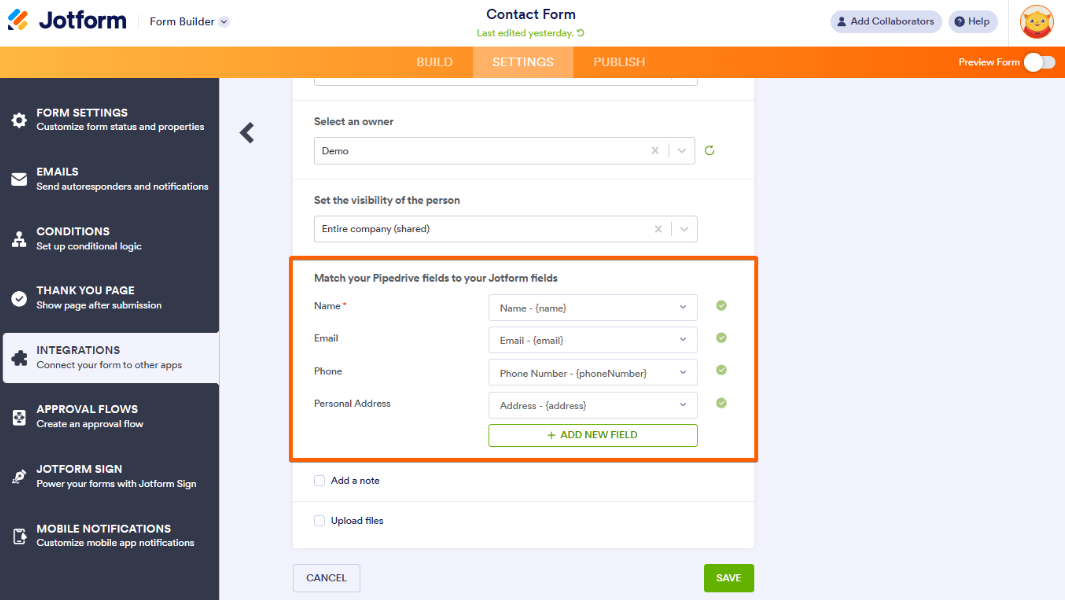
Klik Save. Setelah itu, cocokkan kolom-kolom Pipedrive dengan kolom yang Anda pakai di Jotform.
5. Selesaikan integrasinya
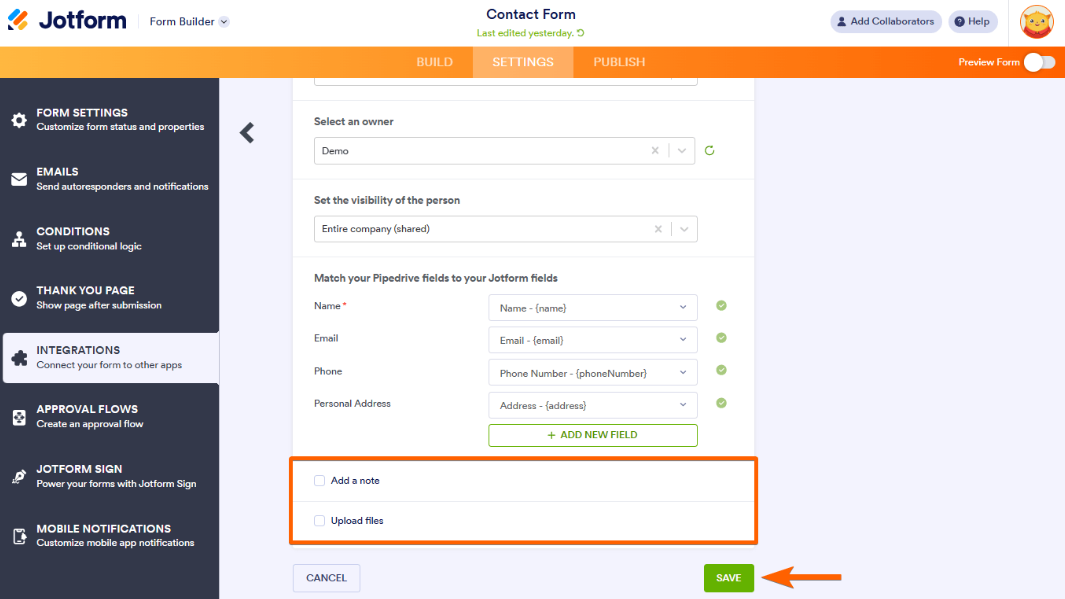
Kalau Anda ingin Jotform menambahkan catatan atau mengunggah file ke Pipedrive, misalnya salinan formulir yang sudah diisi, centang kotak yang sesuai. Klik Save untuk merampungkan alur kerjanya.
Sebagai bonus, Anda juga bisa mengisi otomatis formulir dengan data dari Pipedrive. Dengan begitu koneksinya berjalan dua arah dan menghemat waktu tim Anda sekaligus pelanggan.
Kenapa memakai Jotform untuk mengirim tanggapan formulir ke Pipedrive?
Kalau Anda kesulitan menghubungkan data formulir dengan CRM lewat integrasi pihak ketiga, mungkin ini saatnya melirik alternatif Google Forms. Jotform punya banyak fitur dan produk bermanfaat yang mendukung bisnis Anda.
Lewat Jotform, Anda bisa mengakses lebih dari 20.000 template siap pakai, mulai dari formulir kontak, survei, formulir pendaftaran, formulir onboarding, dan masih banyak lagi. Setiap template bisa Anda sesuaikan dengan branding dan kebutuhan data Anda, atau buat sendiri dari awal dengan pembuat formulir seret dan lepas.
Salah satu kategori formulir kami yang paling populer adalah lead generation. Kami menyediakan lebih dari 1.200 template lead generation untuk mendukung kebutuhan penjualan Anda dan mengumpulkan detail kontak. Setiap formulir bisa Anda hubungkan dengan sistem CRM Pipedrive tanpa akal-akalan apa pun.
Buat tim yang mengelola data formulir dalam bentuk spreadsheet, Tabel Jotform menyinkronkan data di satu tempat dari sumber data pilihan Anda, baik itu formulir, Excel, maupun spreadsheet CSV. Tim Anda bisa melihat dan mengelola Tabel Jotform lewat tautan yang dibagikan.
Jotform terhubung dengan lebih dari 250 alat tanpa perlu aplikasi integrasi pihak ketiga. Integrasi ini mencakup sistem CRM populer seperti HubSpot, Salesforce, dan Zoho CRM, serta pemroses pembayaran seperti Square, Stripe, dan PayPal. Ingin menambahkan kontak baru dari formulir pendaftaran ke milis Anda? Jotform mengurusnya secara otomatis lewat integrasi email pemasaran dengan Mailchimp, Constant Contact, dan lainnya.
Untuk organisasi yang ingin merampingkan proses penjualan dan pemasarannya, Jotform adalah solusi andalan. Jelajahi produk dan fitur Jotform sekarang juga.
Artikel ini ditujukan untuk tim penjualan dan pemasaran, administrator CRM, manajer operasional, dan siapa pun yang ingin mengotomatiskan penangkapan prospek dari formulir online ke Pipedrive tanpa membuang waktu untuk entri data manual.













Kirim Komentar: