
Se hai mai provato ad abbinare una risposta di Moduli Google a un pagamento, a un’email o alla scheda di un cliente, scoprendo che non c’è un modo chiaro per distinguerle, sai bene quanto possa essere frustrante. Man mano che le risposte si accumulano, si rischiano confusione, ritardi ed errori.
Gli ID univoci risolvono il problema, perché assegnano a ogni risposta un punto di riferimento affidabile. Così puoi seguire facilmente le risposte, evitare i duplicati e collegare le voci tra sistemi diversi.
Anche se Moduli Google non genera ID univoci in modo nativo, ci sono vari modi per crearli da solo. In questo articolo ti spieghiamo come inviare codici univoci con i moduli Google tramite componenti aggiuntivi, formule di Fogli Google e integrazioni di terze parti come il widget ID univoco di Jotform, per tenere traccia delle risposte e organizzarle senza fatica.
Altre risorse per usare Moduli Google
Si possono generare codici univoci in modo automatico in Moduli Google?
Moduli Google non ha una funzione nativa che generi o assegni codici univoci personalizzati a ogni risposta. La buona notizia è che creare questi codici da solo è semplice.
Ed è davvero un’ottima idea, perché gli ID univoci generati in automatico rendono quasi infallibile il lavoro di seguire gli invii, organizzare le risposte ed evitare quelle duplicate.
I codici facilitano anche il collegamento delle risposte tra utenti e sistemi diversi. In questo modo puoi associare i dati del modulo a pagamenti, email o sistemi interni: un aiuto prezioso man mano che aumenta il numero di risposte e cresce la complessità dei flussi di lavoro.
Come inviare codici univoci in Moduli Google
A seconda di quanto controllo ti serve, ci sono due modi concreti per generare e assegnare codici univoci. Te li illustriamo entrambi, così puoi scegliere quello più adatto al tuo flusso di lavoro.
Metodo 1: usare il componente aggiuntivo Form Publisher
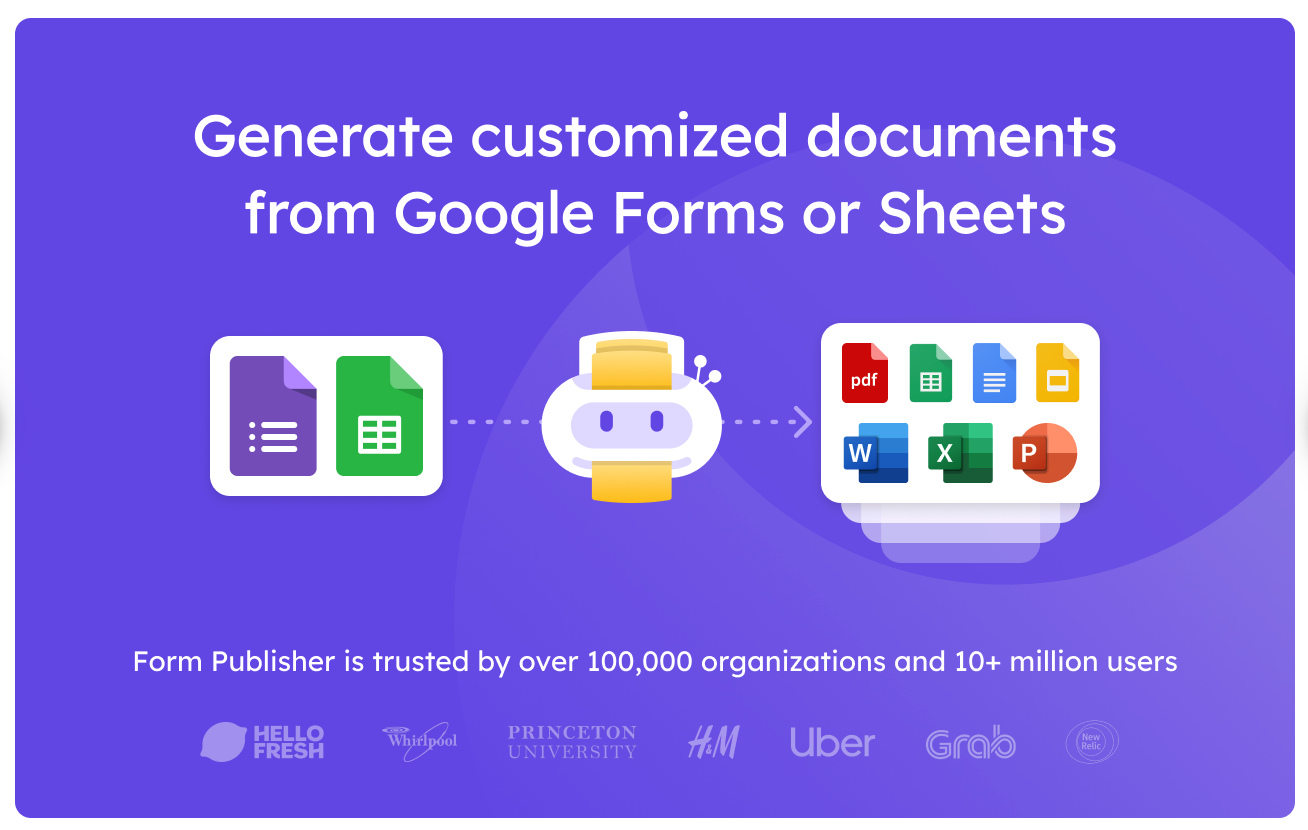
Il componente aggiuntivo Form Publisher include un marcatore integrato che ti permette di generare ID senza uscire da Moduli Google. Ecco come configurarlo in Moduli Google:
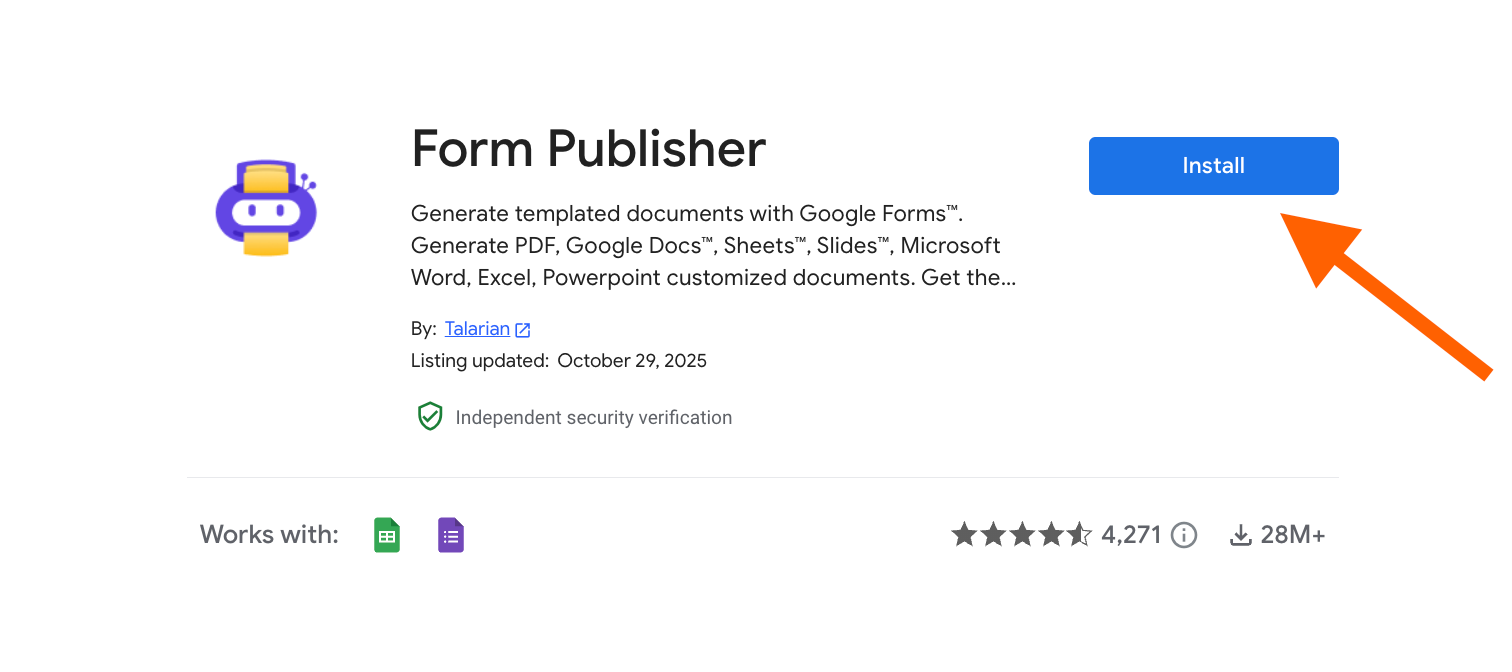
- Apri il tuo modulo Google e clicca sui tre puntini in alto a destra. Alla voce Scarica componenti aggiuntivi, cerca e installa Form Publisher.
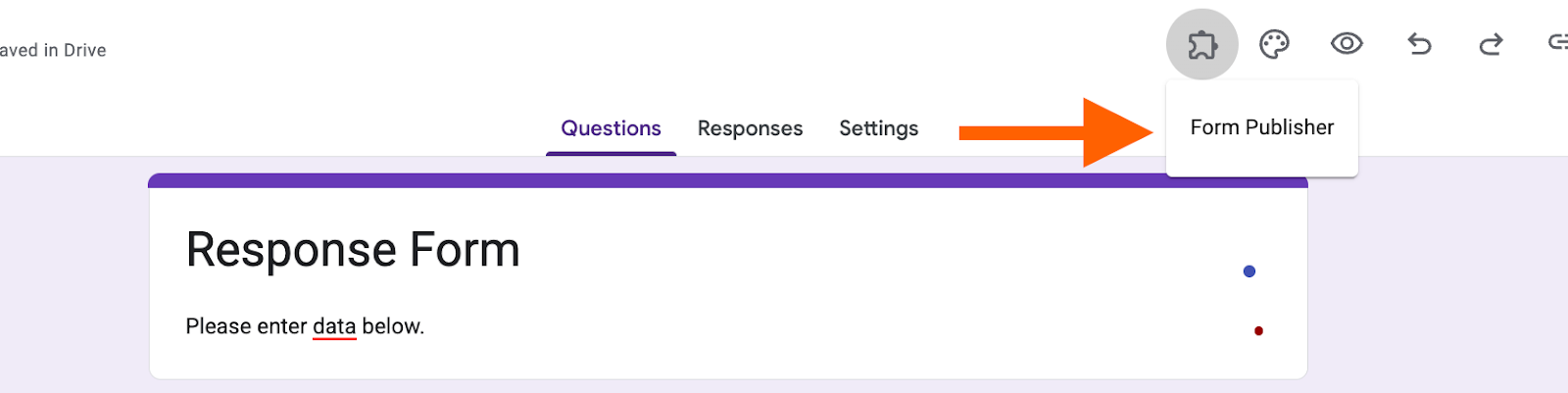
- Avvia il componente aggiuntivo e torna al tuo modulo. Clicca su Componenti aggiuntivi (l’icona a forma di puzzle), seleziona Form Publisher e poi Apri.
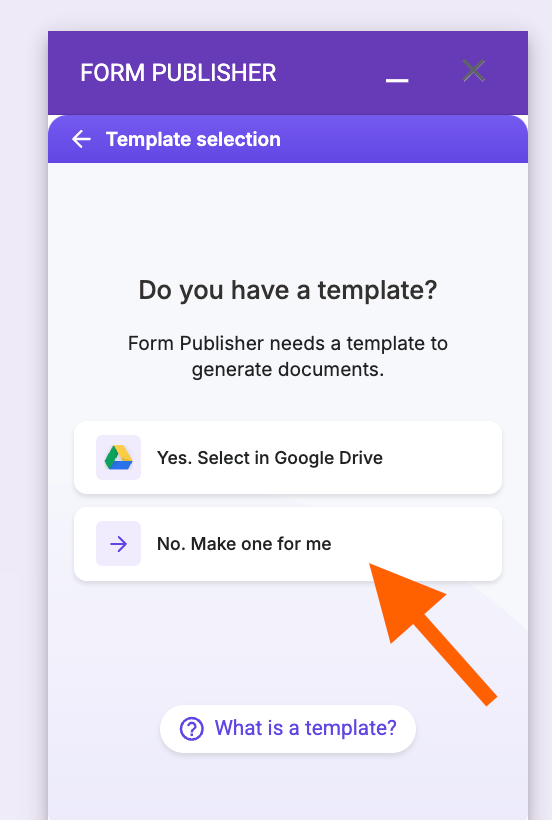
- Avvia la procedura guidata. Scegli Unisci un modulo e segui i passaggi per collegare il tuo modulo a un documento, un foglio Google o un modello PDF.
- Nel tuo modulo Google, avvia Form Publisher e vai alla schermata Modelli e marcatori per assicurarti che sia selezionato il modello che vuoi usare.
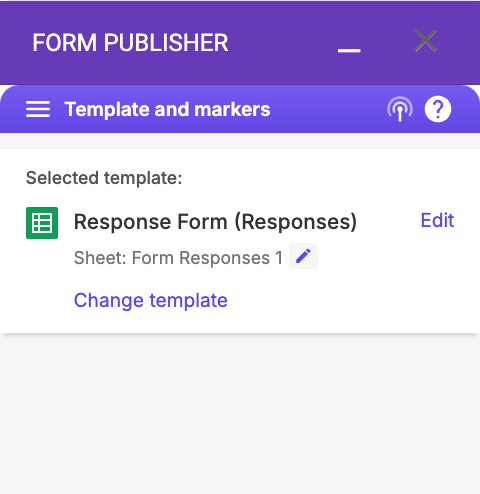
- Vai su Convenzione di denominazione e scegli quella che preferisci.
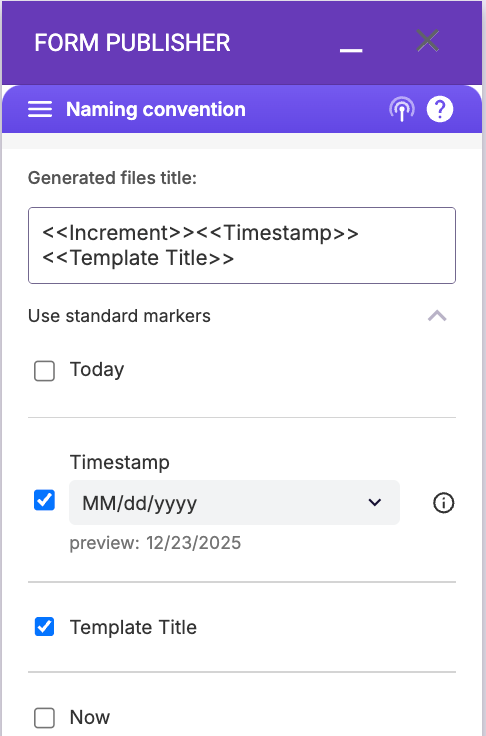
- Nel tuo modello di Documenti, Fogli o Presentazioni, inserisci l’incremento nel punto in cui vuoi che compaia l’ID univoco.

- Nelle Opzioni di generazione file di Form Publisher, lascia attiva l’opzione che salva l’incremento della risposta, così da creare una nuova colonna nel foglio collegato. Ogni nuova risposta riceverà il proprio valore di incremento in quella colonna: avrai un ID per riga da usare per ricerche, filtri o riconciliazioni. Puoi usare la colonna dell’incremento come riferimento univoco di ciascuna risposta.
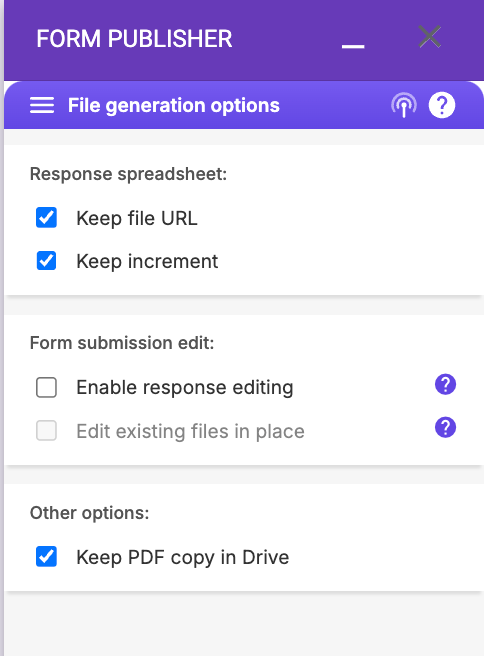
Una volta attivata questa opzione, a ogni invio del modulo viene assegnato in automatico un identificativo univoco. In questo modo seguire, richiamare e organizzare le risposte diventa molto più semplice, senza alcun lavoro manuale.
Metodo 2: generare ID univoci con Fogli Google
Invece di affidarti a Form Publisher per inviare codici univoci con i moduli Google, puoi generarli in automatico in Fogli Google: ti basta collegare l’identificativo del tuo modulo Google a un foglio di calcolo delle risposte e usare le formule.
Puoi, ad esempio, combinare con una formula i timestamp o i numeri di riga, oppure usare le funzioni UNIQUE() e TEXT() per creare una colonna di ID per ogni risposta.
Questo approccio ti dà pieno controllo sul formato dell’ID e rende ancora più facile seguire, organizzare e richiamare le risposte dei moduli tra utenti, email, pagamenti e i tuoi sistemi interni.
Ecco come procedere:
- Collega il tuo modulo Google a un foglio Google dalla scheda Risposte. Dopo il collegamento, tutte le risposte verranno salvate automaticamente nel foglio.
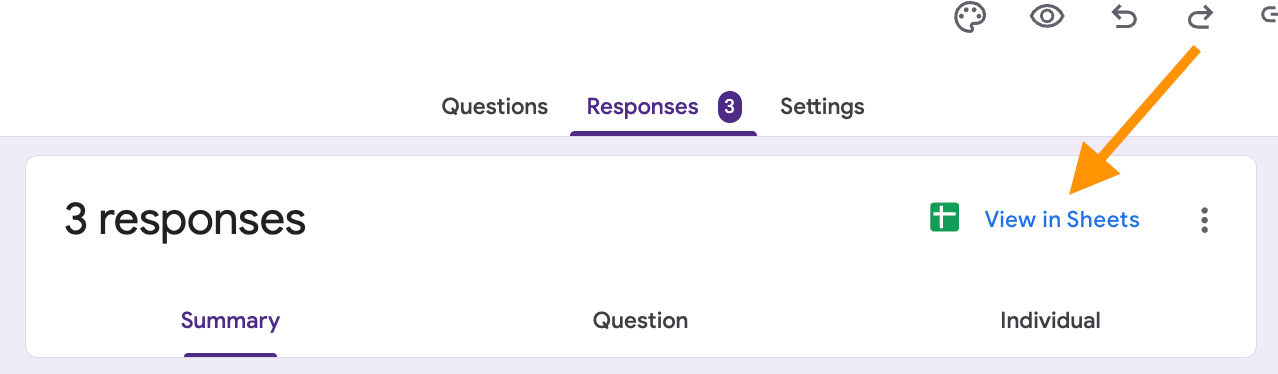
- Aggiungi una nuova colonna e chiamala ID univoco.
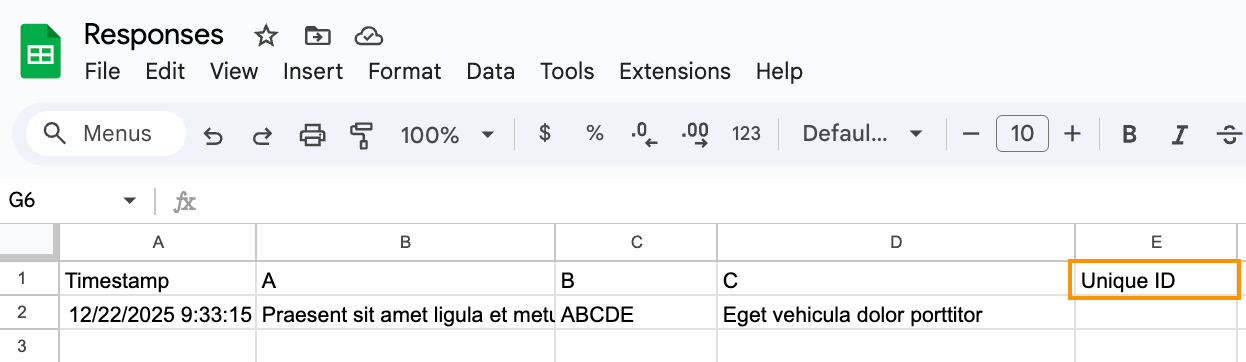
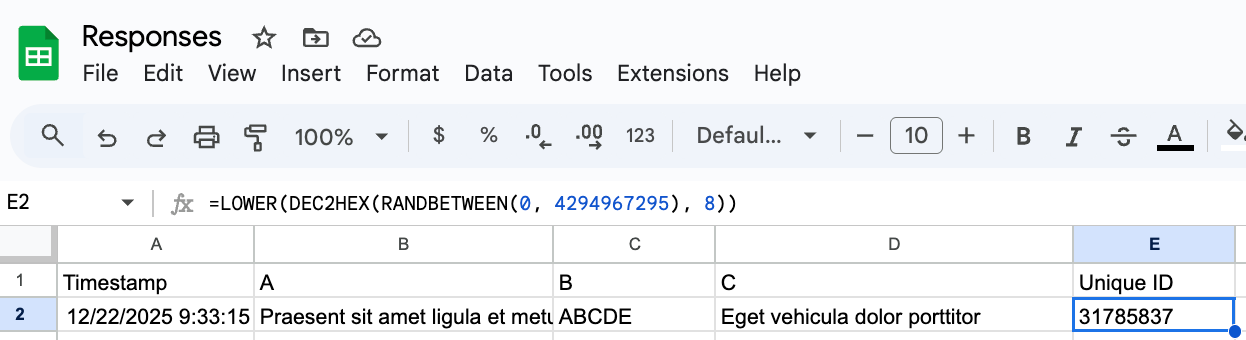
- In quella colonna, inserisci una formula che generi un ID univoco.
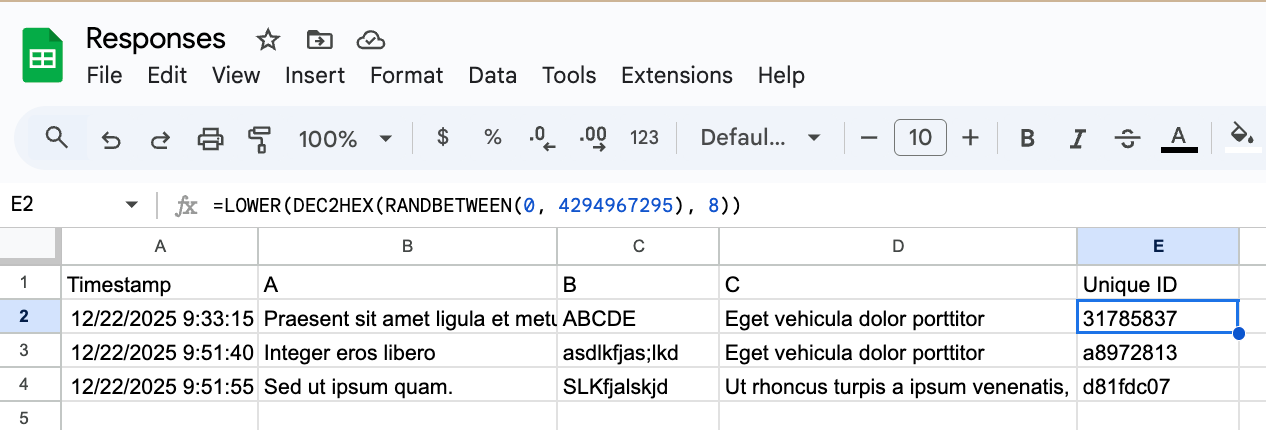
- Ogni nuova risposta riceverà in automatico un ID univoco in quella colonna.


Creare e inviare ID univoci in modo semplice con Jotform
Form Publisher e Fogli Google possono generare ID univoci per i moduli, ma la soluzione migliore (e che non costa nulla) è il widget ID univoco di Jotform.
Con ID univoco ottenere un codice è davvero semplice. Non devi installare componenti aggiuntivi per Moduli Google né conoscere formule complicate.
Il widget ID univoco ti permette di associare un codice ID alfanumerico a ogni risposta che ricevi. Così ogni prenotazione, acquisto o ordine ha il suo identificativo univoco, ed è più facile organizzare le risposte e ritrovarle in fretta nei tuoi archivi.
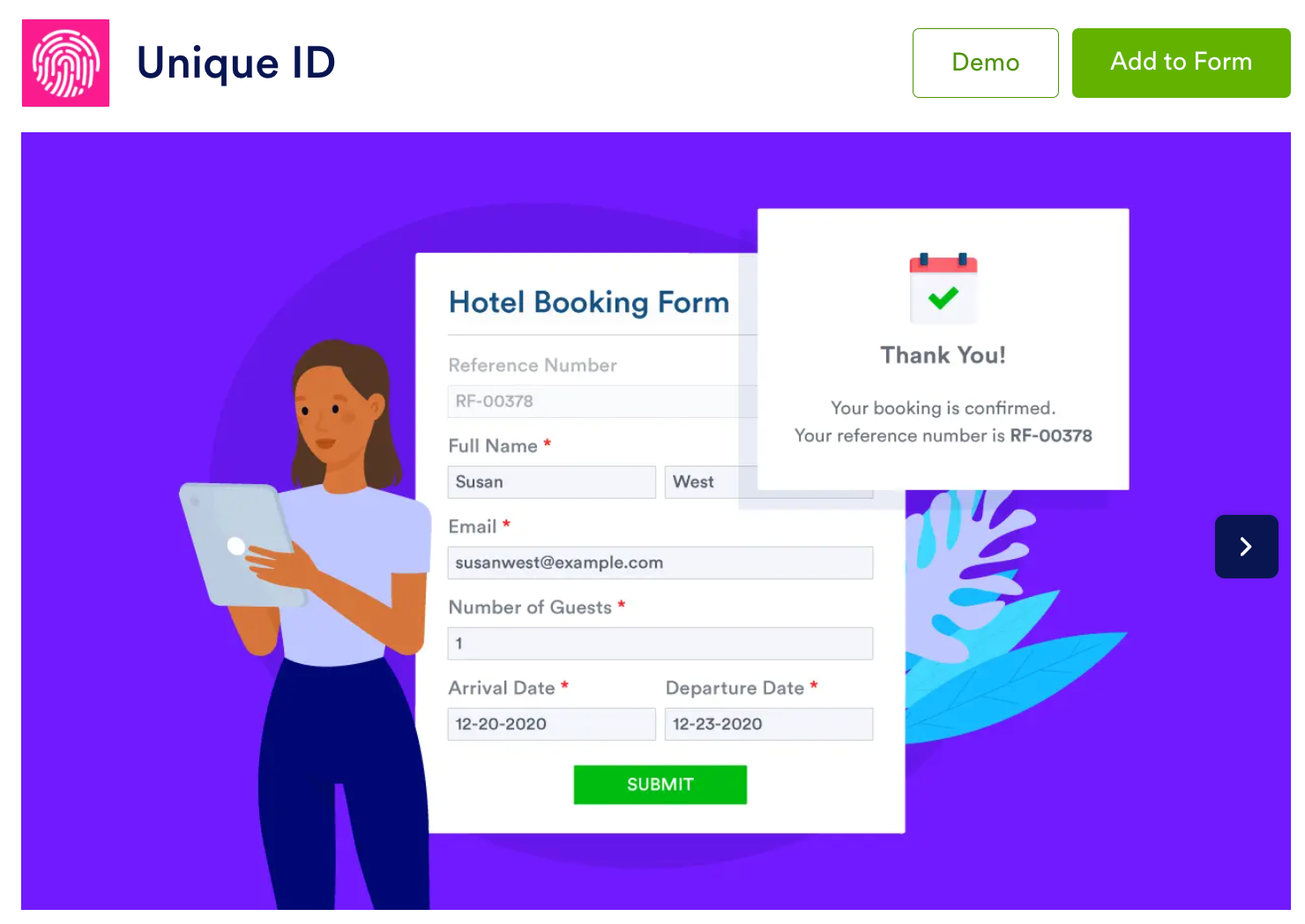
Con il widget puoi:
- Generare fatture per ordini o consegne.
- Emettere ricevute per acquisti in negozio o al ristorante.
- Creare numeri di riferimento per le prenotazioni.
- Inviare ticket di assistenza.
Come generare ID univoci
Con il widget ID univoco di Jotform puoi generare un ID personalizzato da usare come numero d’ordine progressivo, numero di fattura, codice di registrazione, ID del ticket o qualsiasi altro identificativo ti serva per tenere traccia delle risposte e organizzarle. Questo codice è diverso dall’ID della risposta univoco predefinito di Moduli Google.
Ecco come fare:
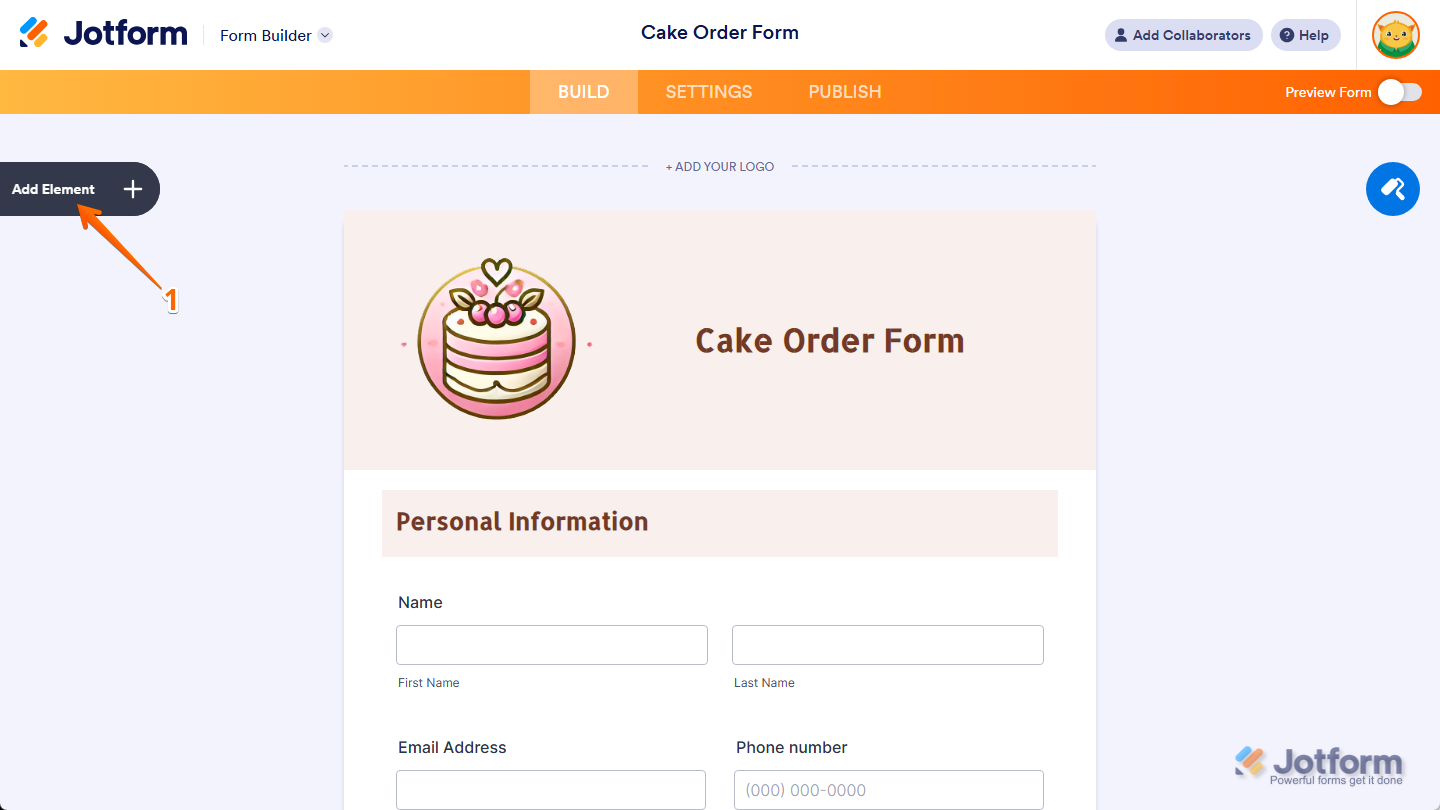
- Nel Generatore di Moduli, clicca su Aggiungi elemento sul lato sinistro della pagina.
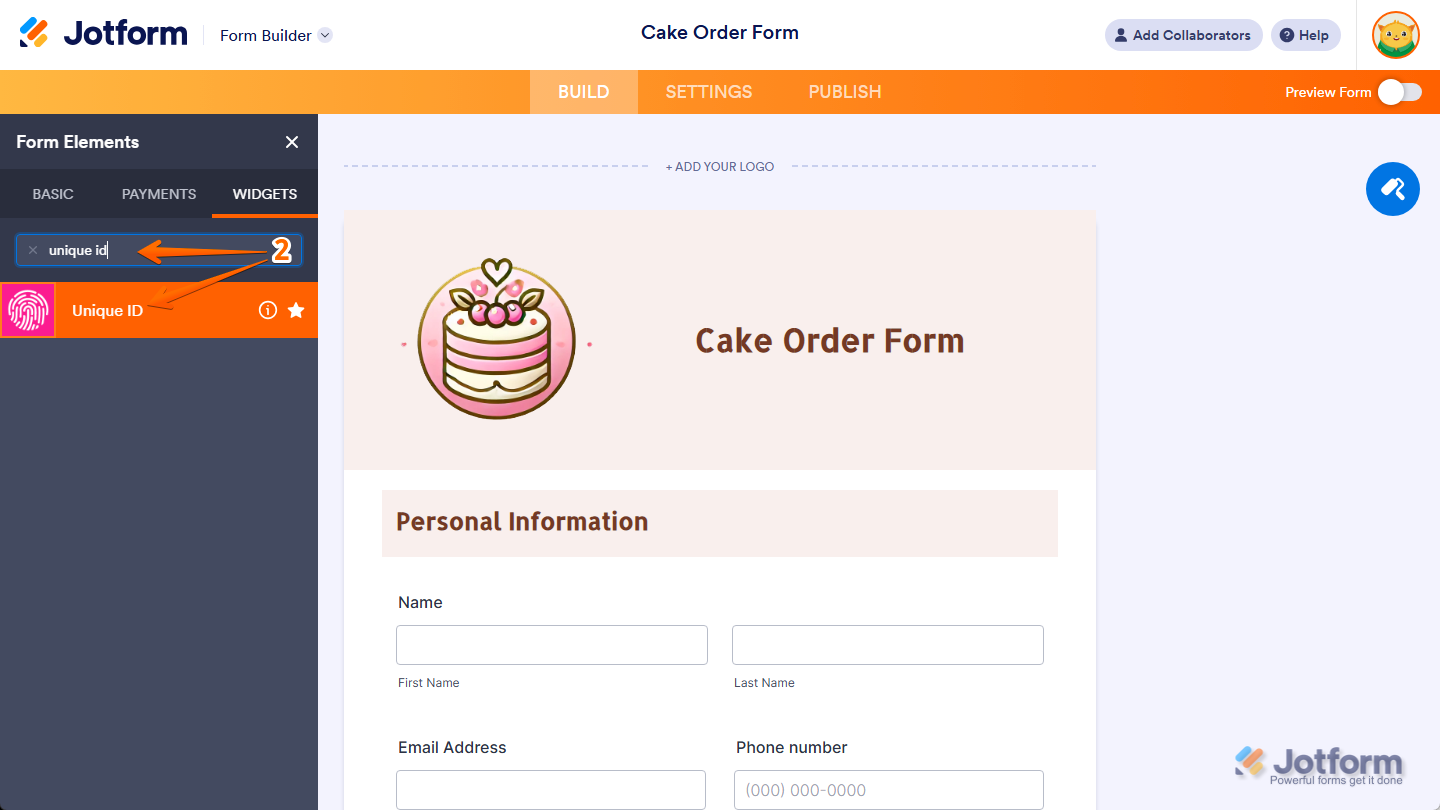
- Nel menu Elementi del modulo, sotto la scheda Widget, cerca e seleziona ID univoco. Oppure trascinalo semplicemente nel punto in cui vuoi che compaia sul modulo.
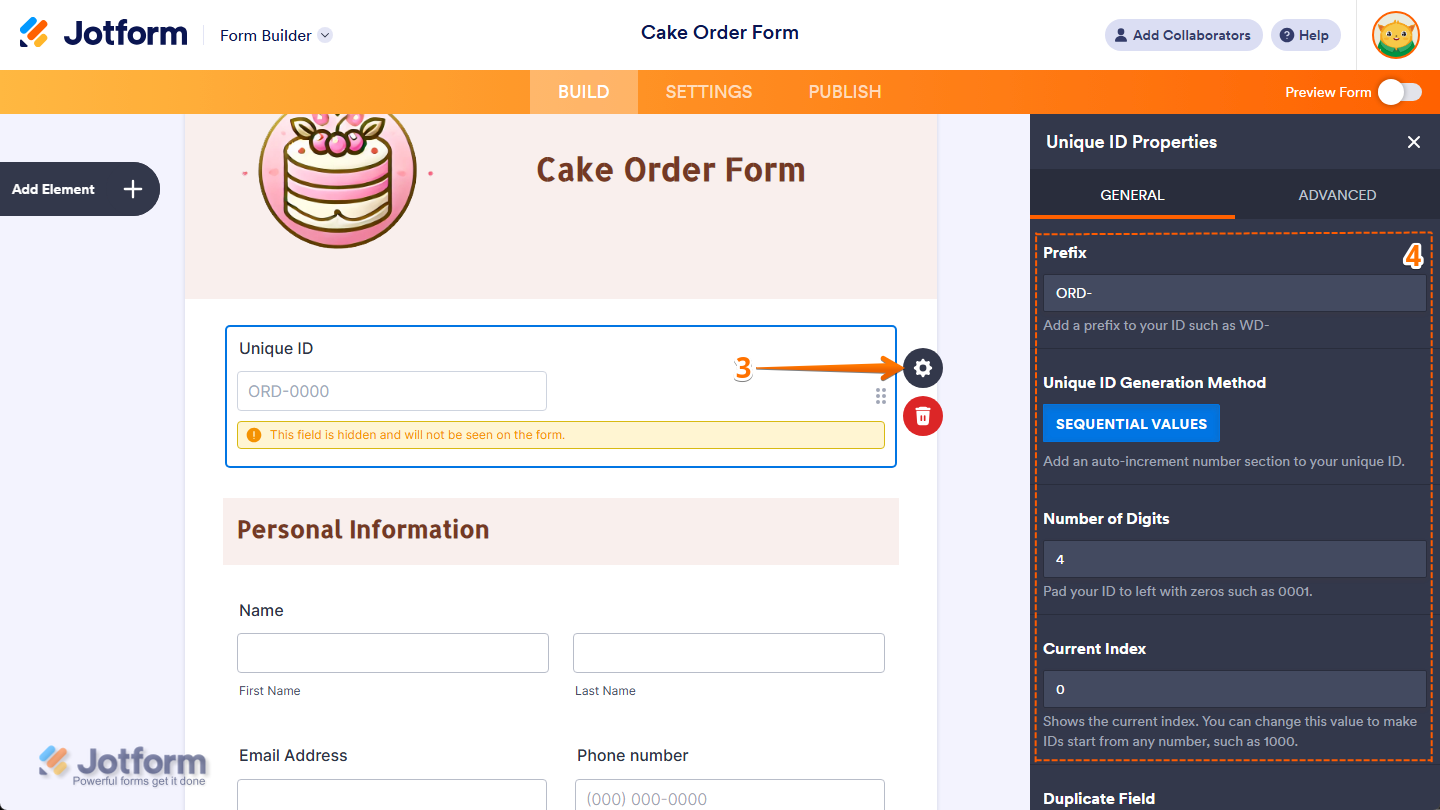
- Sul lato destro del widget ID univoco, clicca sull’icona a forma di ingranaggio.
- Nella finestra Proprietà ID univoco, configura le seguenti impostazioni:
- Con il Prefisso aggiungi un insieme fisso di caratteri all’inizio di ogni ID univoco. Se per esempio usi ORD- come prefisso, otterrai gli ID ORD-0001, ORD-0002 e così via.
- Il Metodo di generazione dell’ID univoco crea in automatico un numero univoco per ogni risposta con un conteggio progressivo. Usa sempre valori sequenziali e non può essere modificato.
- Con il Numero di cifre decidi quante cifre deve avere la parte numerica dell’ID. Se serve, il numero viene completato con degli zeri iniziali. Impostandolo a quattro, per esempio, avrai 0001, 0002 e così via.
- L’Indice corrente mostra il valore attuale della sequenza. Puoi aggiornarlo per far partire i tuoi ID da qualsiasi numero: se imposti 1000, l’ID successivo sarà 1000, poi 1001 e così via.
Puoi trovare altre informazioni su come aggiungere codici univoci qui.
Come scegliere lo strumento migliore per generare ID in automatico
Moduli Google non genera ID univoci personalizzati in modo predefinito, ma le alternative affidabili non mancano. Strumenti come il componente aggiuntivo Form Publisher di Google e le formule di Fogli Google ti permettono di creare e gestire gli ID con flessibilità e controllo.
Ma se cerchi la soluzione no-code più semplice, Jotform genera ID univoci già di serie, senza strumenti aggiuntivi, configurazioni o formule: puoi iniziare a tenere traccia delle risposte e a organizzarle fin da subito.
Pro Tip
Se vuoi una piattaforma di moduli più completa e con meno configurazioni da fare, prova oggi stesso il widget ID univoco di Jotform. Ti accorgerai di quanto la sua semplicità e le funzionalità integrate lo rendano più facile e veloce rispetto agli altri metodi.
Domande frequenti sugli ID univoci
Moduli Google non ti consente di inserire codice personalizzato (HTML, CSS o JavaScript) all’interno di un modulo. Hai però due possibilità, a seconda di ciò che vuoi ottenere. Puoi:
- Incorporare un modulo Google in un sito web.
- Aggiungere una “logica” limitata senza codice.
Se ti serve del vero codice personalizzato, una logica avanzata o ID personalizzati all’interno del modulo stesso, piattaforme come Jotform rispondono meglio alle tue esigenze.
Moduli Google non ti permette di usare HTML, CSS o JavaScript per costruire le domande o il layout, quindi non puoi creare un vero modulo Google partendo dal codice HTML. Ecco tre alternative da valutare per creare codici univoci in Moduli Google:
- Costruire un modulo in HTML e inviarne i dati a Fogli Google.
- Incorporare un modulo Google in una pagina HTML.
- Usare l’API di Moduli Google, che si basa sull’invio di richieste strutturate anziché sull’uso di codice HTML.
Questo articolo è pensato per chiunque usi Moduli Google e abbia bisogno di un modo semplice per tenere traccia delle risposte in modo affidabile, evitare i duplicati e collegare le risposte dei moduli a pagamenti, email o archivi interni man mano che i flussi di lavoro e il numero di risposte crescono.













Invia un Commento: