
A una settimana dalla scadenza per le conferme di partecipazione al tuo matrimonio, il catering ti chiede il numero definitivo degli ospiti e quante persone hanno scelto ciascun menu. Tua zia ti ha scritto che viene, un amico dell’università ha chiesto nella chat di gruppo dove parcheggiare e qualche RSVP è tornato senza indicare il pasto. E così ti ritrovi a contare le risposte in tre posti diversi, sperando che non ti sia sfuggito nessuno.
Che tu stia organizzando il tuo matrimonio o dando una mano a un’altra coppia, puoi far confermare la partecipazione agli ospiti direttamente sul sito web del matrimonio. In questo modo tieni traccia di tutte le risposte in un unico posto, così sai chi viene e a chi mandare un promemoria prima di richiamare il catering.
In questa guida vediamo come monitorare le conferme di partecipazione su un sito web per matrimonio: dalla creazione del modulo RSVP fino a come mantenere aggiornata la lista degli ospiti man mano che arrivano le risposte.
Quali informazioni RSVP conviene monitorare?
- Il nome dell’ospite è fondamentale per le liste all’ingresso, la disposizione dei tavoli e le comunicazioni con i fornitori.
- Lo stato di partecipazione mostra chiaramente se l’ospite “Partecipa” oppure “Non partecipa”.
- Il numero di ospiti ti aiuta a calcolare il conteggio definitivo per la location e il catering.
- Il nome dell’accompagnatore serve a collegare i posti in più all’ospite invitato giusto.
- La scelta del menu è indispensabile per i piatti serviti al tavolo, le cene di prova e i ricevimenti formali.
- Le intolleranze e allergie alimentari contano molto sia per la preparazione del catering sia per la sicurezza degli ospiti.
- I recapiti tornano utili per promemoria, aggiornamenti e cambiamenti dell’ultimo minuto.
- Lo stato della risposta ti dice chi ha già risposto e a chi serve un promemoria.
Come monitorare le conferme di partecipazione su un sito web per matrimonio in 6 passaggi
Molte piattaforme all-in-one per creare siti web di matrimonio, come The Knot, Joy e Zola, includono uno strumento di RSVP online per il matrimonio già collegato a un gestore della lista ospiti. Gli invitati rispondono dal tuo sito e ogni risposta aggiorna automaticamente la lista, così non devi ricopiare nulla in un foglio di calcolo.
Vediamo un esempio con The Knot, che offre un sistema gratuito per monitorare gli RSVP dal sito del matrimonio:
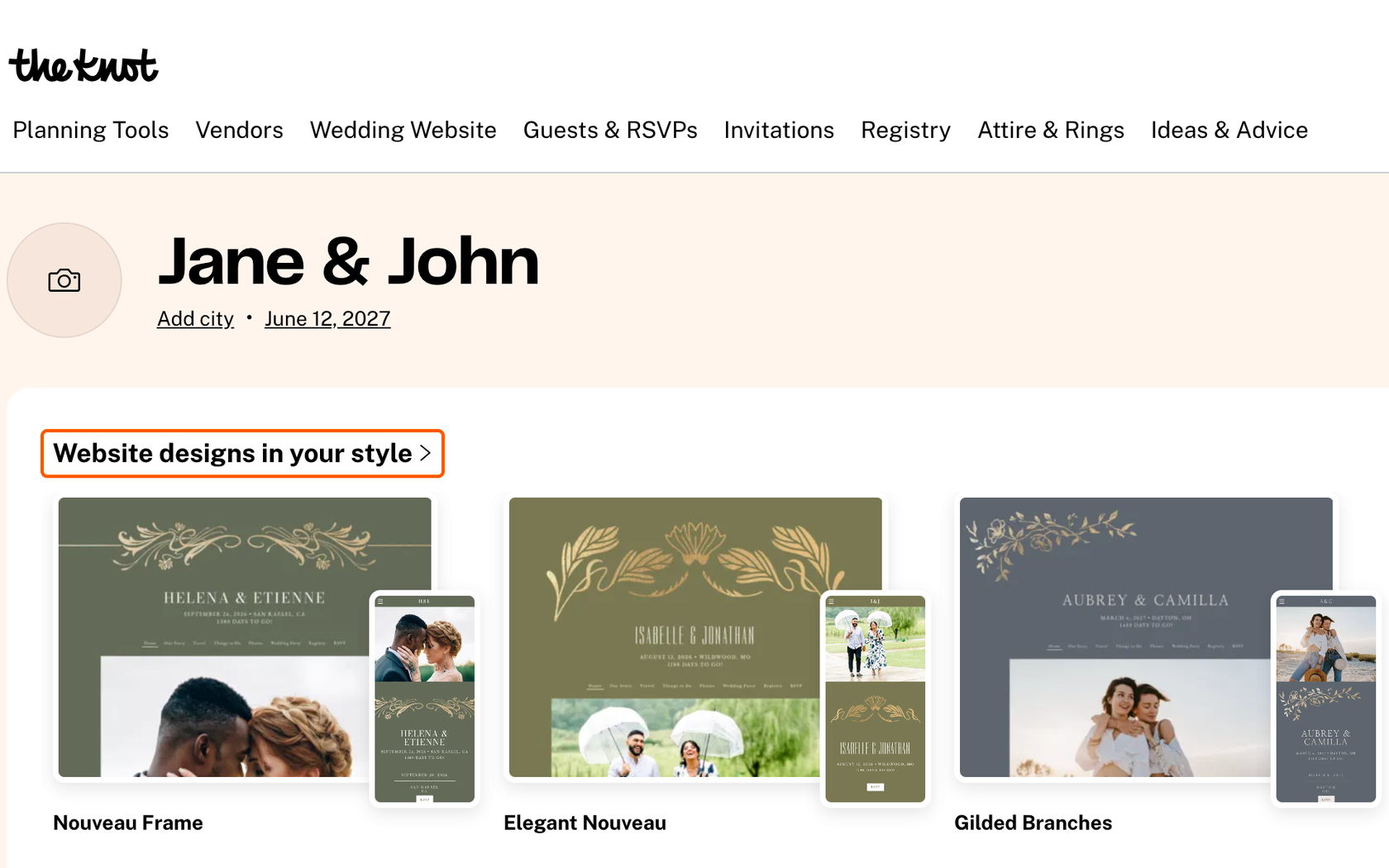
- Crea e pubblica il sito del matrimonio. Registrati su The Knot e scegli un design per il sito. Gli ospiti possono confermare la partecipazione solo quando il sito è online, quindi pubblicalo prima di inserire il link negli inviti.
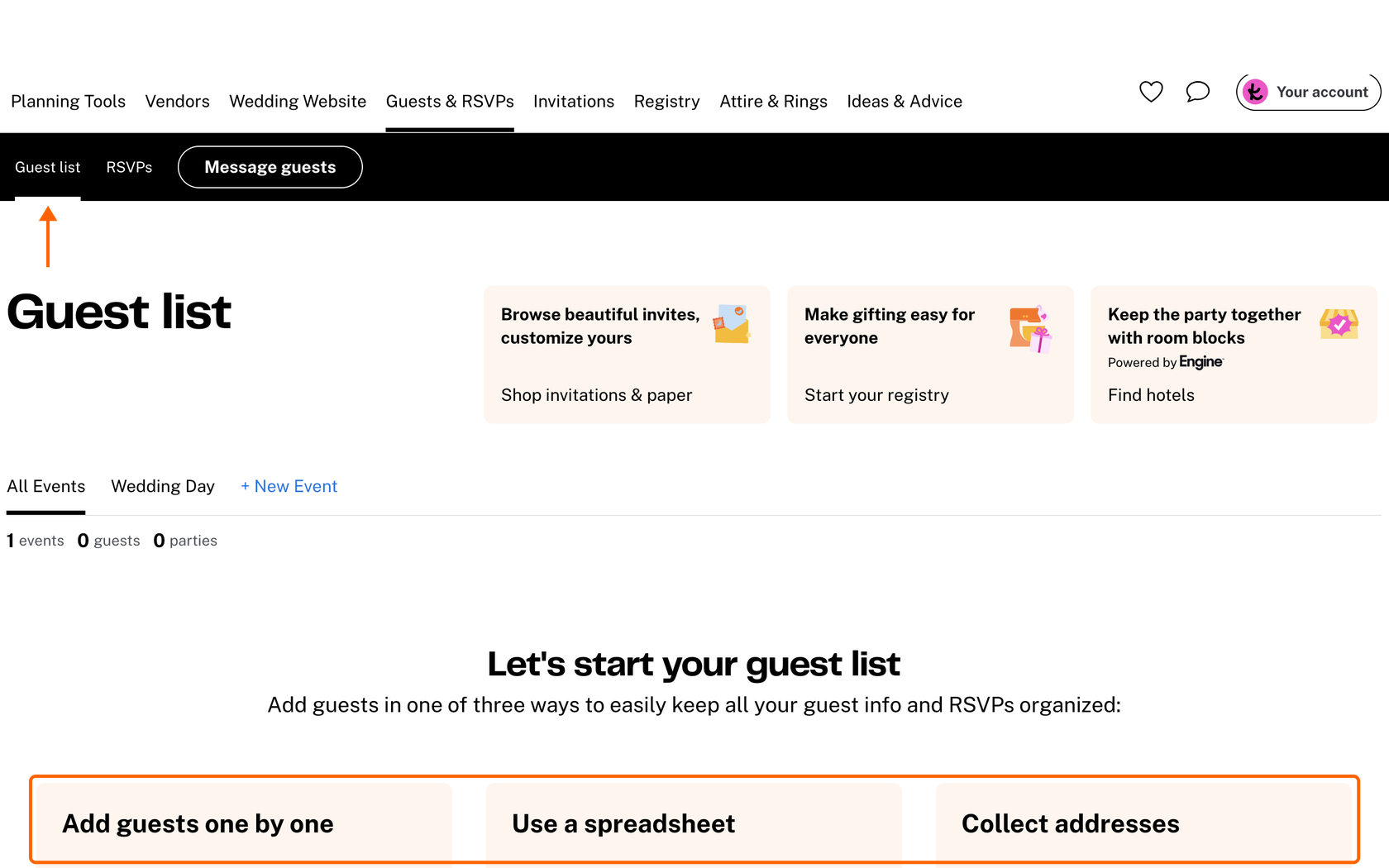
- Aggiungi gli invitati alla lista ospiti. Seleziona Close Website, apri la scheda Guests & RSVPs e scegli Guest List. A questo punto decidi come aggiungere le persone: puoi inserirle una alla volta, importare un foglio di calcolo oppure condividere un link Collect Address così sono gli ospiti stessi a indicare il proprio indirizzo postale. Gli invitati vengono contrassegnati come “invitati”, ma The Knot non li avvisa, così puoi completare con calma la lista prima di spedire gli inviti.
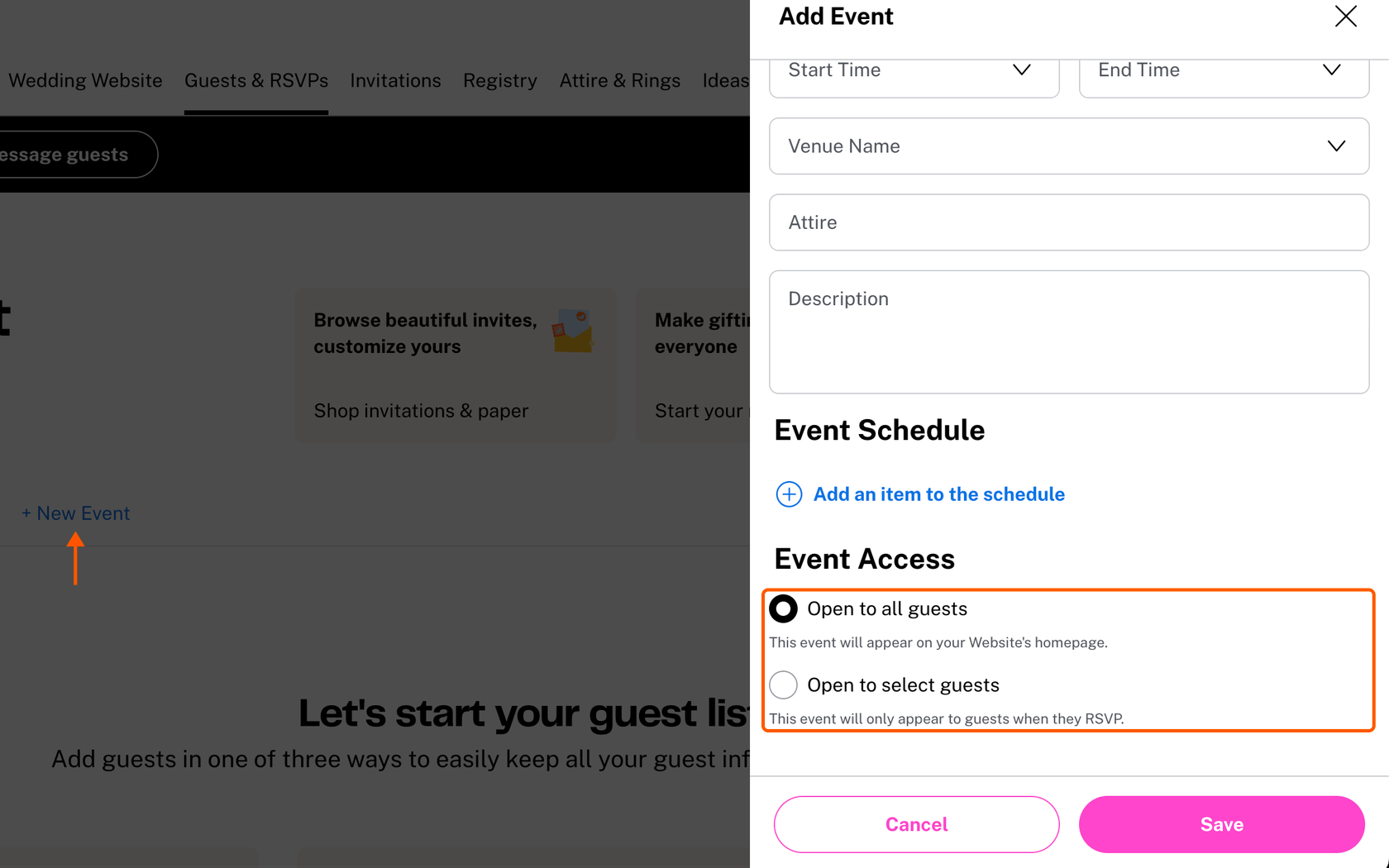
- Inserisci i tuoi eventi. Dentro Guest List, seleziona + New Event per aggiungere la cerimonia, la cena di prova o un brunch il giorno dopo. Scegli Open to all guests per mostrare un evento sul sito, oppure Open to select guests così compare solo agli invitati selezionati quando confermano. Configurare gli eventi separatamente ti permette di tenere il conteggio della cena di prova distinto da quello del ricevimento.
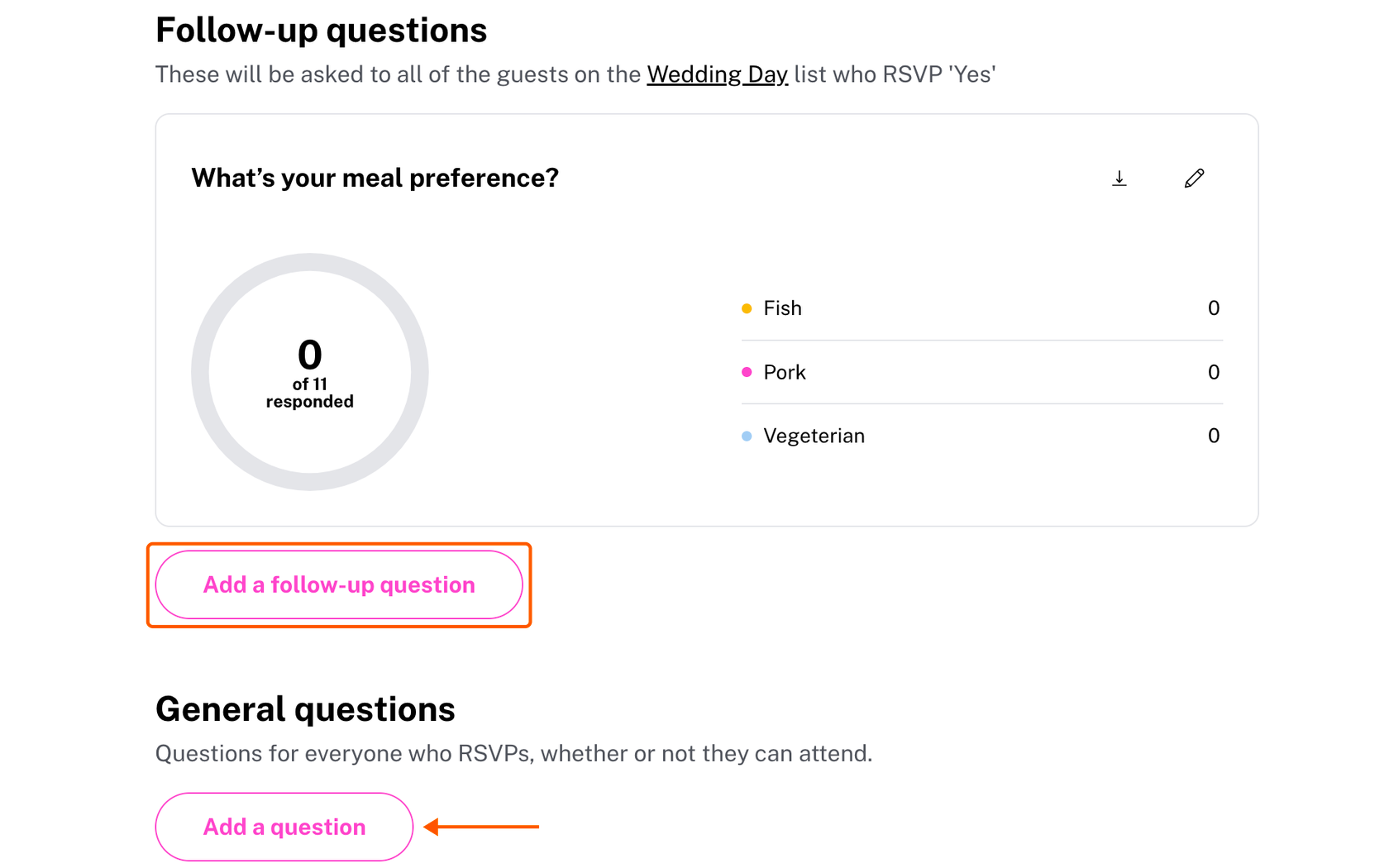
- Prepara le domande dell’RSVP. Nella scheda Guests & RSVPs clicca su RSVPs. Seleziona Add a follow-up question per chiedere agli ospiti la scelta del menu o eventuali intolleranze, oppure aggiungi delle General questions, a cui ogni gruppo risponde una sola volta, che accetti o declini l’invito. Le domande a risposta multipla obbligano l’ospite a rispondere prima di andare avanti, così non ti ritrovi con RSVP a cui manca la scelta del piatto.
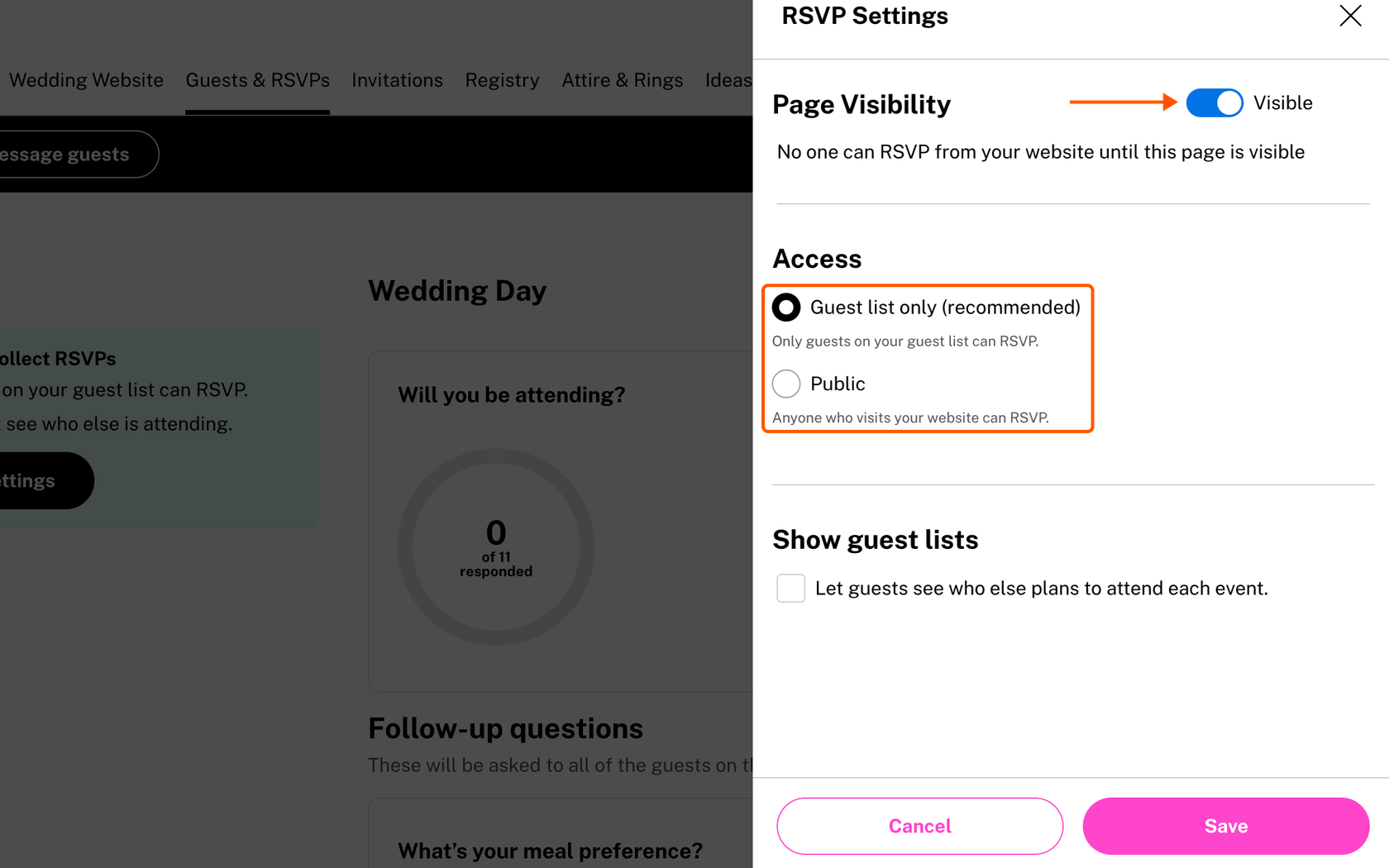
- Decidi chi può confermare e attiva le risposte online. Nella stessa pagina seleziona Edit RSVP settings. Scegli Guest list only se devono rispondere solo le persone in lista, oppure Public se chiunque visiti il sito può confermare ed essere aggiunto automaticamente alla lista ospiti. Con l’opzione Guest list only, ogni ospite può rispondere solo per le persone indicate sul proprio invito, così gli accompagnatori a sorpresa non finiscono nel conteggio. Attiva poi la Visibility perché gli ospiti possano confermare dal sito e clicca su Save.
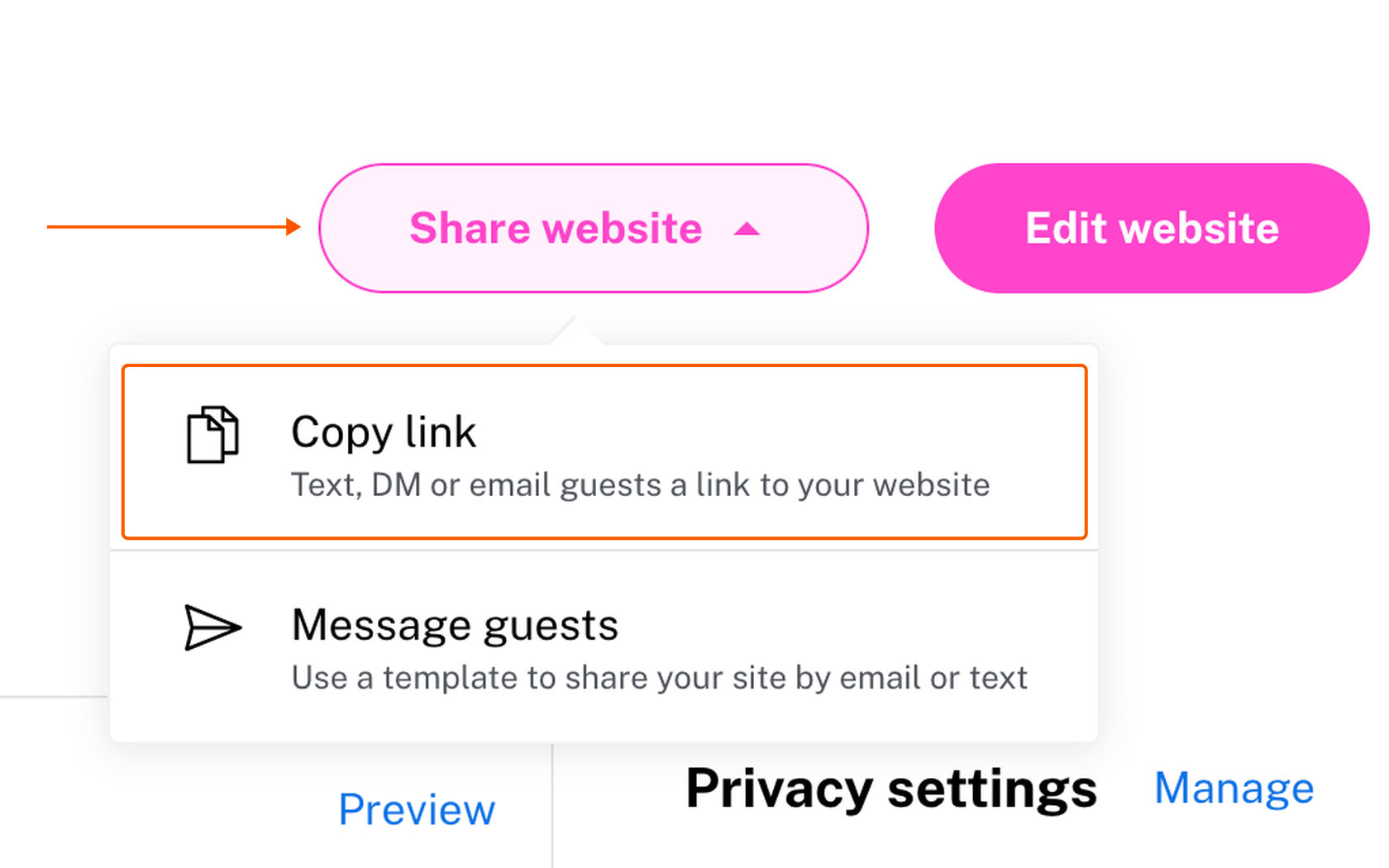
- Condividi il sito e tieni d’occhio le risposte. Nella scheda Wedding Website clicca su Share website e seleziona Copy link per inviare il sito agli ospiti via messaggio, chat o email. Puoi anche stampare il link sugli inviti cartacei. Ogni volta che un ospite risponde ricevi una notifica via email e la tua lista si aggiorna con la sua risposta. The Knot non invia promemoria automatici, quindi usa lo strumento Message guests per sollecitare chi non ha ancora risposto prima della scadenza.
Uno strumento RSVP integrato è comodo quando tutto il sito del matrimonio vive su un’unica piattaforma, ma diventa un limite nel momento in cui le tue esigenze vanno oltre quello che offre. Su The Knot, le domande dell’RSVP possono essere solo a scelta multipla o a risposta breve, il modulo fa parte del sito all’interno di The Knot e i promemoria vanno mandati a mano. Se ti servono altri tipi di domanda o un modulo RSVP da inserire in qualsiasi sito web, un costruttore moduli dedicato ti dà molto più controllo sul monitoraggio delle conferme online.
Perché conviene monitorare gli RSVP del matrimonio con Jotform
Lo strumento RSVP di una piattaforma per siti di matrimonio funziona bene finché le domande predefinite coprono tutto quello che devi chiedere agli ospiti. Se però ti servono altri tipi di domanda o vuoi un modulo RSVP che non sia legato a un’unica piattaforma, puoi affidarti a Jotform, che ti lascia molta più libertà. Con lo strumento RSVP per matrimoni di Jotform crei prima il modulo o l’app, poi lo aggiungi al sito del matrimonio o lo condividi ovunque gli ospiti lo vedranno. Ogni risposta viene salvata nel tuo account Jotform. Il modulo e le risposte restano su Jotform, così non rischi di perderli se cambi piattaforma per il sito a metà dell’organizzazione.
Per monitorare gli RSVP online, parti da uno di questi modelli di modulo e app per matrimonio:
- Il Modulo RSVP per Matrimonio raccoglie la conferma di partecipazione, l’indirizzo postale, la scelta del menu per ogni ospite e le richieste musicali.
- Il Modulo RSVP con Scelta del Menu è una versione più breve, pensata per la partecipazione e la scelta dei piatti.
- L’App RSVP per Matrimonio unisce il modulo RSVP ai dettagli della location e a un link alla lista nozze.
- L’App di Invito al Matrimonio raccoglie conferme e intolleranze alimentari in un’app mobile che gli ospiti possono aprire da qualsiasi dispositivo.
Una volta scelto il modello, ecco come gestire gli RSVP del matrimonio online con Jotform:
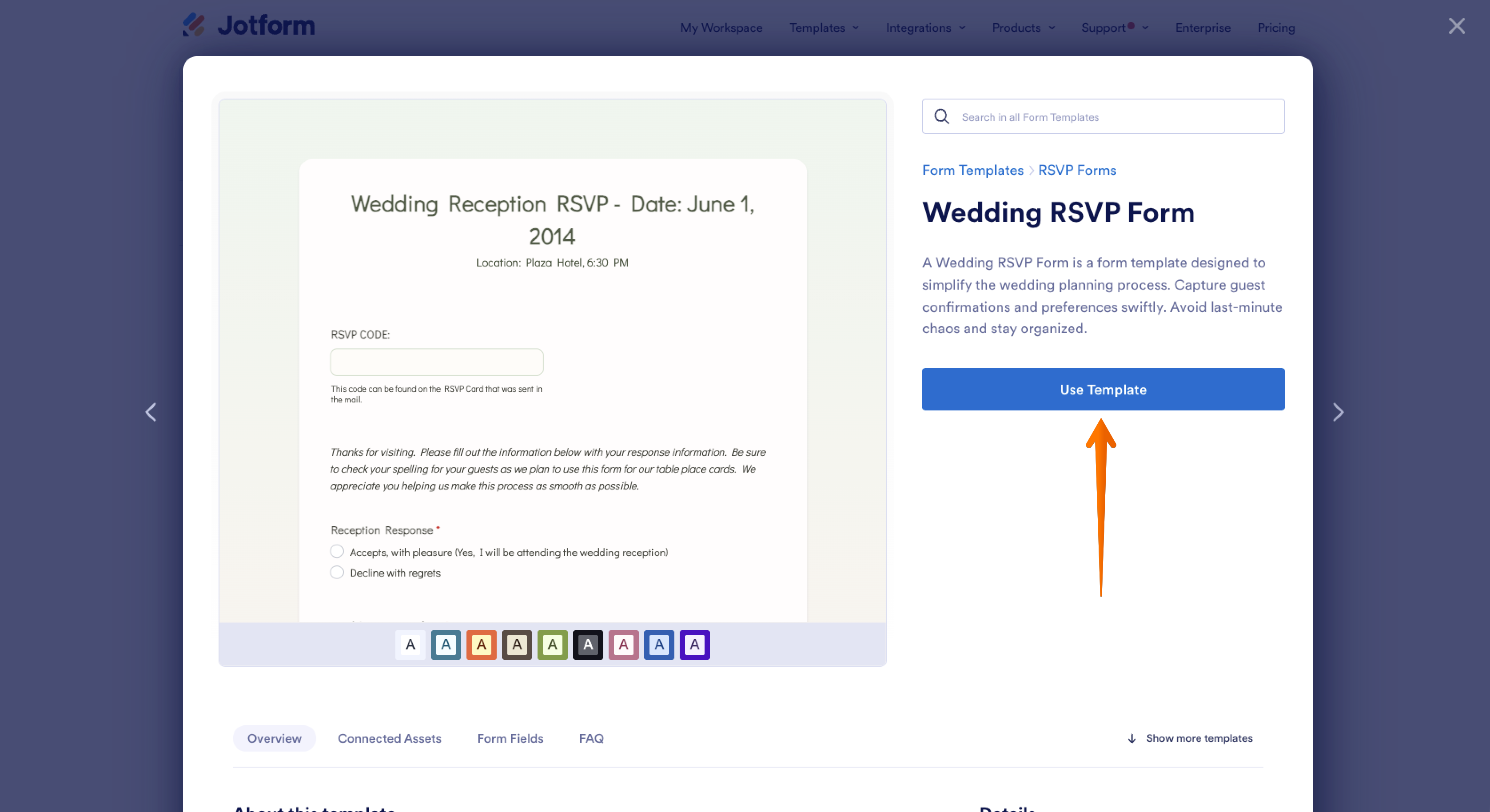
- Parti da un modello. Scegli un modulo RSVP per matrimonio o un modello di app RSVP e seleziona Usa Modello. Il modello Modulo RSVP per Matrimonio contiene già i campi per la partecipazione, la scelta del menu fino a sei ospiti e le richieste musicali: così dedichi il tuo tempo a sistemare le domande invece di scriverle da zero.
Pro Tip
Se preferisci descrivere a parole quello che ti serve, Jotform AI può creare un modulo a partire da un semplice prompt. Prova con qualcosa del genere: “Crea un modulo RSVP per matrimonio che chieda il nome completo di ogni ospite, se parteciperà, la scelta del piatto (pollo, salmone o vegetariano), eventuali intolleranze o allergie, il nome dell’accompagnatore, un indirizzo email e una richiesta musicale.”
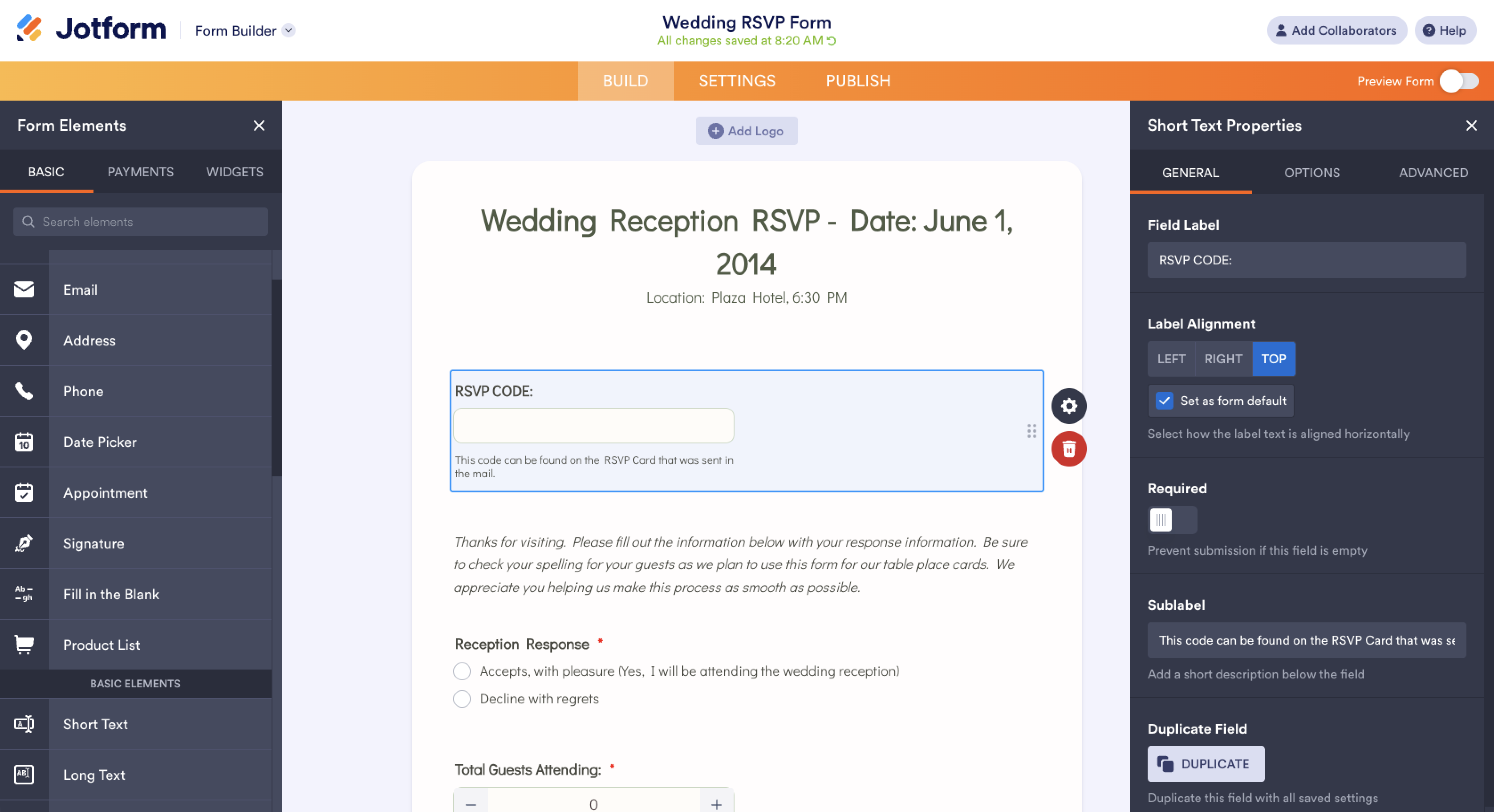
- Personalizza i campi. Nel costruttore di moduli puoi modificare, aggiungere o togliere campi per adattarli al tuo matrimonio. Inserisci campi per il nome dell’accompagnatore, le intolleranze e un indirizzo email o un numero di telefono per raggiungere gli ospiti con eventuali aggiornamenti dell’ultimo minuto. Per le opzioni del menu usa un menu a discesa o un campo a scelta multipla, così ogni risposta corrisponde a una voce del menu del catering.
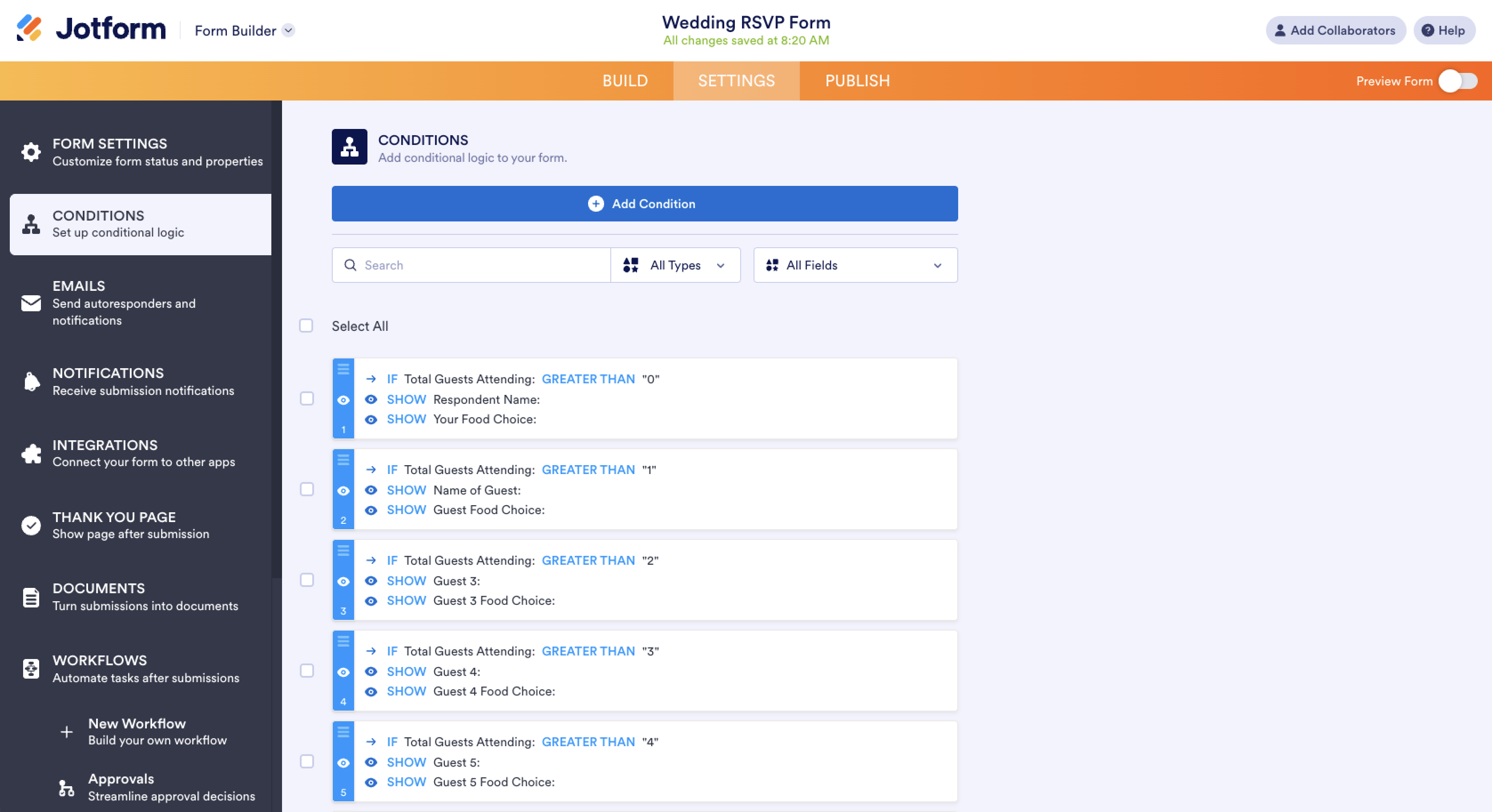
- Aggiungi la logica condizionale. Vai su Impostazioni, seleziona Condizioni e scegli Mostra/Nascondi Campo. Imposta una regola perché le domande sul menu e sull’accompagnatore compaiano solo quando l’ospite seleziona Partecipo. Chi declina può inviare la risposta in pochi secondi e tu non ti ritrovi le scelte del menu di chi non viene mescolate al conteggio dei piatti.
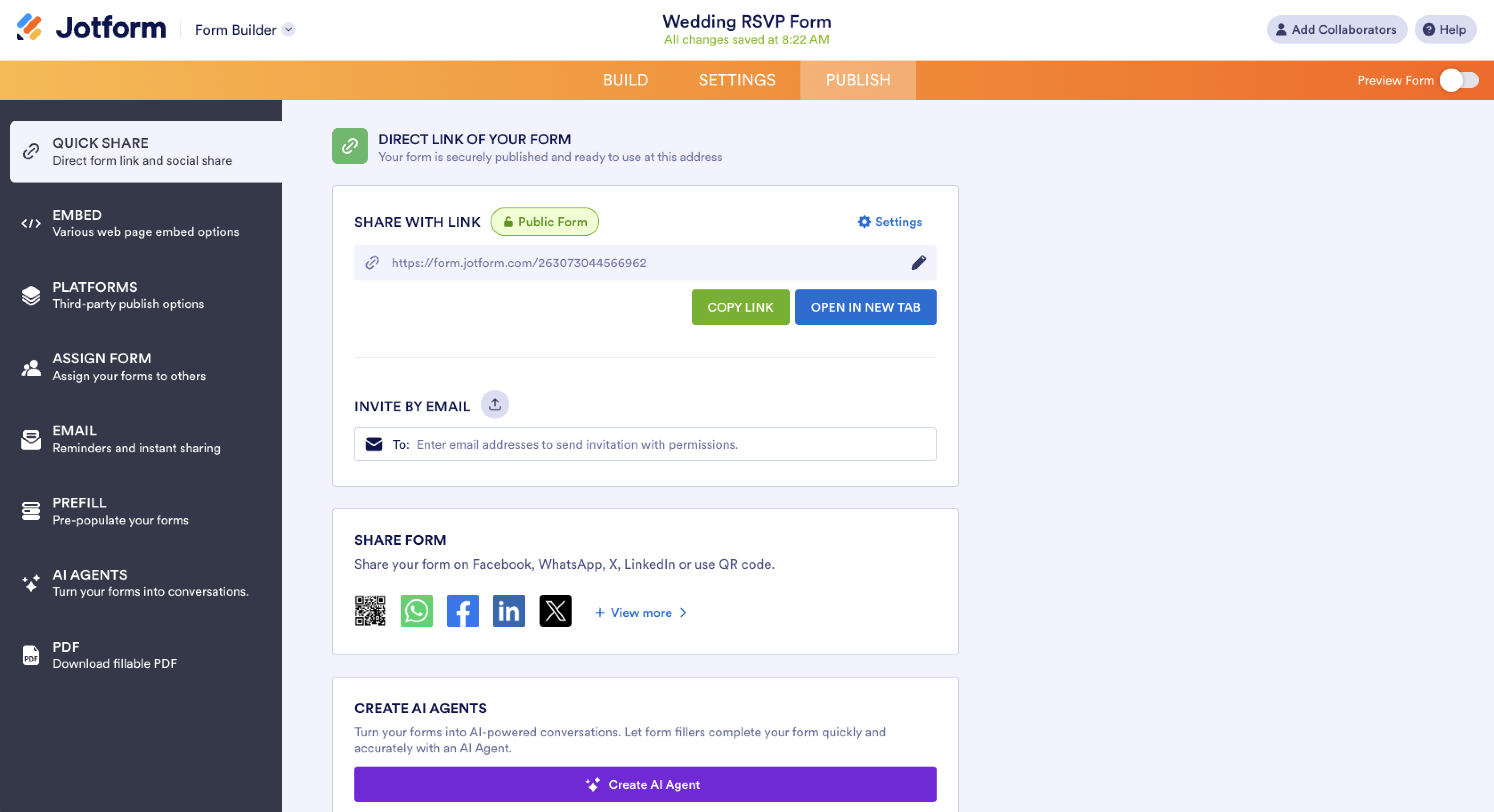
- Aggiungi il modulo al sito del matrimonio. Nella scheda Pubblica copia il link del modulo o il codice di incorporamento. Se la tua piattaforma accetta HTML personalizzato, come fanno Wix e Squarespace, puoi incollare il codice così gli ospiti confermano senza uscire dalla pagina. The Knot non supporta il codice personalizzato, quindi lì ti conviene aggiungere il link del modulo a un blocco di testo o a un pulsante. Puoi anche condividere il link via email o messaggio, oppure stampare un QR code per matrimonio accanto alle informazioni sull’RSVP dell’invito di nozze.
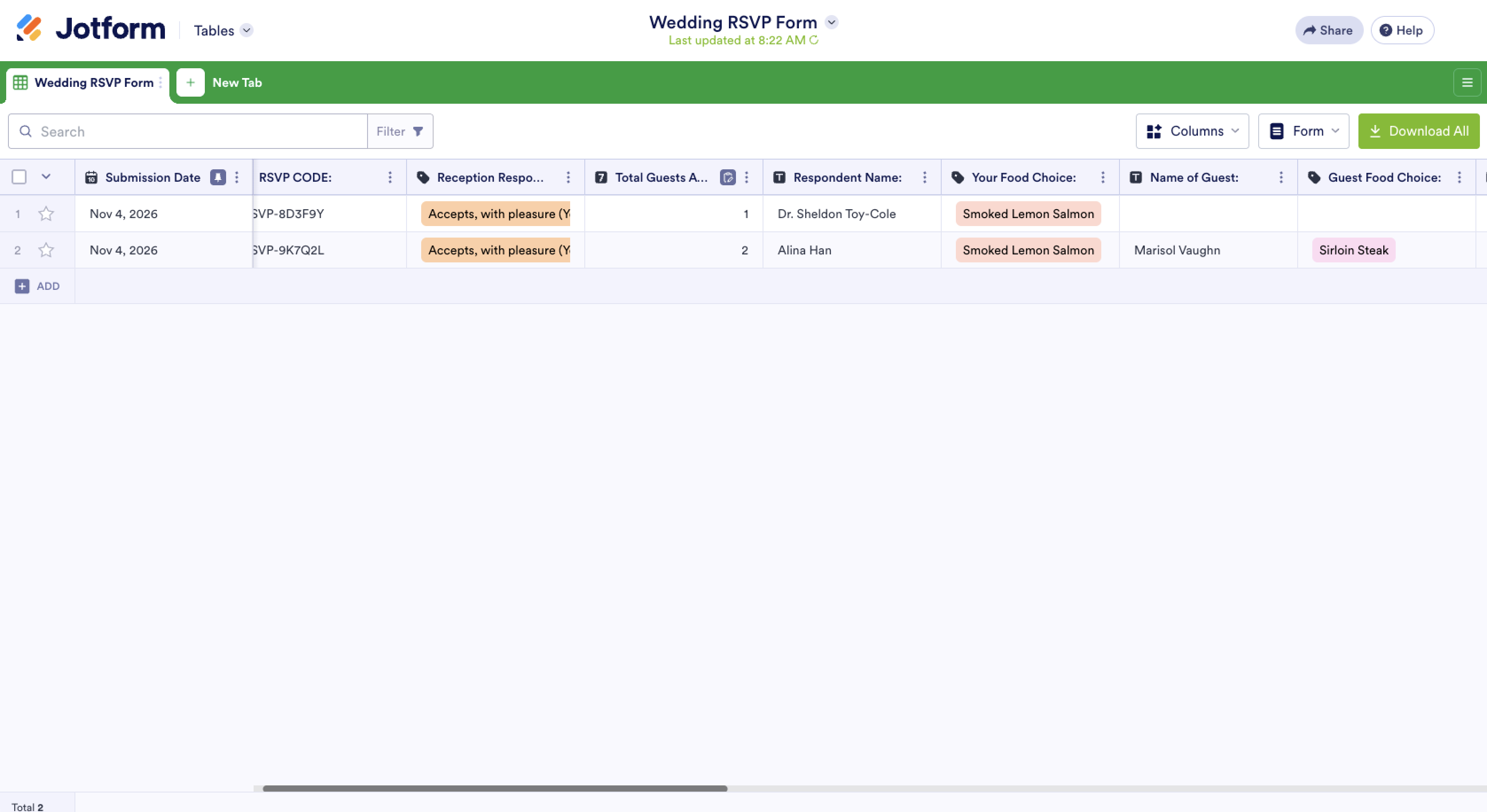
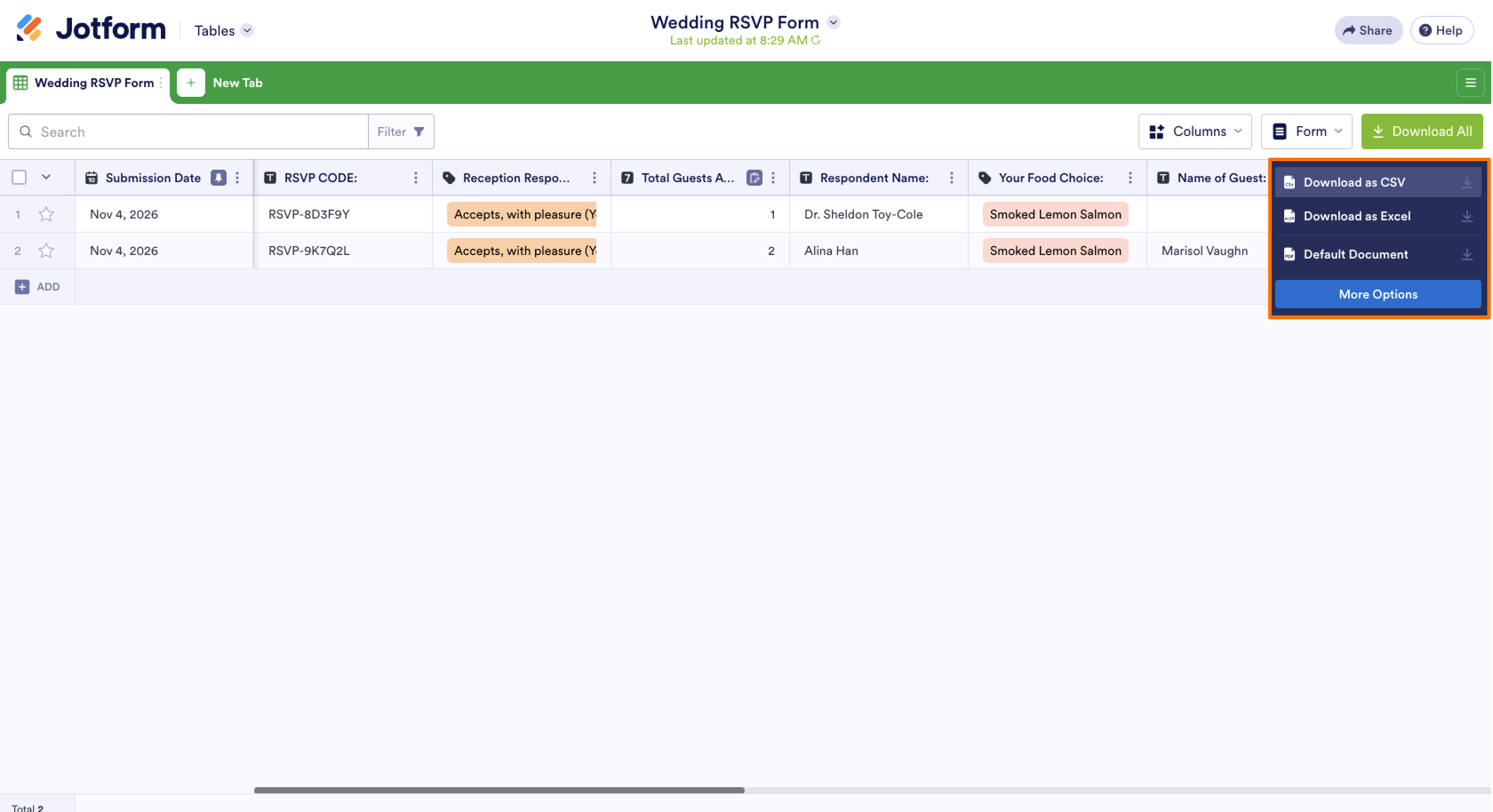
- Segui le risposte nelle tabelle jotform. Ogni invio viene aggiunto alle tabelle jotform come nuova riga, così le risposte al modulo RSVP diventano anche il tuo registro degli ospiti. Filtra per partecipazione per vedere chi viene, ordina per scelta del menu per contare i piatti o raggruppa le risposte per intolleranza prima di chiamare il catering. Per capire chi non ha ancora risposto, importa la lista completa degli ospiti in una scheda a parte e confrontala con gli RSVP in arrivo.
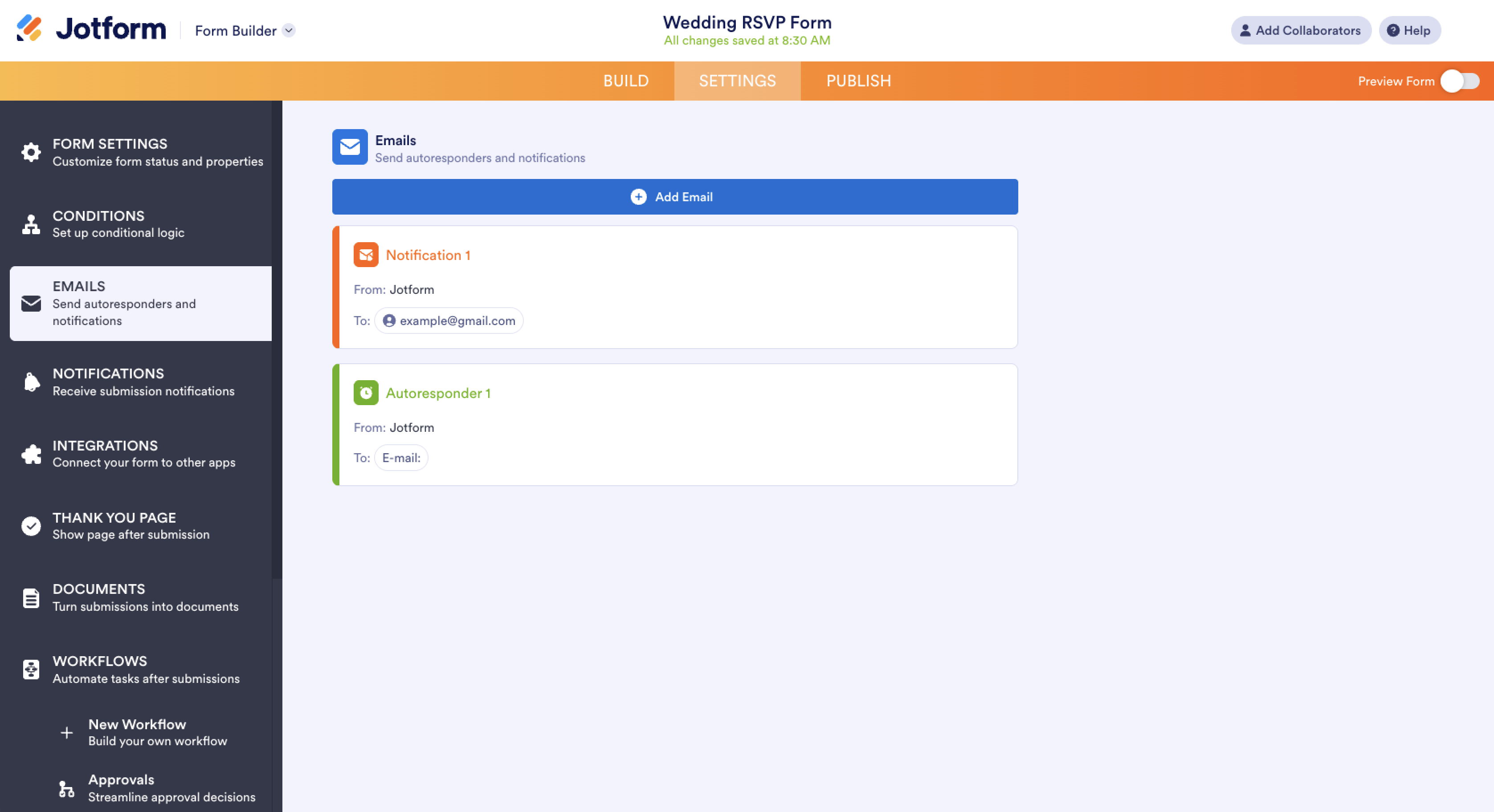
- Attiva le notifiche via email. In Impostazioni seleziona Email e aggiungi un’email di notifica per ricevere un avviso ogni volta che un ospite invia un RSVP. Puoi anche impostare una risposta automatica che conferma la risposta dell’ospite e include dettagli come l’indirizzo della location e l’orario d’inizio.
- Esporta le risposte per i fornitori. Quando arriva il momento di comunicare i numeri definitivi, scarica la tua tabella in formato Excel o CSV per creare un foglio di calcolo degli RSVP. Il catering può lavorare sul conteggio dei pasti e tu puoi usare l’elenco dei partecipanti come punto di partenza per la disposizione dei tavoli.
Se vuoi che gli ospiti trovino tutto in un unico posto, con le jotform apps puoi unire il modulo RSVP e i dettagli del matrimonio in una sola app, che gli ospiti aprono dal telefono. Il modello App RSVP per Matrimonio comprende un modulo RSVP, le informazioni sulla location e un link alla lista nozze. Con lo strumento per creare app di matrimonio puoi aggiungere una mappa della location, un conto alla rovescia verso il grande giorno o il programma completo degli eventi. Gli RSVP inviati dall’app vengono salvati nel tuo account Jotform insieme a tutte le altre risposte.
Raccogliere gli RSVP è un passaggio fondamentale nell’organizzazione di un evento: ogni risposta entra nel conteggio degli invitati che serve alla location e nel conteggio dei piatti che serve al catering. Tenere traccia di tutte le risposte in un unico posto significa poter rispondere alle domande del catering senza frugare tra messaggi e cartoline di conferma.
Crea il tuo modulo RSVP o la tua app RSVP con Jotform e aggiungilo al sito del matrimonio: così tutte le risposte degli ospiti finiscono organizzate in un’unica dashboard RSVP.
Domande frequenti sul monitoraggio degli RSVP da un sito di matrimonio
Circa una settimana prima della scadenza, controlla quali ospiti non hanno ancora inviato l’RSVP. Manda a ciascuno un messaggio breve e cordiale, via email o SMS, con la data di scadenza e il link al modulo RSVP. Per chi ancora non risponde, una telefonata da parte tua o di un familiare spesso basta a ottenere le ultime conferme.
Inserisci il link al modulo RSVP o il QR code nell’invito digitale, così gli ospiti possono rispondere appena lo aprono. Se invii gli inviti via email, puoi condividere il link del modulo anche dalla scheda Pubblica di Jotform. Ogni risposta viene salvata nelle tabelle jotform, così puoi seguire insieme sia le risposte digitali che quelle cartacee.













Invia un Commento: