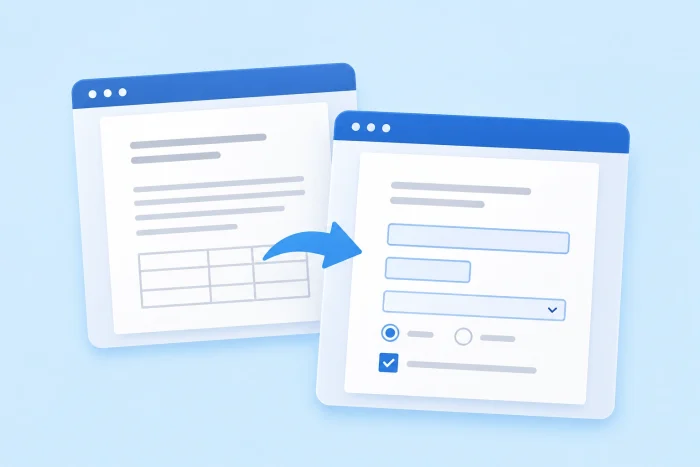
Trasforma un documento Word in un modulo compilabile in quattro passaggi:
- Mostra la scheda Sviluppo. Vai su File > Opzioni > Personalizzazione barra multifunzione, spunta la casella Sviluppo e fai clic su OK.
- Aggiungi i campi del modulo. Posiziona il cursore dove vuoi un campo, apri la scheda Sviluppo e scegli un controllo, come Testo normale, Casella di controllo o Elenco a discesa.
- Imposta le opzioni dei campi. Seleziona un controllo e fai clic su Proprietà per aggiungere le voci di un menu a tendina o regolare il comportamento del campo.
- Blocca il modulo. Fai clic su Limita modifica, spunta Consenti solo questo tipo di modifiche, scegli Compilazione moduli e fai clic su Sì, applica protezione.
Se ti occupi di risorse umane, gestisci un ufficio, insegni o hai una piccola impresa, usare un documento Word come modulo può diventare un bel grattacapo. Mandalo a una decina di persone e finirai per passare più tempo a sistemare i documenti che a leggere le risposte al loro interno.
Gli strumenti integrati di Word risolvono una parte del problema: ti permettono di aggiungere campi compilabili e bloccare tutto il resto, così le persone possono scrivere solo dove vuoi tu. In questa guida ti accompagniamo passo dopo passo nella creazione di un modulo compilabile solido in Word, per poi mostrarti un modo più veloce, basato sul web, per raccogliere le stesse informazioni senza inviare file via email.
Perché forzare un file Word a fare da modulo quando c’è Jotform?
Microsoft Word è pensato per scrivere documenti statici. Per raccogliere informazioni, gestire le richieste in entrata o far firmare degli accordi, conviene affidarsi a Jotform.
Crea un nuovo modulo, oppure carica il PDF del tuo documento originale sui Moduli Smart PDF di Jotform: ogni risposta genera una copia compilata con il tuo layout esatto.
La piattaforma offre funzioni che Word non può eguagliare:
- Condividi con un link. Invia un semplice link web invece degli allegati email.
- Si compilano bene anche da cellulare. I moduli si adattano a qualsiasi schermo, quindi sono comodi da compilare anche da telefono.
- Con le firme elettroniche raccogli firme digitali in tutta sicurezza.
- Tutto si organizza da solo. Ogni risposta finisce direttamente in una tabella in cui puoi fare ricerche.
Inizia subito a creare moduli migliori con Jotform.
Creare un modulo compilabile in Microsoft Word in 4 passaggi
Word nasconde i suoi strumenti per i moduli per impostazione predefinita. Una volta attivati, puoi usare i controlli modulo di Word per trasformare un documento esistente in un modulo compilabile, senza bisogno di software o componenti aggiuntivi.
Ecco come creare un modulo compilabile in Word usando la scheda Sviluppo e i suoi controlli modulo:
1. Mostra la scheda Sviluppo
Microsoft Word tiene i suoi strumenti per i moduli nella scheda Sviluppo. Per attivarla su un PC, vai su File > Opzioni > Personalizzazione barra multifunzione, spunta la casella Sviluppo nell’elenco delle schede principali sulla destra e fai clic su OK. La scheda comparirà nella barra multifunzione, quindi devi farlo una volta sola.
Su Mac, vai su Word > Preferenze > Barra multifunzione e barra degli strumenti, spunta Sviluppo e fai clic su Salva.
2. Aggiungi i campi compilabili al documento
Apri il documento Word che vuoi convertire e decidi dove deve andare ciascuna risposta. Se il tuo modulo usa righe vuote come “Nome: ________”, cancella i trattini bassi in modo che un campo possa prenderne il posto. Poi fai clic nel punto in cui va la prima risposta, apri la scheda Sviluppo e scegli un controllo dal gruppo Controlli:
- Testo normale per risposte brevi senza formattazione, come nomi e numeri di telefono
- Testo RTF per risposte più lunghe, con la possibilità di mettere il testo in grassetto o scrivere più paragrafi
- Casella di controllo per domande sì/no o elenchi di opzioni
- Elenco a discesa per un insieme fisso di scelte, come i reparti o le taglie delle magliette
- Selezione data per un calendario da cui scegliere le date
Ripeti il procedimento per ogni campo. Se ne aggiungi uno per sbaglio, fai clic con il tasto destro e seleziona Rimuovi controllo contenuto.
Su Mac, la scheda Sviluppo mette a disposizione le opzioni Casella di testo, Casella di controllo e Casella combinata. Nel prossimo passaggio vedrai come trasformare una casella di testo in un campo data o numero.
3. Imposta le opzioni di ciascun campo
La maggior parte dei campi funziona appena li aggiungi, ma agli elenchi a discesa devi aggiungere le scelte prima di poterli usare. Seleziona il controllo, fai clic su Proprietà nella scheda Sviluppo, poi su Aggiungi e digita ciascuna scelta nella casella Nome visualizzato (per esempio Tempo pieno, Part-time o Collaboratore esterno). Dalla stessa finestra Proprietà puoi dare un titolo a qualsiasi campo o scegliere come la selezione data mostra le date.
Negli elenchi a discesa lascia deselezionata la voce Impossibile modificare il contenuto: se la spunti, impedisci alle persone di selezionare una scelta. Se invece vuoi che le persone possano scrivere la propria risposta oltre a sceglierne una dall’elenco, usa la Casella combinata al posto dell’Elenco a discesa.
Su Mac, fai clic con il tasto destro su un campo e seleziona Proprietà. Scegli un Tipo per una casella di testo (come Testo normale, Numero o Data) oppure aggiungi l’elenco delle scelte per una casella combinata.
4. Limita le modifiche e salva
Se non proteggi il file, chi compila il modulo può comunque modificare le tue domande, le etichette e il layout. Per mettere al sicuro il modulo, vai su Sviluppo > Limita modifica, spunta Consenti solo questo tipo di modifiche nel documento e scegli Compilazione moduli dal menu a tendina. Poi fai clic su Sì, applica protezione e aggiungi una password se vuoi impedire agli altri di disattivare la protezione.
Salva il documento e poi compilalo tu stesso per assicurarti che ogni campo funzioni. Se in seguito vuoi apportare modifiche, apri Limita modifica e fai clic su Rimuovi protezione.
Su Mac, per completare questo passaggio fai clic su Proteggi modulo nella scheda Sviluppo per bloccare il modulo, e fai di nuovo clic ogni volta che devi fare delle modifiche. Per aggiungere una password, vai su Revisione > Proteggi documento e inserisci lì la password.
Gli svantaggi da tenere a mente quando usi Word per i moduli online
Creare un modulo in Word è semplice; i problemi iniziano con la raccolta delle risposte, soprattutto se invii il modulo a più di qualche persona. Ecco gli inconvenienti principali:
- È scomodo da compilare da telefono. I documenti Word hanno un layout di pagina fisso, quindi chi compila il modulo da cellulare deve ingrandire e scorrere per trovare ogni campo. Molti campi (come la selezione data o i menu a tendina) non funzionano affatto nell’app mobile di Word.
- I destinatari hanno bisogno della versione desktop di Word. Word per il web non può creare campi modulo, e un documento bloccato con Limita modifica di solito non è modificabile da lì. Chi apre il tuo modulo in un browser potrebbe non riuscire a scriverci, quindi i tuoi destinatari dovranno installare Word sul loro computer.
- Ogni risposta diventa un file a parte. Invia il modulo a 50 persone e riceverai 50 allegati: ognuno è un documento che devi aprire, leggere e copiare a mano in un foglio di calcolo. Con ogni risposta ti ritrovi a fare i conti con errori di battitura, campi saltati e versioni dei file che si confondono.
- Non puoi ricevere pagamenti né aggiungere logiche o firme obbligatorie al modulo. Word non raccoglie pagamenti e non nasconde le domande che non riguardano una certa persona. Non può nemmeno richiedere una firma prima che il modulo venga restituito, e questo è importante quando invii contratti e liberatorie.
- Salvando il modulo in PDF spariscono i campi. Inviare un PDF sembra una soluzione comoda, visto che chiunque può aprirlo. Ma Word non riesce a creare un PDF compilabile partendo dai campi modulo. Salvando il documento come PDF mantieni il layout ma perdi l’interattività: i destinatari ricevono un file statico che dovrebbero stampare, compilare a mano e scansionare.
Perché conviene trasformare il tuo documento Word in un Jotform
Invece di inviare via email un file statico sperando che arrivi integro, usa Jotform per trasformare il tuo documento Word in un modulo online compilabile da qualsiasi dispositivo. Ci sono due modi per farlo, a seconda di quanto conta il layout originale:
1. Crea un modulo web responsive in pochi minuti
Se nel tuo documento Word contano più le domande del suo aspetto, ricrea il modulo nel costruttore di moduli di Jotform. Trascina e rilascia nella pagina caselle di testo, menu a tendina e campi per il caricamento dei file. Puoi anche aggiungere funzioni che Word non ha, come campi di pagamento sicuri, la logica condizionale (che nasconde le domande non pertinenti in base alle risposte precedenti di chi compila) e i campi firma (con cui raccogliere firme elettroniche).
Il modulo si adatta in automatico a smartphone, tablet e computer, e ogni invio finisce dritto nelle Tabelle Jotform, un’area di lavoro in stile foglio di calcolo in cui puoi fare ricerche. Invece di copiare le risposte da 50 allegati, apri un’unica tabella che ha già organizzato tutte le risposte.
2. Mantieni il layout originale con i Moduli Smart PDF di Jotform
Se devi mantenere l’aspetto esatto del documento (per esempio quando invii un contratto o un modulo ufficiale), salva prima il file Word come PDF. Word può farlo: basta andare su File > Salva con nome. In alternativa, puoi usare uno dei migliori convertitori da Word a PDF adatti alla tua configurazione. Poi, in Jotform, fai clic su Crea modulo, seleziona Importa modulo e scegli Importa modulo PDF per caricare il file.
Jotform trasforma il PDF in un modulo online ottimizzato per i dispositivi mobili, collega i suoi campi al documento originale e ti permette di aggiungere i campi che non ha rilevato. Chi risponde compila la versione online e può inviare un PDF online dal telefono, senza scaricare né stampare nulla. Jotform genera poi un PDF compilato nel tuo layout originale, che puoi inviare via email in automatico o sincronizzare con Google Drive, Dropbox o Box.
Invece di annegare nel disordine digitale a ogni risposta, invia un unico link e raccogli tutte le risposte in un solo posto. Crea il tuo primo modulo su Jotform gratuitamente e semplifica la gestione dei tuoi moduli.
Questo articolo è pensato per professionisti HR, responsabili d’ufficio, insegnanti e titolari di piccole imprese che hanno già un modulo cartaceo o in Word (come una scheda di accettazione o un contratto) e devono digitalizzarlo per farlo compilare ad altri.













Invia un Commento: