
Key takeaways
- Ci sono due modi per iscriversi a un corso Canvas LMS: iscrivendoti direttamente con un URL segreto e un codice di adesione oppure facendoti aggiungere direttamente a un corso Canvas da un istruttore.
- Se un istruttore ti aggiunge a un corso Canvas, riceverai un’email di invito.
- Se non riesci a iscriverti a un corso Canvas LMS, contatta l’istruttore del corso o il team IT dell’organizzazione.
- Le istituzioni educative e altre organizzazioni possono usare Jotform per automatizzare la creazione di account Canvas e l’iscrizione ai corsi Canvas da un modulo Jotform.
Puoi iscriverti a un corso Canvas solo se hai ricevuto un’email di invito dall’account Canvas della tua istituzione, oppure se disponi di un URL segreto Canvas con un codice di adesione che ti permette di entrare automaticamente in una classe. E avrai bisogno di un account studente Canvas LMS, che la tua organizzazione dovrà aggiungere per te, per usare una di queste opzioni per iscriverti a un corso.
Canvas LMS è uno dei più diffusi strumenti di tecnologia educativa che consentono l’apprendimento online e la partecipazione alle lezioni. Come studente, lo userai per iscriverti alle lezioni online, partecipare alle discussioni, visualizzare diapositive e altro materiale didattico, svolgere quiz, consegnare compiti e vedere i tuoi voti e i lavori completati. Più che un sistema self-service per gli studenti, è concepito come un software di gestione delle iscrizioni con controlli centralizzati, così che scuole, università e luoghi di lavoro possano gestire chi si unisce alle lezioni.
Se sei un istruttore, dovrai invitare gli studenti, abilitare l’URL segreto Canvas per la tua classe oppure automatizzare il processo di iscrizione con una soluzione alternativa come un modulo Jotform.
Ecco tutto ciò che ti serve per iscriverti a un corso Canvas LMS oppure, se sei un istruttore, per aggiungere studenti a un corso Canvas LMS o lasciare che si iscrivano autonomamente.
Come iscriversi a un corso Canvas LMS con un codice di adesione o un URL segreto
Il modo più semplice per iscriversi a un corso Canvas LMS è con un link diretto al corso, quello che Canvas chiama URL segreto con un codice di adesione. Se la tua istituzione educativa o organizzazione ha condiviso un link simile a organization.edu/enroll/AB1CD2, puoi usarlo per iscriverti al corso.
Per iscriverti al corso Canvas, apri il link nel tuo browser e accedi con il tuo account Canvas. Una volta effettuato l’accesso da quel link, verrai iscritto automaticamente al corso Canvas.
Oppure, se hai già effettuato l’accesso al tuo account Canvas quando fai clic sul link, vedrai invece un’opzione per iscriverti al corso. Fai clic sul pulsante Enroll in Course (Iscriviti al corso) per procedere.
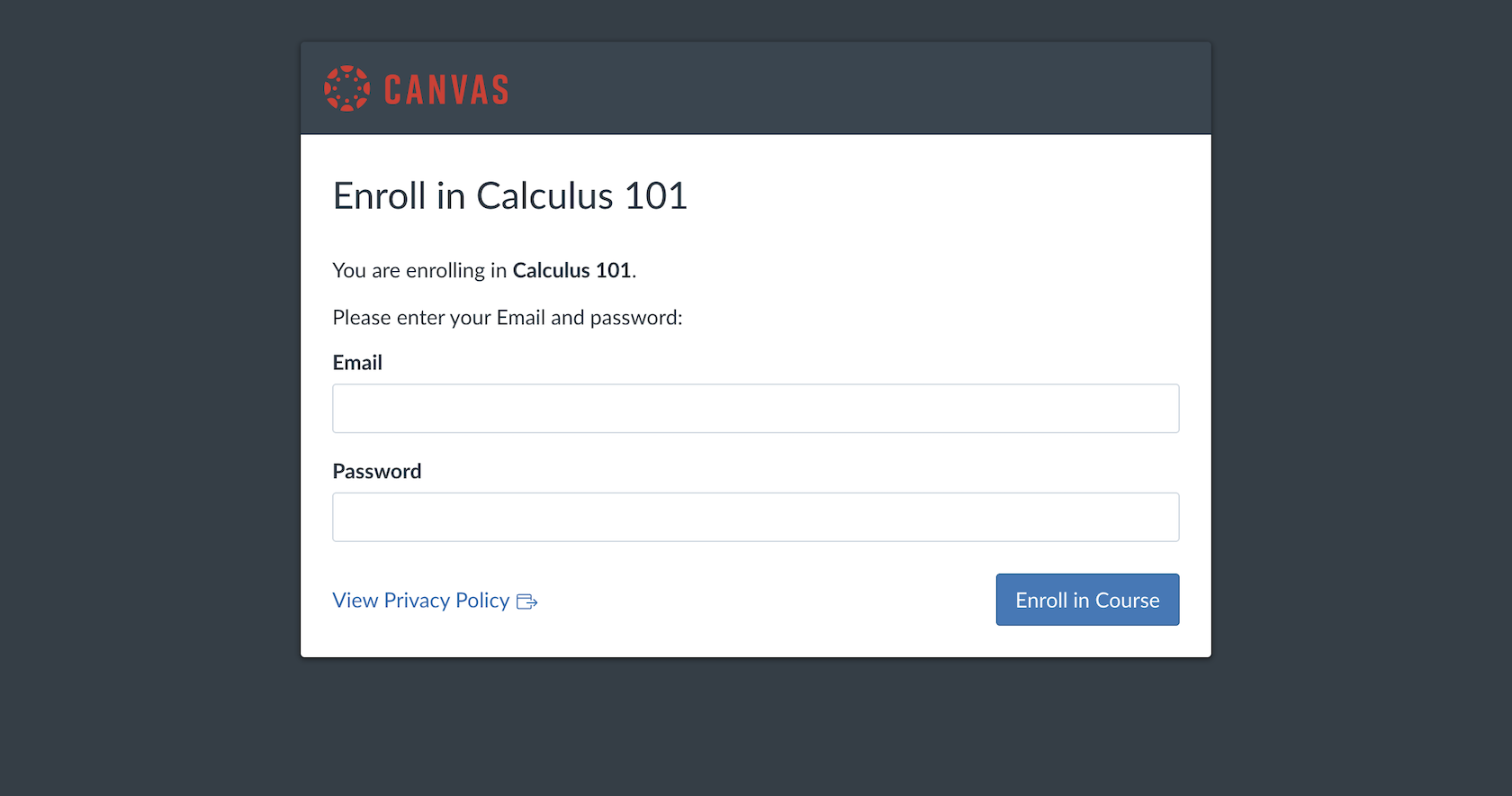
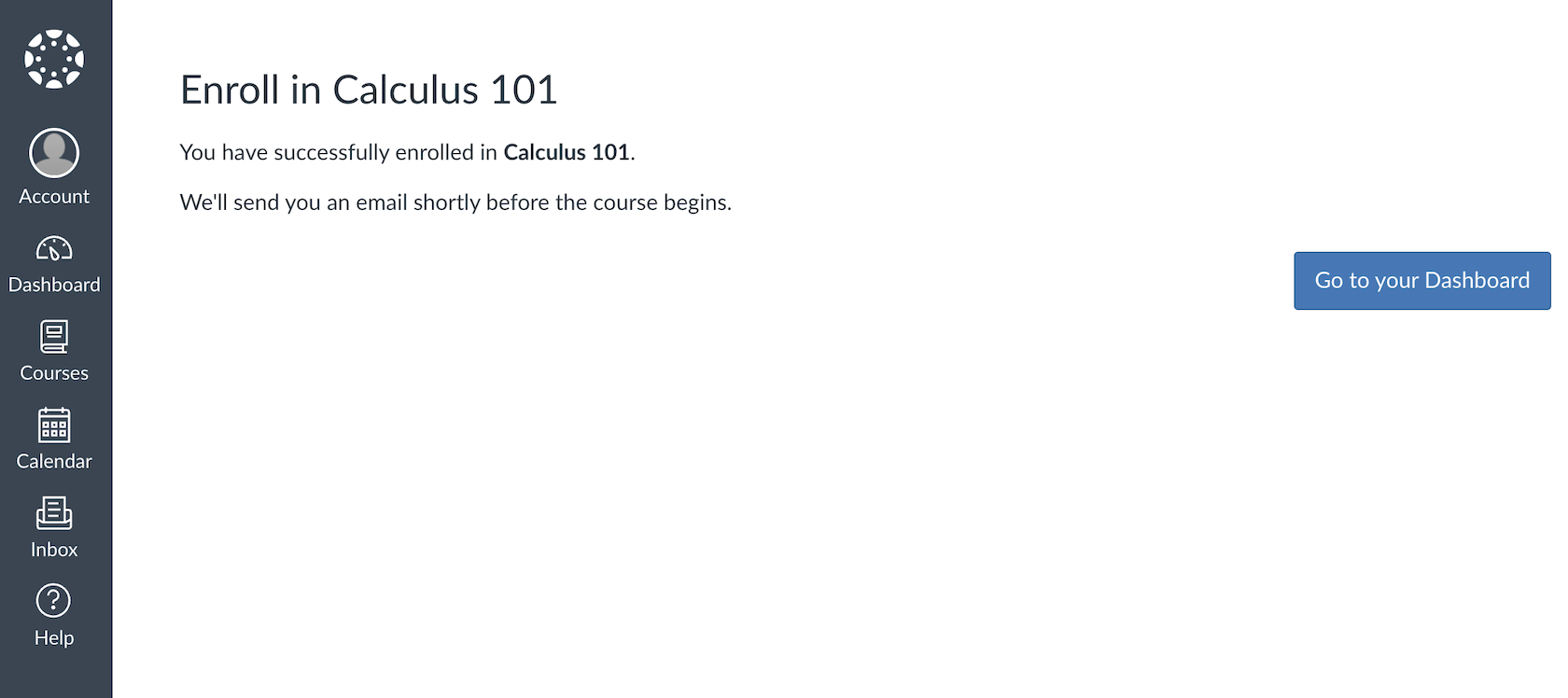
Se la lezione è già iniziata, potresti vedere il contenuto del corso. Se la lezione non è ancora iniziata o il materiale del corso non è stato pubblicato, sarai comunque iscritto; Canvas ti invierà un’email quando sarà il momento di iniziare a seguire la lezione.
Se non disponi di un account Canvas, dovrai contattare il tuo team IT o l’istruttore del corso e chiedere loro di aggiungerti all’account Canvas della tua organizzazione. Dopodiché potrai iscriverti al corso con il link Canvas.
Come accettare un invito a un corso Canvas LMS
Un modo più comune per unirsi ai corsi Canvas è tramite un invito via email. Riceverai un invito via email per unirti a un corso Canvas, in genere dopo che un istruttore ti ha aggiunto a un corso, dopo che ti sei registrato tramite un portale studenti o un altro modulo di iscrizione al corso, oppure quando un responsabile delle iscrizioni ti aggiunge alla classe. In ogni caso, la procedura per unirsi a un corso è la stessa.
Una volta ricevuta l’email di invito, fai clic sul pulsante Get Started (Inizia) (o un pulsante simile; il design e il testo possono essere personalizzati, a seconda della tua istituzione).
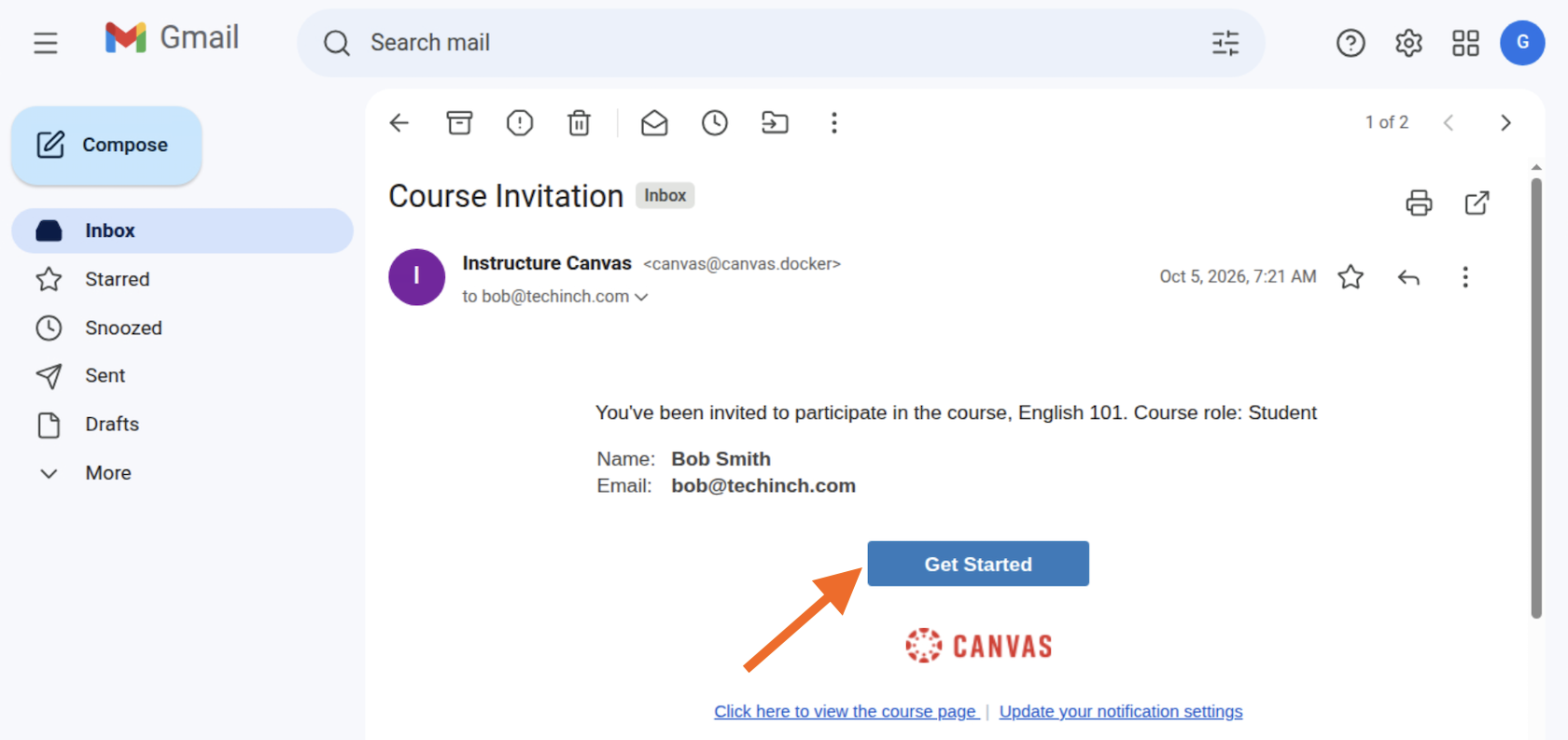
Una volta fatto ciò, dovrai accedere con il tuo account Canvas LMS. Inserisci il tuo nome utente e la password, effettua l’accesso e la tua iscrizione al corso sarà confermata.
Se in precedenza non avevi un account Canvas LMS, dovrai aggiungere una password per configurare il tuo account e iscriverti alla classe.
Se il tuo corso è già stato pubblicato e la lezione è iniziata, potresti vedere un’anteprima del corso con dettagli su lezioni, compiti e altro. In tal caso, fai clic sul pulsante Join This Course (Unisciti a questo corso) in alto a destra.
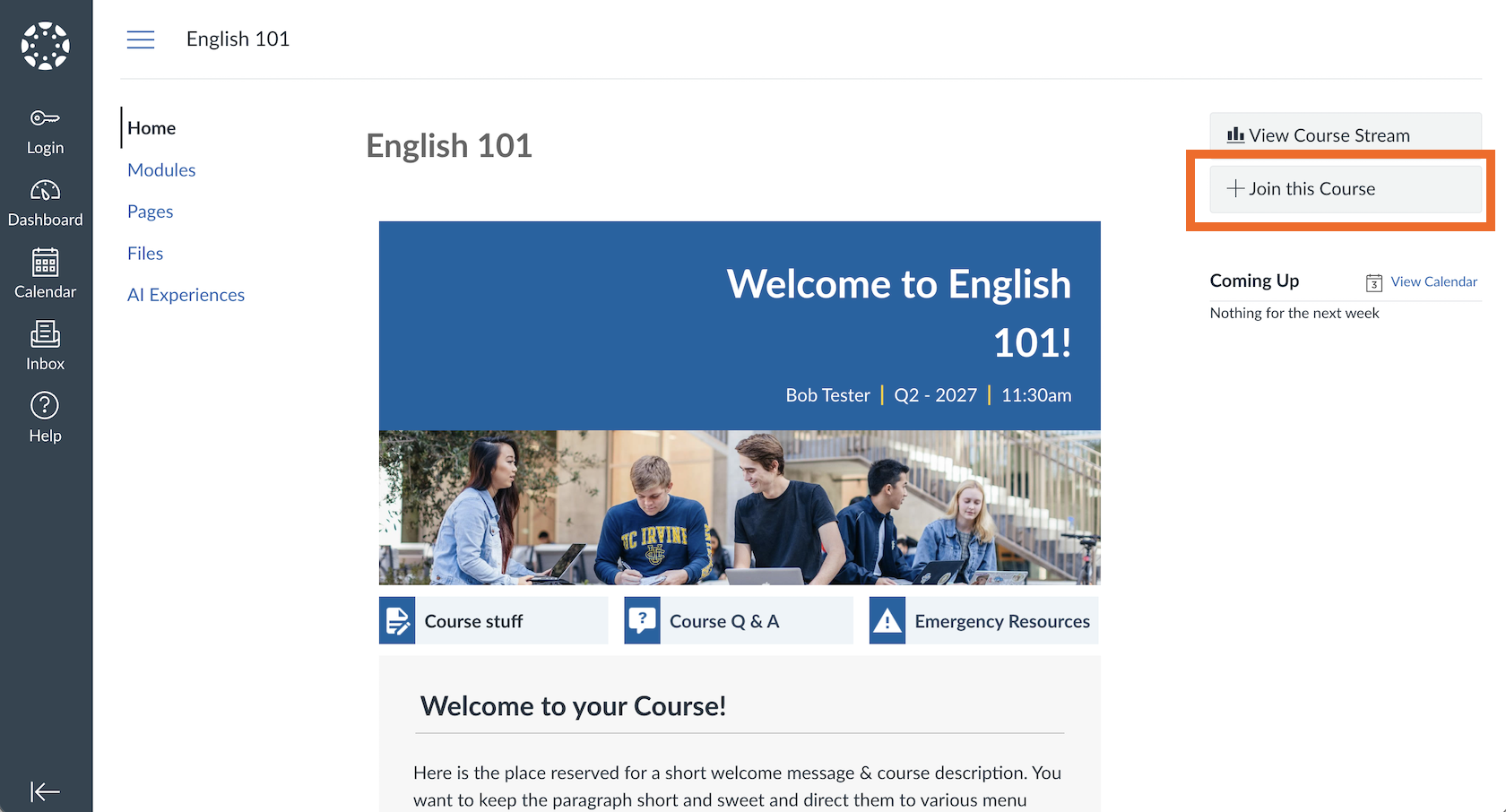
In alternativa, se il corso non è ancora aperto o non dispone di un’anteprima, vedrai solo la descrizione del corso. Fai clic sul pulsante Enroll in Course (Iscriviti al corso) per continuare.
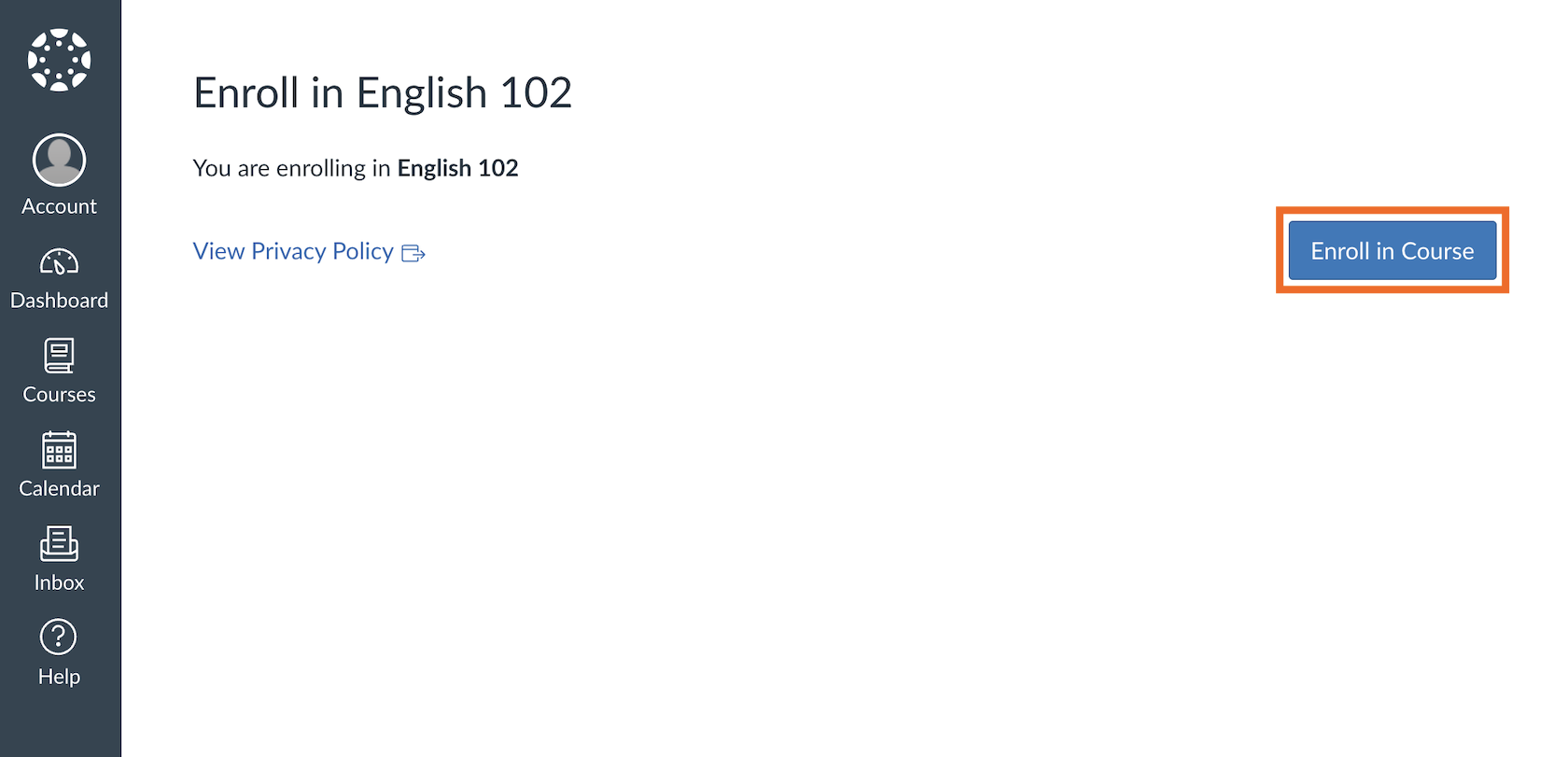
Se hai già effettuato l’accesso a Canvas LMS, verrai aggiunto immediatamente al corso. Altrimenti, dovrai accedere a Canvas per accettare l’invito. Se sei nuovo su Canvas, il link di invito ti chiederà di inserire una password per configurare il tuo account e accettare l’invito.
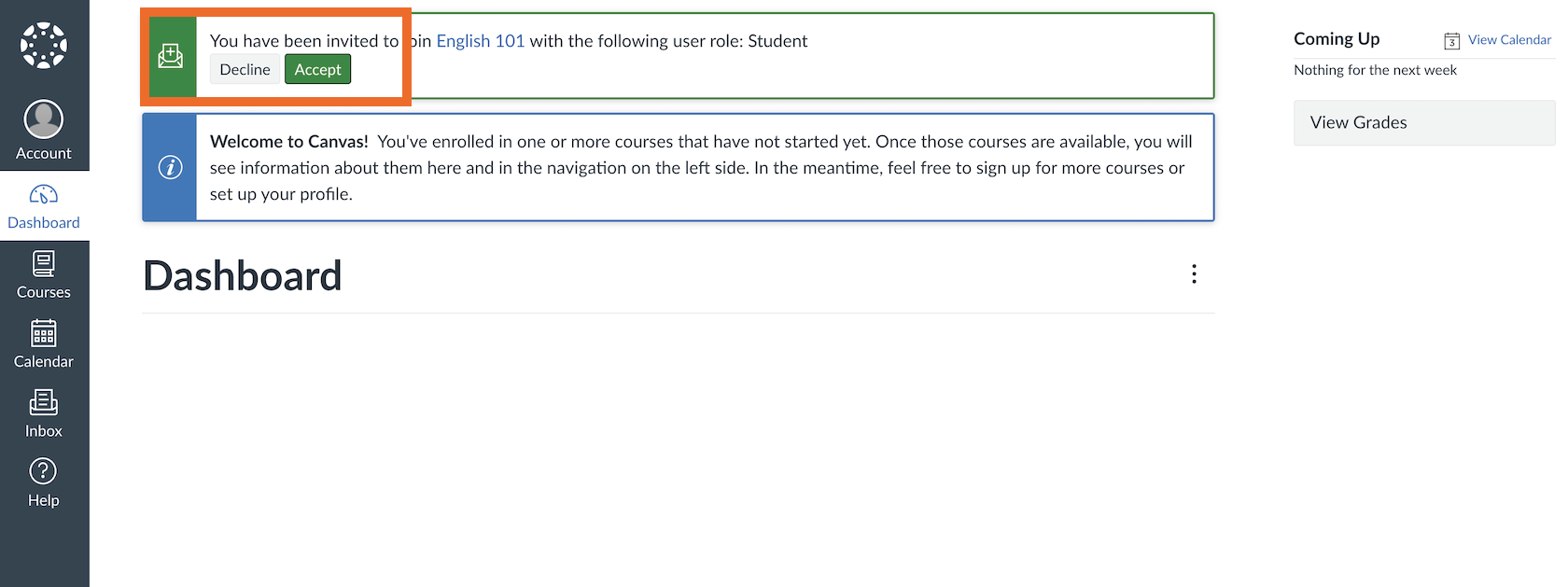
In alternativa, se sei già su Canvas LMS quando ricevi un invito a unirti a un corso, puoi accettare l’invito senza aprire la tua casella di posta. Basta fare clic sul pulsante Accept (Accetta) nella tua dashboard di Canvas LMS per iscriverti.
E se la tua scuola controlla l’iscrizione a Canvas LMS?
Per impostazione predefinita, gli insegnanti e altri amministratori di Canvas LMS sono le uniche persone che possono iscrivere gli studenti ai corsi Canvas. Se la tua scuola controlla le iscrizioni, l’unico modo per unirsi a una classe è seguire i passaggi di iscrizione predefiniti della tua organizzazione.
In genere, la maggior parte delle istituzioni usa Canvas LMS insieme a un tradizionale portale studenti o a un ufficio iscrizioni. Verifica la procedura di registrazione standard della tua organizzazione, quindi iscriviti alle classi che intendi seguire tramite il tuo portale o l’ufficio iscrizioni.
Una volta che i tuoi professori o istruttori hanno approvato la tua registrazione, la tua iscrizione verrà sincronizzata con Canvas e sarai aggiunto come nuovo studente. Riceverai un’email di invito o un URL segreto Canvas con un codice di adesione per accedere alla classe e accettare l’iscrizione. Assicurati di controllare la data di inizio del corso; non potrai accedere al materiale del corso finché il corso non sarà pubblicato e la sessione non sarà iniziata.
Se ancora non riesci ad accedere al tuo corso, contatta il team di supporto e-learning o IT della tua organizzazione per assicurarti che il tuo account Canvas sia stato creato e per verificare se sono necessari ulteriori passaggi per iscriverti al corso.
Per gli istruttori: come aprire le classi Canvas LMS per l’iscrizione
Come istruttore, il modo predefinito per iscrivere gli studenti alle classi è aggiungerli manualmente al corso con il loro indirizzo email, Canvas Login ID o SIS ID, oppure far aggiungere gli studenti automaticamente dal tuo amministratore o dall’ufficio iscrizioni. Per i corsi con iscrizione aperta, puoi abilitare un URL segreto Canvas e un codice di adesione per consentire agli studenti di registrarsi da soli.
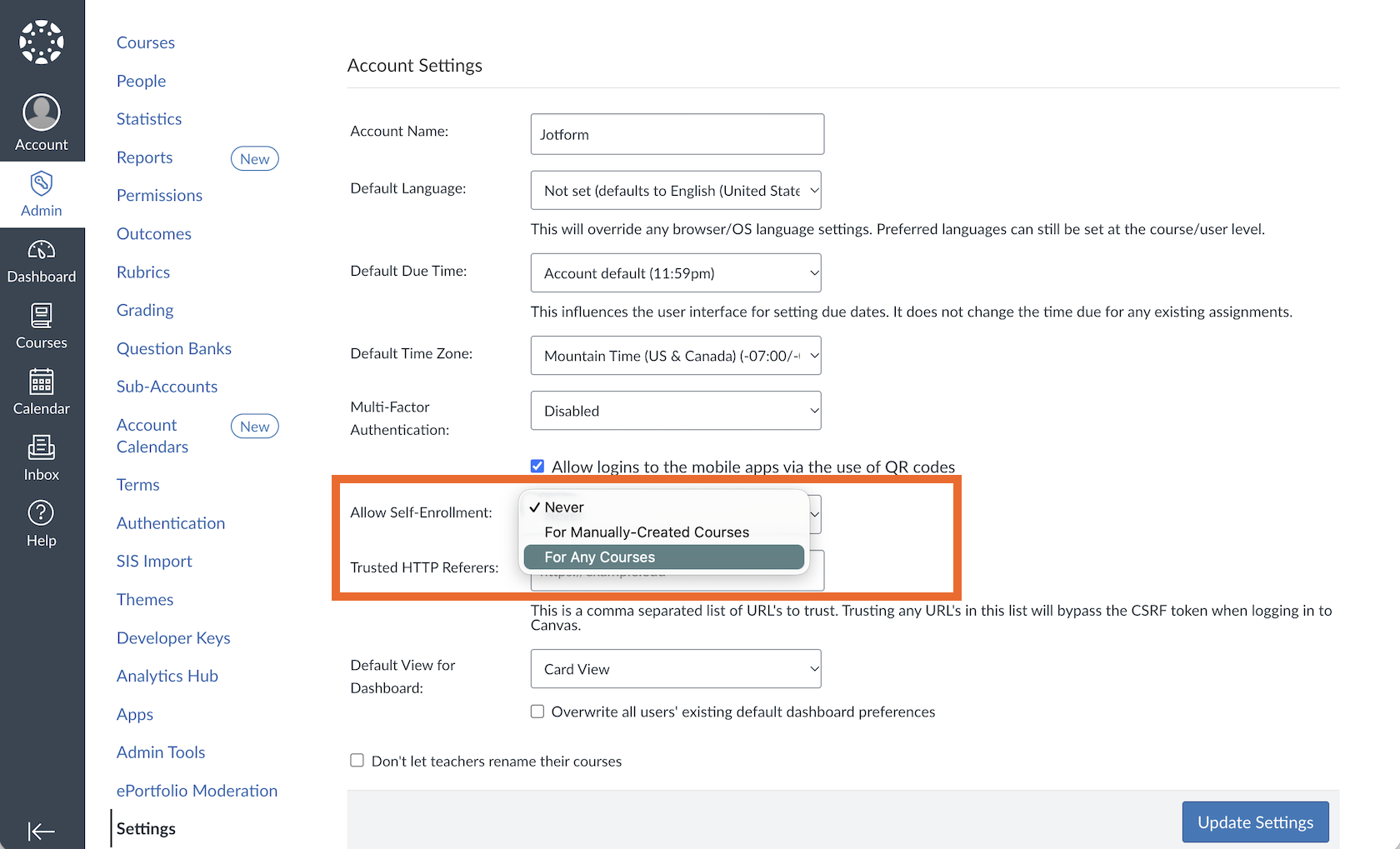
Per farlo, il tuo amministratore IT dovrà abilitare le opzioni di auto-iscrizione. Accedi con un account amministratore di Canvas LMS, apri il pannello Admin (Amministrazione) a livello di organizzazione dalla barra laterale sinistra e seleziona Settings (Impostazioni).
Lì, accanto all’impostazione Allow Self-Enrollment (Consenti auto-iscrizione), scegli l’opzione For Any Courses (Per qualsiasi corso) per consentire l’iscrizione aperta in tutta la tua istituzione.
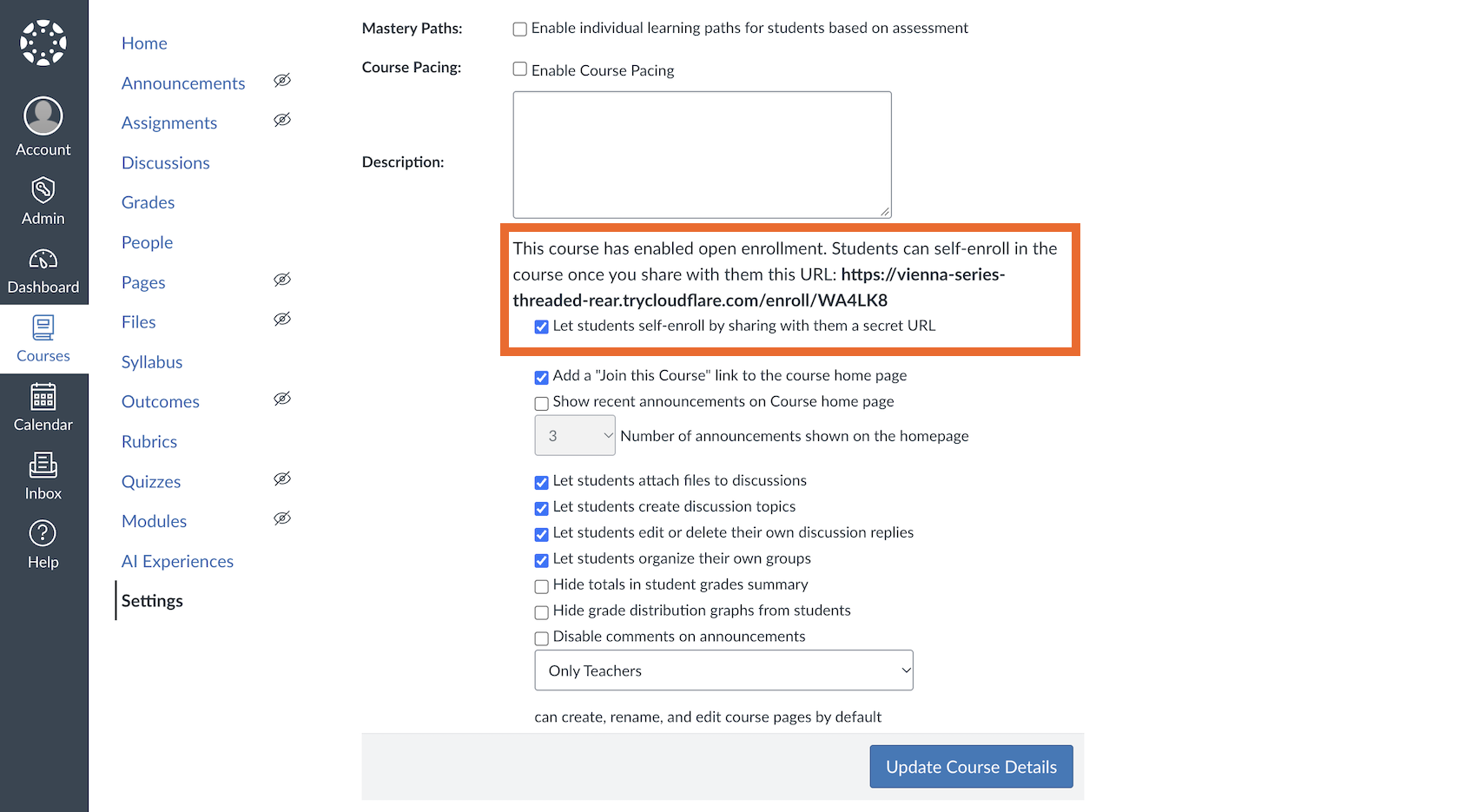
Una volta fatto ciò, puoi abilitare l’auto-iscrizione in qualsiasi corso. Apri le impostazioni del tuo corso Canvas, scorri verso il basso fino in fondo e seleziona Let Students Self-Enroll by Sharing with Them a Secret URL (Consenti agli studenti di auto-iscriversi condividendo con loro un URL segreto). Puoi anche selezionare Add a “Join This Course” Link to the Course Home Page (Aggiungi un link “Unisciti a questo corso” alla home page del corso) per semplificare la registrazione.
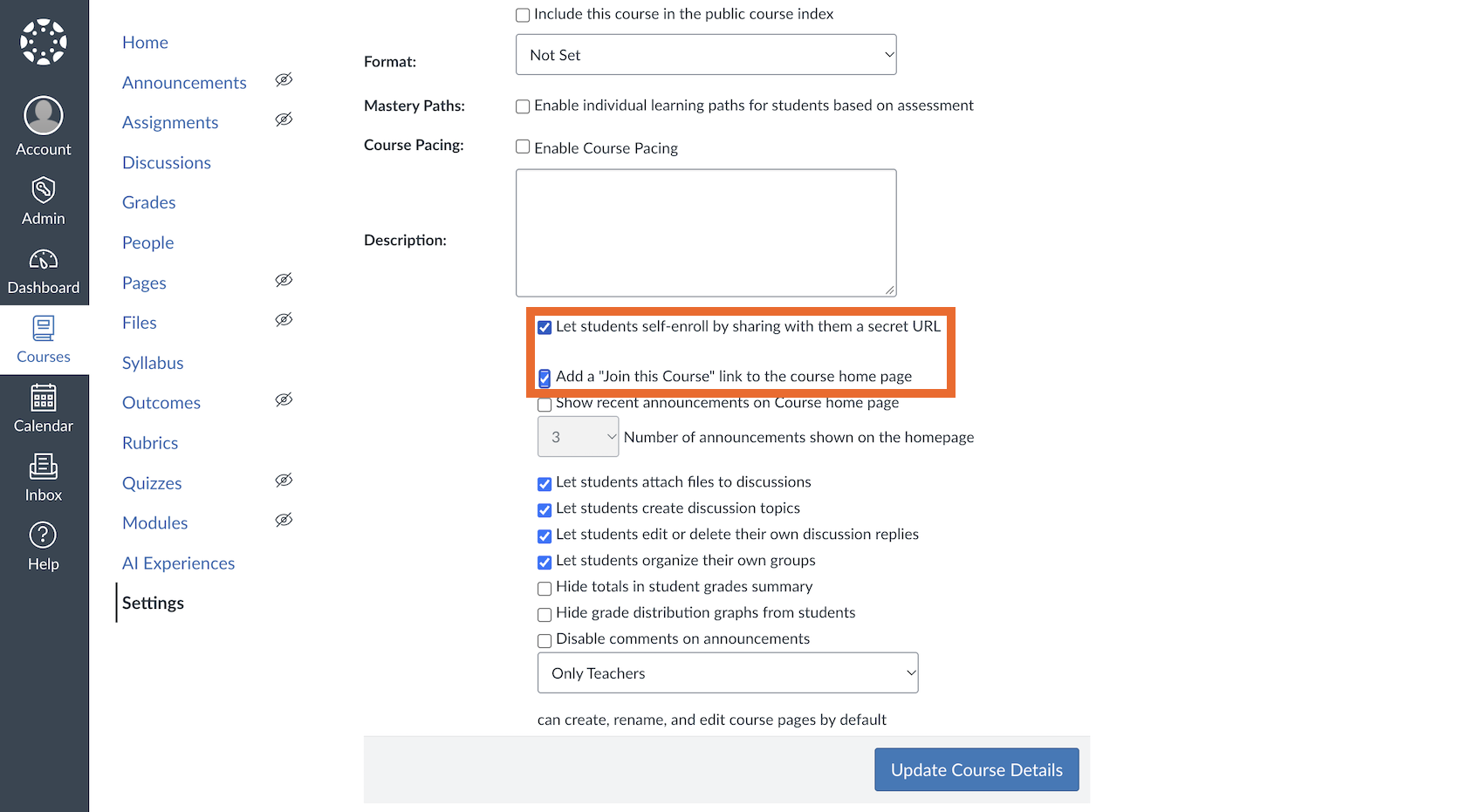
Fai clic sul pulsante Update Course Details (Aggiorna dettagli del corso) per salvare le impostazioni. Quando la pagina si ricarica, vedrai un URL di condivisione con un codice segreto che puoi copiare e condividere con i potenziali studenti.
Per le scuole: automatizza l’iscrizione ai corsi Canvas LMS con Jotform
Aggiungere gli studenti ai corsi manualmente è un processo noioso e soggetto a errori che sottrae al personale amministrativo e agli istruttori tempo che potrebbero altrimenti dedicare al supporto degli studenti. Automatizzare il processo di iscrizione ai corsi Canvas con i moduli per l’istruzione di Jotform ti permette di creare nuovi account Canvas LMS e aggiungere automaticamente gli studenti ai corsi Canvas, semplificando notevolmente l’iscrizione.
Tutto inizia con l’integrazione Canvas by Instructure di Jotform, integrata in ogni modulo Jotform. Crea un nuovo modulo Jotform education, partendo da zero o usando un modello per l’onboarding degli studenti, l’iscrizione ai corsi o un modulo di iscrizione a una formazione (se usi Canvas per corsi di formazione aziendale).
Poi, per integrare Jotform con Canvas, apri le Settings (Impostazioni) del tuo modulo, seleziona Integrations (Integrazioni), cerca Canvas LMS e collega la tua piattaforma di e-learning al tuo modulo Jotform. Puoi impostare l’integrazione per creare account Canvas per i nuovi studenti o per iscrivere gli studenti esistenti ai corsi, senza bisogno di aggiungere manualmente gli studenti o di copiare e incollare i dati tra Canvas e le tue altre piattaforme di tecnologia educativa.


L’integrazione Canvas di Jotform e le funzionalità integrate che semplificano la raccolta dei dati ne fanno uno dei modi migliori per snellire l’iscrizione degli studenti a Canvas LMS. E con lo sconto del 50% per gli istituti di istruzione di Jotform, è incredibilmente conveniente per gli istituti di istruzione idonei snellire l’onboarding con i moduli Jotform. E puoi usare la stessa piattaforma per sondare gli studenti, far iscrivere gli studenti agli eventi e raccogliere qualsiasi altro dato di cui hai bisogno durante il semestre.
Domande frequenti sull'iscrizione a un corso Canvas
Se sei uno studente, devi ottenere un codice di adesione Canvas LMS dal tuo insegnante, professore, istruttore o altro amministratore della tua istituzione. I codici di adesione Canvas sono unici per ogni classe, disabilitati per impostazione predefinita e nascosti finché il tuo istruttore non te li condivide. Rivolgiti all’istruttore della tua classe per il tuo codice di adesione Canvas.
Se sei un istruttore con un account docente o amministratore di Canvas LMS, puoi trovare il codice di adesione Canvas da condividere con i tuoi studenti nelle impostazioni del corso. Apri le Settings (Impostazioni) del tuo corso, seleziona Let Students Self-Enroll by Sharing with Them a Secret URL (Consenti agli studenti di auto-iscriversi condividendo con loro un URL segreto), quindi fai clic sul pulsante Update Course Details (Aggiorna dettagli del corso). Potrai copiare l’URL del codice di adesione Canvas dopo che la pagina si sarà aggiornata.
Un URL segreto Canvas è un link univoco che Canvas LMS crea per le classi quando gli istruttori e gli amministratori abilitano l’opzione Let Students Self-Enroll by Sharing with Them a Secret URL (Consenti agli studenti di auto-iscriversi condividendo con loro un URL segreto). L’URL è il sito Canvas dell’istituzione, seguito da /enroll/ e poi da un codice di adesione alfanumerico, come https://university.edu/enroll/AB1CD2.
Se il tuo corso Canvas non viene visualizzato dopo che ti sei iscritto, significa che il corso non ha ancora iniziato le lezioni. Se, ad esempio, ti sei iscritto a una classe che inizia lunedì prossimo, non verrà visualizzata nella tua dashboard dei corsi fino a lunedì prossimo, quando inizieranno le lezioni.
Quando ti iscrivi a una classe aperta alle iscrizioni ma le lezioni non sono ancora iniziate, vedrai un messaggio di iscrizione riuscita dopo la registrazione, con una nota che indica che Canvas LMS ti invierà un’email poco prima dell’inizio del corso. Una volta ricevuta quell’email, dovresti vedere il tuo corso all’interno di Canvas. In caso contrario, contatta l’istruttore del corso o l’amministratore IT della tua organizzazione per ulteriore assistenza.
Sì. Per iscriverti a un corso Canvas, anche con un URL segreto e un codice di adesione, dovrai avere un account Canvas. Se sei stato invitato direttamente a unirti a un corso Canvas, potrai creare il tuo account Canvas e iscriverti al corso dal link di invito nell’email.
Se non hai un account Canvas LMS e desideri iscriverti a un corso Canvas da un URL segreto, contatta l’istruttore o l’amministratore e chiedi loro di creare un account studente per te in Canvas LMS. Potrai quindi iscriverti a un corso Canvas da un link.
Sì, i moduli Jotform con l’integrazione Canvas di Jotform possono sia creare nuovi account studente in un account Canvas LMS sia iscrivere ai corsi Canvas gli studenti che hanno un account. Gli istruttori o gli amministratori dovranno creare i moduli Jotform e integrare Jotform con Canvas. Gli studenti potranno quindi usare i loro moduli Jotform per creare un account Canvas e iscriversi ai corsi Canvas.
Questo articolo è rivolto a studenti, dipendenti, discenti della formazione continua e partecipanti a formazioni esterne che devono unirsi a un corso Canvas e non sono sicuri se usare un codice di adesione, un invito al corso, il sistema di registrazione della scuola o un link di iscrizione.













Invia un Commento: