
ActiveCampaign offre funzioni di automazione del marketing davvero notevoli per gestire i contatti e automatizzare i flussi di email, ma non prevede un’integrazione nativa con Google Moduli. Così, ogni volta che qualcuno compila il tuo modulo Google, le risposte finiscono in un foglio di calcolo e restano lì ad aspettare che tu le inserisca a mano.
Per fortuna ci sono delle soluzioni per collegare Google Moduli e ActiveCampaign. Puoi affidarti a uno strumento di automazione di terze parti, oppure puoi lasciar perdere del tutto Google Moduli e passare a un costruttore di moduli con un’integrazione nativa con ActiveCampaign.
Integrare ActiveCampaign con Google Moduli tramite strumenti di terze parti
Senza un’integrazione CRM nativa in Google Moduli, devi far passare i dati che raccogli attraverso uno strumento di terze parti per collegarti ad ActiveCampaign. Quando qualcuno invia una risposta al tuo modulo Google, lo strumento la intercetta e la trasmette ad ActiveCampaign per l’automazione del marketing via email.
Per impostare un’integrazione tra Google Moduli e l’email marketing hai a disposizione diversi strumenti di terze parti. Ecco le opzioni più usate:
- Zapier è una nota piattaforma di automazione senza codice, adatta anche a chi non ha mai usato uno strumento del genere
- Con Make (ex Integromat) lavori su diagrammi di flusso visivi che ti danno più controllo sui flussi di email marketing complessi e a più passaggi
- Integrately è una piattaforma di automazione con un clic, ricca di flussi già pronti per collegarti nel più breve tempo possibile
- LeadsBridge è uno strumento di integrazione pensato per il marketing, creato apposta per collegare le fonti di lead ai CRM e alle piattaforme di email marketing
- Pabbly Connect è un’alternativa economica che, nei piani a pagamento, ti offre flussi illimitati: perfetta se ricevi grandi volumi di risposte
Come collegare Google Moduli ad ActiveCampaign con Zapier
Con oltre 3,4 milioni di utenti, Zapier è lo strumento di terze parti a cui ricorre la maggior parte dei professionisti del marketing. Collega Google Moduli ad ActiveCampaign attraverso trigger e azioni.
Quando qualcuno risponde al tuo modulo Google, Zapier intercetta la risposta e invia i dati direttamente al tuo account ActiveCampaign. Ecco la procedura passo passo per impostare l’integrazione tra Google Moduli e ActiveCampaign.
Passaggio 1: accedi a Zapier e crea un nuovo Zap
Per collegare il tuo modulo Google ad ActiveCampaign ti serve un account Zapier. Se non ne hai uno, registrati prima di cominciare.
Se sei già utente, accedi a Zapier e clicca su Create nel pannello a sinistra della dashboard. Dall’elenco delle opzioni scegli Zaps. L’editor degli Zap ti chiederà di impostare un trigger.
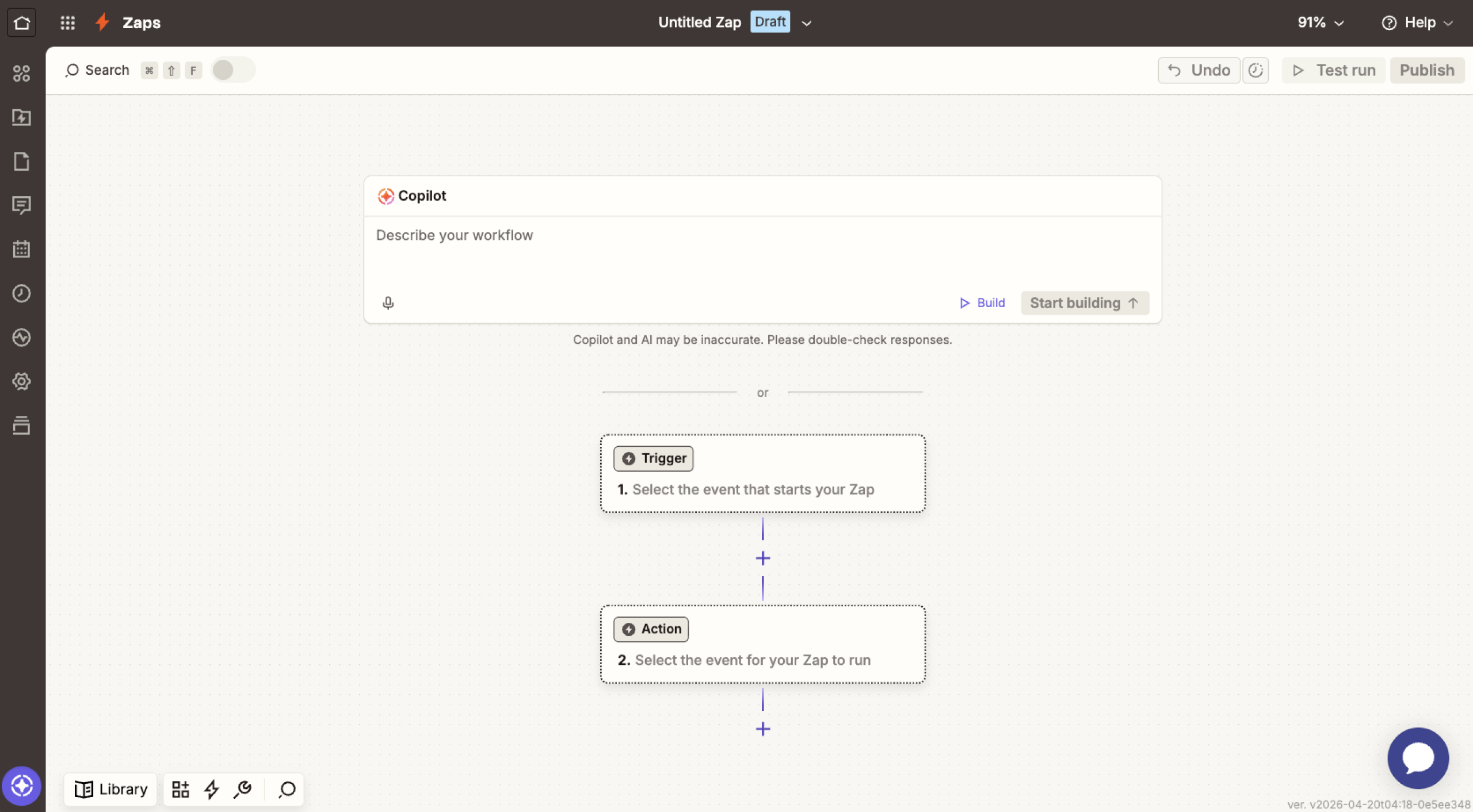
Passaggio 2: imposta Google Moduli come trigger
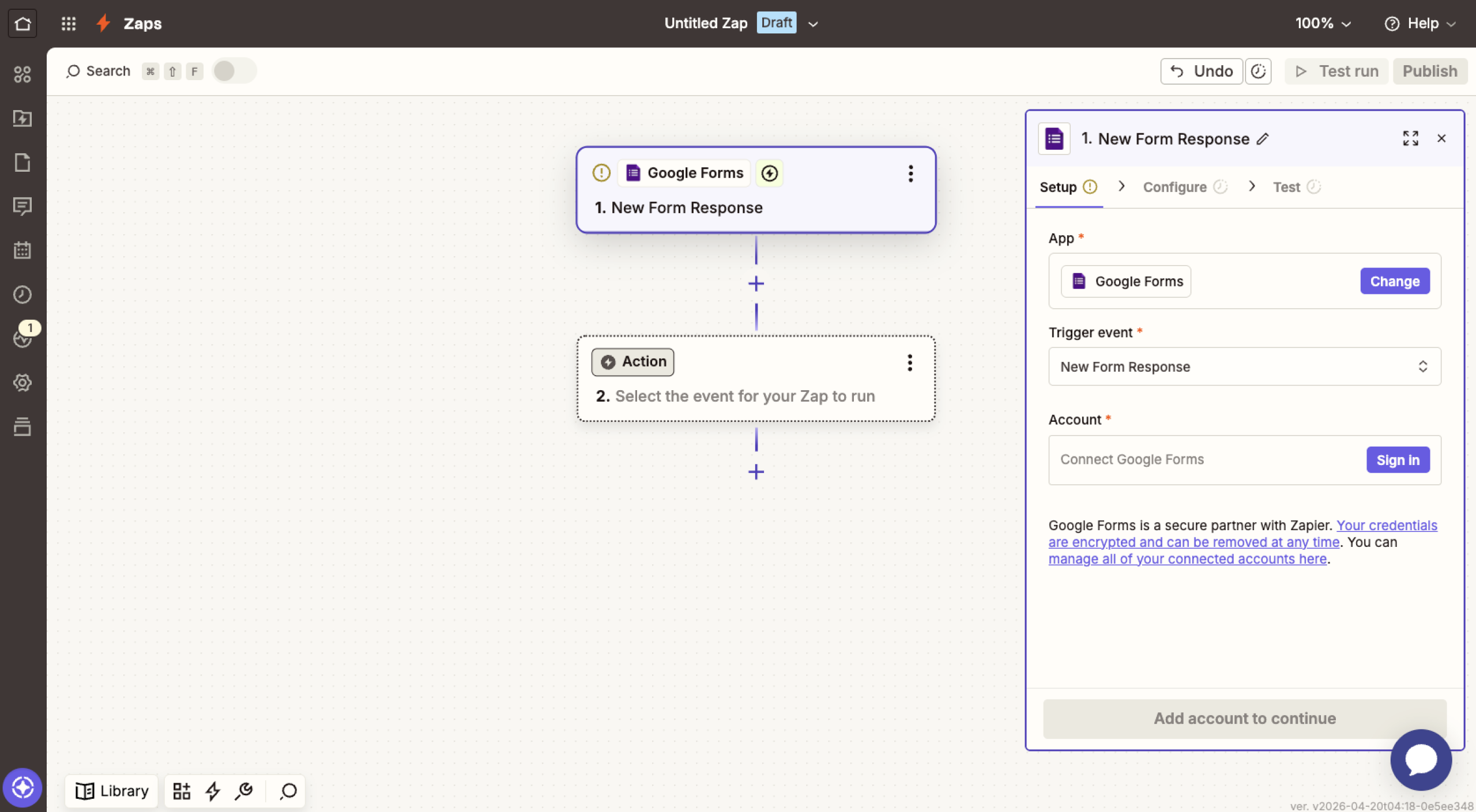
Clicca su Trigger per avviare il processo di integrazione. Cerca Google Forms e selezionalo come app trigger. A questo punto scegli l’evento trigger: puoi selezionare New Response in Spreadsheet per dire a Zapier di avviare l’automazione ogni volta che qualcuno invia una risposta dal tuo modulo Google.
Quando te lo chiede, collega il tuo account Google e seleziona il modulo che vuoi sincronizzare. Zapier ti chiederà di collegarti al foglio Google associato, quindi controlla che il tuo modulo sia già impostato per raccogliere le risposte in un foglio di calcolo prima di collegarlo in Zapier.
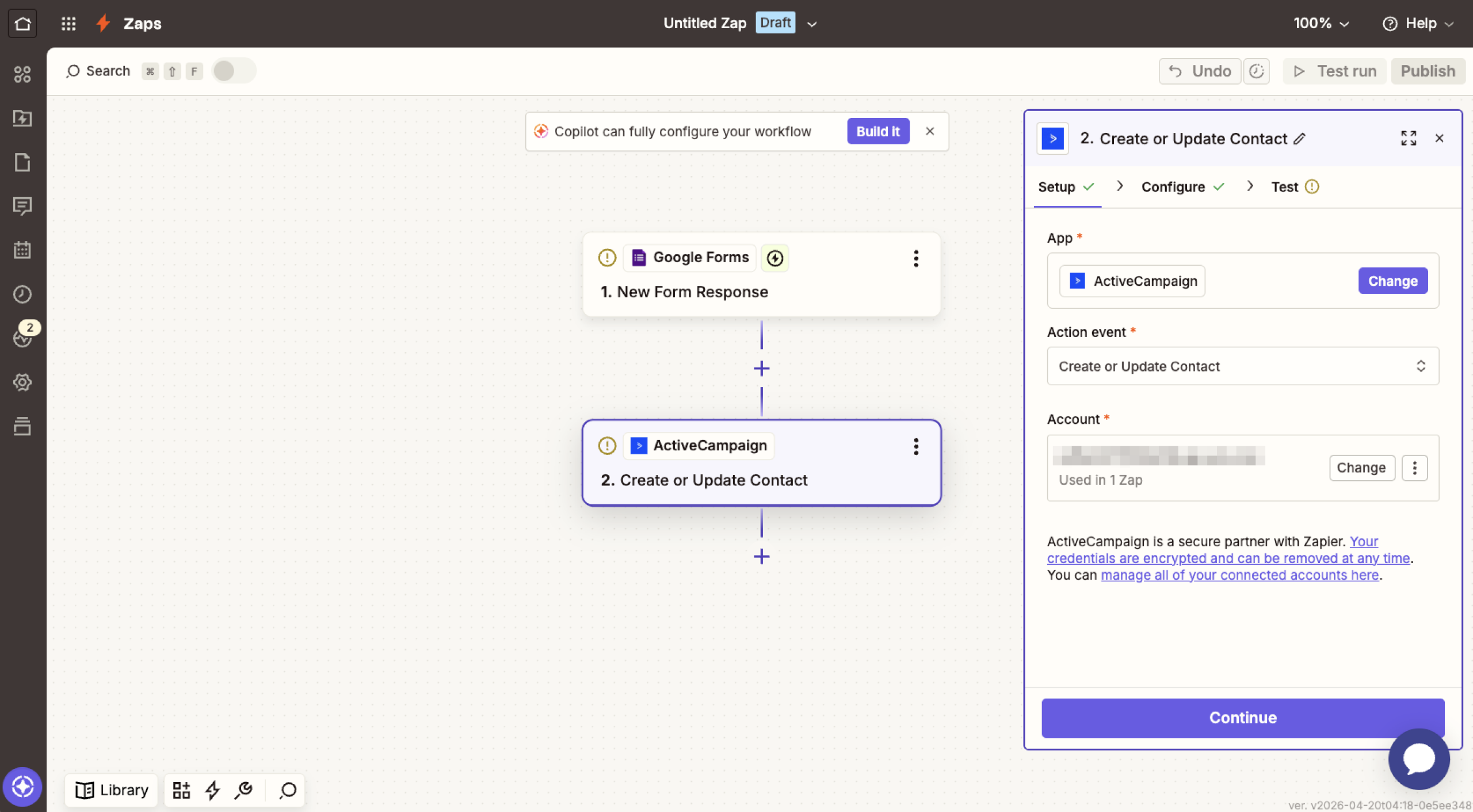
Passaggio 3: imposta ActiveCampaign come azione
Ora cerca ActiveCampaign e selezionalo come app azione. Come evento azione scegli Create or Update Contact dal menu a tendina. In questo modo l’integrazione aggiunge ad ActiveCampaign i contatti provenienti da Google Moduli ogni volta che ricevi un nuovo invio, oppure aggiorna i contatti già presenti se l’email è già nella tua lista.
Poi clicca su Sign In e inserisci le credenziali API di ActiveCampaign e il relativo URL, che trovi in ActiveCampaign sotto Settings > Developer
Passaggio 4: abbina i campi del modulo ai campi contatto di ActiveCampaign
Una volta effettuato il collegamento, stabilisci quali risposte di Google Moduli devono finire in quali campi di ActiveCampaign. Abbina ogni campo del modulo Google al campo contatto corrispondente in ActiveCampaign. Fatto questo, clicca su Continue per pubblicare e attivare l’integrazione.
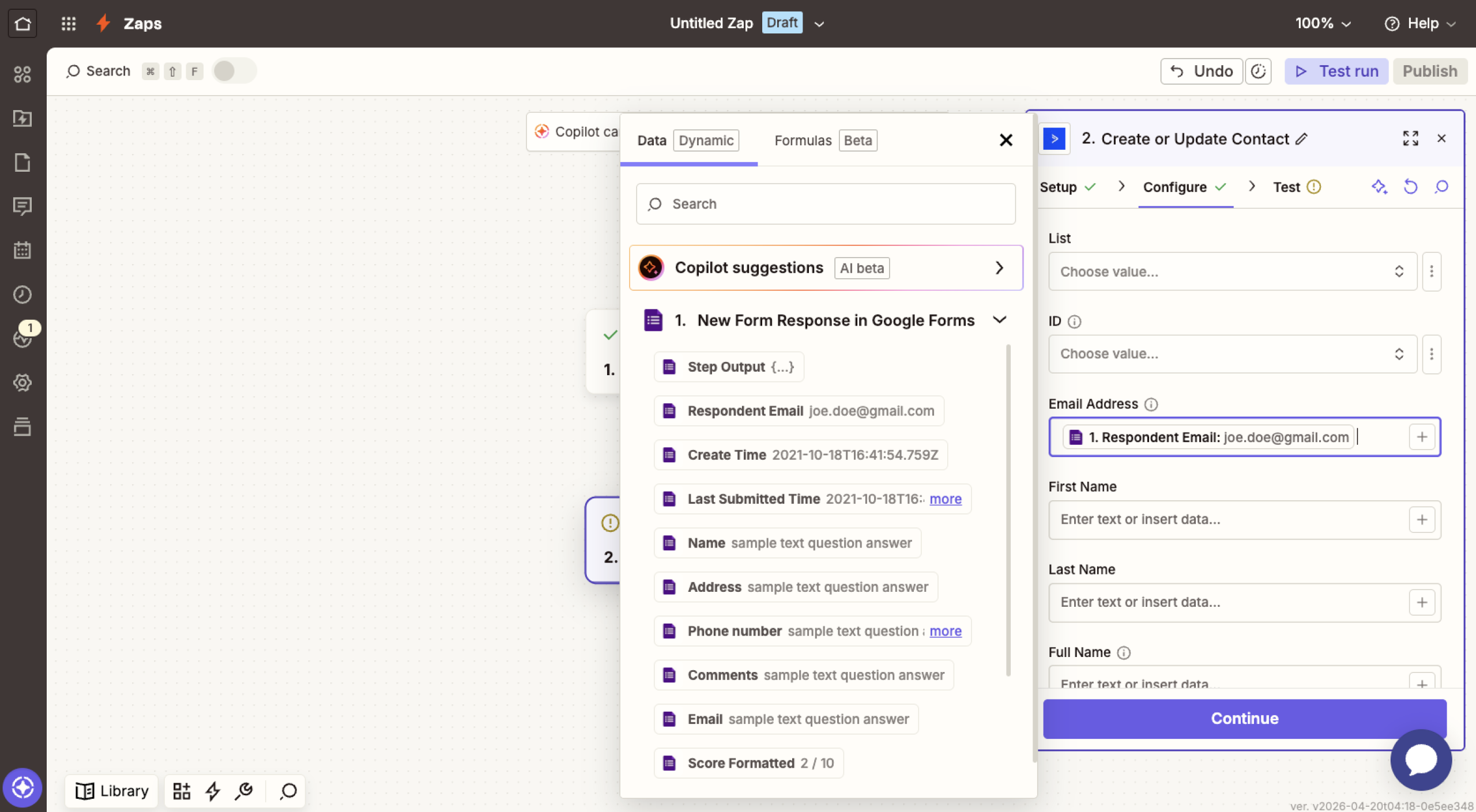
Ora puoi inviare ad ActiveCampaign i dati del tuo modulo Google. Chiunque compili il modulo entrerà nelle tue sequenze email e potrai assegnare automaticamente tag ai contatti in base alle loro risposte, così da creare campagne mirate.
Il problema degli strumenti di terze parti
Integrare Google Moduli e ActiveCampaign con uno strumento di terze parti funziona, ma ci sono alcuni compromessi da mettere in conto:
- Un rischio più alto che l’integrazione si rompa, perché dipendi da tre sistemi collegati tra loro
- Un costo in più, dato che i piani gratuiti pongono limiti stretti agli invii o alle esecuzioni delle automazioni
- Abbinamento dei campi e automazioni limitati, a meno di ricorrere a soluzioni manuali o di passare a piani superiori
- Una risoluzione dei problemi più complicata, perché il guasto può nascere da una qualsiasi delle tre piattaforme collegate
Un’alternativa più semplice è usare un costruttore di moduli con un’integrazione nativa con ActiveCampaign: così i dati viaggiano in modo diretto e la configurazione diventa molto più facile.
Jotform si integra nativamente con ActiveCampaign
Se cerchi un costruttore di moduli con integrazione nativa con ActiveCampaign, Jotform è una delle migliori alternative ai Moduli Google. Invece di usare Google Moduli, puoi passare a Jotform: ogni volta che qualcuno compila il modulo, i suoi dati finiscono subito in ActiveCampaign e fanno partire l’automazione che hai impostato.
Ecco come integrare ActiveCampaign con Jotform.
Passaggio 1: accedi a Jotform e apri il costruttore di moduli
Per impostare un’integrazione tra Jotform e ActiveCampaign ti serve un account Jotform. Se non ne hai uno, registrati gratuitamente e crea un modulo con il generatore di moduli con IA oppure partendo da un modello. Nel costruttore di moduli, cerca la scheda Impostazioni in alto al centro della pagina e cliccala.
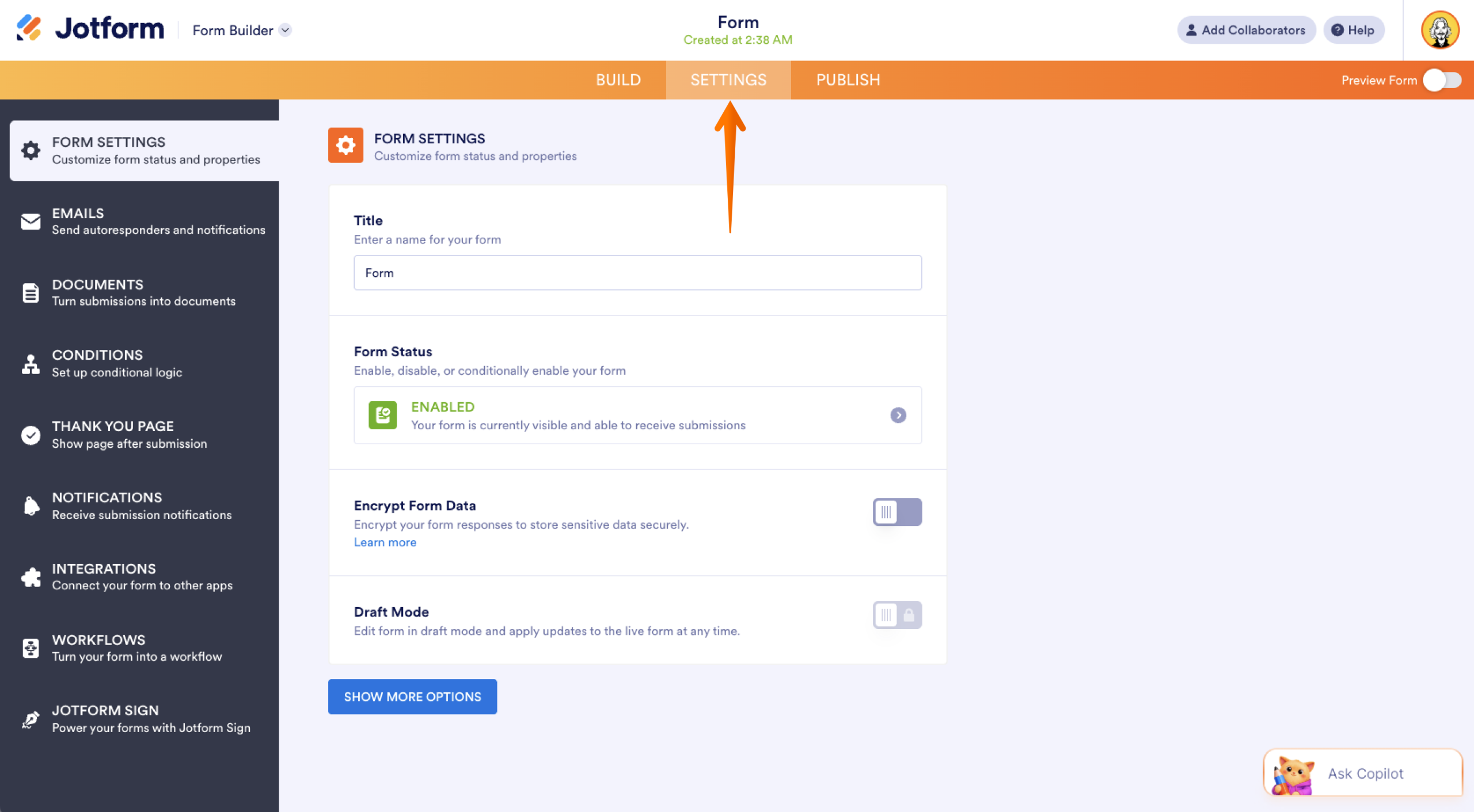
Passaggio 2: trova il pannello delle integrazioni
Nel menu che compare sulla sinistra, clicca su Integrazioni. Usa la barra di ricerca per trovare ActiveCampaign e cliccaci sopra per aprire la configurazione dell’integrazione.
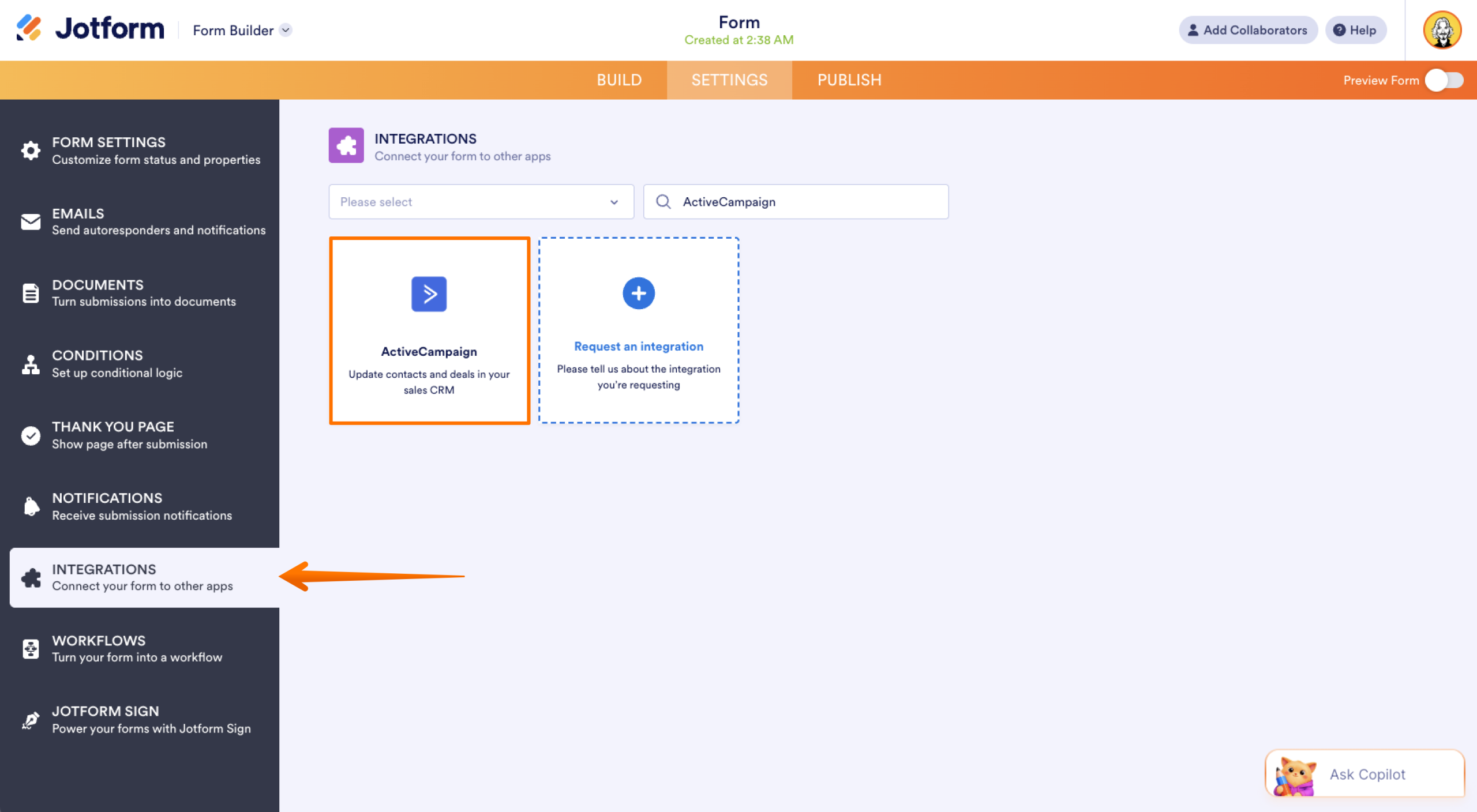
Passaggio 3: scegli un’azione di ActiveCampaign e collega gli account
Nella pagina di configurazione dell’integrazione con ActiveCampaign, Jotform ti chiederà di scegliere un’azione. Hai tre opzioni a disposizione:
- Con Create contact dici ad ActiveCampaign di creare un nuovo contatto per ogni nuovo invio da Jotform
- Con Create account gli invii da Jotform diventano account in ActiveCampaign
- Con Create deal ActiveCampaign tratta gli invii da Jotform come nuove trattative
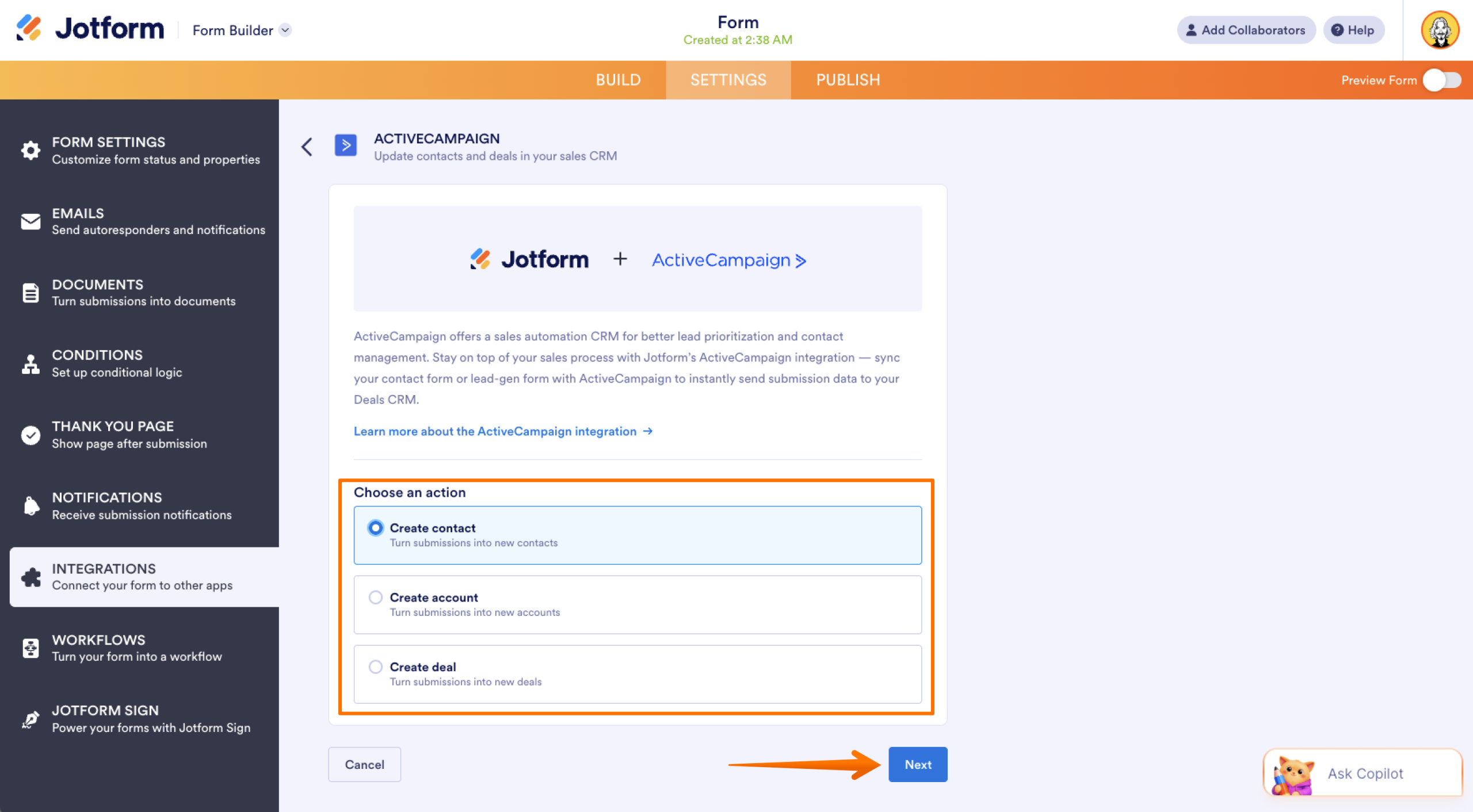
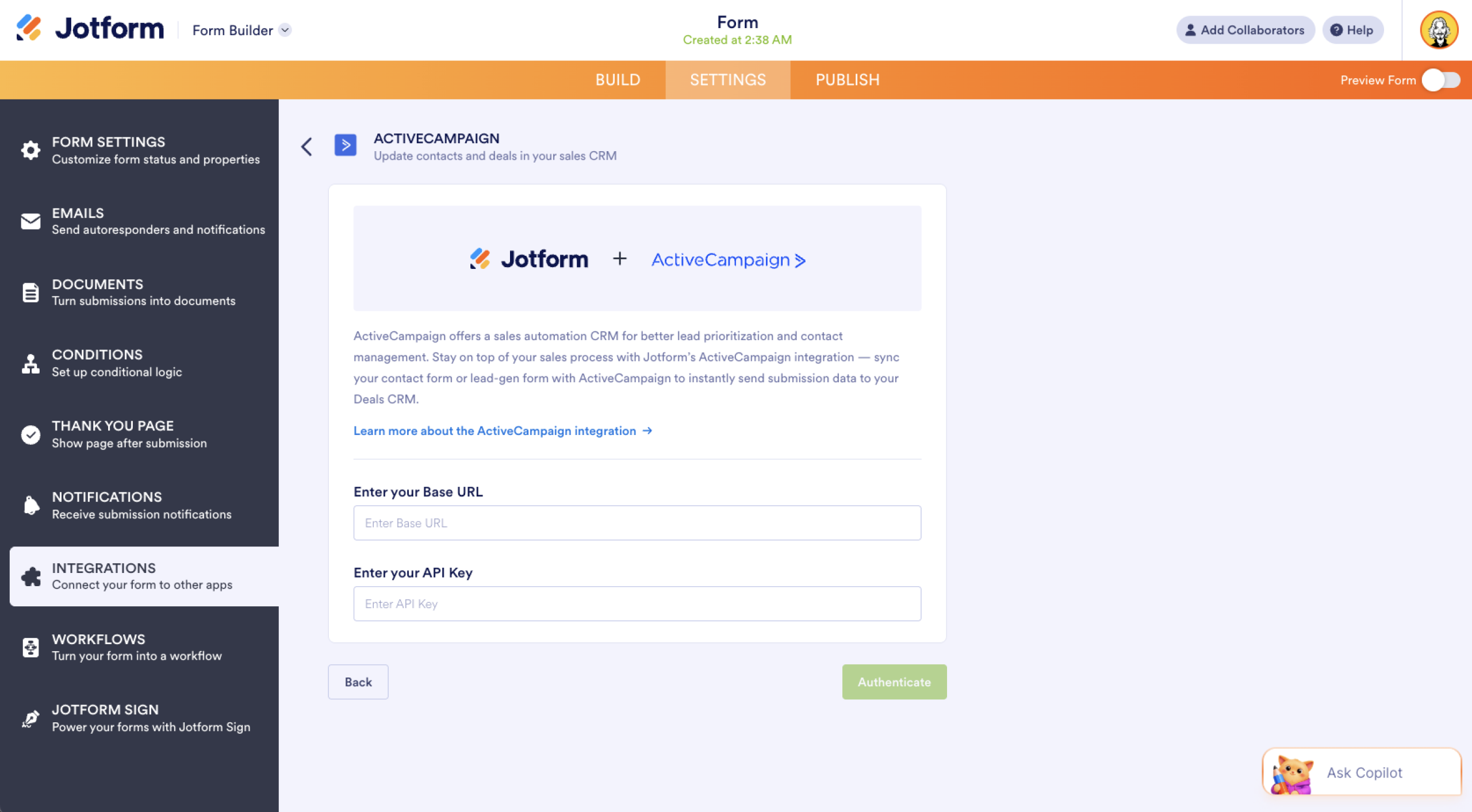
Dopo aver scelto l’azione di ActiveCampaign, clicca su Next per inserire l’URL di ActiveCampaign e le chiavi API (che trovi in ActiveCampaign sotto Settings > Developer). Clicca su Authenticate per completare l’integrazione.
Passaggio 4. Abbina i campi e configura le impostazioni
Se scegli di creare un contatto, Jotform apre le impostazioni di sincronizzazione del modulo con ActiveCampaign, dove puoi fare quanto segue.
- Abbinare i campi di Jotform ai campi contatto corrispondenti di ActiveCampaign. Serve per forza un indirizzo email, quindi controlla che il tuo modulo abbia l’elemento email.
- Scegliere una lista del tuo account ActiveCampaign in cui l’integrazione aggiungerà il nuovo contatto.
- Impostare i tag, selezionandone uno o più da assegnare ai contatti che l’integrazione crea o aggiorna.
- Scegliere un’automazione, inserendo il contatto in un flusso automatizzato specifico del tuo account ActiveCampaign.
- Aggiungere i campi del modulo alla nota. Attiva questa opzione per includere i campi del modulo nella nota al contatto. Puoi personalizzare il titolo della nota con i campi del tuo modulo.
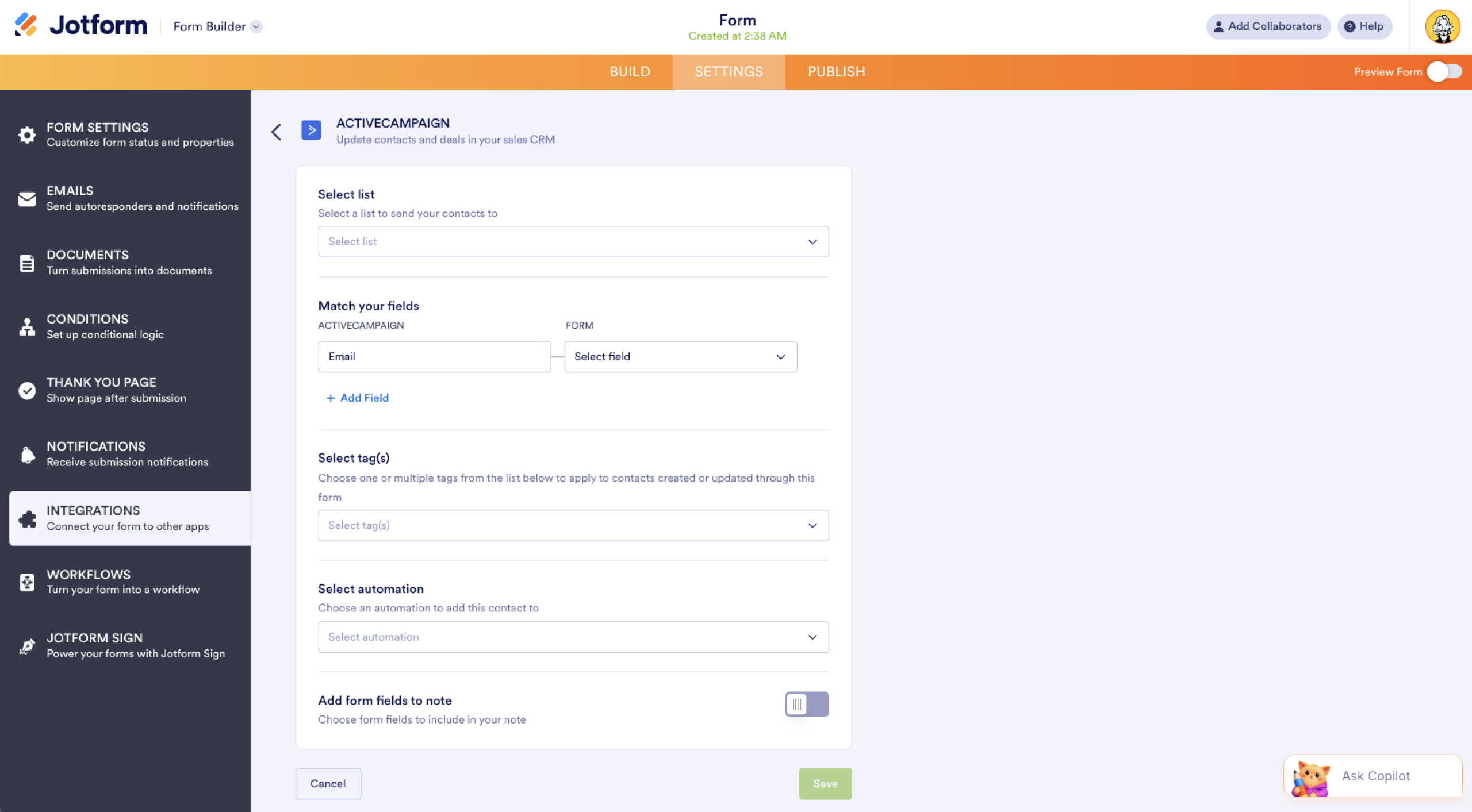
Dopo aver sistemato le impostazioni, clicca su Save per attivare l’integrazione. Da questo momento in poi, ogni invio da Jotform si sincronizzerà in automatico con ActiveCampaign.
Passa a Jotform per un’integrazione nativa con ActiveCampaign e molto altro
Ecco come se la cava Jotform rispetto a Google Moduli.
 Jotform |  Google Forms | |
|---|---|---|
| Integrazione nativa con ActiveCampaign | ||
| Campi e widget | Oltre 20 campi di base e più di 100 widget | 12 tipi di domanda |
| Logica condizionale | Funzionalità limitata | |
| Integrazioni | Più di 150 | Supporto per componenti aggiuntivi |
| Modelli | Più di 20.000 | 17 |
| Temi | Oltre 1.000 temi pronti all'uso, con possibilità di crearne di personalizzati | Personalizzazione dei temi limitata |
| Notifiche personalizzate ed email di risposta automatica | ||
| Funzioni di reportistica | Report builder e analisi dei moduli | Grafici limitati |
| App mobile | Jotform Mobile | |
| Provalo ora | Scopri di più |
Google Moduli è uno strumento valido per raccogliere dati in fretta e senza complicazioni, ma gli mancano le funzioni avanzate che un costruttore di moduli dedicato offre per automatizzare i flussi di marketing.
Ecco alcuni dei limiti di Google Moduli come strumento di marketing:
- Non puoi collegarti nativamente ad ActiveCampaign né a nessun altro CRM importante senza uno strumento di terze parti.
- Non hai notifiche email personalizzate né email di risposta automatica per confermare gli invii.
- La logica condizionale è basilare nella migliore delle ipotesi, e questo limita quanto puoi personalizzare l’esperienza del modulo.
- Quasi ogni volta parti da zero, perché Google Moduli mette a disposizione solo una manciata di modelli.
- La reportistica si ferma ai riepiloghi di base delle risposte, quindi hai pochissima visibilità sull’andamento dei tuoi moduli.
Oltre all’integrazione con ActiveCampaign, Jotform mette a disposizione più di 150 integrazioni native per i moduli. Puoi collegare i tuoi moduli a strumenti di marketing come Salesforce, HubSpot, Stripe, PayPal e Slack, così da automatizzare buona parte dei tuoi flussi di marketing. E grazie a oltre 20.000 modelli suddivisi in decine di categorie, puoi creare in pochi minuti moduli ad alta conversione pensati su misura per le tue campagne. Hai anche notifiche personalizzate ed email di risposta automatica integrate, per confermare ogni invio in modo automatico senza ricorrere a uno strumento di terze parti.
Migra i tuoi moduli Google su Jotform con un solo clic


Hai già creato i tuoi moduli in Google Moduli e non hai voglia di passare le pene del trasloco? La buona notizia è che non devi ricominciare da capo. Con lo strumento di migrazione con un clic di Jotform, sposti le domande, la struttura e i tipi di campo e riprendi da dove avevi lasciato, ma con strumenti migliori. Una volta che i tuoi moduli sono su Jotform, colleghi ActiveCampaign in pochi minuti e imposti l’abbinamento dei campi per iniziare a sincronizzare i contatti in automatico. Puoi anche integrare i tuoi moduli con oltre 150 soluzioni native, senza strumenti di terze parti né caricamenti manuali di file CSV. Migra oggi i tuoi moduli Google su Jotform e semplifica il tuo flusso di email marketing, senza passaggi in più.
Questo articolo è rivolto a chi si occupa di email marketing, a chi gestisce l’automazione del marketing e ai titolari di piccole imprese che usano ActiveCampaign e vogliono sincronizzare in automatico le risposte di Google Moduli nelle proprie liste di contatti, tag o flussi di automazione, senza esportazioni manuali in CSV.













Invia un Commento: