Se usi Google Workspace, probabilmente conosci già Google Forms e la sua capacità di raccogliere online risposte ai sondaggi, feedback e altri dati. Dropbox, invece, è una piattaforma di archiviazione nel cloud che aiuta persone e team a organizzare, conservare e condividere file in modo sicuro. La vera magia nasce quando colleghi i due strumenti: puoi snellire il tuo flusso di lavoro salvando automaticamente in Dropbox le risposte ai moduli o i file caricati, senza doverli gestire a mano.
Che tu stia raccogliendo documenti dei clienti, materiali di un progetto o sondaggi interni, un’integrazione tra Google Forms e Dropbox tiene tutto ordinato in un unico posto. Seguici: ti mostriamo diversi modi per impostare questo collegamento, oltre a una valida alternativa da tenere in considerazione.
Come integrare Google Forms con Dropbox
Purtroppo non esiste un’integrazione nativa tra Google Forms e Dropbox. Nelle impostazioni di Google Forms non trovi un’opzione per collegare il modulo direttamente a un account Dropbox, quindi non puoi inviare automaticamente risposte o file caricati a Dropbox fin da subito.
Per colmare questa lacuna ti serve uno strumento di automazione esterno. Strumenti di integrazione come Zapier e Make fanno da ponte tra Google Forms e Dropbox e ti permettono di creare flussi di lavoro automatici che trasferiscono i dati tra le due piattaforme. Entrambi funzionano rilevando le nuove risposte ai moduli ed eseguendo poi un’azione in Dropbox. Quell’azione può essere impostata per creare un file, caricare un allegato oppure organizzare le risposte in cartelle.
Nelle sezioni che seguono ti spieghiamo come configurare ciascuno strumento.
Come collegare Google Forms con Dropbox tramite Zapier
Con Zapier puoi creare flussi di lavoro automatici chiamati “Zap” che collegano Google Forms a Dropbox senza scrivere una riga di codice.
Ecco come usare Google Forms con Dropbox tramite Zapier:
- Vai su Zapier.com ed effettua l’accesso.
- Passa il cursore sul pulsante + in alto a sinistra, clicca Create e poi Zaps.
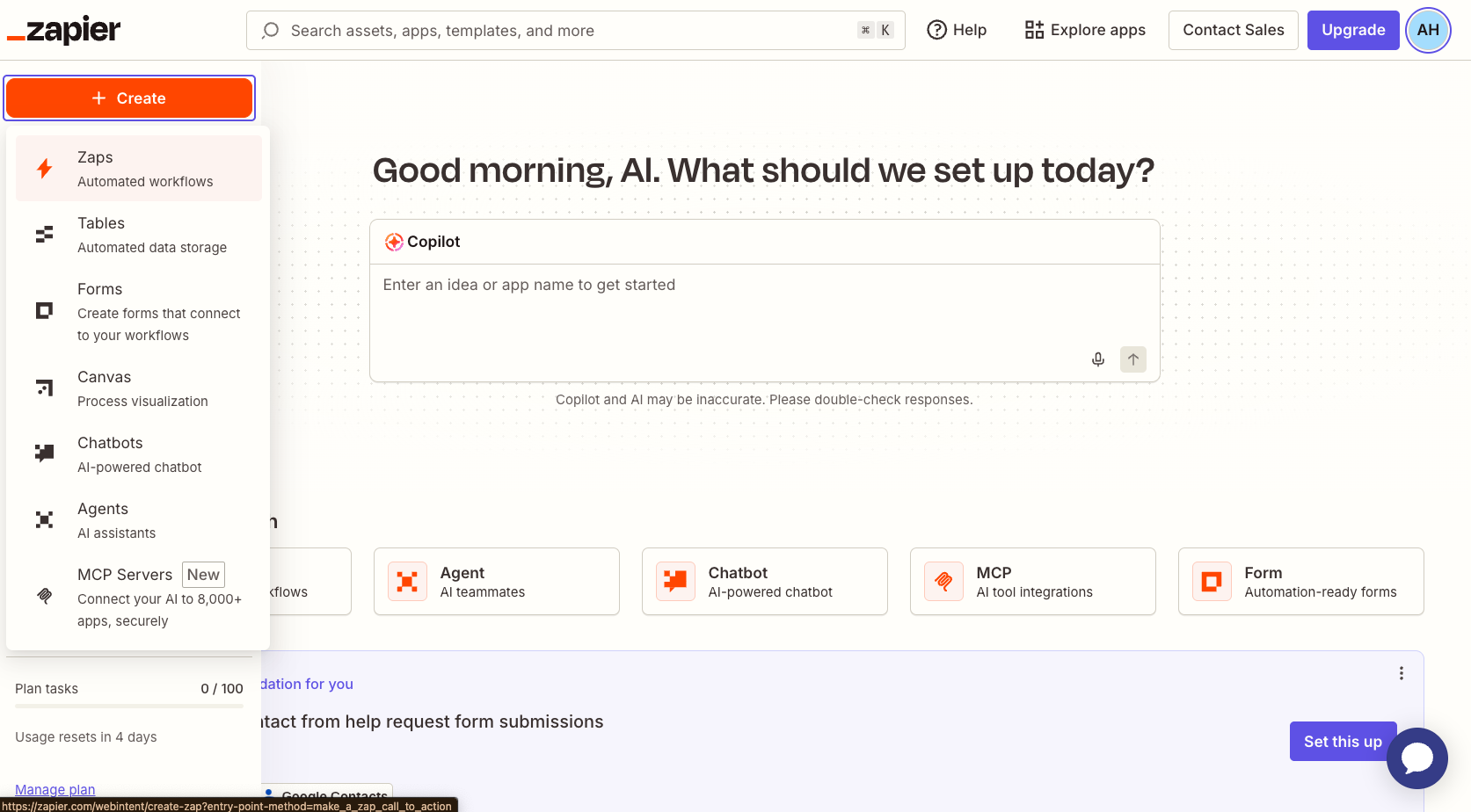
- Clicca Trigger. Nel riquadro di ricerca che compare, digita “Google Forms” e seleziona l’app Google Forms.
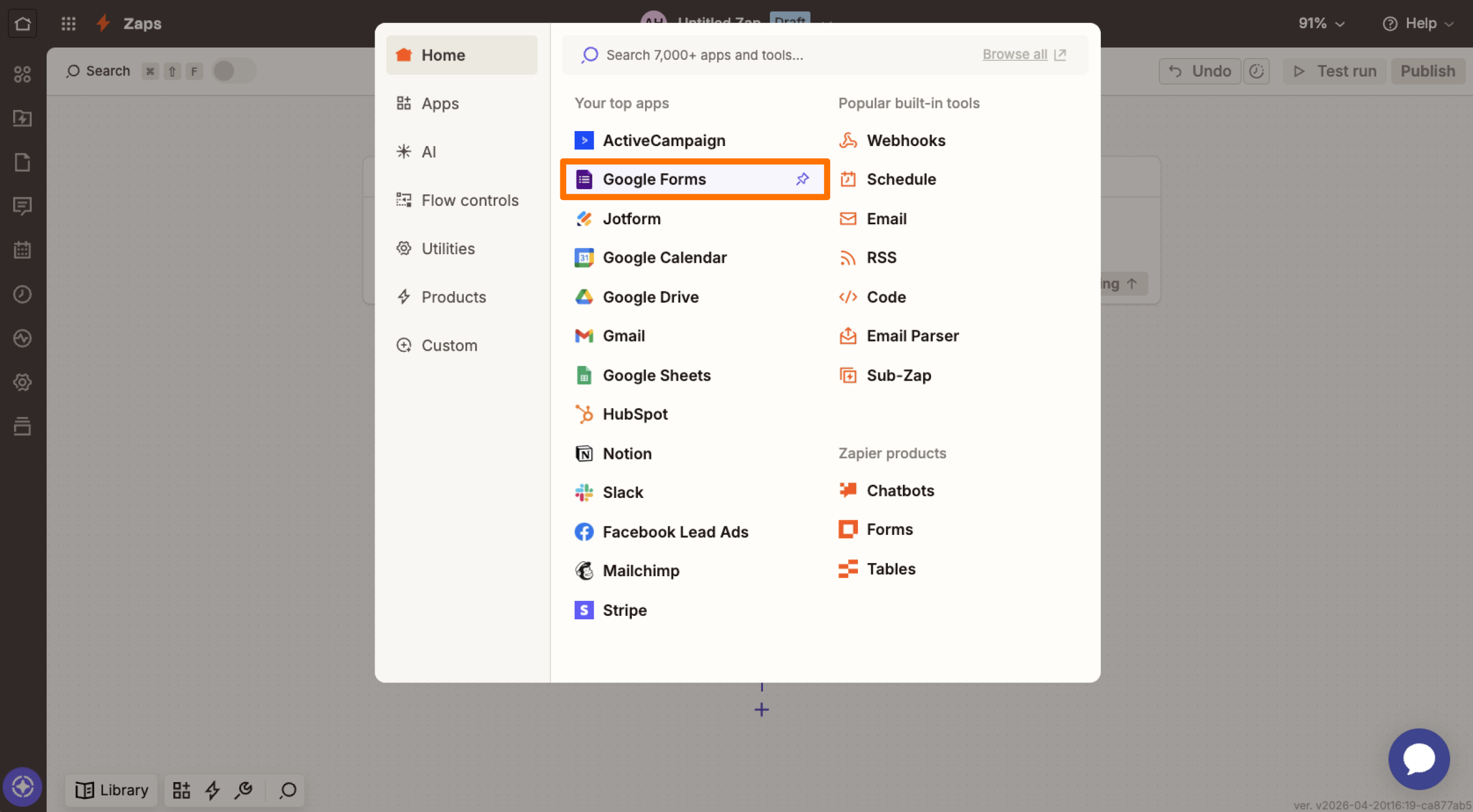
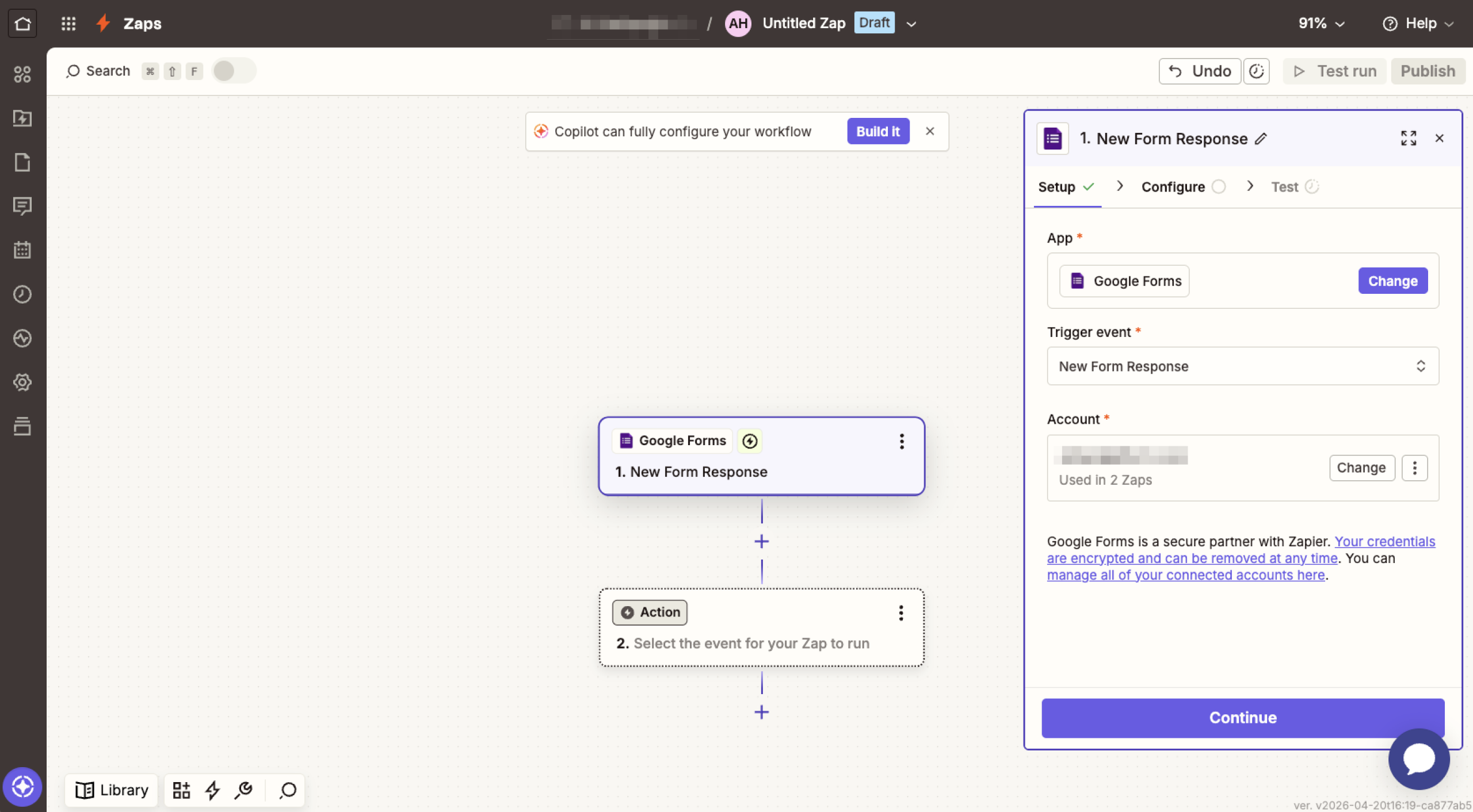
- Apri il menu a tendina Event e scegli New Form Response oppure New or Updated Form Response. Clicca Continue.
- Clicca Sign in per collegare il tuo account Google, poi clicca Continue.
- Apri il menu a tendina Form, scegli il tuo modulo e clicca Continue.
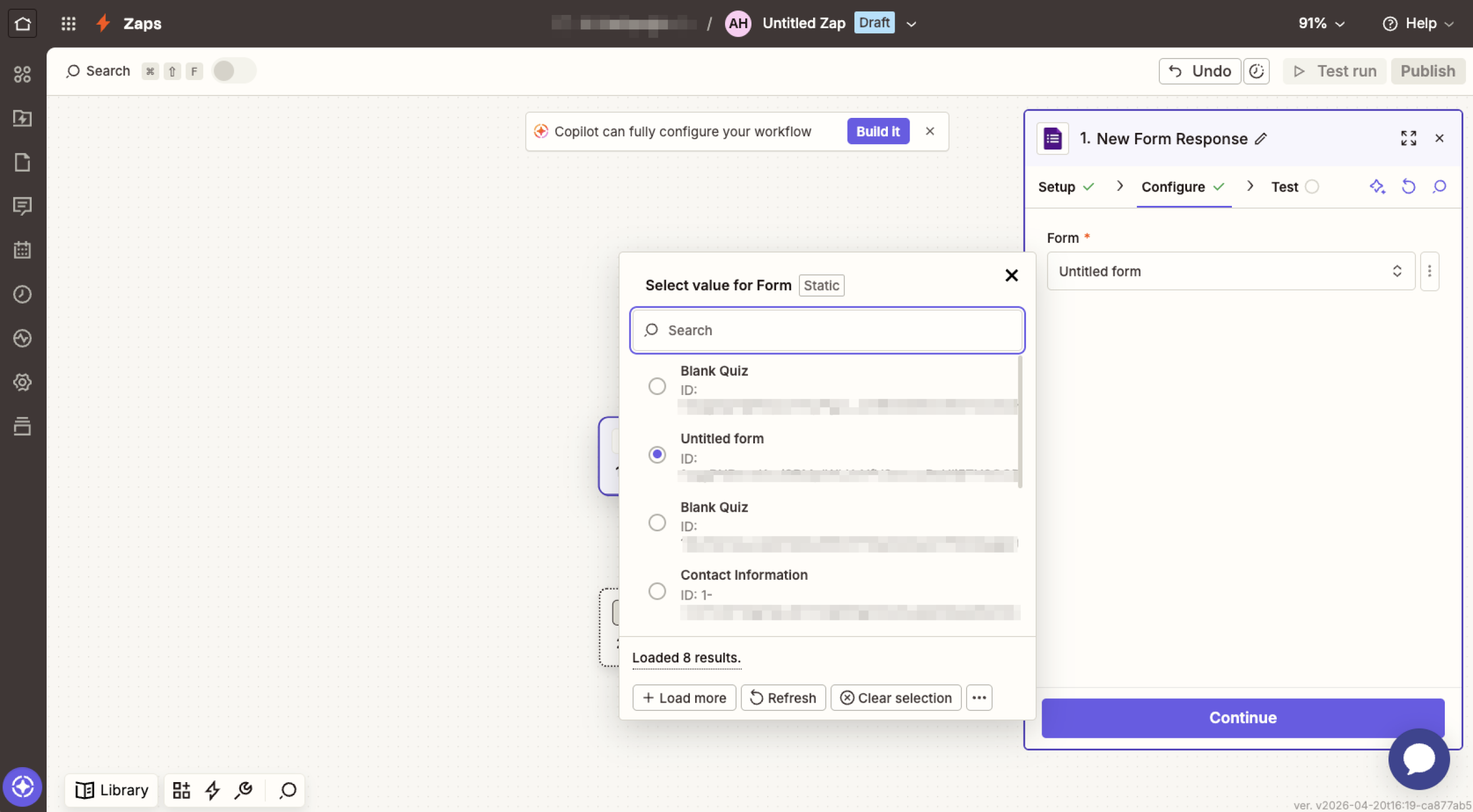
- Clicca Test trigger per recuperare una risposta di esempio, poi clicca Continue.
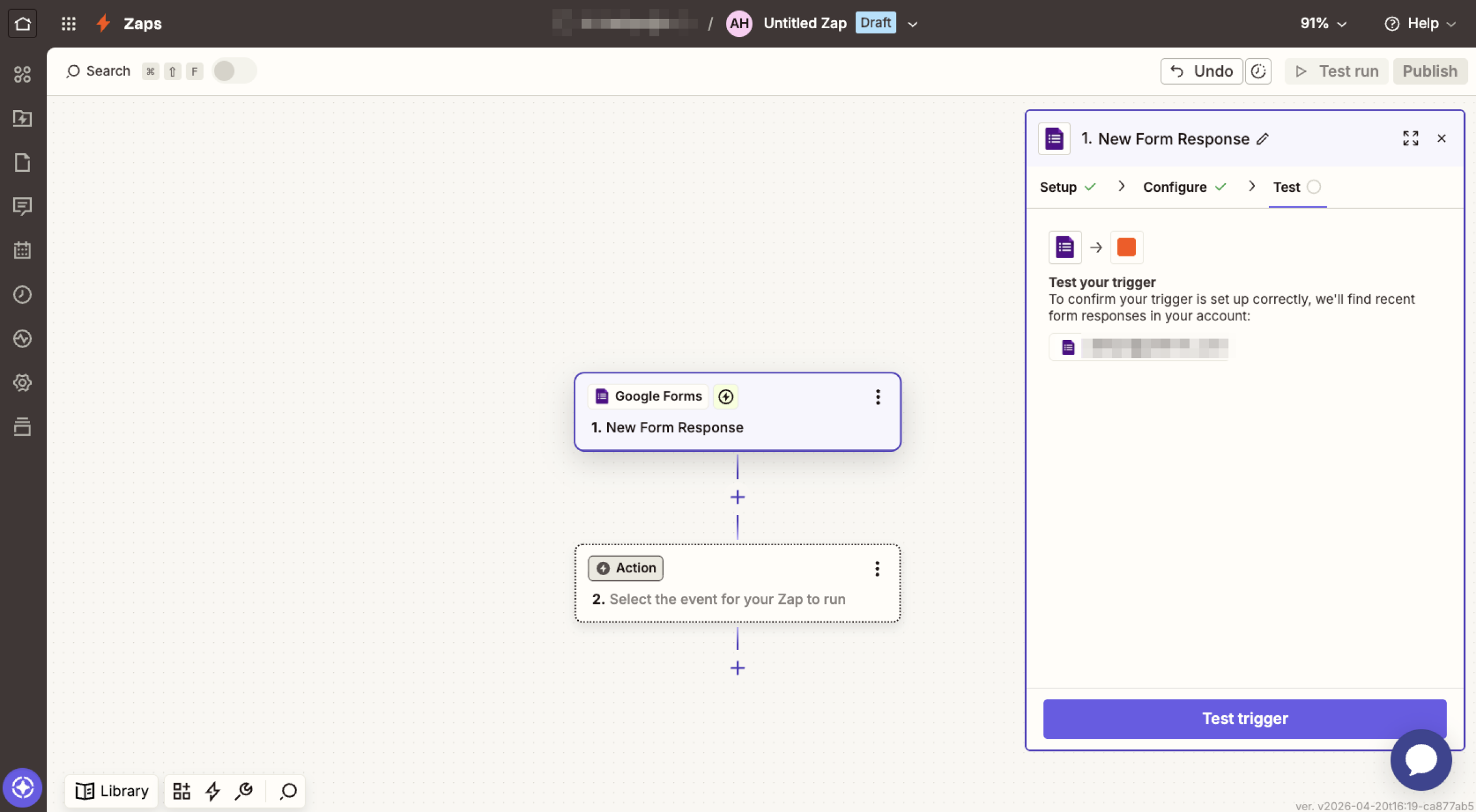
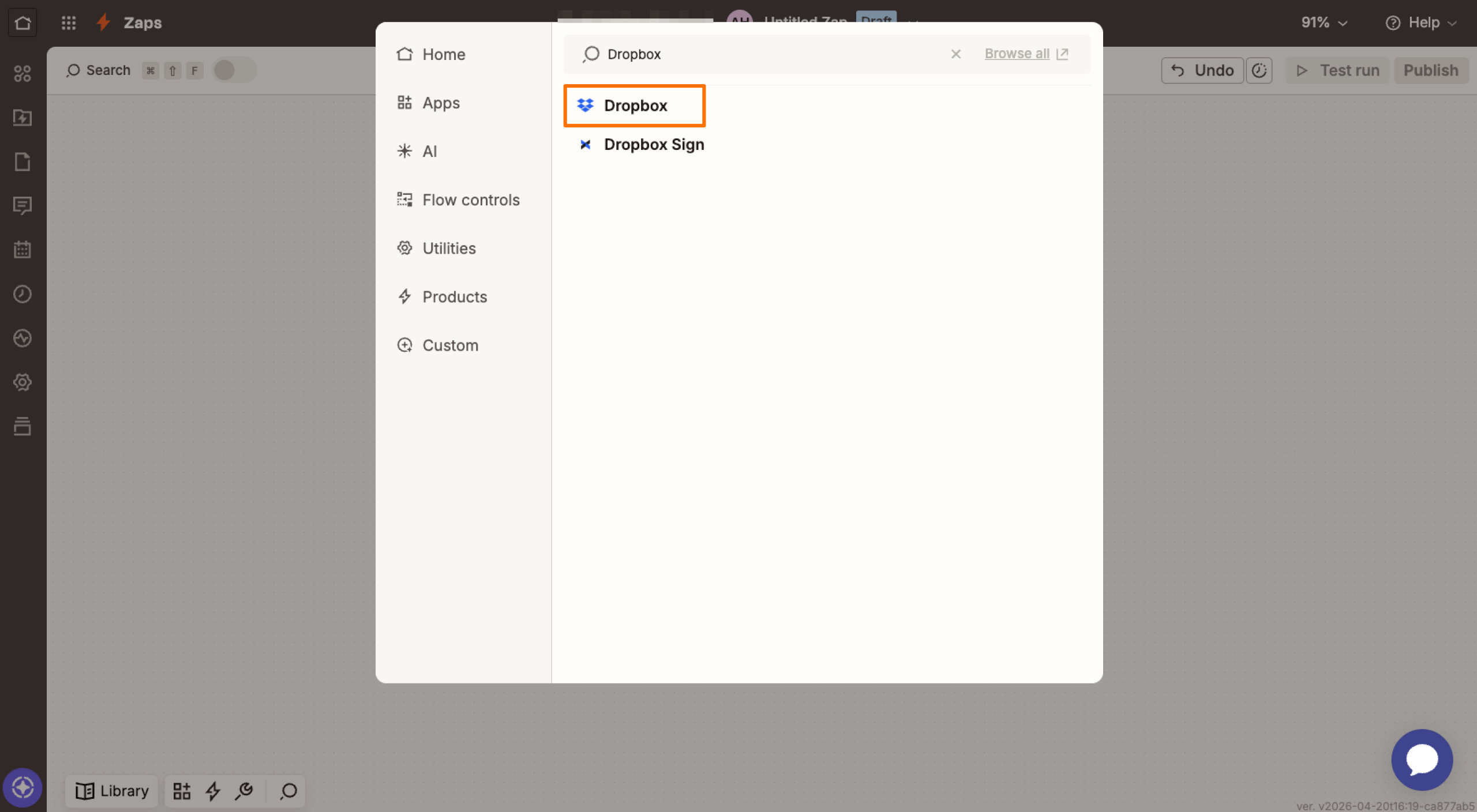
- Clicca Action. Quando compare il riquadro di ricerca, digita “Dropbox” e seleziona l’app Dropbox.
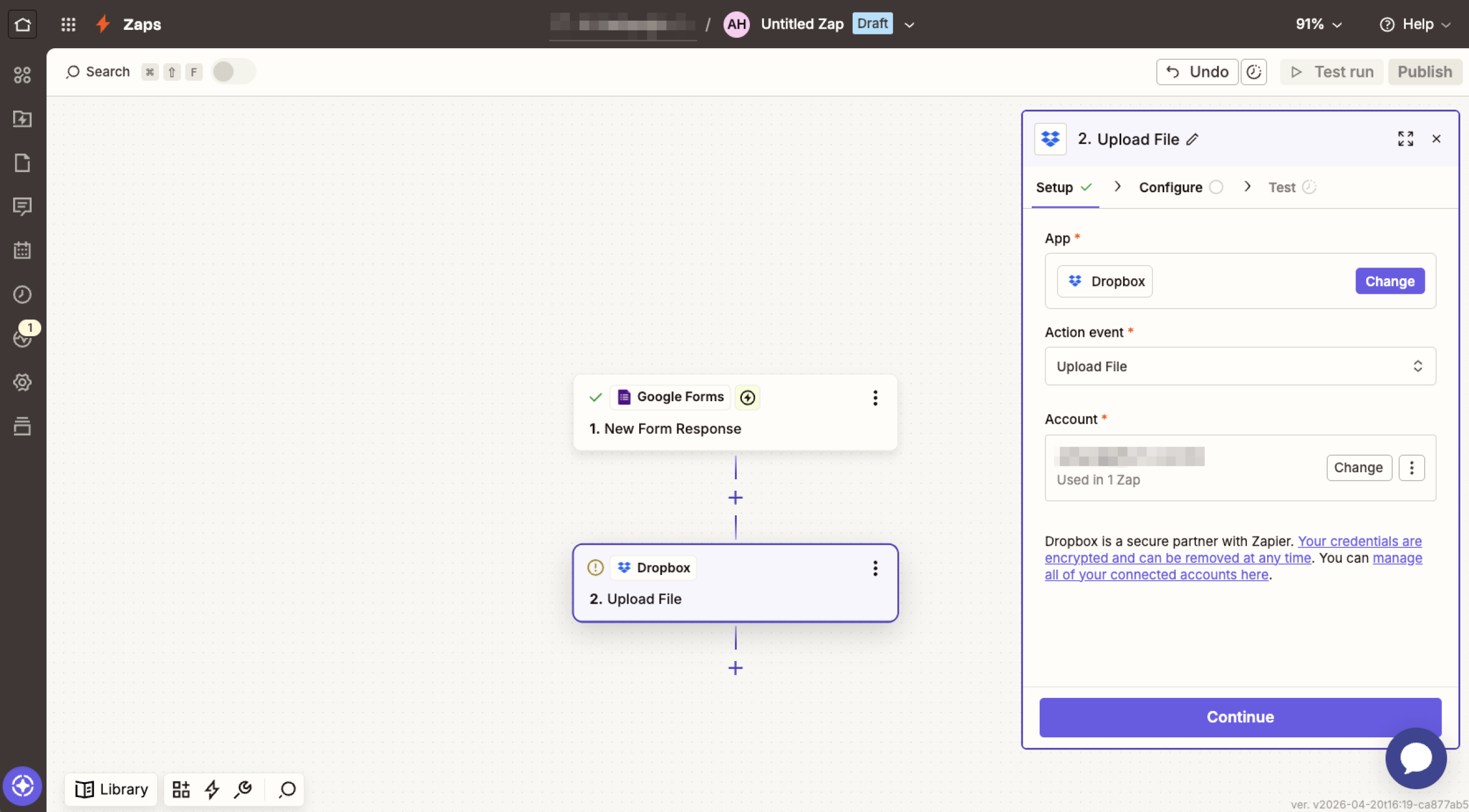
- Dal menu a tendina Event scegli Upload File per prendere un file o un link pubblico dalla risposta al modulo e caricarlo in una cartella Dropbox a tua scelta. In alternativa puoi selezionare Create Text File se dalle risposte ti serve solo un file di testo semplice. Il menu offre tante altre opzioni. Una volta fatta la tua scelta, clicca Continue.
- Clicca Sign in per collegare il tuo account Dropbox, poi clicca Continue.
- Clicca sul campo Folder e scegli o digita il nome della cartella Dropbox in cui vuoi salvare i file.
- Clicca sul campo File e seleziona dall’elenco la tua domanda di caricamento file.
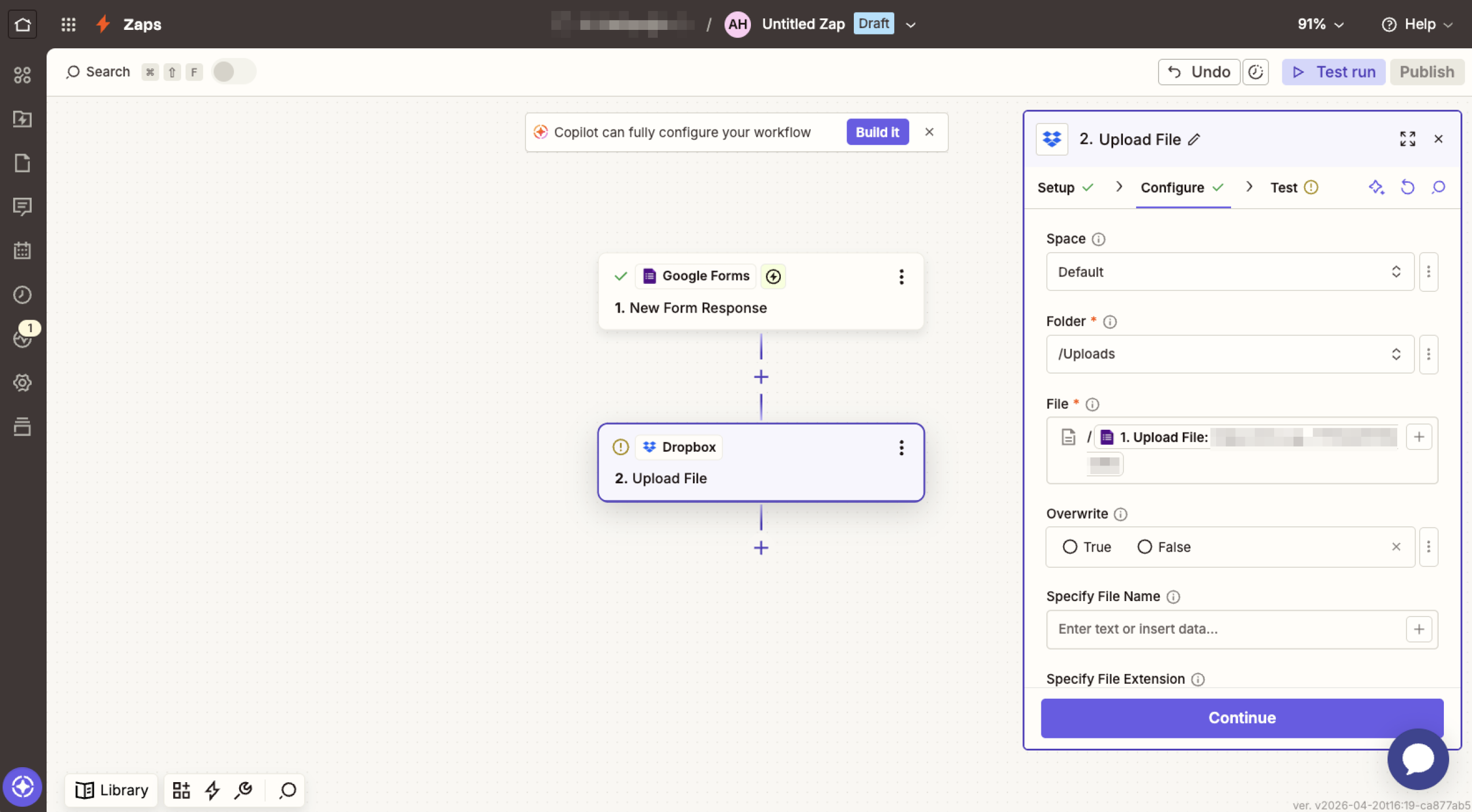
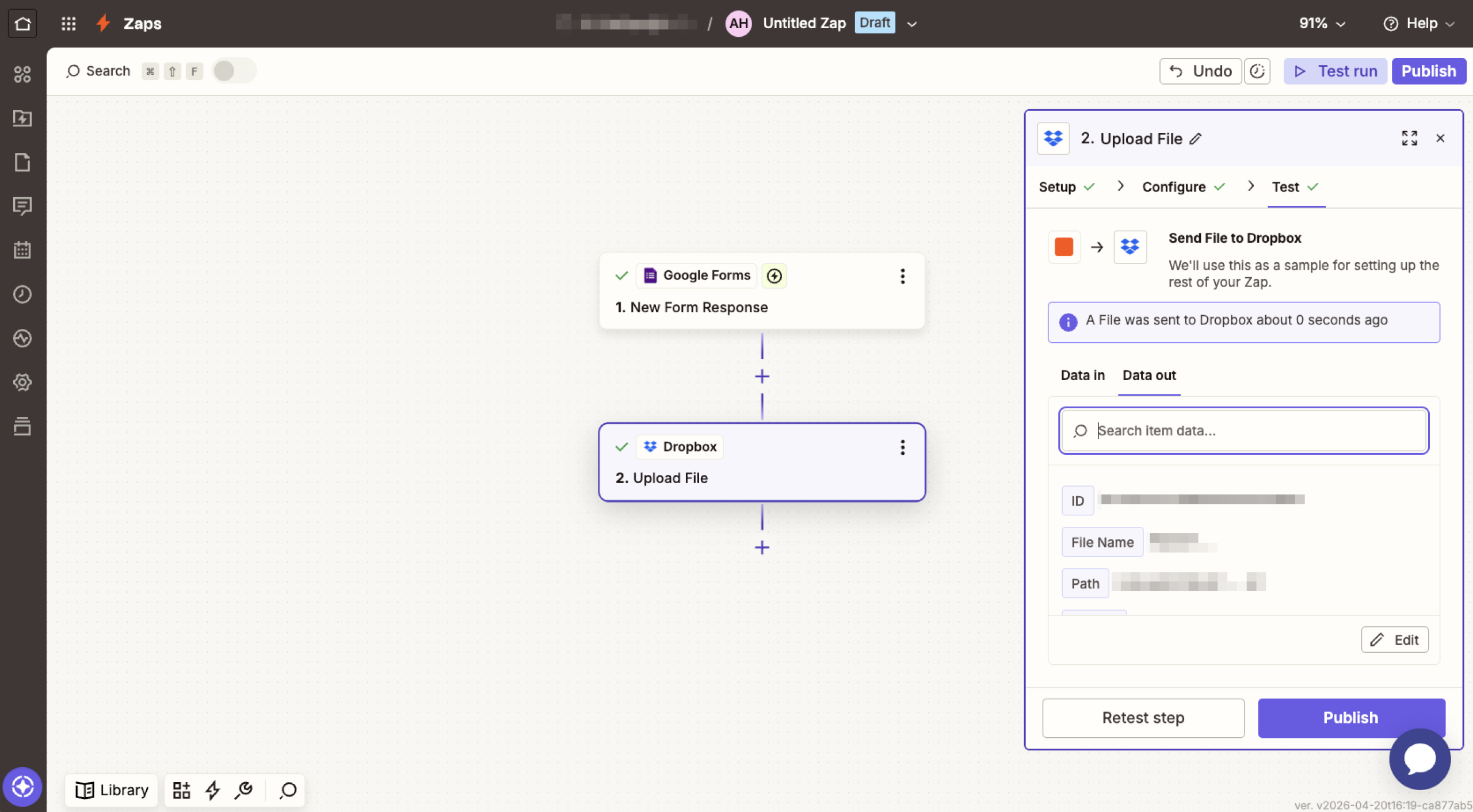
- Clicca Test step e verifica che il file compaia nella cartella Dropbox giusta.
- Clicca Publish per attivare lo Zap.
Come collegare Google Forms con Dropbox tramite Make
Make (un tempo Integromat) ha un generatore di scenari visivo che ti permette di trascinare e rilasciare i moduli per creare flussi di lavoro automatici.
Ecco come collegare Google Forms a Dropbox usando Make:
- Vai su Make.com ed effettua l’accesso.
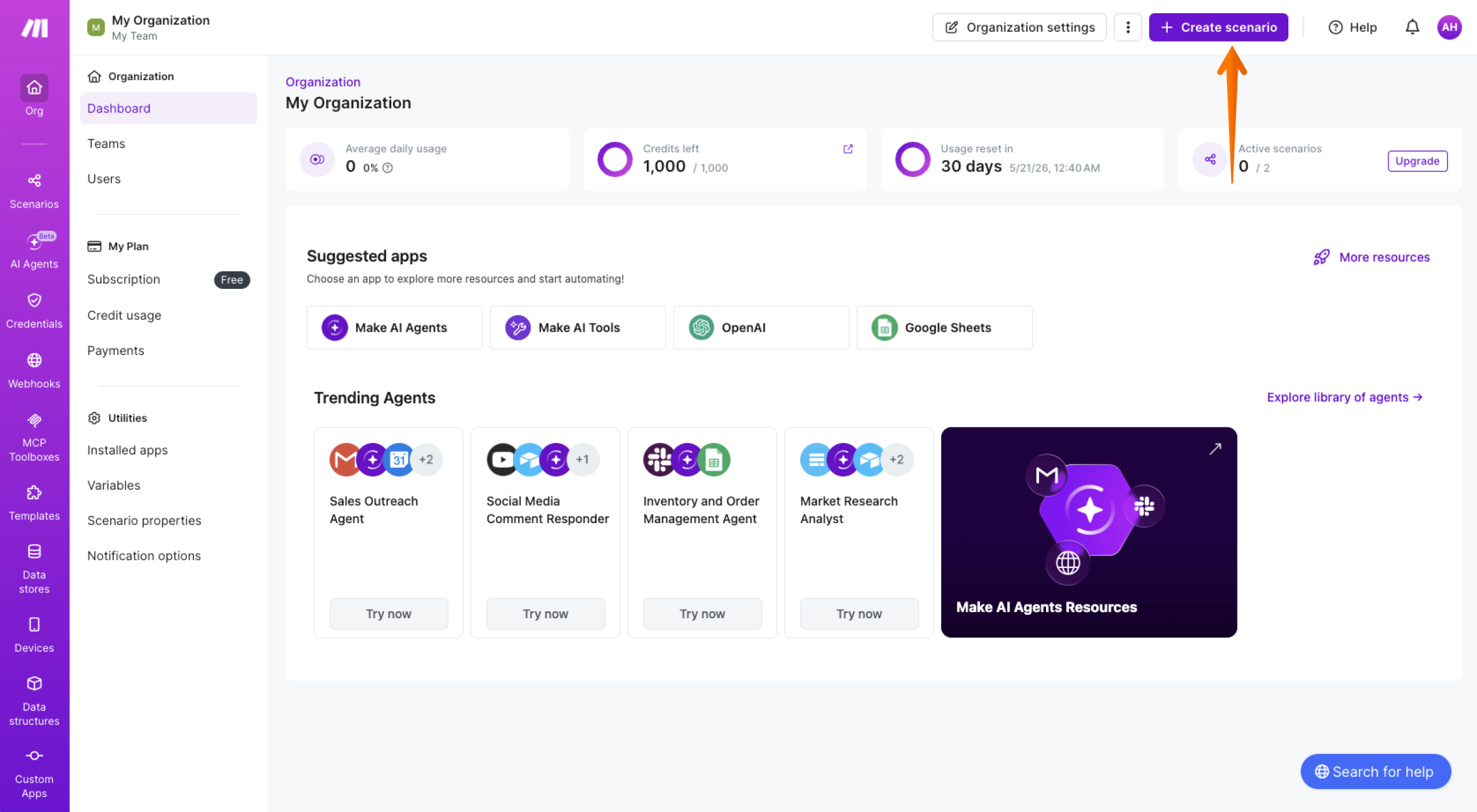
- Clicca il pulsante Create scenario.
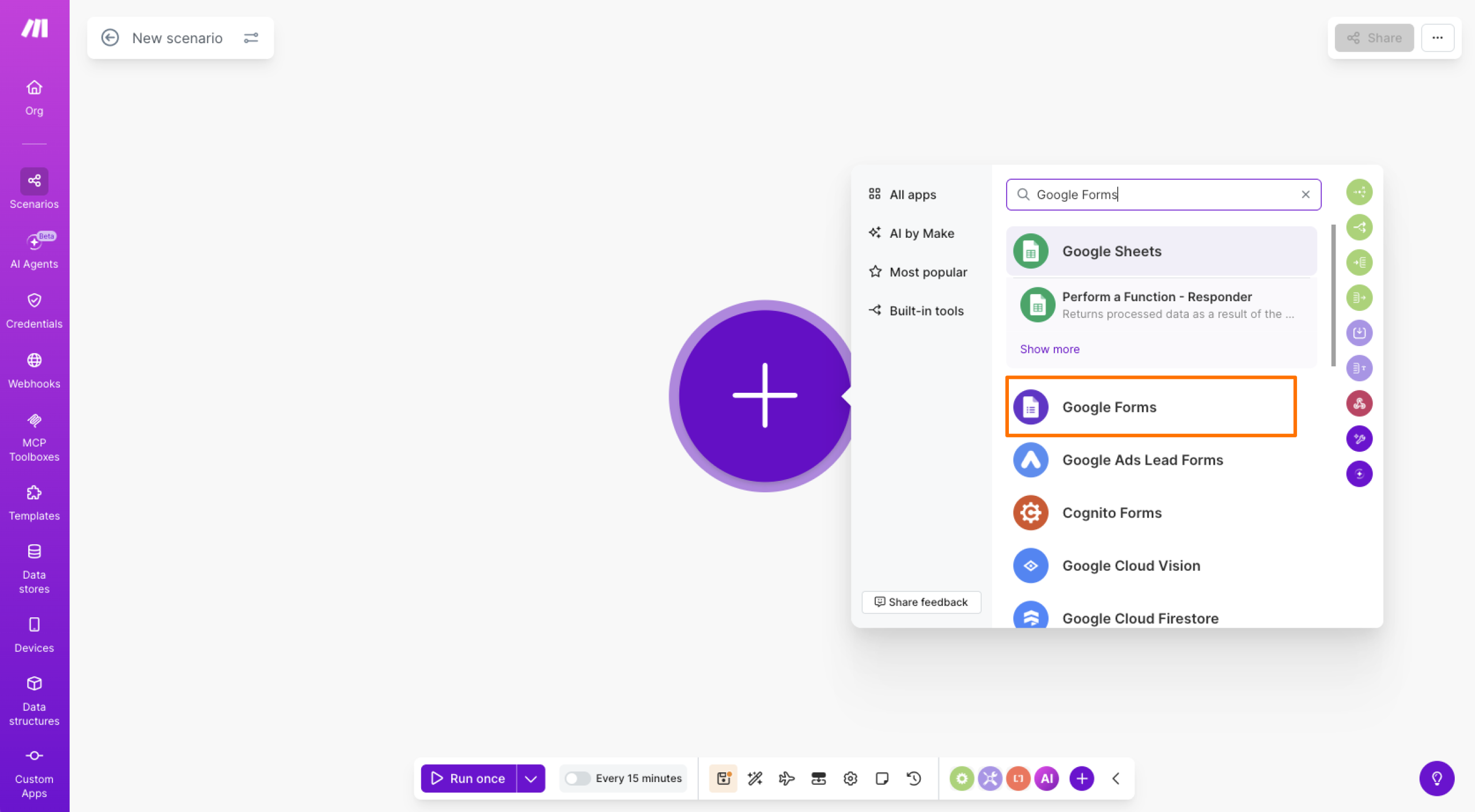
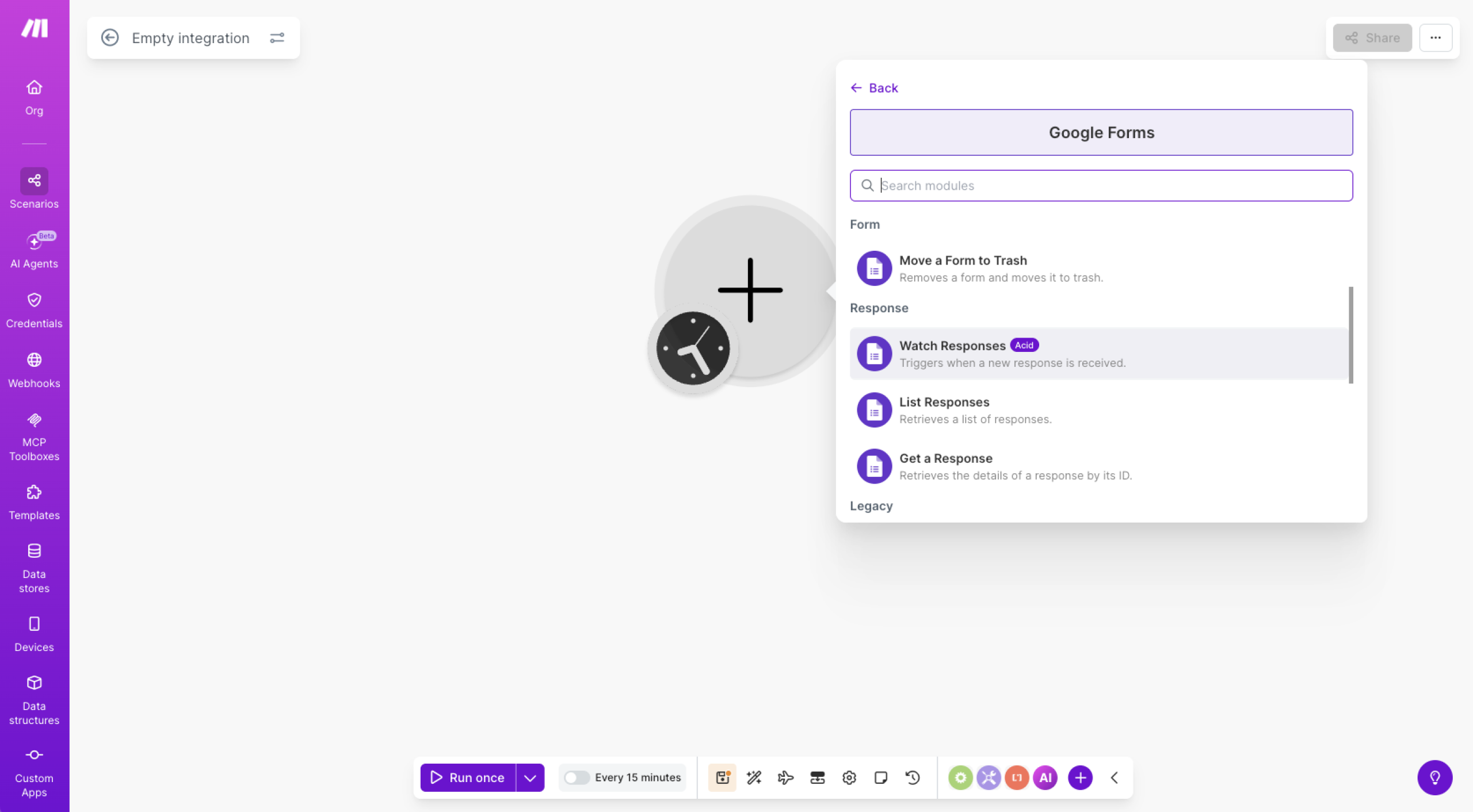
- Cerca “Google Forms” e clicca sul modulo Google Forms.
- Scegli un trigger, ad esempio Watch Responses, e collega poi il tuo account Google.
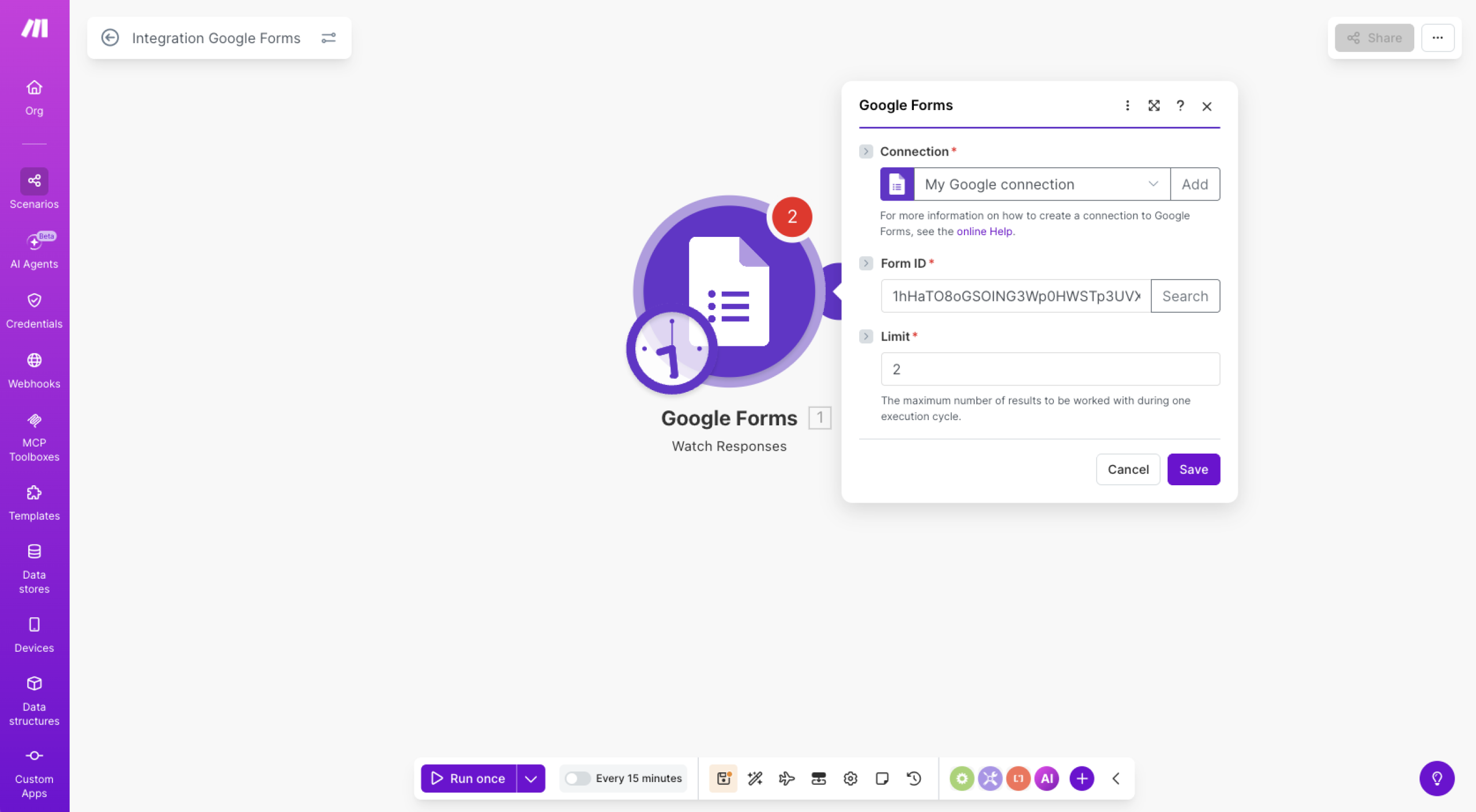
- Compila i campi richiesti, come Form ID e Limit, e indica da quale punto vuoi iniziare a elaborare i dati una volta avviato lo scenario.
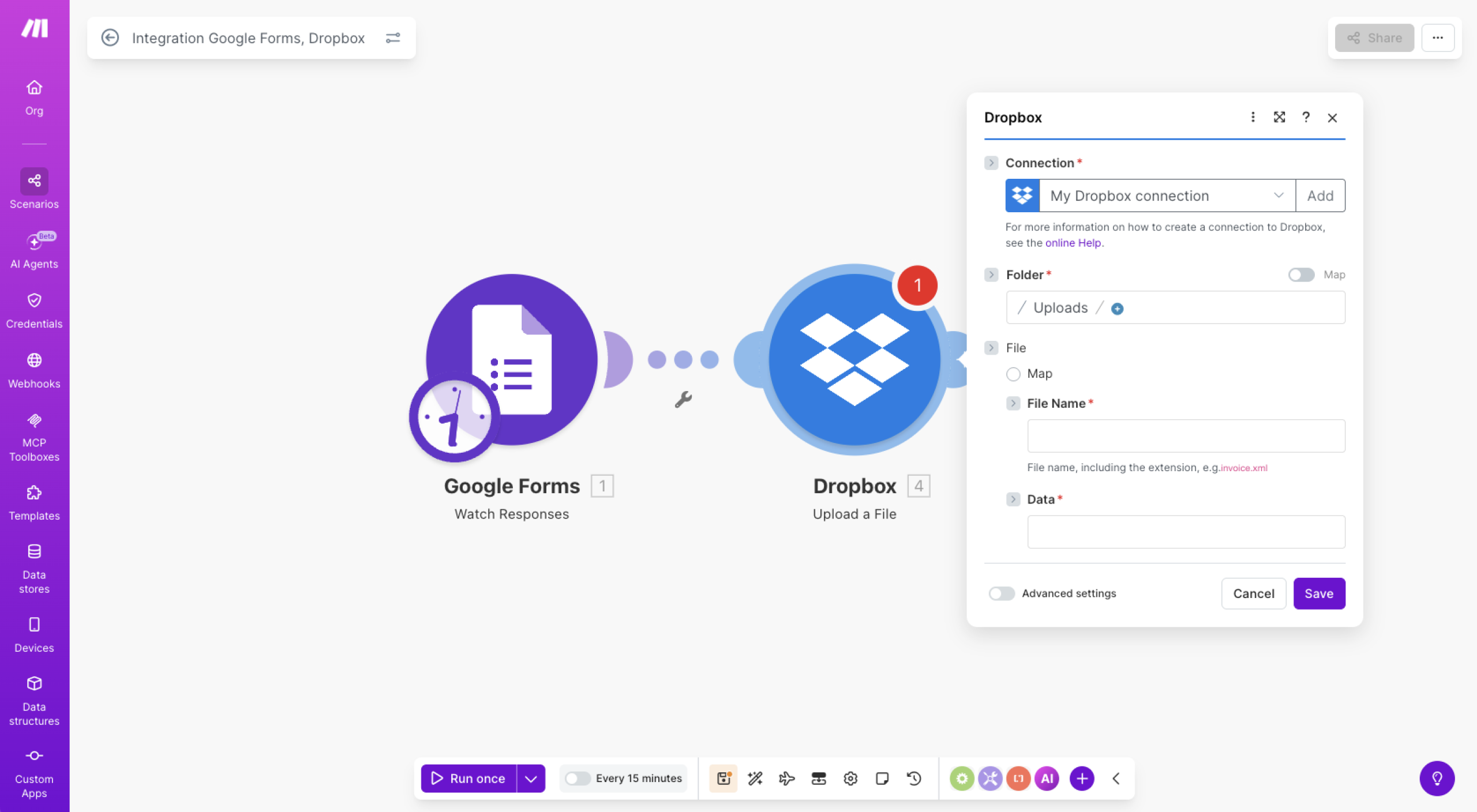
- Clicca il pulsante +, cerca “Dropbox” e clicca sul modulo Dropbox.
- Seleziona Upload a File (oppure Create/Overwrite a Text File se ti serve solo il testo).
- Collega il tuo account Dropbox, scegli la cartella di destinazione e mappa i campi che compaiono.
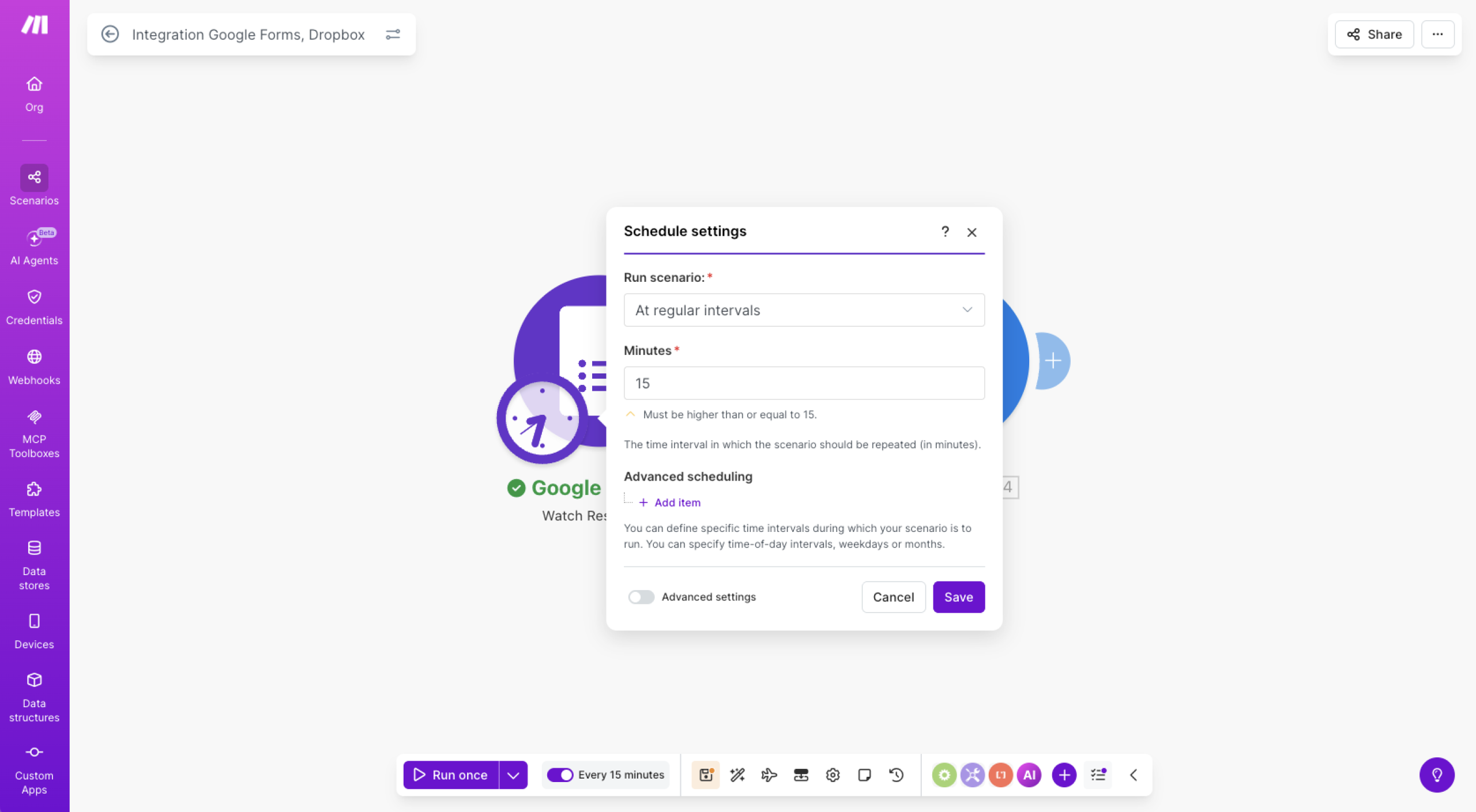
- Clicca Save, poi clicca Run una volta per testare lo scenario.
- Se tutto funziona, clicca l’interruttore On/Off per attivare lo scenario e compila i campi Schedule Settings per stabilire con quale frequenza eseguirlo.
Jotform: un modo più semplice per collegare tutto
Se cerchi un modo più fluido per raccogliere i file e inviarli direttamente su Dropbox, Jotform è un’ottima alternativa a Google Forms. A differenza di Google Forms, Jotform offre un’integrazione con Dropbox già pronta, senza bisogno di strumenti di terze parti.
Jotform mette a disposizione oltre 1.500 modelli di moduli per il caricamento file già pronti, che puoi personalizzare con il costruttore di moduli trascina e rilascia per adattarli alle tue esigenze. Quando il modulo è pronto, condividerlo è facile: puoi inviarlo al tuo pubblico via email, diffondere un link diretto o incorporarlo sul tuo sito web.
Anche gestire le risposte è altrettanto semplice. Con le Tabelle Jotform puoi tenere traccia e organizzare ogni risposta in una vista simile a un foglio di calcolo, così resta facile tenere sotto controllo i dati in arrivo.
L’integrazione tra Jotform e Dropbox va ben oltre il semplice caricamento di file. Puoi inviare automaticamente i PDF delle risposte su Dropbox, creare nuove cartelle Dropbox in base alle risposte e inviare gli allegati delle risposte direttamente su Dropbox. È una soluzione completa e senza complicazioni per chi raccoglie file di continuo tramite moduli online e vuole comunque sfruttare tutti i vantaggi di Dropbox.


Come integrare Jotform con Dropbox
A differenza dei metodi con Zapier e Make visti sopra, collegare Jotform a Dropbox richiede solo pochi clic. E fai tutto all’interno del costruttore di moduli: non devi impostare scenari né creare automazioni a più passaggi su una piattaforma separata. Una volta attiva l’integrazione, le risposte ai moduli, i file caricati e i PDF finiscono automaticamente nel tuo account Dropbox.
Ecco come usare Dropbox con Jotform:
- Nel costruttore di moduli, vai alla scheda Impostazioni.
- Seleziona Integrazioni dal pannello a sinistra.
- Cerca e clicca Dropbox nell’elenco delle integrazioni.
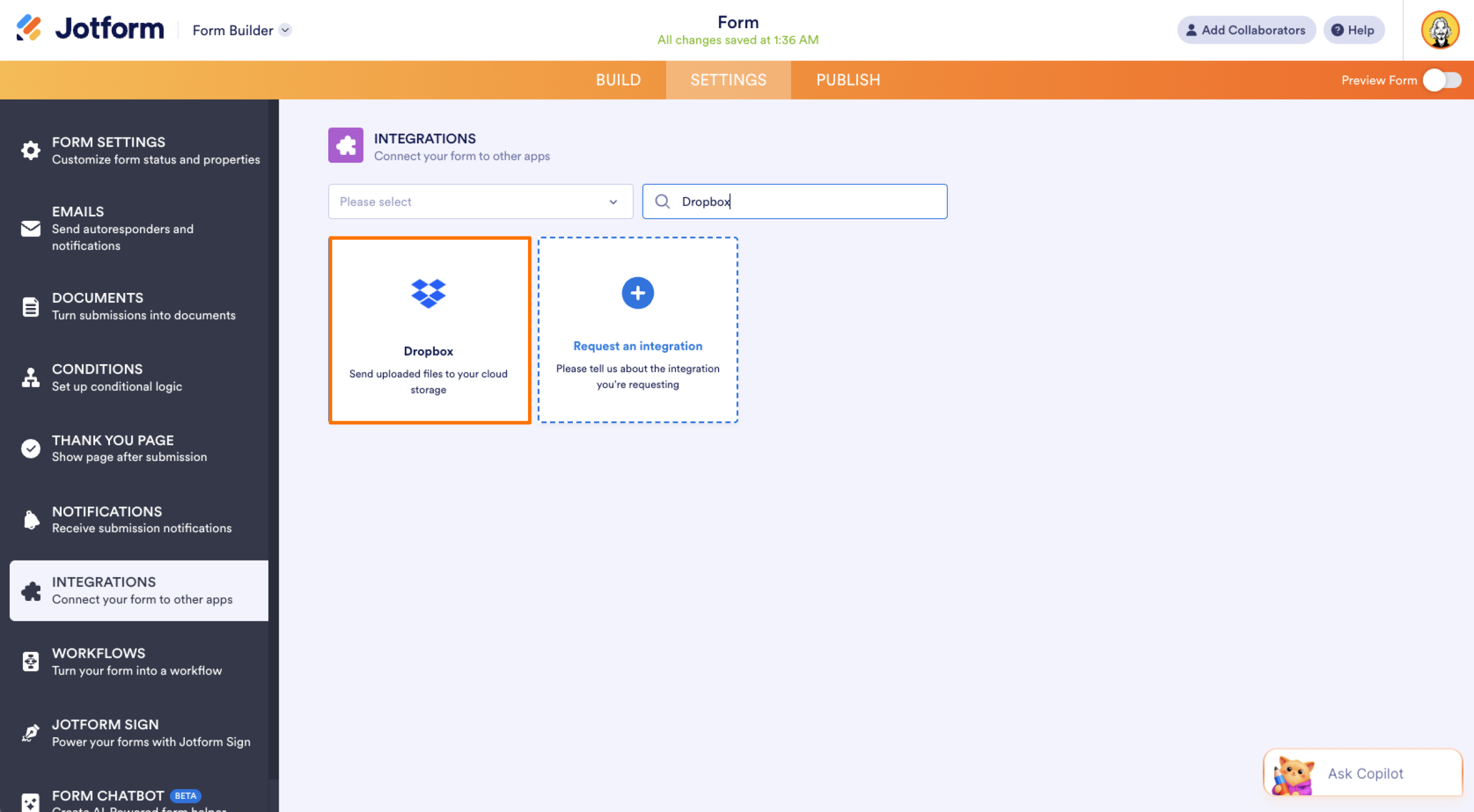
- Clicca il pulsante Autentica per collegare il tuo account Dropbox. Assicurati di concedere a Jotform le autorizzazioni di accesso necessarie. Se hai già collegato un account Dropbox, basta sceglierlo dal menu a tendina e cliccare Aggiungi azione.
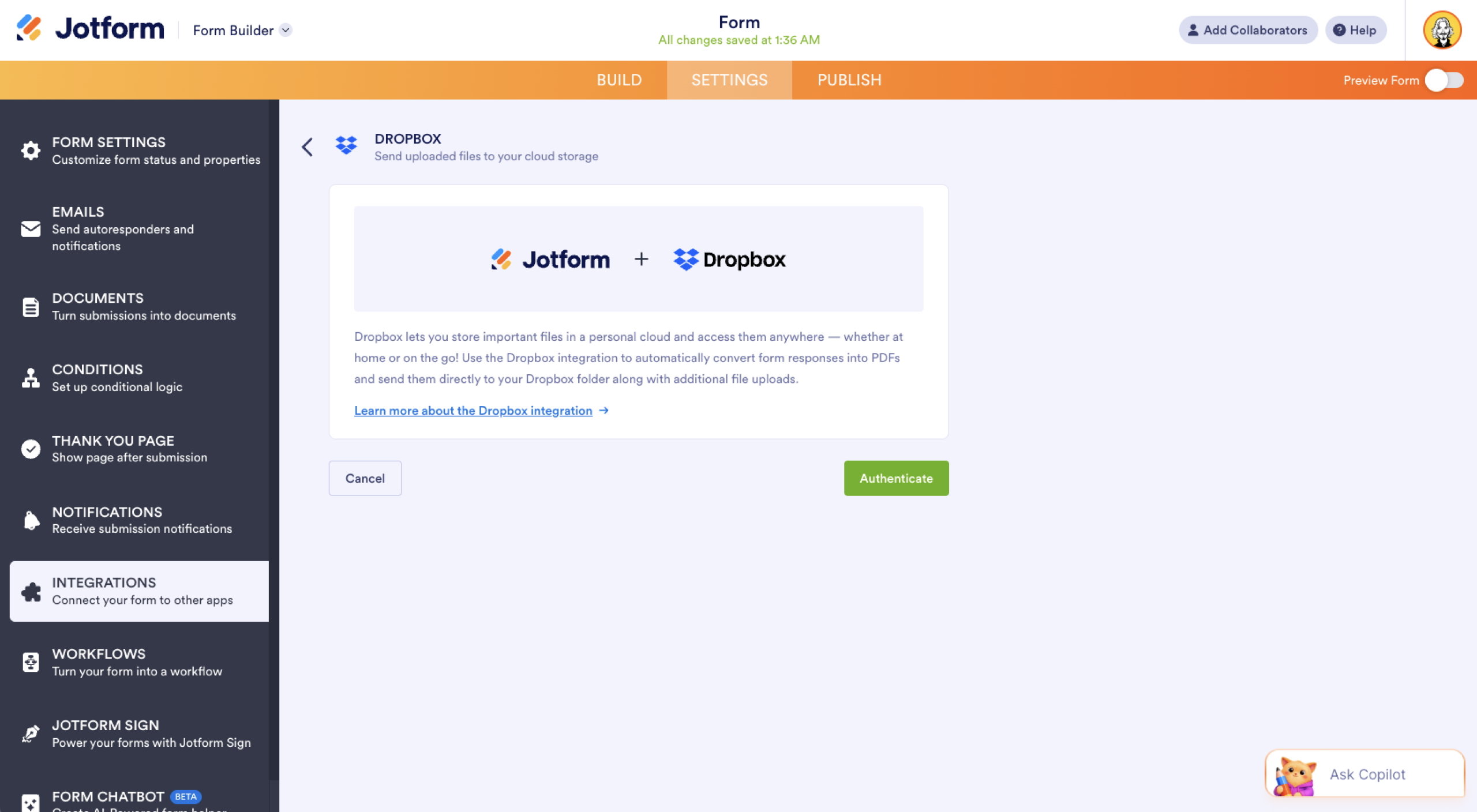
- Poi configura le tue cartelle:
- Inserisci il nome della cartella principale di Dropbox in cui verranno salvate le risposte.
- Attiva l’opzione per creare una sottocartella per ogni risposta se vuoi tenere ciascuna risposta in una cartella separata. Puoi digitare un nome a tua scelta oppure generarlo in modo dinamico in base ai valori dei campi del modulo.
- Definisci le impostazioni dei file:
- Scegli quale documento PDF inviare su Dropbox. Vedrai “Predefinito” se non hai ancora creato un documento PDF personalizzato.
- Seleziona da quali campi di caricamento file vuoi inviare gli allegati su Dropbox. Qui puoi indicarne anche più di uno.
- Clicca Salva per completare l’integrazione.
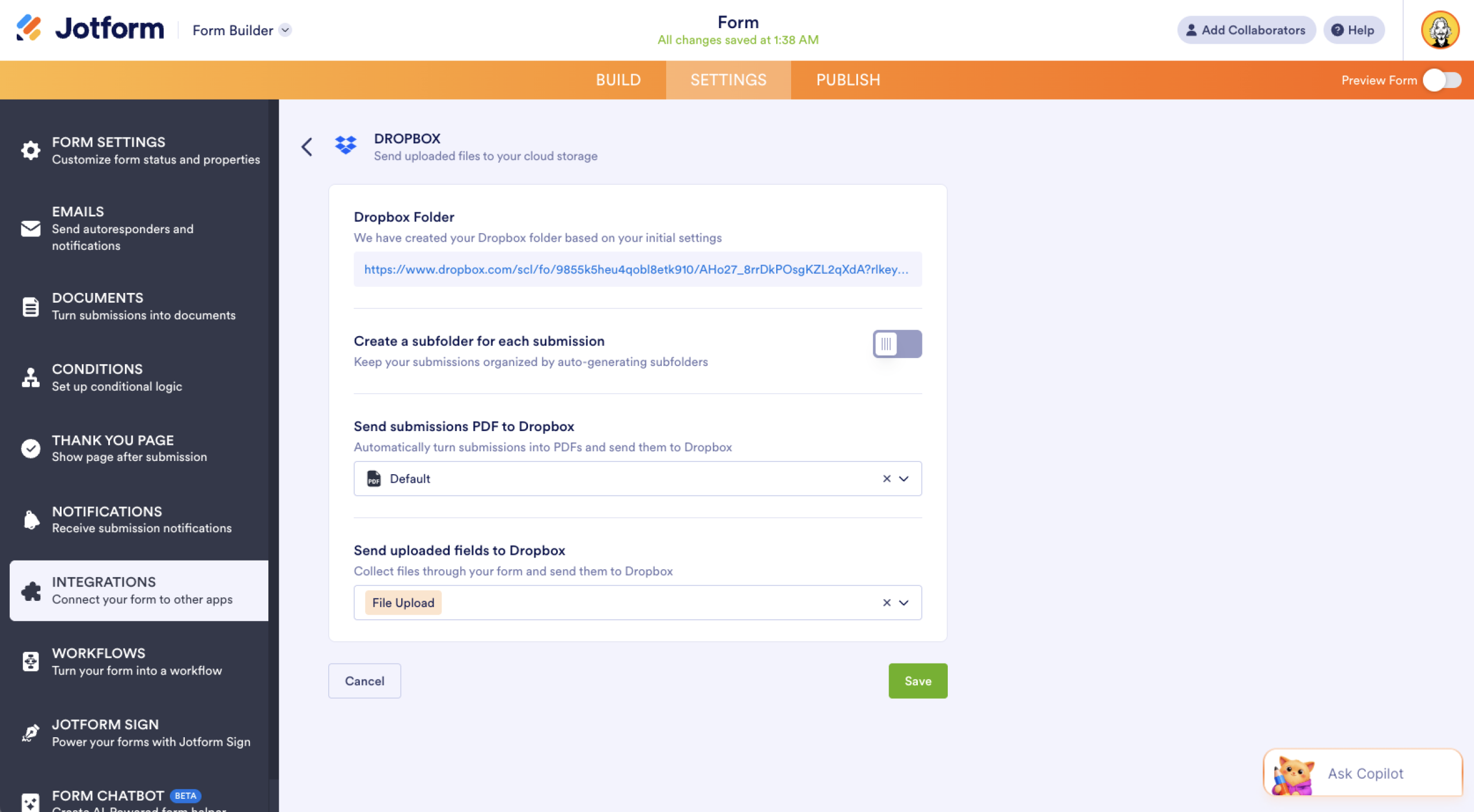
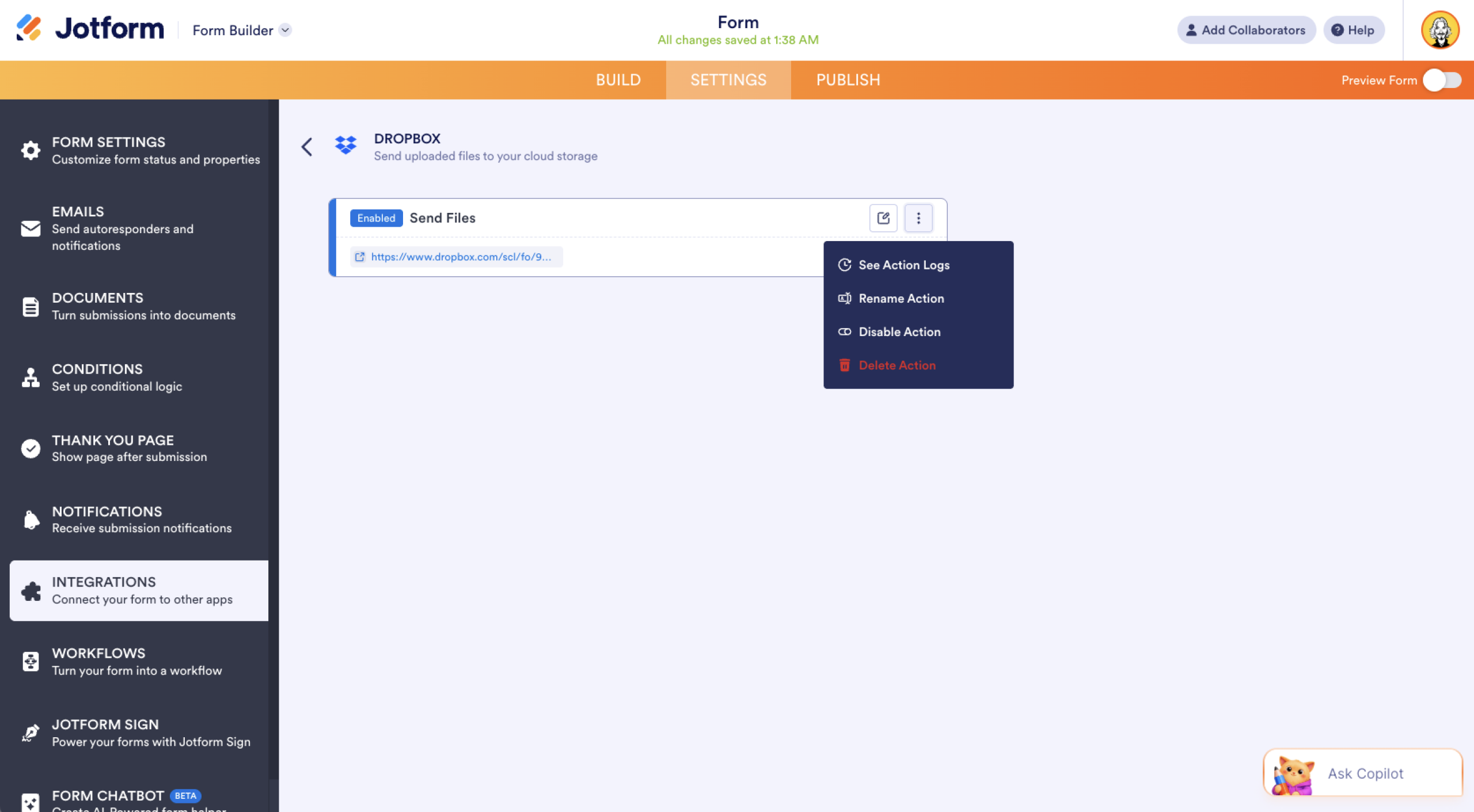
A configurazione conclusa, vedrai un link alla tua cartella principale di Dropbox. Passando il mouse sull’azione creata, a destra trovi le opzioni Modifica azione (icona a forma di matita) e Altro (icona verticale a tre puntini). Il menu Altro comprende queste voci:
- Con Visualizza registri azione vedi le esecuzioni riuscite e quelle fallite della tua integrazione con Dropbox. Molto utile quando devi risolvere un problema.
- Con Rinomina azione puoi personalizzare il titolo dell’azione.
- Con Disabilita azione interrompi temporaneamente l’invio dei file senza eliminare del tutto l’integrazione.
- Con Elimina azione rimuovi completamente l’integrazione dal tuo modulo.
Collega i tuoi moduli a Dropbox senza sforzo con Jotform
Collegare Google Forms a Dropbox è possibile con strumenti come Zapier e Make, ma se cerchi un’esperienza più snella, Jotform rende il collegamento davvero immediato. Con l’integrazione Dropbox già inclusa, moduli di caricamento file potenti e una gestione semplice delle risposte, è il modo più facile per raccogliere e organizzare i tuoi file. Inizia a usare Jotform gratuitamente e scopri tu stesso la differenza.
Questo articolo è pensato per professionisti, team e titolari di piccole imprese che usano i moduli online per raccogliere dati, documenti o file e vogliono un modo più efficiente per gestirli.













Invia un Commento: