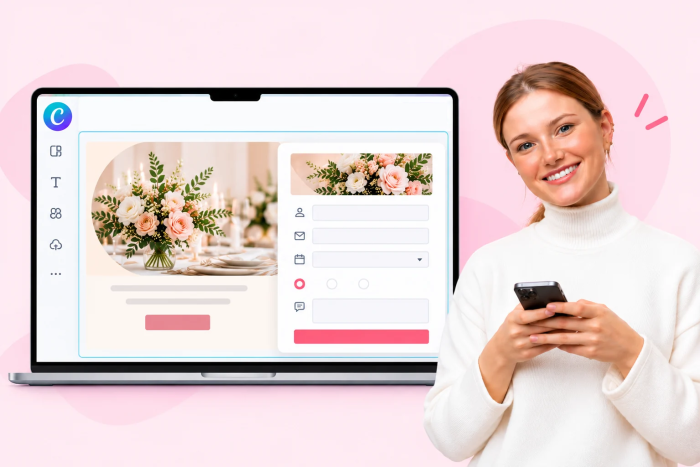
Canva è uno strumento eccellente per progettare e creare siti per eventi. Ma se vuoi che i tuoi ospiti possano confermare la loro presenza da uno di essi, allora ti serve qualcosa di più di un sito dall’aspetto gradevole: ti serve un modulo RSVP online per Canva.
In questo articolo ti mostrerò come aggiungere un RSVP a un sito Canva, così da non dover più rincorrere le persone per sapere se verranno al tuo evento. Ti fornirò la guida passo passo per creare un modulo RSVP, aggiungerlo a un sito Canva, testarlo e monitorare le risposte.

1. Inizia con un modello di sito per eventi di Canva
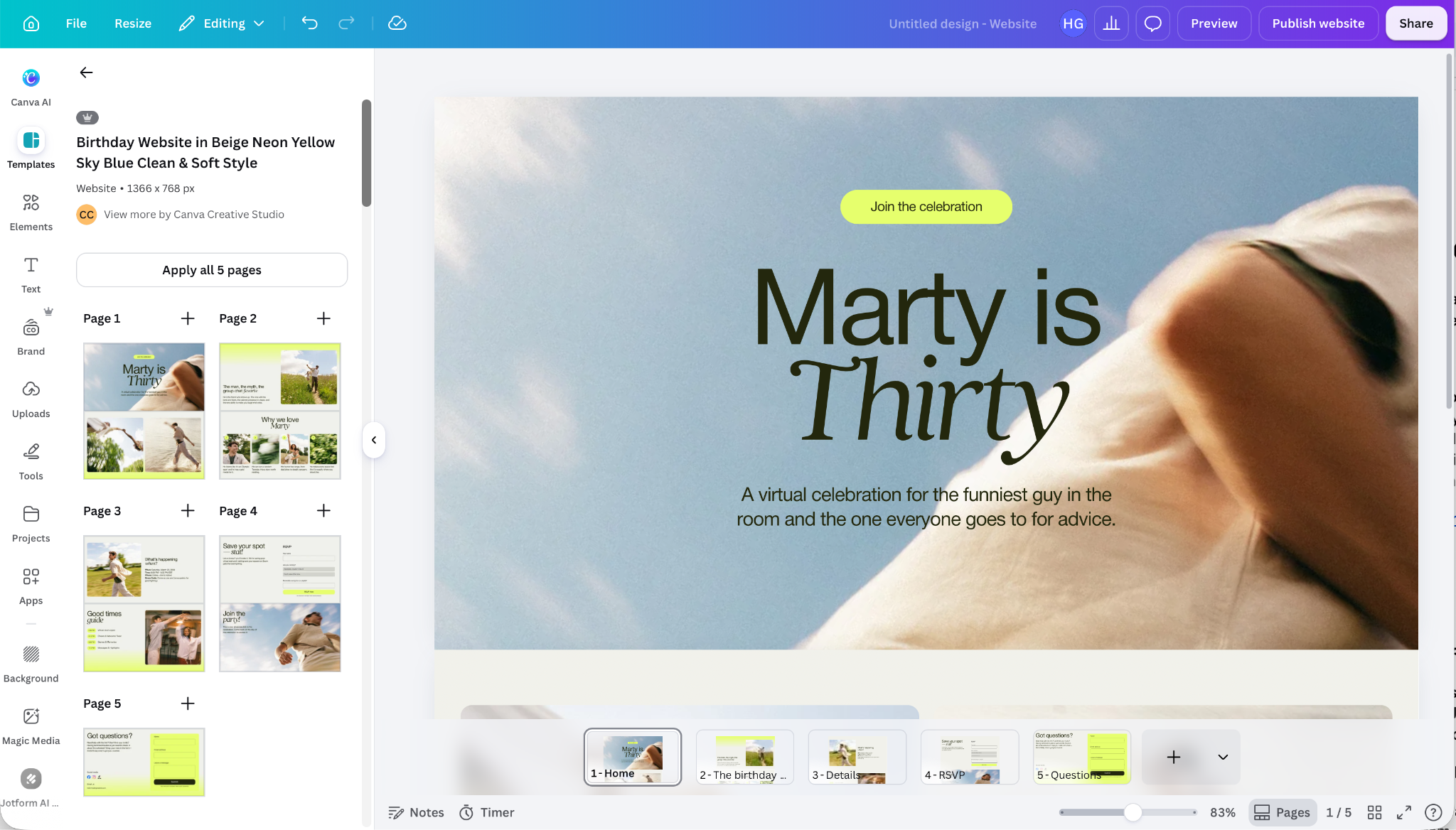
Il punto di partenza più semplice è creare il tuo sito in Canva. Trova un design di sito web, una pagina per eventi, un sito per matrimoni o un modello di pagina per inviti che ti piaccia e che si adatti al tuo evento, quindi crea il tuo sito. Canva ha modelli per qualsiasi occasione, dai compleanni ai matrimoni, dalle premiazioni agli eventi di networking aziendale. I passaggi sono gli stessi, che tu stia creando un invito per una festa di compleanno o un modulo RSVP per un sito matrimoniale su Canva.
Assicurati di aggiungere tutte le informazioni rilevanti sull’evento, come orario, data e luogo. È sorprendentemente facile dimenticarsene!
2. Collega l’app Jotform a Canva
Con il tuo design pronto, il passaggio successivo è aggiungere l’app Jotform per Canva al tuo account Canva. È questo che useremo per aggiungere il tuo modulo RSVP a Canva. È estremamente intuitiva da usare, quindi è un ottimo strumento complementare per Canva.
Un flusso di lavoro RSVP Canva con Jotform è anche flessibile: puoi creare un solo modulo RSVP, aggiungerlo a più modelli di eventi e pagine di siti Canva e gestire tutte le risposte in un unico posto.
Per collegare Jotform, apri Canva e fai clic sullo strumento App nella barra laterale. Cerca “Jotform” e seleziona l’app Jotform RSVP & Forms.
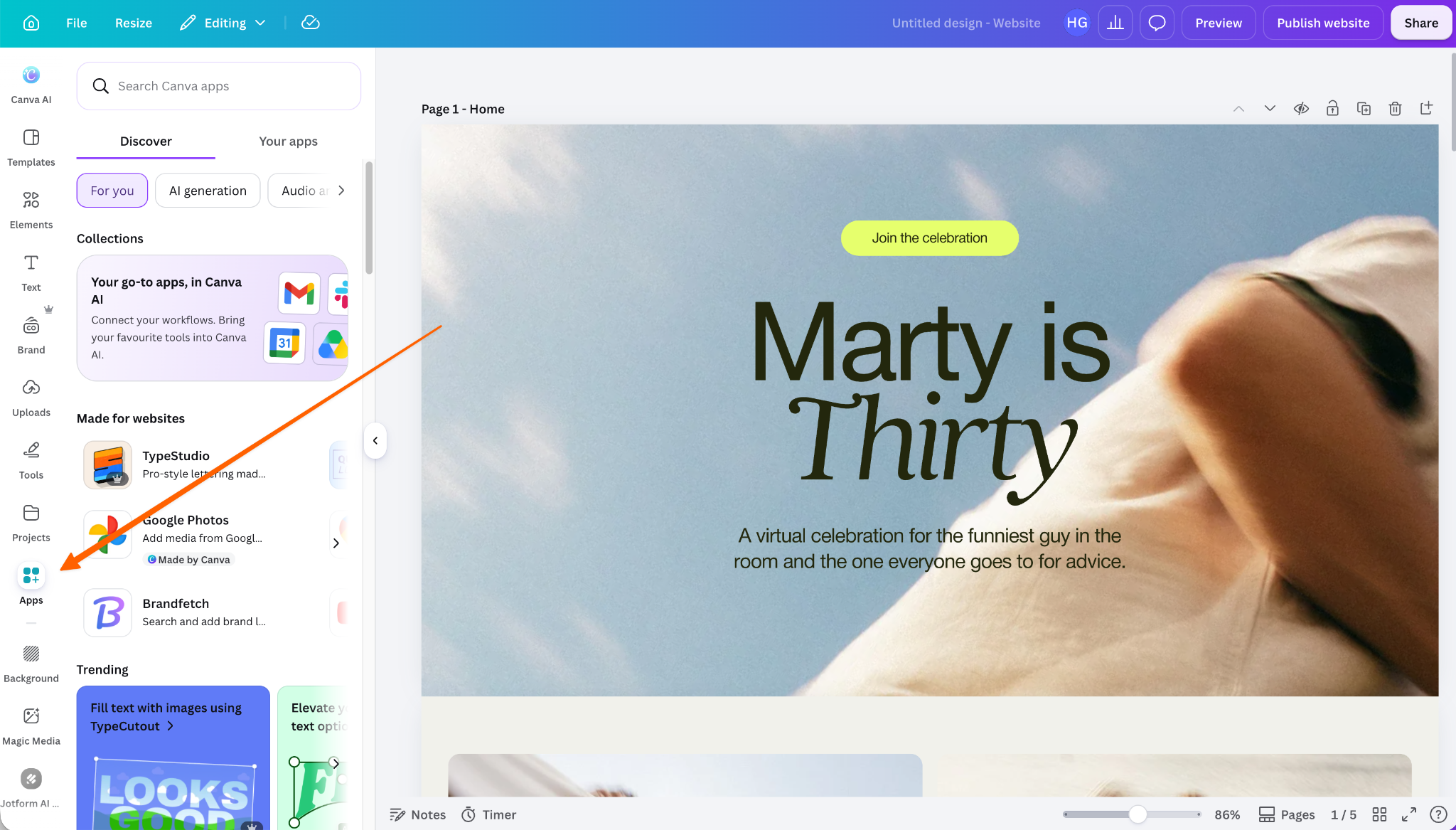
Vedremo tra poco come usare l’app Jotform per Canva, ma per ora la cosa più importante da fare è collegare il tuo account Jotform. C’è un piccolo popup nell’angolo in basso a sinistra che ti avvisa che stai usando Jotform come ospite. Anche se funzionerà comunque, i tuoi RSVP non verranno salvati automaticamente.
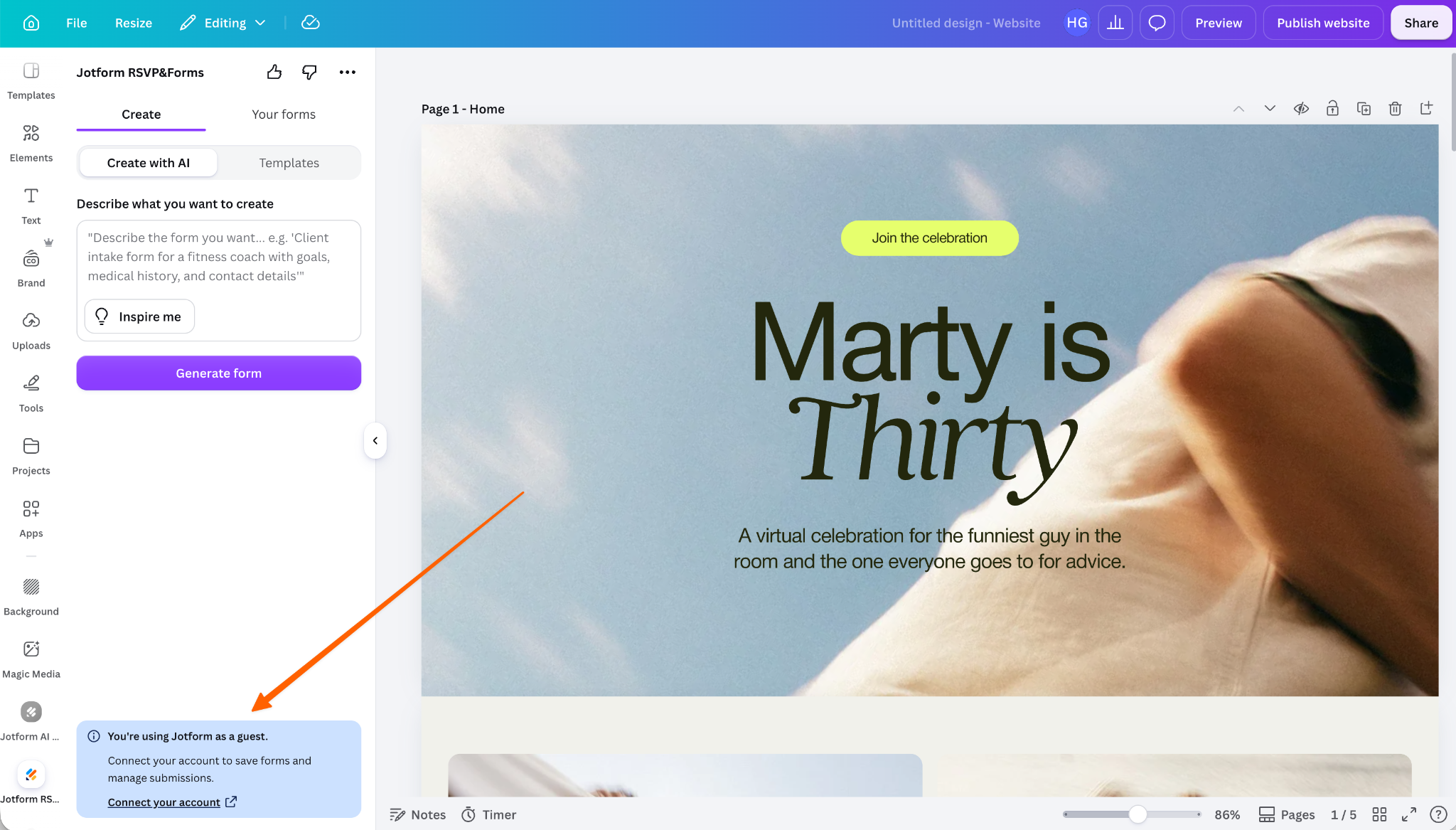
Fai clic su Collega il tuo account e poi su Collega.
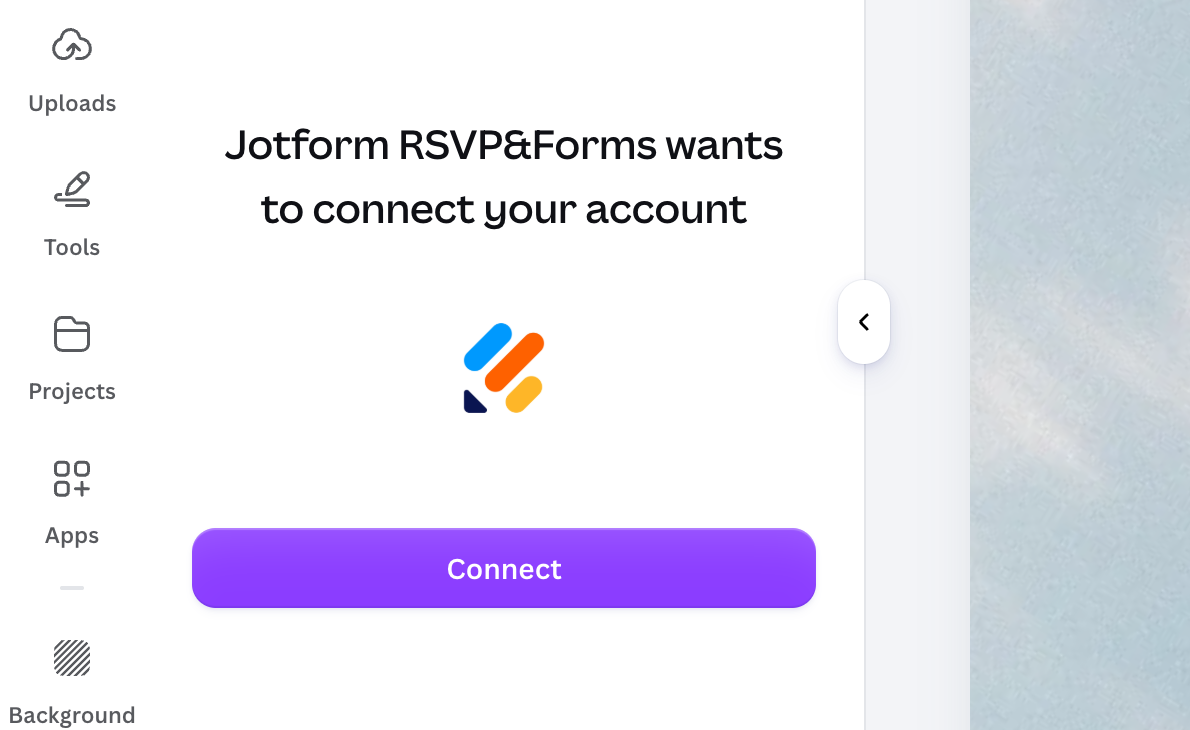
Questo ti porterà al sito web di Jotform, dove potrai accedere al tuo account o creare un account Jotform gratuito se non ne hai ancora uno. Segui le istruzioni di accesso, fai clic su Consenti e attendi che Canva si ricarichi.
3. Crea il tuo modulo RSVP Canva
Con il tuo sito web pronto e Jotform collegato, è il momento di creare il tuo modulo RSVP con Jotform. È meglio farlo tramite il sito web o l’app Jotform, quindi aprilo per continuare.
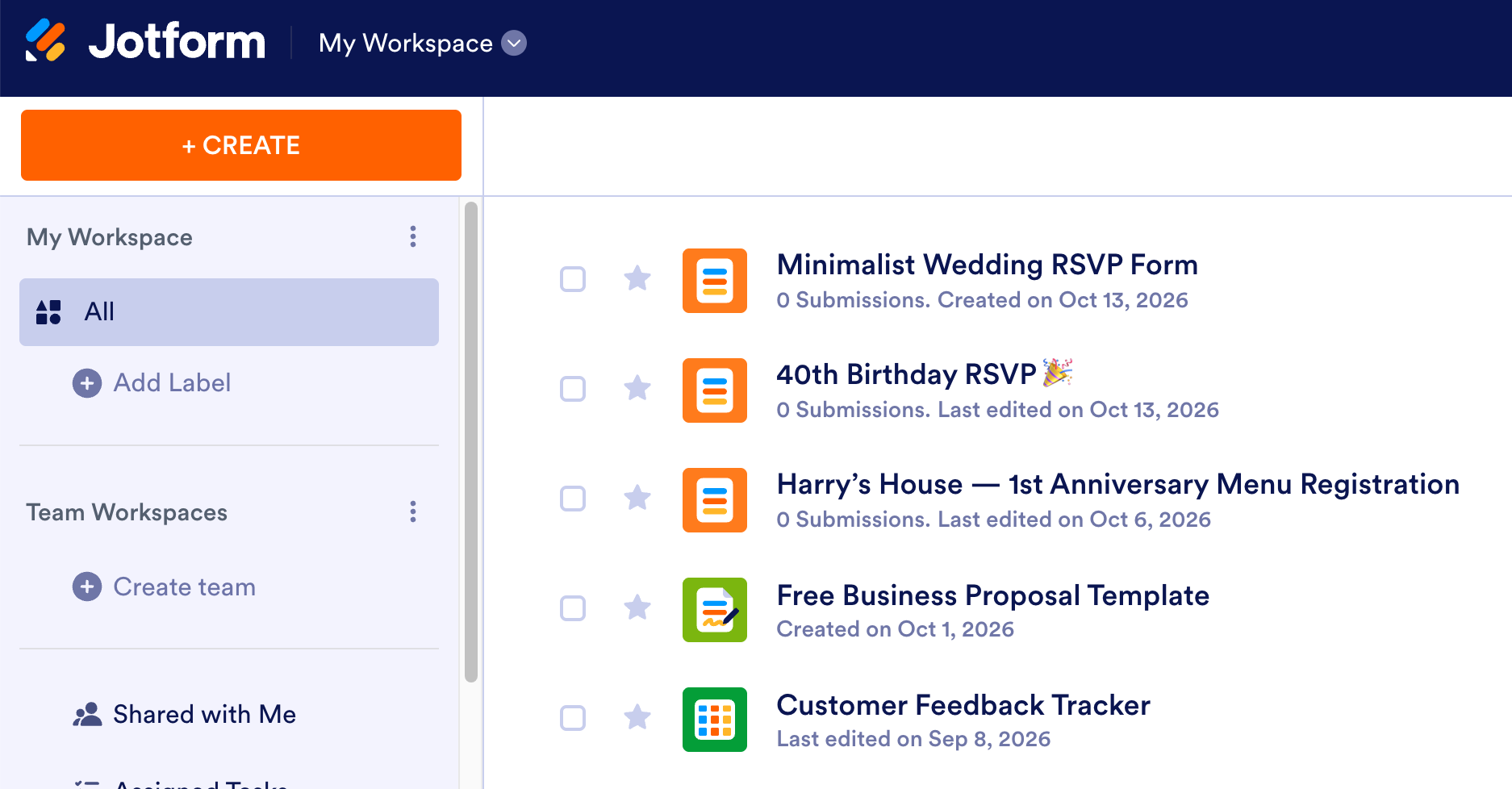
Una volta effettuato l’accesso, fai clic su Crea e seleziona Modulo.
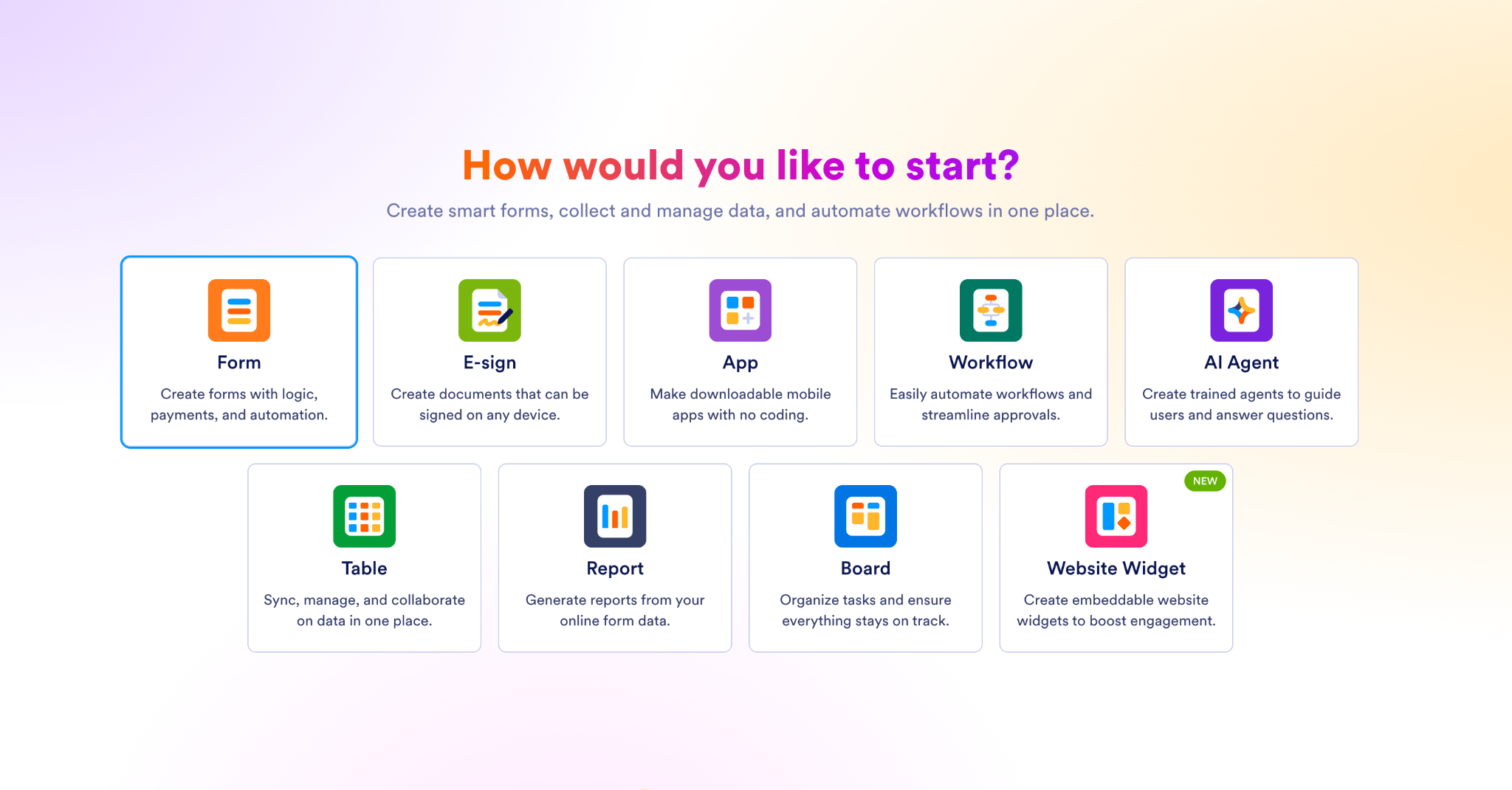
Jotform offre molti modi per creare moduli. Dispone di decine di migliaia di modelli per cose come un modulo RSVP per matrimoni e un’app di inviti con RSVP. Puoi anche partire da zero, importare un modulo esistente o persino usare l’IA per generare un modulo o un’app RSVP personalizzabile. A me piace partire da un modello, quindi è quello che farò.
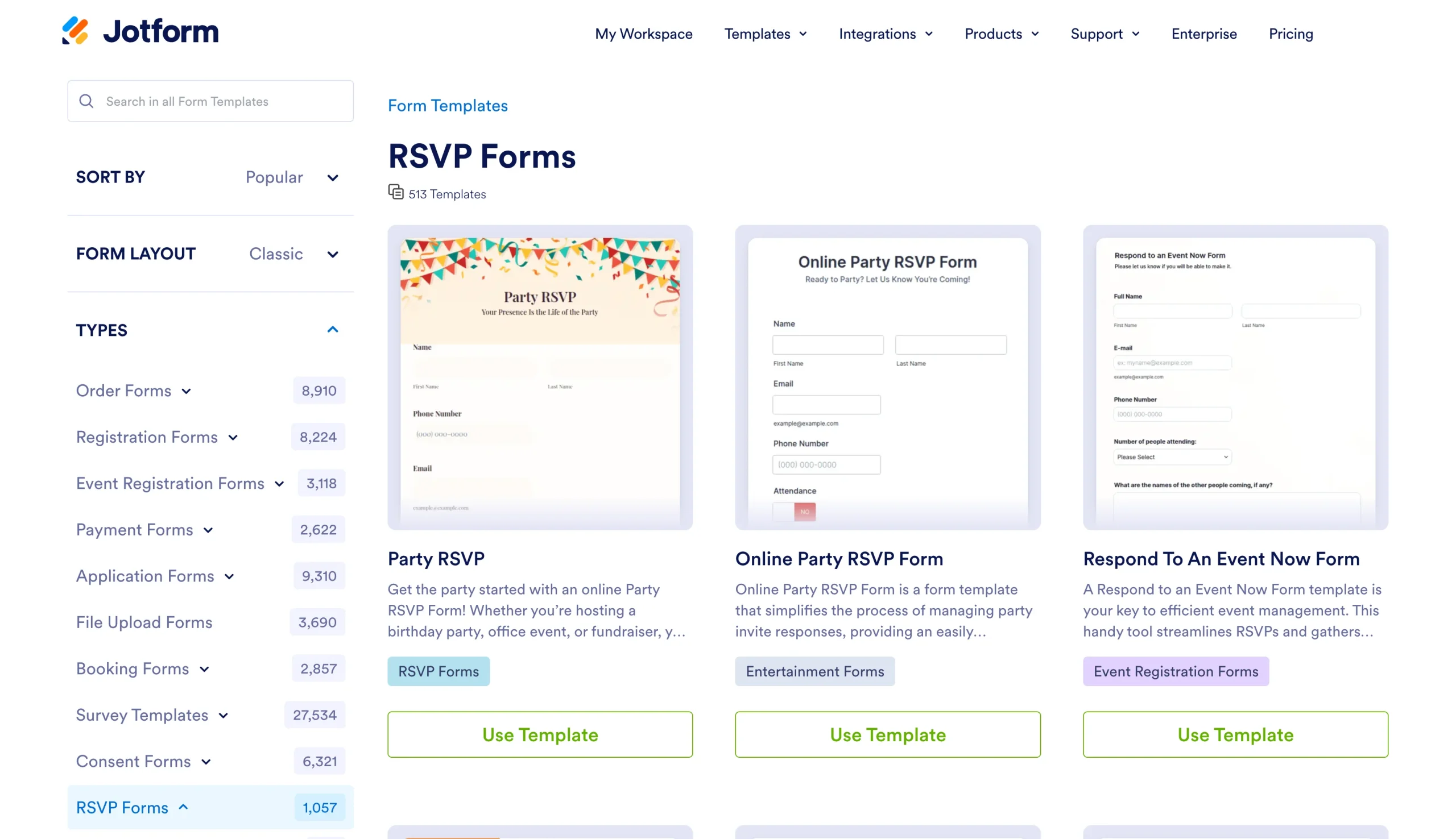
Usa la barra di ricerca per trovare un modello adatto a te. Io ho scelto un modulo per compleanni.
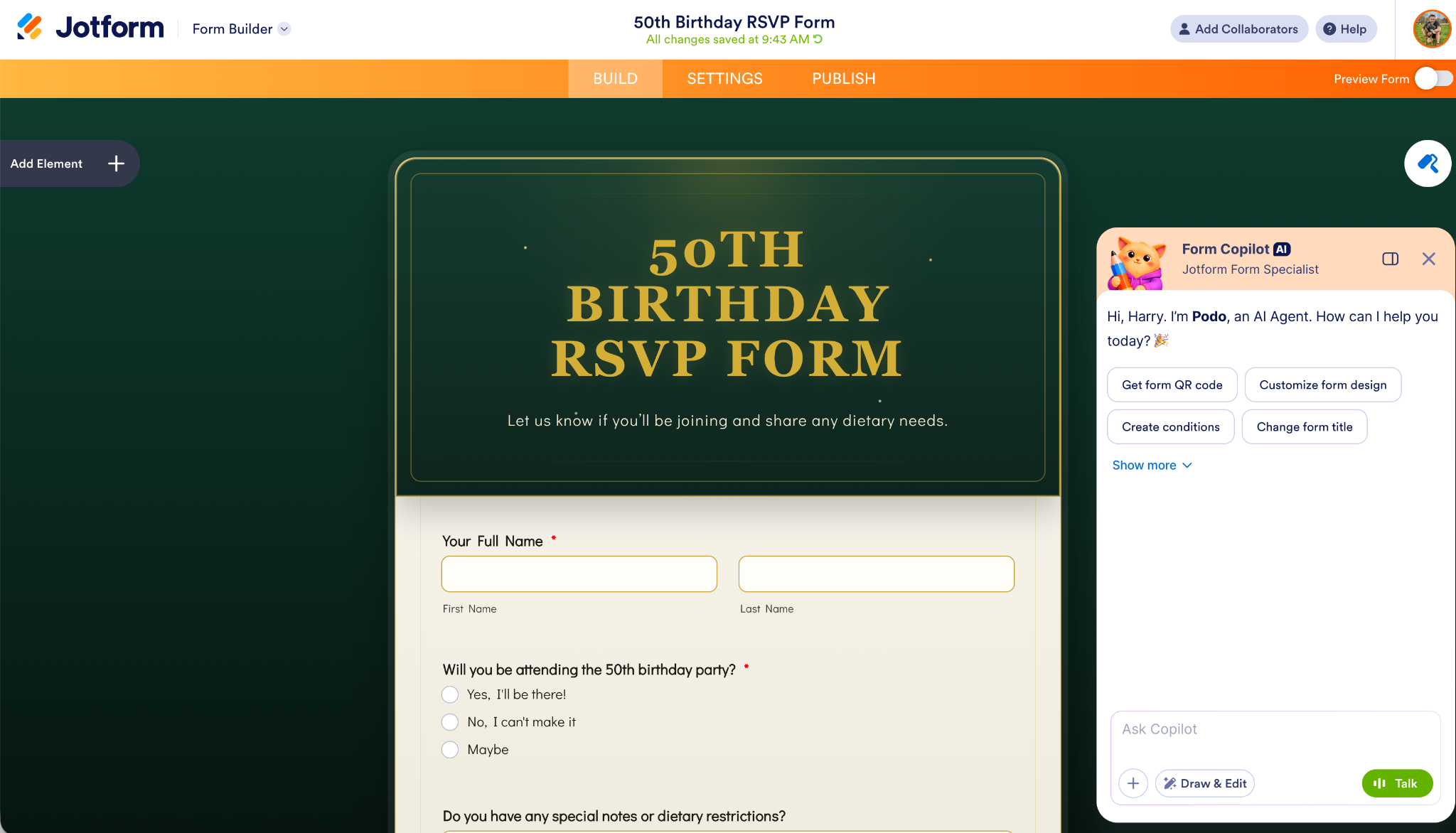
4. Personalizza il tuo modulo RSVP Canva
Ora è il momento di personalizzare il tuo modulo RSVP. Aggiungi tutti i campi che ti servono — come i nomi degli ospiti, le scelte del menu, gli accompagnatori, le esigenze alimentari e le informazioni di contatto — nella scheda Crea.
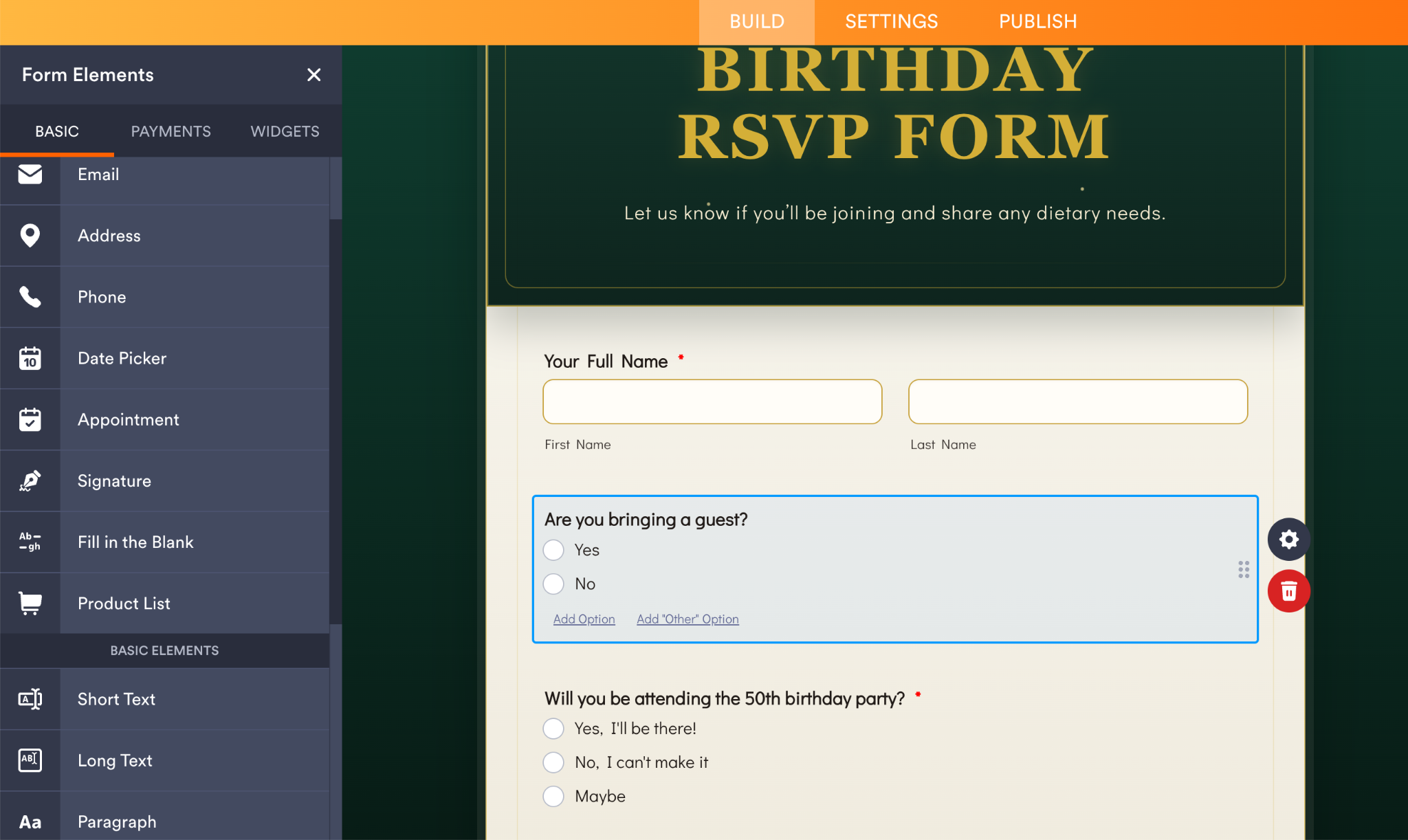
A seconda del modello che scegli, alcuni o tutti questi campi potrebbero già essere presenti.
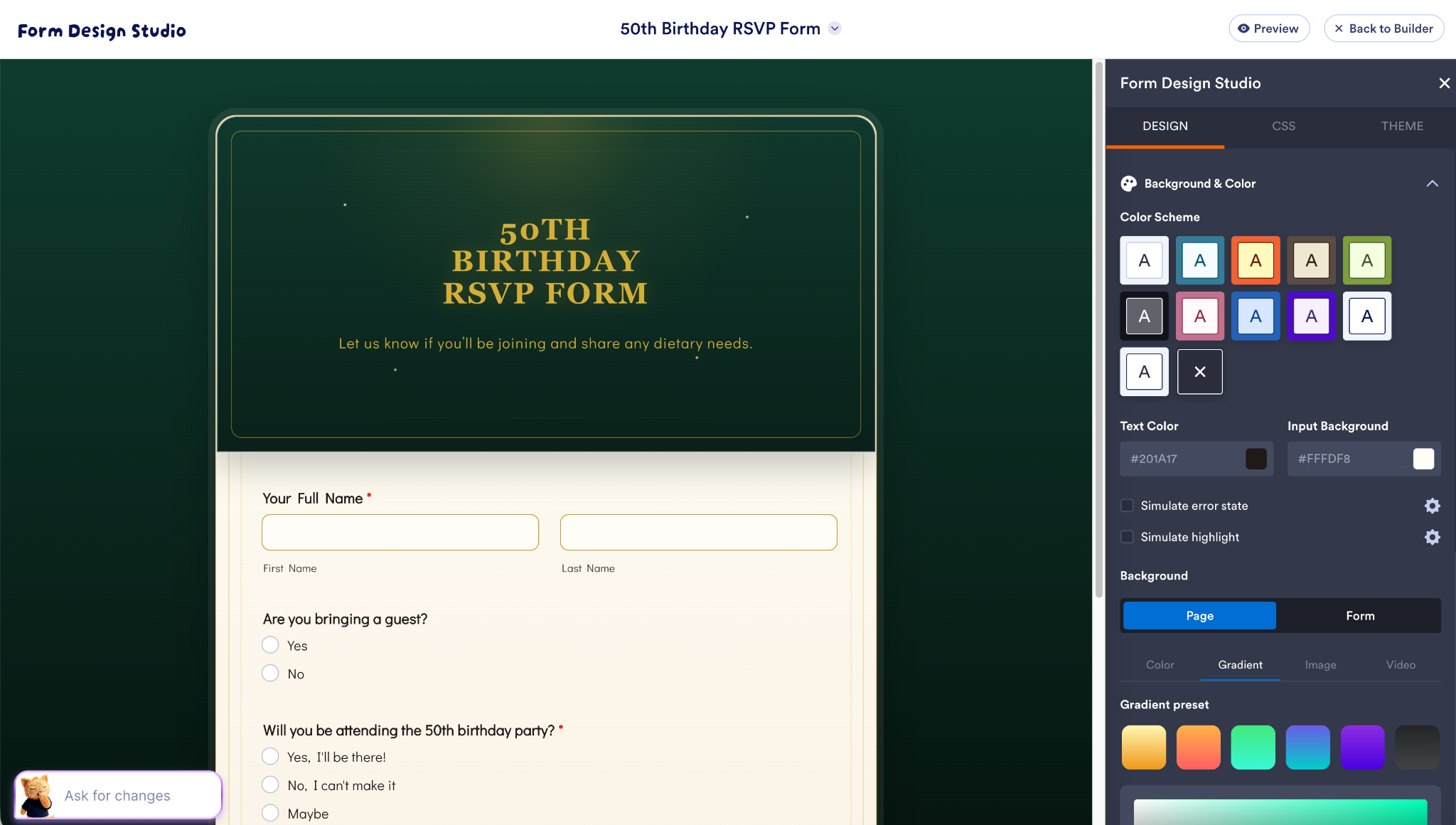
Puoi anche usare il Form Design Studio per personalizzare l’aspetto del tuo modulo. Puoi renderlo unico e di grande impatto oppure optare per qualcosa di più funzionale che si integri con qualsiasi sito RSVP Canva.
Se preferisci usare l’IA, puoi chiedere a Jotform AI di personalizzare il tuo modulo. Prova a usare istruzioni come “Aggiungi una domanda sulle esigenze alimentari” oppure “Se qualcuno seleziona ‘parteciperò’, aggiungi una domanda che chieda se porterà un ospite”.
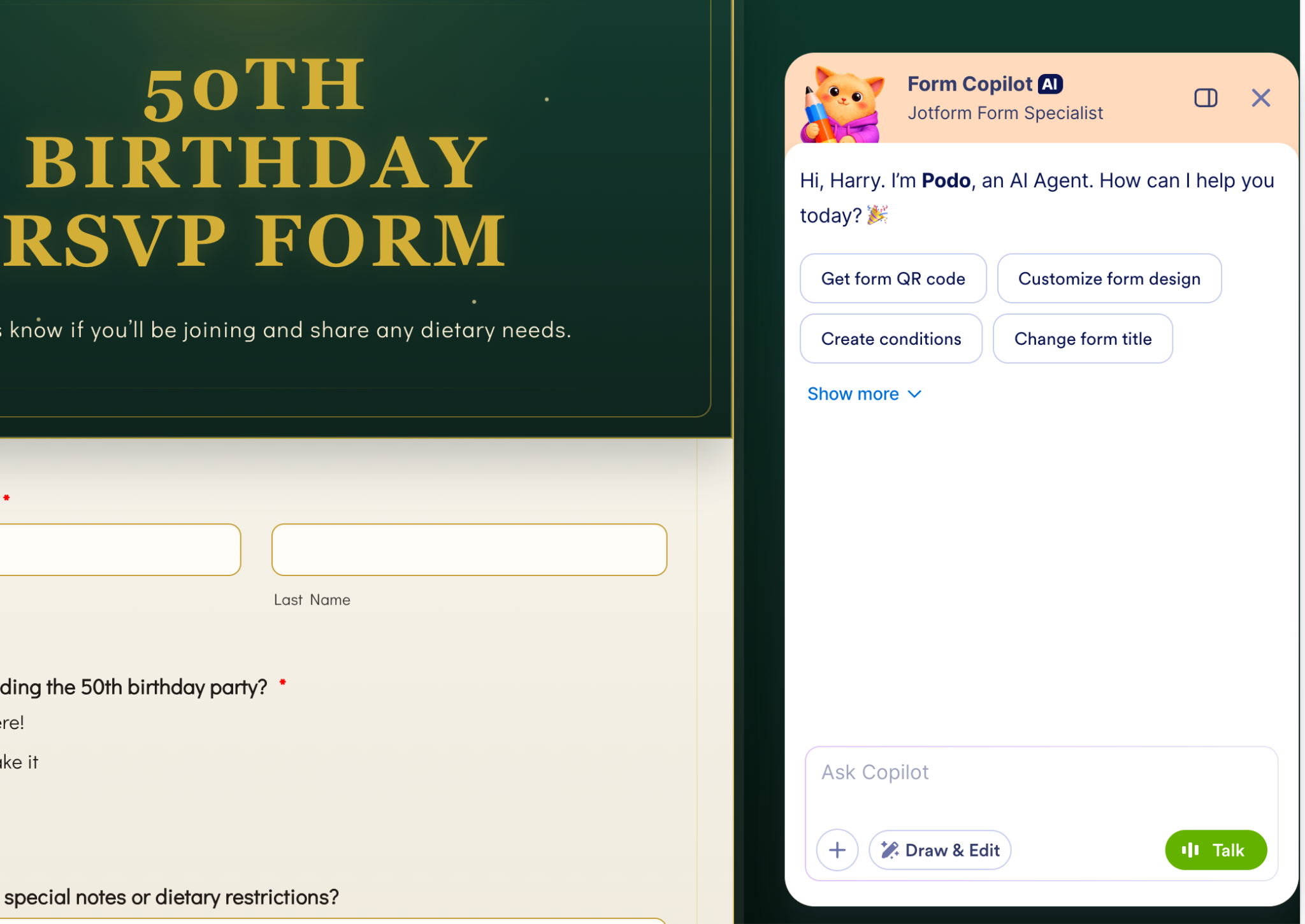
Puoi anche aggiungere flussi di lavoro, integrazioni e automazioni, ma non ce ne occuperemo in questo articolo. Jotform è davvero facile e intuitivo da usare, ma se ti blocchi, ci sono alcune ottime guide e documentazioni di supporto da esplorare.
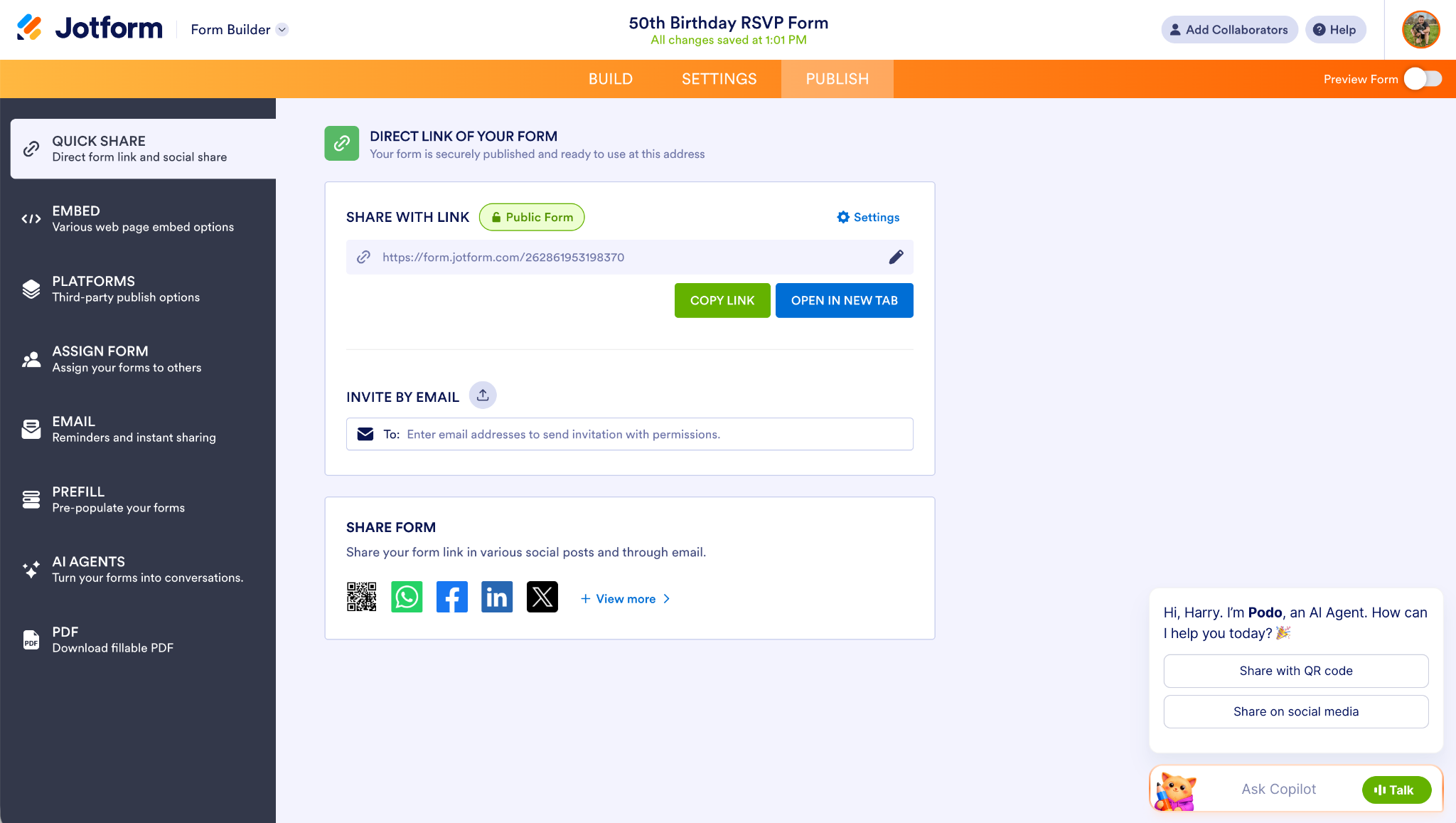
Quando hai finito, vai alla scheda Pubblica. Fai clic su Apri in una nuova scheda per vedere il tuo modulo nel browser.
Pro Tip
Se fai clic su Copia link, puoi incorporare il tuo modulo usando lo strumento Incorpora di Canva.
Ora è un buon momento per assicurarti che il tuo modulo RSVP funzioni. Compilalo tu stesso e vedrai le risposte in Jotform.
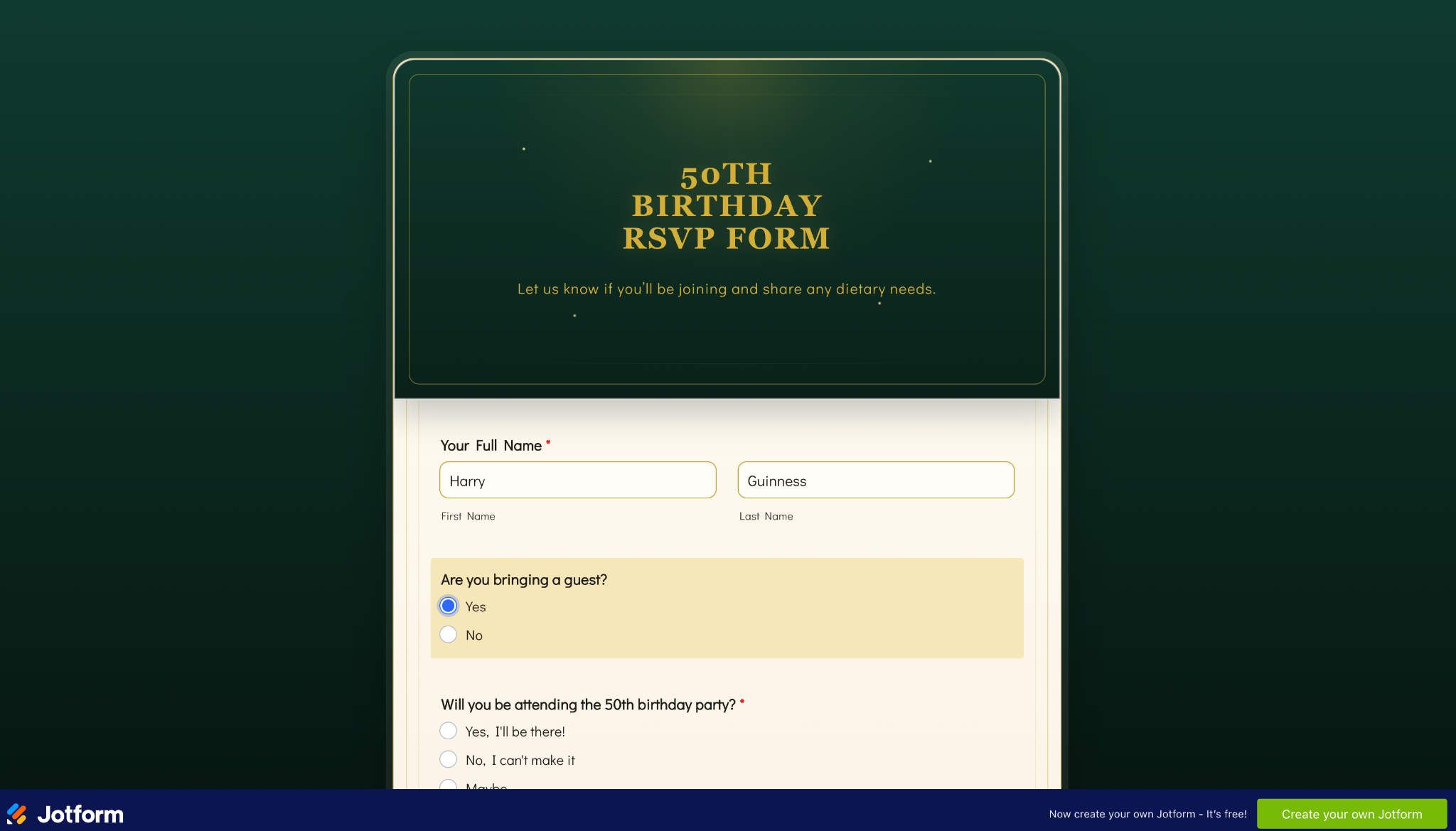
Con il tuo modulo online, è il momento di incorporare il modulo RSVP in Canva.
5. Incorpora il tuo modulo RSVP Canva
Ora che hai un modulo RSVP pronto all’uso, ecco come aggiungere e incorporare i moduli nei design di Canva.
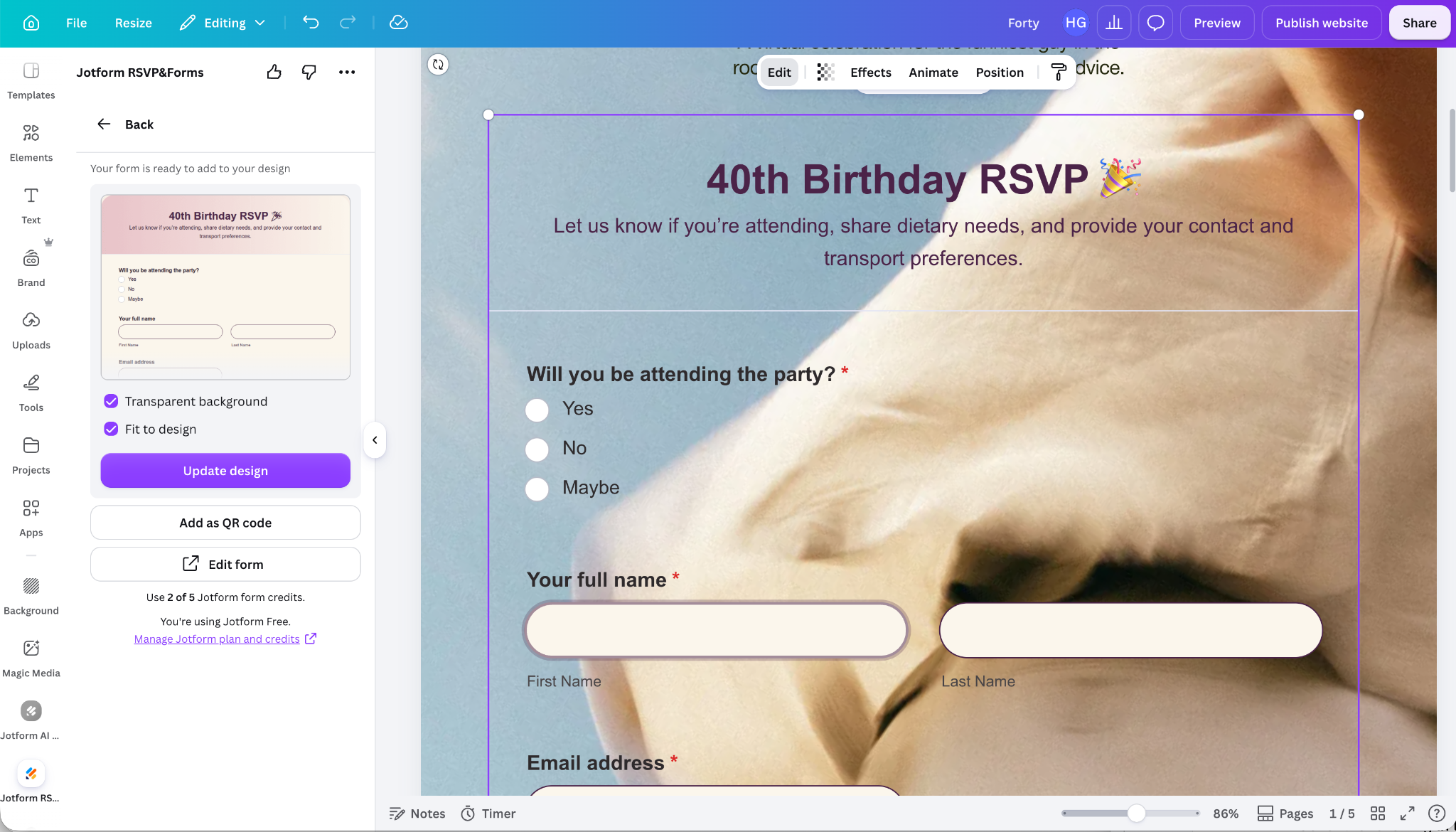
Torna su Canva e apri l’app Jotform RSVP&Forms. Seleziona I tuoi moduli e vedrai un elenco dei tuoi moduli Jotform. Puoi anche effettuare una ricerca tra di essi. Seleziona il modulo che vuoi usare e verrà incorporato nel tuo design di Canva.
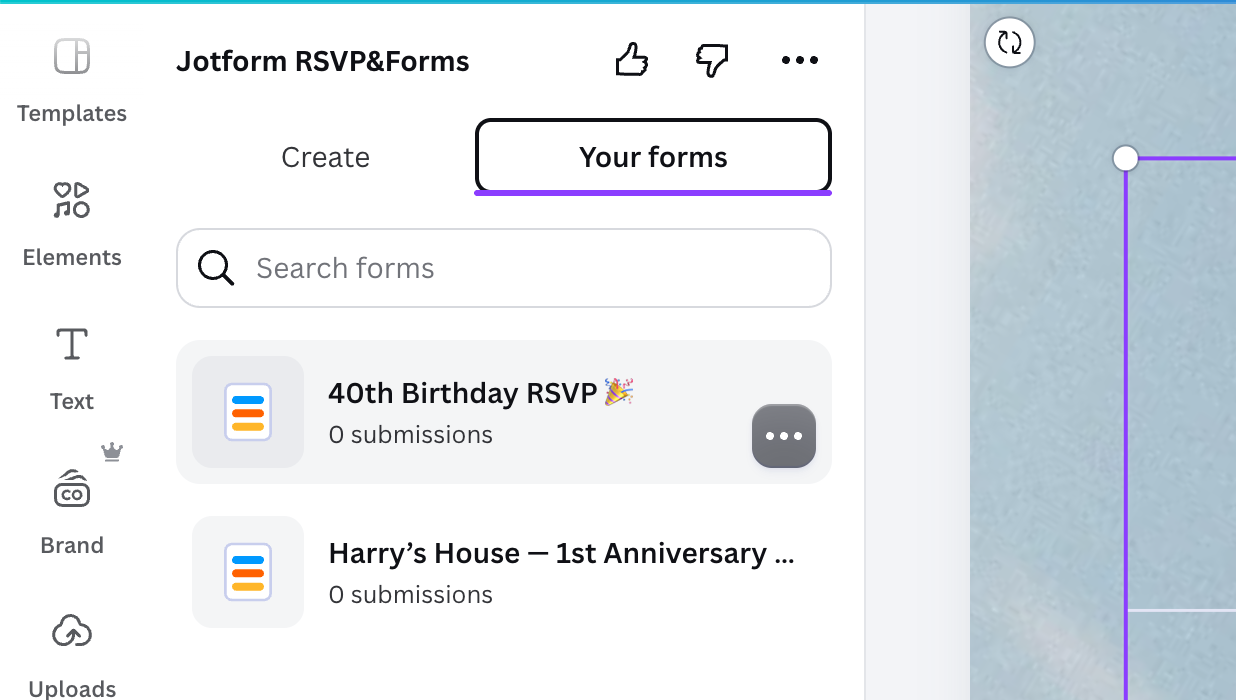
Puoi posizionare il tuo modulo RSVP come qualsiasi altro elemento di design di Canva. Apporta tutte le modifiche necessarie per adattarlo al tuo design.
Pro Tip
Con la funzione Crea con l’IA di Jotform AI, puoi generare ottimi moduli RSVP in Canva. Forniscigli un’istruzione che descriva il modulo di cui hai bisogno e lo creerà in pochi secondi. Ad esempio, ho generato il modulo nello screenshot qui sopra con l’istruzione: “Crea un modulo RSVP per la festa del mio 40° compleanno. Deve avere campi per la partecipazione (sì, no, forse), le restrizioni alimentari, se portano un accompagnatore, i recapiti e se hanno bisogno di un taxi per tornare a casa”.
Quando sei pronto a condividerlo online, fai clic su Anteprima in alto a destra per vedere come apparirà il tuo sito web. Apporta tutte le modifiche necessarie, quindi fai clic su Pubblica sito web e infine su Pubblica per renderlo online.
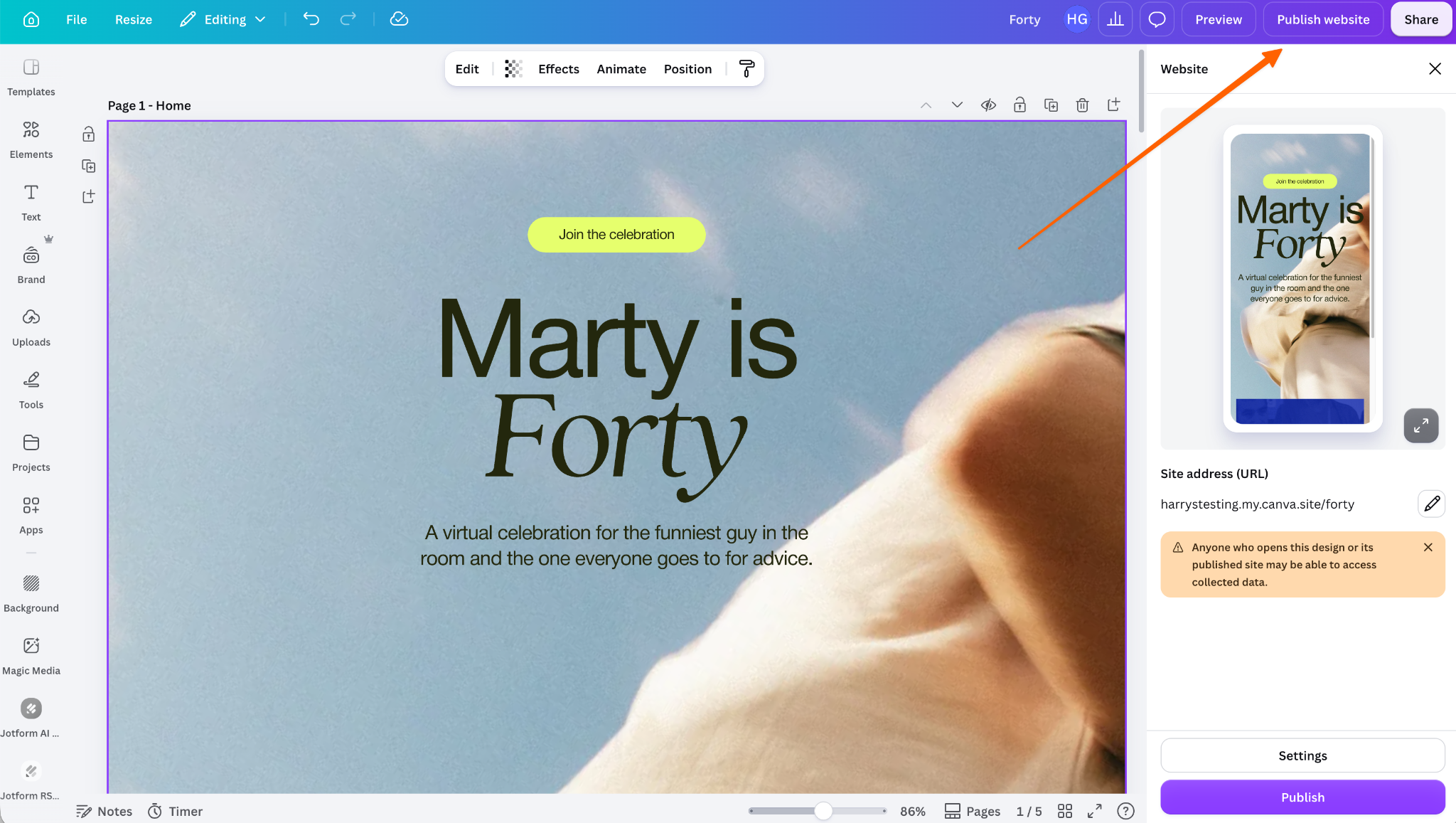
Prima di condividerlo, controlla il link sul tuo laptop e smartphone per assicurarti che tutto funzioni come previsto. Invia un RSVP di prova e verifica tutti i link e i pulsanti. Poi condividi il tuo link RSVP Canva con i tuoi amici, i tuoi follower sui social media e tutti gli altri invitati, e potranno compilare il tuo modulo RSVP tramite il sito web.
Pro Tip
Se vuoi offrire ai tuoi ospiti un’opzione RSVP di riserva, puoi anche usare l’integrazione Jotform Canva per incorporare un codice QR RSVP Canva che porti i tuoi ospiti a una versione del tuo modulo ottimizzata per web e dispositivi mobili. Basta fare clic su Aggiungi come codice QR. Puoi anche aggiungere il link del modulo come pulsante. Se scegli questa strada, assicurati di usare una call to action chiara — qualcosa come “Scansiona per confermare”, “Tocca per rispondere” o “Conferma entro il [DATA]”.
6. Monitora le tue risposte in Jotform
Invece di dover tenere traccia delle risposte tra messaggi di testo, email, messaggi diretti e altri canali, Jotform mantiene tutto in un unico posto e offre potenti strumenti per analizzare e rivedere i tuoi RSVP.
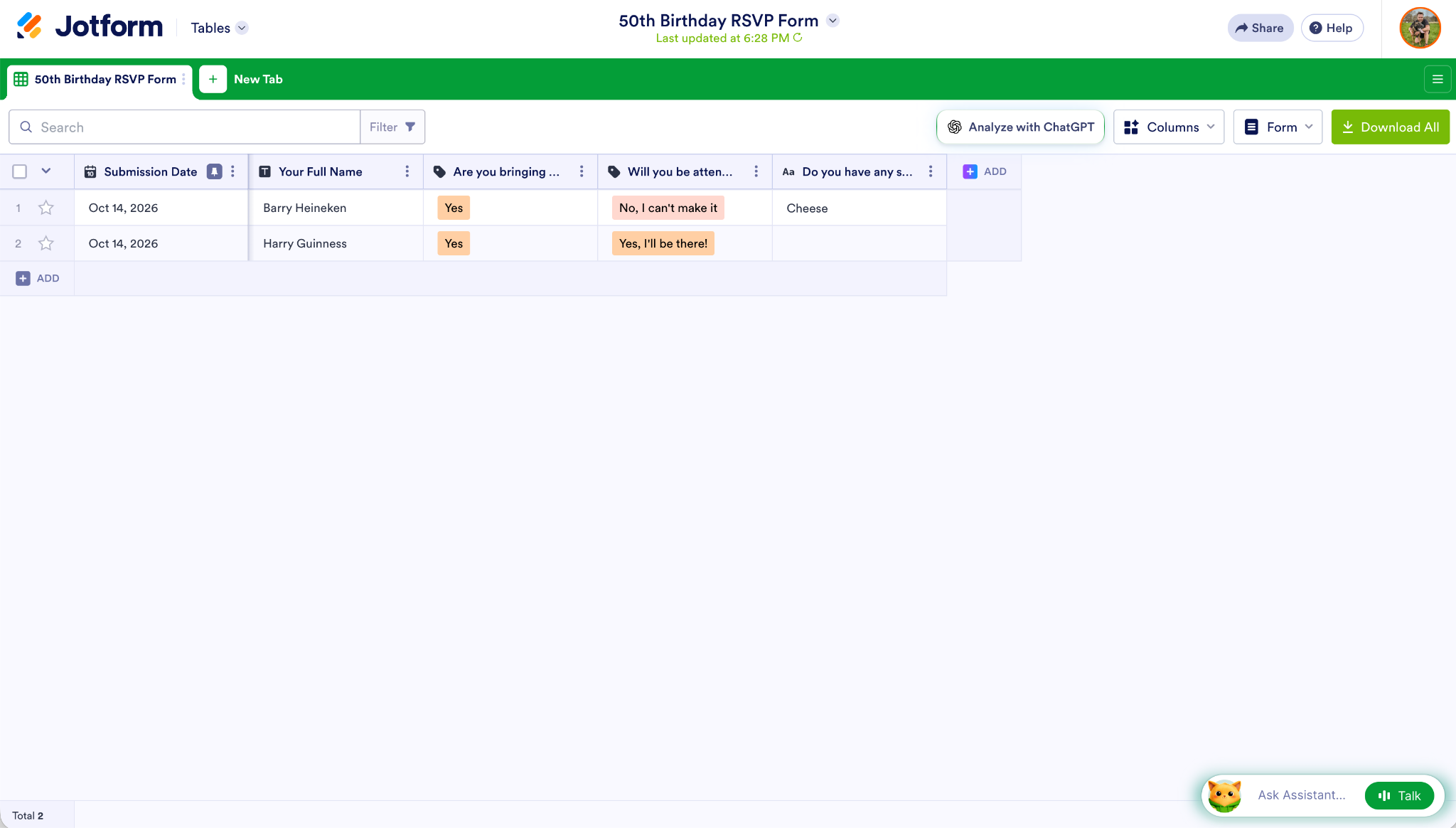
Ad esempio, Tabelle Jotform raccoglie tutti i tuoi RSVP e le risposte ai moduli in un foglio di calcolo, così puoi vedere rapidamente quante persone hanno esigenze alimentari o quanti ospiti aggiuntivi parteciperanno.
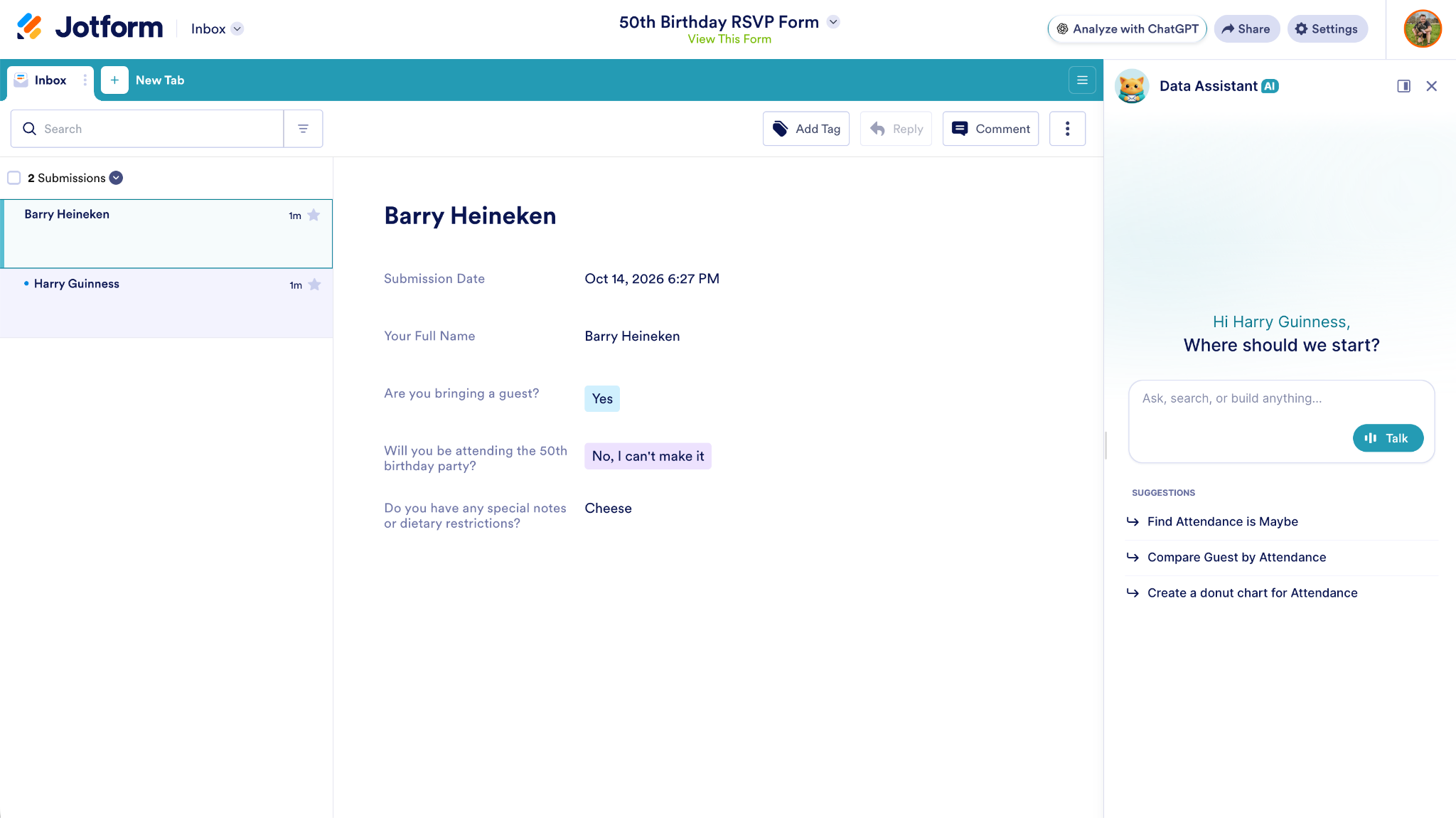
Inbox Jotform ti permette di vedere ogni singola risposta, rispondere agli ospiti che hanno incluso i propri recapiti e aggiungere tag e commenti per il tuo team.
Jotform dispone delle funzionalità e degli strumenti necessari per gestire e organizzare ogni aspetto dell’organizzazione di eventi. Che tu voglia uno strumento RSVP per matrimoni, qualcosa per creare codici QR per eventi o qualsiasi altra cosa, è tutto coperto. E iniziare è gratuito.
Usa Jotform Apps per creare il tuo hub per eventi
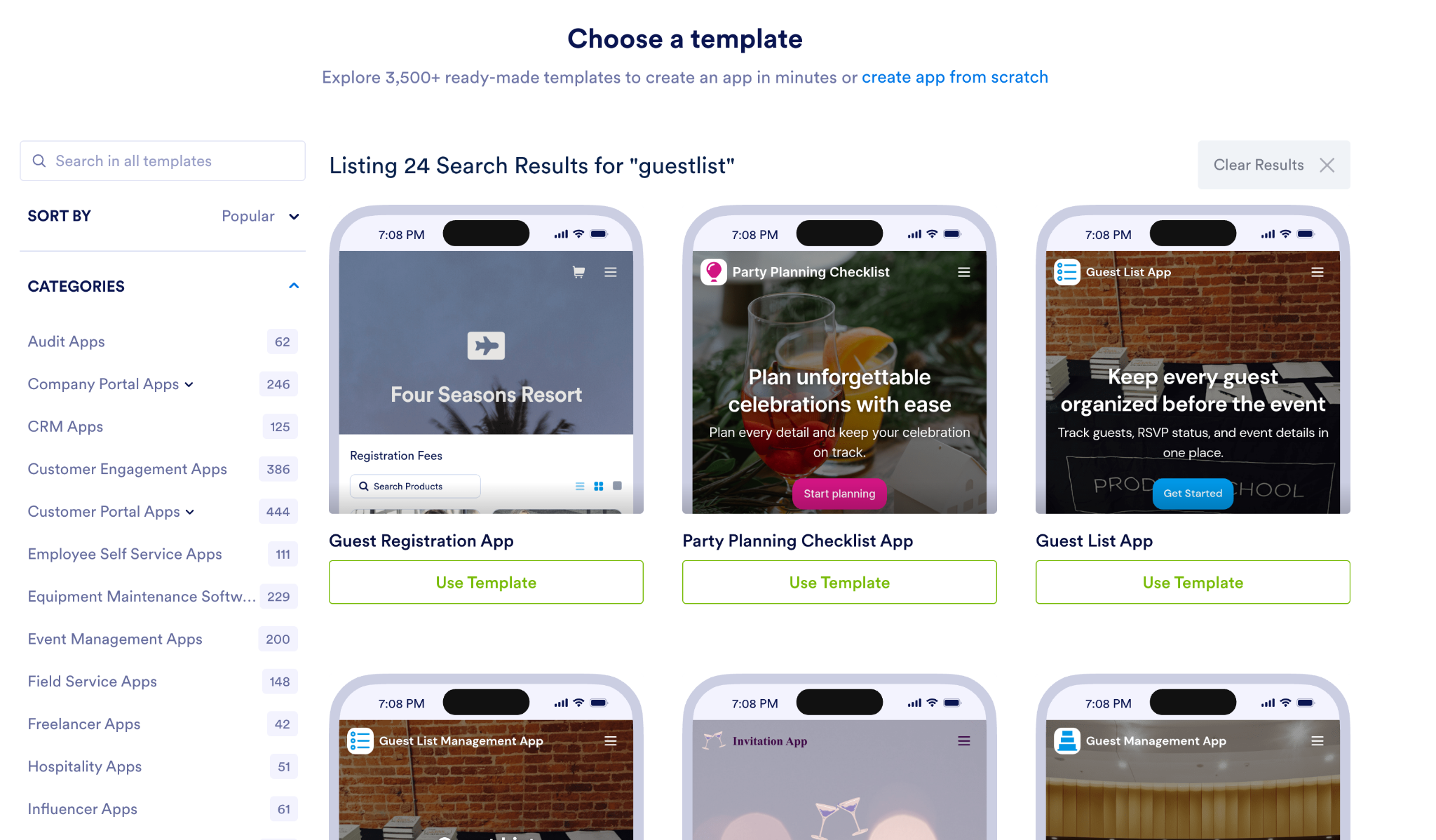
Se desideri un hub per eventi completo con i dettagli dell’evento, i moduli e le informazioni sugli ospiti (come la disposizione dei posti e le esigenze alimentari), vale davvero la pena dare un’occhiata a Jotform Apps. Puoi usarlo per creare strumenti personalizzati senza programmazione, inclusi app RSVP, app per il check-in degli ospiti e strumenti per l’organizzazione di feste.
Per crearne uno, è sufficiente
- Seleziona un modello di app (o usa uno degli altri strumenti di creazione di app di Jotform).
- Personalizza il modello con le informazioni di cui hai bisogno per il tuo evento.
- Aggiungi il tuo modulo RSVP e le altre informazioni sugli ospiti.
- Usa la tua app per pianificare e gestire un evento straordinario.
Il Jotform AI App Builder può persino creare un’app basandosi su un’istruzione. Ad esempio, potresti chiedergli di creare uno strumento RSVP con codice QR per matrimoni o una piattaforma di invito/RSVP per matrimoni semplicemente descrivendo le funzionalità di cui hai bisogno. È il modo più semplice per creare un’app.
Per il tuo prossimo evento, perché non usare Jotform come piattaforma definitiva per RSVP e organizzazione di eventi? È ricco di funzionalità, offre migliaia di modelli, include un moderno assistente IA e un app builder e, soprattutto, iniziare è gratuito.
Domande frequenti sugli RSVP Canva
Sì, Canva ha un piano gratuito, anche se sei limitato a cinque siti web su un dominio canva.site gratuito. Anche Jotform è gratuito per iniziare a raccogliere RSVP.
I moduli nativi di Canva non sono progettati per semplificare il monitoraggio degli RSVP. Jotform per Canva ti consente invece di usare logiche personalizzate e strumenti come le Tabelle Jotform per monitorare i tuoi RSVP — dal momento in cui invii l’invito fino al giorno dell’evento. Rende l’intero processo il più semplice e fluido possibile.
Questo articolo è rivolto a organizzatori di eventi, coppie, event planner, creator e piccoli team che stanno creando un sito web Canva per un evento e vogliono che i visitatori confermino la loro presenza direttamente dalla pagina.













Invia un Commento: