
Ti stai chiedendo se esiste un modo per trasferire automaticamente i lead raccolti da Google Forms in HubSpot? Purtroppo, non hai fortuna — non esiste un’integrazione nativa di Google Forms per HubSpot.
Ma puoi comunque evitare la fatica dei trasferimenti manuali di dati, se sei disposto a provare una soluzione alternativa disponibile. Ti senti a tuo agio nell’usare strumenti aggiuntivi di terze parti e software di automazione? Allora continua a leggere per scoprire come creare un’integrazione tra Google Forms e HubSpot utilizzando l’add-on Form to HubSpot Contacts.
Esiste anche un’altra opzione, molto più semplice: passa a Jotform, un popolare costruttore di moduli online che offre un’integrazione nativa con HubSpot. È rapido e facile! Puoi anche vedere una panoramica di questo processo qui sotto.


Integrazione Google Forms-HubSpot con strumenti di terze parti
Se sei interessato a connettere i tuoi moduli online con altri sistemi aziendali come HubSpot, allora usare Google Forms può essere frustrante. Sebbene Google Forms sia una scelta popolare per chi utilizza gli strumenti dell’ecosistema Google, è un costruttore di moduli piuttosto basilare, privo di funzionalità e integrazioni avanzate.
Un modo per estendere le capacità di Google Forms è cercare add-on nel Google Workspace Marketplace. Qui puoi trovare applicazioni di terze parti con funzionalità aggiuntive per gli strumenti di Google. In questo caso, si tratta di Google Forms. Per connettere Google Forms a HubSpot, un’opzione che puoi provare è l’add-on di Google Workspace Form to HubSpot Contacts.
Tieni presente che avrai bisogno di un account HubSpot per utilizzare l’add-on. Sebbene HubSpot sia principalmente uno strumento a pagamento con diversi piani tariffari, dispone anche di un piano gratuito con accesso e funzionalità limitate. Anche l’add-on Form to HubSpot Contacts ha un piano gratuito, oltre a un livello premium a pagamento che abilita funzionalità e accesso aggiuntivi.
Ecco come connettere Google Forms a HubSpot utilizzando l’add-on Form to HubSpot Contacts:
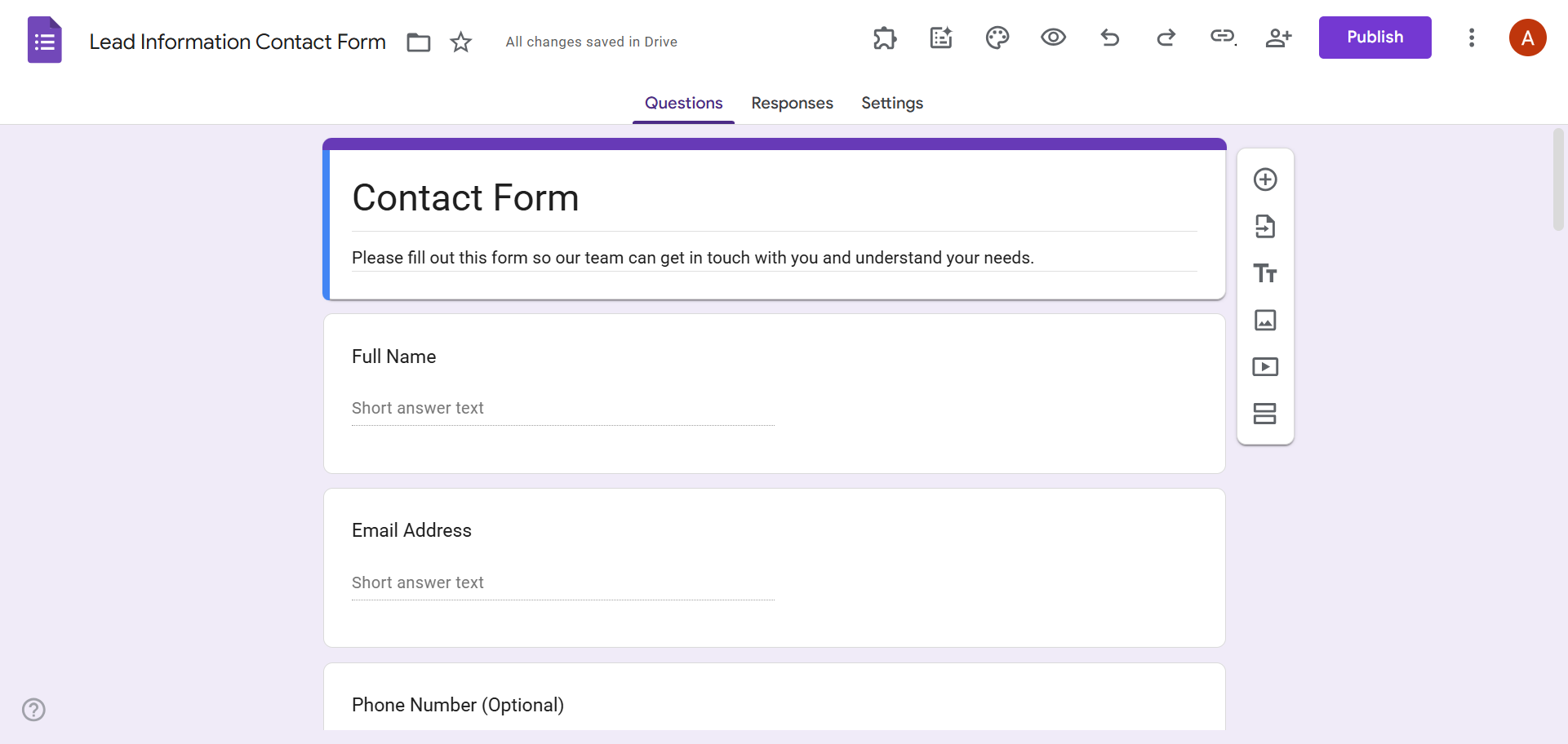
- Apri il modulo che raccoglie i dati da trasferire a HubSpot.
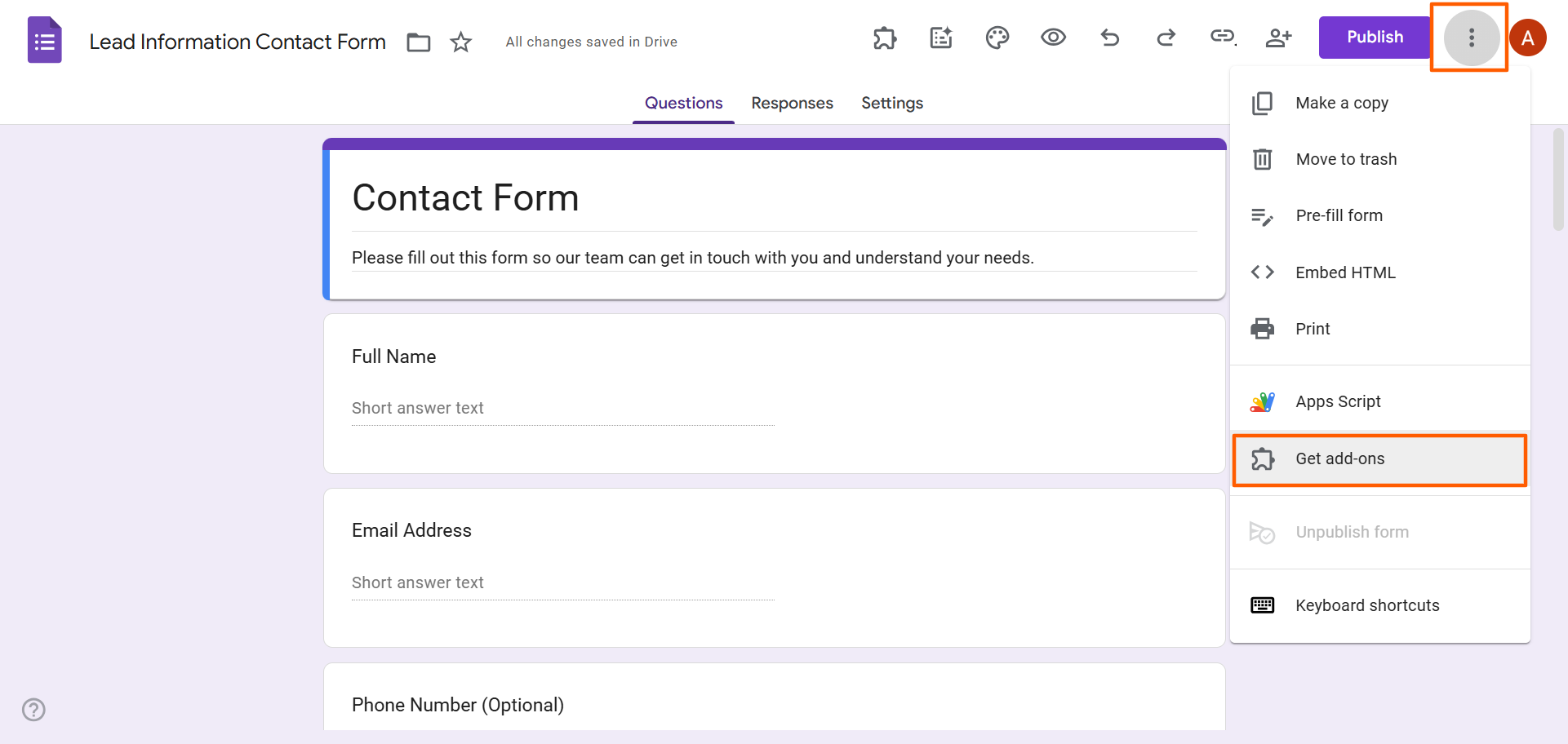
- Clicca sull’icona dei Tre puntini e seleziona Scarica componenti aggiuntivi.
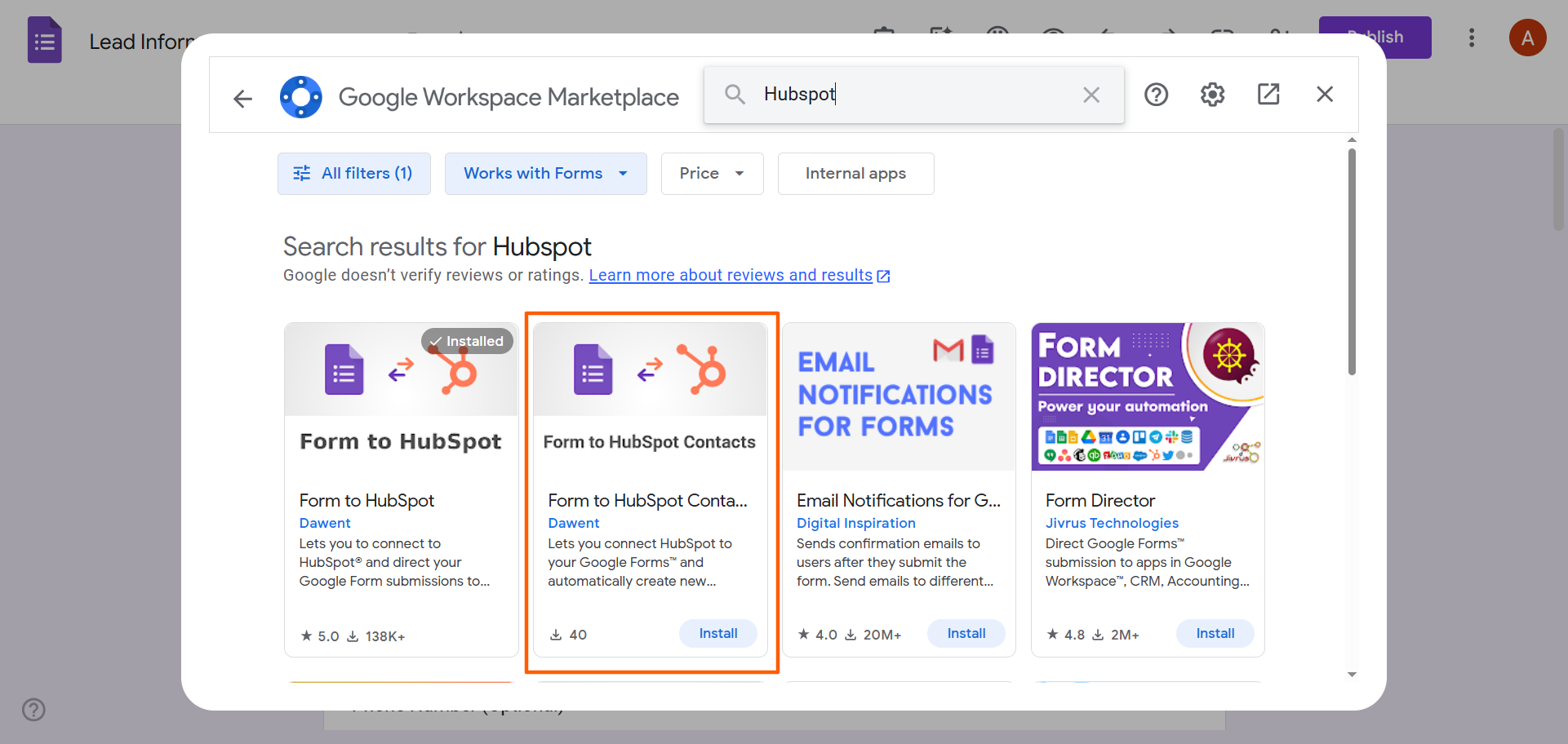
- Cerca HubSpot e seleziona Form to HubSpot Contacts. Tieni presente che esiste anche un add-on Forms to HubSpot. Tuttavia, sarà rimosso a breve, quindi non scegliere quell’opzione.
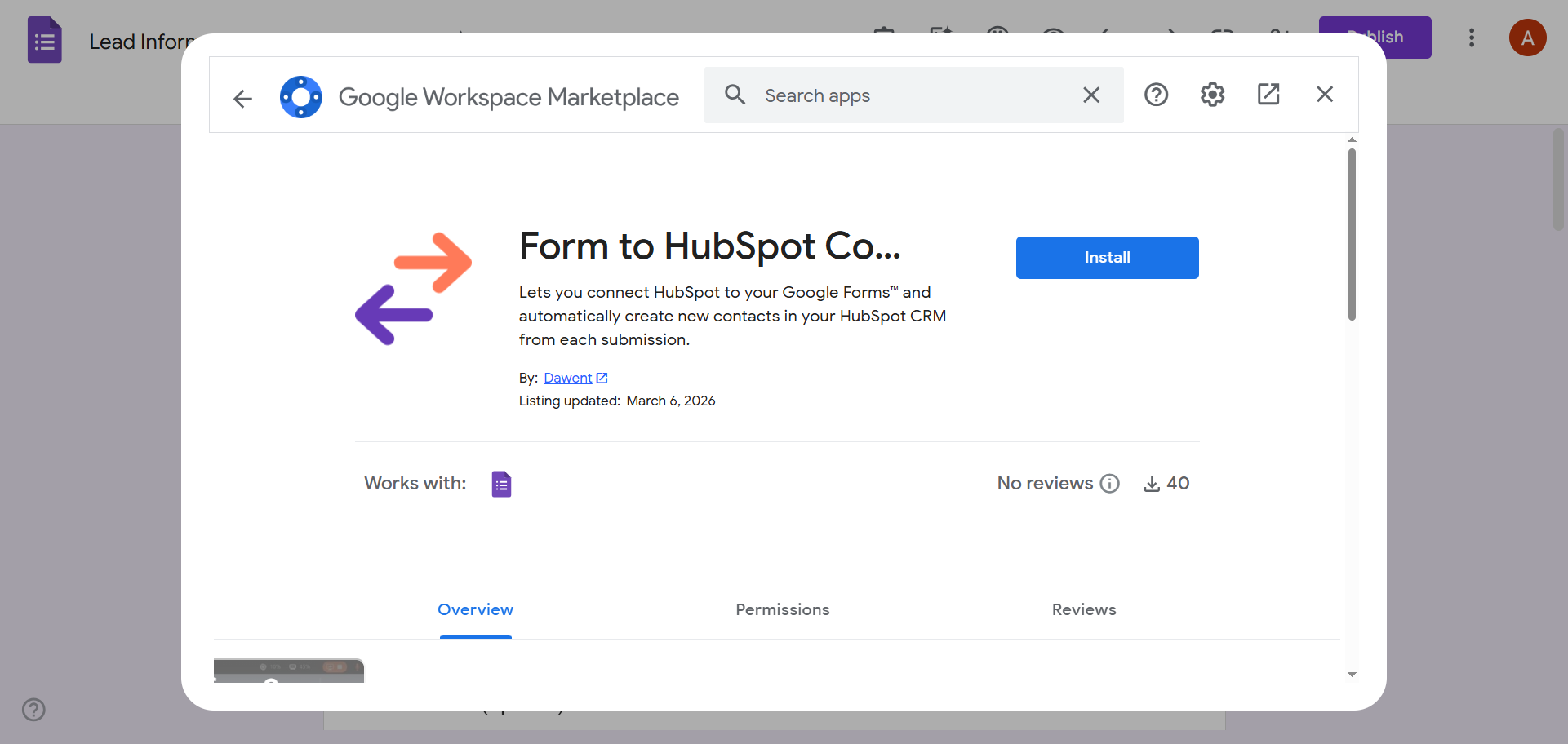
- Clicca su Installa. Segui le istruzioni per installare l’add-on di Google Workspace. Fornisci le autorizzazioni necessarie richieste da questo add-on.
- Una volta installato l’add-on, torna al modulo Google. Clicca sull’icona del tassello del puzzle in alto e seleziona Form to HubSpot Contacts dall’elenco a discesa.
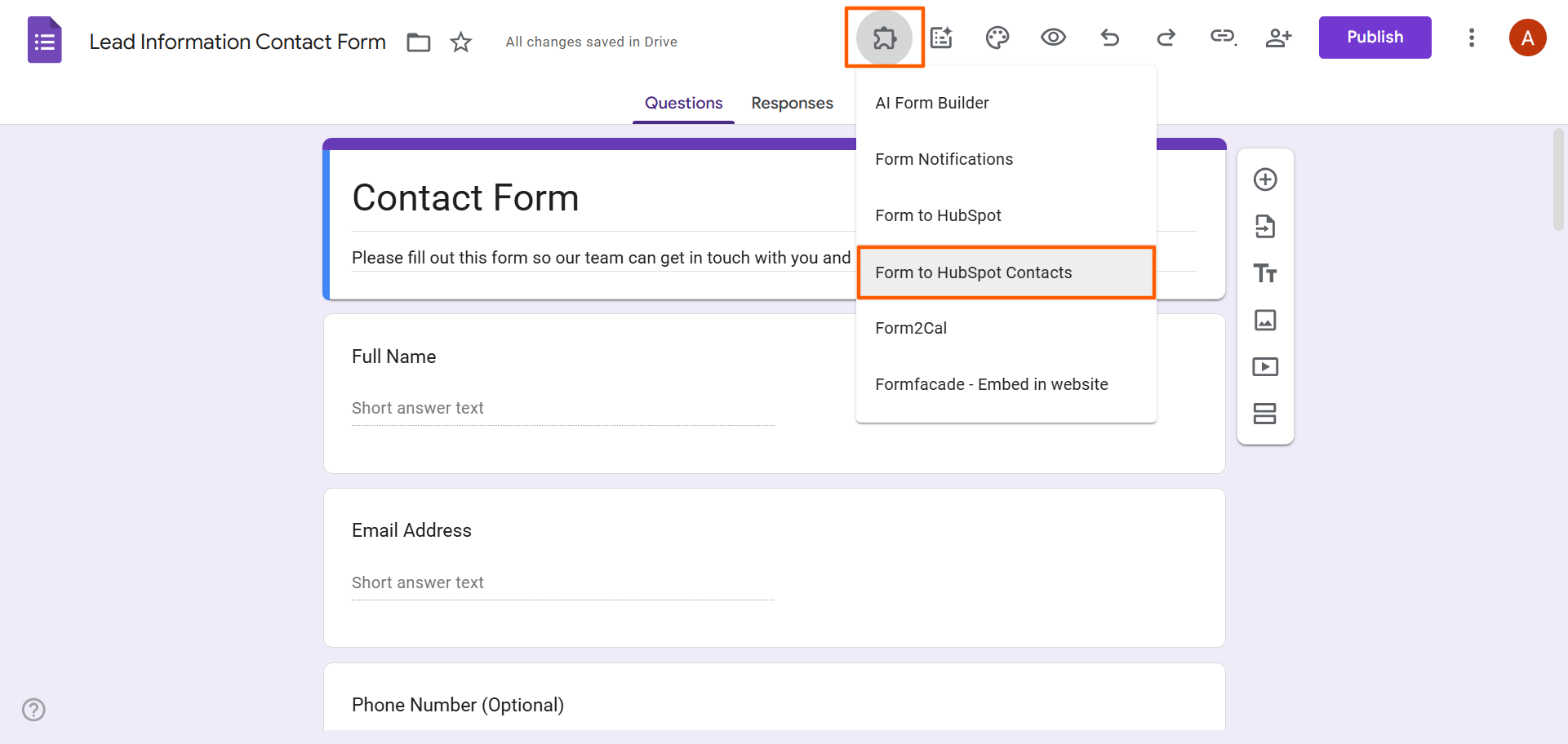
- Dal menu pop-up, puoi scegliere tra diverse opzioni:
- Clicca su Watch Help video per saperne di più su ciò che l’add-on può fare.
- Clicca su Configure per selezionare le tue impostazioni per sincronizzare il modulo Google con i contatti HubSpot.
- Clicca su Connect/Disconnect HubSpot per connettere l’add-on con il tuo account HubSpot.
Da questo menu puoi anche eseguire il debug dei problemi, reimpostare la tua configurazione e passare alla versione premium dell’add-on.
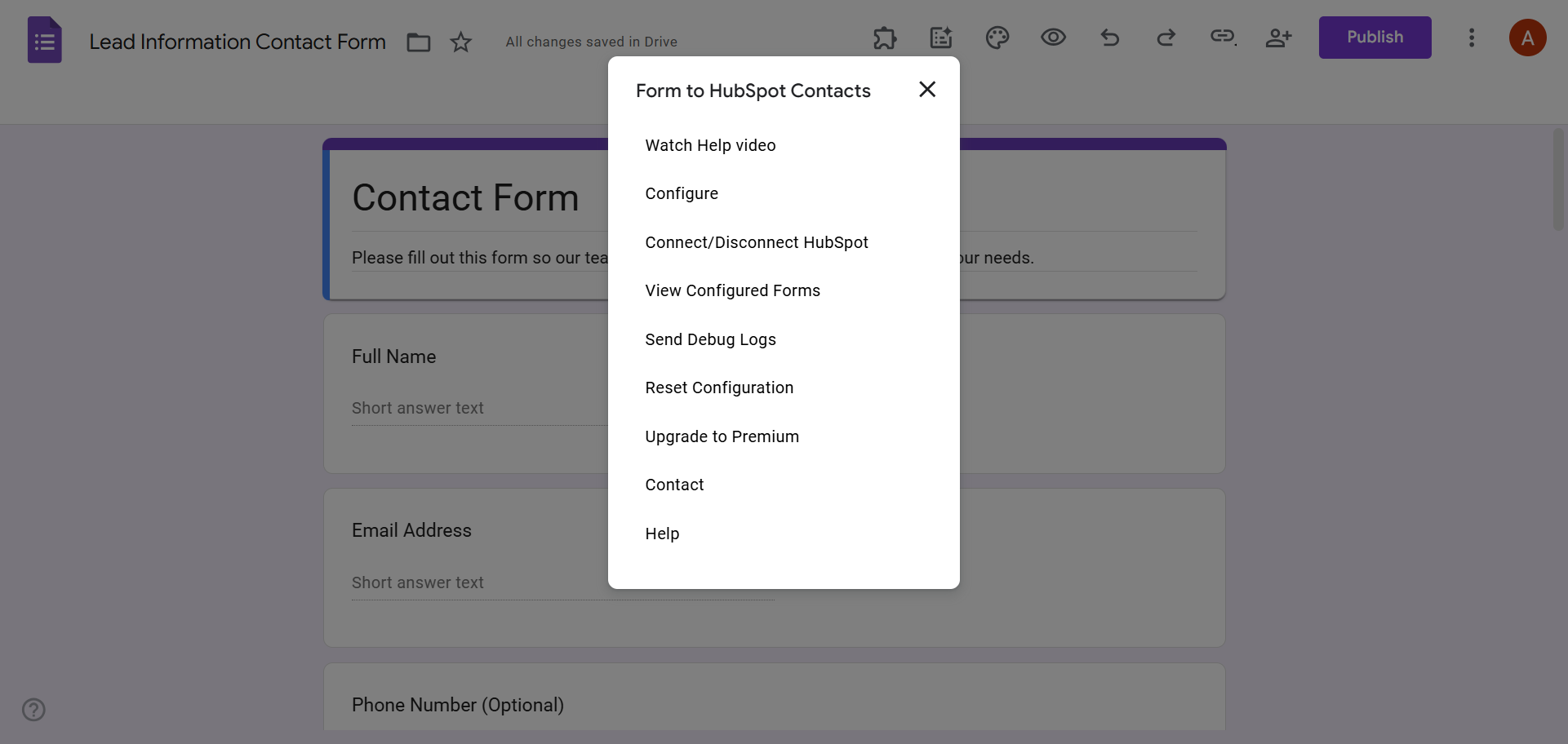
- Se clicchi su Connect/Disconnect HubSpot, l’add-on apre un pop-up che ti permette di connetterti a HubSpot. Clicca su Connect. Fornisci l’autorizzazione necessaria per connetterti al tuo account.
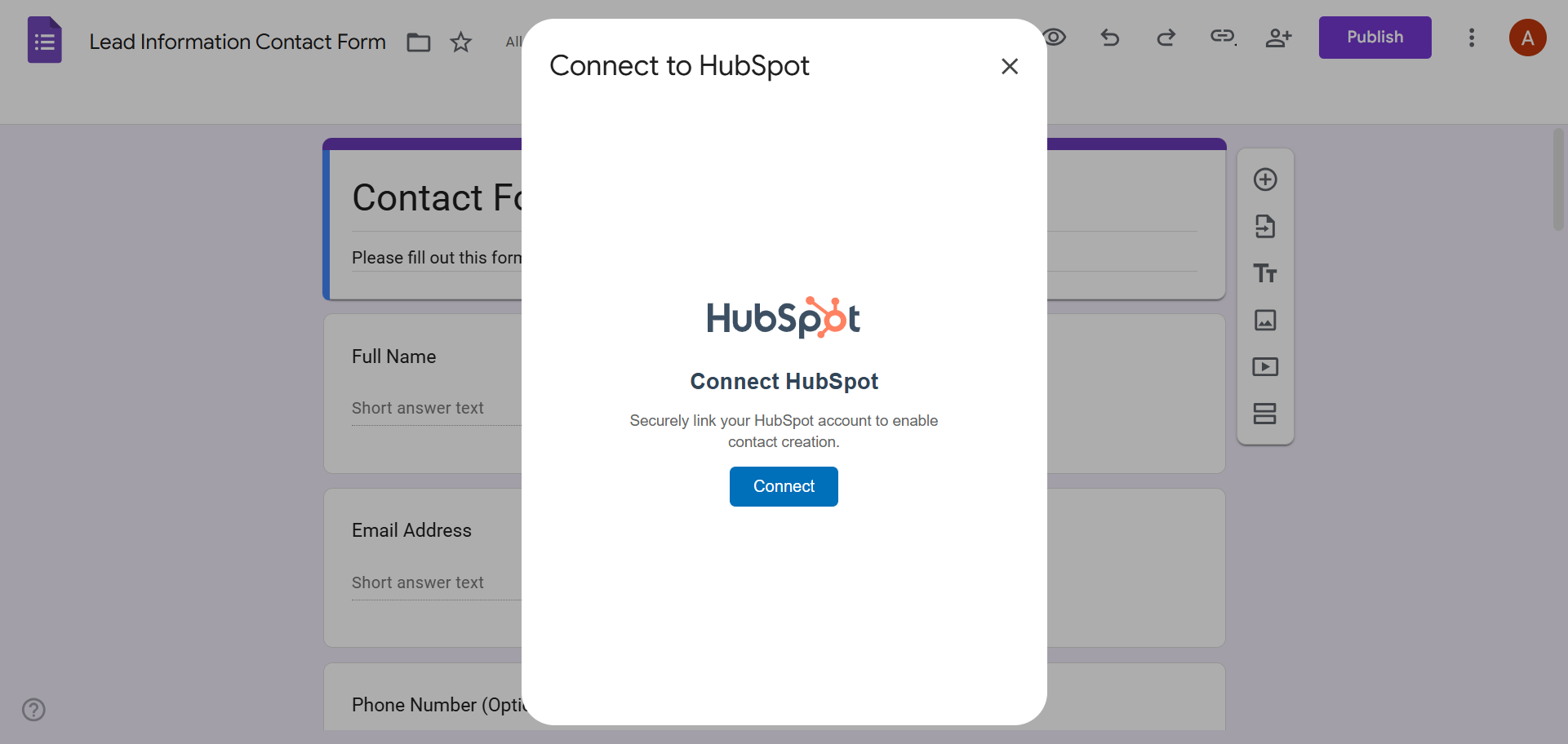
- Una volta completata l’integrazione tra Google Forms e il CRM, puoi configurare le impostazioni secondo le tue necessità.
Pro Tip
Gli add-on di Google Workspace sono abbastanza facili da usare, ma potrebbero non offrire la flessibilità che stai cercando. Esistono due strumenti di automazione di terze parti che puoi utilizzare per connettere Google Forms a HubSpot:
- Zapier Google Forms HubSpot Quick Connect
- Pabbly Connect per l’integrazione tra Google Forms e HubSpot
L’utilizzo di strumenti di automazione come questi richiede maggiori competenze tecniche da parte tua; tuttavia, alla fine avrai più opzioni di personalizzazione per creare flussi di lavoro automatizzati che si adattino meglio alle tue esigenze.
Sebbene tu possa utilizzare soluzioni alternative per connettere Google Forms con HubSpot, queste possono essere costose e difficili da configurare. Se vuoi poter connettere il tuo costruttore moduli a HubSpot in modo nativo, c’è un modo migliore!
Jotform si integra con HubSpot in modo nativo
La migliore alternativa a Google Forms è Jotform, un costruttore moduli leader con un’integrazione nativa con HubSpot, il che significa che non hai bisogno di utilizzare alcun add-on di terze parti o strumento di automazione. Puoi connettere facilmente Jotform a HubSpot in pochi minuti con pochi clic.
L’integrazione ti permette di creare automaticamente nuovi contatti, trattative, ticket e record personalizzati a ogni invio del modulo, così puoi ottimizzare la gestione dei lead, dare seguito ai potenziali clienti più rapidamente e assicurarti che nessun lead passi inosservato.
Ecco come utilizzare l’integrazione tra Jotform e HubSpot:
- Apri il modulo Jotform che vuoi connettere a HubSpot. Clicca su Impostazioni.
- Clicca su Integrazioni dal menu a sinistra.
- Cerca e seleziona HubSpot.
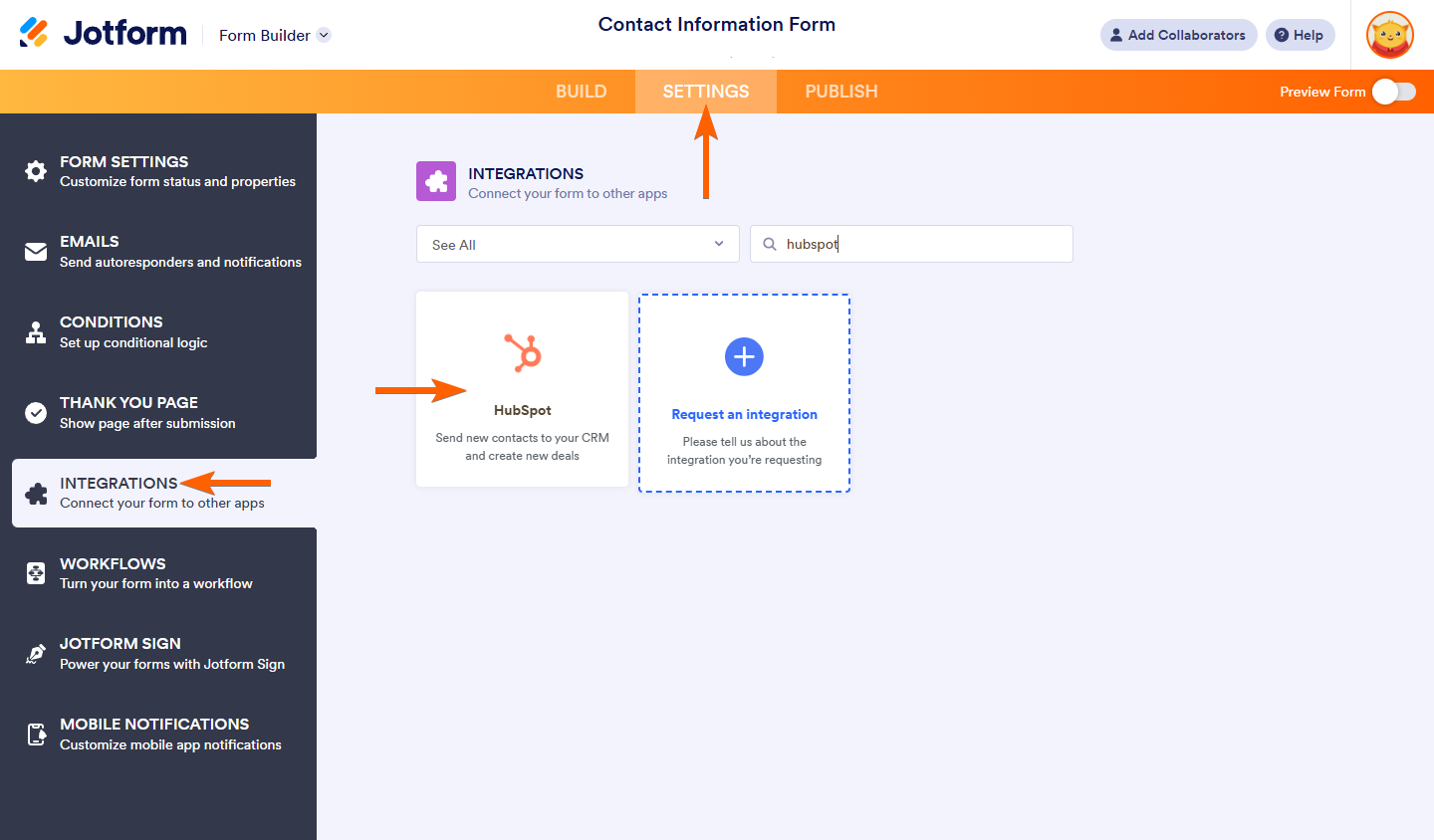
- Seleziona l’azione che vuoi completare con l’integrazione. Puoi
- Creare un contatto
- Creare una trattativa
- Creare un ticket
- Creare un’azienda
- Creare un record personalizzato
Clicca su Avanti.
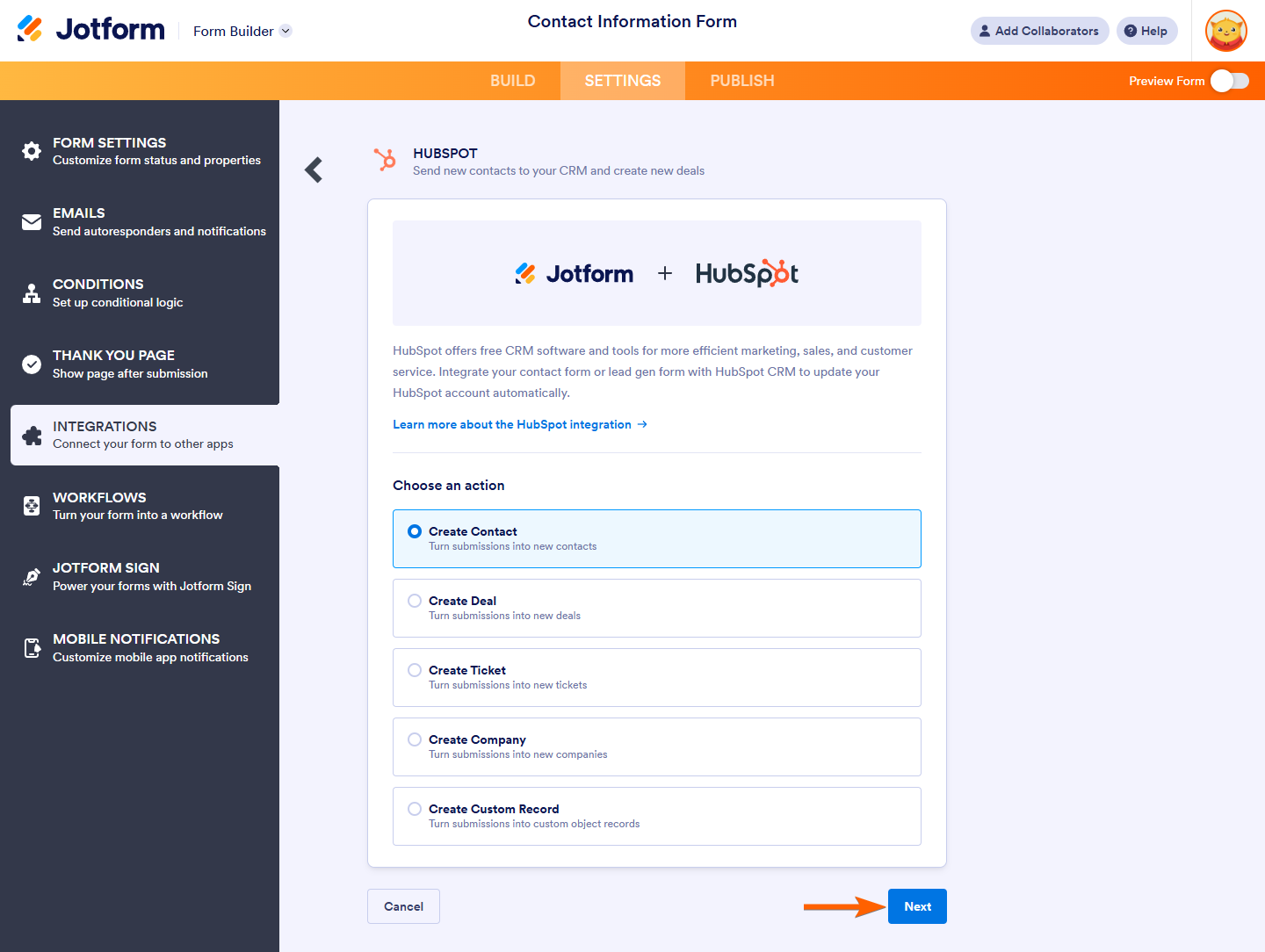
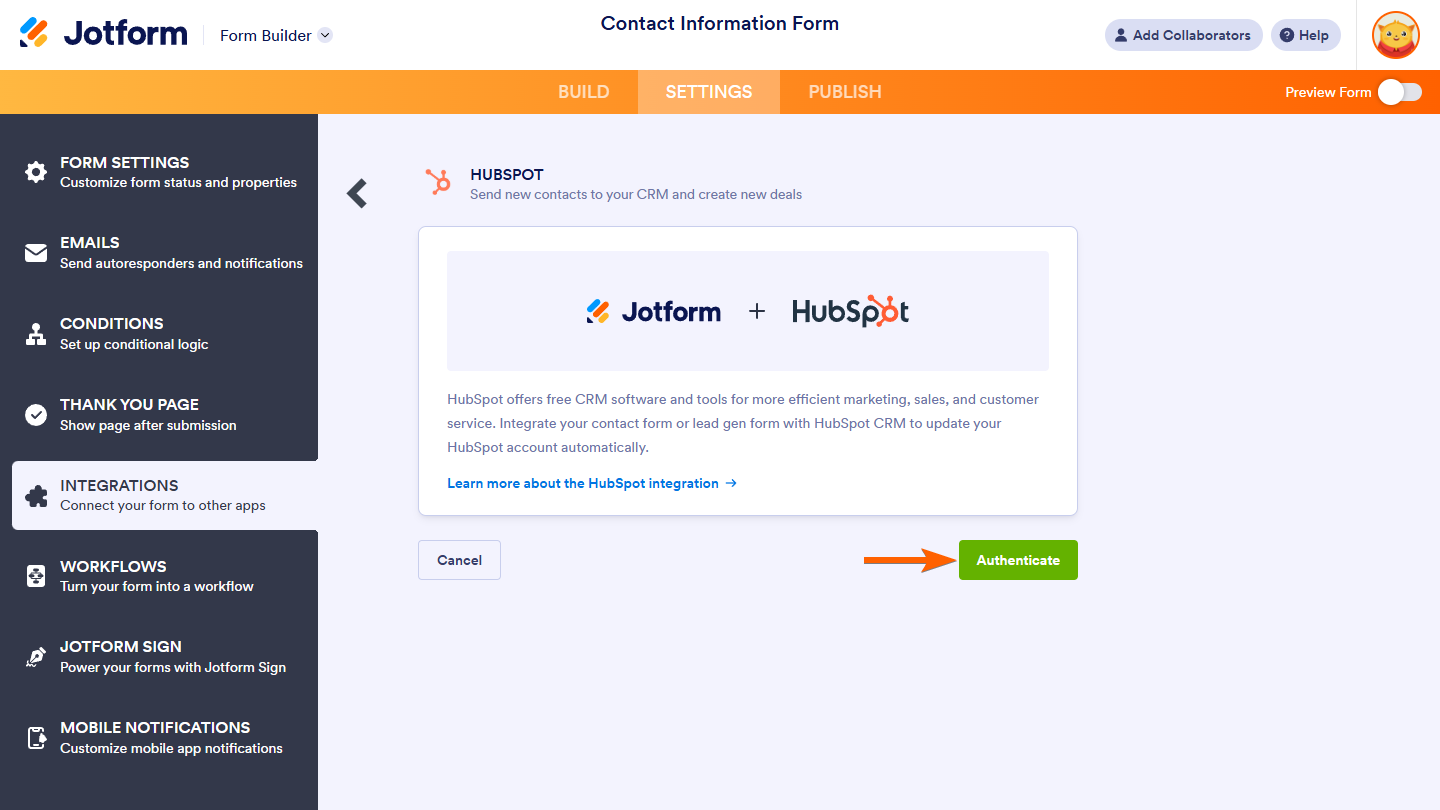
- Clicca su Autentica. Fornisci le autorizzazioni necessarie per connettere Jotform al tuo account HubSpot.
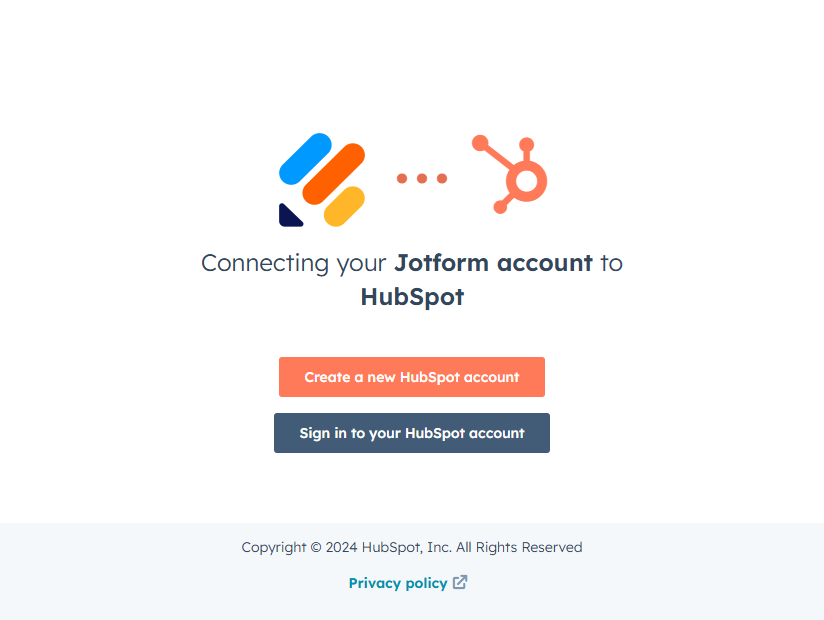
- Crea un nuovo account HubSpot oppure accedi al tuo account HubSpot.
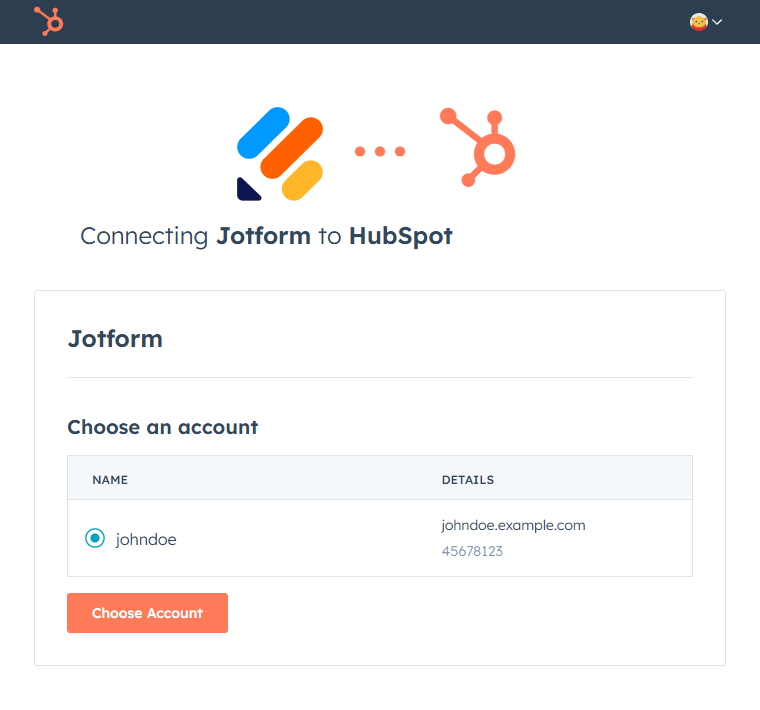
- Scegli l’account HubSpot che vuoi utilizzare per questa integrazione.
- Una volta autenticato, il tuo account HubSpot si connetterà automaticamente al tuo account Jotform. A questo punto puoi completare la configurazione dell’integrazione per l’azione specifica che hai selezionato al passaggio 4.
Imparare come integrare HubSpot con Jotform è semplice. Nessun add-on o strumento di automazione in vista! Devi solo utilizzare l’integrazione nativa per connettere i due strumenti e poi configurare le impostazioni per l’azione specifica che vuoi completare. Tutto qui!
Passa a Jotform per l’integrazione nativa con HubSpot e molto altro
Scopri perché gli utenti di Google Forms passano a Jotform.
 Jotform |  Google Forms | |
|---|---|---|
| Integrazione nativa con HubSpot | ||
| Campi e widget | Oltre 20 campi di base e oltre 100 widget | 11 tipi di domande |
| Logica condizionale | Funzionalità limitata | |
| Integrazioni | Oltre 150 | Add-on supportati |
| Modelli | Oltre 20.000 | 17 |
| Temi | Oltre 1.000 temi pronti all'uso e creazione di temi personalizzati | Personalizzazione dei temi limitata |
| Notifiche personalizzate ed email di risposta automatica | ||
| Funzionalità di reportistica | Report Builder e analisi dei moduli | Grafici limitati |
| App mobile | Jotform Mobile | No |
| Prova ora | Scopri di più |
Cosa distingue Jotform dagli altri costruttori moduli come Google Forms?
Innanzitutto, Jotform offre funzionalità avanzate in un’interfaccia utente facile da usare. Ad esempio, ottieni un livello di flessibilità che semplicemente non è disponibile in altri costruttori moduli. Jotform ha più di 20.000 modelli di moduli, oltre 150 integrazioni native per i moduli e migliaia di temi pronti all’uso, così puoi creare il modulo dei tuoi sogni. Puoi anche progettare flussi di lavoro avanzati, come la creazione di contatti nel tuo CRM HubSpot a partire dagli invii dei moduli!
Jotform dispone inoltre di funzionalità sofisticate come la logica condizionale, le notifiche personalizzate, le email di risposta automatica personalizzate e molto altro. In più, è disponibile come app mobile, così puoi creare, gestire e controllare i tuoi moduli ovunque ti trovi, sia che tu stia incontrando un cliente o facendo visita a un potenziale cliente.
Qualunque cosa tu voglia fare in Jotform, ti muoverai con facilità all’interno dell’interfaccia utente. È intuitiva per tutti, sia che tu sia un esperto nell’uso dei costruttori moduli sia che tu stia appena iniziando.
Migra i tuoi Moduli Google su Jotform con un solo clic
Quando non riesci a ottenere la funzionalità di integrazione nativa tra Google Forms e HubSpot di cui hai bisogno, Jotform è la risposta. Include un’integrazione nativa con HubSpot, così non devi gestire alcun add-on di terze parti o software di automazione.
Passare a Jotform è facile. Se temi di dover ricreare i tuoi Moduli Google in Jotform, non è così. Tutto ciò che devi fare è migrare i tuoi moduli su Jotform con il nostro strumento di migrazione in un solo clic. Le domande e la struttura del tuo modulo vengono importate automaticamente da Google Forms, così non devi preoccuparti di alcun problema di formattazione.


Soprattutto, Jotform offre un piano gratuito. Puoi iniziare subito e scoprire quanto è facile personalizzare moduli avanzati, integrarti in modo nativo con strumenti come HubSpot e creare flussi di lavoro sofisticati, come la creazione di contatti CRM a partire dagli invii dei moduli. Prova Jotform oggi stesso!
Questo articolo è rivolto ai team di vendita e marketing che utilizzano HubSpot CRM e desiderano acquisire lead dai Moduli Google e creare o aggiornare automaticamente contatti e trattative in HubSpot, oppure attivare flussi di lavoro, senza inserimento manuale dei dati.













Invia un Commento: