ビジネスを運営する中で、あなたが一番好きな部分は何でしょうか?法律用語ですよね?
そんなわけはないでしょう。私たちの多くは、本当に大切にしている仕事に一日を費やし、ウェブサイトにいくつかのワクワクするような更新を加えたいと思っているはずです。しかし、そうした好みがあっても、私たちは法律用語から逃れられるわけではありません。GDPR、カリフォルニア州消費者プライバシー法、そして世界的なeプライバシー規則などです。
これらの規則へのコンプライアンスは、Cookie同意バナーから始まります。これは、ウェブサイトの訪問者に対して、あなたが彼らのプライバシーを真剣に考えていることを示すものです。では、デザインを損なったり、作業に一日を費やしたりすることなく、どのように設定すればよいのでしょうか?
Wixには、3つの選択肢があります。Wixが独自のダッシュボードを通じて提供する同意バナー、有料の同意管理アプリ、そして一度設定すればサイトに組み込める無料の埋め込みウィジェットです。この記事では、それぞれが実際に何を提供するのか、そしてそれらをどのように設定するのかを説明します。
選択肢1:Wix標準のコンプライアンス、プライバシー、Cookieバナーを使用する
Wixでウェブサイトを構築した場合、Cookie同意通知を追加する最も手早い方法は、Wixがダッシュボードで提供している同意バナーです。WixはUsercentricsと提携してこのバナーを作成しており、基本バージョンは無料です。
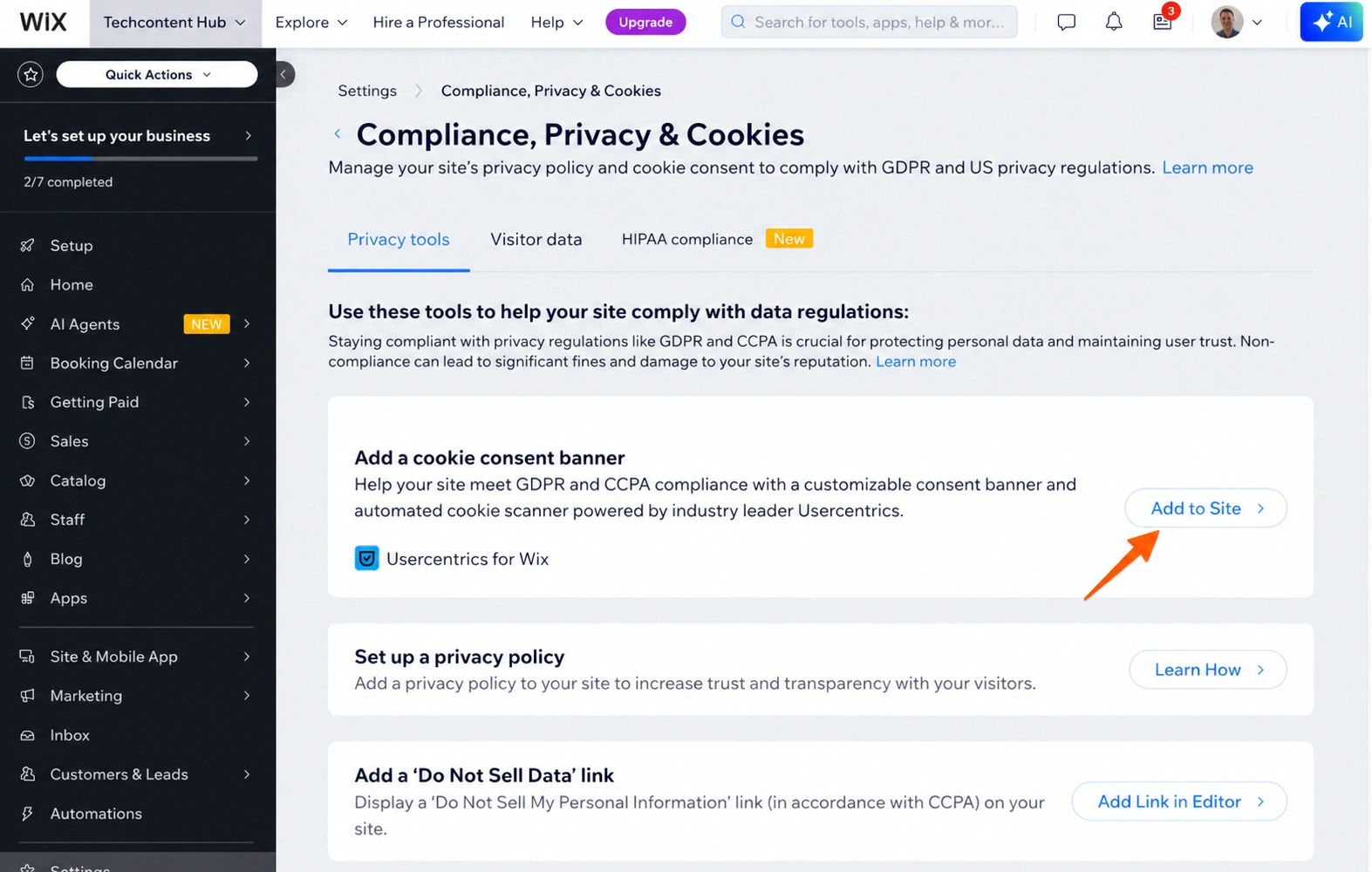
ステップ1:サイトのダッシュボードで設定の下にあるコンプライアンス、プライバシー&Cookieに移動し、Cookie同意バナーを追加の横にあるサイトに追加をクリックします。Usercentricsの情報を確認し、同意して追加をクリックします。
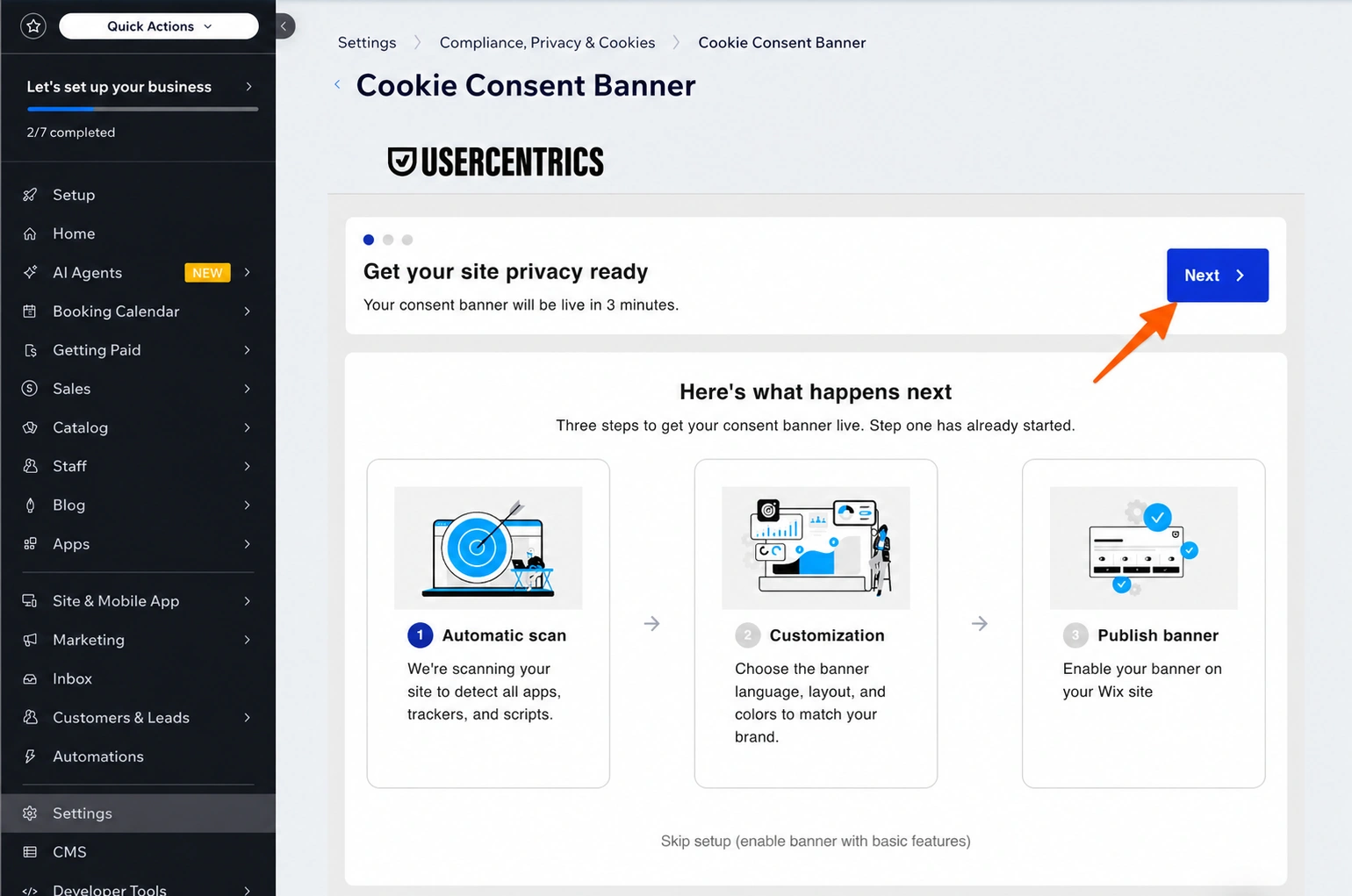
ステップ2:ウェブサイトのスキャンを実行します。このスキャンでは、サイト上のWixおよびサードパーティのコンポーネントと、それぞれが使用するCookieの種類が一覧表示されるため、訪問者に実際に何への同意を求めているのかがわかります。このスキャンは毎月実行できます。
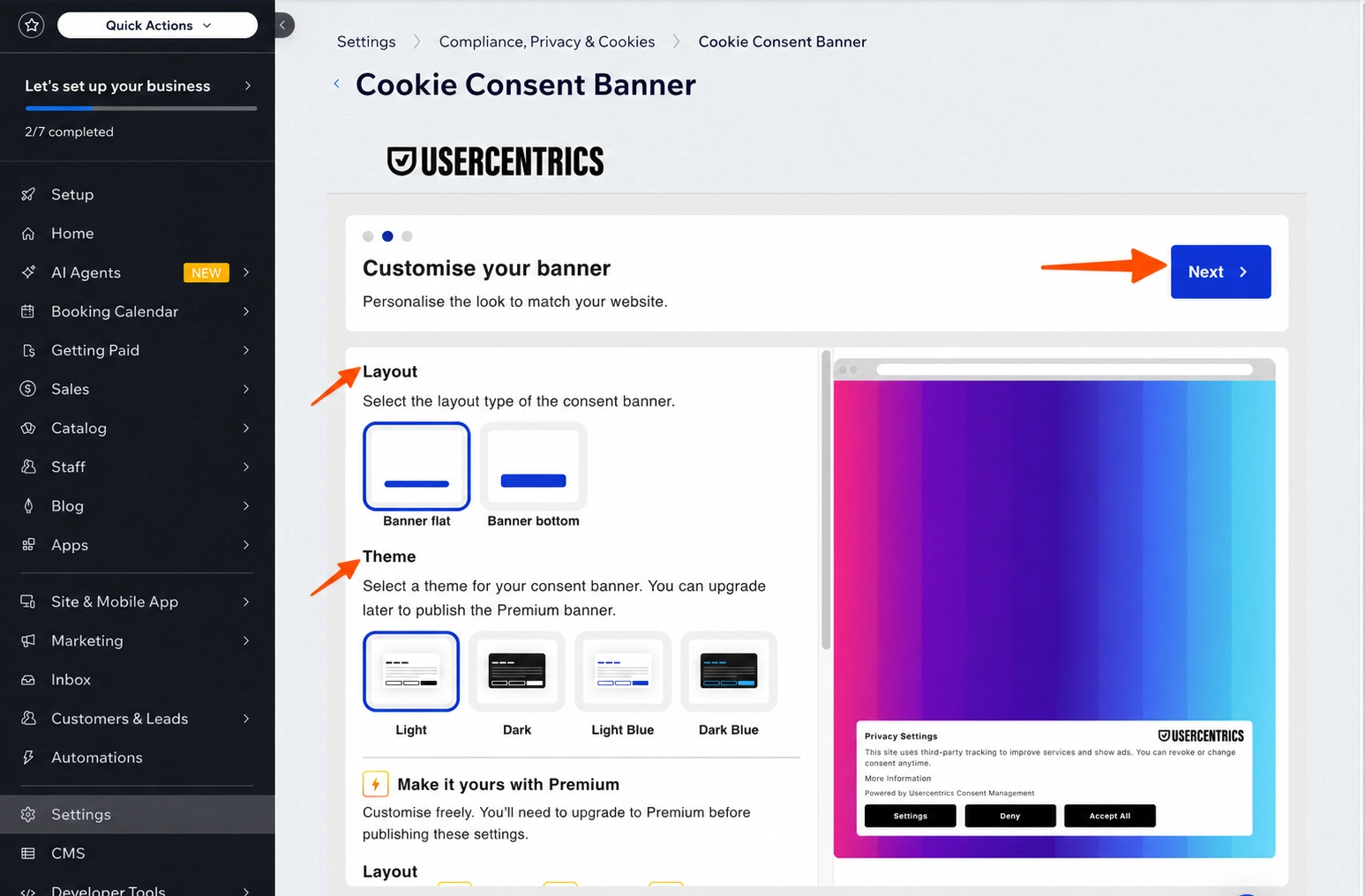
ステップ3:バナーの外観とテキストをカスタマイズし、プライバシーポリシーにリンクさせます。
ステップ4:バナーを表示のトグルを切り替えて、公開します。そこから、同意ログには訪問者が選択した内容が記録されます。そのデータはエクスポートできます。
欠点:この選択肢には2つの制限があります。1つ目は無料プランです。基本的なバナーは機能しますが、テキストのカスタマイズ、翻訳、プライバシートリガーの配置、法的文書へのリンクは、有料のUsercentricsプランでのみ利用可能です。バナーにブランドの外観や声を反映させたい場合は、これらの機能が必要になります。
2つ目は対応範囲です。このバナーは、訪問者が同意するまで、必須ではないCookieやスクリプトを保留します。しかしWixは、Wix App Marketのサードパーティアプリは制御できないこと、そしてカスタムコードは自分でカテゴリ分けした場合にのみ正しく処理されることを明確に述べています。つまり、同意が最も必要となる可能性が高いトラッキング(App Marketのアプリやカスタムコード)は、自分でカテゴリ分けして確認しなければならない部分なのです。
選択肢2:プレミアムのWix App Marketプライバシーアプリをインストールする
無料バナーの対応範囲に限界が来たとき、通常次のステップとなるのが、Wix App Marketの専用の同意管理プラットフォームです。これらは、組み込みのバナーよりも多くのものをトラッキングします。
ステップ1:Wix App Marketを開き、デザイン要素をクリックします。次にプライバシー&セキュリティを選択します。または単に「cookie consent」と検索します。おそらくリストにCookieYesやUsercentricsなどの選択肢が表示されるでしょう。
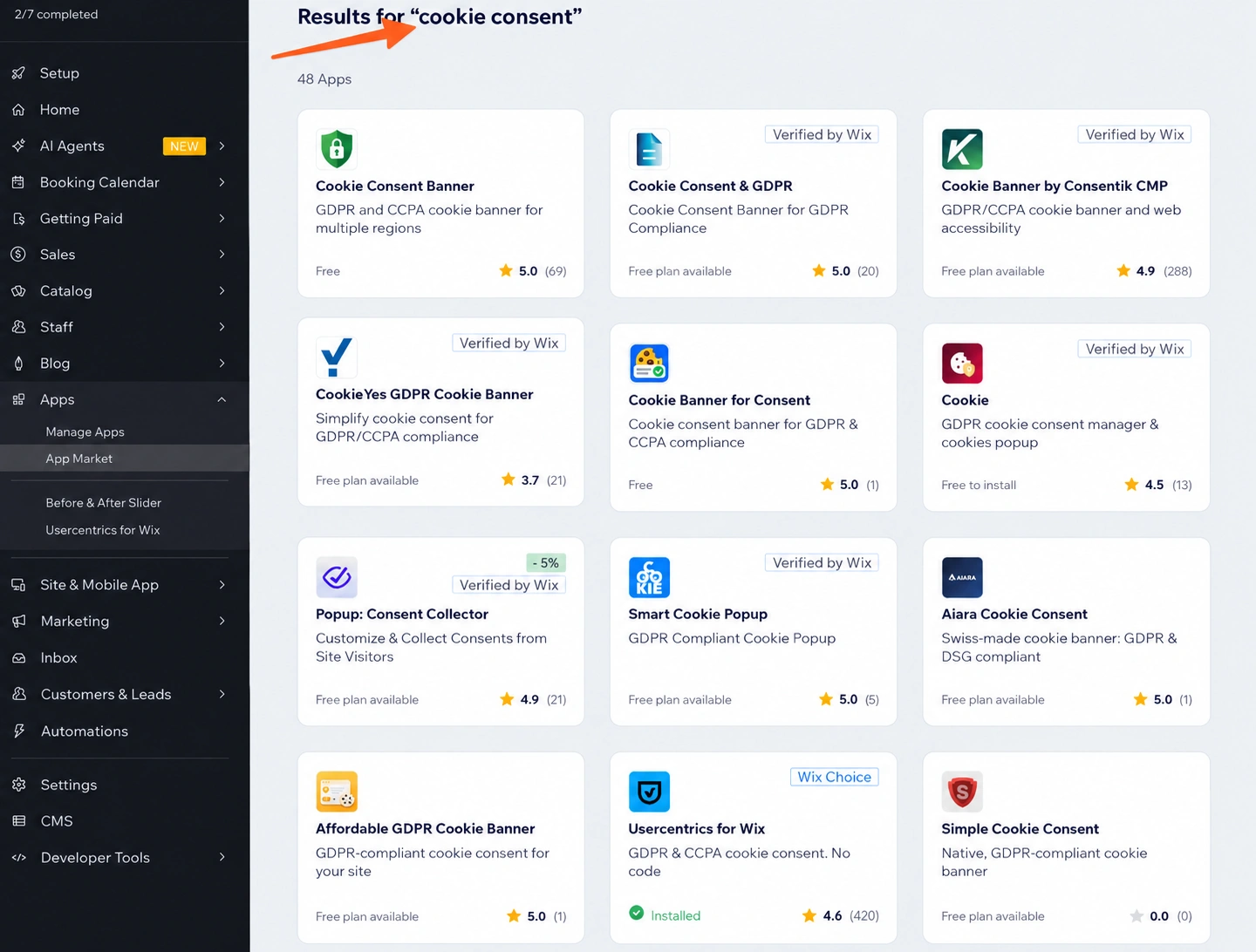
ステップ2:アプリをインストールし、スキャンを実行します。サイト上のCookieをカタログ化し、カテゴリに分類するため、何に同意が必要かを判断できます。
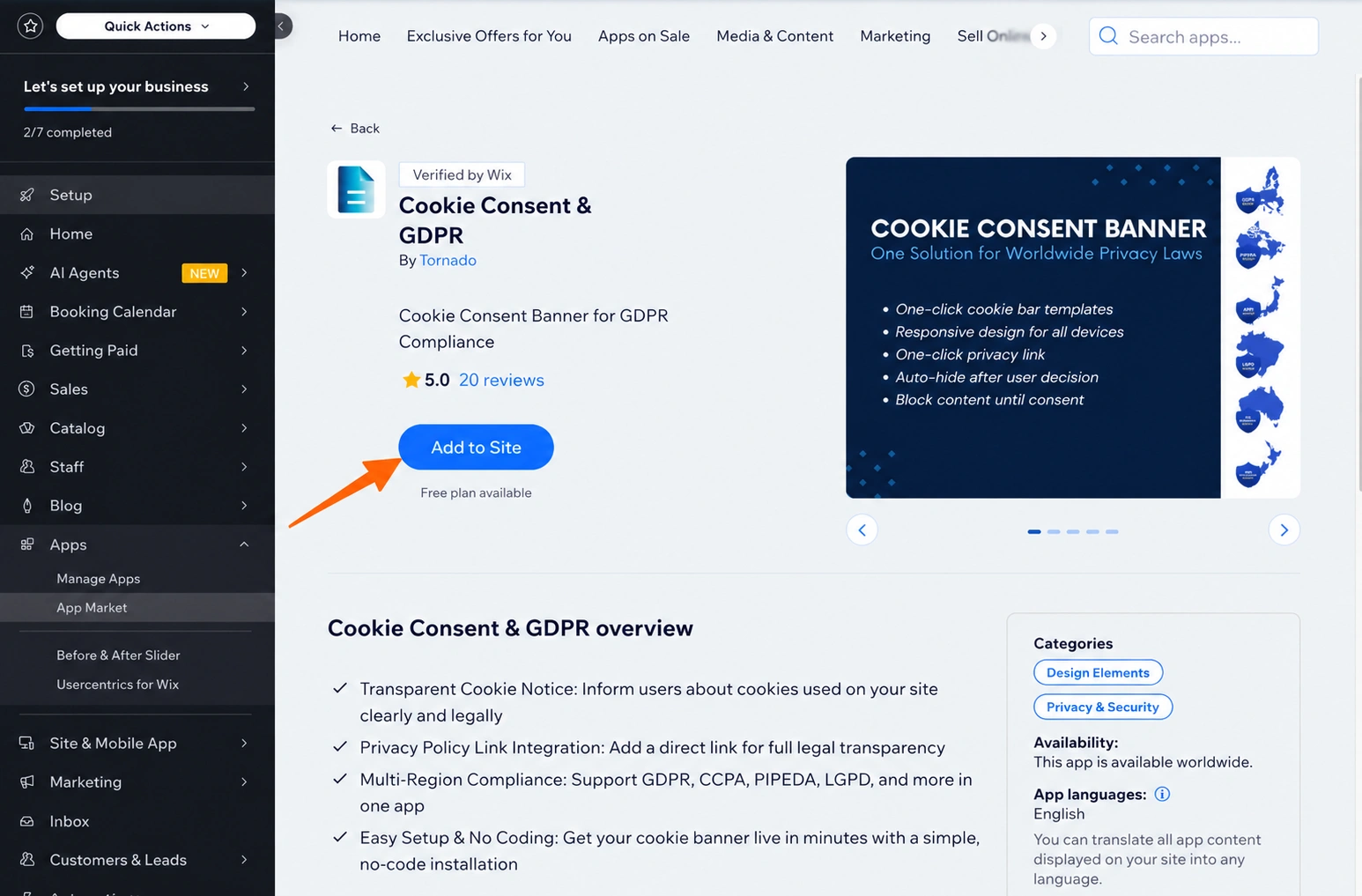
ステップ3:アプリのダッシュボードでバナーのスタイルを設定し、公開して、公開中のサイトを確認します。
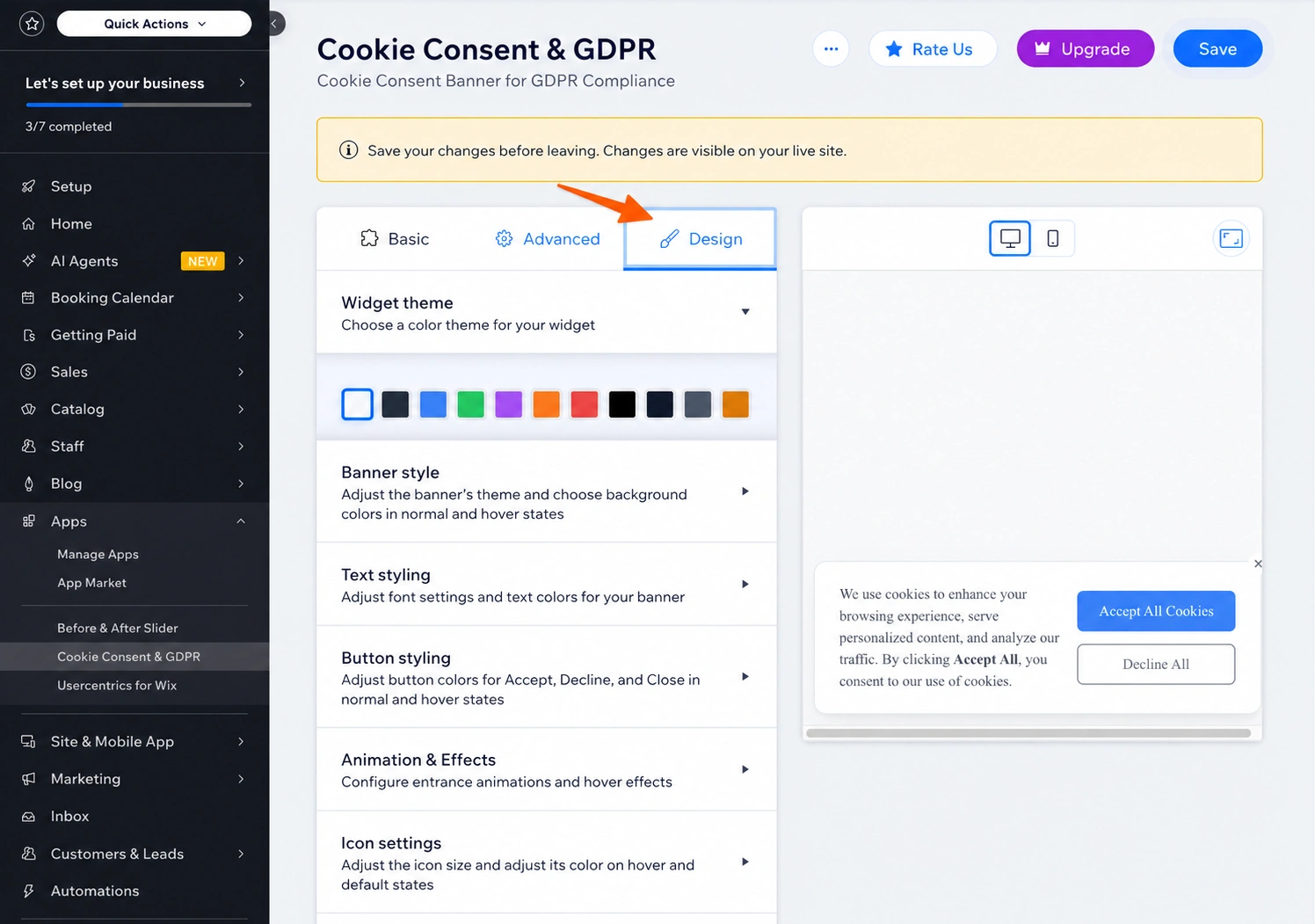
欠点:この選択肢では価格が制限になる可能性があり、無料プランは見かけほど多くの機能を提供していません。CookieYesの無料プランは、月あたり5,000ページビューとスキャンあたり100ページに制限されています。有料プランは、ドメインごとに月額10ドルから55ドルです。最上位プランに加入しない限り、CookieYesのブランディングがバナーに残ります。
選択肢3:無料でカスタマイズ可能なCookie同意ウィジェットを追加する(推奨)
ブランドに合ったバナーを、毎月の請求なしで利用したい場合、JotformのCookie同意ウィジェットが最適な選択肢です。視覚的に優れたツールで作成し、1つの埋め込みコードをコピーして、Wixに貼り付けるだけです。カスタマイズはプランで制限されておらず、Jotformアカウントがあれば無料で利用できます。
ステップ1:Cookie同意ウィジェットを開き、訪問者が管理できるカテゴリを選択します。必須、分析、マーケティング、または設定です。必須ではないカテゴリは、訪問者がオプトインするまでオフのままになります。
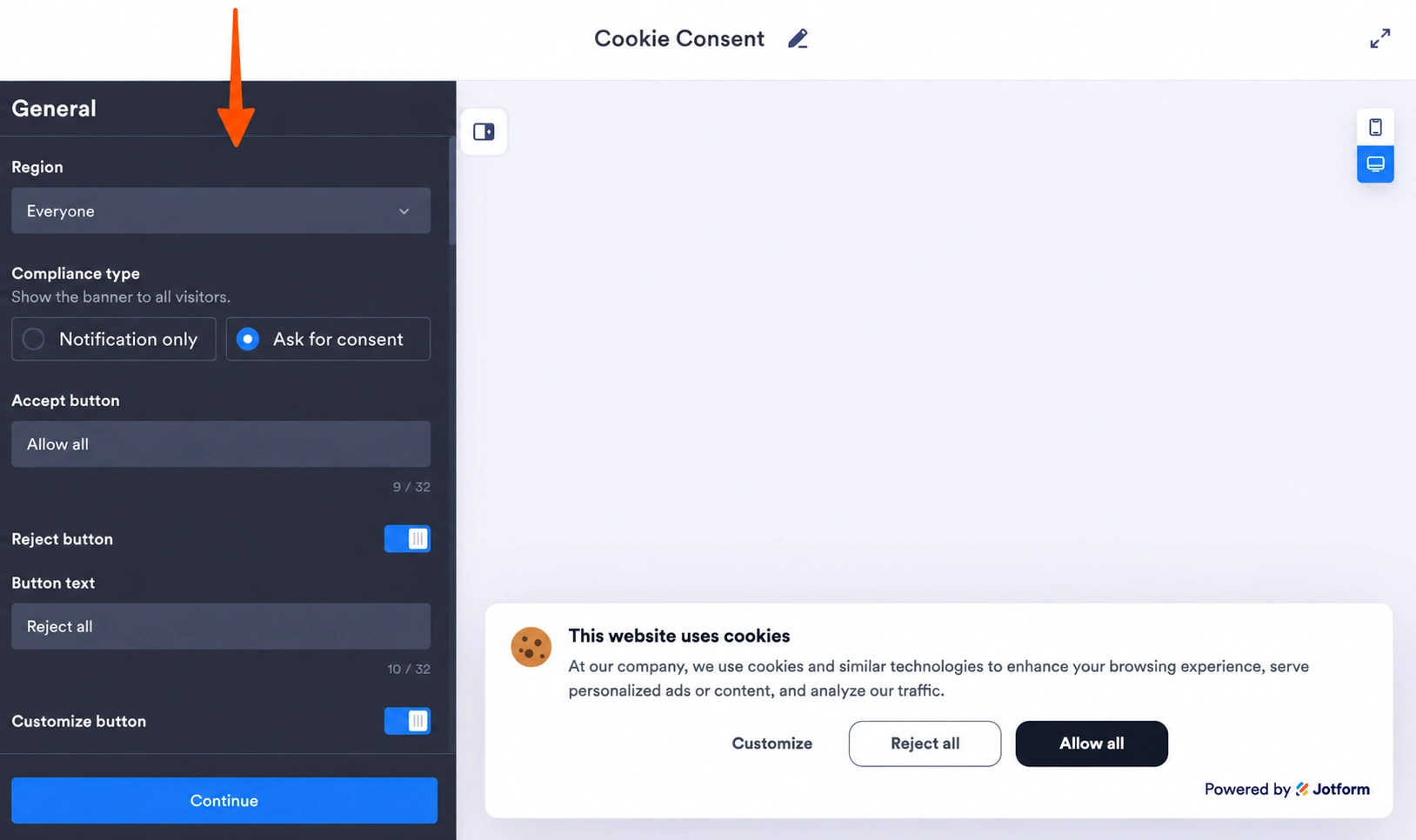
ステップ2:メッセージ、色、位置、レイアウトをカスタマイズして、サイトに合わせます。この記事で紹介した他の2つの選択肢では、カスタマイズに料金がかかります。
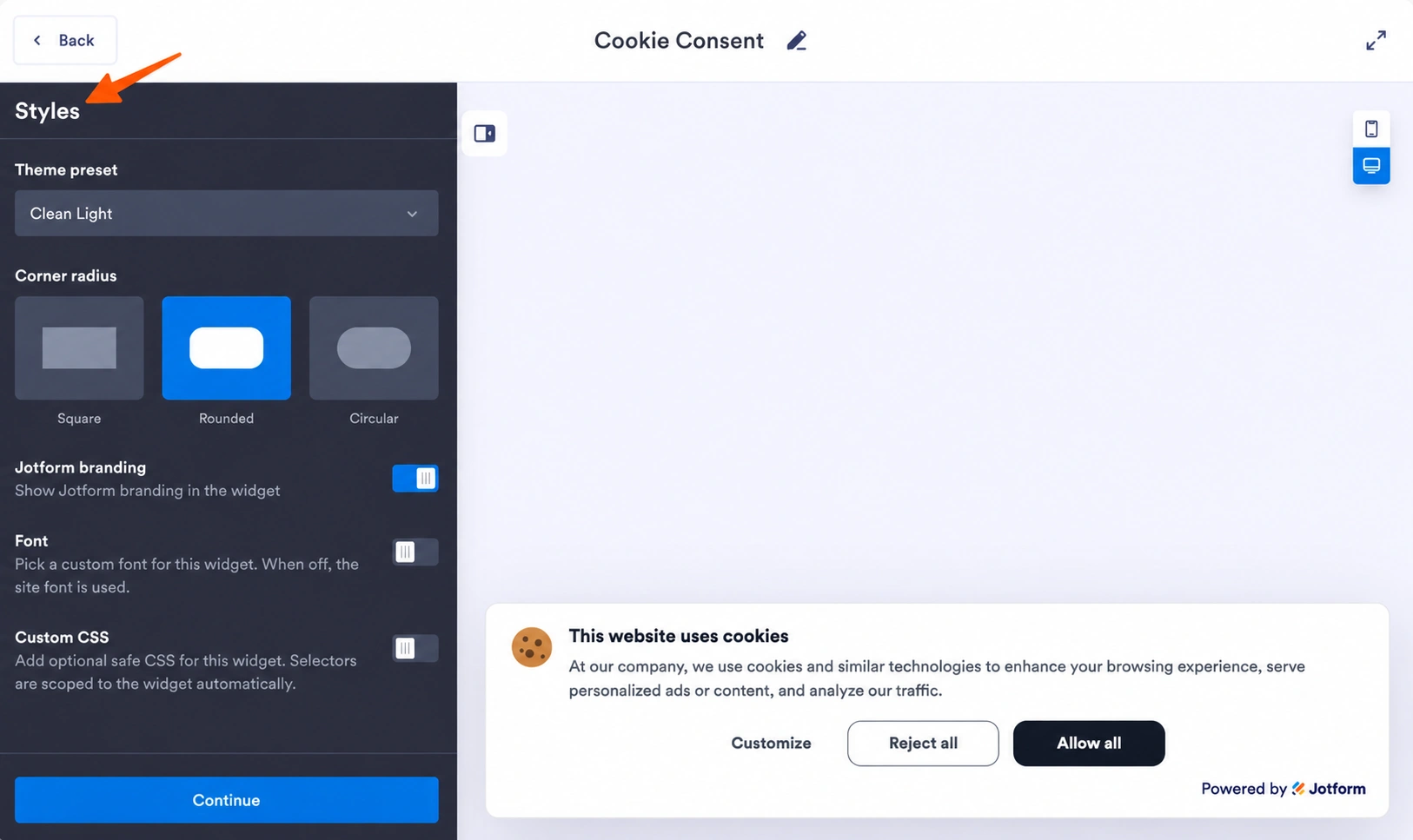
ステップ3:生成された埋め込みコードをコピーします。Wixで設定に移動し、開発&統合の下にあるカスタムコードを選択して、サイト全体に表示されるようにバナーをすべてのページに追加します。
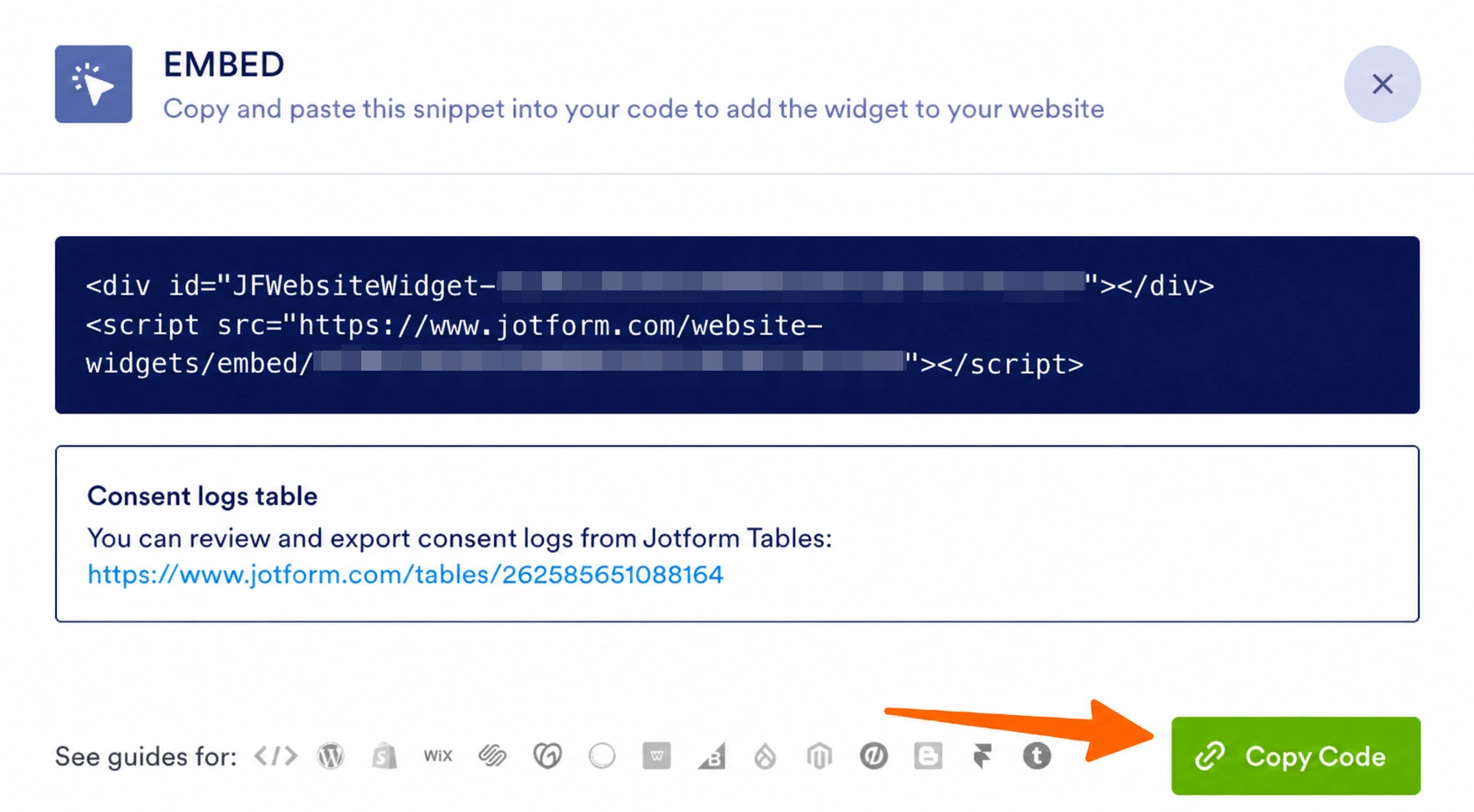
注意:Wixでカスタムコードを使用するには、ドメインが接続された公開済みのサイトが必要であり、ドメインを接続するには、有料のWixプランが必要になります。
Cookie同意バナーが対応する範囲:ウィジェットのカテゴリの下に追加したスクリプトは、訪問者がそのカテゴリを許可した場合にのみ実行されます。同意はタイムスタンプとカテゴリの選択内容とともに記録され、jotformテーブルを使ってそれらを確認したりエクスポートしたりできます。ウィジェットは非同期で読み込まれ、jQueryに依存しないため、ページ速度への影響は最小限です。
Wix独自のマーケティング統合やApp Marketのアプリを通じて接続された分析およびマーケティングタグは、ウィジェットではなくWixの同意設定の下で実行されます。Google Analyticsがウィジェットに貼り付けられているのではなく、Wixを通じて接続されている場合は、そのカテゴリ分けをそのままにしておいてください。
スマートでサーバーレスなウィジェットでWixサイトを強化する
Cookieバナーは、ウェブサイトの作成者が見落としがちないくつかの小さな機能の1つです。Jotformのウィジェットディレクトリがあれば安心で、どのウィジェットも、ここで説明したのと同じ方法で機能します。作成し、埋め込みコードをコピーして、Wixに貼り付けるだけです。
よくあるWixの問題を解決するJotformウィジェットをさらにいくつか紹介します。
- 年齢確認ウィジェットは、再訪問者を記憶するブランド化されたプロンプトで、年齢制限のあるコンテンツを遮断します。アルコール、サプリメント、その他政府の規制対象となるものを販売している場合に便利です。
- アクセシビリティウィジェットを使えば、訪問者がコントラスト、テキストサイズ、間隔、動きを調整できます。これらの要素は、あなたがプライバシーを真剣に考えているかどうかに気づく人々にとって重要です。
- トップに戻るウィジェットは、長いWixページにスムーズなジャンプボタンを提供します。このガイドで追加方法を説明しました。
あなたの予算は、バナーの月額サブスクリプションではなく、マーケティングと運営に充てるべきです。Jotformを使えば、Cookie同意バナーを一度作成し、埋め込んで、あなたが大切にしている仕事に戻ることができます。
この記事は、繰り返し発生するApp Marketの料金を支払ったり、柔軟性のないネイティブバナーに対処したりすることなく、世界的なプライバシー法(GDPRやCCPAなど)に準拠する必要があるWixサイトのオーナー、オンラインストア、代理店、ブロガーを対象としています。













コメントの送信: