
WordPressのポップアップとは、ページの上に表示されるメッセージのことで、訪問者に対してオファーを提示します。たとえば、購入手続きの前に割引を提示したり、メールアドレスと引き換えに無料のガイドを提供したりできます。
オファーが適切であれば、人々は実際に登録してくれます。Omnisendは12億4,000万件のポップアップ表示を分析し、2025年にはそのうち2.1パーセントがメール登録につながったことを明らかにしました。また、訪問者に少し余裕を与えることもできます。遅延を設けたり、スクロールするまで待ったり、離脱しそうなタイミングで離脱意図(exit-intent)のオファーを表示したりしましょう。
サイトにポップアップを追加したい場合、WordPressはページを提供しますが、ポップアップ自体はご自身で用意する必要があることを知っておきましょう。ネイティブのGutenbergエディタには、こうした高度なトリガー用の組み込みブロックがないため、カスタムコード、プラグイン、またはホスト型ウィジェットが必要になります。
以下では、後者の2つのオプションについて順を追って説明します。


オプション1:専用のWordPressポップアッププラグインをインストールする
まずはWordPressのダッシュボードから始めましょう。この手順では、サイトをMyPopUpsビルダーに接続するPop-up by Inisevを使用します。他のプラグインも利用可能です。
無料のプラグインでも、ホスティングに関する注意点があることを覚えておきましょう。WordPress.comでは、インストールするために有料プランが必要です。ただし、別のプロバイダーでWordPressサイトをホストしている場合は、このアップグレードは不要です。
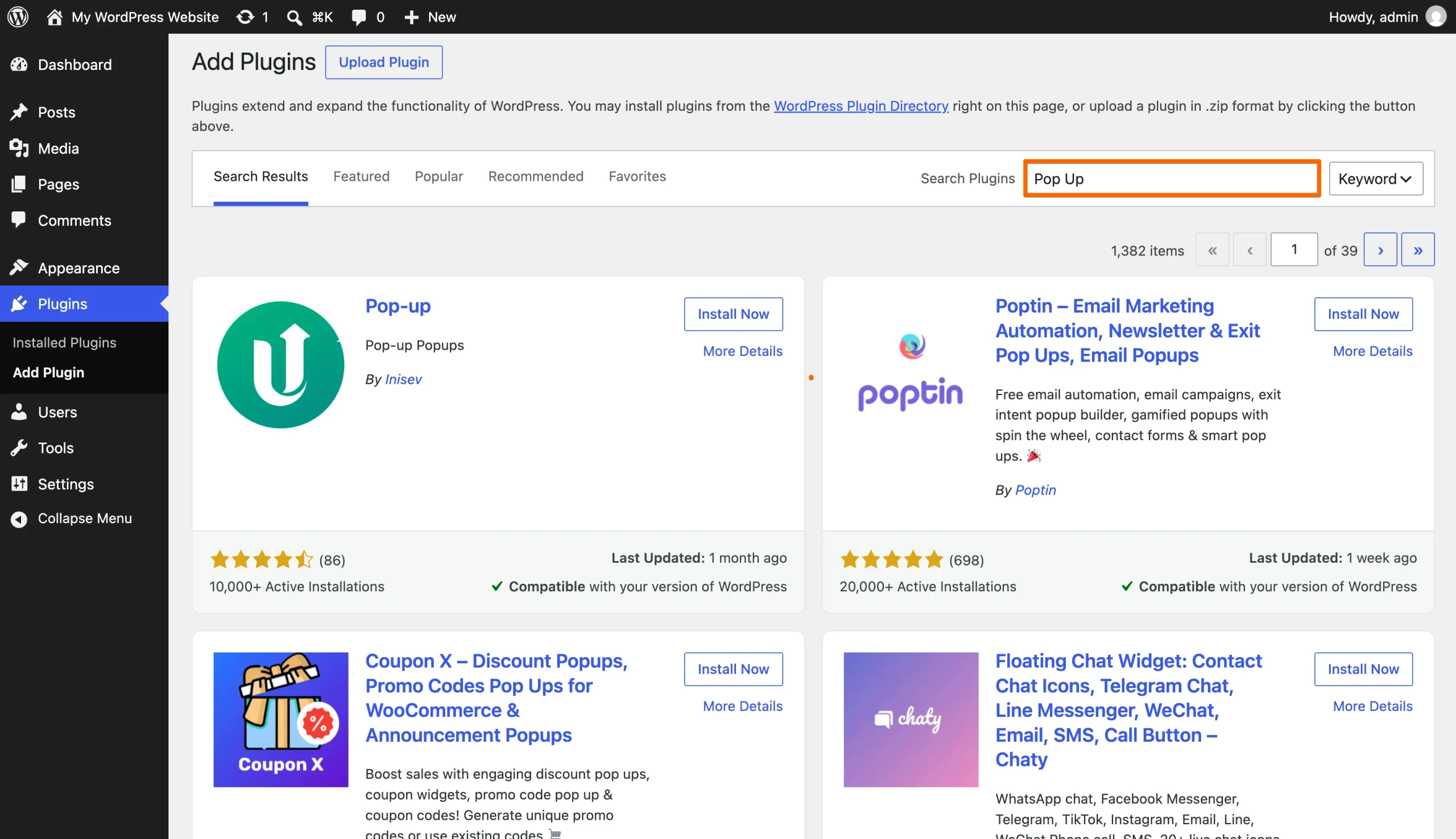
- プラグインを探す:プラグインを開き、「pop up」と検索します。標準のWP管理画面では、まず新規プラグインを追加を選択します。Pop-up by Inisevを選びましょう。
- インストールして有効化する:プラグインの最近の更新状況とWordPressとの互換性を確認し、インストールして有効化します。
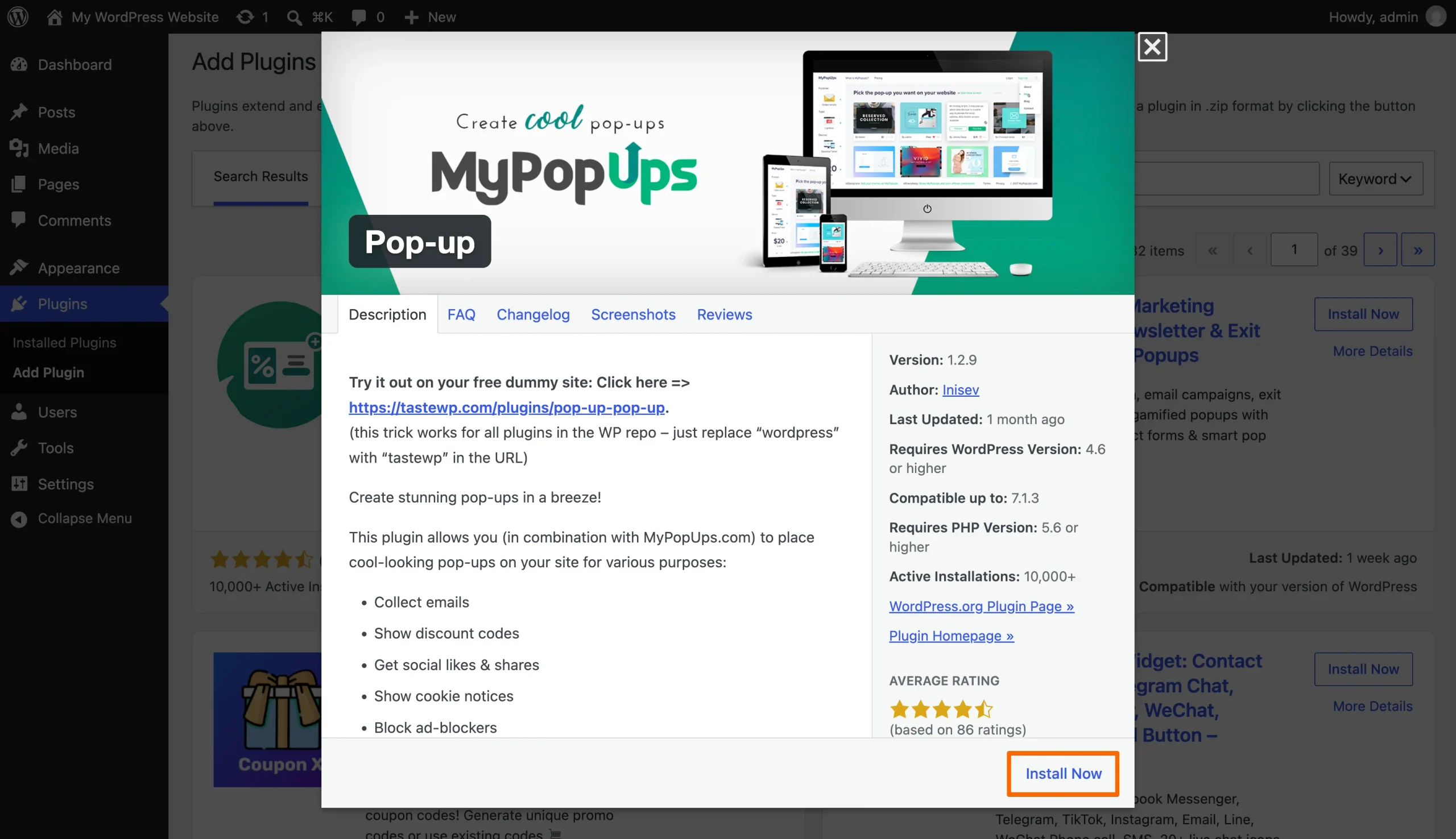
- MyPopUpsに接続する:プラグインの設定を開き、MyPopUpsへの接続を求められたらはいを選択します。そのサービスのビルダーを使ってポップアップを作成します。
- ポップアップを作成する:MyPopUpsへのリンクをたどり、デザインを作成します。
- 公開して確認する:MyPopUpsでポップアップを公開し、WordPressのプラグイン画面に戻って更新をクリックします。そこからポップアップを有効化または無効化できます。
ポップアップは完成したかもしれませんが、プラグインには引き続き管理が必要です。Patchstackの2026年WordPressセキュリティレポートによると、2025年に特定された11,334件の新たな脆弱性のうち91パーセントがプラグインに存在していました。
たまに開催されるセールを告知するためのポップアップであれば、管理の手間がより少ない方法を好むかもしれません。そこで次に紹介するのが…
オプション2:無料のインタラクティブなポップアップウィジェットを追加する
Jotformポップアップウィジェットを使えば、WordPressの外でポップアップを作成し、埋め込みコードで追加できます。
WordPress.comのサイトでは、ポップアップがエディタのプレビューに表示される場合でも、埋め込みを実行するにはホスティング機能が有効化された有料プランが必要です。
始め方は次のとおりです:
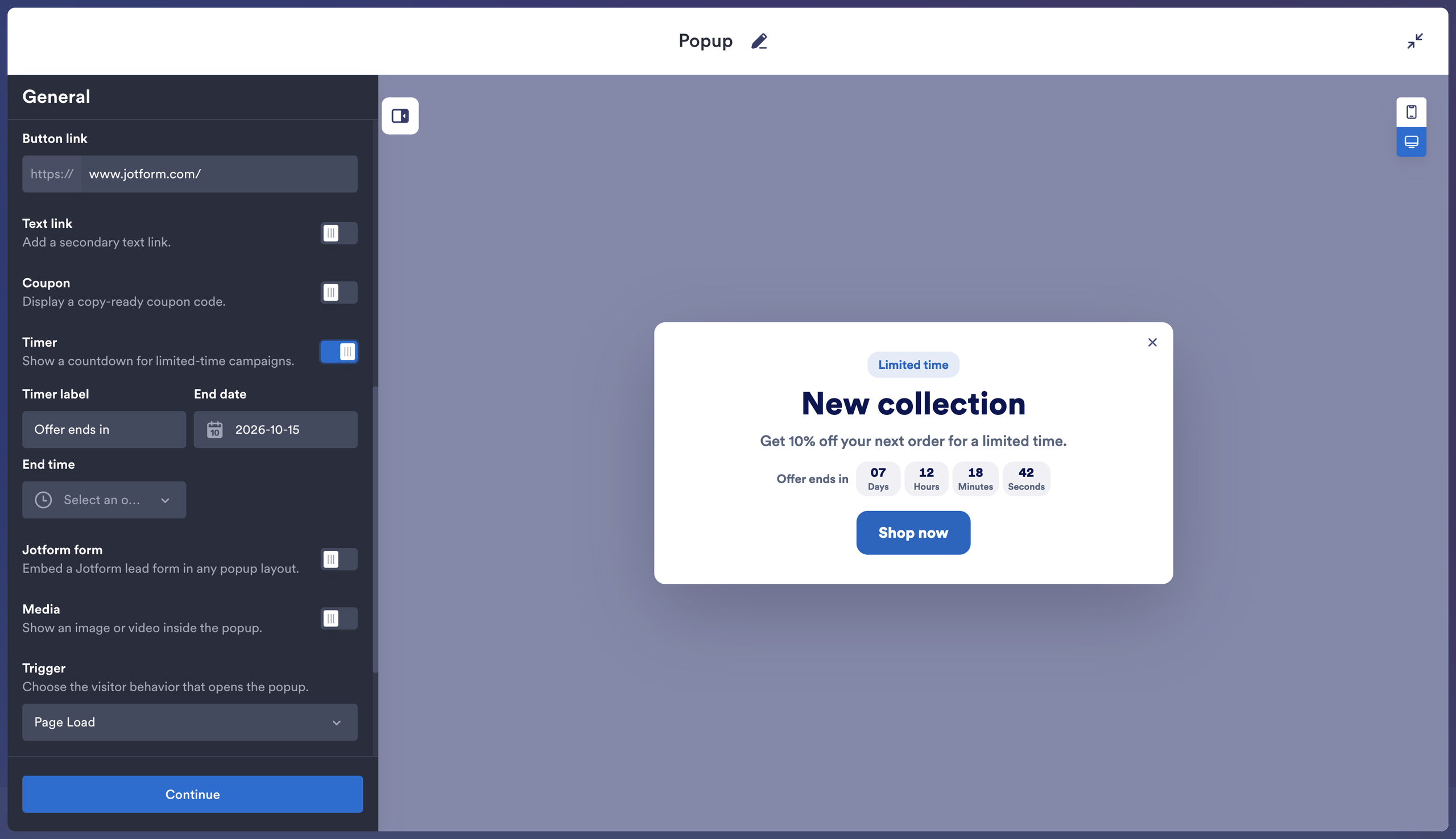
- オファーを作成する:一般設定で、見出しと説明を編集します。私はバッジを有効にしたまま見出しの上に「期間限定」を表示し、CTAボタンオプションを有効にした際には「今すぐ購入」を使用しました。遷移先のURLはボタンリンクに追加します。クーポン、タイマー、またはJotformフォームを有効にすることもできます。続行をクリックします。
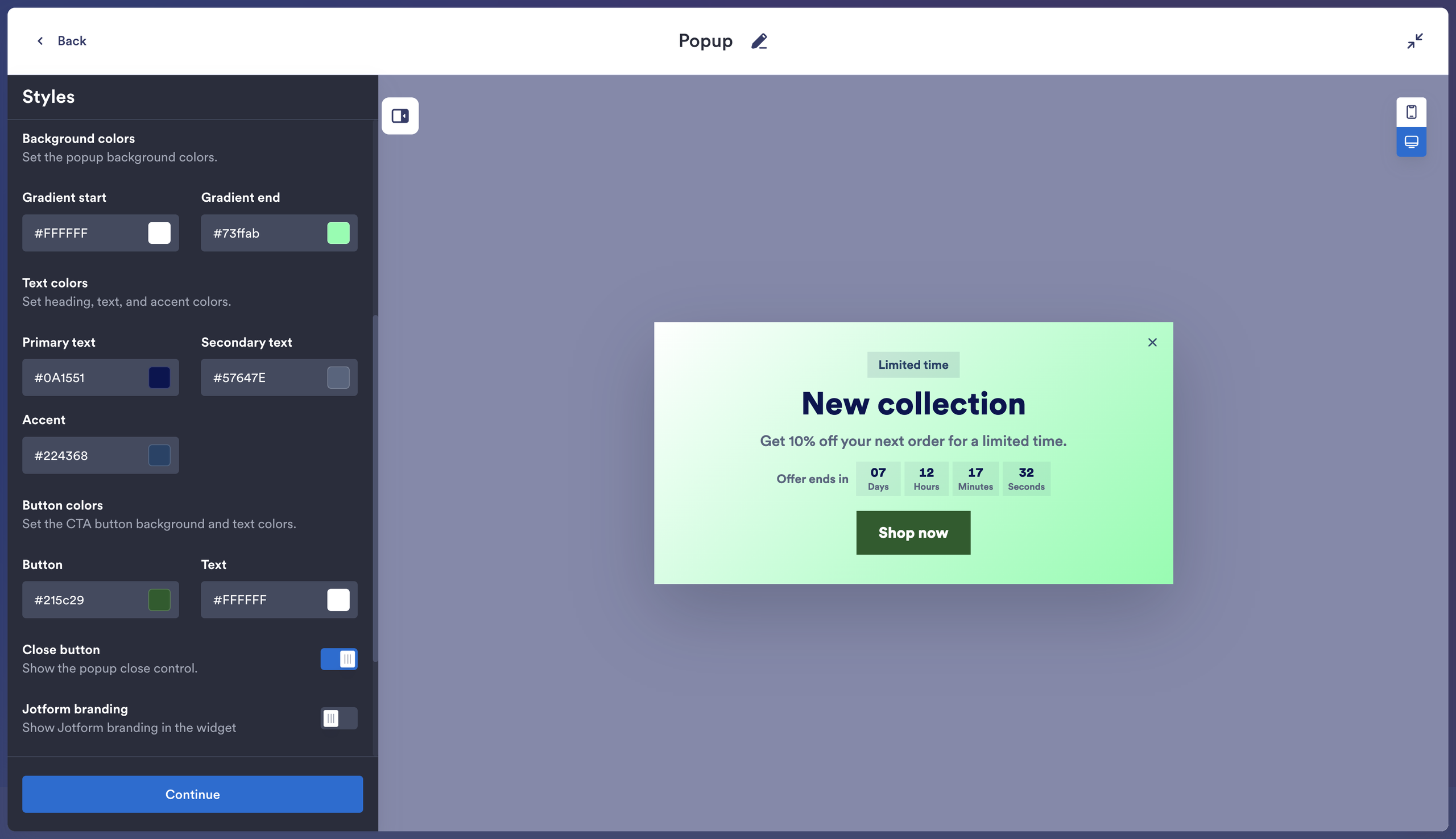
- サイトに合わせてスタイルを設定する:スタイル設定で、私は角丸とライトテーマを選び、ページに対してオファーを際立たせるためにオーバーレイを有効にしました。また、オファーに集中してもらうためにJotformのブランディングをオフにしました。続行をクリックします。
- レイアウトと動作を選択する:レイアウト設定で、私はポップアップの位置とコンテンツの両方に中央を選択しました。訪問者が読んでいたページを置き換えることなくオファーページが開くように、リンクを新しいタブで開くを有効にしました。ここで私のお気に入りの設定は再表示ボタンです。これを使うと、ポップアップを閉じた後も「オファーを開く」ボタンを利用できるようになります。
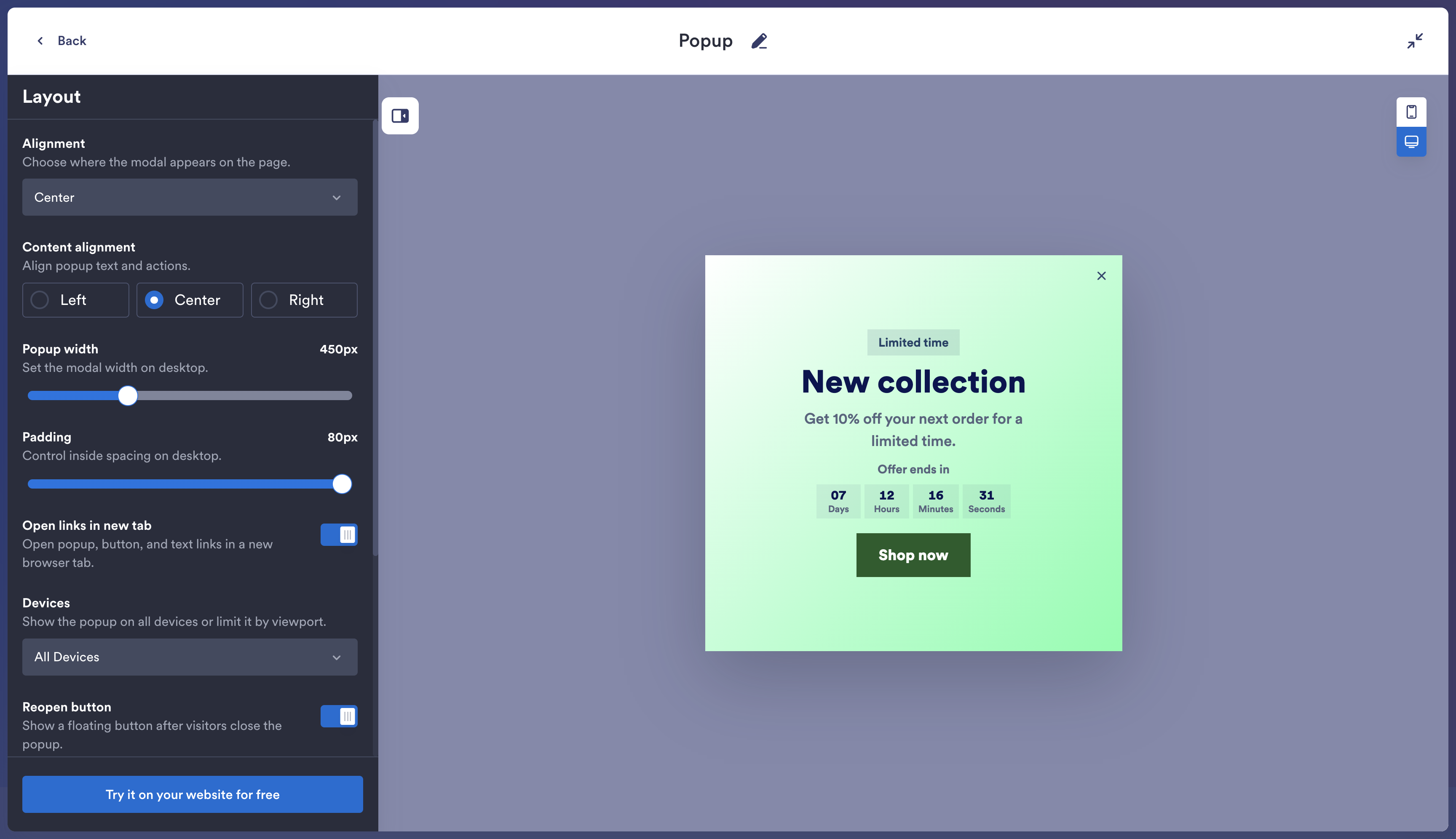
- 埋め込みコードをコピーする:ウェブサイトで無料で試すをクリックし、次にコードをコピーをクリックします。
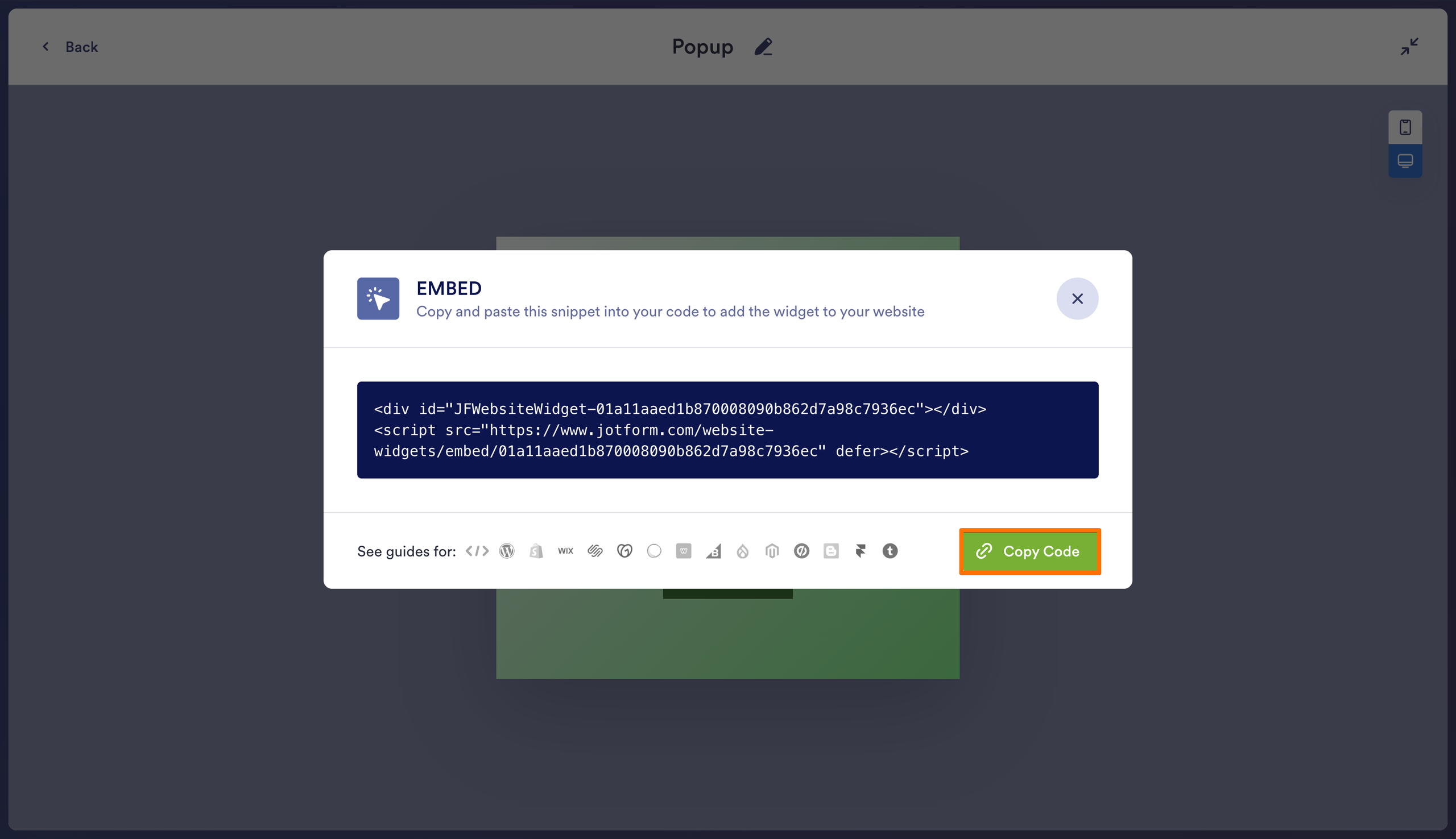
それでは、ポップアップをWordPressに追加しましょう。
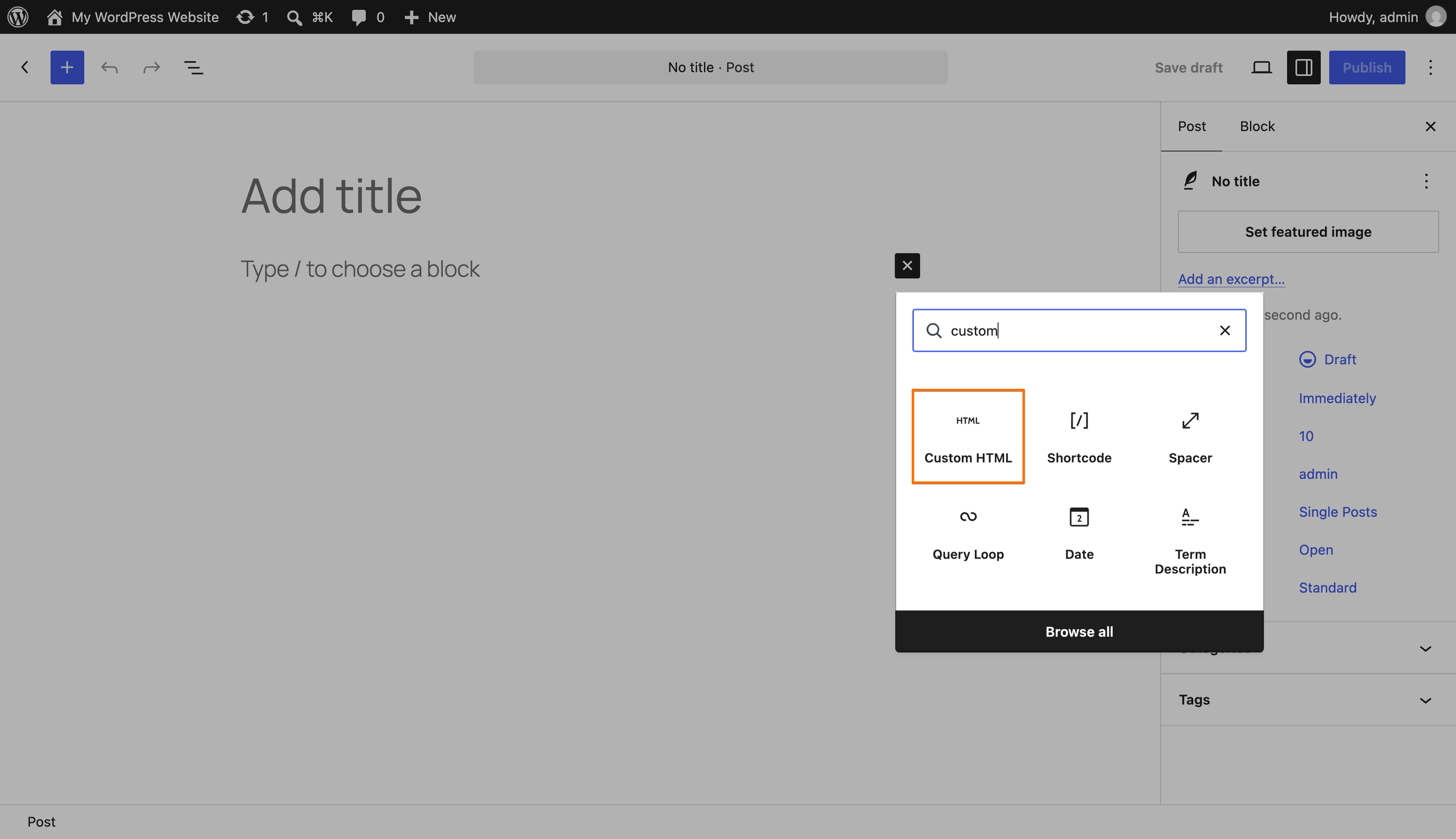
- カスタムHTMLブロックを追加する:外観 > ウィジェットに移動し、ウィジェットエリアを選択します。+をクリックし、「カスタムHTML」を検索して、ブロックを追加します。特定の投稿やページにポップアップを表示したい場合は、その投稿またはページのエディタに直接同じブロックを追加します。
- 貼り付けて保存する:HTMLを編集を選択し、Jotformから取得した完全なスニペットを貼り付けます。コードの横にプレビューが表示されます。更新をクリックし、ウィジェットエディタで変更を保存します。
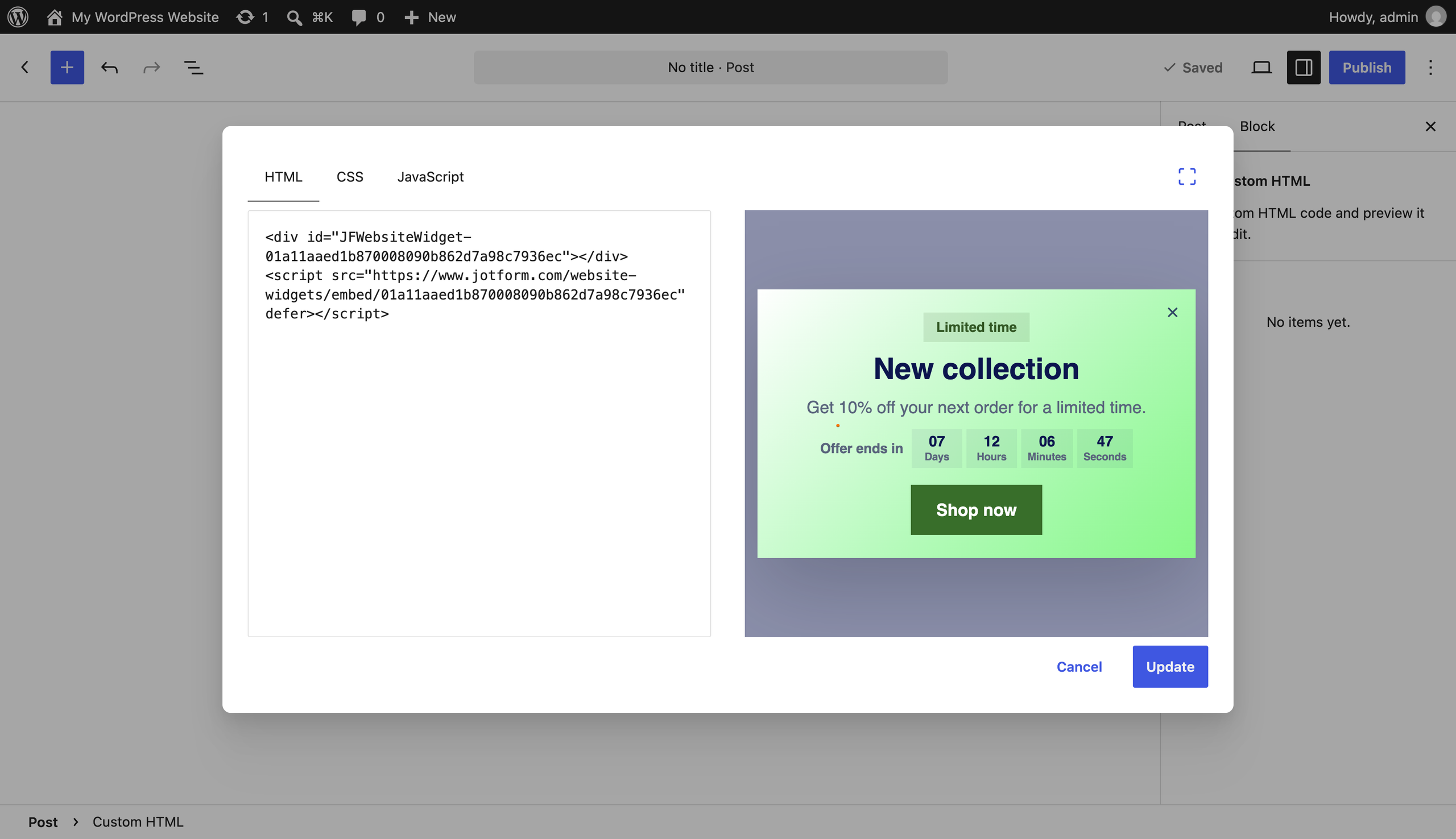
これで完了です。WordPressの管理にプラグインを追加することなく、ポップアップの設定ができました。
ポップアップの先へ、Jotformを活用する
これで完成とする前に、ページの残りの部分もざっと確認しておくとよいでしょう。オファーをクリックした人は、返品を受け付けているか、自分の郵便番号エリアに配送してくれるかを知りたいと思うかもしれません。
そこで役立つのが、数多くの無料のウェブサイトウィジェットをそろえたJotformのウェブサイトウィジェットディレクトリです。検討したい追加機能をいくつか紹介します:
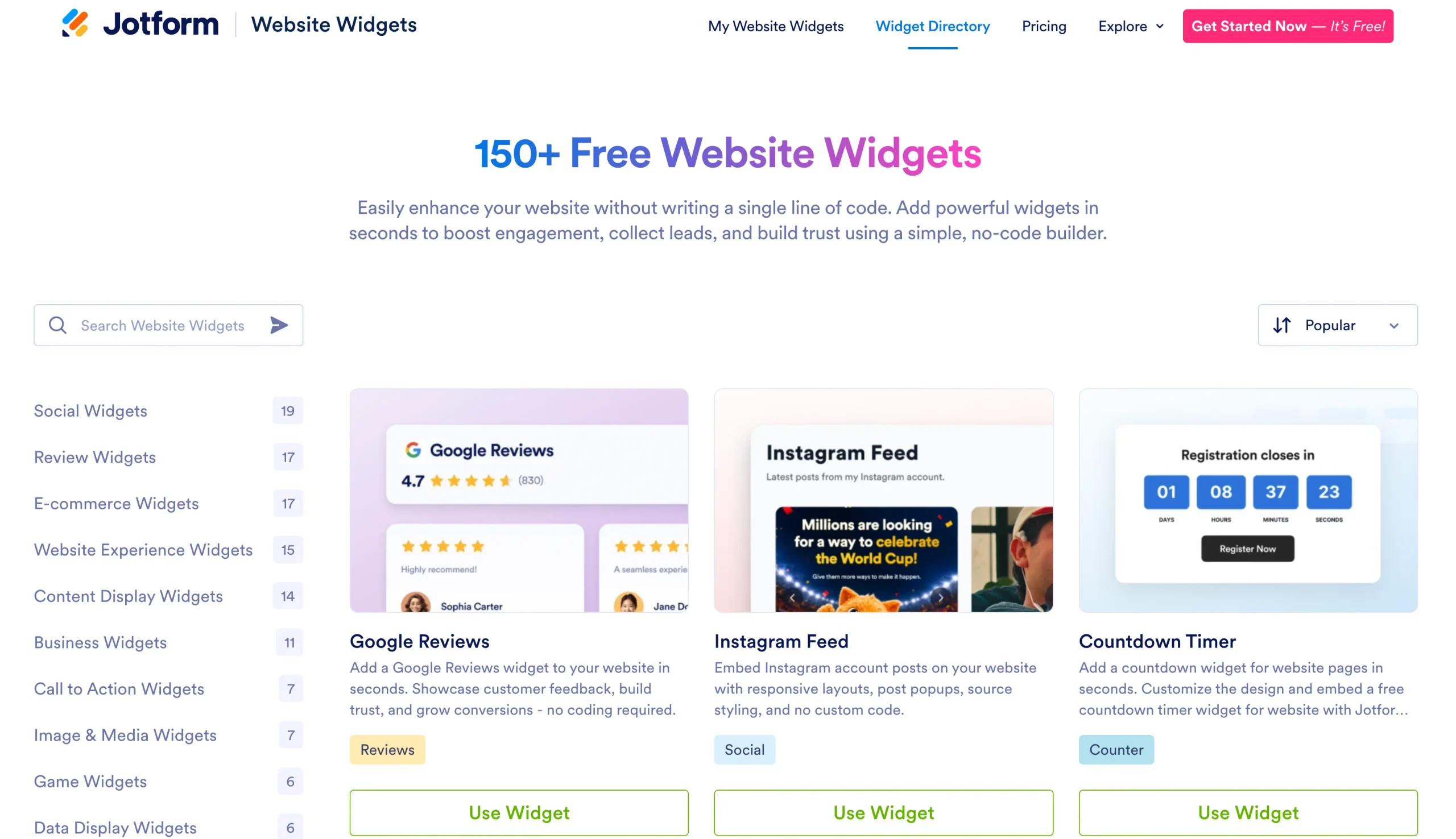
- メールで何度も答えるのにうんざりしている質問向けのFAQウィジェット:配送の詳細、返金条件、受講要件などを関連ページに掲載し、リストが長くなる場合は検索機能を有効にしましょう。
- 予約や問い合わせセクションの横に配置するGoogleレビューウィジェット:あなたの主張は伝えました。あとは、これまでの顧客に語ってもらいましょう。
- カタログ、メニュー、デジタルマガジン向けのFlipbookウィジェット:訪問者が注文を決める前に、サイト上でページをめくれるようにしましょう。
そして、訪問者が反応できる場所を用意しましょう。JotformのWordPress埋め込みフォームプラグインを使って、見積もり依頼、登録、ニュースレター登録用のWordPressフォームを埋め込みましょう。手順の詳細については、WordPressユーザー向けのフォーム埋め込みガイドをご覧ください。
Jotformのウェブサイトウィジェットは、2027年1月まですべての機能に無制限でアクセスでき、無料で利用できます。WordPressのプラグインにお金を払う前に、いくつか試してみましょう。
WordPressへのポップアップの追加に関するよくある質問
デフォルトのポップアップメニューや、ネイティブのGutenbergポップアップブロックはありません。ポップアップを編集する場所は、使用するツールによって異なります。プラグインのダッシュボードメニューを確認するか、埋め込みを使用した場合はホスティング型ビルダーに戻ってください。
WordPressの操作方法については、WordPressの使い方に関するガイドをご覧ください。
私なら、必要な操作機能に基づいて選びます。たとえば、Popup Makerはクリックおよび時間遅延のトリガーを無料でサポートしていますが、離脱意図(exit-intent)やスクロールのトリガーにはProが必要です。
プラグインをインストールせずに済むWordPressの離脱意図(exit-intent)の代替手段をお探しなら、Jotformポップアップウィジェットは埋め込みを通じてそのトリガーをサポートしています。
この記事は、重いプラグインに頼ったり、カスタムコードを書いたりすることなく、(離脱意図などの)高度なトリガーを備えたコンバージョン率の高いポップアップを埋め込みたいWordPressサイトのオーナー、ブロガー、マーケター、WooCommerceの事業者に向けたものです。













コメントの送信: