
Key takeaways
- Canvasコースは、所属機関の設定に応じて、管理者、教師、またはデザイナーのアカウントで作成できます。
- 所属機関がデフォルトのコーステンプレートを使用していない限り、新しいCanvasコースは空のコースシェルとして開始されます。
- 似たようなCanvasページエディタを使って、コンテンツページ、課題、カレンダー項目、ディスカッションなどを追加し、同じ設定インターフェースからコースをカスタマイズして学生を追加します。
- Canvasのコースセットアップチェックリストを\活用して、コースを公開する前に何も忘れていないことを確認しましょう。
- Canvasコースを公開すると、登録済みの学生に表示されるようになりますが、一部の機関では公開を一元管理しています。
- Jotformは、学生がCanvasに入る前に発生する登録や履修手続きの作業を自動化するのに役立ちます。
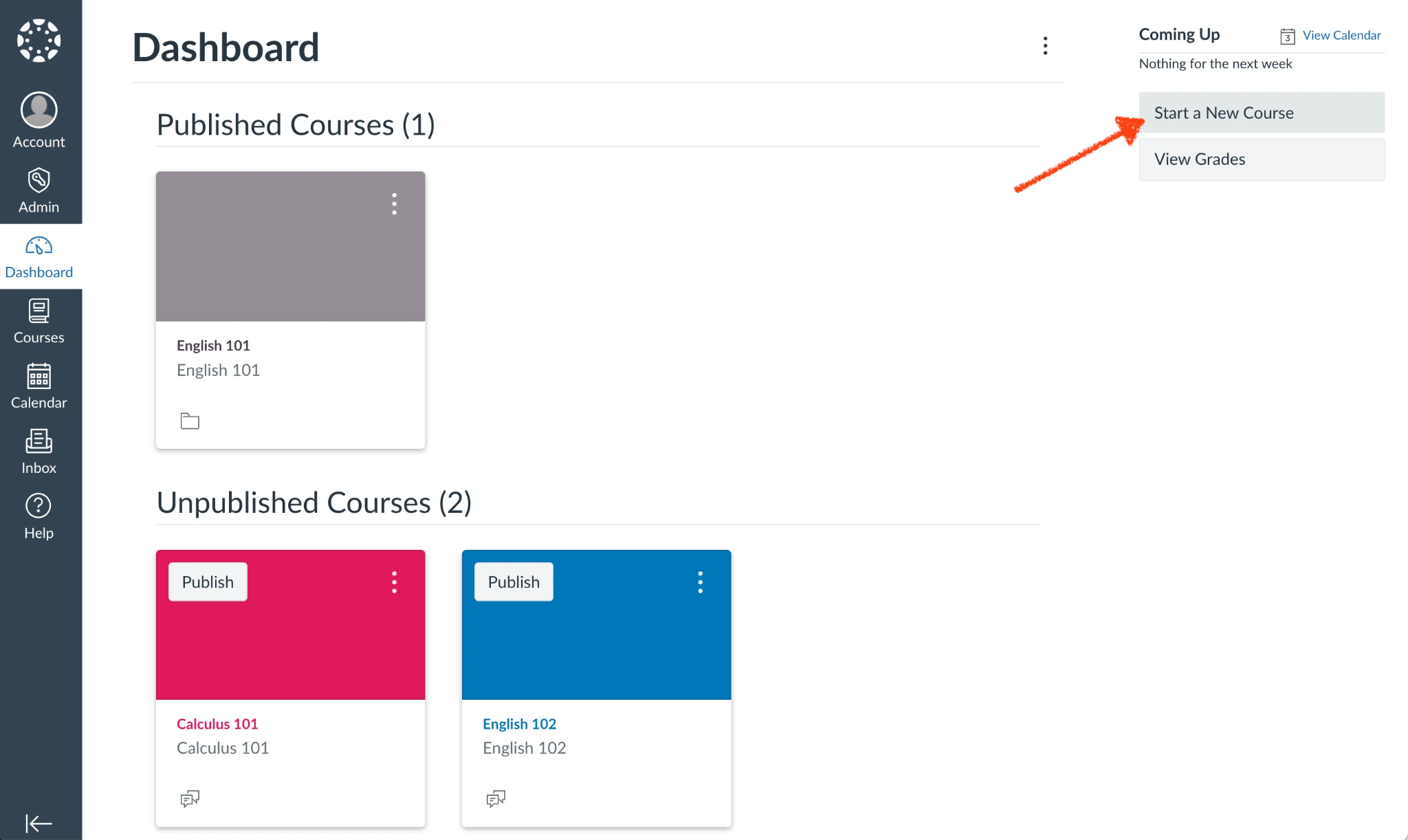
Canvas LMSにログインした際に、右側のサイドバーに「新しいコースを開始」ボタンが表示されている場合、Canvasで新しいコースを作成するために必要なものはすべて揃っています。
最も人気のある学習管理システムの一つであるCanvas LMSは、一連の教育テクノロジーツールを通じて、教室をオンラインで一つにまとめます。お知らせ、ディスカッション、課題などを管理する単一の拠点として機能します。オンラインコースのためにも、対面指導のオンライン補助としても構築されています。教育機関は単位認定授業の提供に利用し、企業や政府機関は研修に活用しています。管理者、教師、またはデザイナーであれば、Canvas LMSで新しいコースを作成したり、既存のコースを編集したりできます。
コース作成で最も難しいのは、コンテンツを練り上げることであるべきです。レッスン、スライド、課題を通じて、学生に知識を伝えます。それこそが実際のコースです。Canvas LMSは、それらの教材を学生に届ける手助けをしてくれます。
始める前に、以下のものが揃っていることを確認してください。
- Canvas LMSアカウント
- 所属機関のCanvas LMSのURL
- 教師、デザイナー、または管理者アカウントでコースを作成する権限
- コースに関する詳細情報(コース名、コード、アカウント、学期を含む)、コースコンテンツ、そして任意で所属機関のテンプレート。これにより、コースが組織内の他のコースと似た外観になります。
各教育機関のCanvas LMSアカウントは、権限や設定がわずかに異なる場合があります。そのため、ご自身のCanvas LMSアカウントでコースを作成できるかどうかを確認する最も簡単な方法は、ログインしてダッシュボードの右側のサイドバーにある「新しいコースを開始」ボタンを探すことです。または、「コース」タブを開き、上部にある「+コース」ボタンを探します。いずれもアカウントに表示されない場合は、組織のITサポート、Canvas LMS管理者、またはLMSサポートチームにお問い合わせください。
準備が整ったら、いよいよコースの構築を始めましょう。このガイドでは、コースの名前の付け方、コンテンツの追加、モジュールの整理、ユーザーの登録、コースの公開、そして学生が受講を開始した後の管理方法について説明します。また、講師が作成するコースシェルと管理者が作成するコースの違いについても取り上げます。
ダッシュボードからCanvasコースを作成する
Canvas LMSのダッシュボードからCanvasコースを作成し、学習管理システムに追加するのは簡単で、わずか数クリックで済みます。
- Canvas LMSアカウントでログインします。「新しいコースを開始」をクリックします。
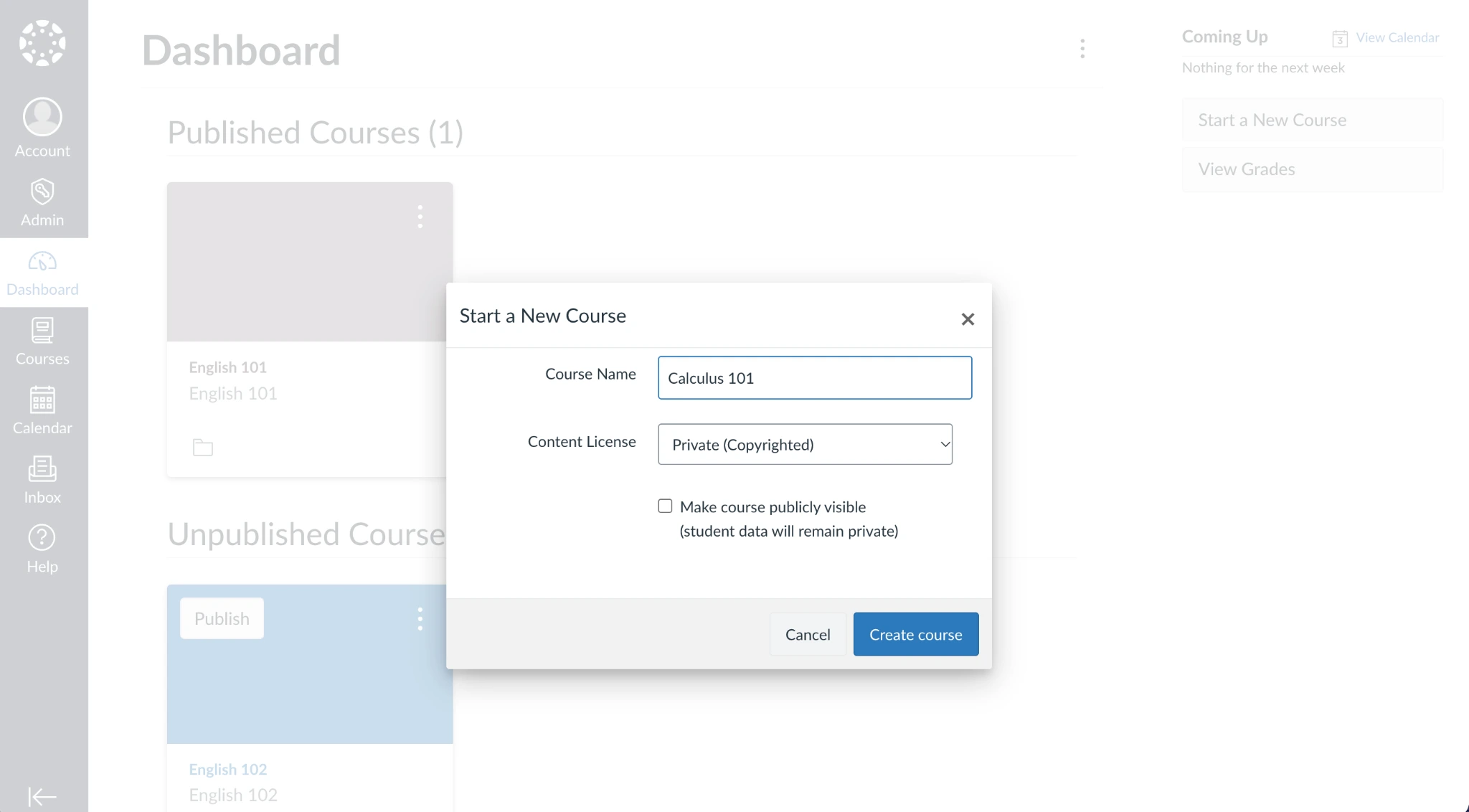
- コース名を入力し、コンテンツライセンスを設定して、コースを一般公開するかどうかを選択します。通常、コースが完成して学生に提供できる状態になるまでは、このオプションのチェックを外しておくべきです。「コースを作成」をクリックします。
これで完了です。Canvas LMSが自動的に、アカウント内に新しい空のコースを作成します。その後、既存のコンテンツをインポートしたり、モジュールを追加したり、新しいコースのセットアップチェックリストを一通り確認して、コース構築中に何も忘れないようにすることができます。
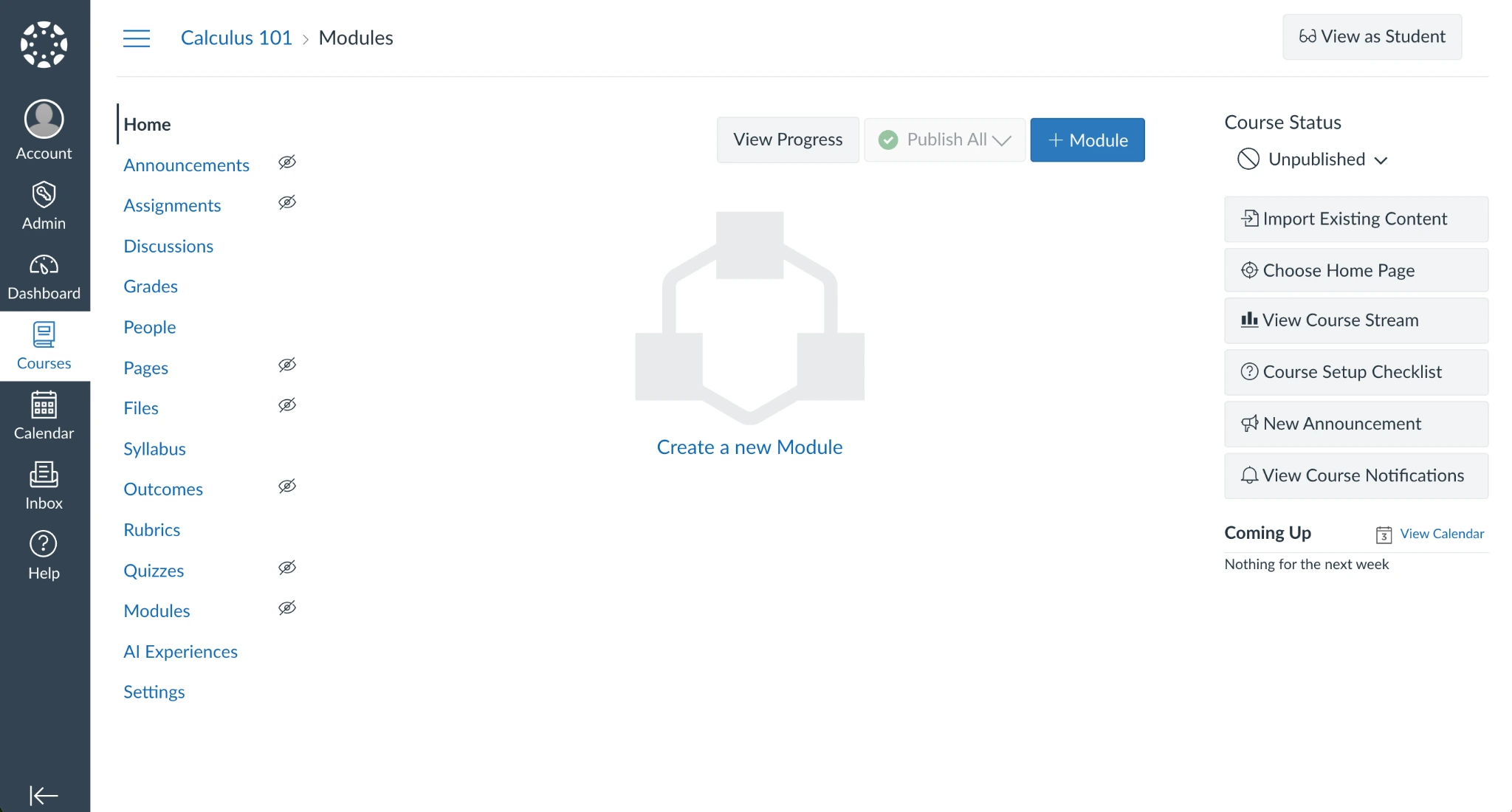
デフォルトでは、新しいコースにはコンテンツや学生は含まれません。また、セットアップ時に別の設定を選択しない限り、コースを公開するまでは、あなたと他のCanvas LMS管理者アカウントのみに非公開となります。
目に斜線が引かれたアイコンが付いた各タブは、コースの公開後も学生には非表示のままとなります。そのアイコンが付いていないものはすべて、登録済みのすべての学生に表示されます。「学生として表示」ボタンをクリックすることで、コースがどのように見えるかを確認し、学生に見せたい情報だけが表示されるようにすることができます。
コースを構築し、すべての詳細を追加し、学生としてコースをプレビューしたら、コースステータスの下にある「未公開」ボタンをクリックすることで、いつでもコースを公開できます。「公開」を選択すると、コースが公開されます。
管理者としてCanvasコースを作成する
あるいは、Canvas LMSの管理者であれば、左側のサイドバーのコースペインからコースを作成できます。
- 左側のサイドバーの「コース」ボタンをクリックし、「すべてのコース」を選択してコース概要ページを表示します。そこで、「+コース」ボタンをクリックして新しいコースを作成します。
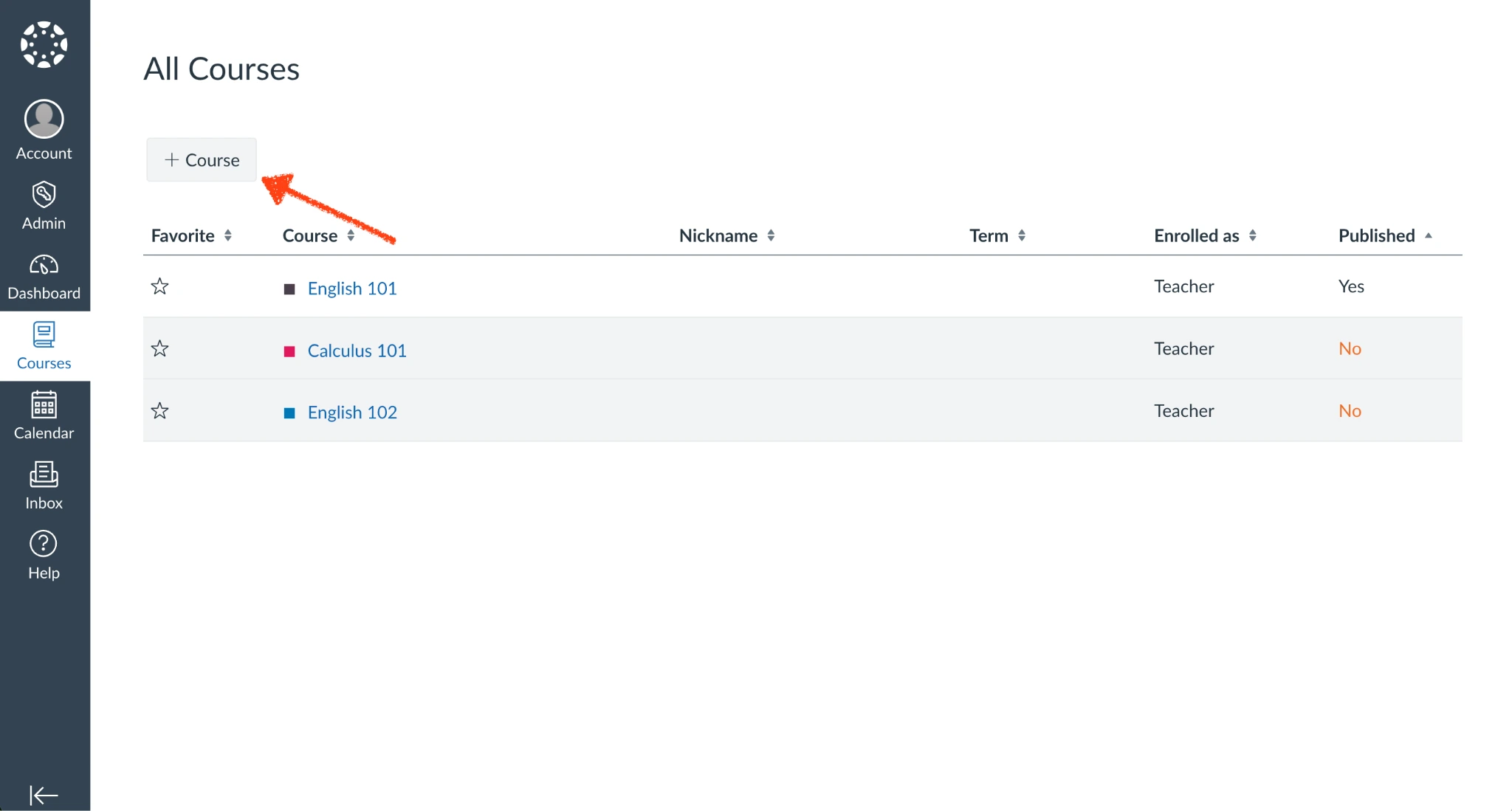
- (ダッシュボードでコースを作成する場合と同様に)コース名を追加し、コンテンツライセンスを選択してから、コースを一般公開するかどうかを選択します。
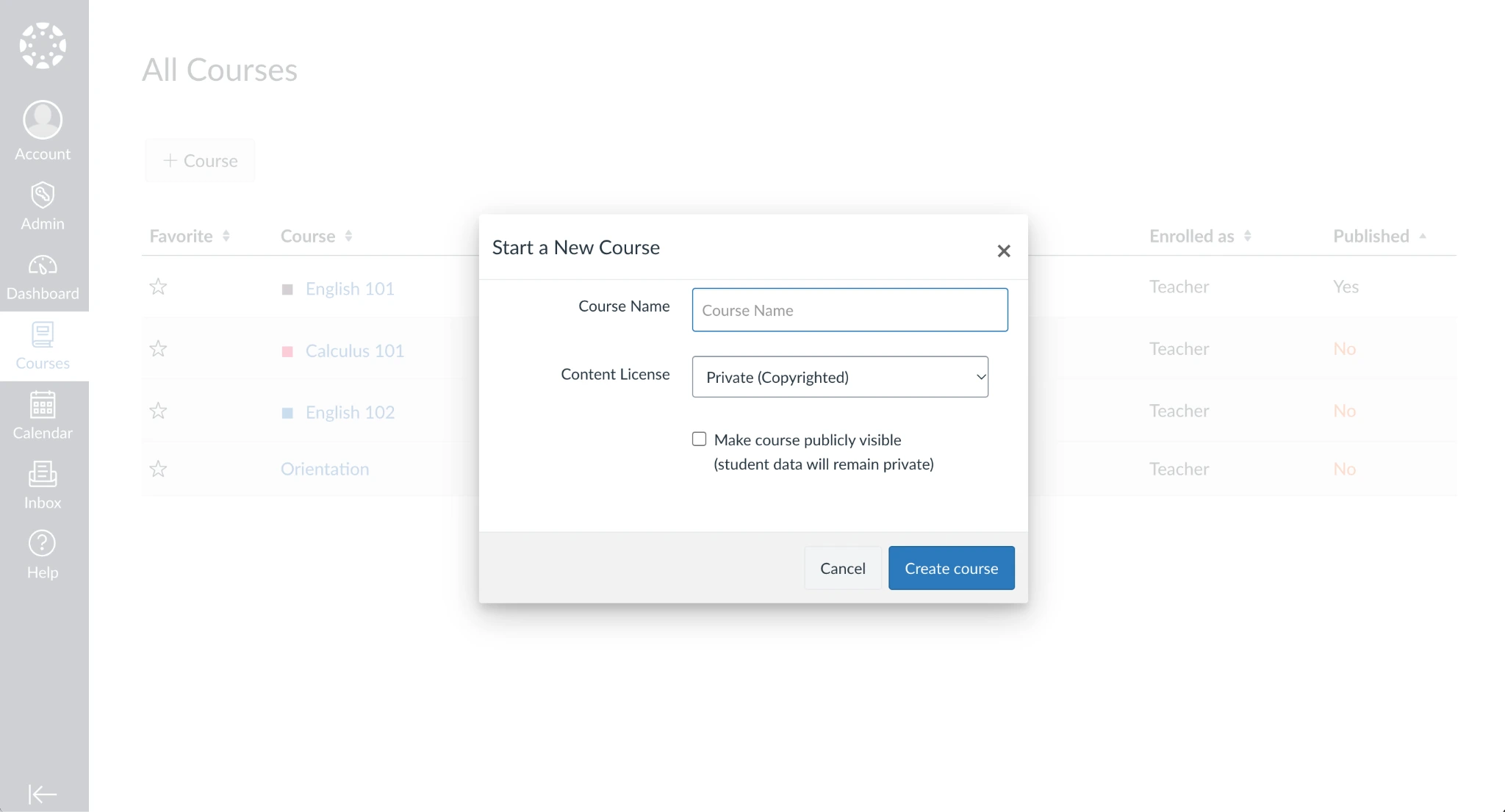
- 続けてコースの詳細を構築していきます。コースがダッシュボードから作成されても、コースペインから作成されても、すべての操作はまったく同じように機能します。
ただし、教師は通常ダッシュボードからのみコースを追加できるのに対し、管理者はコースペインからコースを追加できる点にご注意ください。管理者は、講師が必要に応じてカスタマイズできるコースシェルとして、空のテンプレートコースを追加することがよくあります。既存のどのCanvasコースも、テンプレートに変換したり、新しいコースにコピーしたりすることができます。
所属機関の規則によっては、Canvas LMSの料金や導入を担当するのと同じ管理者が、教師向けにコースシェルを作成することもあります。管理者は、手動で、または自動インポートを通じてこれを行うことができ、各シェルをSIS IDにリンクさせることで、単位認定授業への学生の履修登録が自動的に管理されるようにします。これにより、すべてを一元管理し、すべての学部で一貫したスタイルのコースを提供できる学校管理ソフトウェアとして、Canvas LMSをより簡単に扱えるようになります。
その後、講師は自分のアカウントでログインし、コースペインで自分のために作成された新しいコースシェルを確認し、まるで自分で作成したかのようにコースを編集していきます。一方、手動で作成されたコースの場合、コンテンツがコースに追加され公開準備が整った後に、管理者がアカウント設定からSIS IDを追加する必要があります。
Canvasコースのコンテンツを設定する方法
コースシェルの作成は、ほんの最初のステップに過ぎません。シェルが用意できたら、いよいよコース教材を入れて充実させていきましょう。
出発点として使用したい既存のコースがある場合は、コースダッシュボードの「既存コンテンツのインポート」ボタンをクリックします。そこで、既存のコースをコピーしたり、以下のものをインポートしたりできます。
- 別のCanvasコース
- MoodleのようなCanvas LMSの代替ツールからのコース
- 標準化されたQTIおよびCommon Cartridge授業形式のコンテンツ
これにより、コースをより迅速に構築するための出発点が得られます。
それ以外の場合は、コースを充実させるためにコンテンツを追加することから始めます。Canvas LMSには、公開前にコース課題の追加、ホームページの作成、カレンダーイベントの一覧表示、ファイルのアップロード、TAや学生のコースへの追加を推奨するチェックリストが含まれています。また、シラバスを掲載したり、採点ルーブリックを追加したり、課題やクイズを作成したり、すべてをモジュールにまとめたり、学生とのディスカッションを開始したりすることもできます。教師向けの最適なソフトウェアを探す必要はなく、教えている科目について学生に指導し、関心を引き、テストするためのすべてが一元化されています。
Canvasコースに項目を追加する際の正しい順序というものはありません。ファイルをアップロードしてからページで詳細を説明することもできますし、まずモジュールの概要を作成し、それに課題を入れ、その後コースのセクションを説明するページを書くこともできます。あなた次第です。
ページ
コースを作成していくうちに、Canvasのページにすぐに慣れていくでしょう。ページは、学生を授業に迎え入れるフロントページを構築するために使用するものであり、また授業モジュールなどの詳細を概説する場所でもあります。このエディタインターフェースは、授業セクションに詳細を追加するための中核的な方法として、アプリ全体に表示されます。
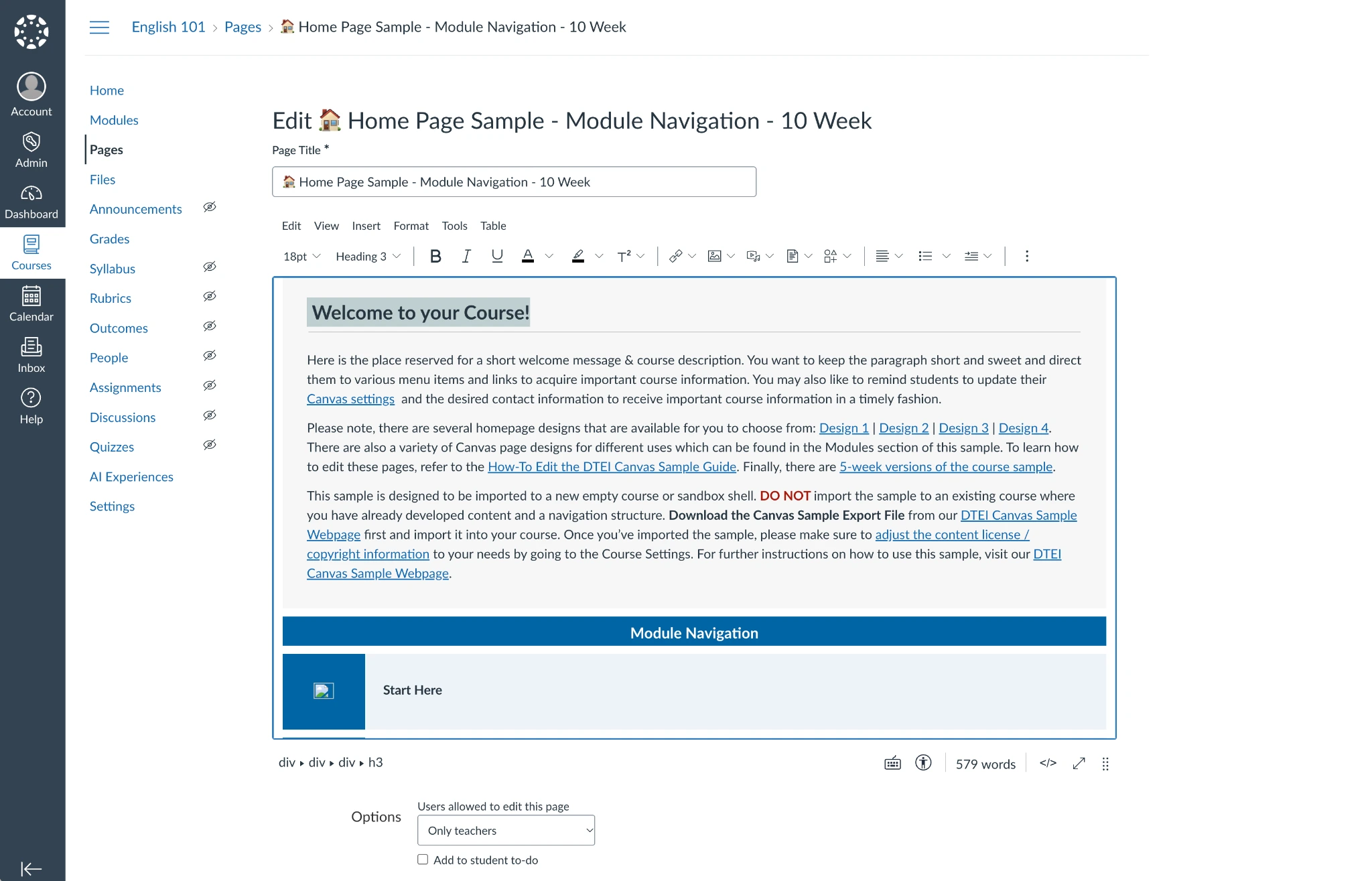
Canvasのページには、テキストの配置、見出しやリンクの追加、他のアプリやサイトからの表や埋め込みコンテンツの挿入ができる、標準的な書式設定オプションを備えたリッチテキストエディタが含まれています。画像をアップロードしたり、すでにコースにアップロード済みのメディアやドキュメントを挿入したりできます。また、技術的なスキルがあれば、ページのHTMLを編集して、よりカスタマイズされたコースデザインにすることも可能です。
Canvasのページを作成したら、それをフロントページとして設定し、学生にコース教材を紹介することができます。あるいは、ページがいつ表示されるかを設定することもできます。例えば、一部のページを中間試験後にのみ表示させる、といった具合です。
課題
課題はページと機能を共有しています。課題にも、必要に応じて基盤となるHTMLコードを編集できるオプションを備えたリッチテキストエディタがあります。ただし、ほとんどの課題は、1ページ分ほどのコンテンツは必要ありません。課題の要件と詳細を概説し、学生が宿題をうまく完了するために必要な情報を盛り込みましょう。
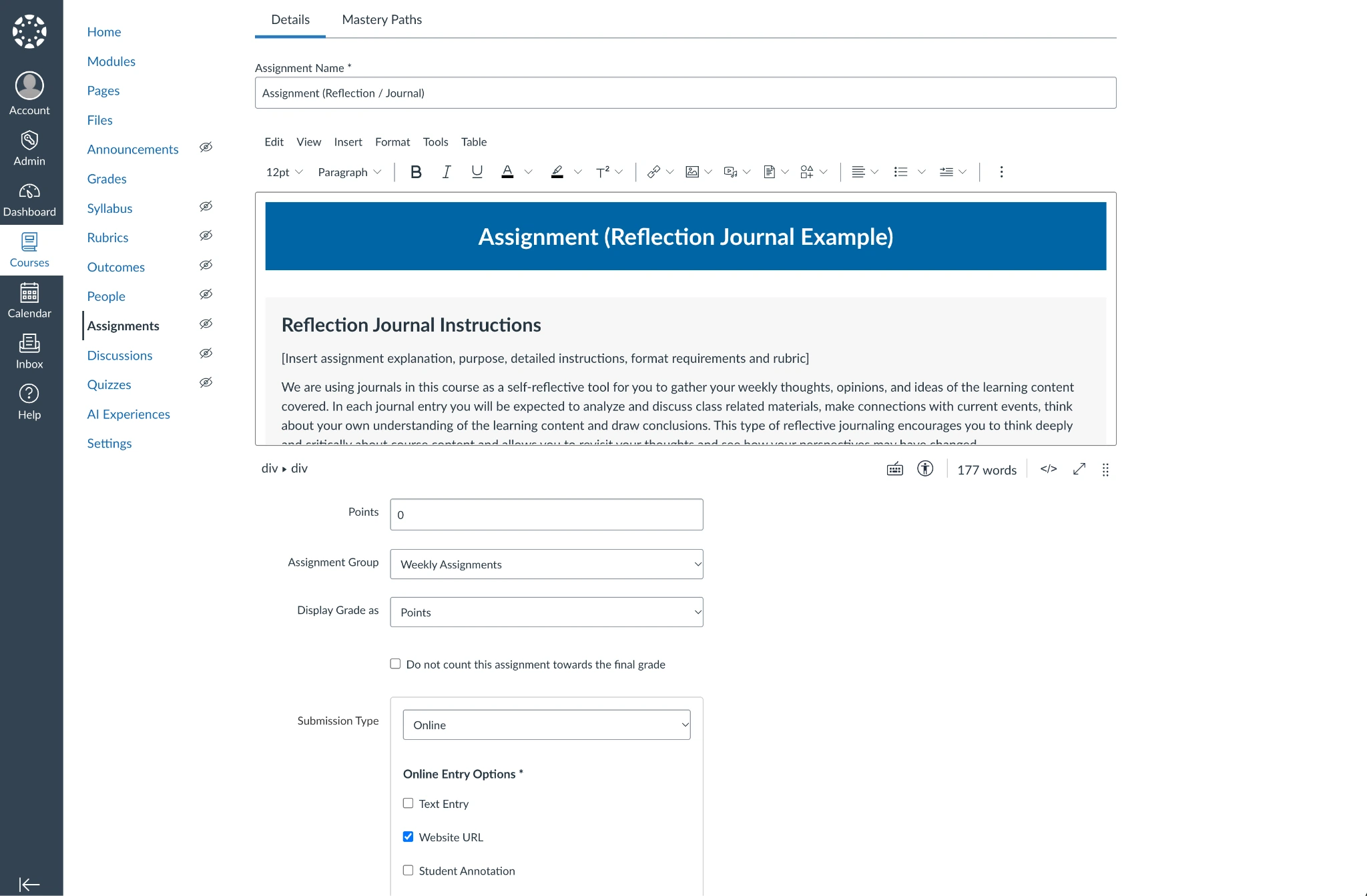
その下に、課題固有の追加詳細を加えます。課題をグループ化したり、この課題で使用する点数やその他の採点指標を設定したり、学生が課題を提出できる回数を選択したりできます。学生に完成した成果物を提出させる方法として、テキストを入力させる、ファイルをアップロードさせる、URLを共有させる、といった選択が可能です。
モジュール
そしてモジュールは、ページをはじめ、課題、クイズ、ディスカッション、イベント、そしてコースにアップロードしたファイルを整理するための場所を提供します。まず、背景や学生がコースで何を学ぶのかを説明する導入モジュールから始め、その後は週ごとに1つのモジュールを進めていく、という構成が考えられます。あるいは、月ごとや四半期ごとに1つのモジュールを設けるなど、ご自身にとって最適な方法で自由に区切ることもできます。
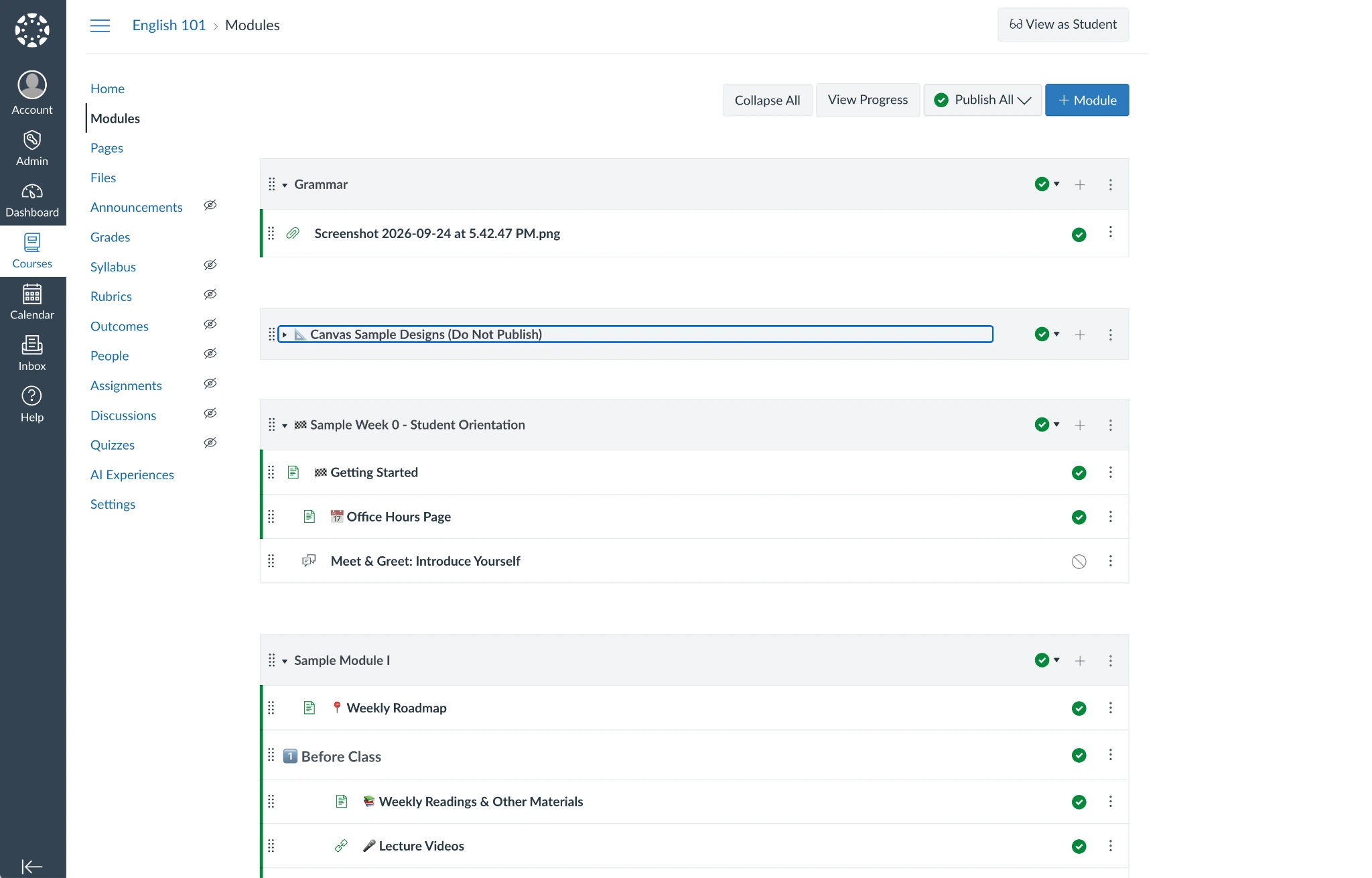
モジュールへの授業コンテンツの追加は簡単です。まず、モジュールセクションを追加し、次にそのモジュールの横にある「+」ボタンをクリックして、コースからコンテンツを追加します。その後、モジュールセクションを並べ替えて、学生にとって論理的な順序で表示されるようにできます。
ここで、Canvas LMSに常に表示されている「学生として表示」ボタンが役立ちます。これをクリックすると、学生が学習する際にコースがどのように表示されるかを確認できます。各モジュールセクションが次々と表示され、下部の「前へ」および「次へ」ボタンで、次のレッスンにすばやく移動したり、以前の教材を復習するために戻ったりできます。
ディスカッション
ディスカッションも、学生としてコースを表示することがコースの構築に役立つもう一つの場面です。ディスカッションページも、やはり標準のCanvasページビルダーツールから始まり、そこでディスカッションのトピックを概説し、学生が交流するよう促すことができます。
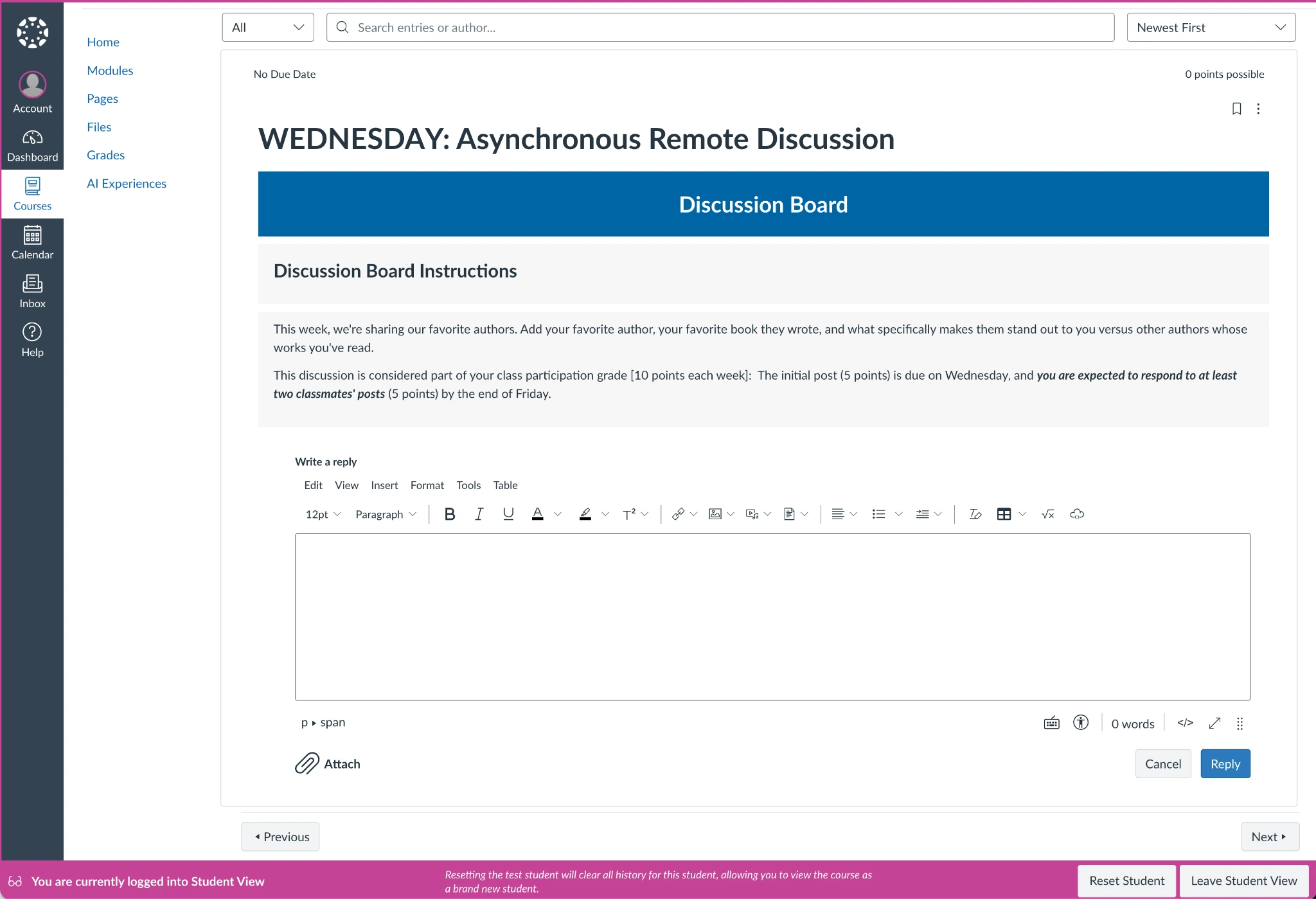
学生も同様のエディタを使って自分の回答を書いたり、他の参加者に返信したりします。これは学生モードでプレビューして試すことができます。
管理画面に戻ると、ディスカッションの動作方法を調整できます。Canvas LMSでは、学生が他の人の回答を閲覧できるようにする前に返信することを必須にしたり、ディスカッションの開始・終了時期を設定したり、これ以上の返信を許可したくない場合にコース中にディスカッションを終了したりできます。
ナレッジチャット
Canvas LMSのコース作成ツールのほとんどの機能は、ページ作成ツールと同様に動作します。ページを作成する際に身につけたスキルは、ディスカッションの作成や課題の概説などにも応用できます。しかし、最新のCanvas機能では新しいインターフェースに出会うことになります。それが、AIエクスペリエンスタブにある「ナレッジチャット」です。
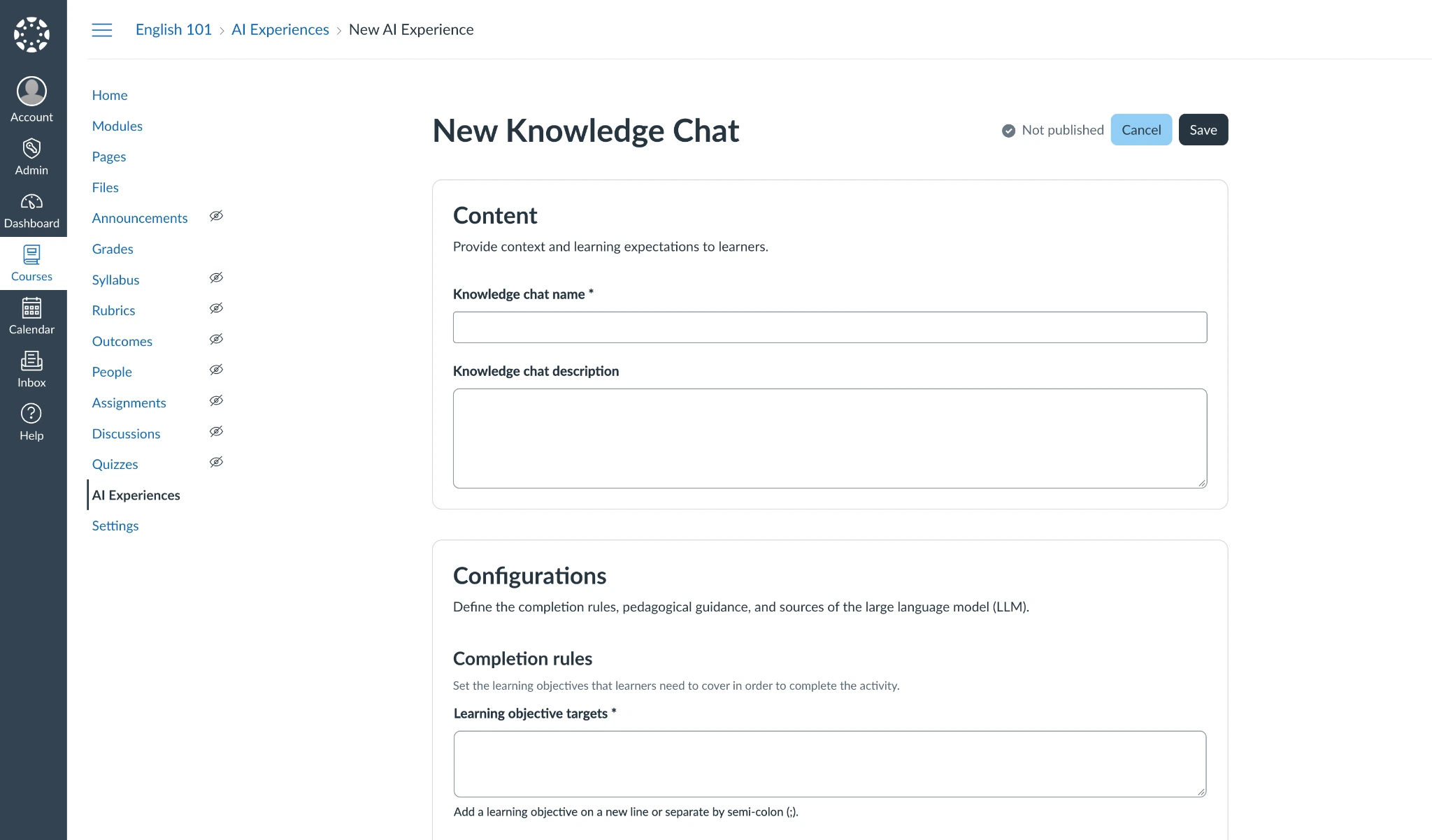
ナレッジチャットは、OpenAIを活用したチャットを使用して、あなたが選択したテキストソースについて学生がAIと対話できるようにします。まず、チャットに名前と説明を追加します。次に、学習目標を列挙し、学生を教材に沿って導く方法についてAIに指示を与えます。最後に、プレーンテキストの詳細を追加するか、Canvas LMSの既存ファイルを選択するか、最大10個のファイルをアップロードして、チャットに知識を与えます。
あとは、学生にコースを公開する前にコース設定を確認するだけです。カバー画像、コースコード、タイムゾーン、学期、開始日と終了日、デフォルトの締め切り時刻などを追加します。Canvas LMSには、お知らせへのコメントを無効にするオプションや、学生が提出後にディスカッションの返信を編集できるようにするオプションなど、プラットフォーム固有の調整可能なオプションも含まれています。
それが完了すれば、履修登録を開始する準備が整います。
学生を追加してCanvasコースを公開する方法
Canvas LMSでコース教材を構築したら、いよいよ学生を迎え入れ、学習を開始する時です。ただしその前に、すべてが正しく、コースが所属機関の基準に適合していることを確認しましょう。コース設定を開き、コースコードとSIS ID(所属機関が使用している場合)が正しいことを確認します。まだ行っていない場合は、学生としてコースをプレビューし、教材、クイズ、ディスカッション、ページ、ファイルなどが、コースに必要な詳細とともにすべてアクセス可能であることを再確認してください。
Canvasコースの公開は驚くほど簡単です。コースのホームページを開き、右上隅にある「未公開」ボタンをクリックして、ドロップダウンメニューから「公開」オプションを選択します。しばらくすると、コースが公開され、学生の履修登録の準備が整います。
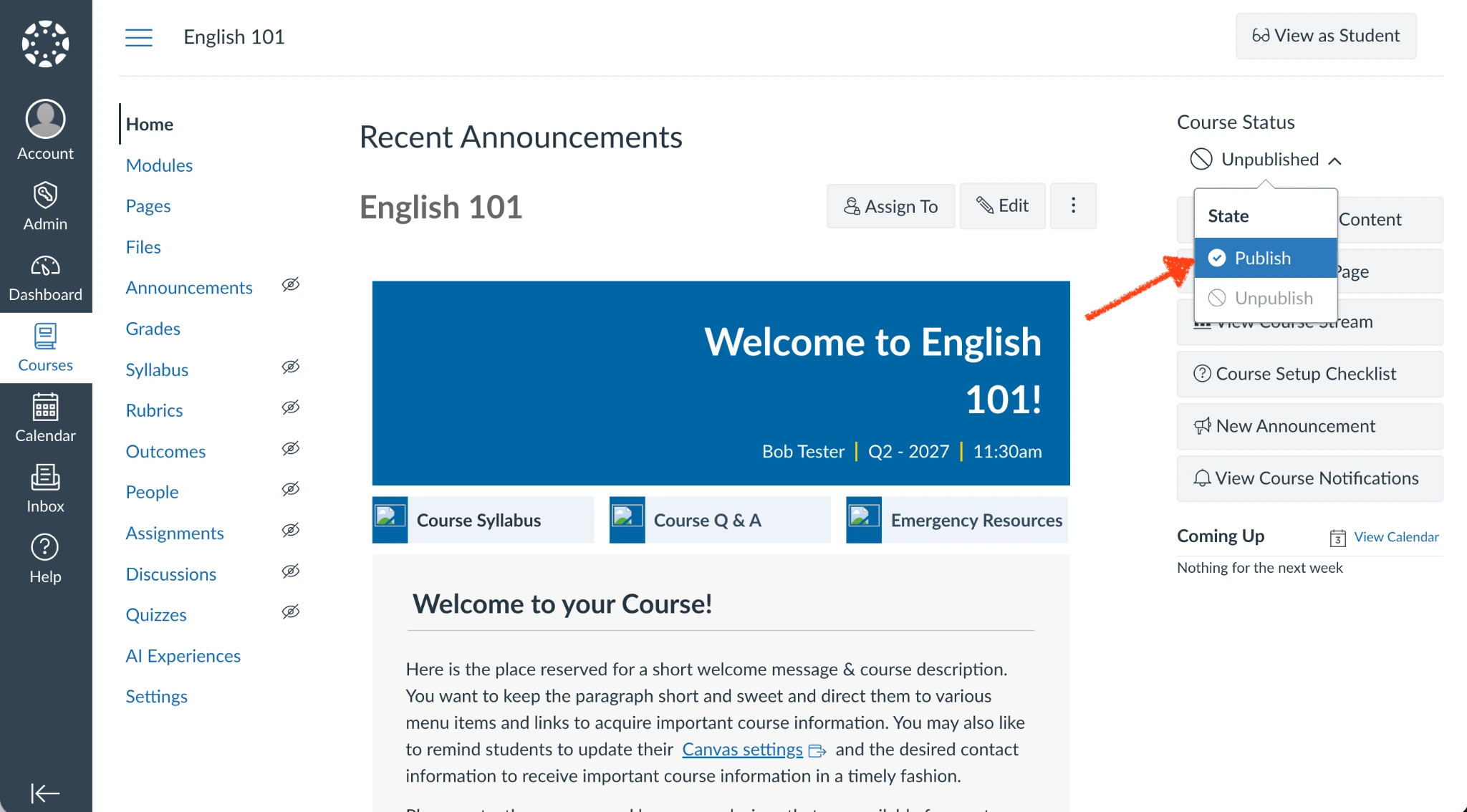
公開されたCanvasコースは、デフォルトでは依然として、管理者およびコースの構築や管理を手伝うために招待された教師アカウントを持つ人にのみ表示されます。学生は手動で追加する必要があります。ここで、Canvas LMSはコース構築ツールから、学生と成績を一元的に管理できる履修管理ソフトウェアへと切り替わります。
Canvasコースに学生を追加するには、コース設定を開き、「People(メンバー)」タブをクリックして、メールアドレス、CanvasのログインID、または所属機関のSIS IDで新しい学生を追加します。その役割を「学生」に設定します。
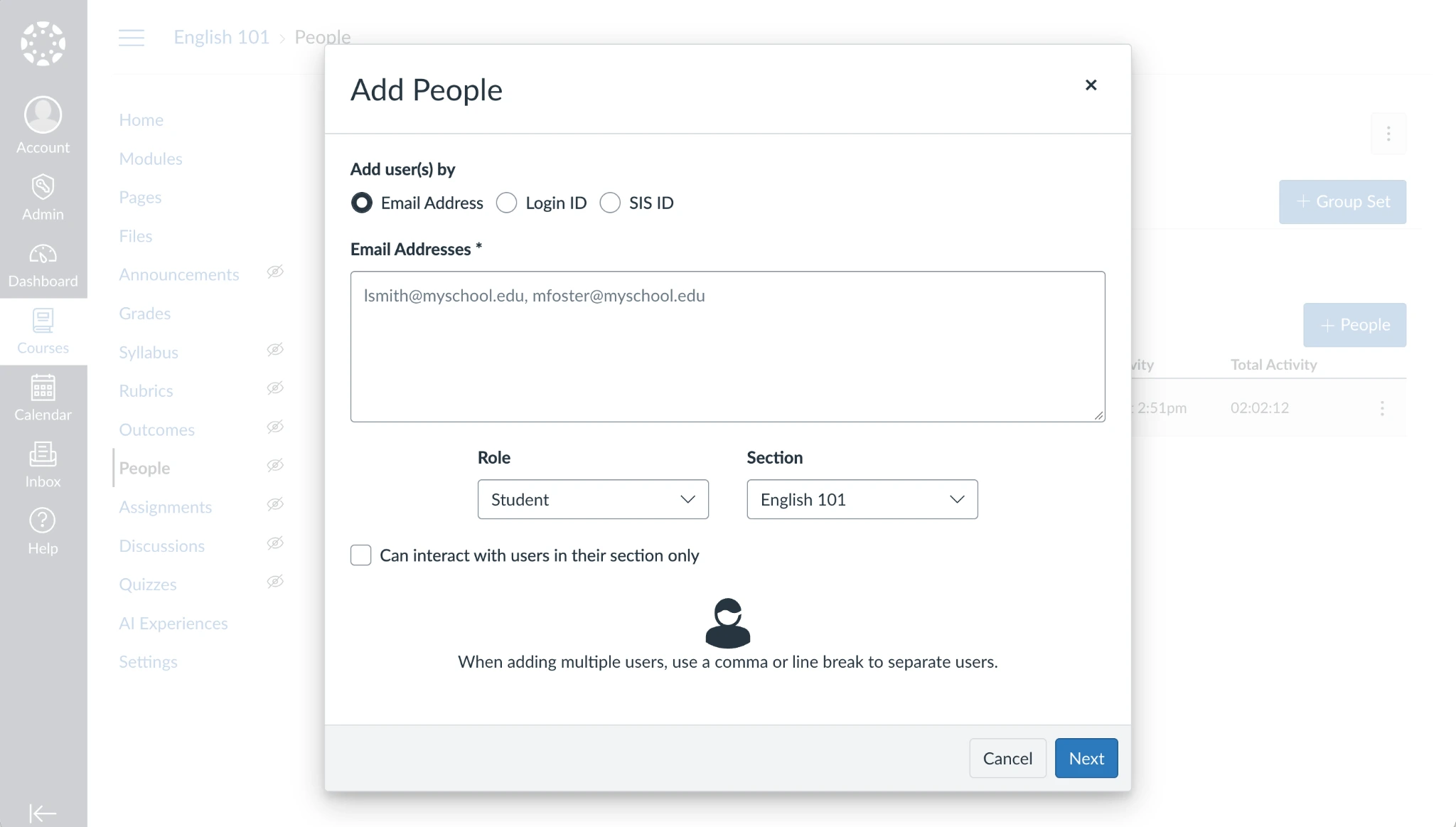
クラスに複数のセクションがある場合は、この学生に正しいセクションを選択していることを確認し、他のセクションの学生と交流できるかどうかを選択します。複数のセクションにまたがってグループディスカッションを広げる方法としてこれをオンのままにしておくか、あるいは課題や学習内容が正確に一致しない場合に、交流をこのクラスのみに制限するためにオフにするか、検討する価値があるかもしれません。
Canvas LMSは、追加した学生のうち、すでに所属組織のCanvas LMSアカウントを持っている学生を自動的に招待します。学生を確認して名前を追加し、アカウントを持っていない学生には新しいユーザーアカウントを作成するよう求められます。メールアドレスの横にあるチェックボックスをオンにしないと、その学生はクラスに追加されないので注意してください。
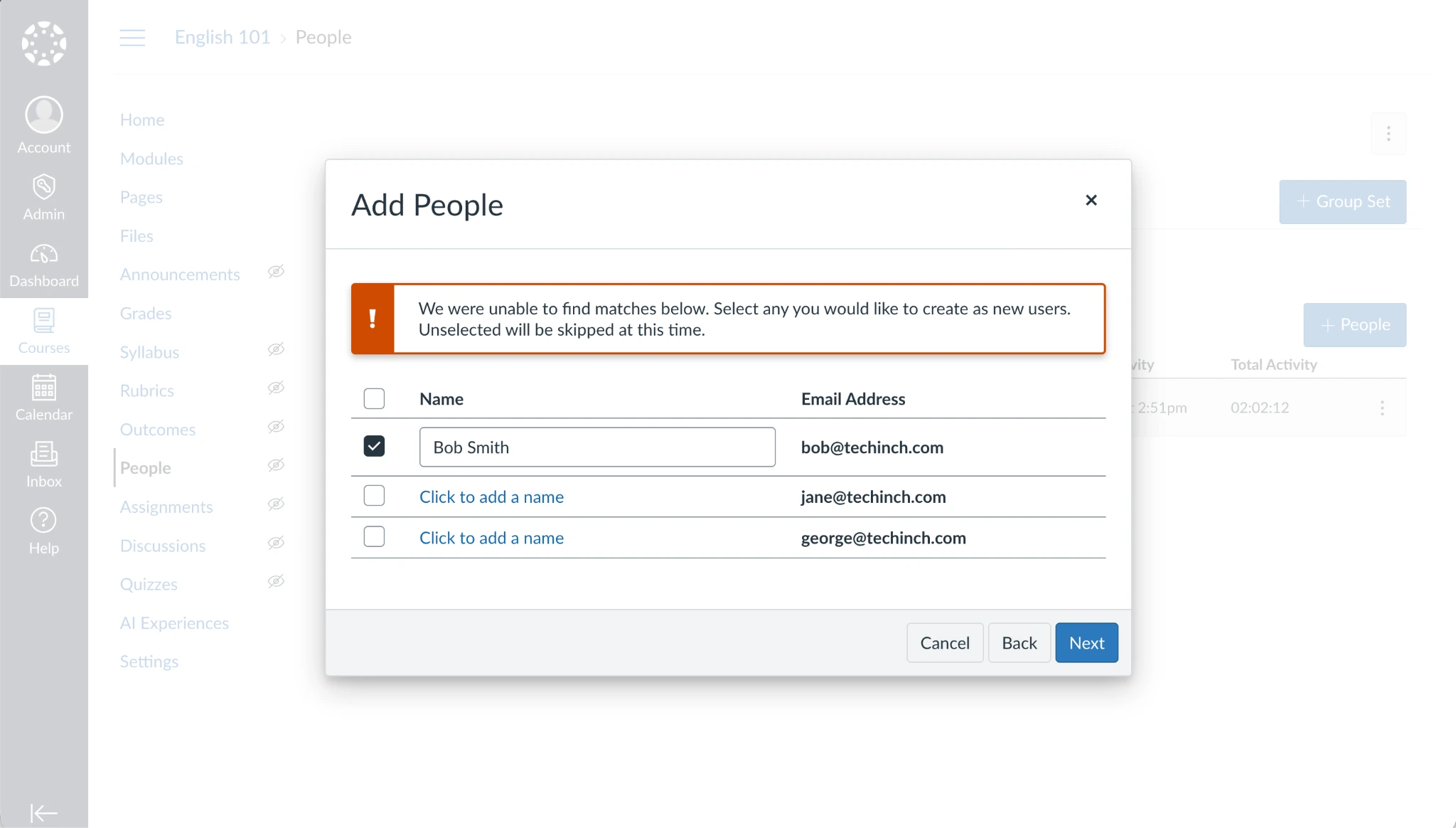
学生は、まだ行っていない場合はメールアドレスを確認する必要があり、その後クラスへのアクセス権を得られます。
これで、指導に戻る準備が整いました。学生との交流、クイズの確認、成績の記録、そしてどれだけの学生がコースを順調に進んでいるかを把握する場所として、Canvas LMSを活用しましょう。
JotformとCanvas LMSを連携する方法(そして、そうすべき理由)
Canvas LMSには、学生にクイズを出題するツールや、学生がファイルをアップロードできる課題機能が含まれています。フィードバックを得るために学生にアンケートを実施するためのより自由形式の教育フォームや、新しい学生を自動的に追加するといったCanvas LMSの一部を自動化するためには、Canvas LMSと連携する外部のフォーム・アンケートビルダーが必要になります。
最も簡単な方法は、JotformとCanvas LMSを連携することです。これにより、コースと学生を管理するための既存のCanvas LMS機能に加えて、データを収集する多機能なフォームビルダーの力を、最大10個のフォームまで無料で利用できます。さらに、教育機関向けの50パーセント割引が含まれるJotform Educationでは、有料プラン(25個のフォームと月間1,000件のフォーム送信付き)が年間一括払いの場合、わずか月額17ドルから利用できます。所属機関がHIPAA対応機能を必要とする場合は、Jotformのゴールドプラン(年間一括払いで教育割引適用後、月額49.50ドル)により、医療機関が求めるプライバシー機能に裏付けられた無制限のフォームを構築できます。


Canvasは他のソフトウェアや教育テクノロジーと連携するように作られており、Jotformも例外ではありません。最もシンプルな方法は、まずJotformでフォームを作成し、それをCanvas LMSに埋め込むことです。
まずはJotformから始めましょう。ここでは質問を列挙してフォームやアンケートを構築したり、Jotformの組み込みAIを使ってフォームを自動作成したりできます。あるいは、Jotformの何千もの教育用フォームテンプレートのいずれかから始めることもできます。これには、コース登録や奨学金申請などの管理フォームから、クイズ、評価、学生アンケートフォームまで、あらゆるものが含まれており、必要に応じてすばやくカスタマイズできる既製の基盤を提供します。
フォームを作成したら、そのiFrame埋め込みコードをコピーします(Jotformのデフォルトの埋め込みコードはCanvas LMSでは機能しません)。
- Jotformのワークスペースから、埋め込みたいフォームを選択します。
- ツールバーの「公開」オプションをクリックし、左サイドバーの「埋め込み」タブをクリックします。
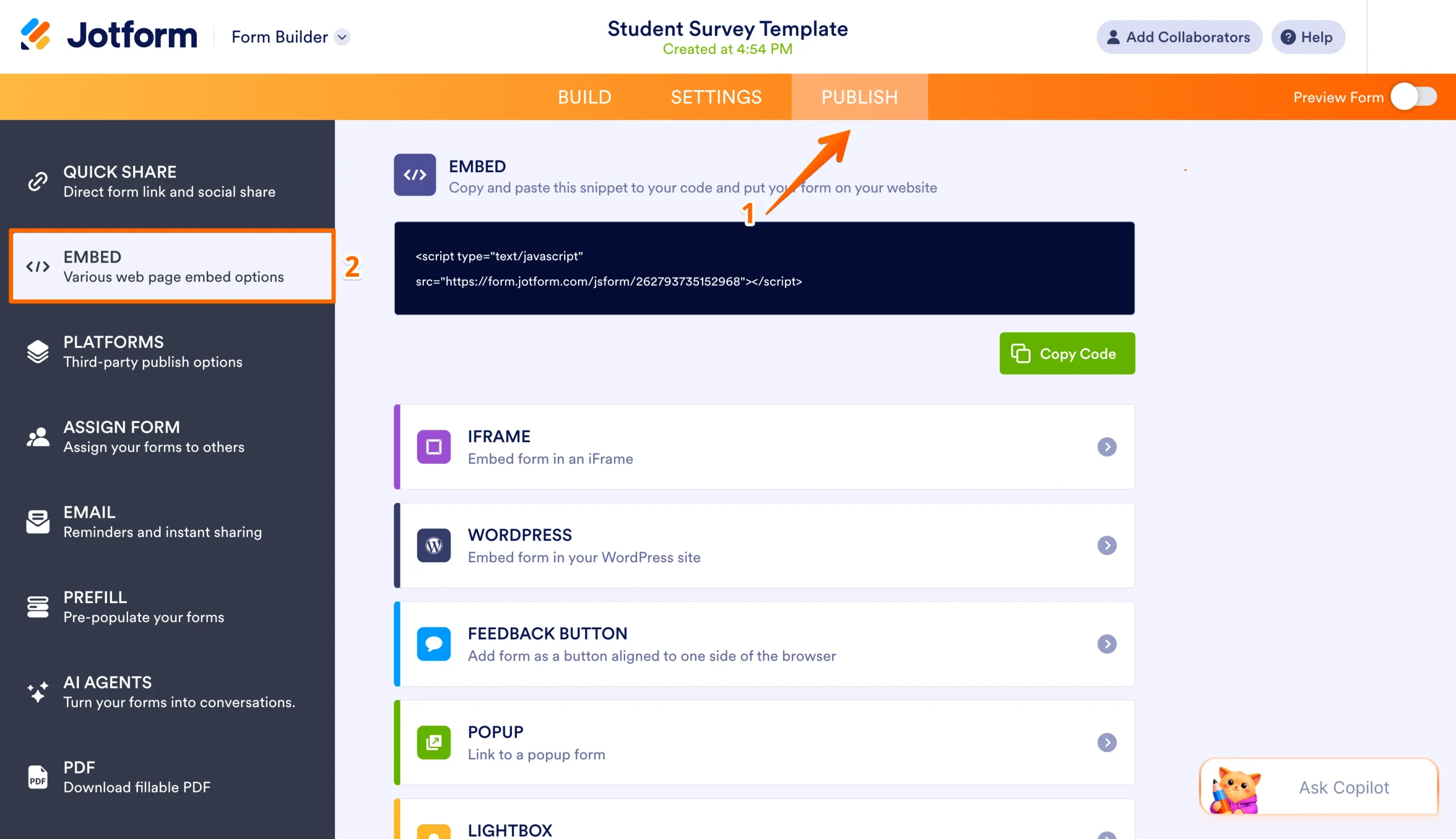
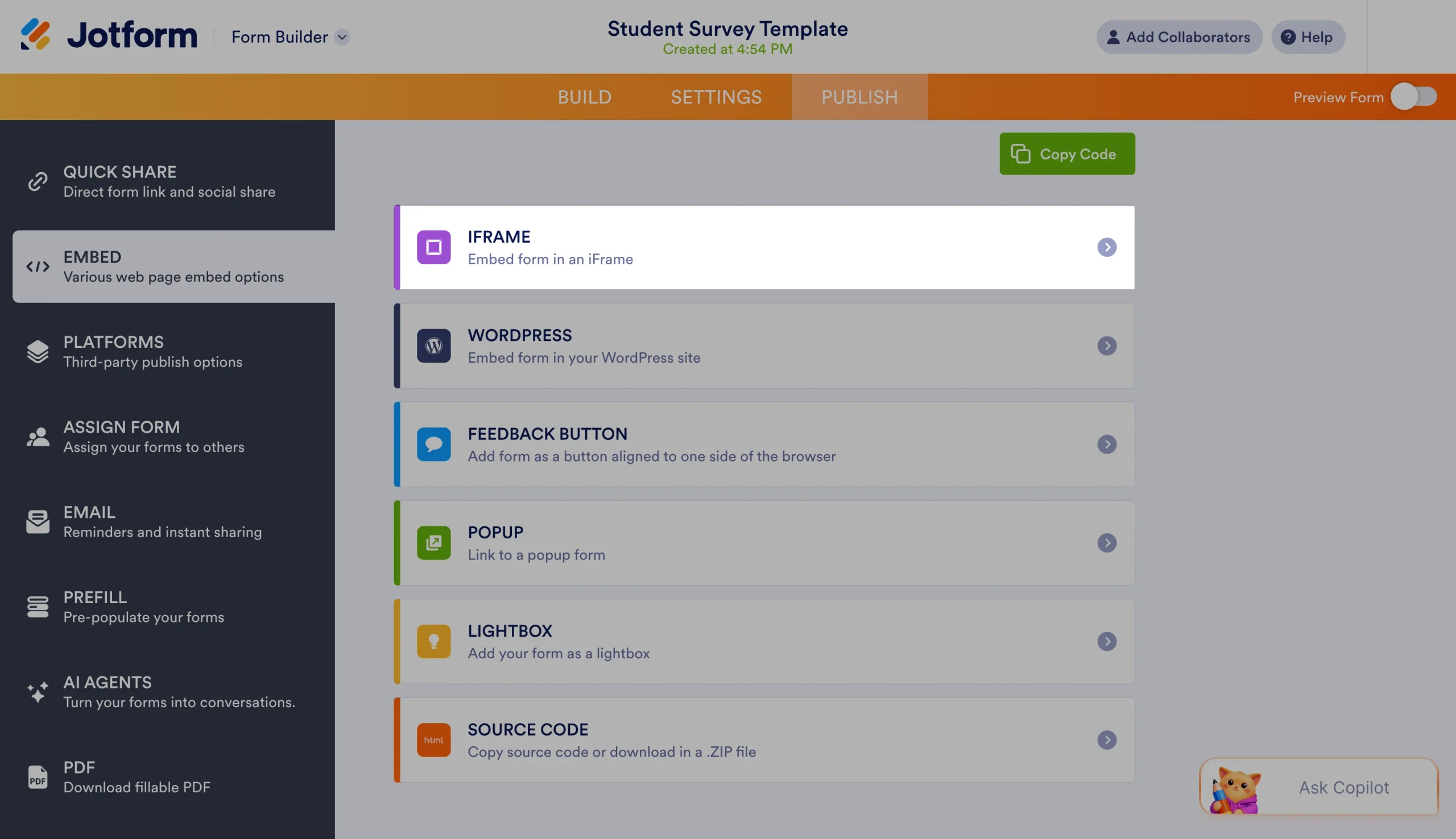
- 埋め込みオプションのリストにあるiFrame項目をクリックし、埋め込みコードをコピーします。
次に、フォームをCanvasのコースページに埋め込みます。Jotformのフォームは、リッチテキストエディタを使用してページのテキストやデザインをカスタマイズできるCanvas LMSのあらゆる部分に埋め込むことができます。
- ページの「編集」オプションを開きます。
- エディタ内でフォームを埋め込みたい場所をクリックし、ツールバーの右端にあるクラウドボタンをクリックします。ブラウザウィンドウや画面サイズによっては、まずツールバーの右側にある3点ボタンをクリックし、2行目のツールバーに表示されるクラウドボタンをクリックする必要がある場合があります。
- そこに埋め込みコードを貼り付けて、変更を保存します。
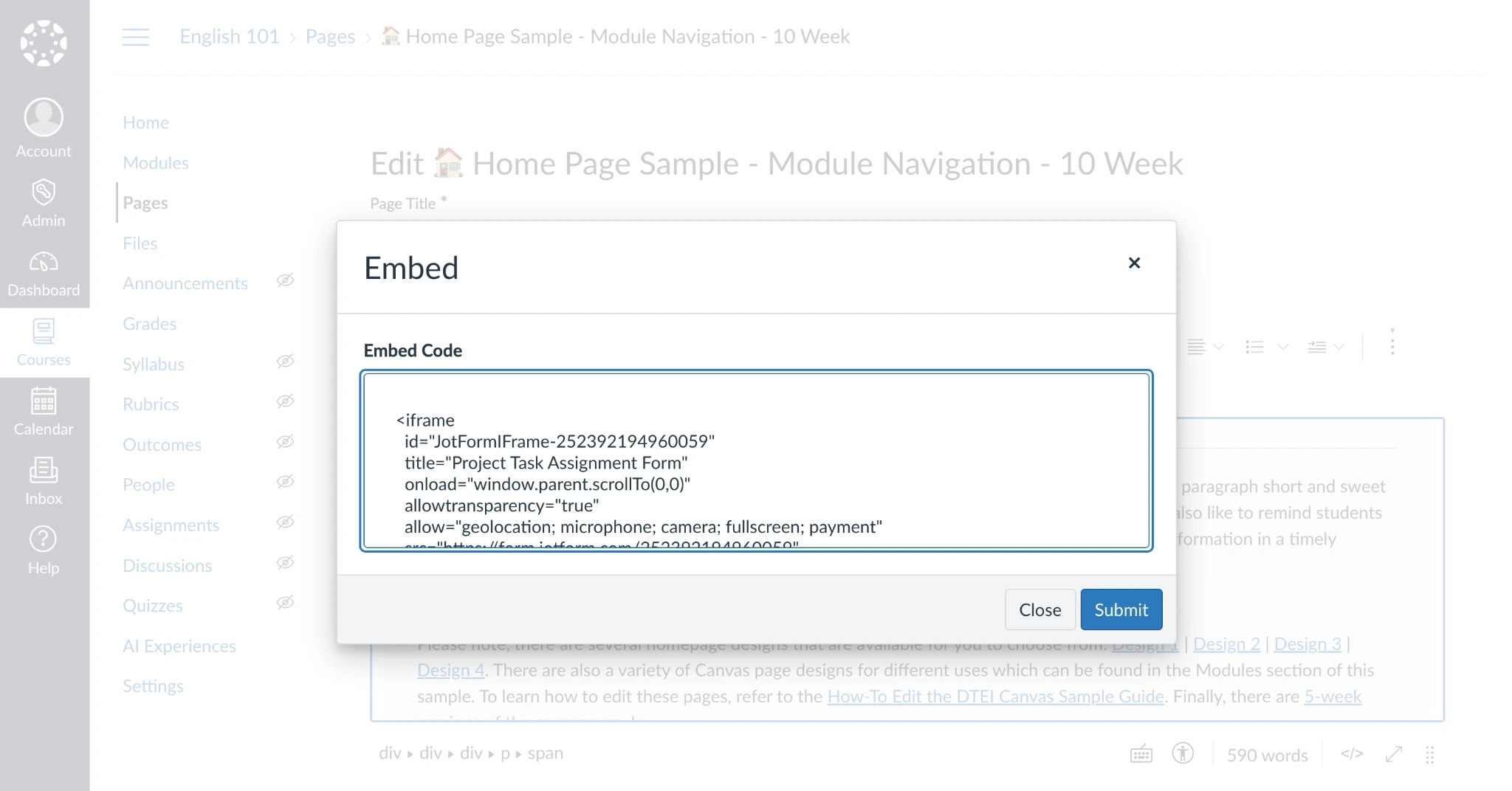
新しく更新したページをプレビューすると、Jotformのフォームが所定の位置に表示され、学生からの申請やフィードバックなどを受け付ける準備が整っているのがわかります。
さらに、教師がテクノロジーツールで時間を節約するさらに優れた方法として、JotformのフォームをCanvas LMSと直接連携させ、フォームから直接学生を作成してコースに登録することができます。所属組織のCanvas URL、クライアントID、クライアントシークレット(いずれもアカウント設定からアクセス可能)をコピーする必要があります。そうすれば、誰かがフォームに記入すると、その人を自動的にクラスに追加できるため、新しいクラスのセクションを開始するたびに、すべての新入生をメールで手動で招待する必要がなくなります。
まずはCanvas LMSで、新しいコースの作成、ページの追加、クイズの構築、ディスカッションの開始といった取り組みを始めましょう。そして、Jotformに登録して、学生に関するその他すべてのデータ収集タスクに対応しましょう。学生を自動的にCanvas LMSに追加するクラス登録フォームの構築から、学生の進捗を確認するためのアンケート作成まで、幅広く対応できます。Canvas LMSのワークフローに完璧にフィットするフォームビルダーです。
Canvasコースの作成に関するよくある質問
Canvas LMSの教師、デザイナー、または管理者アカウントを持っていない場合、あるいは所属機関の設定でアカウントによるコース作成が許可されていない場合、Canvas LMSアカウントに「新しいコースを開始」ボタンは表示されません。サポートについては、IT管理者またはLMSサポートチームにお問い合わせください。
Canvasのコースシェルとは、空のコースのことで、所属機関が新しいコースに使用する全体的なデザインや構造化データのテンプレートが含まれている場合があります。Canvas LMSで新しいコースを作成するときに最初に用意されるものです。コースシェルは学生には表示されず、代わりに、コースを確定、公開、履修登録を開始する前に、新しいコースを構築するための教師専用のプライベートな空間を提供します。
はい。既存のCanvasコースを開き、その設定から「このコースをコピー」を選択します。あるいは、新しいCanvasコースを開き、「既存のコンテンツをインポート」ボタンをクリックして、「コンテンツタイプを選択」メニューから「Canvasコースをコピー」を選択します。
すると、Canvasは新しいコースの名前、コースコード、学期、開始日と終了日などの詳細を入力するよう求めます。また、新しいコースにコピーしたいコンテンツセクションを選択することもできます。その後、元のコースのデザインや詳細を活用してコース作成を迅速化しながら、新しくコピーされたコースを更新されたコンテンツでカスタマイズします。
Canvasコースに学生を追加するには、Canvas LMSでコースを開き、「People(メンバー)」タブを選択して、「+ People」ボタンをクリックし、メールアドレス、ログインID、またはSIS IDで新しい学生を追加します。情報をカンマや改行で区切ることで、一度に複数の学生を追加できます。
あるいは、Canvas LMS連携を使って、Jotformのフォームから自動的にCanvasコースに学生を追加することもできます。これにより、フォームの回答者がコースを選択すると、自動的にそのコースに追加されます。
いいえ、学生がCanvasコースを見ることができるのは、コースが公開され、その学生が履修登録された場合のみです。プライベートな下書き状態のコースは、管理者や、コース開発プロセス中にアクセス権を持つ他の教師やデザイナーにのみ表示されます。
はい。Jotform-Canvas連携を使えば、Jotformの教育用フォームが、フォームで選択されたクラスにCanvasユーザーを自動的に履修登録できます。Jotformは、フォームの送信内容から新しいCanvas LMSの学生アカウントを作成することもできます。これは、学生を組織に登録すると同時に、選択したコースに履修登録させる登録フォームを構築するシンプルな方法です。
この記事は、新しいCanvasコースの作成、コースシェルの設定、コンテンツの追加、そして学生向けの準備を行う必要がある教師、インストラクショナルデザイナー、Canvas管理者、研修マネージャー、および教育チームを対象としています。













コメントの送信: