

実際の操作と一緒に学べる手順ガイド
Googleフォームは、誰でも手軽に使い始められる非常に便利なツールです。Googleアカウントさえあれば、数分で基本的なフォームを作成できます。ただし、その数分後には、便利さの裏にある制約にも気づくかもしれません。
その制約のひとつが、デザインやレイアウトを高度にカスタマイズできない点です。つまり、列レイアウトを作ることもできません。ただし、この問題を補うためのアドオンも用意されています。この記事では、「Formfacade」を紹介しています。Formfacadeを使えば、フォームの見た目を自分のブランドやスタイルに合わせて柔軟にカスタマイズできます。

Googleフォームの代替ツールをお探しですか?
Jotformの多機能なフォーム作成ツールは、モバイル対応で業界最多の連携数を誇ります。決済の受付、ワークフローの自動化、リードの収集など、幅広い用途に活用できます。
Formfacadeのインストール
始める前に、まずは基本的な連絡先フォームを作ってみましょう。名前、電話番号、メールアドレス、住所を入力できるフォームです。

次に、このフォームにFormfacadeを追加してみましょう。右上の縦に並んだ3つの点をクリックし、ドロップダウンからアドオンを開いてください。

マーケットプレイスのダイアログが表示されたら、Formfacadeと検索します。Formfacadeが見つかったらクリックし、インストールを選択してください。
Jotform のフォームビルダーを使用してGoogle Workspaceで簡単にフォームを作成しましょう。今すぐ詳細をチェックしてみてください!

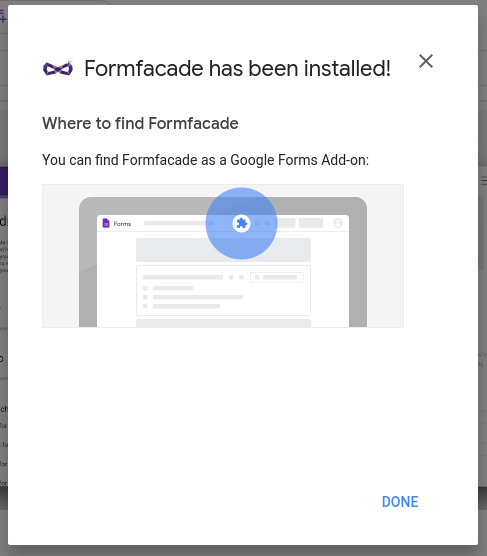
続行をクリックして、表示される指示に従い権限を許可してください。Formfacadeのインストールが完了すると、設定や埋め込みに関する質問が表示されますが、今はこれらのダイアログは閉じて問題ありません。すべての設定はFormfacadeの中で行えます。ダイアログを閉じるとインストール完了の確認画面が表示されるので、完了をクリックしてください。
Formfacadeを詳しく見てみましょう
Formfacadeのメニューが表示されるまで、少し時間がかかる場合があります。もしすぐに出てこない場合は、フォームのページを再読み込みして、少し待ってみてください。
メニューが表示されたら、右上のアドオンアイコンからFormfacadeを選択して使い始めましょう。
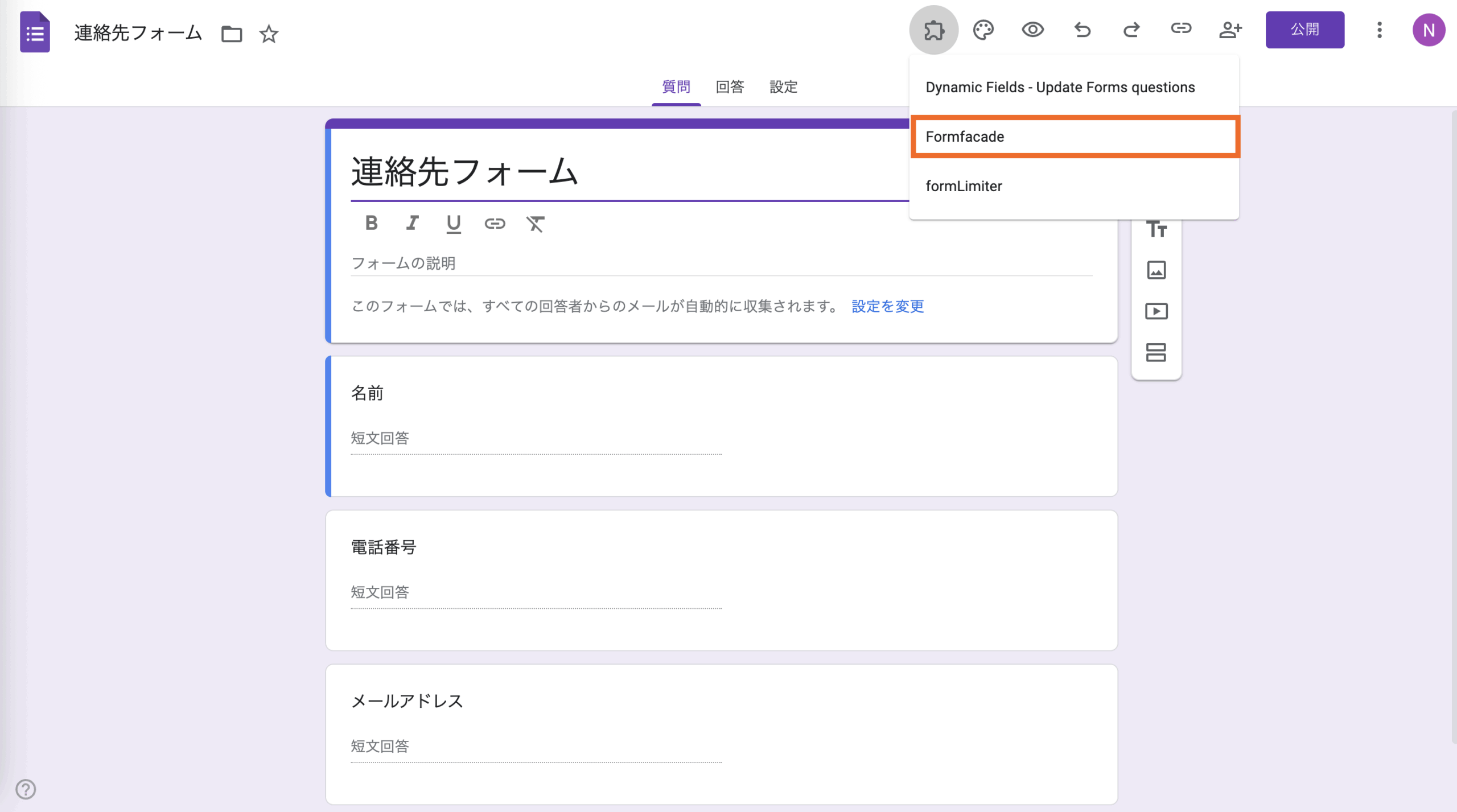
表示されるメニューで、このフォームをカスタマイズを選択します。「これは有料機能です」という通知が出るので、それを無視して続行をクリックします。
現時点で、Formfacadeを無料で試すことができます。さらに多彩なデザインオプションを備えた無料の代替ツールについては、このあとご紹介します。
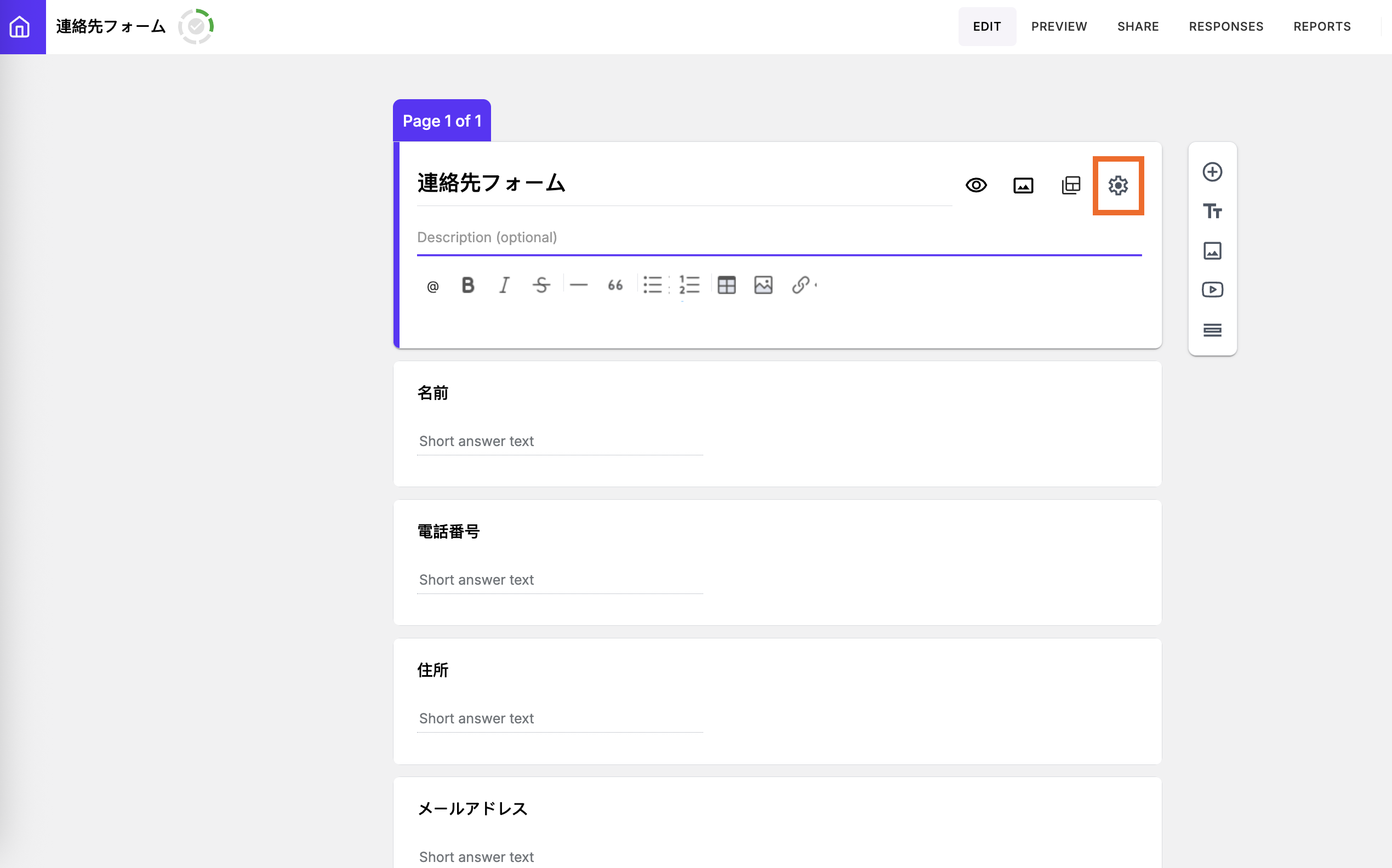
今、Formfacadeのエディター画面が開いていると思います。列レイアウトに切り替えるには、まずフォーム名の横にある歯車アイコンをクリックしてください。
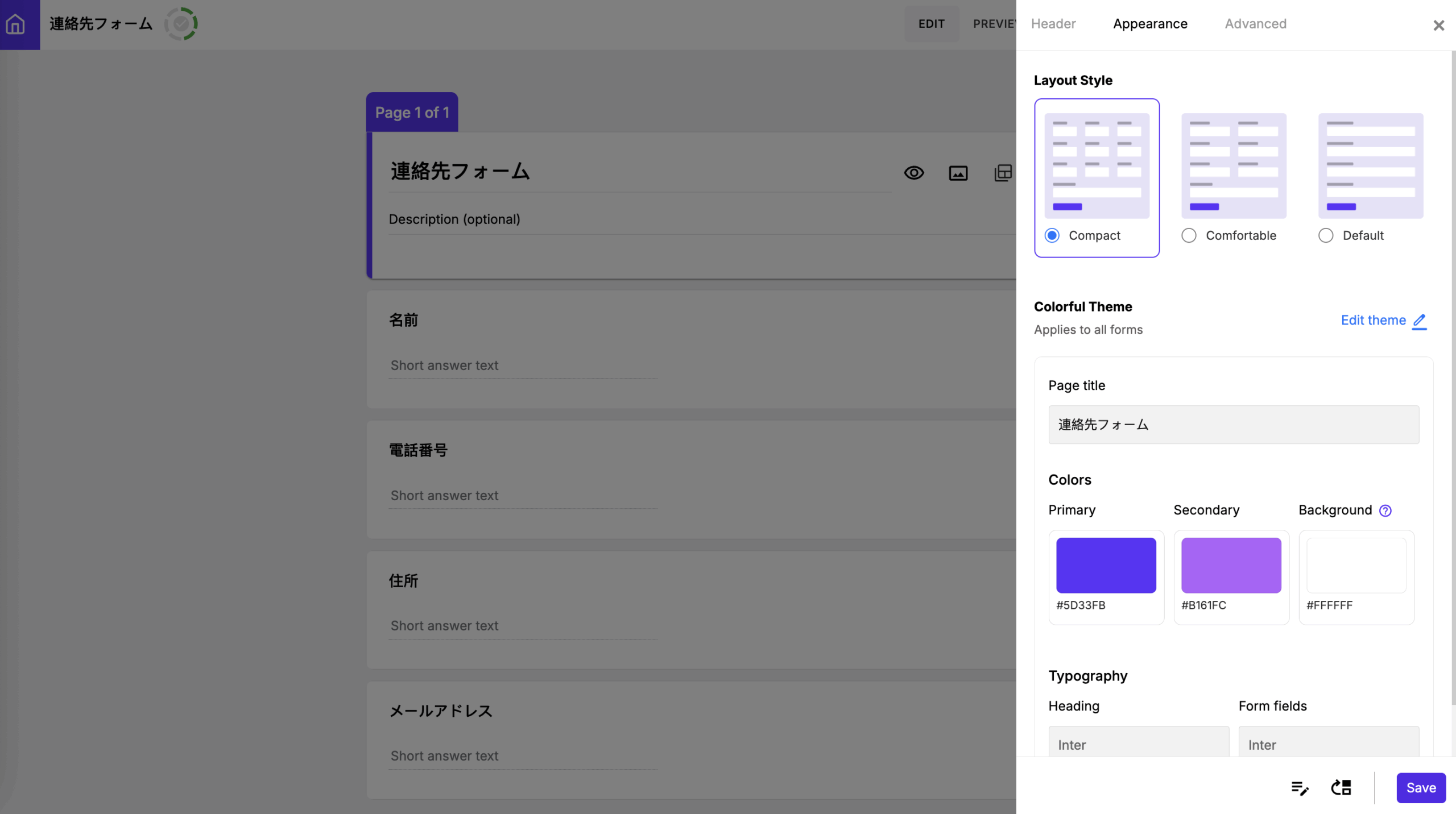
右側のメニューのレイアウトタブからコンパクトを選択します。そして、右下の保存 をクリックします。
これでフォームが2列表示になっているはずです:
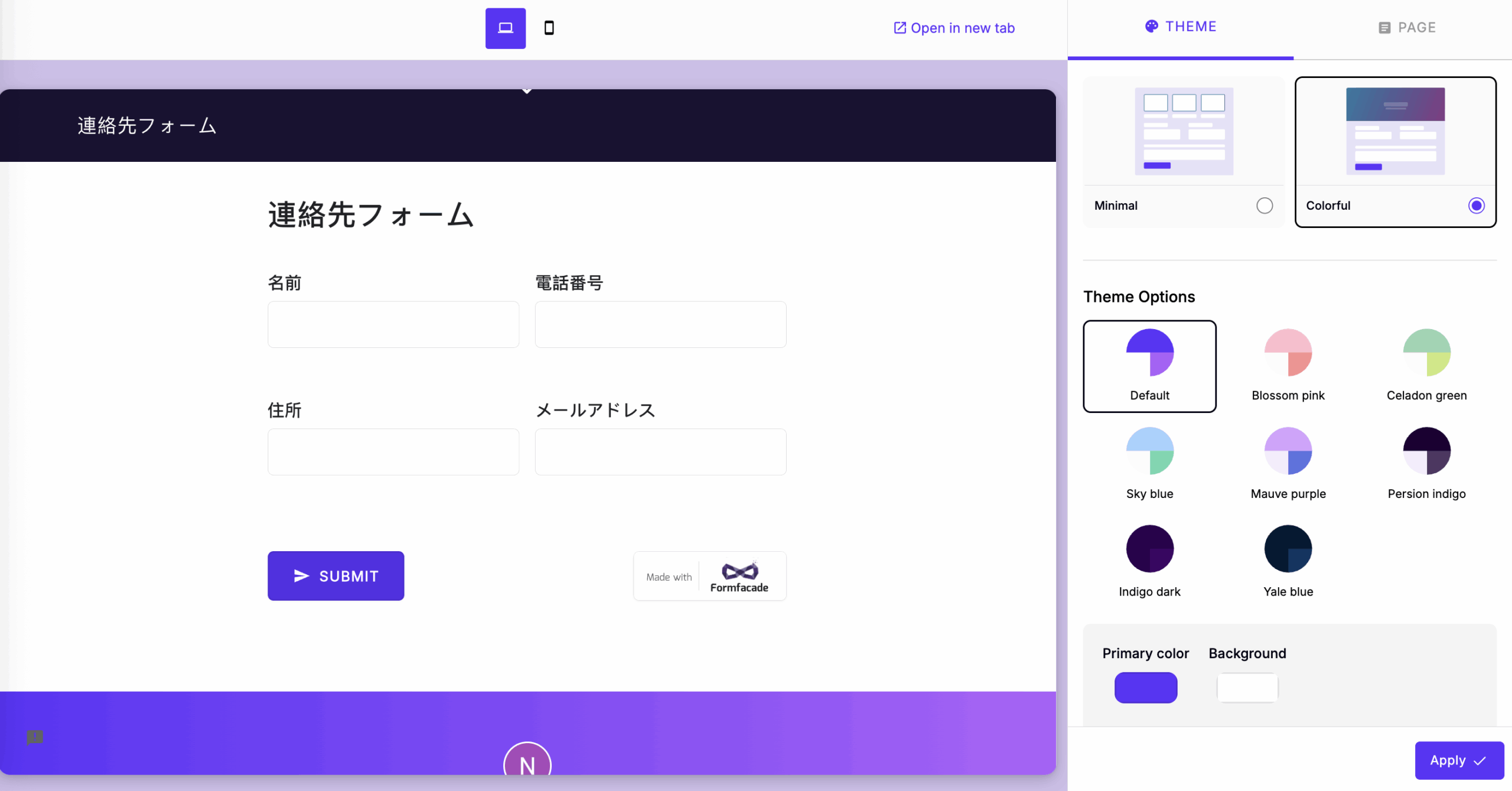
回避策としては見た目は良いですが、選べるオプションはあまり多くありません。例えば、3列表示にしたり、ある項目は複数列に、別の項目は1列だけに表示するといった細かい調整ができればもっと便利だと思いませんか?
しかし、有料プランに対しては、少し抵抗を感じる方もいるかもしれません。これはFormfacadeそのものへの批判ではなく、むしろGoogleフォームの機能的な制約を補う形で提供されているサービスであり、その対価として収益を得ているという構造です。もし、こうした一時的な対処にとどまらず、より本格的な解決策をお求めであれば、ぜひこの先もお読みください。
無料で完結する統合ソリューション
実は、Formfacadeは有料のサービスであり、フォーム作成ツールそのものを提供しているわけではありません。しかも、最も安価なプランでは、Formfacadeのブランディング表示すら削除できません。では、さらに機能的な制限に直面した場合はどうなるのでしょうか。
たとえば、支払いの受付には対応しておらず、署名の収集機能も提供されていません。さらに、フォームをCRMと連携させることもできません。
これらの機能は、GoogleフォームにもFormfacadeにも備わっていません。もちろん、他のアドオンを追加することで補うことも可能ですが、果たしていくつのアドオンをインストールし、どれだけの費用をかけることができますか?
制限のないオールインワンソリューションをお探しなら、Jotformをチェックしてみてください。上述したすべての機能を備え、さらに多くのことが可能です。しかも、フォームがビジネスの中心になるまで、すべての機能を無料で利用できます。そして、列はどうでしょうか?そうです、フォームの列設定ができます。実際、デザインを完全にコントロールすることができます。
もし、そうした制限のないオールインワンのソリューションをお探しなら、Jotformをチェックしてみてください。前述のすべての機能を備えているうえに、それ以上の機能も豊富に揃っています。しかも、フォームがビジネスの中心的な役割を果たすようになるまで、すべての機能を無料で利用できます。さらに注目すべきは列の設定で、Jotformならフォームの列レイアウトも自在にカスタマイズできます。デザイン面でも、細部に至るまで完全にコントロールすることが可能です。
また、Jotform の詳細ガイドもご覧ください: Google フォーム














コメントの送信: