

Google フォームでの回答削除手順
- Googleアカウントにログインし、Google フォームを開く
- フォームをダブルクリック
- 回答タブをクリック
- 個別タブをクリック
- 各回答をスクロール
- ゴミ箱アイコンをクリック
- はいをクリック
- 回答が完全に削除されます
操作を見ながら学べるステップガイド
Googleフォームの使い方を覚えることは、アンケートの実施、顧客からのフィードバック収集、イベントの参加登録受付など、データ収集に役立つ素晴らしい方法です。ただし、同じ人が二重に回答してしまうなど、データが偏る可能性がある場合には、回答を削除する必要が生じることもあります。幸い、Googleフォームでは複数の方法で回答を削除できます。

Googleフォームの代替ツールをお探しですか?
Jotformの多機能なフォーム作成ツールは、モバイル対応で業界最多の連携数を誇ります。決済の受付、ワークフローの自動化、リードの収集など、幅広い用途に活用できます。
Googleフォームの回答を削除する方法
Googleフォームでは、重複した回答や誤ったデータがある場合に、特定の回答だけを個別に削除することができます。また、フォームにあるすべての回答を一括削除することも可能で、過去の回答に影響されることなく新たにデータ収集を始めることができます。
個別の回答を削除する方法
- Googleアカウントにログインし、Googleフォームを開きます。

- 編集したいフォームをダブルクリックします。

- フォーム内で、中央にある回答タブをクリックします。ここで送信されたすべての回答を見ることができます。

- 右側の個別タブをクリックします。これにより、個々の回答を見ることができます。

- 矢印ボタンを使って各回答をスクロールし、削除したい回答を見つけます。

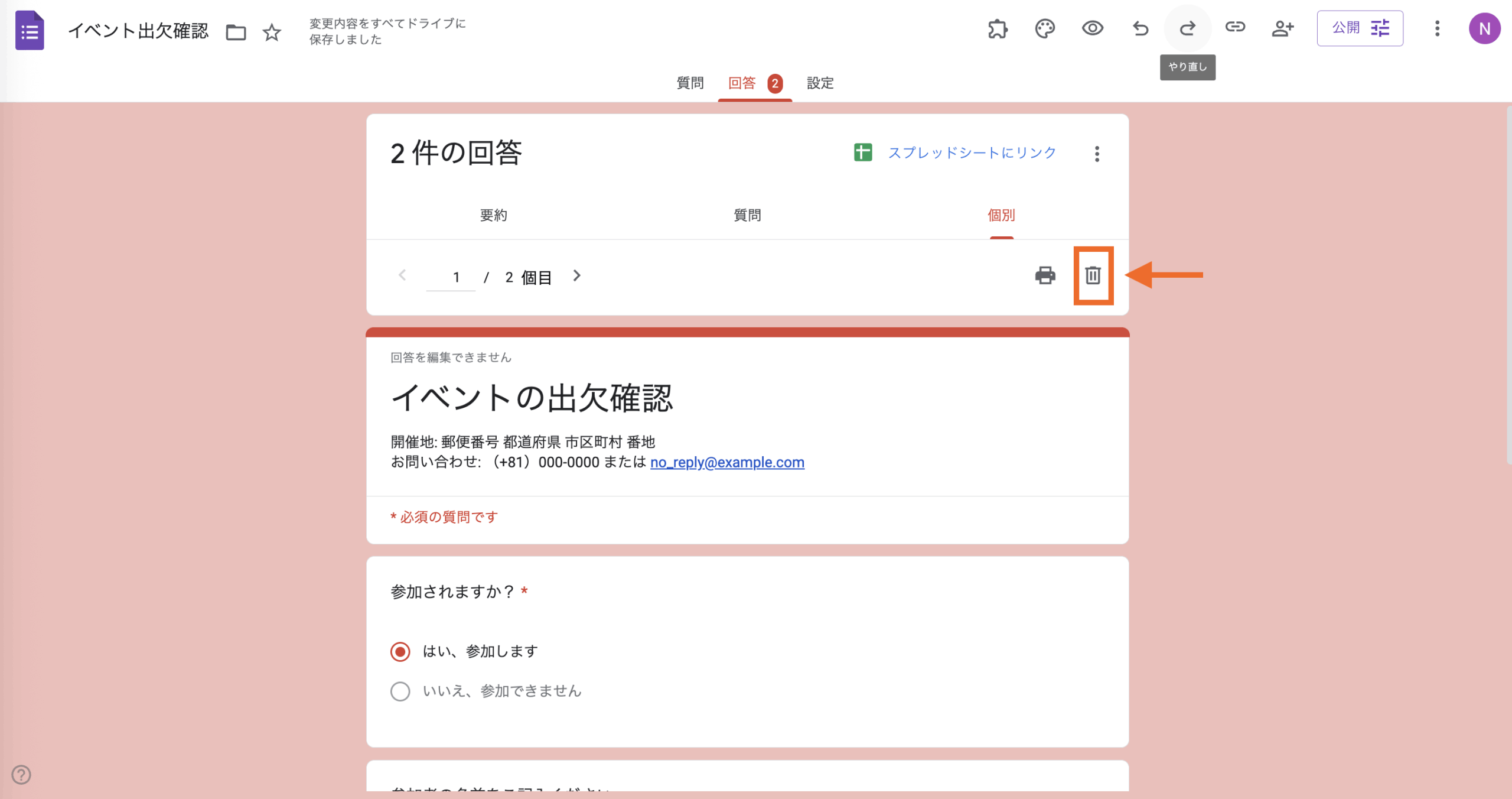
- 削除したい回答を見つけたら、プリンターアイコンの隣にあるゴミ箱アイコンをクリックします。
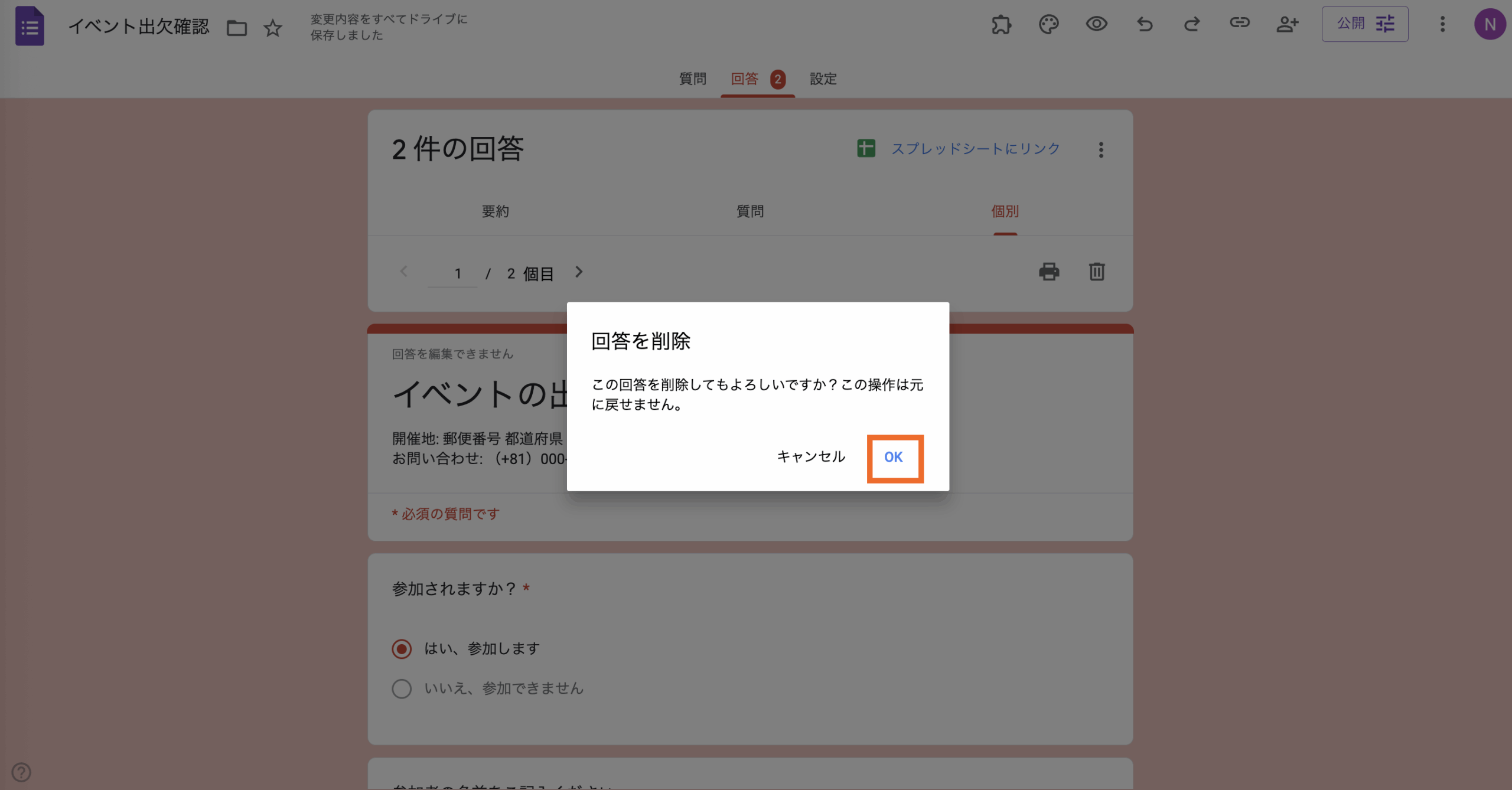
- ポップアップで回答を削除するかどうか確認を求められるので、はいをクリックします。
- 回答は完全に削除されます。
フォームからすべての回答を削除する方法
フォーム内のすべての回答を一度に削除することも可能で、個別に削除するよりずっと早く処理できます。
- Googleアカウントにログインして、Googleフォームを開きます。

- 編集したいフォームをダブルクリックします。

- フォーム上部にある回答タブをクリックします。

- 左側の要約タブをクリックします。
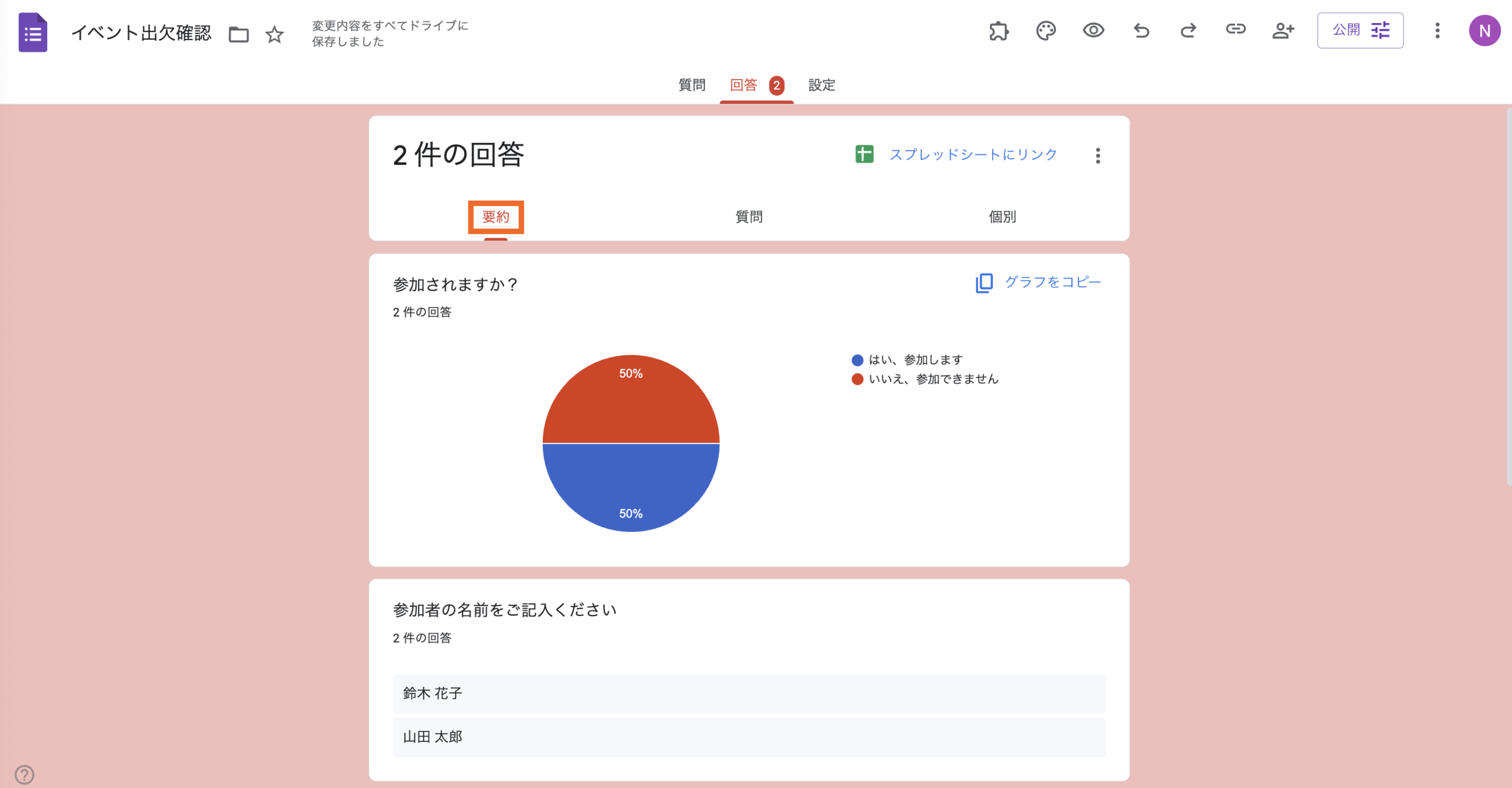
- 右上の縦に並んだ三点をクリックしてその他メニューを表示します。

- すべての回答を削除オプションを選択します。

- すべての回答を削除するか確認するポップアップが表示されます。OKをクリックします。

- すべての回答が完全に削除されます。
Googleフォームの回答削除に関するよくある質問
ここでは、Googleフォームから回答を削除する際によくある質問に対する回答を紹介します。
回答を誤って削除してしまった場合、復元する方法はありますか?
残念ながら、Googleフォーム上で削除した回答は完全に消去され、復元することはできません。ただし、フォームに連携しているGoogleスプレッドシートには引き続き回答が残っている場合があります。Googleフォームでの変更が必ずしもスプレッドシートに自動反映されるわけではないため、そちらを確認することで内容を参照できることがあります。
Googleフォームでの変更がスプレッドシートに反映されないときの対処法
Googleフォームでいくつかの回答を削除しても、対応するスプレッドシート上の記録は自動的には削除されません。必要に応じてスプレッドシート側で手動削除するか、フォームとスプレッドシートの連携をいったん解除して、再リンクする方法があります。
そのためには、フォームの回答タブをクリックし、縦に並んだ三点をクリックしてその他メニューを表示し、フォームのリンクを解除を選択します。次に、回答先を選択オプションをクリックし、リンクしたいスプレッドシートを選択します。これでスプレッドシートとGoogleフォームが同期されるはずです。
Googleフォームで回答タブを開き、右上の縦三点アイコン(その他メニュー)からフォームとのリンクを解除を選びます。その後、回答先を選択をクリックし、再度リンクしたいスプレッドシートを指定すると、フォームとスプレッドシートの同期が復活します。
他のプラットフォームでも、削除した回答を復元できますか?
Jotformでは、削除した回答は一時的にゴミ箱に30日間保管されます。誤って削除した場合でも、この30日以内であればゴミ箱から復元可能です。
また裏技として、アップロード容量が逼迫してきたときは、ゴミ箱内の削除済み送信を完全削除(パージ)すると、利用可能な容量を増やせます。
なぜJotformはGoogleフォームの優れた代替なのか
Googleフォームは便利なツールですが、削除した回答をフォームから復元できないなど、いくつかの制限があります。そのため、より柔軟に使える別の選択肢を探している場合は、Jotformが非常に有力な代替手段となります。
Jotformは、スマートフォンやタブレットでも快適に使えるモバイルフレンドリーなフォーム作成ツールです。直感的に操作できるドラッグ&ドロップ式のインターフェースを備えており、20,000以上の完全カスタマイズ可能なテンプレートから選んで手軽にスタートできます。もちろん、ゼロからオリジナルフォームを作成することも可能です。
Jotformを使えば、100種類以上もの連携機能を利用できます。これはフォームビルダーの中でも最大級のラインナップで、Googleドライブ、Googleスプレッドシート、Googleカレンダーなどとの統合も含まれているため、既存のワークフローに簡単に組み込むことができます。
Jotformで作成したフォームを通じて、PayPal・Square・Stripeなど人気のサービスを含む30以上の安全な決済ゲートウェイから支払いを受け付けることができます。さらに、既存のGoogleフォームを簡単にJotformへインポートできるため、新しくフォームを作り直す手間もありません。Jotformの全機能は無料で利用できますが、月間のフォーム閲覧数が1,000件以上、またはフォーム送信数が100件を超える場合は有料プランへのアップグレードが必要です。まずは無料で今すぐJotformを使い始めることができます。
写真提供: cottonbro studio












コメントの送信: