

リッカート尺度質問を作成する手順
- forms.google.comにアクセスします。
- 既存のフォームを開くか、新しいフォームを作成します。
- フォームにタイトルと説明を設定します。
- 最初の質問タイプを複数選択グリッドまたは線形尺度に変更します。
- 複数選択グリッドの場合は、行または列のセクションを使用します。
- フォームのデザインをカスタマイズします。
- 送信ボタンをクリックしてフォームを共有します。
実際の操作と一緒に学べる手順ガイド
アンケートでよく使われる質問形式といえば、「複数選択」や「記述式」が代表的ですが、これらの形式だけでは、回答者の考えや意見を十分に把握できないこともあります。
回答者に感情や態度の強さを評価してもらいたい場合は、アンケートにリッカート尺度を取り入れるのがおすすめです。この記事では、Googleフォームでリッカート尺度を活用する方法をご紹介します。
リッカート尺度とは?
リッカート尺度とは、回答者に数値の段階で回答してもらうことで、意見や認識の強さを測定する質問形式です。たとえば「まったくそう思わない」から「非常にそう思う」までの5段階や7段階などが一般的です使用する段階数(ポイント数)には厳密なルールはありませんが、「どちらともいえない」や「中立」といった選択肢を設けたい場合は、奇数(3・5・7など)のポイント数を使う必要があります。
尺度が短い場合(例:3段階など)、各選択肢の差が小さいため、回答者にとってはシンプルで答えやすいというメリットがあります。ただし、そのぶん詳細な傾向や微妙なニュアンスまでは把握しにくくなる可能性があります。
一方で、尺度が長い場合(例:7段階や9段階など)は、より幅広い意見の違いを捉えることができます。
その反面、選択肢が多すぎることで、回答者が迷ったり、回答に時間がかかったりするなど、負担を感じる可能性もあります。
リッカート尺度は、5点または7点尺度を含むことが多く、尺度の両端は対立する意見を表し、中央の数値が中立を表します。5点リッカート尺度の一般的な使用方法の一つは、特定の陳述にどの程度同意または不同意であるかを回答者に尋ねることで、可能な回答として以下が含まれます。
リッカート尺度では、一般的に5段階または7段階のスケールがよく使われます。スケールの両端は対立する意見(たとえば「強く同意する」と「まったく同意しない」など)を示し、中央の数値は「中立」や「どちらともいえない」という立場を表します。5段階のリッカート尺度でもっともよく使われる方法の一つが、ある特定の意見や主張に対して、どの程度同意するかを尋ねる形式です。たとえば、次のような選択肢です:
- まったく同意しない
- あまり同意しない
- どちらともいえない(中立)
- やや同意する
- 非常に同意する
アンケートでリッカート尺度を使用するメリット
アンケートでリッカート尺度を使用する大きな利点はその使いやすさです。回答者がリッカート尺度に慣れていなくても、直感的であり、バランスの取れた偏りのない方法で意見を自由に提供できます。
リッカート尺度をアンケートに取り入れる最大のメリットの一つは、使いやすさです。回答者がこの形式に慣れていなくても、直感的に理解できるため、スムーズに答えることができます。また、幅広い選択肢があることで、回答者の意見を偏りなく、より正確に反映することが可能です。
リッカート尺度は、記述式のような自由回答とは異なり、結果を数値化できるという利点があります。そのため、統計分析に活用できるのが大きな特徴です。アンケートの目的にもよりますが、数値データをもとにすることで、傾向やパターンの把握、平均値の算出、仮説の検証など、より深い分析が可能になります。
Googleフォームでリッカート尺度を作成する方法
Googleフォームのリッカート尺度機能を使用するのは複雑に見えるかもしれませんが、このステップバイステップのガイドがプロセスを案内します:
- forms.google.comにアクセスします。
- 既存のフォームを開くか、+アイコンをクリックして新しいフォームを作成します。
- フォームにタイトルと説明を付けます。
- 最初の質問タイプを複数選択グリッド(複数の質問用)または均等目盛(単一の質問用)に変更します。
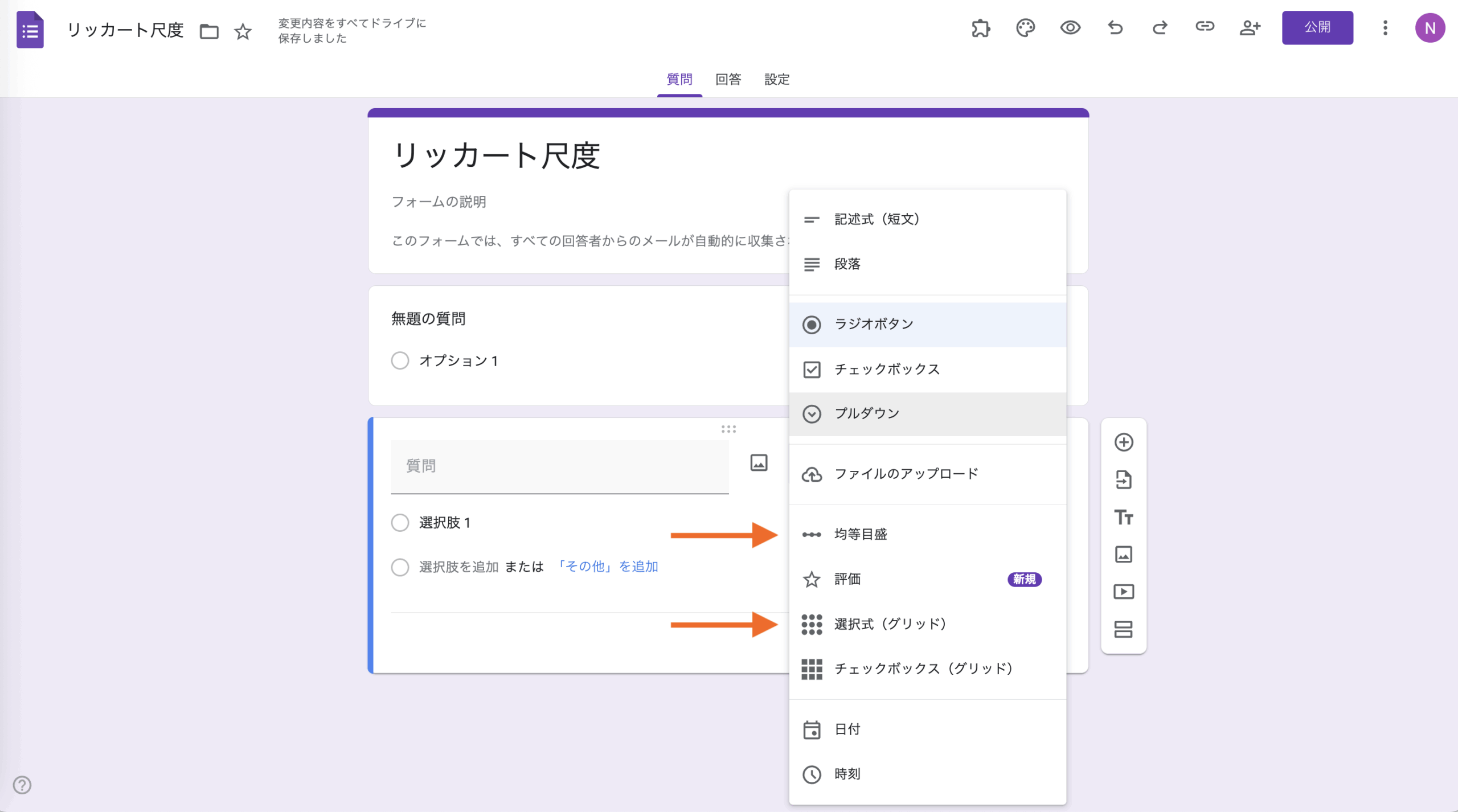
- 複数選択グリッドの場合、行セクションに質問を入力し、列セクションにリッカート尺度のオプションを入力します。質問をスキップさせたくない場合は、各行の回答を必須にするトグルを有効にします。
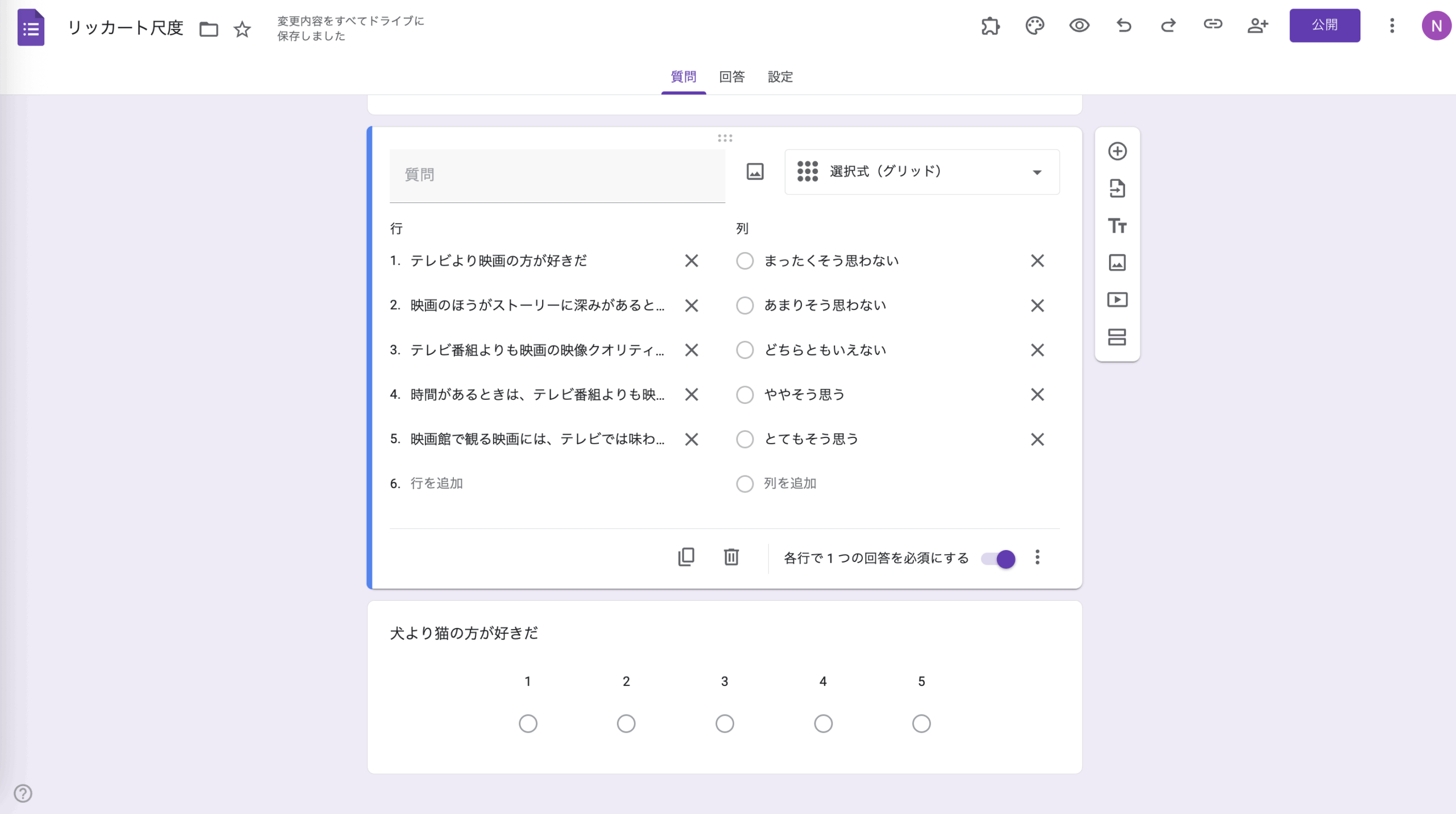
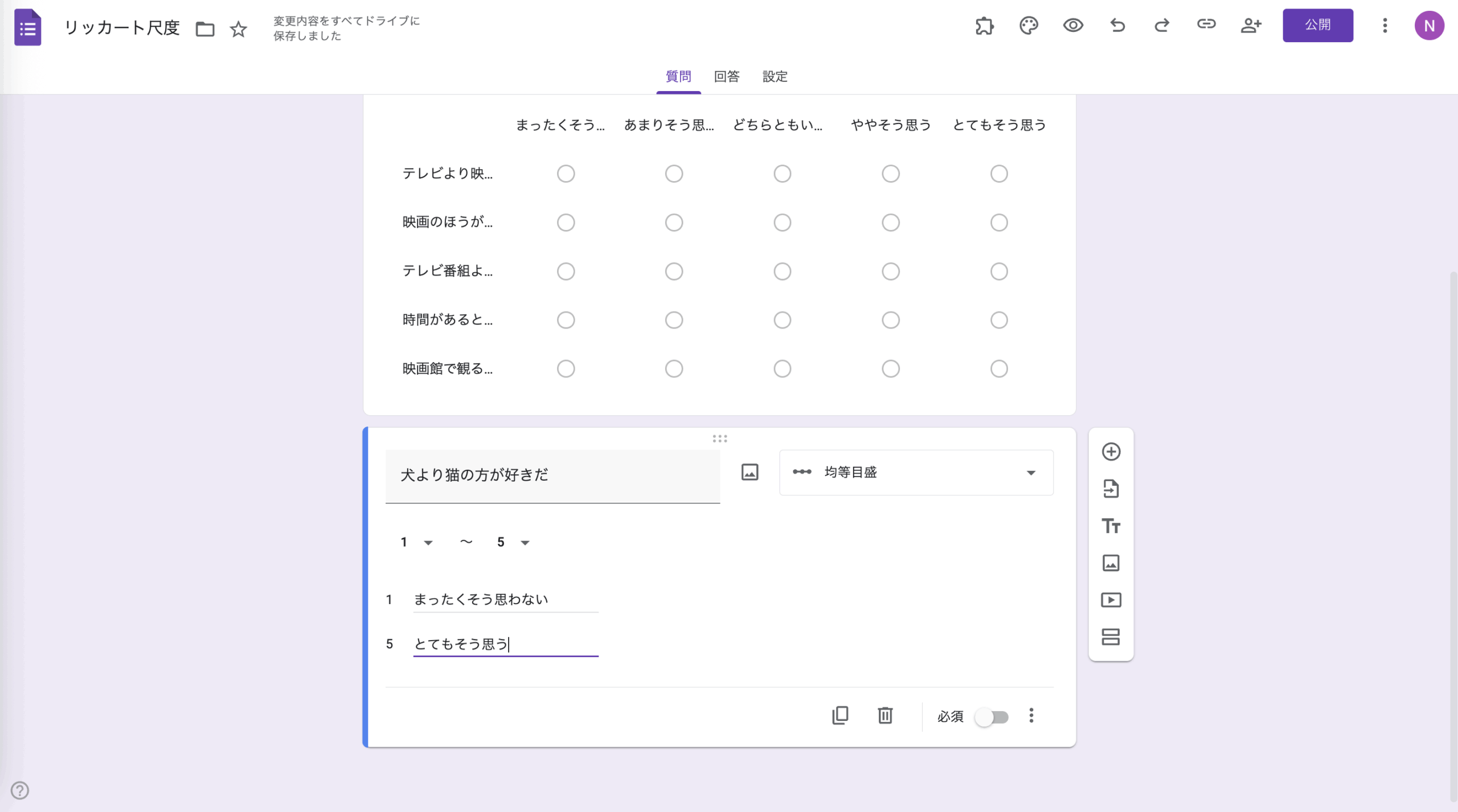
均等目盛の場合は、質問を入力し、尺度に含めたいポイントの数(0から10の範囲)を選択してオプションにラベルを付けます。この質問タイプでは、Googleフォームが最初と最後のポイントにのみラベルを付けることができるため、回答者は中間のオプションのラベルを推測する必要があります。
- フォームのデザインをカスタマイズし、追加の質問を加えます。
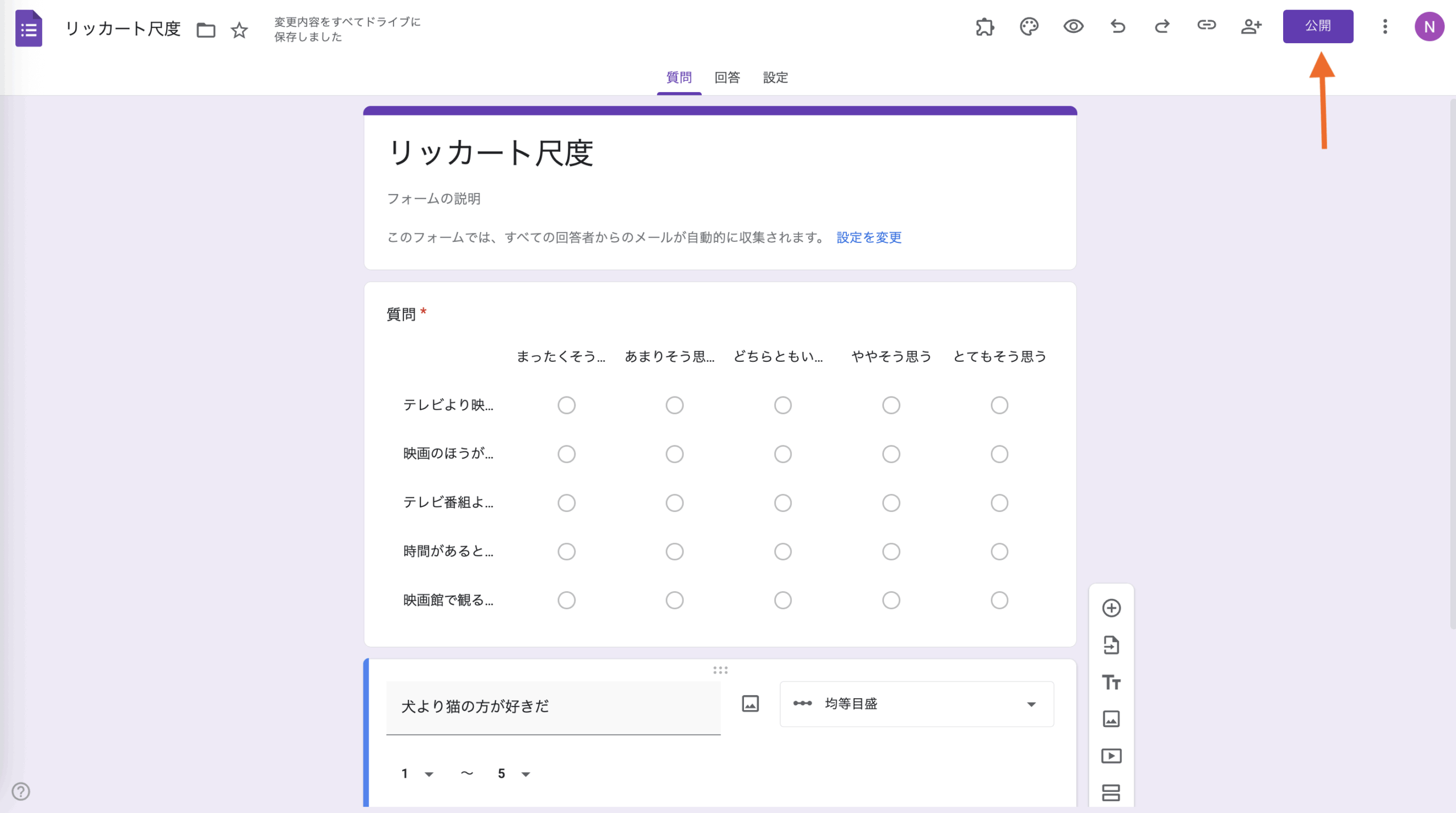
- 右上の送信ボタンをクリックしてフォームを共有し、リンクをコピーするか、回答者のメールアドレスを入力するか、またはウェブサイトに埋め込むためのコードを取得します。
効果的なGoogleフォームのリッカート尺度アンケートを作成するコツ
リッカート尺度の質問を最大限に活用するために、次のポイントを意識してみましょう:
- 尺度に含める段階数は、質問の内容や目的に応じて適切に設定することが大切です。たとえば、「このサービスにどのくらい満足していますか?」といった、そこまで細かな分析を必要としない質問であれば、満足・中立・不満の3段階に絞ったシンプルなリッカート尺度で十分です。
一方で、より正確な回答を得たい場合や、回答者に満足度の細かな段階まで示してほしい場合は、最大で9段階のリッカート尺度を使うこともできます。たとえば、「完全に満足」から「非常に満足」「満足」「やや満足」「中立」「やや不満」「不満」「非常に不満」「完全に不満」といった選択肢を用意することで、満足度の微妙な差を詳しく把握することが可能になります。
- 中立のオプションを含める:回答者に、無理にどちらかの立場を選ばせるのではなく、「どちらともいえない」などの中立的な選択肢を設けることで、実際の気持ちに近い回答をしてもらいやすくなります。
- 二重質問を避ける:明確な回答を得るためには、1つの質問で複数のテーマを扱わないことが重要です。たとえば、「新しい機器は静かで使いやすいと感じますか?」という質問は、静かさと使いやすさという2つの異なる要素を含んでおり、回答者がそれぞれに対して異なる意見を持っている可能性があります。このような場合は、「新しい機器は静かだと感じますか?」と「新しい機器は使いやすいと感じますか?」のように、別々の質問に分けることで、より正確で分析しやすいデータが得られます。
- 言葉を慎重に選んで偏りを避ける:言葉にはそれぞれ特有のニュアンスや印象があり、質問の表現によっては、一方の選択肢をより良く、あるいは悪く見せてしまうことがあります。たとえば、ある選択肢だけを前向きに表現したり、逆に否定的な言葉を使ったりすると、回答者の意見に無意識に影響を与えてしまう可能性があります。
たとえば、「市議会の無駄な予算案を支持しますか?」と聞くのと、「市議会の予算案を支持しますか?」と聞くのとでは、受け取られ方がまったく異なります。質問文には先入観を与えるような表現を避け、回答者自身が判断を下せるような中立的な表現を心がけることが重要です。
Jotformでリッカート尺度アンケートを作成
もしGoogleフォームのリッカート尺度機能がニーズに合わない場合は、Jotformでアンケートを作成することも検討してみてください。
Jotformの無料のドラッグ&ドロップフォームビルダーを使用して、リッカート尺度をフォームに配置し、質問を入力し、0から21の範囲を選択して最初と最後のポイントにラベルを付けるだけです。また、多くのアンケートテンプレートが利用できるため、時間をかけずに簡単にアンケートを作成し配布することができます。
Jotformの無料ドラッグ&ドロップ式フォームビルダーを使えば、リッカート尺度をフォーム上に配置し、質問を入力して、0~21の範囲からスケールを選び、最初と最後のポイントにラベルを付けるだけで簡単に作成できます。さらに、豊富なアンケートテンプレートが用意されているため、時間や手間をかけずに、すぐにアンケートを作成・配布することが可能です。
Jotformは、リッカート尺度の作成だけではありません。豊富なカスタマイズ機能、条件分岐ロジック、自動レポート生成など、ノーコードで使える高度な機能が多数そろっています。コード不要で、あらゆる用途に対応できるフォーム作成体験を提供してくれるのが、Jotformの魅力です。 作成体験を提供してくれるのが、Jotformの魅力です。
ぜひこの機会に、Jotformの多彩な機能をチェックしてみてください。
写真提供: Vitaly Gariev , Unsplash














コメントの送信:
1 コメント:
2025年5月26日
リッカート尺度による調査をしたい