

GoogleフォームでQRコードを使って出席管理を行う方法
- フォームを作成する
- フォームのURLリンクを生成する
- リンクをQRコードに変換する
- 参加者が見える場所にQRコードを表示する
- 出席データを収集・管理する
操作を見ながら学べるステップガイド
イベント、授業、研修、セミナーなどで出席を確認することは必要な作業ですが、時間がかかることも少なくありません。しかし、多くの業務と同じように、紙とペンで名前を書き留めるだけの方法よりも、もっと効率的な方法があります。
出席管理の自動化に特別なスキルは必要ありません。Googleフォームを使ったQRコードによる出席管理で簡単に実現できます。Googleフォームでオンラインフォームを作成して参加者に共有すれば、到着時に自分で出席を記録してもらうことができます。
では、参加者一人ひとりに招待を送る必要があるのでしょうか。
QRコードを使えば、その必要はありません。Googleフォームを使ったQRコードによる出席管理では、参加者がスマートフォンでスキャンするだけで出席フォームにアクセスできるQRコードを生成できます。ここでは、その方法を紹介します。

Google フォームに代わる最高の選択肢をお探しですか?
Jotformの多機能なフォーム作成ツールは、モバイル対応で業界最多の連携数を誇ります。決済の受付、ワークフローの自動化、リードの収集など、幅広い用途に活用できます。
QRコードとは?どのように使われるのか
Googleフォームを使ったQRコードによる出席管理は、QRコードの技術を利用しています。難しそうに聞こえるかもしれませんが、実際にはスーパーなどで見かけるバーコードとそれほど変わりません。QRコードは、情報を縦方向だけでなく横方向にも保存できるバーコードの一種です。
この追加された次元により、QRコードには通常のバーコードよりも多くの情報を保存できます。さらに、最近のスマートフォンにはカメラ機能の一部としてQRコードを読み取る機能がほぼ標準で搭載されています。そのため、近年では多くの企業が、顧客と手軽にやり取りするためのコスト効率の高い手段としてQRコードを活用しています。
新型コロナウィルスのパンデミック中、衛生面への懸念から多くの飲食店は紙のメニューを廃止し、代わりにQRコードを使って顧客がメニューにアクセスできるようにしました。来店客はテーブルにあるQRコードをスマートフォンでスキャンするだけで、メニューを確認することができます。この方法は非常に効果的だったため、パンデミック後も紙のメニューに戻さず、QRコードを使い続けている飲食店も多くあります。
同じ仕組みを活用すれば、Googleフォームを使ったQRコードによる出席管理も可能です。参加者は専用のQRコードをスキャンするだけで、数秒で出席フォームにアクセスできます。これにより、紙の出席簿に記入する手間や、衛生面の不安を避けることができます。
クラスで毎日の出席を確認する教師でも、イベントで参加者のチェックインを行うイベントプランナーでも、GoogleフォームにリンクしたQRコードを簡単に作成して出席管理を行うことができます。これにより、参加者一人ひとりを確認する手間や時間を省くことができます。
名前や日付などの情報を収集する必要はありますが、出席管理にGoogleフォームを使えば、それだけにとどまりません。アイスブレイク用の質問や事前アンケートなどを追加することで、参加者を歓迎し、参加意欲を高める工夫もできます。
GoogleフォームでQRコード出席管理を行う方法
QRコードを出席管理に活用する方法が分かったところで、次はGoogleフォームを使って実際に設定する手順を見ていきましょう。
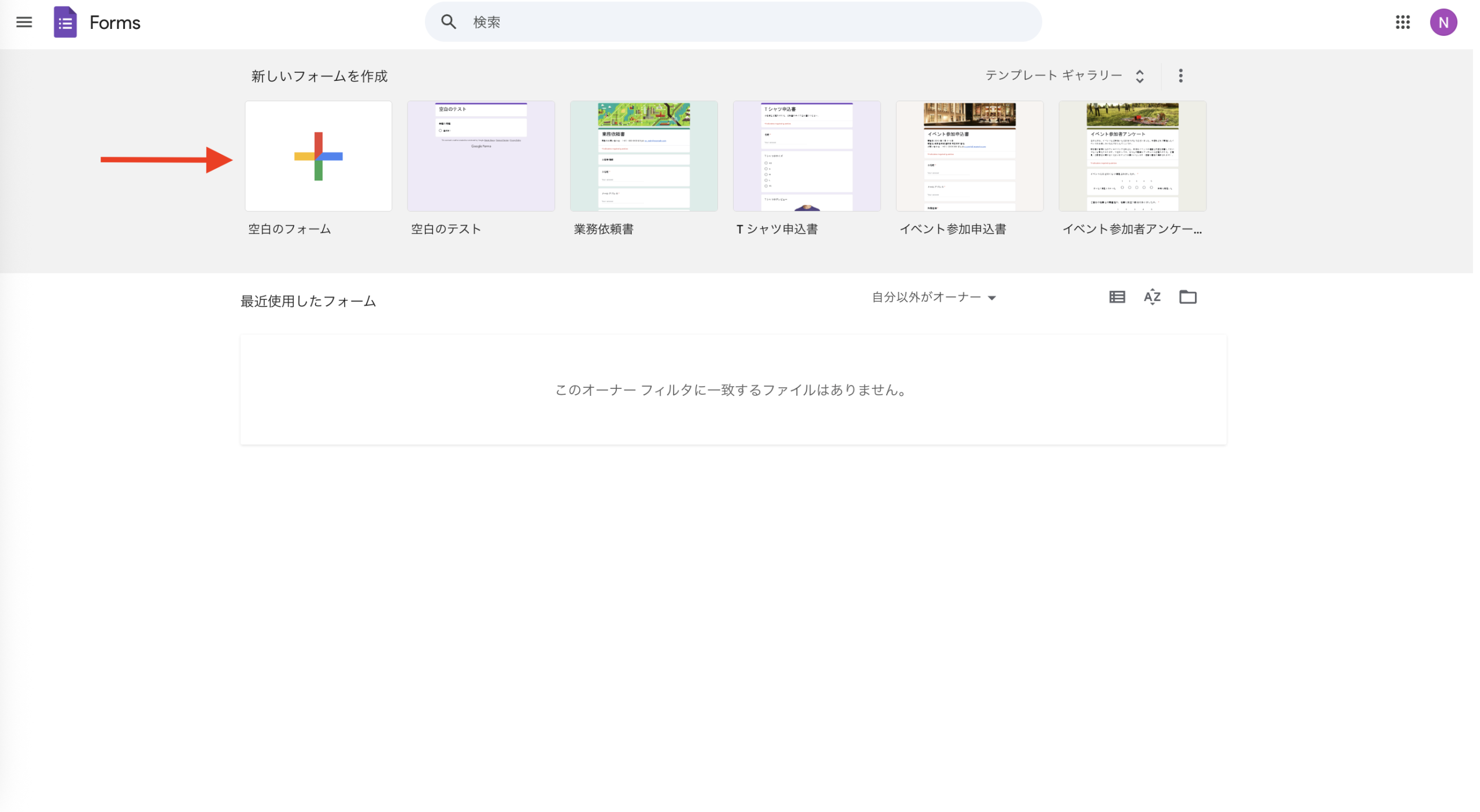
1. フォームを作成する
Googleフォームのホームページにアクセスし、新しいフォームを作成します。用意されているテンプレートを利用することも、自分でフォームを作成することもできます。名前、メールアドレス、ID番号などの連絡先情報を入力するフィールドを追加しましょう。
Googleフォームでは、各参加者が個別に回答を送信でき、他の参加者の回答を見ることはできません。
2. フォームの URLリンクを生成する
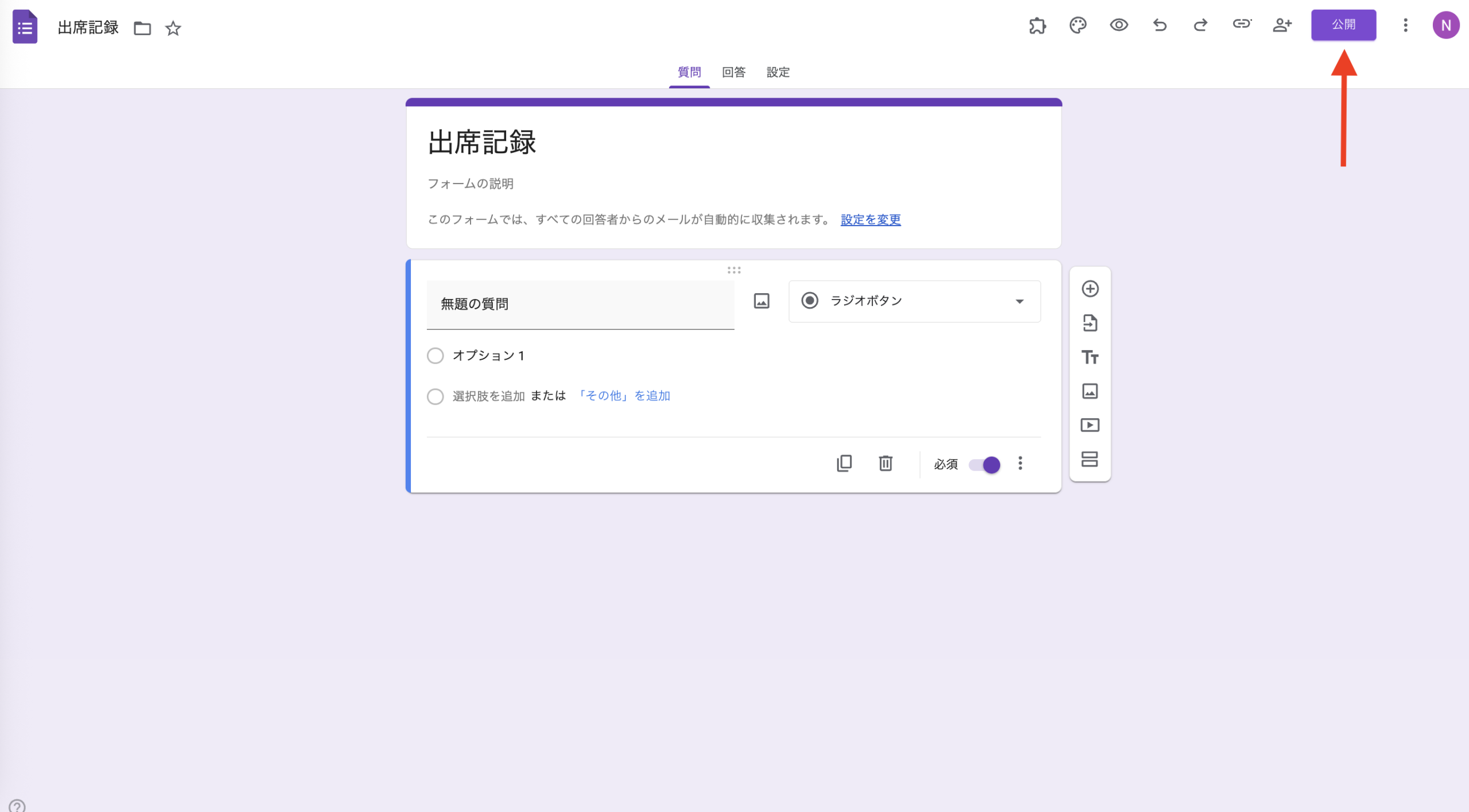
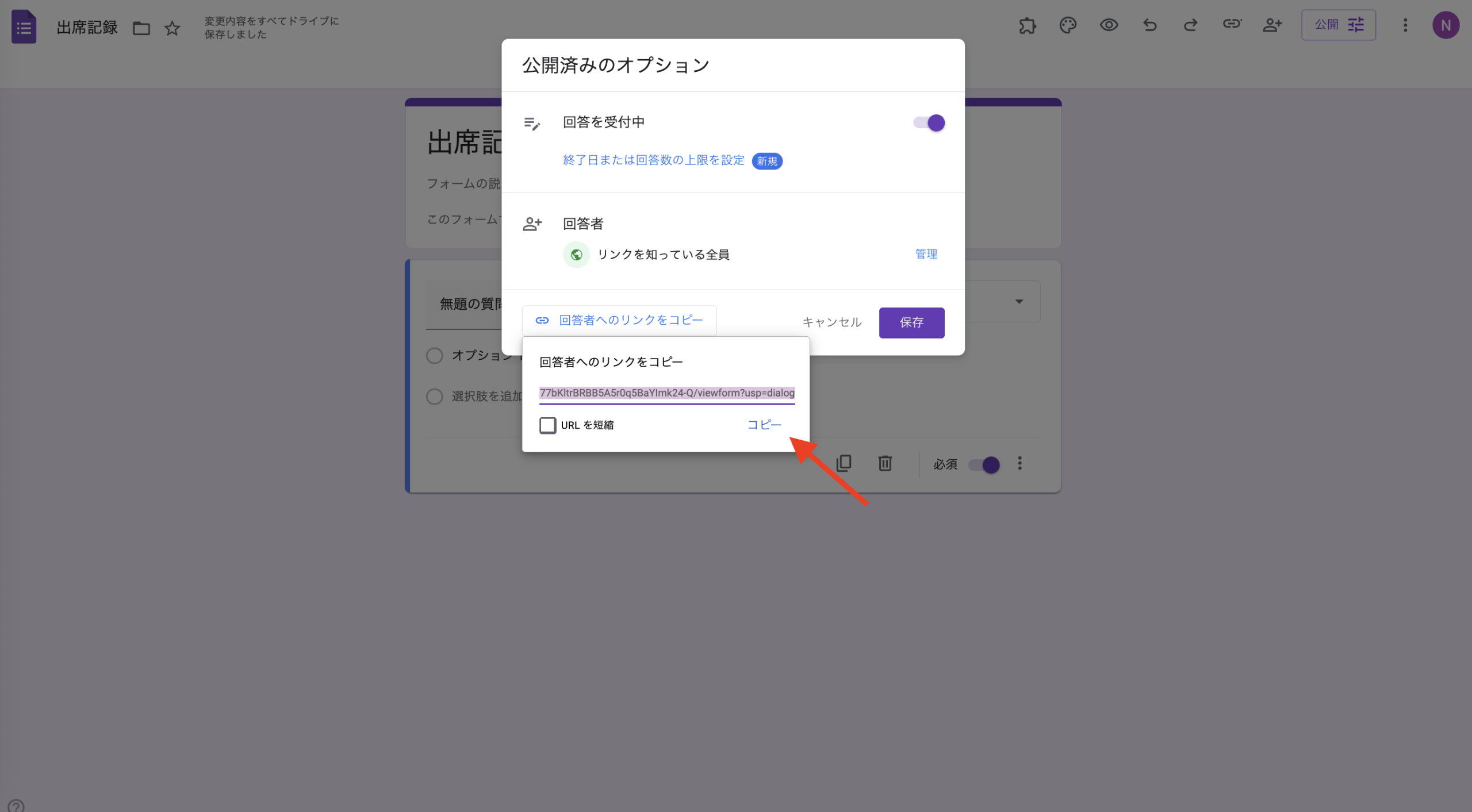
フォームを最終確認した後、フォーム上部の公開ボタンをクリックし、その後にリンクアイコンをクリックします。これにより、コピーできるURLリンクが自動的に表示されます。
3. リンクをQRコードに変換する
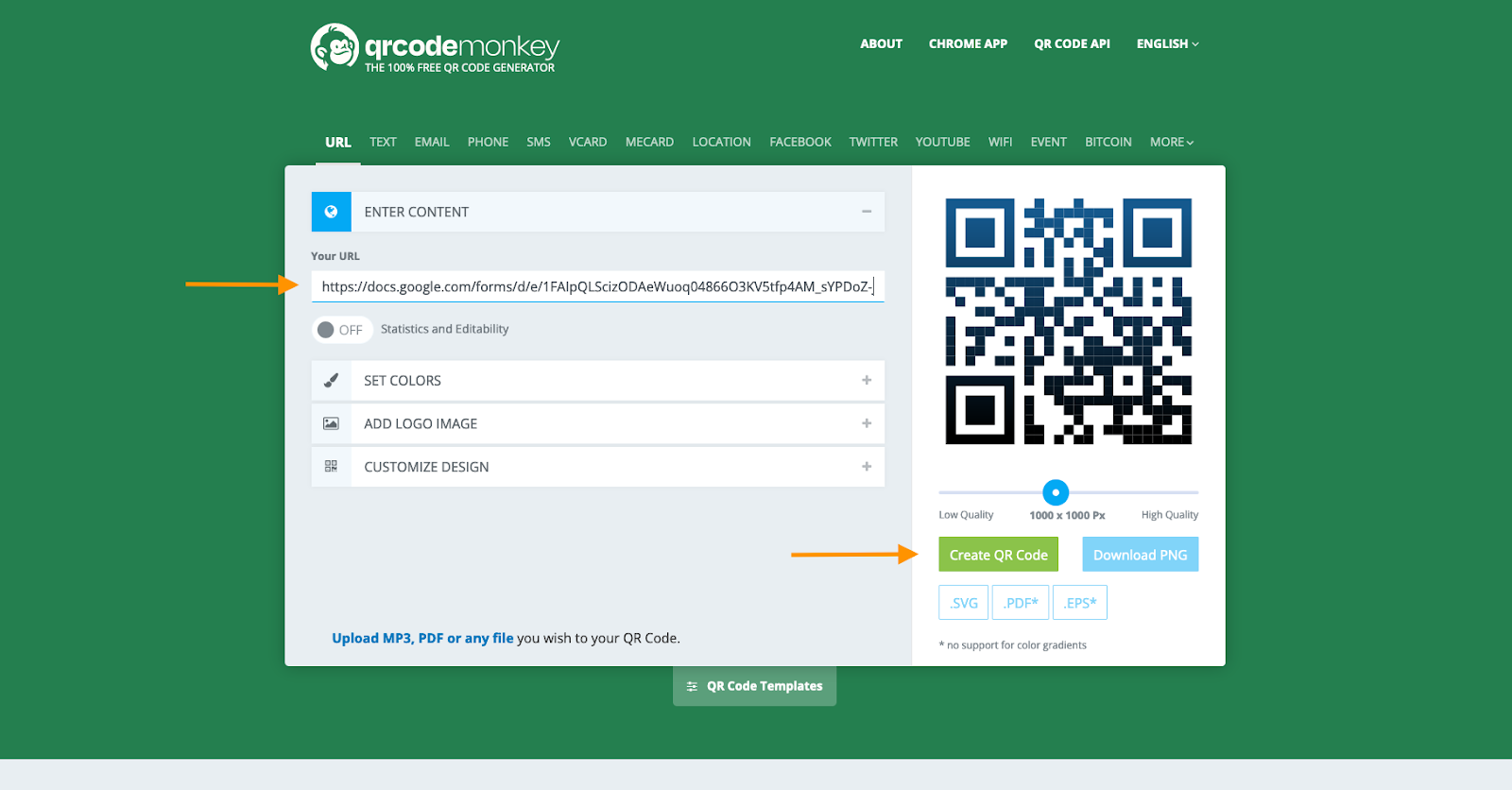
URLをQRコードに変換できるツールを利用します。Googleフォームにはそのためのアドオンをインストールすることもできますし、「無料 QRコード作成ツール」と検索してオンラインのツールを利用することも可能です。フォームのURLを貼り付けると、QRコードを作成できます。
4. 参加者に見える場所にコードを表示する
QRコードの画像を作成したら、あとは参加者がアクセスできるように表示するだけです。QRコードの画像をダウンロードして、イベント会場のスクリーンに表示したり、入口の案内看板に掲載したりできます。また、配布資料に印刷して配ることも可能です。
5. Googleスプレッドシートで出席データを収集・管理する
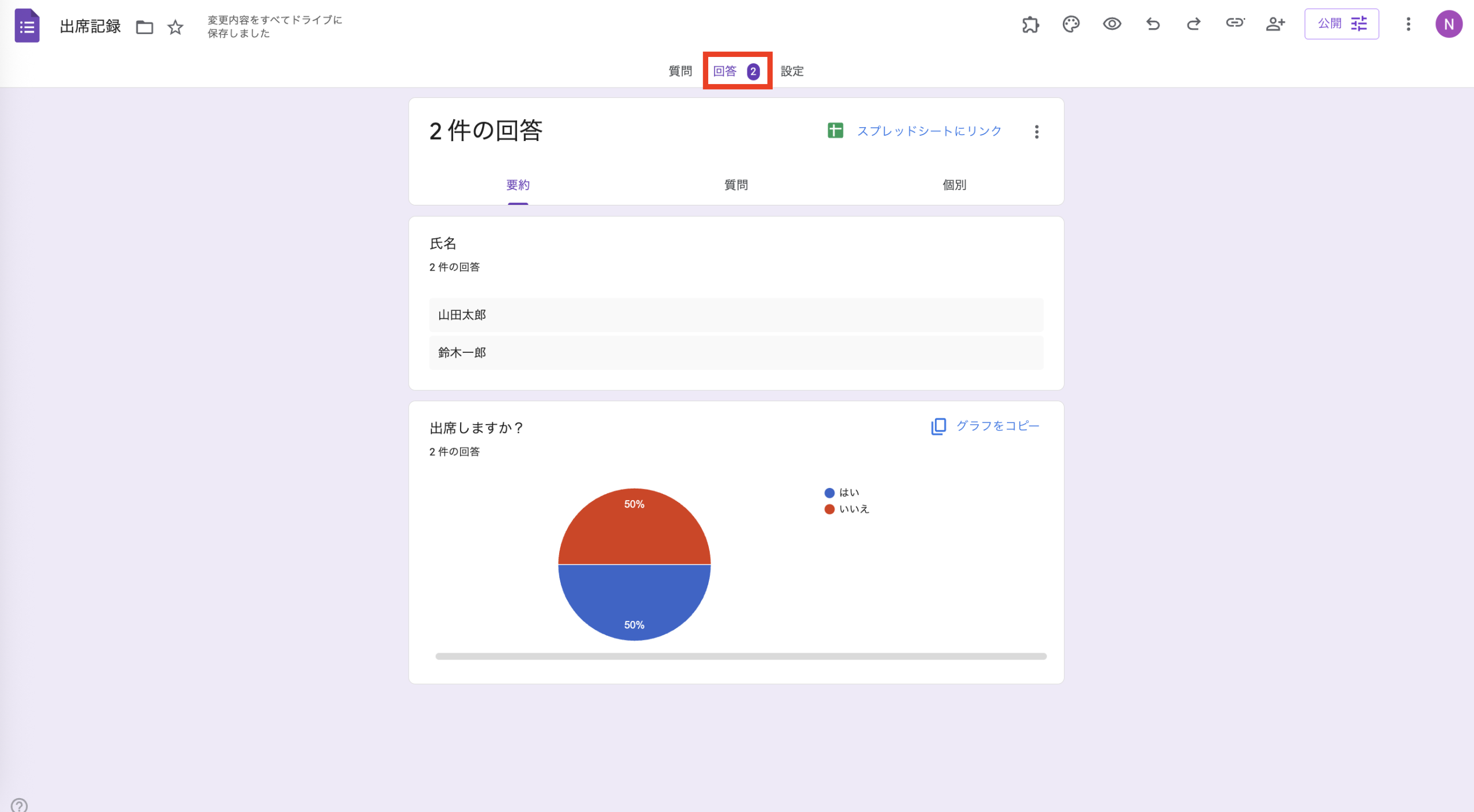
回答が集まり始めたら、そのデータをGoogleスプレッドシートに簡単にエクスポートできます。フォームを開き、回答タブに移動してスプレッドシートにリンクをクリックします。新しいスプレッドシートを作成するか、既存のスプレッドシートにデータを追加するかを選択できます。既存のシートに追加すれば、同じフォームを使って複数日にわたる出席管理を行う場合にも便利です。
GoogleフォームによるQRコード出席管理の代替ツール
別のプラットフォームを使いたい場合や、出席管理のプロセスをさらに簡単にしたい場合は、オンラインフォーム作成ツールのJotformのようなサービスも有力な選択肢です。Jotformには数百種類のフォームテンプレートが用意されており、それらを利用することで出席管理フォームも簡単に作成できます。
どのような用途でも、Jotformにはニーズに合った既成テンプレートが用意されています。たとえば、学生の出席管理や従業員のタイムシートなどのフォームテンプレートから、クラス出席表、従業員出席表、日次出席表などのスプレッドシートテンプレートまで、さまざまな種類のテンプレートを利用できます。
さらに、上記のGoogleフォームの手順と同じ方法で、JotformでもQRコードを使った出席管理を行うことができます。しかも、アドオンをインストールしたり、外部のQRコード作成ツールを探したりする必要はありません。
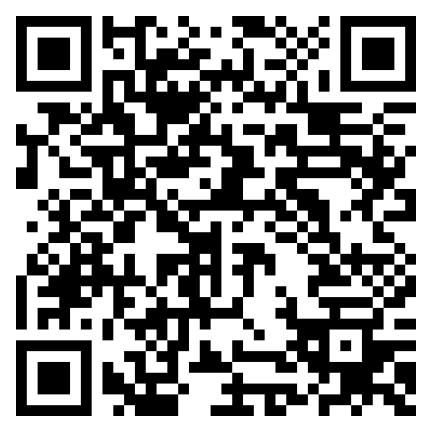
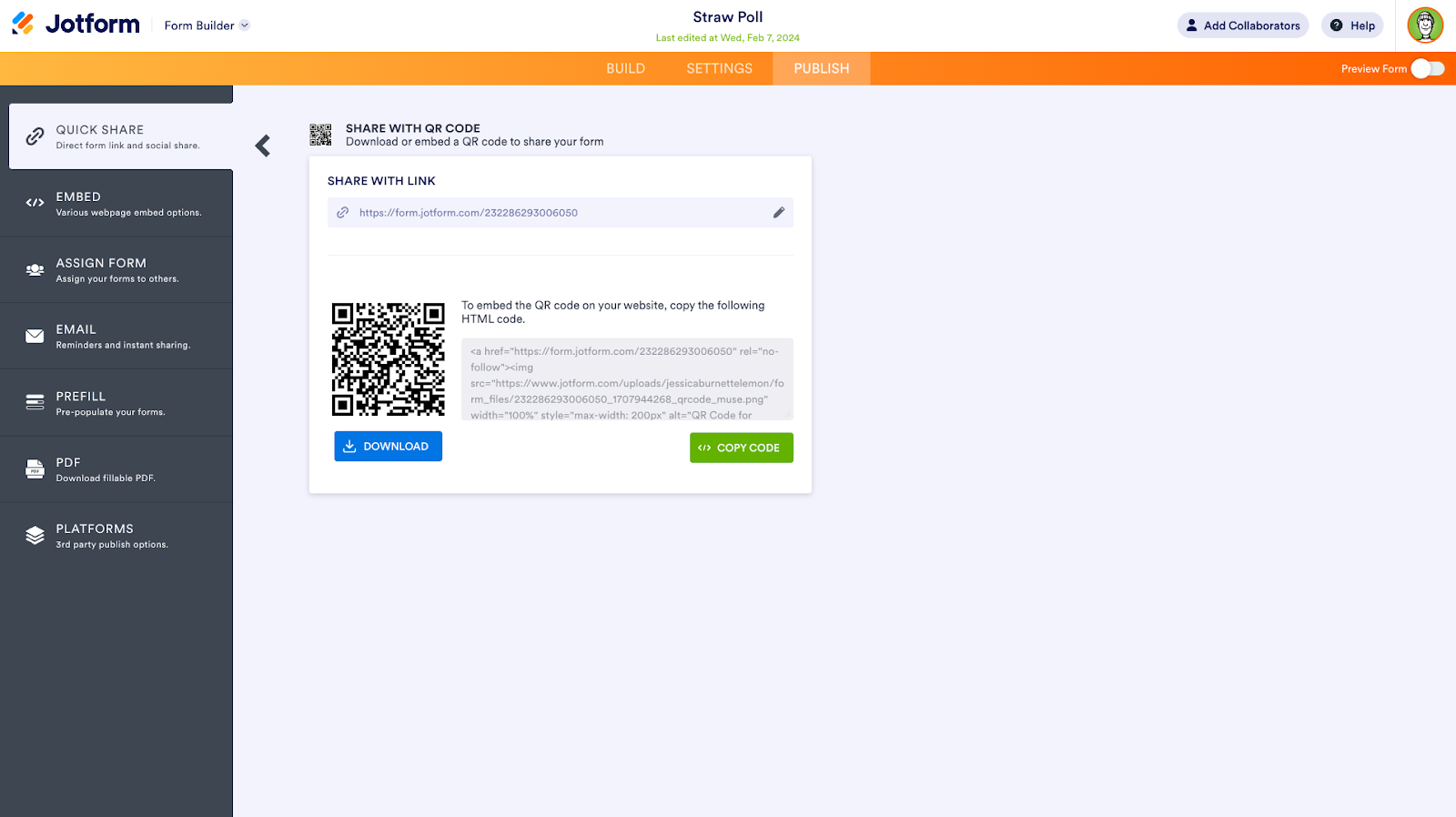
Jotformのフォームビルダーで公開タブをクリックするだけです。フォーム共有用のリンクに加え、QRコードで共有するオプションも表示されます。QRアイコンをクリックすると、QRコードの画像をダウンロードしたり、リンクとして共有したり、Webサイトに埋め込んだりできます。さらに、Jotformにはフォーム内にQRコードを簡単に追加できるウィジェットも用意されています。
Googleフォームがデータを自動的にGoogleスプレッドシートにエクスポートできるのと同様に、Jotformの回答データは自動的にJotformテーブルに送られます。Jotformテーブルは、出席管理を行うための統合ワークスペースとして機能します。タブを追加すれば、回答データをグラフやチャートで一目で確認でき、学生や同僚とワンクリックでデータを共有することも可能です。複数のグループやクラスを管理している場合でも、Jotformテーブルなら複数のデータソースを一つの使いやすいワークスペースにまとめることができます。
JotformがGoogleフォームの代替ツールとして人気を集めているのには理由があります。出席管理に慣れてきたら、JotformのフォームをGoogleドライブやGoogleカレンダーなどのGoogleサービスと連携させる方法も活用できます。さらに、出席管理に使用している同じフォームで、参加者が支払いを行えるように設定することも可能です。
どの方法を選ぶ場合でも、出席管理を自動化することで、時間を節約し、情報を整理しやすくなります。その結果、イベントや研修などの運営により集中できるようになります。














コメントの送信: