Jotform Canvaアプリを使えば、CanvaデザインにフォームのQRコードを簡単に追加できます。QRコードを読み取るだけで、RSVPフォーム、アンケート、申込フォーム、お問い合わせフォームなどにすぐアクセスできるため、デザインをより便利でインタラクティブに活用できます。また、長いURLを入力する必要がないため、印刷物やデジタルコンテンツからオンラインフォームへスムーズに誘導できます。
この機能は、イベントの運営、マーケティング、教育現場、店舗運営など、ユーザーからの回答収集や申し込みを簡単にしたい場面で特に便利です。招待状、チラシ、ポスター、プレゼン資料、商品パッケージ、SNS用グラフィックなど、さまざまなデザインにQRコードを追加することで、閲覧者にとってより快適でスムーズな体験を提供できます。
フォームをCanvaデザインに追加したら、数クリックでQRコードを生成し、プロジェクトへ追加できます。手順は以下のとおりです:
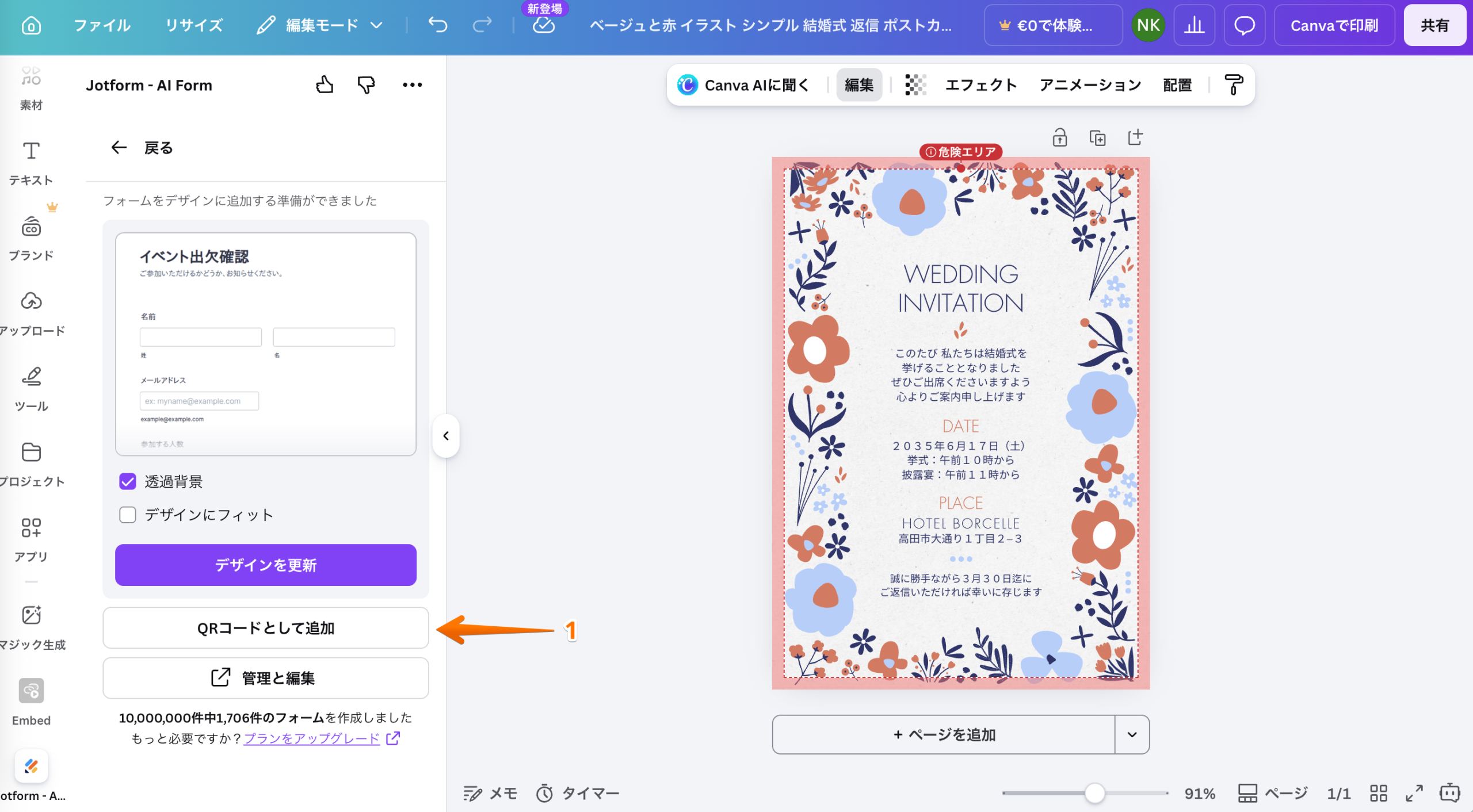
- Canvaデザインエディターでデザイン内のフォームを選択した状態で、Jotform Canva アプリの[QRコードとして追加] をクリックします。
- 次に、QRコードのサイズを変更するには、四隅に表示されるハンドルをクリックしたまま、内側または外側へドラッグしてください。
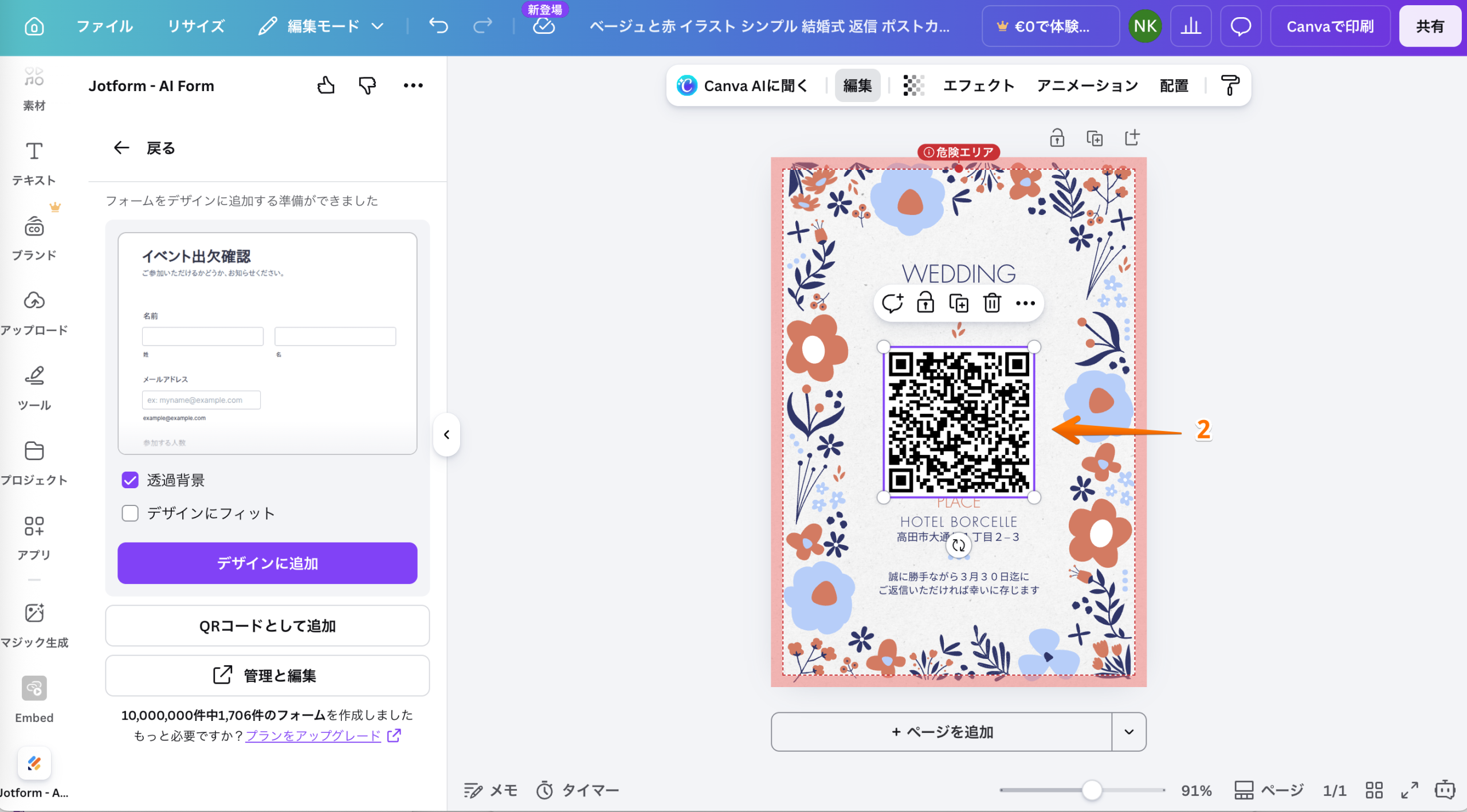
- QRコードの位置を変更する場合は、QRコードをクリックしたまま、デザイン内の任意の場所へドラッグします。
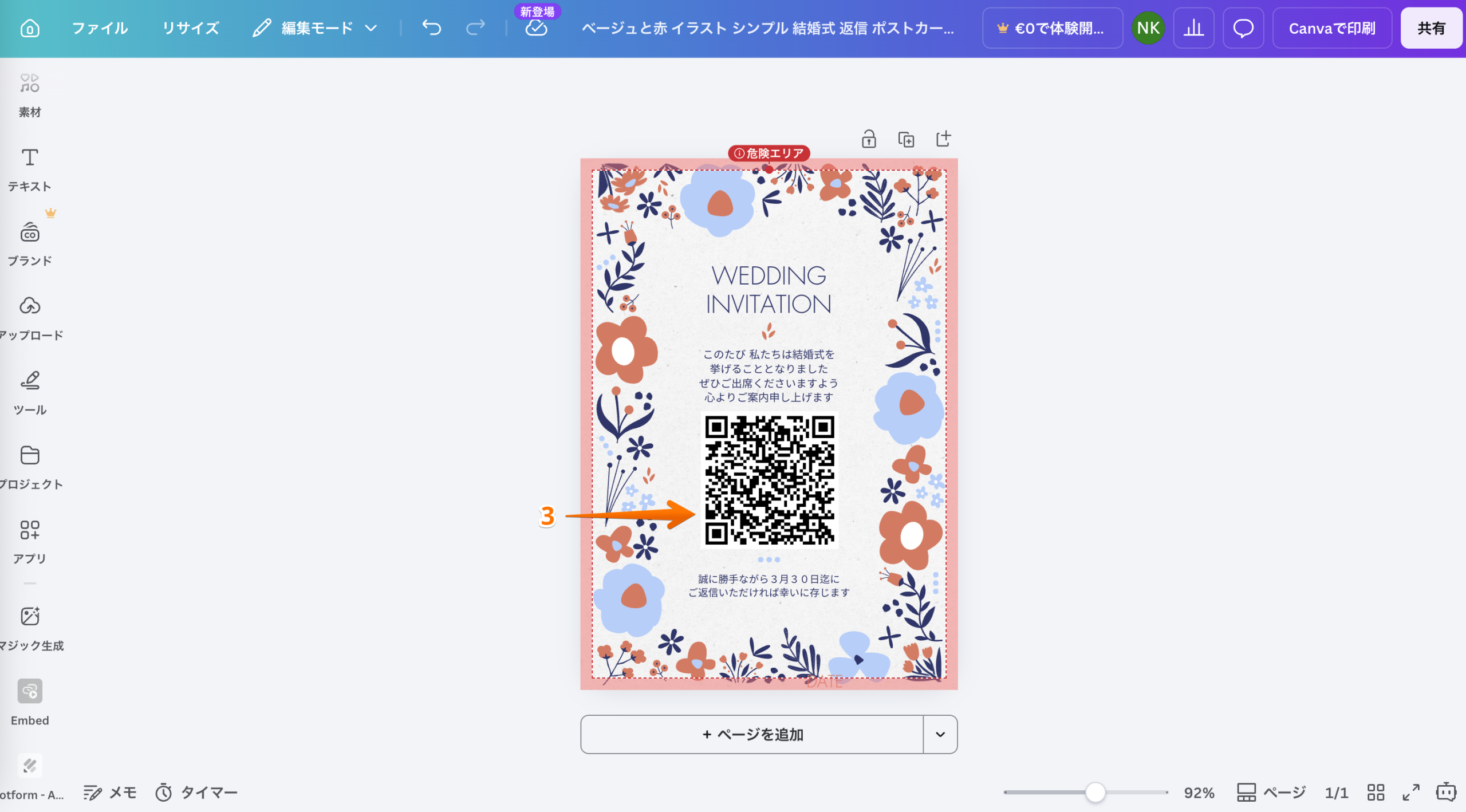
以上で完了です。ユーザーはデザイン上のQRコードをスキャンするだけで、フォームへ直接アクセスできるようになります。
ワンポイントアドバイス
CanvaデザインやWebページにチャットボットを追加したい場合は、Jotform Canva チャットボットを利用できます。顧客からの質問対応を自動化でき、よりスムーズなコミュニケーションを実現できます。詳しくは、CanvaでAIチャットボットを作成する方法をご覧ください。

コメントの送信: