Jotform Canvaアプリを使えば、Canva デザインに追加したフォームの回答を簡単に収集・管理できます。招待状やプレゼンテーション、アンケート、申込ページ、マーケティング資料など、さまざまなコンテンツにフォームを組み込むことで、ユーザーはページを離れることなく、そのまま情報を送信できます。
この機能は、デザイン性を保ちながら、フォームの回答を効率よく収集・管理したいクリエイターや企業、教育機関、非営利団体、チームにおすすめです。イベントの出欠確認やフィードバックの収集、申し込みやお問い合わせの受付など、さまざまな場面で活用でき、フォームの運用から回答管理までをスムーズに行えます。
連携済みアカウントでフォームのデータを確認する
Canvaデザインにフォームを追加して回答の収集を開始したら、送信内容の管理は簡単です。以下の手順で始めましょう:
- Canvaデザインエディタでフォームを選択し、Jotform Canvaアプリの下部にある管理と編集をクリックします。
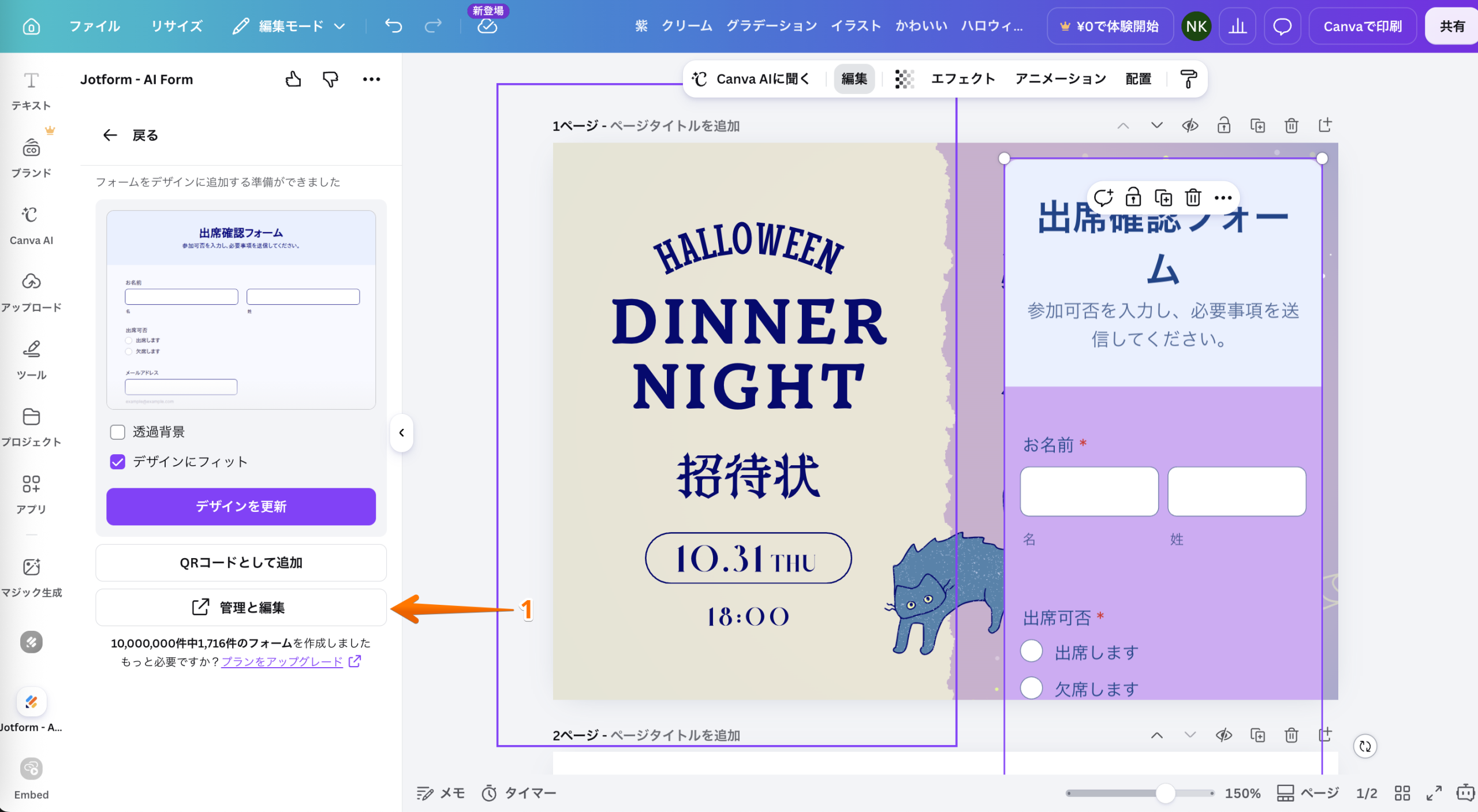
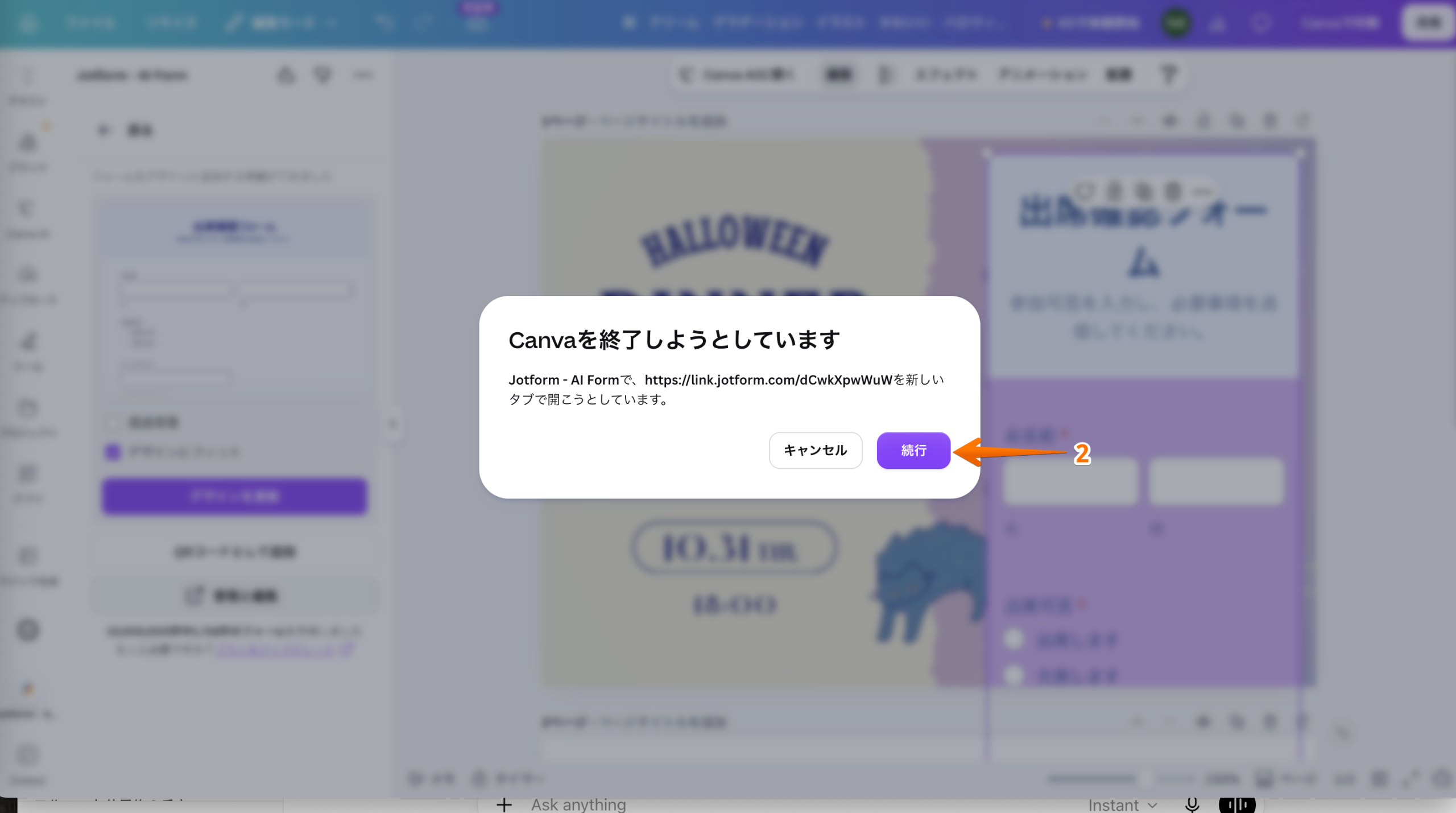
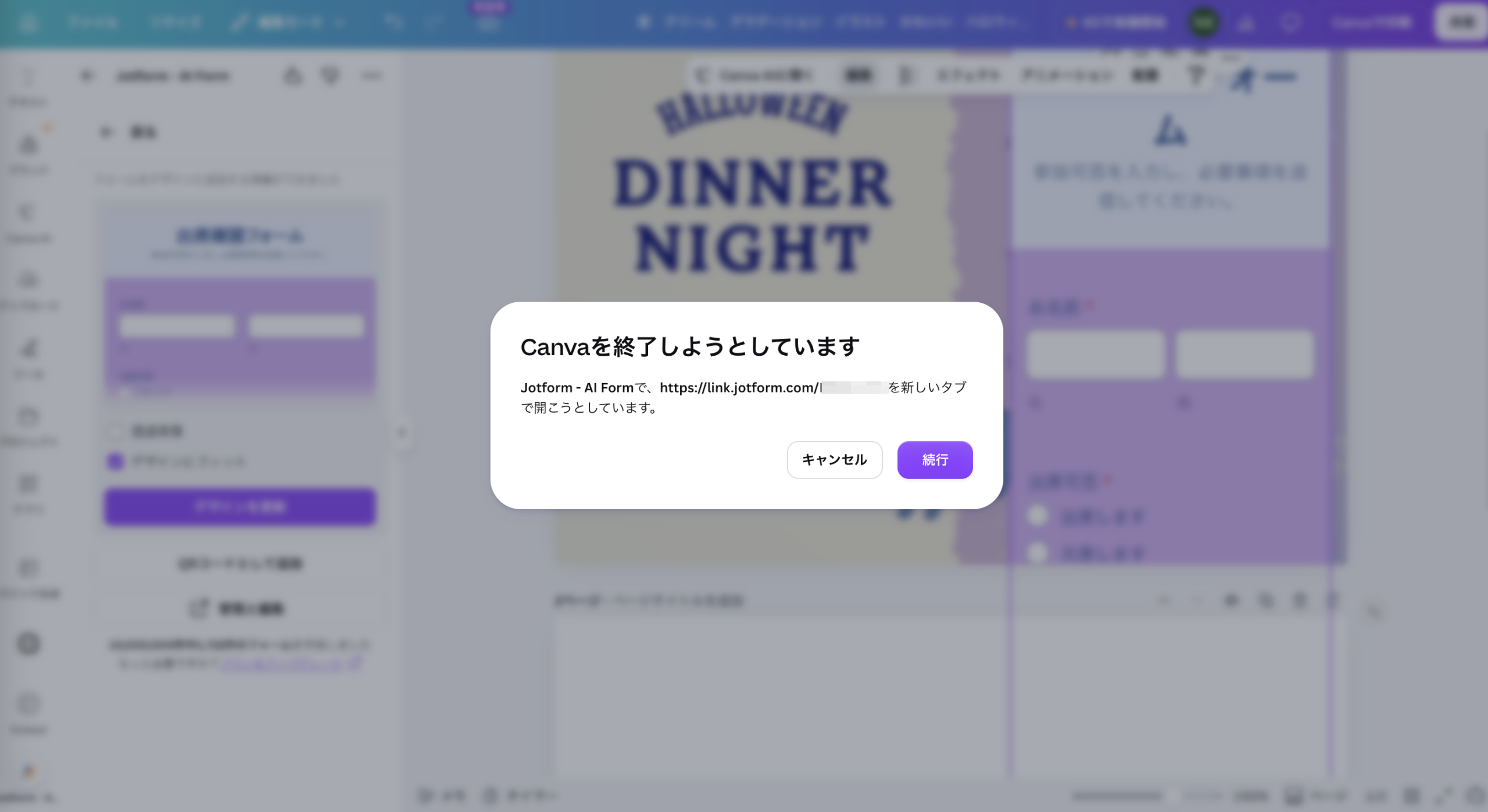
- 次に、表示される確認ウィンドウで続行をクリックすると、連携しているJotformアカウントのフォームが、新しいブラウザタブで開きます。
ワンポイントアドバイス
フォームがゲストアカウントに保存されていて、アプリをJotformアカウントとの連携方法がわからない場合は、下記のゲストアカウントからフォームを移動するセクションをご覧ください。
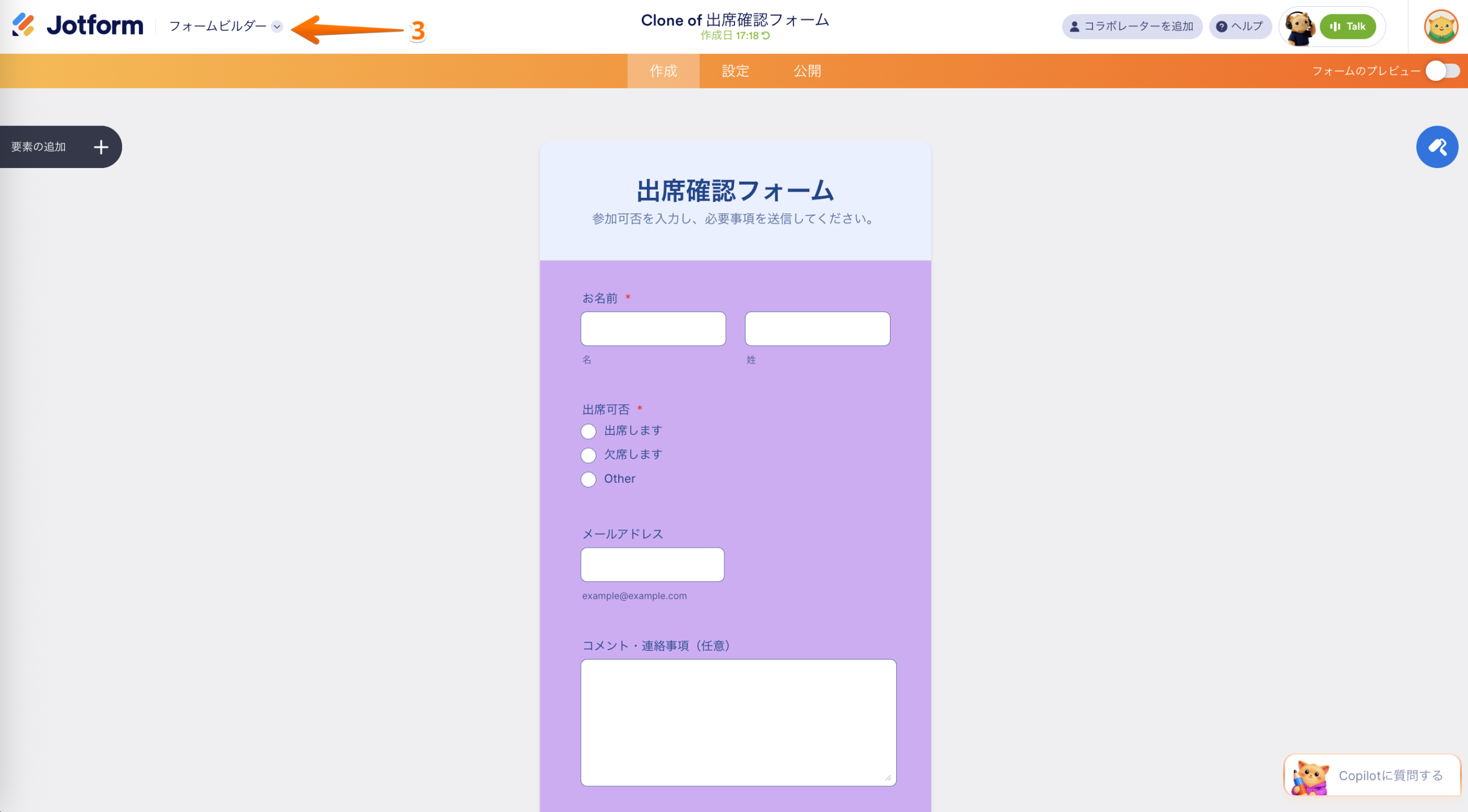
- フォームビルダーの左上にあるJotformロゴの右側にある下向き矢印アイコンをクリックします。
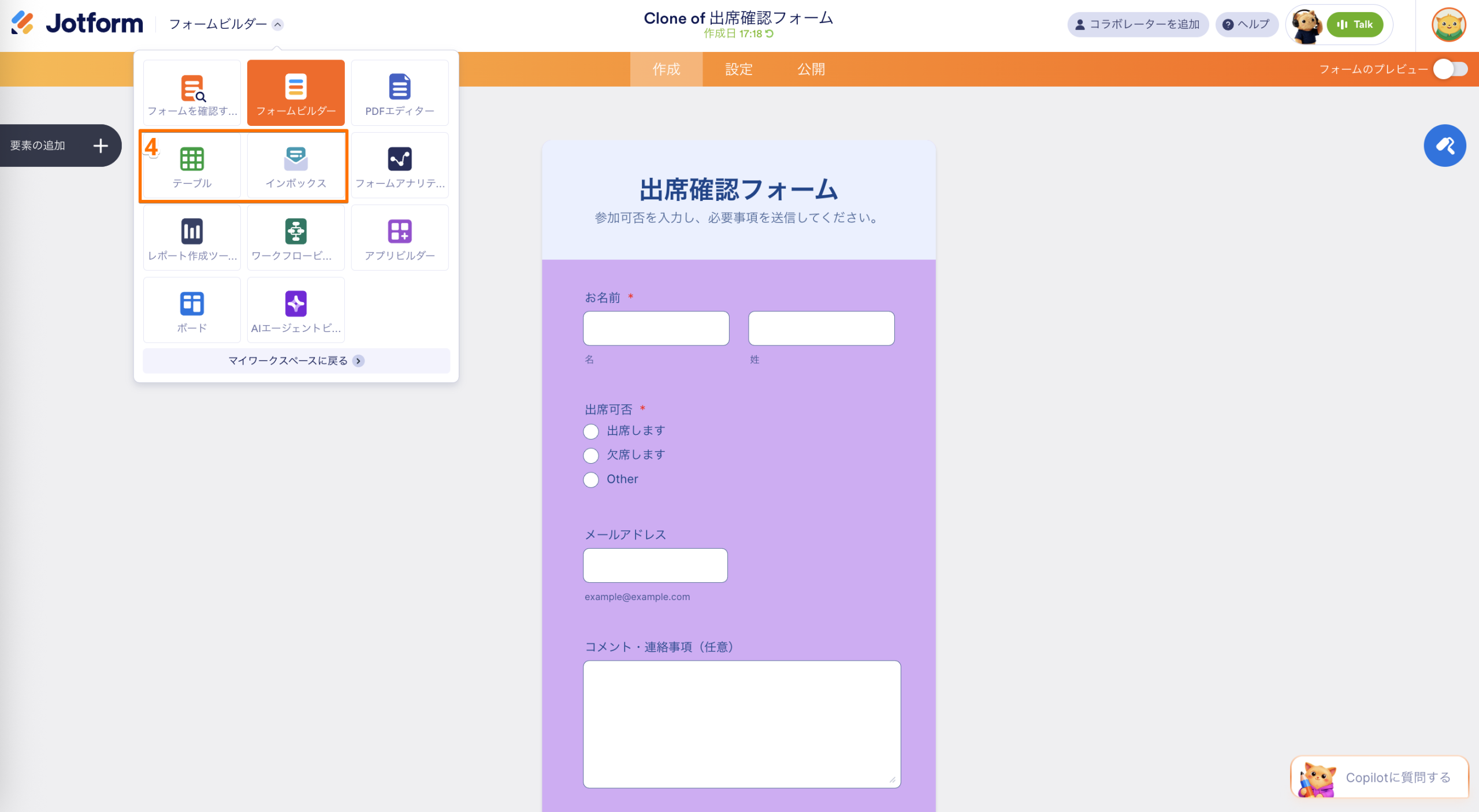
- 続いて表示されるメニューで、フォームの回答を確認するために、以下のいずれかを選択します:
- テーブル:フォームがJotformテーブルで開きます。回答を表形式で確認、整理、管理できます。詳しくは、Jotform テーブル ユーザーガイドをご覧ください。
- インボックス:フォームが Jotformインボックスで開きます。会話形式の画面で回答を確認・管理できます。詳しくは、Jotform インボックス ユーザーガイドをご覧ください。
以上で完了です。選択した方法に応じて、最適な方法でフォーム送信を確認・管理できるようになりました。
ゲストアカウントからフォームを移行する
Jotformアカウントに連携していない状態で、Jotform CanvaアプリからAIでフォームを作成した場合やテンプレートを使ってフォームを作成した場合、フォームは最初にゲストアカウントへ保存されます。これらのフォームは、いくつかの手順でご自身のJotformアカウントへ移行できます。手順は以下のとおりです:
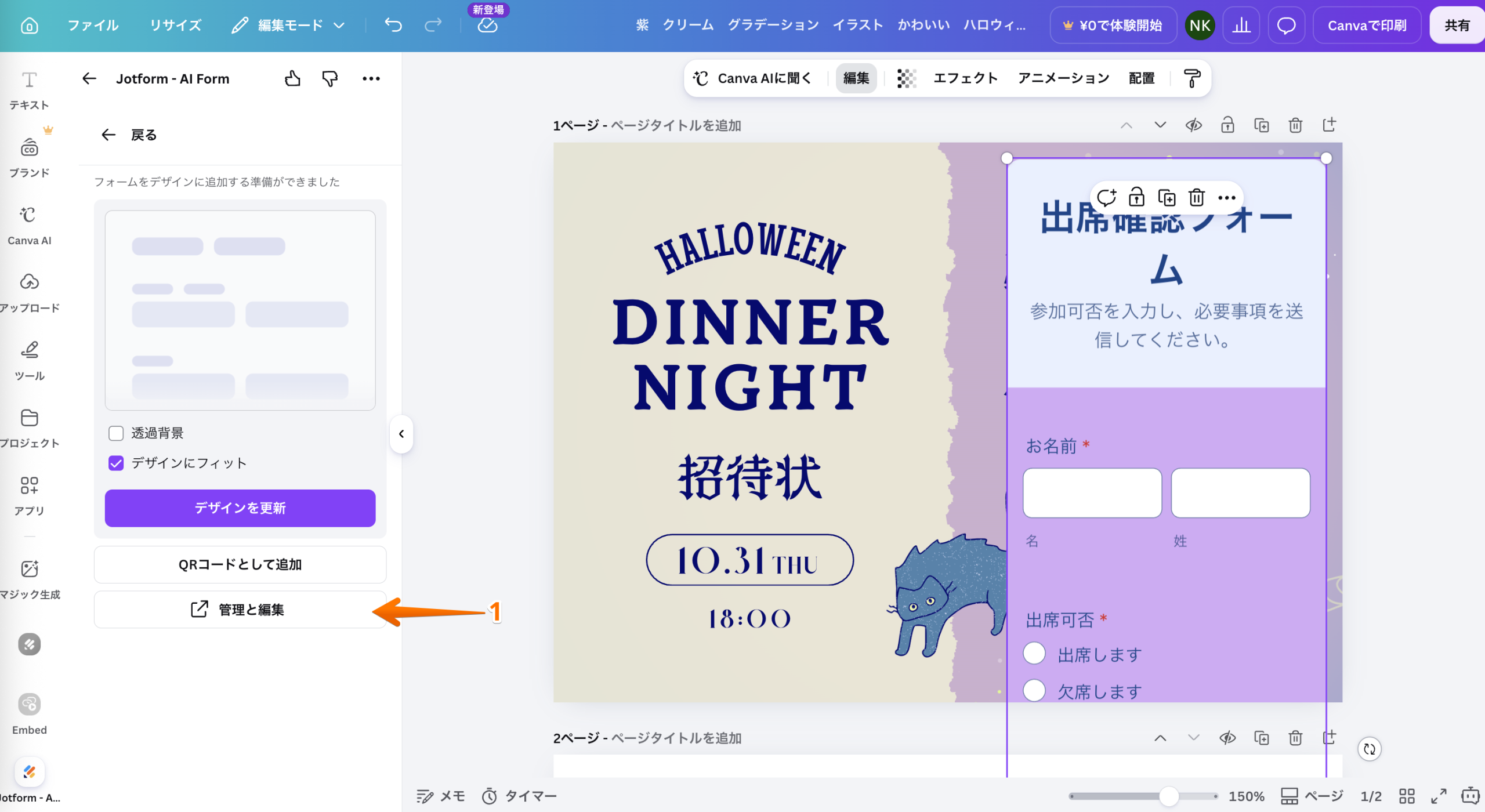
- Canvaデザインエディタでフォームを選択し、Jotform Canvaアプリの下部にある管理と編集をクリックします。
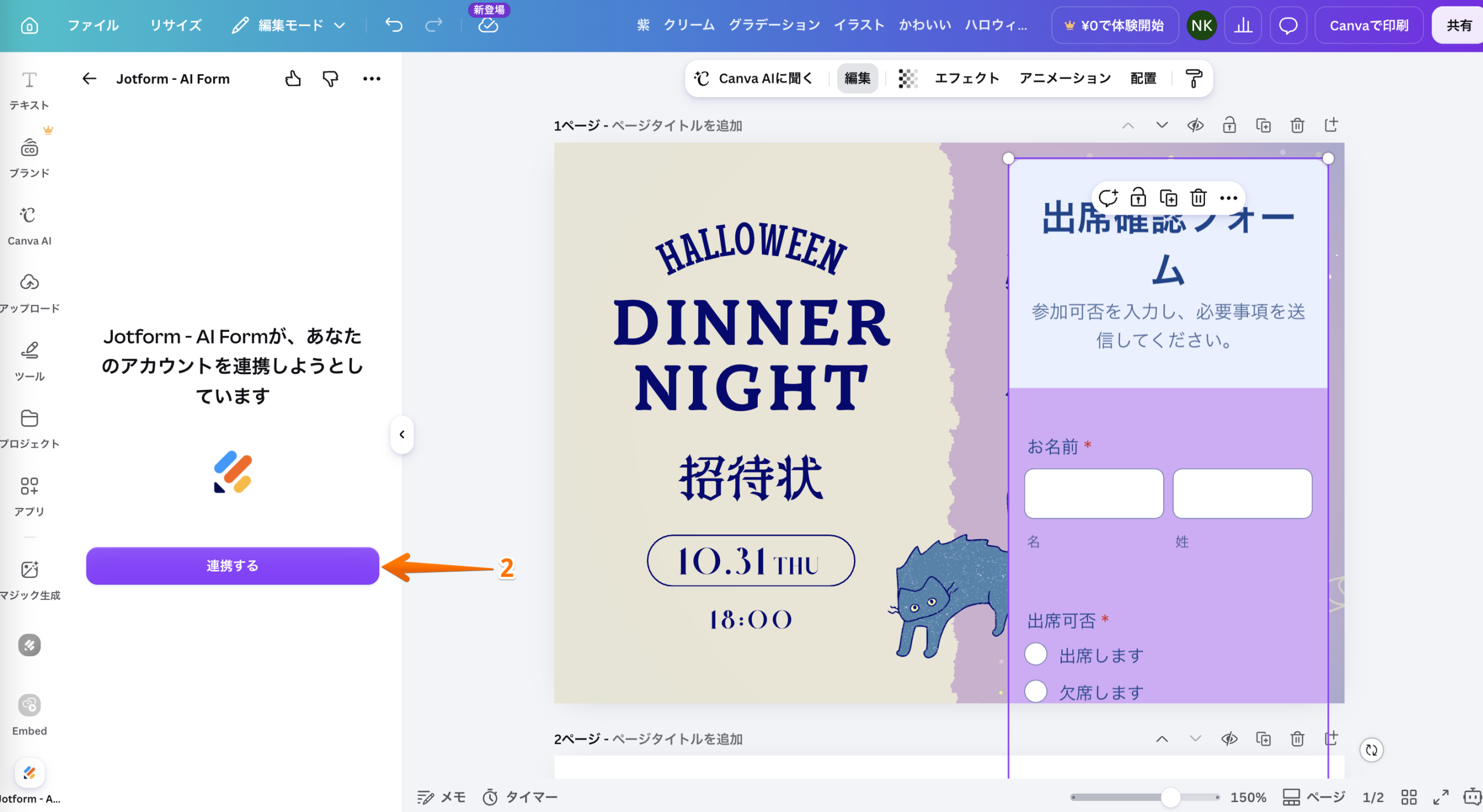
- 次に、連携するをクリックします。
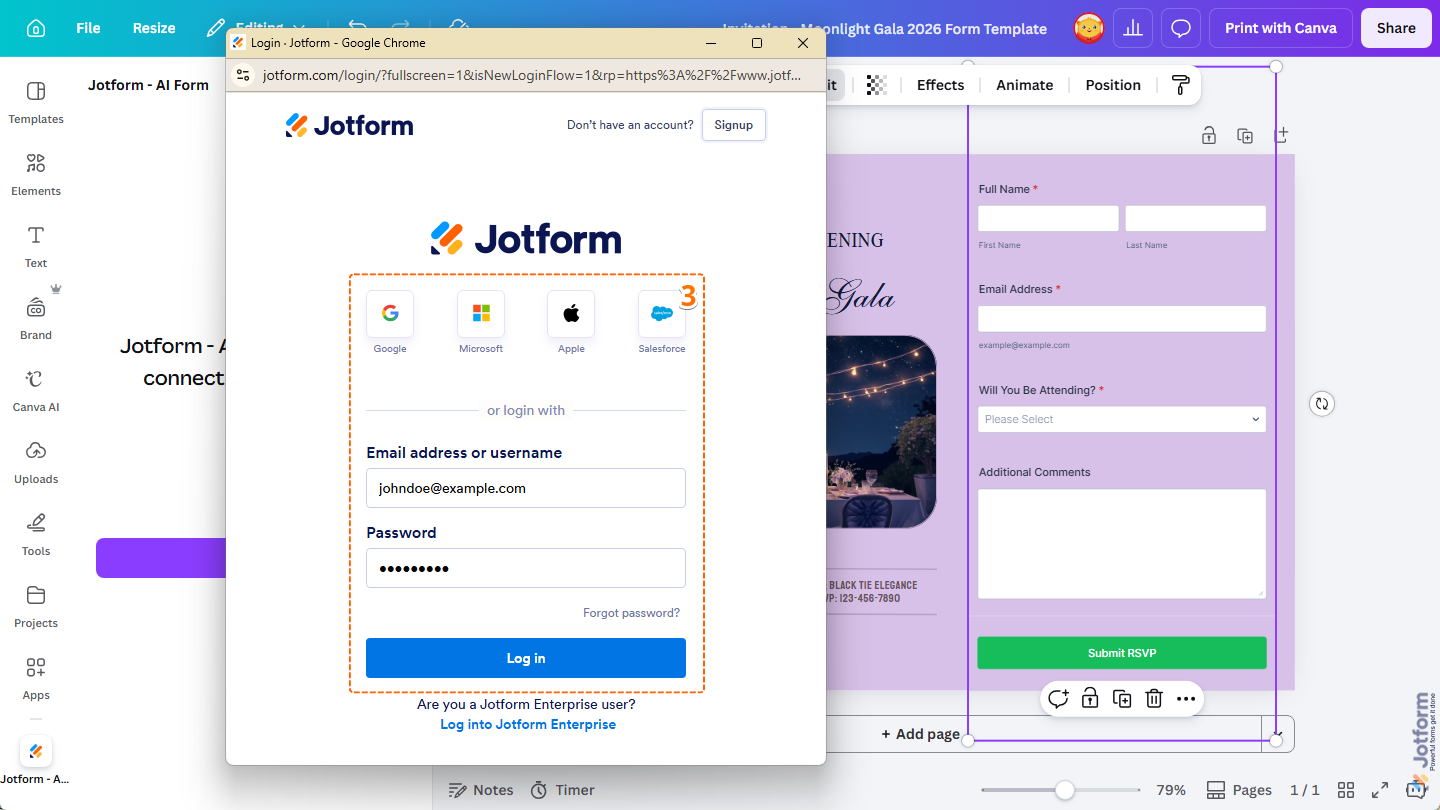
- 次に、表示されるJotformログインウィンドウで、Jotformアカウントにログインします。
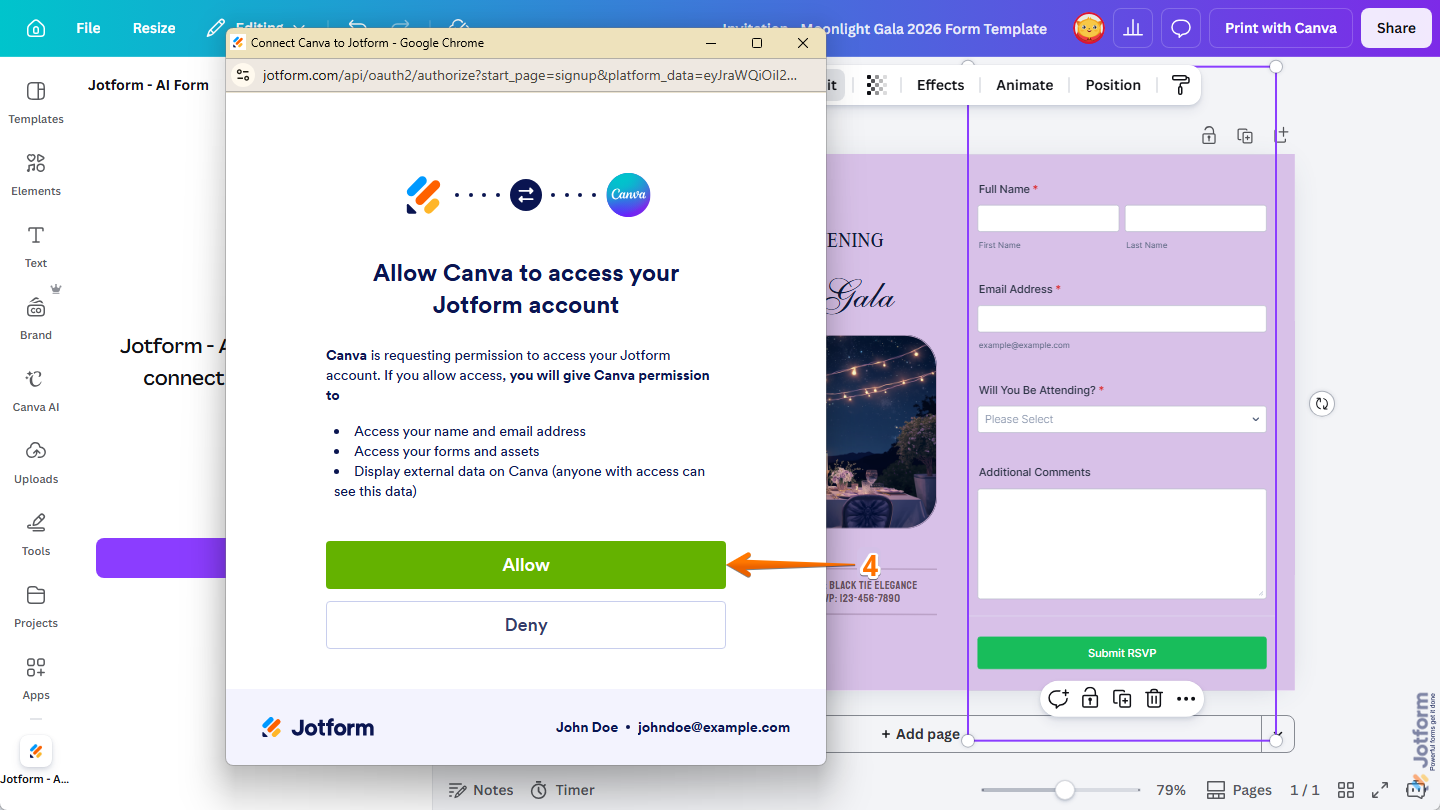
- 次に、CanvaをJotformに接続ウィンドウで許可をクリックして、Canvaにアカウントへのアクセスを許可します。
以上で完了です。Jotformアカウントが、Jotform Canva アプリに連携され、フォームもアカウントへ移行されます。また、確認ウィンドウが表示され、続行をクリックすると、新しいブラウザタブでフォームをフォームビルダーですぐに開くことができます。
ワンポイントアドバイス
Jotform Canvaアプリで作成し、その後Jotformアカウントへ移行したフォームは、アカウントのフォーム数上限に含まれます。詳しくは、Jotformアカウントの利用状況と制限についてをご覧ください。

コメントの送信: