Jotformでは、フォーム送信データを Microsoft Excel、CSV、PDF 形式で簡単にダウンロードできます。データの整理、確認、共有をよりスムーズに行えるため、用途に応じた管理が可能になります。ファイル形式ごとに用途や共有方法が異なるため、目的に合わせて最適な形式を選択できます。
ワンポイントアドバイス
- Jotformテーブルの場所がわからない場合は、フォーム送信データを表示する方法のガイドをご確認ください。
- フォームをMicrosoft Excelと直接連携することもできます。詳しくは、フォームをMicrosoft Excelと連携する方法のガイドをご覧ください。
すべてのフォーム送信データをダウンロードする
フォーム送信データは、用途に応じてさまざまなファイル形式でダウンロードできます。データの整理、確認、共有方法に合わせて最適な形式を選択してください。手順は以下のとおりです:
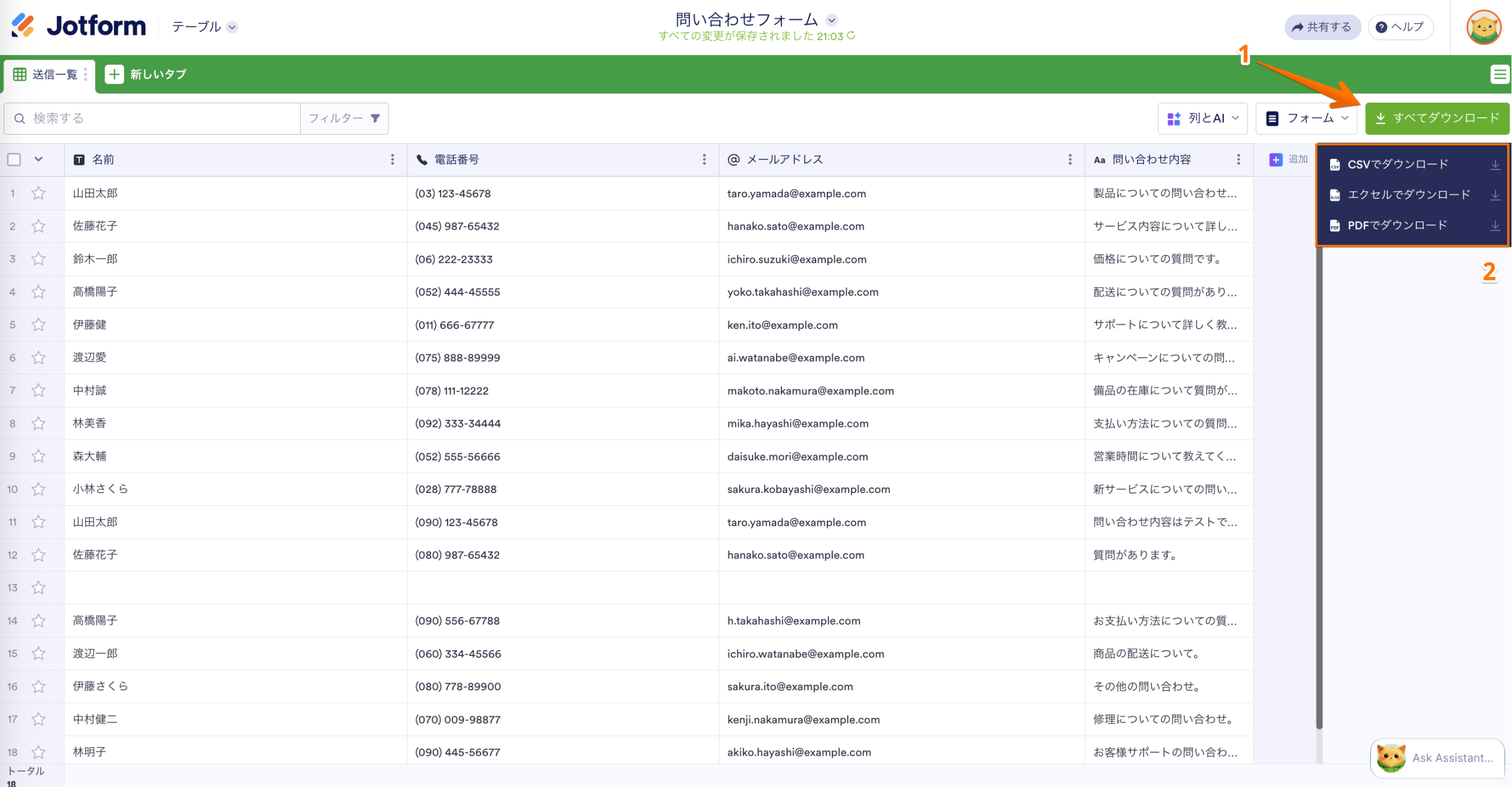
- テーブル画面右上にあるすべてダウンロードをクリックします。
- 表示されたメニューから、以下のいずれかを選択します:
- CSV形式でダウンロード:フォーム送信データをCSVファイルとしてダウンロードします。多くの表計算ソフトで利用できます。
- Excel形式でダウンロード:フォーム送信データを Microsoft Excelファイルとしてダウンロードします。並べ替え、フィルタリング、レポート作成に便利です。 レポート作
- PDF形式でダウンロード:フォーム送信データを個別のPDFファイルとしてダウンロードします。ZIPファイルが作成され、登録済みメールアドレス宛に送信されます。
ワンポイントアドバイス
- CSV形式およびExcel形式の場合、ファイルの準備が完了すると自動的にダウンロードが開始されます。フォーム送信データの件数によっては、完了までに時間がかかる場合があります。
- PDF形式の場合は、ZIPファイルが作成され、登録済みのメールアドレス宛に送信されます。
特定のフォーム送信のみをダウンロードする
テーブル全体ではなく、特定のフォーム送信データのみをダウンロードしたい場合は、エクスポート前に対象データを選択できます。手順は以下のとおりです:
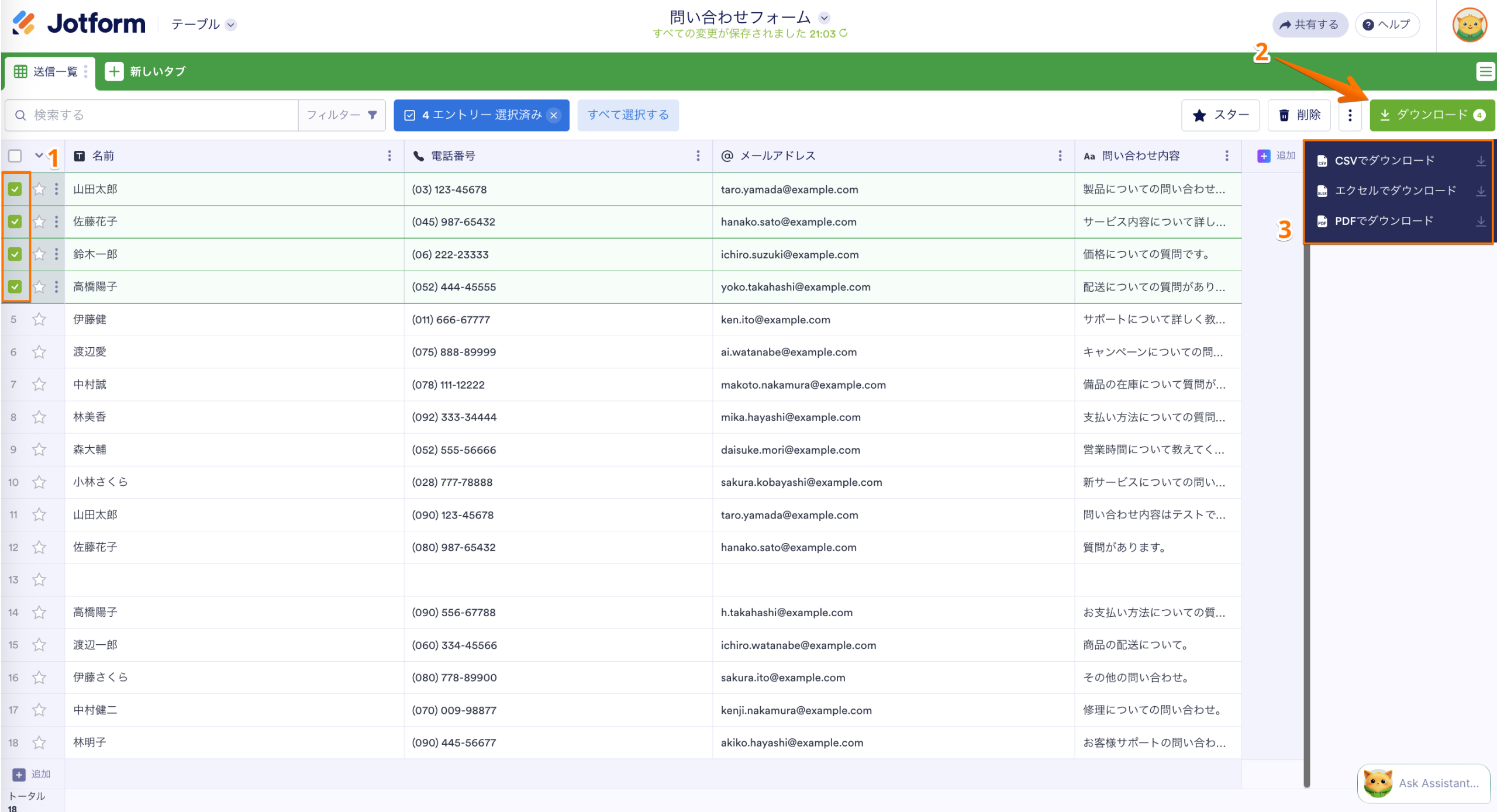
- テーブル画面で、ダウンロードしたい送信データ左側のチェックボックスを選択します。
- 次に、画面右上にあるダウンロードをクリックします。
- SV形式でダウンロード、Excel形式でダウンロード、またはPDF形式でダウンロードを選択します。
選択した送信データのみがダウンロード対象になります。
ダウンロード前に、フォーム送信データをフィルタリングすることもできるので、フィルタリングした結果のみをファイルへ含めることができます。詳しくは、Jotformテーブルで送信データをフィルタリングする方法ガイドをご覧ください。
以上で、Jotformのフォーム送信データを Excel、CSV、PDF 形式でダウンロードできるようになりました。
用途に合わせて最適な形式を選択し、データ管理に活用しましょう。

コメントの送信: