# 語彙力診断テスト作成ツール｜無料で語彙テストを作成｜Jotform

# 無料 語彙力診断テスト

作成ツール

Use [Jotform](https://www.jotform.com/)’s vocabulary quiz generator to create a free vocab quiz that works on any device. Start from scratch or pick a fully customizable vocab quiz template and make it your own in seconds. Set up email notifications to receive quiz results as soon as someone submits a response — then analyze and share the results using our extensive quiz management tools.

Googleで続行 Appleで続行

または

メールアドレスで登録 無料で始められます

![Image 1: Introduction Image Mobile](https://cdn.jotfor.ms/p/vocabulary-quiz-maker/assets/img-min/introduction-mobile.svg)

## 語彙力診断テストの

作成方法

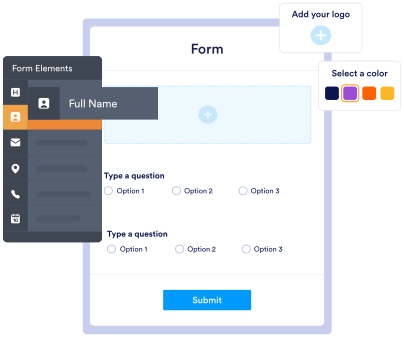
Jotformのドラッグ＆ドロップ式ビルダーを使えば、語彙力診断テストの作成はスピーディーで簡単です。

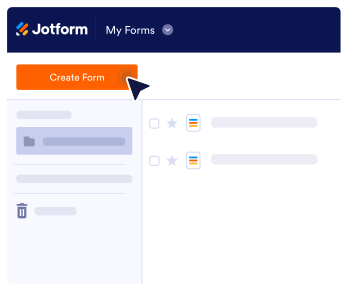
Jotformアカウントにログインし、**フォームを作成**をクリックします。ゼロから作成する、テンプレートを選ぶ、既存のクイズをインポートする、のいずれかを選択できます。一から語彙力診断テストを作成する場合は、**クラシックフォーム**または**カードフォーム**のいずれかのレイアウトを選べます。

クイズのレイアウトを選択したら、Jotformの使いやすいドラッグ＆ドロップ式ビルダーでカスタマイズを始めましょう。○×問題、短文回答、記述式、選択式など、さまざまな質問タイプを追加できます。

さらに、フォントやカラーの変更、質問に合わせた画像・動画のアップロード、 複数の設問タイプの追加など、クイズの目的に応じて自由にカスタマイズできます。
![Image 2: Create Forms](https://cdn.jotfor.ms/p/vocabulary-quiz-maker/assets/img-min/create-1.svg)![Image 3: Customize Forms](https://cdn.jotfor.ms/p/vocabulary-quiz-maker/assets/img-min/create-2.svg)![Image 4: Preview Forms](https://cdn.jotfor.ms/p/vocabulary-quiz-maker/assets/img-min/create-3.svg)

![Image 5: Create Forms](https://cdn.jotfor.ms/p/vocabulary-quiz-maker/assets/img-min/create-1.svg)

![Image 6: Customize Forms](https://cdn.jotfor.ms/p/vocabulary-quiz-maker/assets/img-min/create-2.svg)

![Image 7: Preview Forms](https://cdn.jotfor.ms/p/vocabulary-quiz-maker/assets/img-min/create-3.svg)

## 無料の語彙力診断テスト

テンプレート

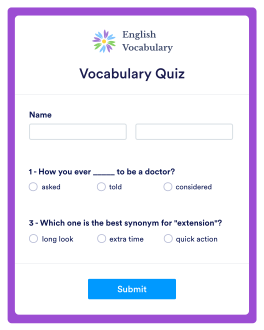
Jotformの語彙力診断テスト作成ツールを初めて使う方も安心してください。無料ですぐ使えるクイズテンプレートから選び、ドラッグ＆ドロップ式ビルダーで自分好みにカスタマイズするだけです。コーディングの知識は一切不要です。

### Vocabulary Quiz

![Image 8: Vocabulary Quiz](https://cdn.jotfor.ms/p/vocabulary-quiz-maker/assets/img-min/form1.svg)

**テンプレートを使用する**

### スペリングクイズ

![Image 9: Spelling Quiz](https://cdn.jotfor.ms/p/vocabulary-quiz-maker/assets/img-min/form2.svg)

**テンプレートを使用する**

### オンラインクイズ

![Image 10: Online Quiz](https://cdn.jotfor.ms/p/vocabulary-quiz-maker/assets/img-min/form3.svg)

**テンプレートを使用する**

フォームフィールド

## エンゲージメントを最大化

語彙力診断テストにさまざまな質問形式を追加して、フォーム利用者とのエンゲージメントを向上させましょう。ドラッグ＆ドロップ式フォームビルダーを使えば、 単一選択、複数選択、穴埋め問題を簡単に追加できます。さらに、画像や動画をアップロードして回答する形式も設定可能です。
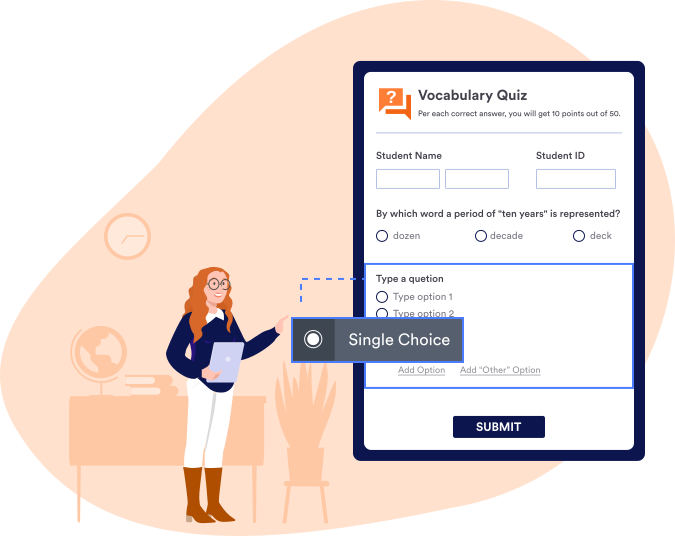
クイズを作成

![Image 11: Form Fields](https://cdn.jotfor.ms/p/vocabulary-quiz-maker/assets/img-min/maximize.svg)

条件付きロジック

## スマートフォームで作業時間を短縮

Jotformのスマートフォームで、すぐにフィードバックを提供。条件分岐ロジックを追加して、項目の表示／非表示を切り替えたり、クイズのスコアを自動計算して、テスト終了時に受験者へ結果を表示できます。
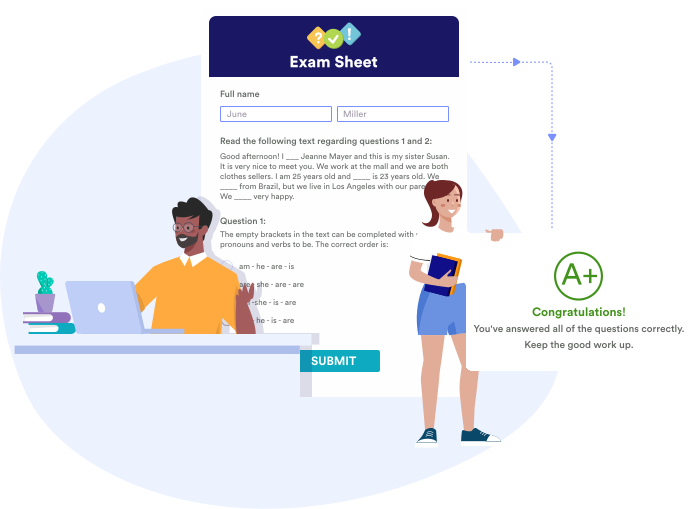
クイズを作成

![Image 12: Conditional Logic](https://cdn.jotfor.ms/p/vocabulary-quiz-maker/assets/img-min/logic.svg)

結果を可視化

## データの分析

クイズ回答データを分析することで、学習者の理解不足（知識ギャップ）を把握できます。十分なデータが集まったら、結果をもとにクイズを調整し、レベル別の学習コンテンツを作成することも可能です。
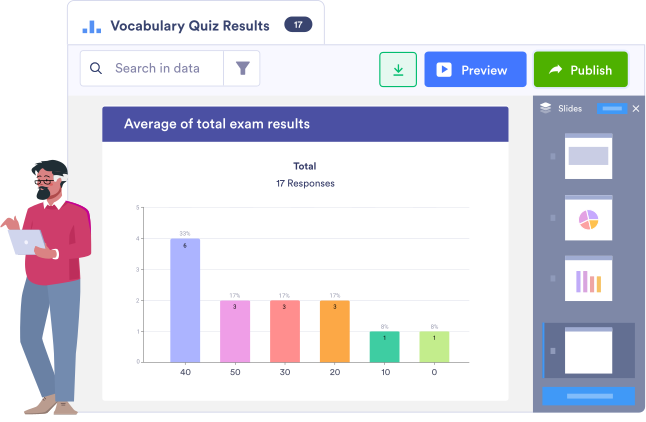
クイズを作成

![Image 13: Visualize Results](https://cdn.jotfor.ms/p/vocabulary-quiz-maker/assets/img-min/visual.svg)

ドラッグ＆ドロップ

## フォームフィールド

単一選択、多肢選択、空欄補充問題など、様々な[フォームフィールド](https://www.jotform.com/ja/features/field-types/)でクイズを作成する事ができます。

![Image 14: Email Notifications & Reminders](https://cdn.jotfor.ms/p/vocabulary-quiz-maker/assets/img-min/fields1.svg)
メール通知＆リマインダー

[メール通知](https://www.jotform.com/ja/features/notification-emails/)を設定することで、新しいクイズの提出状況を追跡できます。また、[リマインダーメール](https://www.jotform.com/ja/features/reminder-emails/)を作成して、受信者にクイズを完了するよう促すこともできます。

![Image 15: Form Analytics](https://cdn.jotfor.ms/p/vocabulary-quiz-maker/assets/img-min/fields2.svg)
フォームアナリティクス

Jotformの標準搭載[フォーム分析機能](https://www.jotform.com/ja/features/form-analytics/)を使って、クイズデータから重要なインサイトを可視化し、収集した情報を最大限に活用できます。
![Image 16: Show or Hide Form Fields](https://cdn.jotfor.ms/p/vocabulary-quiz-maker/assets/img-min/fields3.svg)
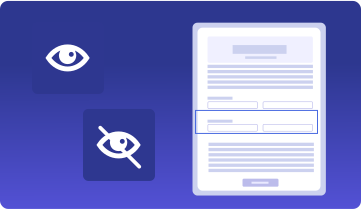
フォーム項目の表示／非表示を切り替え

条件分岐ロジックを使って、[フォーム項目の表示／非表示を切り替え](https://www.jotform.com/ja/features/hide-form-fields/)、クイズやテストをすっきり分かりやすく整理できます。

![Image 17: Email Notifications & Reminders](https://cdn.jotfor.ms/p/vocabulary-quiz-maker/assets/img-min/fields1.svg)
メール通知＆リマインダー

[メール通知](https://www.jotform.com/ja/features/notification-emails/)を設定することで、新しいクイズの提出状況を追跡できます。また、[リマインダーメール](https://www.jotform.com/ja/features/reminder-emails/)を作成して、受信者にクイズを完了するよう促すこともできます。

![Image 18: Form Analytics](https://cdn.jotfor.ms/p/vocabulary-quiz-maker/assets/img-min/fields2.svg)
フォームアナリティクス

Jotformの標準搭載[フォーム分析機能](https://www.jotform.com/ja/features/form-analytics/)を使って、クイズデータから重要なインサイトを可視化し、収集した情報を最大限に活用できます。

![Image 19: Show or Hide Form Fields](https://cdn.jotfor.ms/p/vocabulary-quiz-maker/assets/img-min/fields3.svg)
Show or Hide Form Fields

Use conditional logic to tidy up your quiz with our [show or hide form fields feature](https://www.jotform.com/ja/features/hide-form-fields/).

250以上の外部サービスと連携

## パワフルな統合機能の追加

Jotformの250以上の外部連携を活用すれば、語彙力診断テスト作成ツールをさらに便利に使うことができます。Google Sheets、Google Drive、OneDrive、Dropbox などと連携し、データ管理や共有をスムーズに行えます。さらに、PayPal、Square、Stripeなどの人気サービスを含む[40種類以上の決済連携](https://www.jotform.com/ja/integrations/category/payment-processing)にも対応しています。必要に応じて、支払い機能をクイズやフォームに簡単に追加できます。

![Image 20: 100+ Integrations](https://cdn.jotfor.ms/p/vocabulary-quiz-maker/assets/img-min/integrations.svg)![Image 21: 100+ Integrations Mobile](https://cdn.jotfor.ms/p/vocabulary-quiz-maker/assets/img-min/integrations-mobile.svg)

TESTIMONIALS

## Jotformに関するユーザーの声

オンラインフォームといえばJotform。このツールは最高のソリューションです。私は2010年からJotformを使い続けていますが、その可能性の広さにはいつも驚かされています。テクノロジーの柔軟性は無限大、しかもカスタマーサポートは非常に優秀で、活用の幅も尽きることがありません。私は筋金入りのJotformファンで、これからもマーケティングツールキットの欠かせない存在として使い続けます。本当に素晴らしい製品です。無料プランも本当に気に入っていますし、何よりも事業の立ち上げ初期に、まさに私たちが必要としていたものでした。

Phil Aiello,

SAE、デジタルメディア部門 ディレクター

## 語彙力診断テスト作成ツールについて詳しく見る

*    
### 語彙力診断テストの作成方法は？ ゼロから作成することも、無料ですぐ使えるクイズテンプレートを選ぶこともできます。質問、フォーム項目、ウィジェット、外部連携などを、ドラッグ＆ドロップで簡単に追加できます。   
*    
### 選択式問題の作成方法は？ 選択式問題を作成するには、選択式フォーム項目をドラッグ＆ドロップでクイズに追加します。その後、設定画面で選択肢を追加・編集できます。   
*   
 
### 語彙学習の5つの指導法とは？ 

以下の5つの語彙指導法は、小学生に特に効果的です：

    1.   ワードディテクティブ（Word Detective）：読書中に見つけた新しい単語を、付箋などに書き留めて記録する学習方法。
    2.   セマンティックマップ（Semantic Maps）：単語やフレーズの意味的なつながりを、 図やマップで視覚的に整理する方法。
    3.   ワードウィザード（Word Wizard）：各生徒が3つの新しい単語を学び、それをグループ全体に教える協同学習の一種。
    4.   コンセプトキューブ（Concept Cube）：語彙語、類義語、反意語、カテゴリ、重要な特徴、使用例などを立体的なキューブで整理する学習方法。
    5.   ワードコネクト：ベン図の中央に書かれた2つの単語の共通点や関連性を見つける学習方法

*   
 
### 語彙知識の4段階とは？ 

語彙知識の4つの段階：

    1.   応用：単語を正しく使えること
    2.   語義の広さ：1つの単語が持つ複数の意味を理解していること
    3.   適切さ：その単語を使うべき場面・使わないべき場面を理解していること
    4.   使用機会：会話や文章の中で、その単語を実際に使えること

さらに表示