
Als je een maker of klein merk bent dat een website maakt op Squarespace, weet je hoe belangrijk — en uitdagend — het is om deze fris te houden. Je socialmediaprofielen tonen altijd je nieuwste berichten, maar je homepage is waarschijnlijk al een paar maanden hetzelfde gebleven, waardoor je merk inactief kan lijken, zelfs wanneer het druk is.
Door een socialmediafeed aan je Squarespace-site toe te voegen, wordt dit allemaal voor je geregeld. Het toont automatisch je nieuwste berichten en ververst elke keer dat je iets plaatst, zodat je nooit twee keer dezelfde content hoeft bij te werken. Die live feed geeft bezoekers ook recente social proof van echte berichten en houdt actuele beelden op je homepage — zonder enig handmatig werk van jouw kant. En omdat de feed op je site staat, krijgen bezoekers die content zonder weg te klikken naar Instagram of Facebook, waar ze veel sneller door hun eigen feed blijven scrollen in plaats van terug te keren naar je website.
Dus, hoe ga je te werk om deze berichten te integreren? Squarespace heeft een native Instagram-blok dat je recente berichten toont, maar het is het enige socialmediaplatform met zo’n blok, en het heeft een gedocumenteerde gewoonte om vanzelf de verbinding te verbreken. De andere optie is een gehoste widget, die meerdere socialmediaplatforms in één feed samenbrengt die je op je pagina kunt insluiten.
Als je dynamische social content wilt tonen en je verblijftijd wilt verhogen zonder gedoe met verbroken API-tokens of de beperkingen van het Instagram-blok, lees dan verder. Deze gids legt uit hoe je een socialmediafeed aan Squarespace toevoegt, te beginnen met de native optie en vervolgens de widget.
Optie 1: Gebruik het native Squarespace Instagram-blok
De ingebouwde optie van Squarespace voor het tonen van echte berichten is het Instagram-blok, dat je recente foto’s rechtstreeks op een pagina weergeeft. Om een Instagram-feed op Squarespace in te sluiten, is dit het blok dat je nodig hebt — het gelijknamige Social Links-blok voegt alleen klikbare iconen toe die bezoekers naar je profielen leiden.
Volg deze stappen om je socialmediafeed aan Squarespace toe te voegen met het native Instagram-blok:
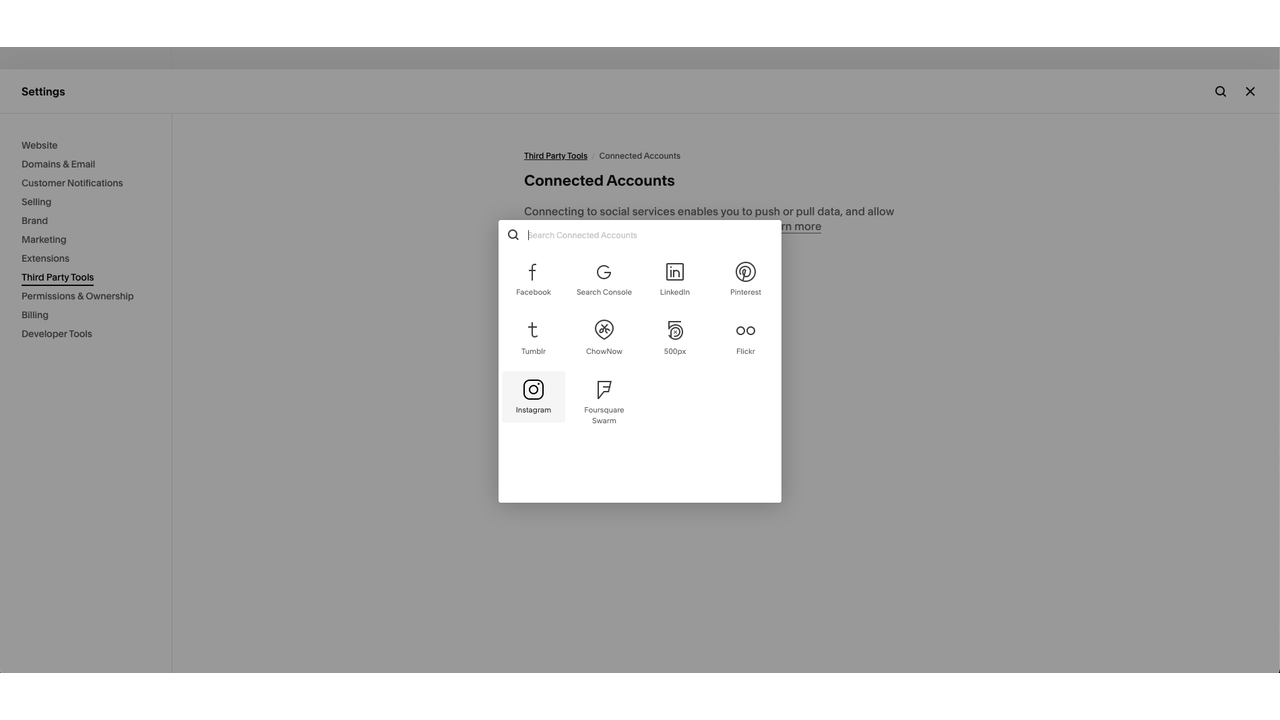
- Selecteer in de Squarespace-backend het pictogram Instellingen en vervolgens Externe tools. Selecteer Gekoppelde accounts en daarna Instagram. Log in en klik op Autoriseren. Instagram vereist een professioneel account voor deze verbinding.
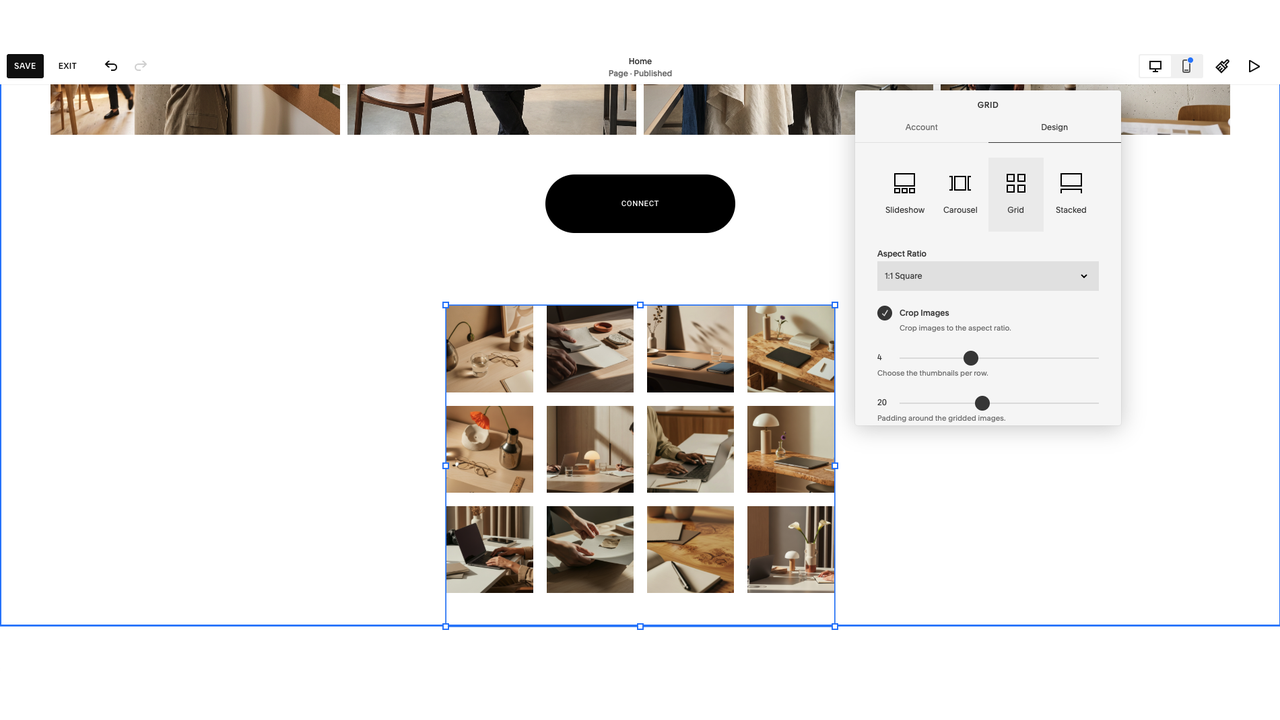
- Bewerk de site, klik op + Blok toevoegen of een invoegpunt en kies vervolgens Instagram. Open de blokeditor door op het potloodpictogram te klikken.

- Selecteer op het tabblad Account je gekoppelde account en stel in hoeveel berichten je wilt tonen (maximaal 20). Kies op het tabblad Ontwerp een lay-out uit Diavoorstelling, Carrousel, Raster of Gestapeld en sla vervolgens de pagina op.
Squarespace maakt verbinding met Instagram via een API-autorisatie die periodiek verloopt, en wanneer dat gebeurt, bevriest het blok op de laatste set berichten die het heeft geladen zonder een foutmelding te tonen. In december 2024 trok Meta de Instagram Basic Display API terug (de dienst die het blok gebruikte om je berichten op te halen), waardoor bestaande verbindingen stopten met werken totdat site-eigenaren hun accounts opnieuw koppelden. Het blok kan dubbele berichten, gearchiveerde berichten, een bericht “niet geautoriseerd” of helemaal niets tonen — die allemaal voorkomen in Squarespace’s eigen gids voor probleemoplossing. Om dit op te lossen, moet je opnieuw inloggen en handmatig opnieuw verbinding maken.
Naast de onvermijdelijke verbroken verbindingen zijn er andere beperkingen die je kunnen ontmoedigen om op deze manier een socialmediafeed aan Squarespace toe te voegen. Ten eerste ben je beperkt tot 20 berichten zonder functies voor hashtag- of trefwoordfiltering. Ten tweede is er geen native blok voor TikTok of enig ander socialmediaplatform, en kun je niet meerdere netwerken in één raster combineren.
Optie 2: Voeg een gratis, uniforme socialmediafeed-widget toe (aanbevolen)
In plaats van dat Squarespace met elk platform verbinding maakt, beheert een Squarespace-socialmediawidget de bronnen zelf en geeft hij je een insluitcode die je op je pagina kunt plakken. Als je een multiplatformfeed wilt die blijft updaten zonder dat je verschillende accounts opnieuw hoeft te koppelen, is dit de betrouwbaardere optie om een socialmediafeed aan Squarespace toe te voegen.
De Social Feed-widget van Jotform verzamelt berichten van Instagram, Facebook, LinkedIn, YouTube, X en elke RSS-bron en toont ze vervolgens in één responsieve feed. Het is een gratis socialmediafeed-insluiting, zodat je hem kunt instellen en kunt zien hoe hij eruitziet voordat je je ergens aan verbindt.
Controleer voordat je begint je Squarespace-abonnement, aangezien het toevoegen van iFrame- of JavaScript-code aan een codeblok een premiumfunctie is die het Core-abonnement of hoger vereist. Op het Basic-abonnement blijft de code in het blok staan, maar werkt hij niet.
Zo maak je de feed en voeg je hem toe aan je Squarespace-pagina met Jotform:
- Klik op je Jotform Workspace-pagina op Maken, kies Websitewidget, zoek vervolgens naar de Social Feed-widget en klik op Widget gebruiken.

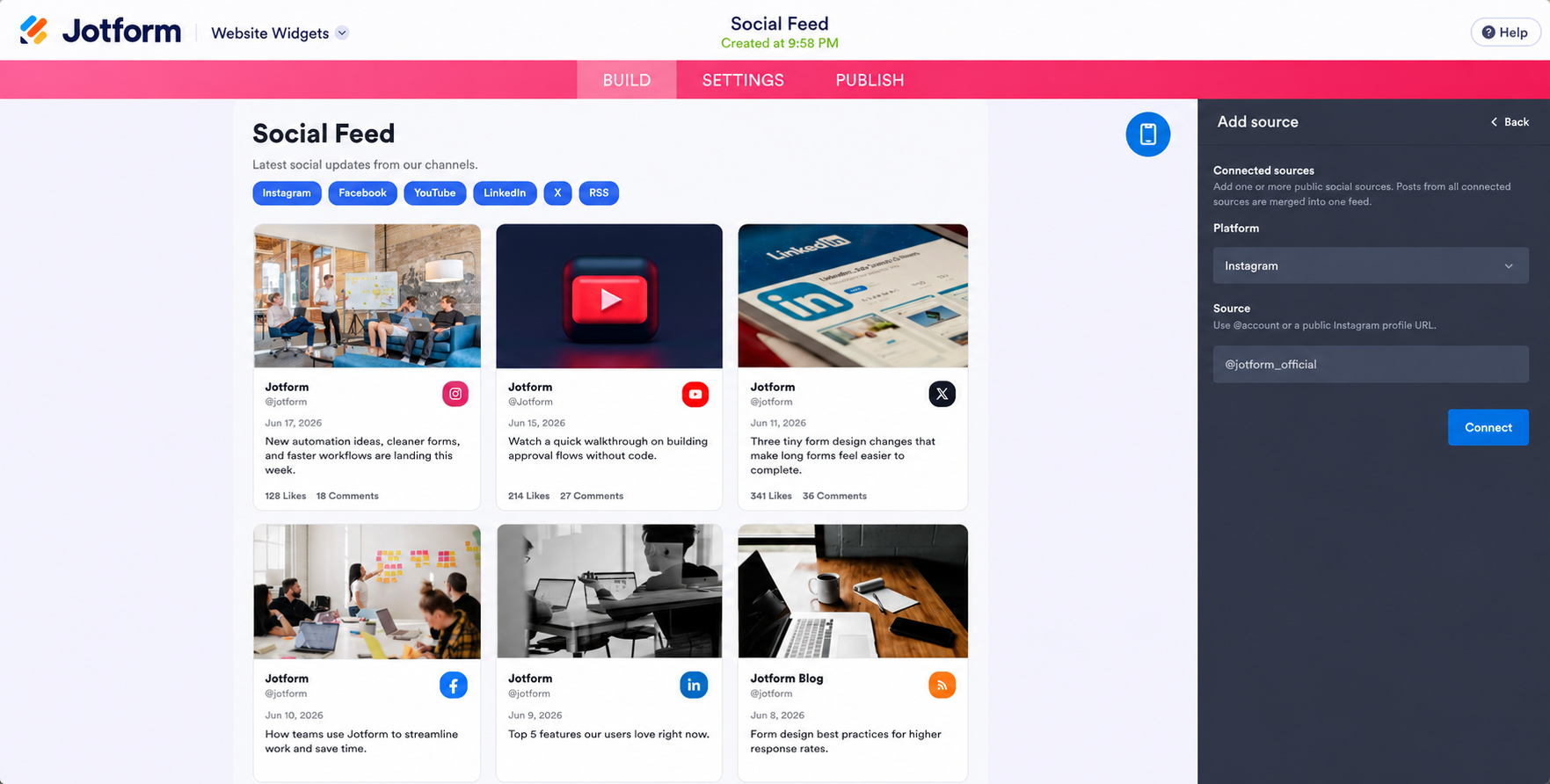
- Klik onder het tabblad Algemeen in het menu Widget-eigenschappen aan de rechterkant op + Eerste bron toevoegen. Kies een platform uit de vervolgkeuzelijst, voer je accountnaam of openbare profiel-URL in en klik op Verbinden. Herhaal dit voor elk account dat je in de feed wilt, en berichten van alle gekoppelde bronnen worden samengevoegd tot één.
- Gebruik de tabbladen Stijl en Lay-out om je thema, kleuren, berichtstijl, kolommen en berichtlimiet in te stellen. Klik vervolgens op Publiceren in de bovenste navigatiebalk.
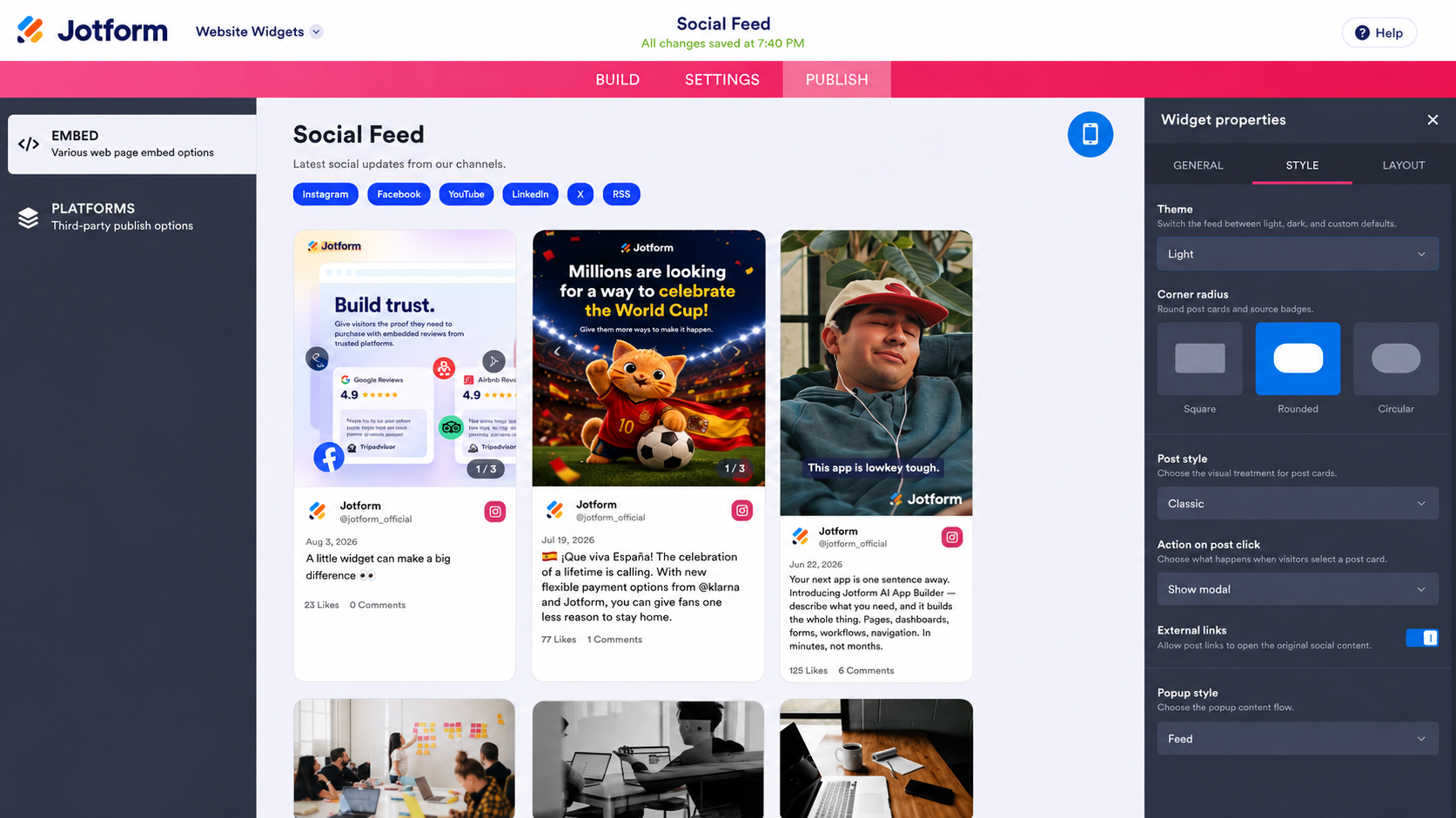
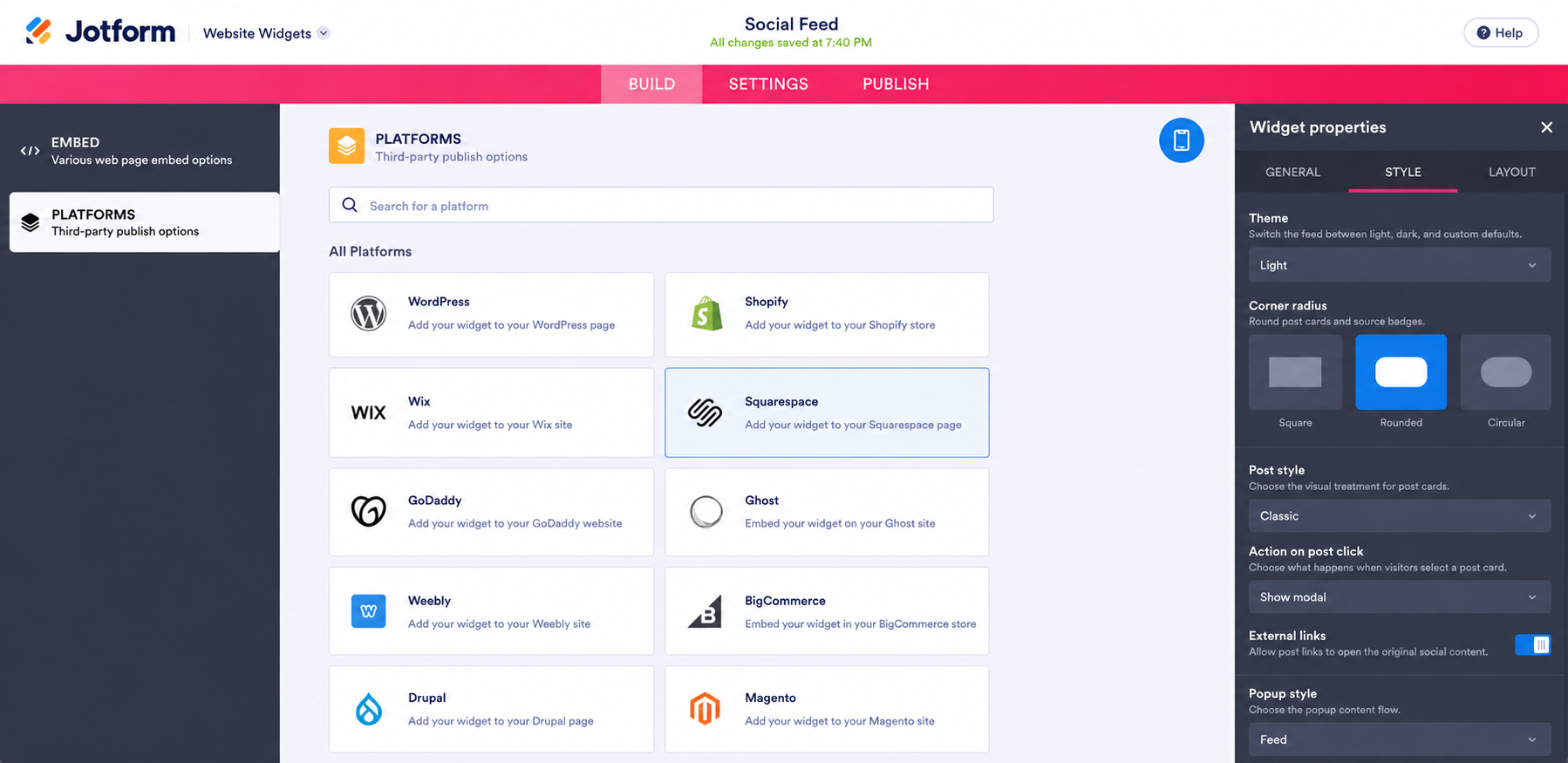
- Klik in het gedeelte Insluiten op Code kopiëren. Je kunt ook naar Platforms in het linkermenu gaan en Squarespace selecteren voor platformspecifieke instructies.
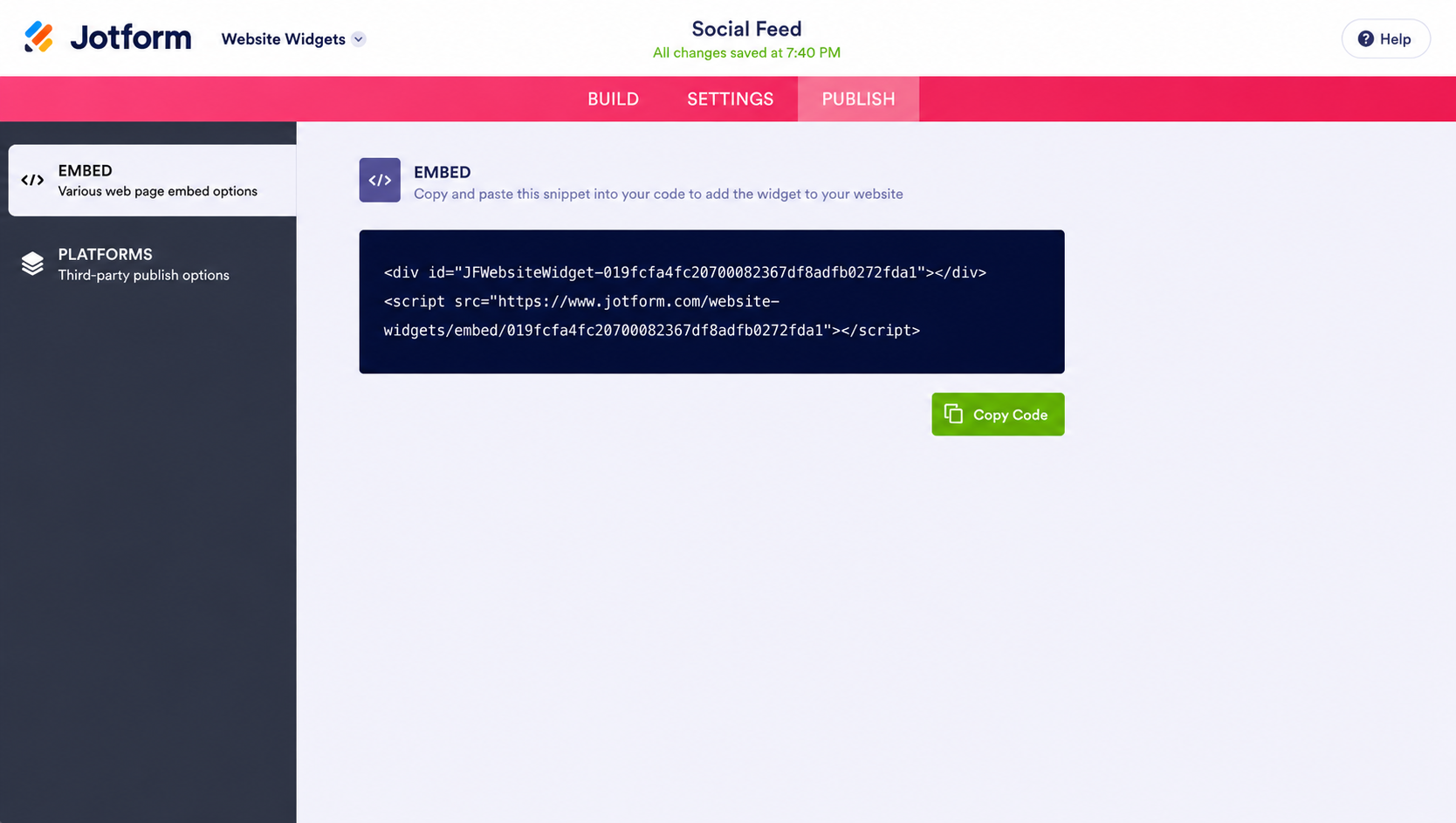
Je kunt ook naar Platforms in het linkermenu gaan en Squarespace selecteren voor platformspecifieke instructies.
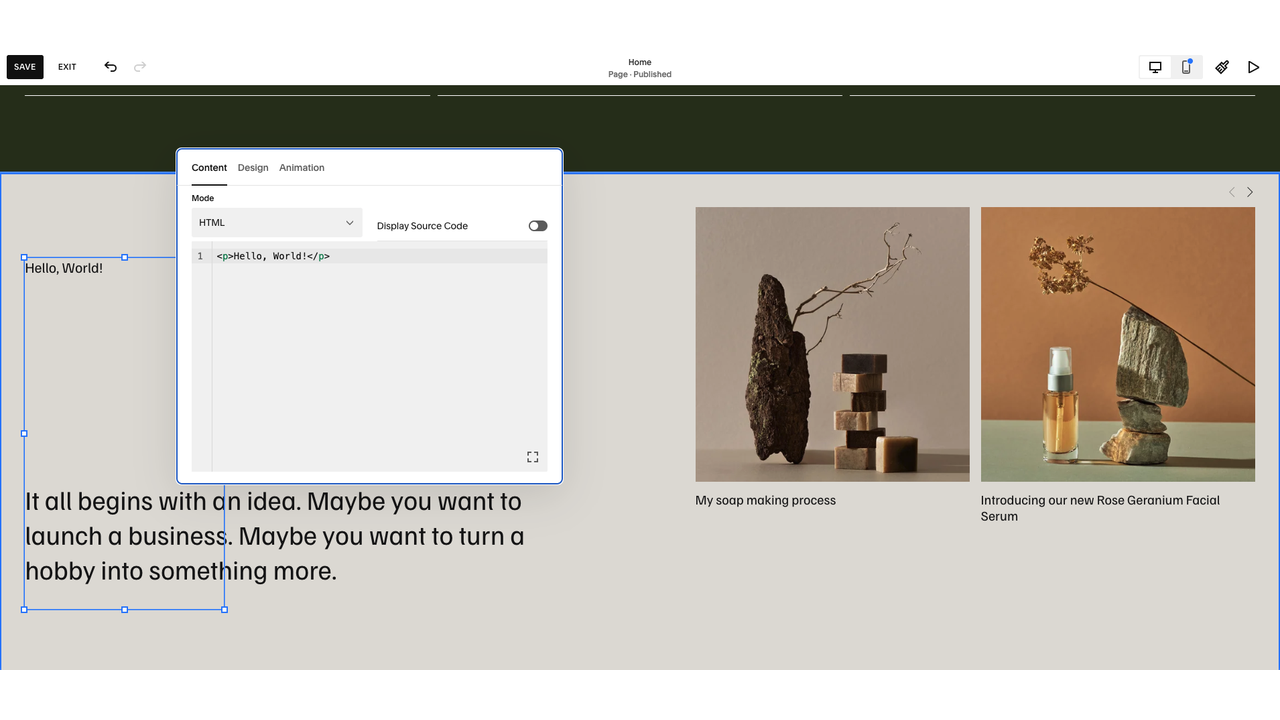
- Open in Squarespace de pagina waar je de feed wilt, klik op + Blok toevoegen en kies Code. Verwijder de plaatsaanduidingstekst, plak je insluitcode, zorg ervoor dat het blok is ingesteld op HTML met Bron weergeven uitgeschakeld en klik vervolgens op Opslaan.
Het combineren van bronnen is het belangrijkste voordeel van Jotform ten opzichte van het native blok, aangezien meerdere socialmediafeeds op Squarespace in één lay-out kunnen verschijnen in plaats van dat elk een apart blok nodig heeft. Met brontabbladen kunnen bezoekers elke feed bekijken zonder de sectie te verlaten, en jij bepaalt wat elke berichtkaart toont, inclusief auteursnamen, datums, bijschriften, bronbadges en interactietellingen. Met Jotform kun je ook kolommen, tussenruimte, kleuren en thema’s aanpassen of aangepaste CSS toevoegen zodat de feed overeenkomt met de stijl van je site.
Geef je Squarespace-site een boost met slimme, serverloze widgets
Een socialmediafeed is een van de vele onderdelen die je kunt toevoegen zonder het ontwerp van je sjabloon aan te raken. De directory met gratis websitewidgets van Jotform omvat meer dan 150 opties, waaronder een Google Reviews-widget voor sociaal bewijs op een servicepagina, een FAQ-widget voor de vragen die je inbox vullen, en een afteltimer voor een lancering of een inschrijfdeadline. Elke widget wordt op dezelfde manier ingesloten, dus je Squarespace-lay-out blijft intact. De Jotform-Squarespace-integratie omvat ook formulieren, mocht je boekingen, aanvragen of aanmeldingen op dezelfde site nodig hebben.
Je tijd kun je beter besteden aan creëren en posten dan aan elke paar weken inloggen om een verbroken account opnieuw te koppelen. De Social Feed-widget van Jotform en de rest van de directory houden je site actueel zonder enig onderhoud van jouw kant, zodat je Squarespace-sjabloon precies blijft zoals je het hebt ontworpen.
Dit artikel is bedoeld voor makers, boetiekmerken en portfolio-eigenaren op Squarespace die dynamische sociale content willen tonen om de verblijfsduur te verhogen, zonder te worstelen met verbroken API-tokens of rigide native blokken.













Verstuur Opmerking: