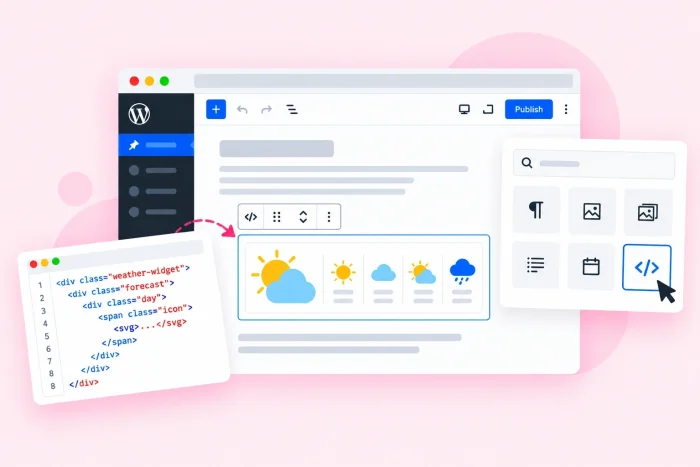
Toeristenbureaus, buitenlocaties en horecabedrijven kunnen allemaal profiteren van lokale weersinformatie op hun website. Reizigers en evenementbezoekers controleren vaak de weersverwachting voordat ze boeken. Waarom bespaar je ze dan niet de extra stap van het openen van een aparte weer-app door het weer direct op je pagina te tonen?
Als je website op WordPress draait, is je misschien opgevallen dat de editor geen ingebouwd weerblok bevat. Maar met een WordPress weerwidget kun je de weersverwachting overal op je site plaatsen, ook direct naast je boekingsgegevens, zodat klanten hun bezoek kunnen plannen zonder heen en weer te schakelen tussen tabbladen of apps.
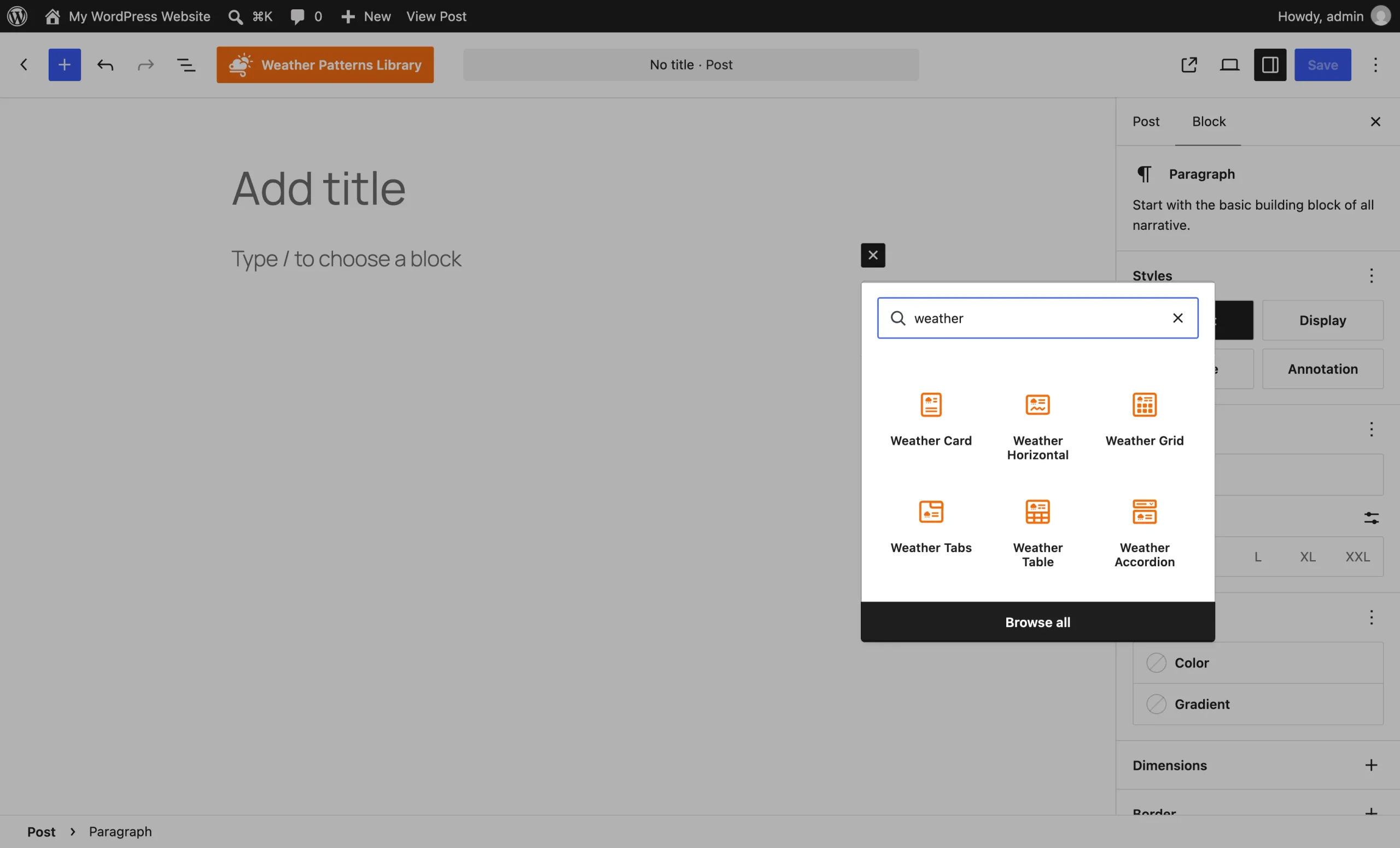
Je kunt op twee manieren een WordPress-weerwidget toevoegen: door een weerplug-in te installeren vanuit de WordPress-pluginmap, of door een gratis widget in te sluiten die je in een aparte tool aanpast en vervolgens in je pagina plakt.
Of je nu lokale ondernemer, beheerder van een toeristische website of blogger bent en een weerwidget in WordPress wilt toevoegen zonder je te registreren voor een API-sleutel: deze gids behandelt je opties. We beginnen met plug-ins.

Optie 1: Installeer een WordPress-weerplug-in
Als je een van de beste WordPress-plug-ins wilt installeren, vind je volop opties in de ingebouwde pluginmap, zoals Location Weather en wp-forecast. Plug-ins worden geïntegreerd in je WordPress-dashboard. Als je dus al weet hoe je WordPress gebruikt, kun je de weersverwachting op dezelfde plek beheren als de rest van je site.
Het nadeel is dat zelfs een gratis WP-weerplug-in zelf geen weergegevens levert. Mogelijk moet je dus een API-sleutel aanvragen bij een provider zoals OpenWeather en die configureren in de instellingen van de plug-in voordat de WordPress-weerwidget een weersverwachting kan tonen. Die gratis sleutels hebben limieten voor het aantal verzoeken per dag. Bovendien ontbreken in de gratis versies van deze plug-ins vaak opmaakopties, kunnen ze de laadtijd van je pagina’s vertragen en zijn meerdere functies voorbehouden aan betaalde upgrades.
Wil je de weersverwachting toch vanuit je dashboard beheren? Zo voeg je met een plug-in een weerwidget toe in WordPress:
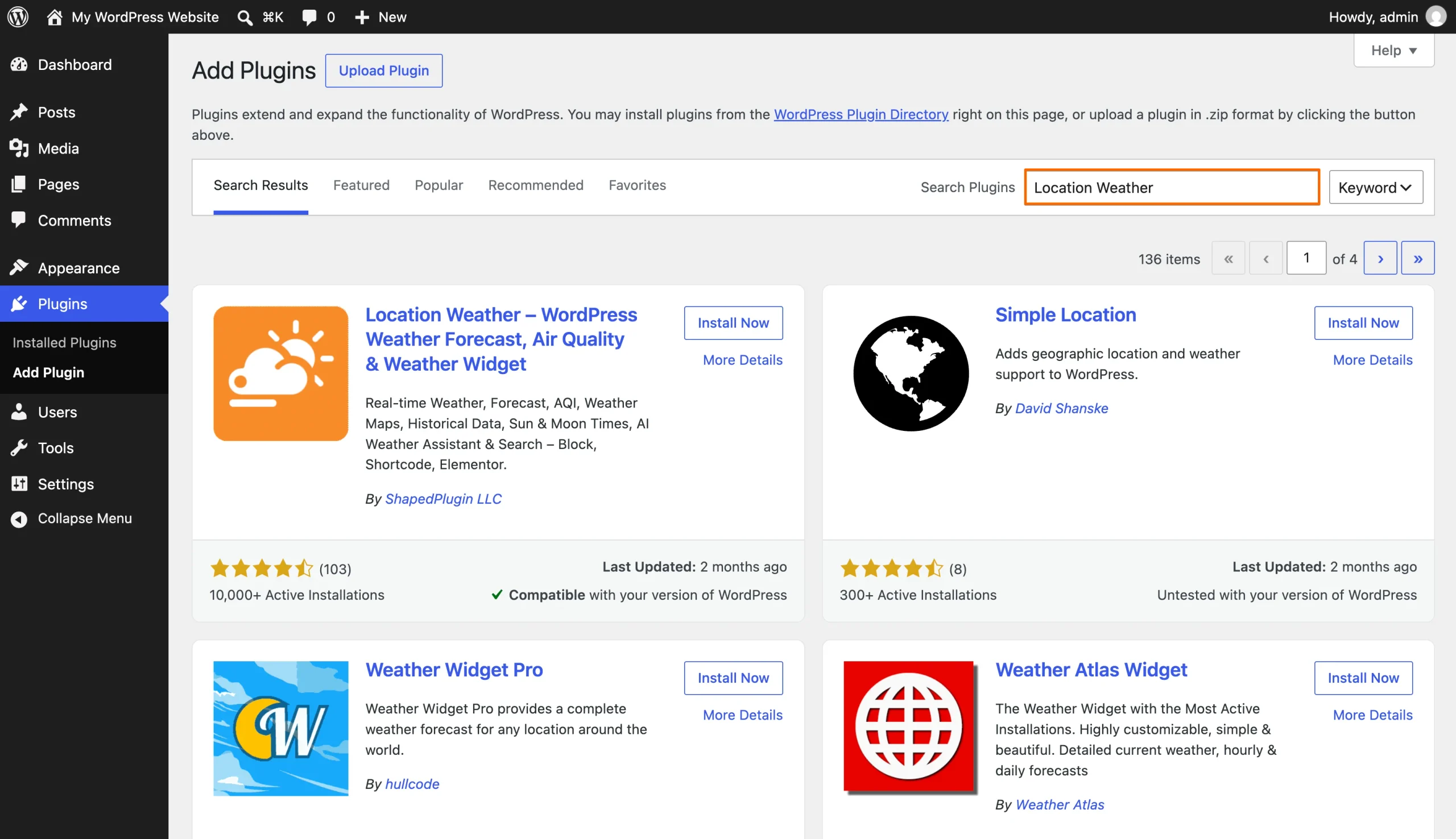
- Installeer de plug-in: Ga in je WordPress-dashboard naar Plugins en zoek naar een weerplug-in zoals Location Weather. Klik op Nu installeren en vervolgens op Activeren.
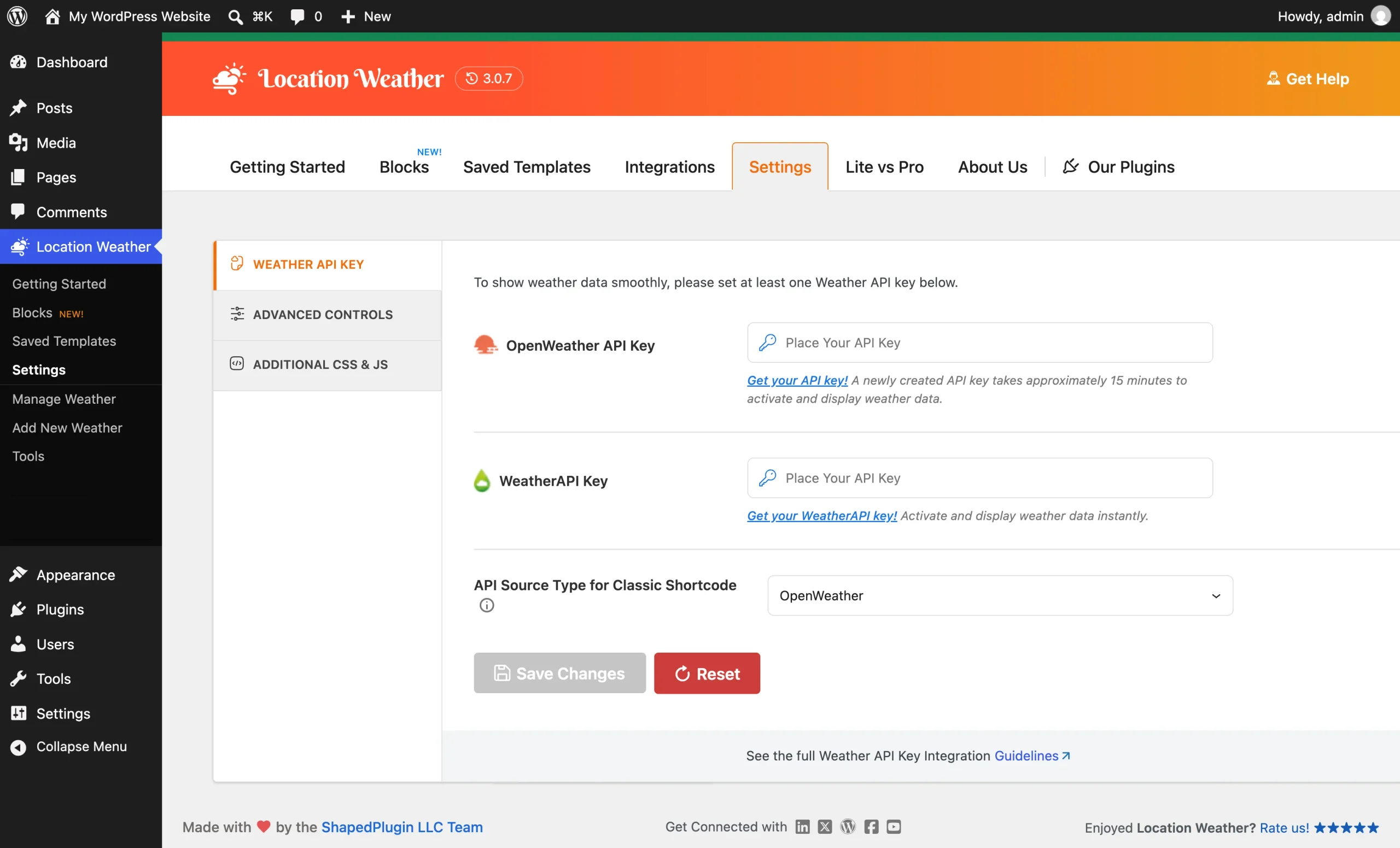
- Voeg je API-sleutel toe: Open het nieuwe menu-item van de plug-in in je dashboard, ga naar de instellingen en plak een gratis API-sleutel van een provider zoals OpenWeather. Stel je standaardlocatie en temperatuureenheden in en sla de wijzigingen op.
- Voeg de weersverwachting toe aan je site: Open je pagina in de blokeditor, voeg het weerblok van de plug-in toe of plak de shortcode ervan en klik op Bijwerken. Wil je de widget in een zijbalk of footer plaatsen? Ga dan in de zijbalk van je dashboard naar Weergave, vervolgens naar Widgets, en voeg hem daar toe.
Optie 2: Gebruik een gratis weerwidget (aanbevolen)
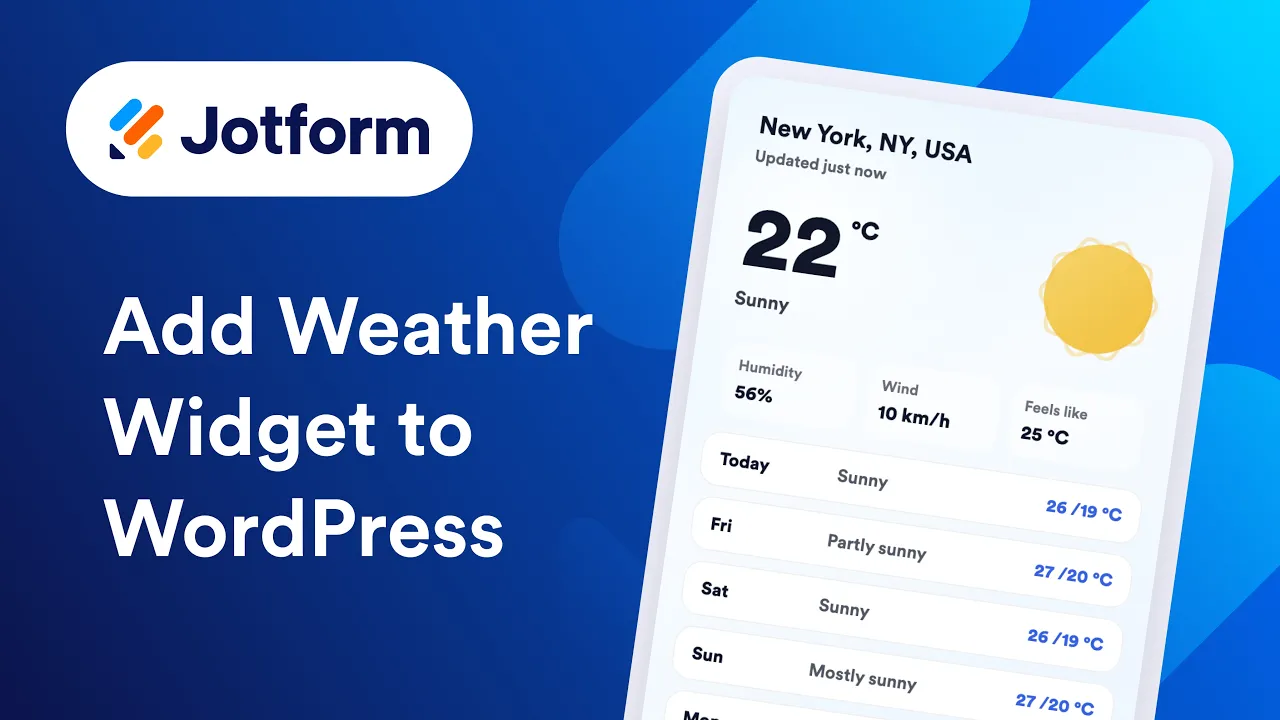
Wil je liever geen plug-in toevoegen die de laadtijd van je pagina’s kan vertragen, en geen gedoe met het aanmaken van API-sleutels? Dan is een gehoste widget zoals de Jotform Weerwidget, die je toevoegt met een korte insluitcode, de eenvoudigere optie. Het is gratis en voor het instellen hoef je alleen een locatie te kiezen, de weersverwachting op te maken en de insluitcode te plakken in het standaard Aangepaste HTML-blok van WordPress.
Zo voeg je met Jotform een weerwidget met weersverwachting toe aan WordPress:
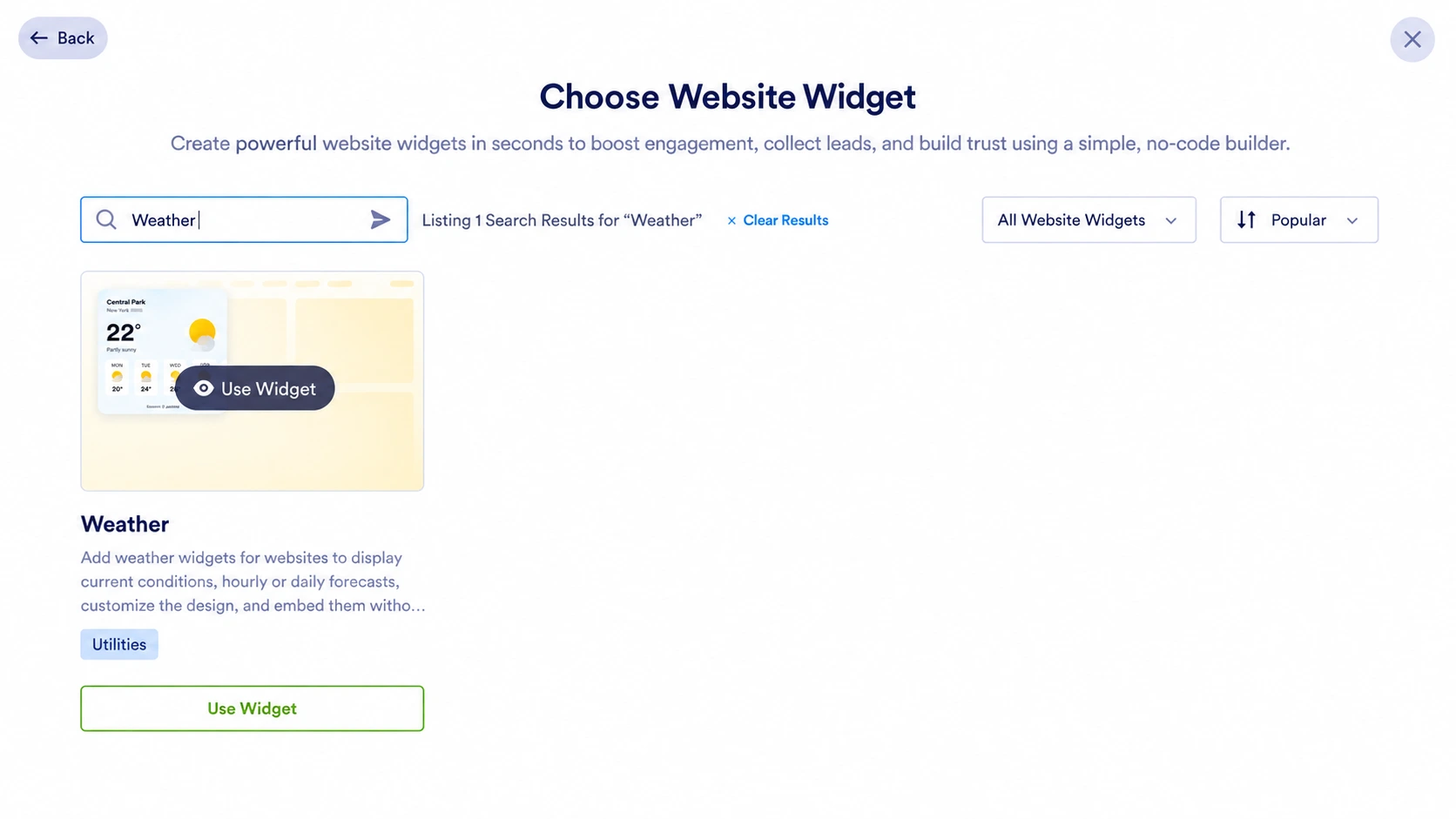
- Maak de widget aan: Klik op je Jotform Workspace-pagina op Aanmaken, selecteer Websitewidget, zoek naar “Weather” en klik vervolgens op Widget gebruiken.
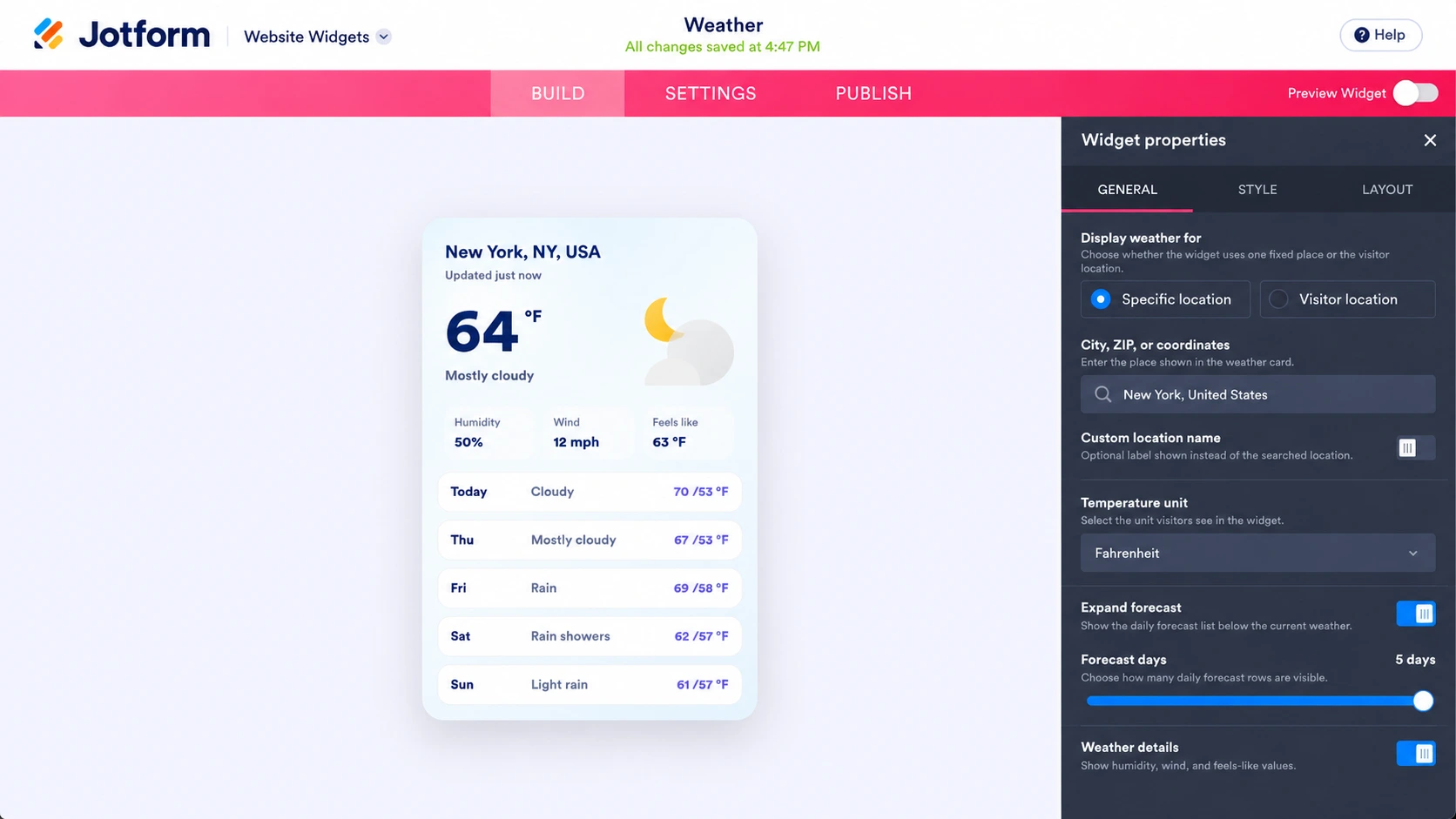
- Stel je locatie en stijl in: Voer op het tabblad Algemeen onder Widget-eigenschappen een plaatsnaam, postcode of coördinaten in. Je kunt ook kiezen voor Locatie van bezoeker, zodat elke bezoeker de lokale weersverwachting ziet. Kies tussen Fahrenheit of Celsius. Kies op het tabblad Stijl een weersjabloon (per uur, per dag, gedetailleerd, actueel weer of alleen temperatuur) en pas de kleuren aan op je thema. Op het tabblad Indeling kun je de breedte van de kaart aanpassen aan je voorkeuren.
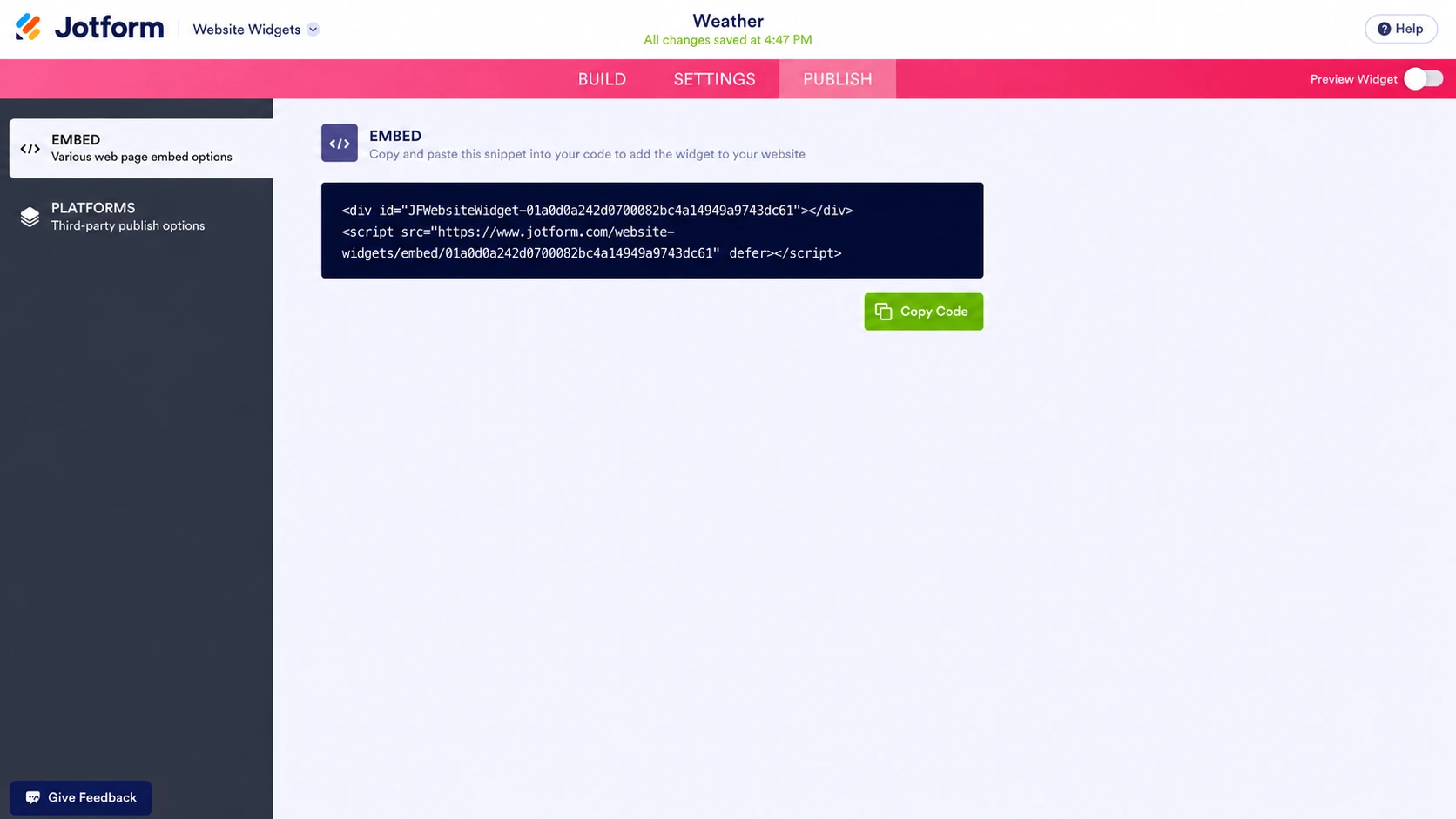
- Publiceer en sluit de widget in: Klik bovenaan op Publiceren en kopieer de insluitcode. Om het weer in WordPress in te sluiten, open je je pagina in de WordPress-blokeditor, voeg je een Aangepast HTML-blok toe, klik je op HTML bewerken, plak je de code en klik je op Bijwerken.
Omdat de widget draait op de servers van Jotform in plaats van op je WordPress-site, heb je geen plug-in nodig en heeft de widget geen invloed op de snelheid van je site.
Zo ziet de Jotform Weerwidget eruit zodra hij is ingesloten op je website:
Verbeter je WordPress-site met slimme no-code-widgets
Het aantal actieve WordPress-plug-ins zo laag mogelijk houden is een goede gewoonte voor de snelheid en veiligheid van je site, want elke plug-in is extra software die je moet updaten en onderhouden. Ingesloten tools zoals de Jotform Websitewidgets, waarvoor je geen plug-in of API-sleutel nodig hebt, zijn een slimmere manier om functies toe te voegen aan de website van een lokaal bedrijf. En de gratis directory met websitewidgets van Jotform telt meer dan 150 widgets, waaronder
- een klik-om-te-bellen-knop die op elke pagina meescrolt, zodat bezoekers die de weersverwachting bekijken met één tik kunnen bellen om te boeken
- een WhatsApp-chatknop voor gasten die liever snel een vraag sturen dan bellen
- een aftelklok voor een aankomend evenement, toernooi of de opening van een seizoen
Elke widget sluit je in via hetzelfde Aangepast HTML-blok als de weerwidget. Neem je ook reserveringen of vragen aan, dan kunnen klanten via de WordPress-formulieren van Jotform contact met je opnemen vanaf dezelfde pagina als je weersverwachting. Bekijk de directory vandaag nog en voeg de functies toe die je site nog mist, zodat je de functionaliteit verbetert zonder in te leveren op prestaties.
Dit artikel is bedoeld voor lokale bedrijven (restaurants, evenementlocaties, golfbanen, hotels), toeristische websites en bloggers die WordPress gebruiken en hun bezoekers realtime lokale weersverwachtingen willen tonen zonder hun site te vertragen.













Verstuur Opmerking: