
Key takeaways
- Je kunt een Canvas-cursus aanmaken met een beheerders-, docenten- of ontwerpersaccount, afhankelijk van de instellingen van je instelling.
- Een nieuwe Canvas-cursus begint als een lege cursusomgeving, tenzij je instelling een standaard cursussjabloon gebruikt.
- Voeg contentpagina’s, opdrachten, agenda-items, discussies en meer toe met vergelijkbare Canvas-pagina-editors, pas vervolgens de cursus aan en voeg studenten toe via dezelfde instellingeninterface.
- Gebruik de checklist voor cursusinstelling van Canvas om ervoor te zorgen dat je niets vergeet voordat je een cursus publiceert.
- Door een Canvas-cursus te publiceren wordt deze zichtbaar voor ingeschreven studenten, maar sommige instellingen beheren het publiceren centraal.
- Jotform kan helpen bij het automatiseren van het registratie- en inschrijvingswerk dat plaatsvindt voordat studenten Canvas betreden.
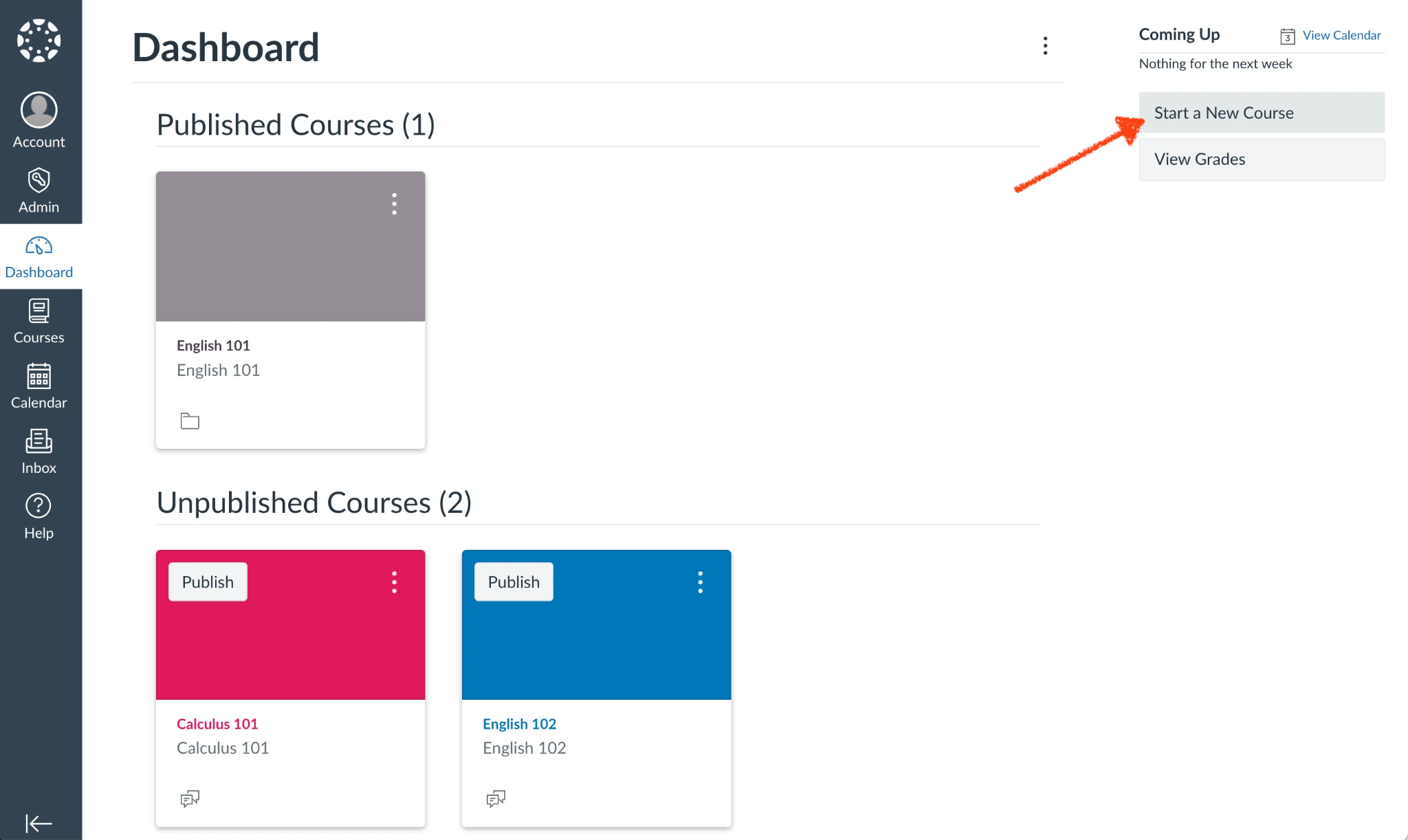
Als je een knop “Een nieuwe cursus starten” in de rechterzijbalk ziet wanneer je inlogt bij Canvas LMS, heb je alles wat je nodig hebt om een nieuwe cursus in Canvas aan te maken.
Als een van de populairste leermanagementsystemen brengt Canvas LMS klaslokalen online samen met een reeks onderwijstechnologische tools — en fungeert als één centrale plek voor aankondigingen, discussies, opdrachten en meer. Het is gebouwd voor zowel online cursussen als een online aanvulling op fysiek onderwijs. Onderwijsinstellingen gebruiken het om studiepuntwaardige lessen te geven, en bedrijven en overheden gebruiken het voor trainingen. Zolang je beheerder, docent of ontwerper bent, kun je nieuwe cursussen aanmaken en bestaande cursussen bewerken in Canvas LMS.
Het moeilijkste onderdeel van het maken van een cursus zou het samenstellen van de content moeten zijn. Je draagt kennis over aan studenten via lessen, dia’s en opdrachten. Dat is de eigenlijke cursus. Canvas LMS is er om je te helpen dat materiaal bij je studenten te krijgen.
Zorg er voordat je begint voor dat je het volgende hebt
- Een Canvas LMS-account
- De Canvas LMS-URL van je instelling
- Toestemming om cursussen aan te maken met een docenten-, ontwerpers- of beheerdersaccount
- Gegevens over je cursus — waaronder cursusnaam, code, account en termijn — samen met je cursuscontent en, optioneel, een sjabloon van je instelling zodat je cursus er vergelijkbaar uitziet als andere binnen je organisatie
Het Canvas LMS-account van elke onderwijsinstelling kan iets andere rechten en instellingen hebben, dus de eenvoudigste manier om te controleren of je Canvas LMS-account cursussen kan aanmaken, is inloggen en zoeken naar de knop “Een nieuwe cursus starten” in de rechterzijbalk van het dashboard. Of open het tabblad “Cursussen” en zoek naar een “+ Cursus”-knop bovenaan. Als geen van beide in je account verschijnt, neem dan contact op met de IT-ondersteuning van je organisatie, de Canvas LMS-beheerder of het LMS-ondersteuningsteam.
Zodra je klaar bent, is het tijd om je cursus op te bouwen. In deze gids lopen we door hoe je een cursus een naam geeft, content toevoegt, modules organiseert, gebruikers aanmeldt, de cursus publiceert en deze beheert zodra studenten eraan beginnen. We behandelen ook de verschillen tussen door docenten aangemaakte cursusomgevingen en door beheerders aangemaakte cursussen.
Een Canvas-cursus aanmaken vanuit het dashboard
Een Canvas-cursus aanmaken vanuit je Canvas LMS-dashboard en deze toevoegen aan het leermanagementsysteem is eenvoudig en vereist slechts een paar klikken.
- Log in met je Canvas LMS-account. Klik op Een nieuwe cursus starten.
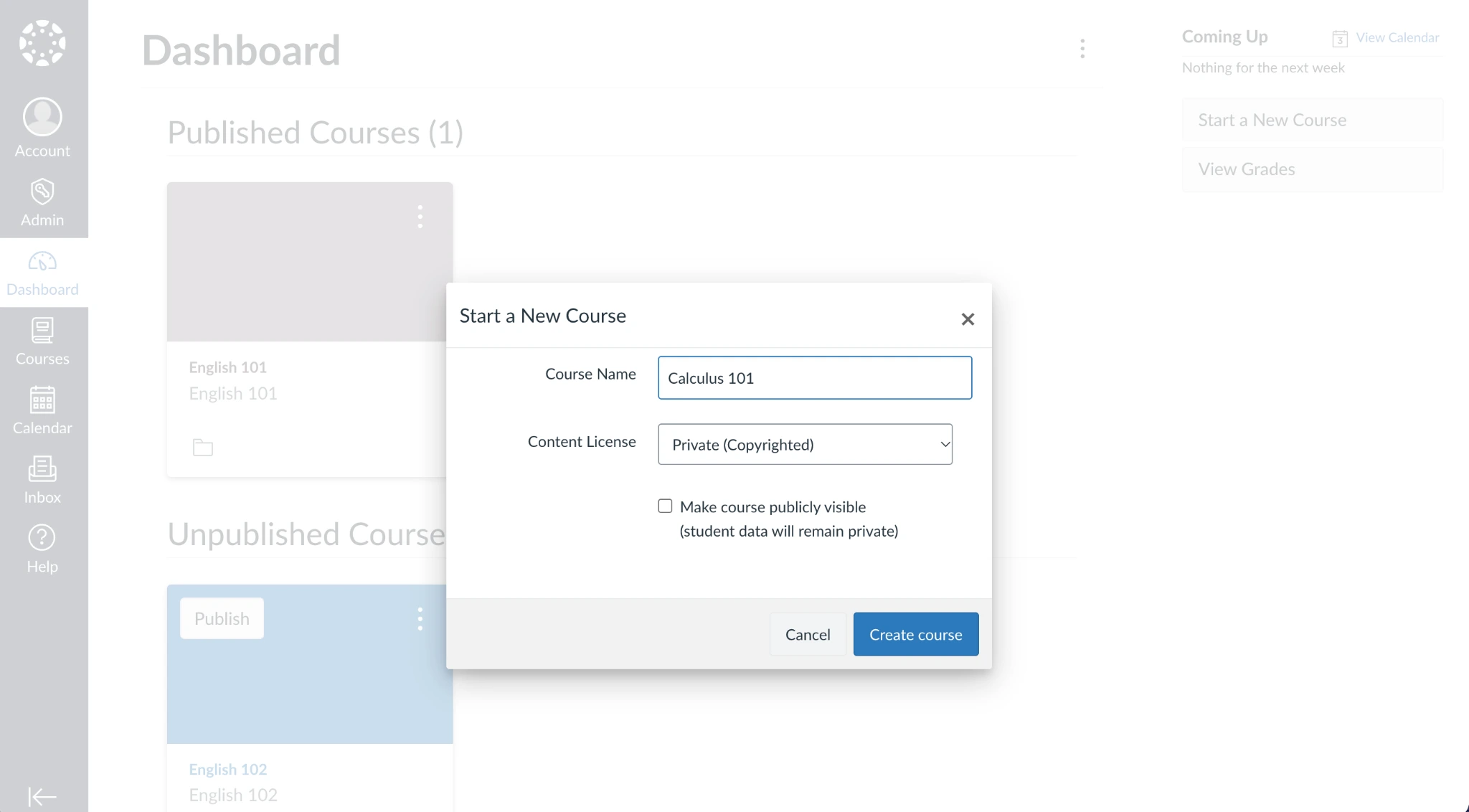
- Voer je cursusnaam in, stel de contentlicentie in en kies of de cursus openbaar zichtbaar moet zijn. Doorgaans kun je die optie het beste uitgevinkt laten totdat je cursus is afgerond en klaar is voor studenten. Klik op Cursus aanmaken.
Dat is alles. Canvas LMS maakt automatisch een nieuwe, lege cursus aan in je account. Je kunt vervolgens bestaande content importeren, modules toevoegen of de checklist voor je nieuwe cursusinstelling doorlopen om ervoor te zorgen dat je niets vergeet tijdens het opbouwen van je cursus.
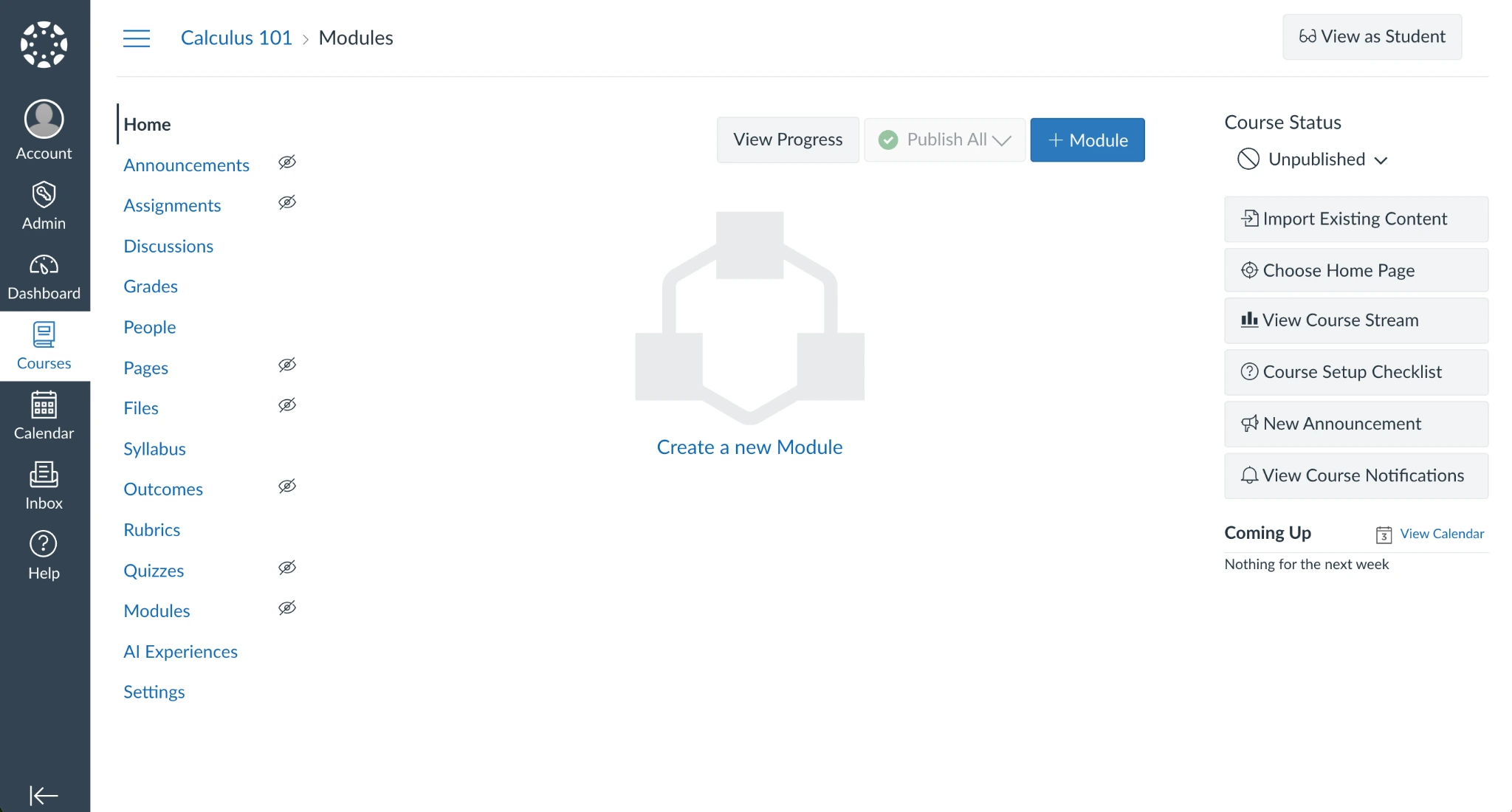
Standaard bevat je nieuwe cursus geen content of studenten. En tenzij je tijdens het instellen anders hebt gekozen, is je cursus alleen zichtbaar voor jou en andere Canvas LMS-beheerdersaccounts totdat je de cursus hebt gepubliceerd.
Elk van de tabbladen met een doorgestreept oogpictogram blijft verborgen voor studenten nadat je cursus is gepubliceerd; alles zonder dat pictogram is zichtbaar voor alle ingeschreven studenten. Je kunt controleren hoe de cursus eruit zal zien en ervoor zorgen dat alleen de informatie die je wilt tonen zichtbaar is voor studenten, door op de knop Bekijken als student te klikken.
Zodra je je cursus hebt opgebouwd, alle details hebt toegevoegd en de cursus als student hebt bekeken, kun je je cursus op elk moment publiceren door op de knop Niet gepubliceerd onder de cursusstatus te klikken. Selecteer Publiceren om je cursus live te zetten.
Een Canvas-cursus aanmaken als beheerder
Als je een Canvas LMS-beheerder bent, kun je cursussen ook aanmaken via het Cursussen-paneel in de linkerzijbalk.
- Klik op de knop Cursussen in de linkerzijbalk en selecteer Alle cursussen om de overzichtspagina met cursussen te bekijken. Klik daar op de knop + Cursus om een nieuwe cursus aan te maken.
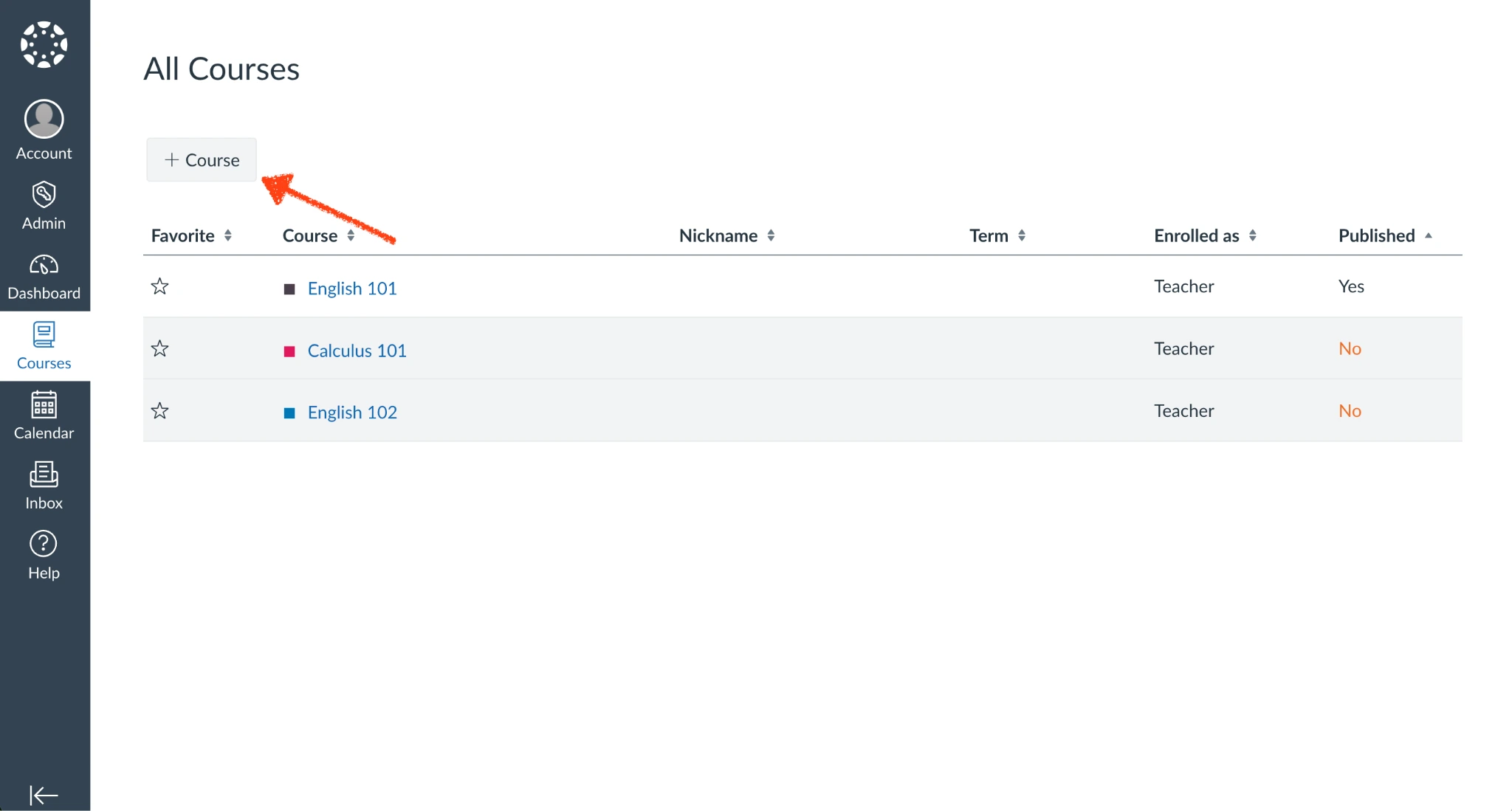
- Voeg een cursusnaam toe, selecteer de contentlicentie en kies vervolgens of de cursus openbaar zichtbaar moet zijn (net zoals je zou doen bij het aanmaken van een cursus in het dashboard).
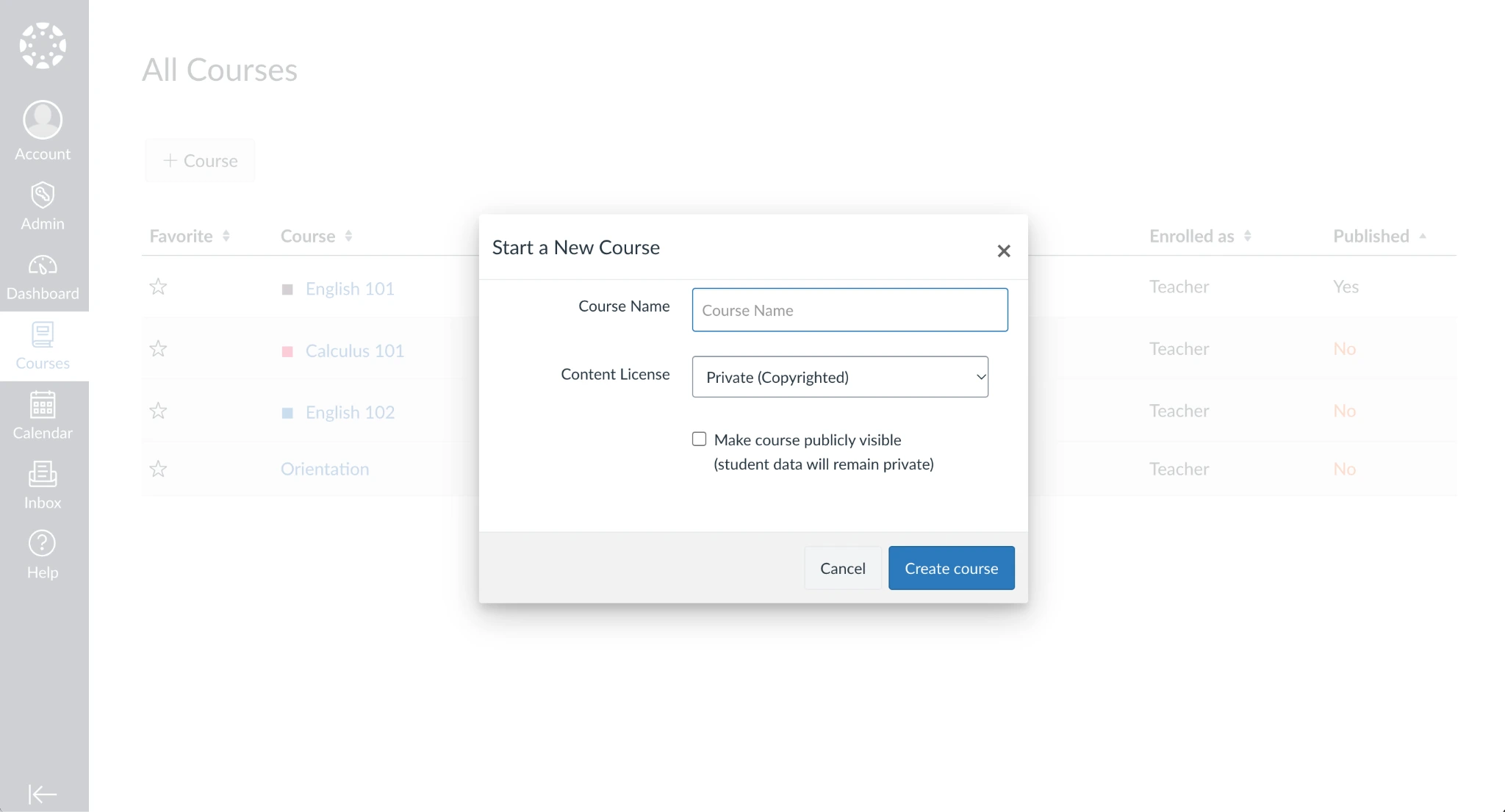
- Ga verder met het opbouwen van de cursusgegevens. Alles werkt precies hetzelfde, of je cursus nu vanuit het dashboard of vanuit het Cursussen-paneel is aangemaakt.
Houd er echter rekening mee dat docenten doorgaans alleen cursussen kunnen toevoegen vanuit het dashboard, terwijl beheerders cursussen kunnen toevoegen vanuit het Cursussen-paneel. Beheerders voegen vaak een lege sjablooncursus toe als cursusomgeving die docenten naar behoefte kunnen aanpassen. Elke bestaande Canvas-cursus kan ook worden omgezet in een sjabloon of worden gekopieerd naar een nieuwe cursus.
Houd er wel rekening mee dat, afhankelijk van de regels van je instelling, dezelfde beheerders die de prijzen van Canvas LMS en implementatie regelen, mogelijk ook cursusomgevingen voor docenten aanmaken. Ze kunnen dit handmatig doen of via geautomatiseerde imports, waarbij elke omgeving wordt gekoppeld aan SIS-ID’s zodat de inschrijving van studenten in studiepuntwaardige lessen automatisch wordt beheerd. Dat maakt het eenvoudiger om Canvas LMS te gebruiken als schoolbeheersoftware, met alles op één plek en consistent gestileerde cursussen in elke afdeling.
Docenten loggen vervolgens in met hun accounts, controleren het Cursussen-paneel op een nieuwe cursusomgeving die voor hen is aangemaakt, en bewerken de cursus vervolgens alsof ze deze zelf hebben aangemaakt. Voor handmatig aangemaakte cursussen moeten beheerders anders een SIS-ID toevoegen via de accountinstellingen zodra de content aan de cursus is toegevoegd en klaar is om te worden gepubliceerd.
Hoe stel je de content van je Canvas-cursus in
Het aanmaken van een cursusomgeving is slechts de eerste stap. Zodra de omgeving klaar is, is het tijd om deze te vullen met je cursusmateriaal.
Als je een bestaande cursus hebt die je als uitgangspunt wilt gebruiken, klik dan op de knop Bestaande content importeren in je cursusdashboard. Daar kun je een bestaande cursus kopiëren of het volgende importeren
- Een andere Canvas-cursus
- Een cursus van een Canvas LMS-alternatief zoals Moodle
- Content in gestandaardiseerde QTI- en Common Cartridge-klasformaten
Dat geeft je een startpunt om je cursus sneller op te bouwen.
Begin anders met het toevoegen van content om je cursus te vullen. Canvas LMS bevat een checklist die aanbeveelt om cursusopdrachten toe te voegen, een homepage te maken, agenda-evenementen te vermelden, bestanden te uploaden en assistenten en studenten aan de cursus toe te voegen voordat je deze publiceert. Je kunt ook een studieplanning vermelden, beoordelingsrubrieken toevoegen, opdrachten en quizzen maken, alles in modules organiseren en discussies met je studenten openen. In plaats van naar de beste software voor docenten te hoeven grijpen, heb je alles op één plek om je studenten te onderwijzen, te betrekken en te testen over het onderwerp dat je behandelt.
Er is geen juiste volgorde waarin je items aan een Canvas-cursus moet toevoegen. Je kunt bestanden uploaden en ze vervolgens in pagina’s beschrijven, of je kunt beginnen met het schetsen van modules, deze vullen met opdrachten en vervolgens pagina’s schrijven om cursusonderdelen te beschrijven — de keuze is aan jou.
Pagina’s
Je raakt al snel vertrouwd met Canvas-pagina’s terwijl je cursussen aanmaakt. Ze zijn wat je gebruikt om de voorpagina te bouwen die studenten in de klas verwelkomt, en ook waar je de details voor klasmodules en meer uiteenzet. De editorinterface verschijnt in de hele app als de belangrijkste manier om details toe te voegen aan klasonderdelen.
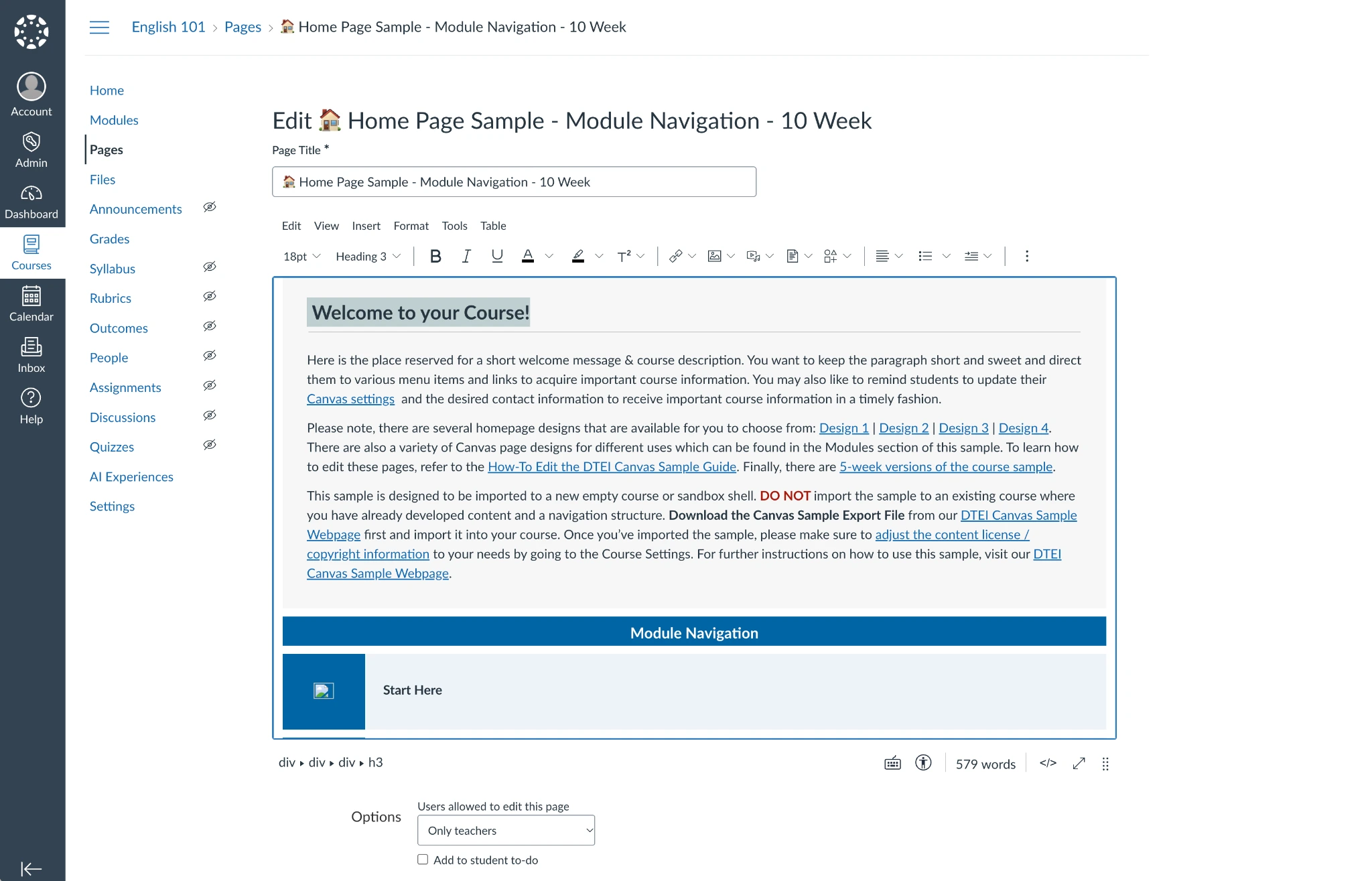
Canvas-pagina’s bevatten een rich-text-editor met standaardopmaakopties om tekst uit te lijnen, koppen en links toe te voegen en tabellen en ingesloten content van andere apps en sites op te nemen. Je kunt afbeeldingen uploaden of media en documenten toevoegen die al naar je cursus zijn geüpload. En als je technische vaardigheden hebt, kun je de HTML van de pagina bewerken voor meer op maat gemaakte cursusontwerpen.
Zodra een Canvas-pagina is aangemaakt, kun je deze instellen als voorpagina om studenten kennis te laten maken met het cursusmateriaal. Of je kunt instellen wanneer de pagina zichtbaar is — om bijvoorbeeld bepaalde pagina’s pas na de tussentijdse toetsen te laten verschijnen.
Opdrachten
Opdrachten delen functies met pagina’s. Ook zij hebben een rich-text-editor met opties om desgewenst de onderliggende HTML-code te bewerken. Maar de meeste opdrachten hebben minder content nodig dan een volledige pagina. Beschrijf de vereisten en details van de opdracht en voeg alle informatie toe die studenten nodig hebben om het huiswerk succesvol af te ronden.
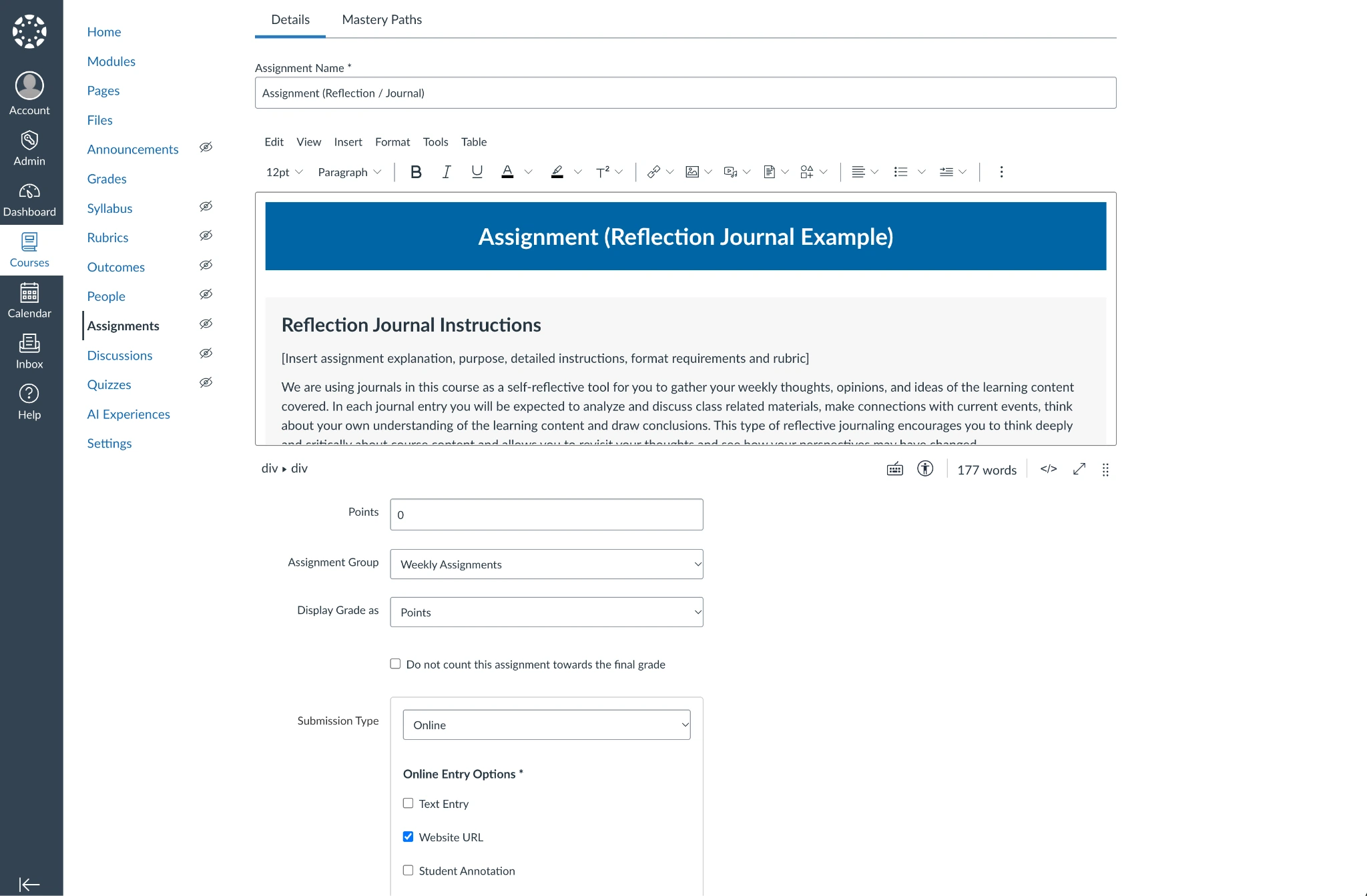
Daaronder voeg je aanvullende details toe die specifiek zijn voor de opdracht. Je kunt opdrachten groeperen, het aantal punten of een andere beoordelingsmaatstaf instellen die deze opdracht zal gebruiken, en kiezen hoe vaak studenten opdrachten kunnen inleveren. Je kunt studenten tekst laten invoeren, een bestand laten uploaden of een URL laten delen om hun voltooide werk in te leveren.
Modules
Modules bieden je vervolgens een plek om pagina’s te organiseren samen met opdrachten, quizzen, discussies, evenementen en bestanden die je naar je cursus hebt geüpload. Je zou kunnen beginnen met een introductiemodule die de achtergrond uitlegt en wat studenten in de cursus zullen leren, en vervolgens doorgaan met één module per week. Of je kunt het op elke manier indelen die het beste voor je werkt, met één module per maand of kwartaal.
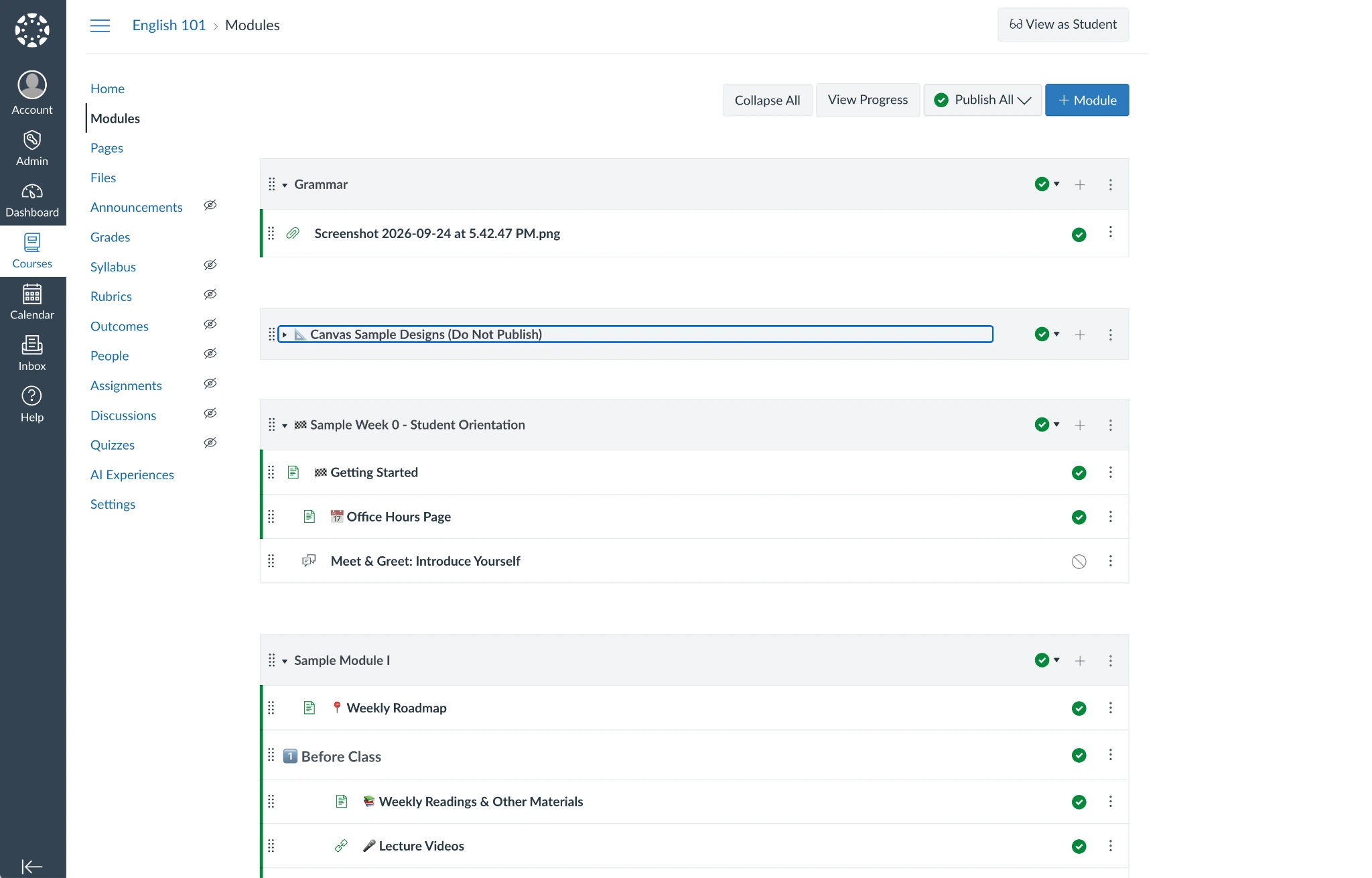
Klasinhoud aan modules toevoegen is eenvoudig. Voeg eerst een moduleonderdeel toe, klik vervolgens op de + knop naast die module en voeg content uit je cursus toe. Je kunt vervolgens moduleonderdelen opnieuw ordenen zodat ze in een logische volgorde voor studenten verschijnen.
Hier komt de altijd aanwezige knop Bekijken als student van Canvas LMS van pas. Klik erop om te zien hoe je cursus eruitziet voor studenten terwijl ze studeren, waarbij elk moduleonderdeel na elkaar verschijnt met de knoppen Vorige en Volgende onderaan om snel naar de volgende les te springen of terug te gaan om ouder materiaal te herhalen.
Discussies
Discussies zijn nog een plek waar het bekijken van de cursus als student nuttig kan zijn bij het opbouwen van je cursus. Discussiepagina’s beginnen ook weer met de standaard Canvas-paginabouwer, waar je het discussieonderwerp kunt schetsen en studenten kunt stimuleren om te interacteren.
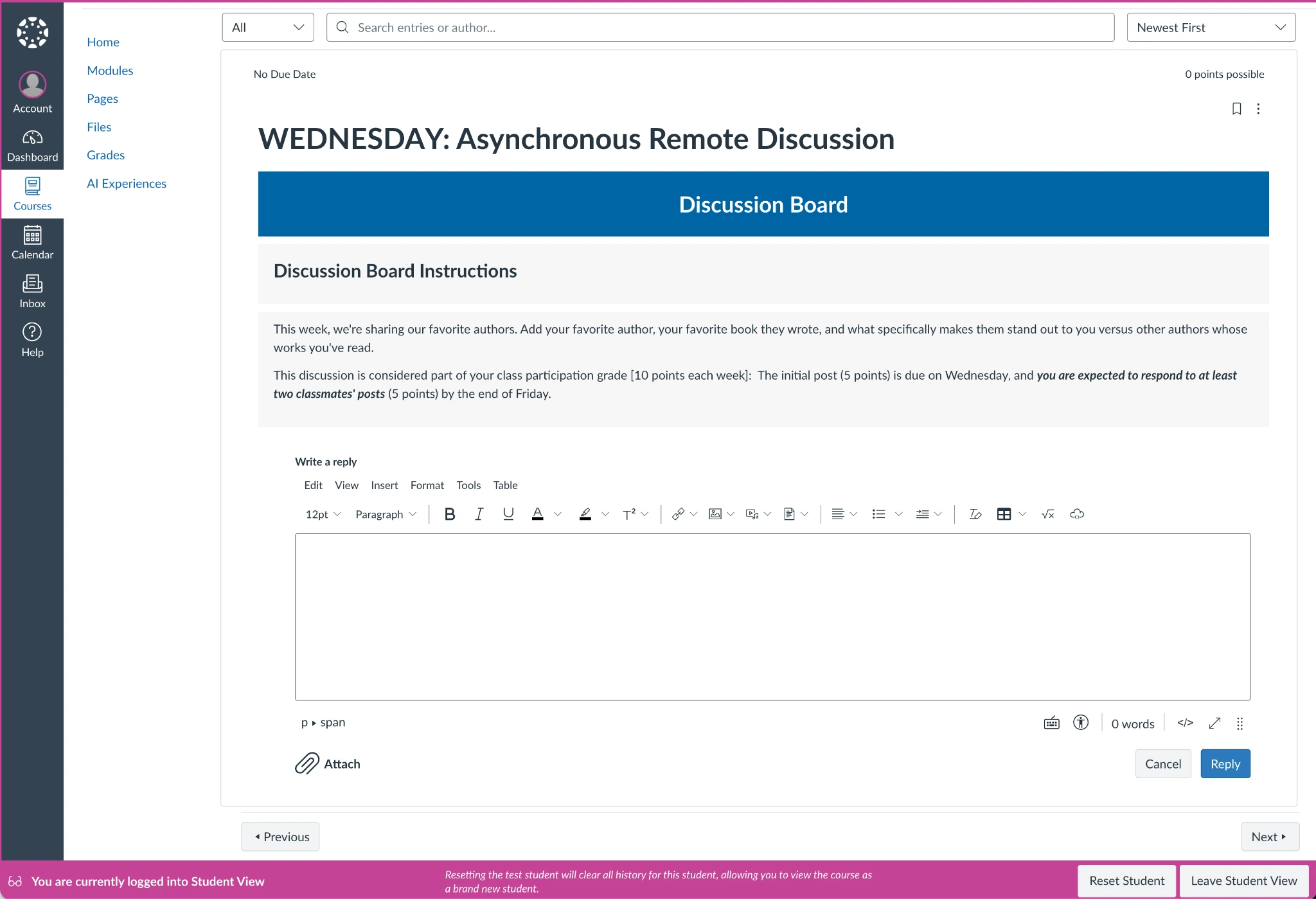
Studenten gebruiken een vergelijkbare editor om hun reacties te schrijven en te reageren op andere deelnemers, wat je in de studentmodus kunt bekijken en uitproberen.
Terug in het beheerdersscherm kun je aanpassen hoe de discussie werkt. Met Canvas LMS kun je studenten verplichten om te reageren voordat ze de reacties van anderen kunnen bekijken, instellen wanneer de discussie begint en stopt, en de discussie tijdens de cursus sluiten als je liever geen reacties meer toestaat.
Kennischats
De meeste functies in de cursusmaker van Canvas LMS werken op een vergelijkbare manier als de paginamaker. De vaardigheden die je opbouwt bij het aanmaken van pagina’s zijn overdraagbaar naar het maken van discussies, het schetsen van opdrachten, enzovoort. Maar je ontdekt een nieuwe interface in de nieuwste Canvas-functie: Knowledge Chat, op het tabblad AI Experiences.
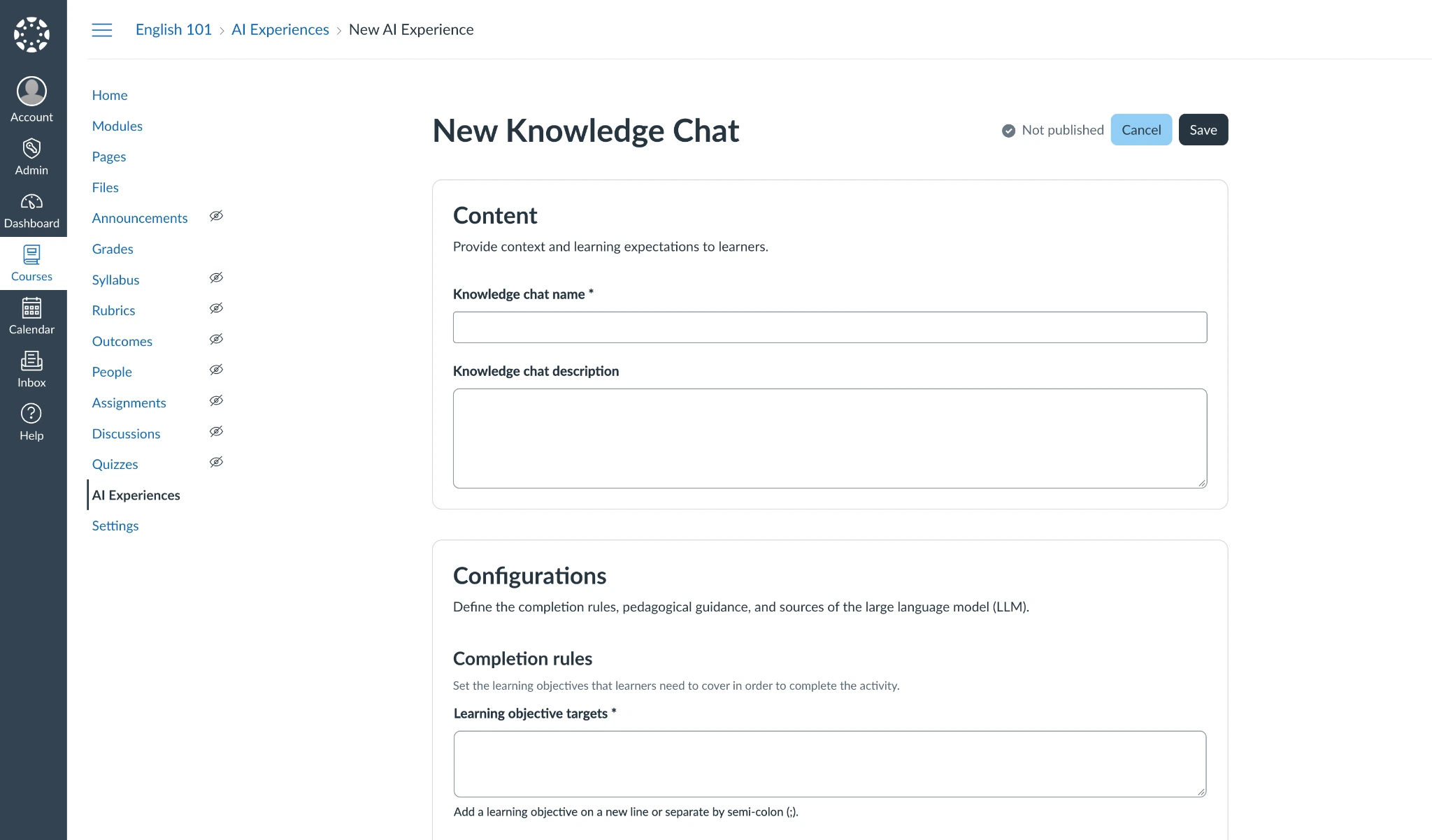
Knowledge Chat gebruikt een door OpenAI aangedreven chat waarmee studenten met een AI kunnen chatten over tekstbronnen die jij selecteert. Voeg eerst een naam en beschrijving toe aan de chat. Som vervolgens je leerdoelen op en geef de AI instructies over hoe studenten door het materiaal te begeleiden. Voeg ten slotte platte-tekstdetails toe, kies bestaande bestanden in Canvas LMS, of upload maximaal 10 bestanden om de chat van kennis te voorzien.
Het enige wat je nog hoeft te doen, is je cursusinstellingen controleren voordat je je cursus voor studenten vrijgeeft. Voeg een omslagafbeelding, cursuscode, tijdzone, semester, start- en einddatum, standaard inlevertijden en meer toe. Canvas LMS bevat ook platformspecifieke opties die je kunt aanpassen, zoals opties om reacties op aankondigingen uit te schakelen of studenten hun discussiereacties te laten bewerken nadat ze zijn ingediend.
Het enige wat je nog hoeft te doen, is de inschrijving openen.
Hoe je studenten toevoegt en je Canvas-cursus publiceert
Nu je cursusmateriaal is opgebouwd in Canvas LMS, is het tijd om studenten toe te laten en met studeren te beginnen. Zorg er echter eerst voor dat alles correct is en dat je cursus voldoet aan de normen van je instelling. Open je cursusinstellingen en controleer of de cursuscode en SIS-ID (als je instelling er een gebruikt) correct zijn. Bekijk de cursus als student als je dat nog niet hebt gedaan om te controleren of het materiaal, de quizzen, discussies, pagina’s, bestanden en meer allemaal toegankelijk zijn met de details die nodig zijn voor je cursus.
Je Canvas-cursus publiceren is ongelooflijk eenvoudig. Open de cursushomepage, klik op de knop Niet-gepubliceerd in de rechterbovenhoek en selecteer de optie Publiceren in het vervolgkeuzemenu. Even later is je cursus gepubliceerd en klaar voor studentinschrijving.
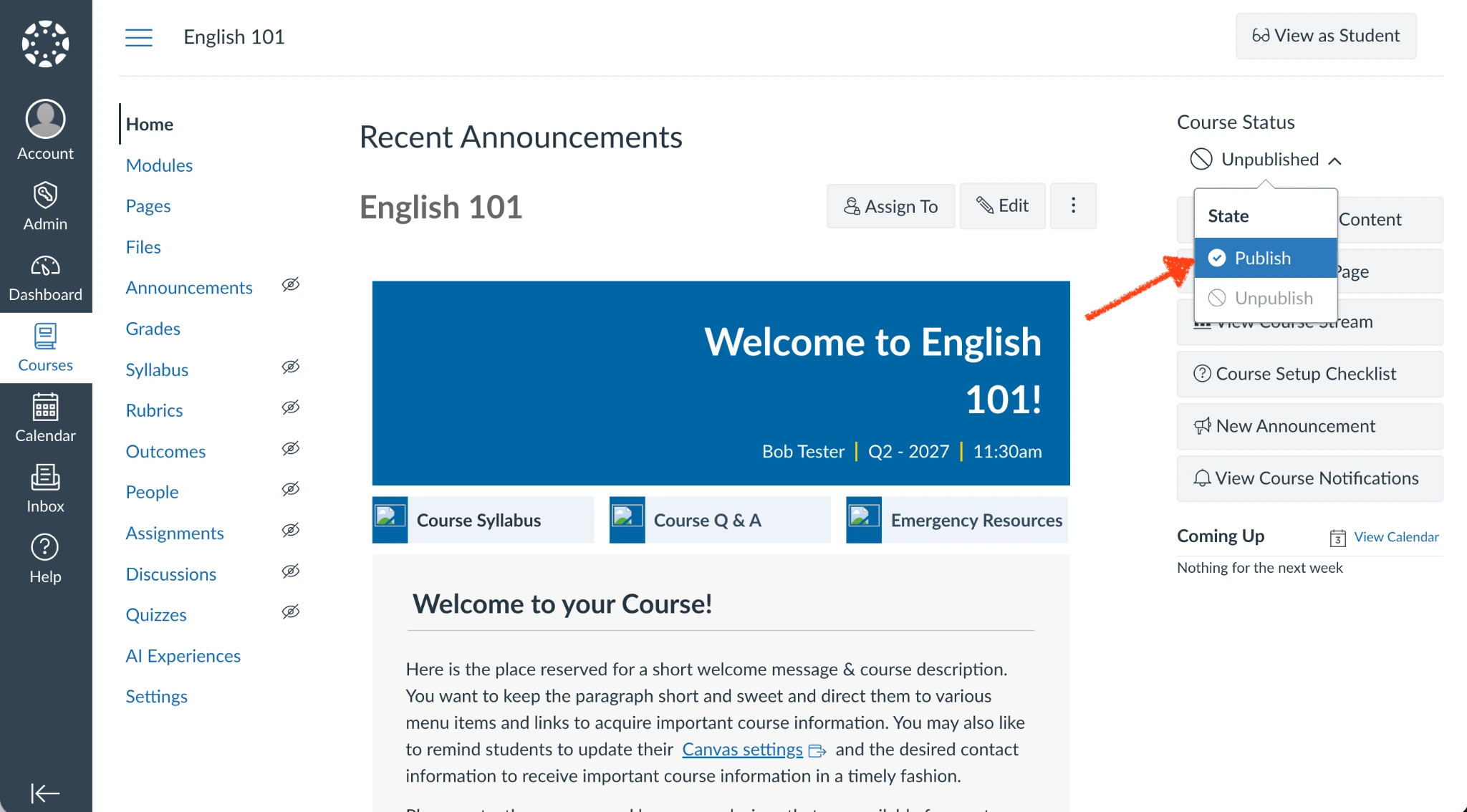
Gepubliceerde Canvas-cursussen zijn standaard nog steeds alleen zichtbaar voor beheerders en voor degenen met docentaccounts die zijn uitgenodigd om de cursus te helpen opbouwen of beheren. Studenten moeten handmatig worden toegevoegd. Dat is waar Canvas LMS overschakelt van een cursusbouwtool naar inschrijfbeheersoftware die je studenten en cijfers op één plek kan beheren.
Om studenten aan een Canvas-cursus toe te voegen, open je je cursusinstellingen, klik je op het tabblad Mensen en voeg je vervolgens nieuwe studenten toe op basis van hun e-mailadres, Canvas-inlog-ID of hun SIS-ID van je instelling. Stel hun rol in op “Student.”
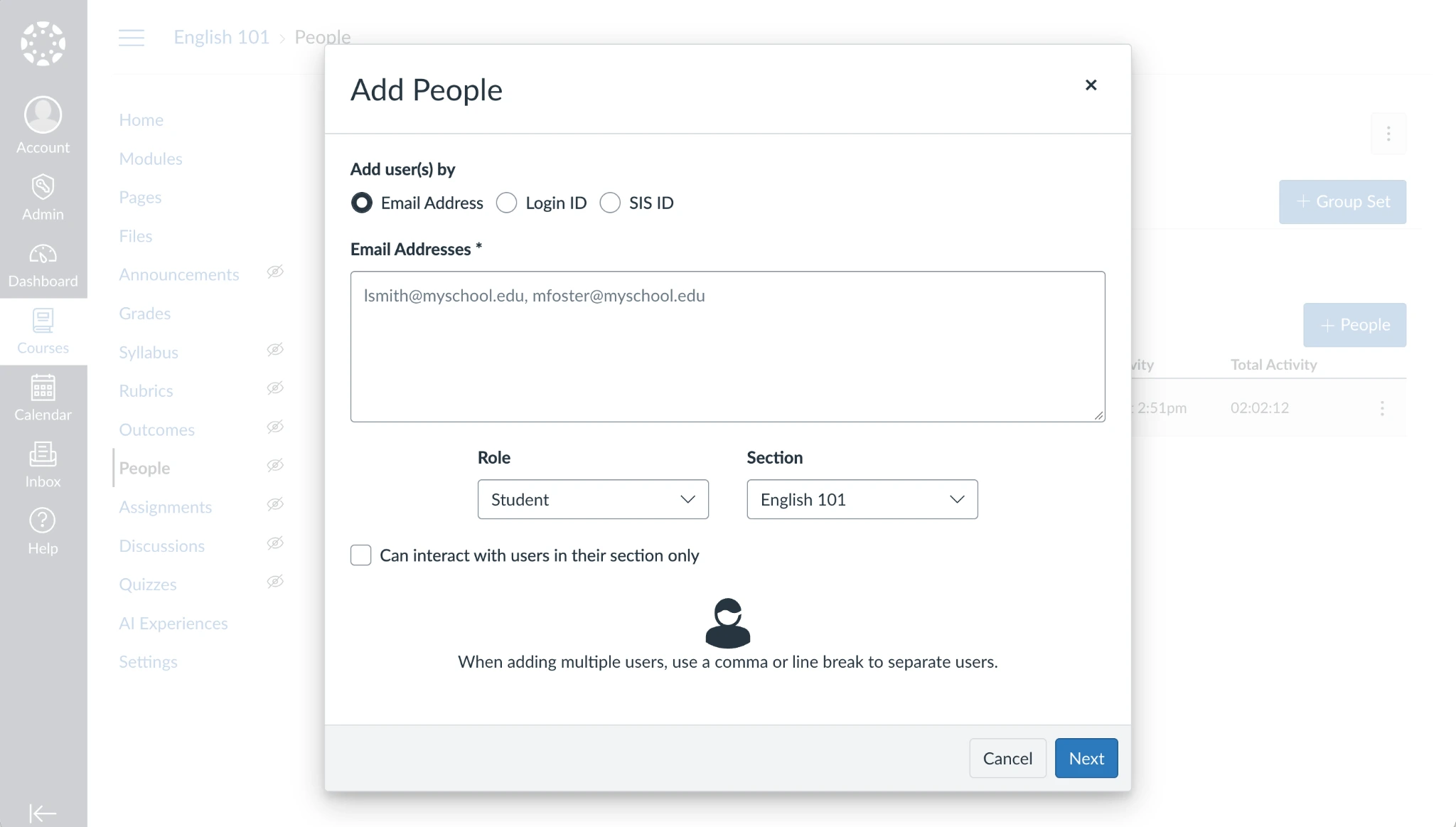
Als je klas meerdere secties heeft, zorg er dan voor dat je de juiste sectie voor deze student hebt geselecteerd en kies of ze kunnen interacteren met studenten uit andere secties. Het kan de moeite waard zijn om dit aan te laten staan als manier om groepsdiscussies over meerdere secties te laten groeien, of uit te schakelen om interacties beperkt te houden tot deze ene klas als hun opdrachten en cursuswerk niet precies overeenkomen.
Canvas LMS nodigt automatisch alle studenten uit die je toevoegt en die al accounts hebben in het Canvas LMS-account van je organisatie. Je wordt gevraagd om studenten te controleren en hun namen toe te voegen, en om nieuwe gebruikersaccounts aan te maken voor studenten die er nog geen hebben. Let op: als je het vakje naast hun e-mailadres niet aanvinkt, worden ze niet aan je klas toegevoegd.
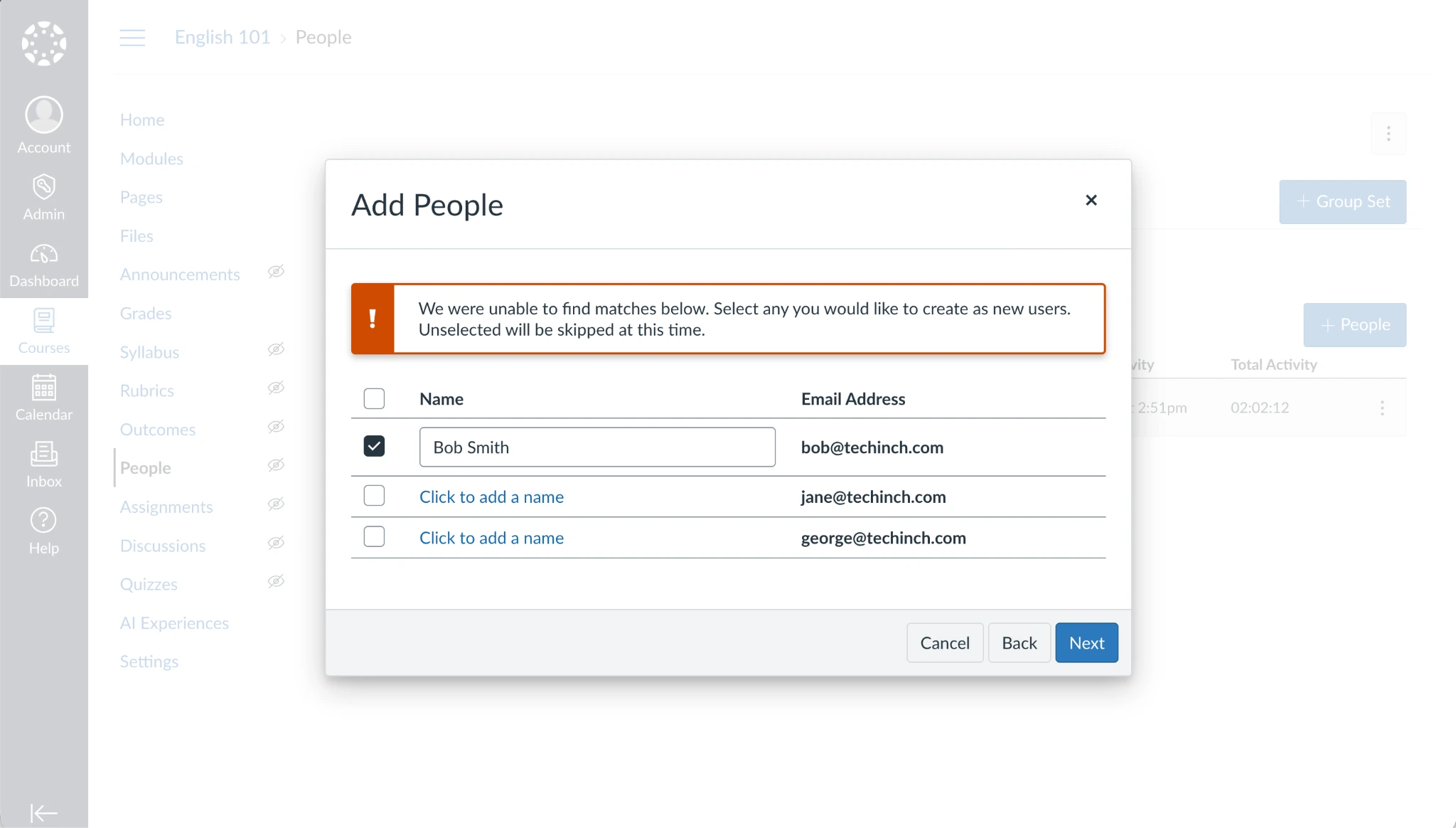
Studenten moeten hun e-mailadres verifiëren als ze dat nog niet hebben gedaan, en vervolgens krijgen ze toegang tot je klas.
Daarmee ben je klaar om weer aan het lesgeven te gaan, waarbij je op Canvas LMS vertrouwt als de plek om met studenten te interacteren, quizzen te controleren, cijfers te registreren en te zien hoeveel studenten succesvol vooruitgang boeken in je cursus.
Hoe je Jotform integreert met Canvas LMS (en waarom je dat zou moeten doen)
Canvas LMS bevat tools om je studenten te toetsen, samen met opdrachtfuncties waarmee studenten bestanden kunnen uploaden. Voor meer vrij in te vullen onderwijsformulieren om studenten te bevragen voor feedback, of om delen van Canvas LMS te automatiseren zoals het automatisch toevoegen van nieuwe studenten, heb je een externe formulier- en enquêtebouwer nodig die met Canvas LMS werkt.
De eenvoudigste manier is om Jotform te integreren met Canvas LMS. Dat geeft je de kracht van een volledig uitgeruste formulierbouwer om gegevens te verzamelen, naast de bestaande Canvas LMS-functies om cursussen en studenten te beheren, gratis voor maximaal 10 formulieren. En met Jotform Education, dat een korting van 50 procent voor onderwijsinstellingen omvat, begint een betaald abonnement (met 25 formulieren en 1.000 formulierinzendingen per maand) bij slechts $17 per maand bij jaarlijkse facturering. Als je instelling HIPAA-ondersteunde functies vereist, kun je met Jotforms Gold-abonnement ($49,50 per maand, jaarlijks gefactureerd en met de onderwijskorting toegepast) onbeperkt formulieren bouwen, ondersteund door de privacyfuncties die medische instellingen vereisen.


Canvas is gebouwd om te integreren met andere software en onderwijstechnologie, en Jotform vormt daarop geen uitzondering. De eenvoudigste methode is om eerst formulieren in Jotform te maken en ze vervolgens in Canvas LMS in te sluiten.
Begin in Jotform, waar je vragen kunt opsommen en je formulier of enquête kunt opbouwen, of gebruik de ingebouwde AI van Jotform om het formulier voor je te maken. Of begin met een van Jotforms duizenden onderwijsformuliersjablonen, die alles omvatten, van administratieve formulieren zoals cursusregistratie en beursaanvragen tot quizzen, evaluaties en studentenenquêteformulieren die je een kant-en-klare basis geven om snel naar wens aan te passen.
Zodra je het formulier hebt gemaakt, kopieer je de iFrame-insluitcode (de standaard-insluitcode van Jotform werkt niet in Canvas LMS).
- Selecteer het formulier dat je wilt insluiten vanuit je Jotform-werkruimte.
- Klik op de optie Publiceren in de werkbalk en op het tabblad Insluiten in de linkerzijbalk.
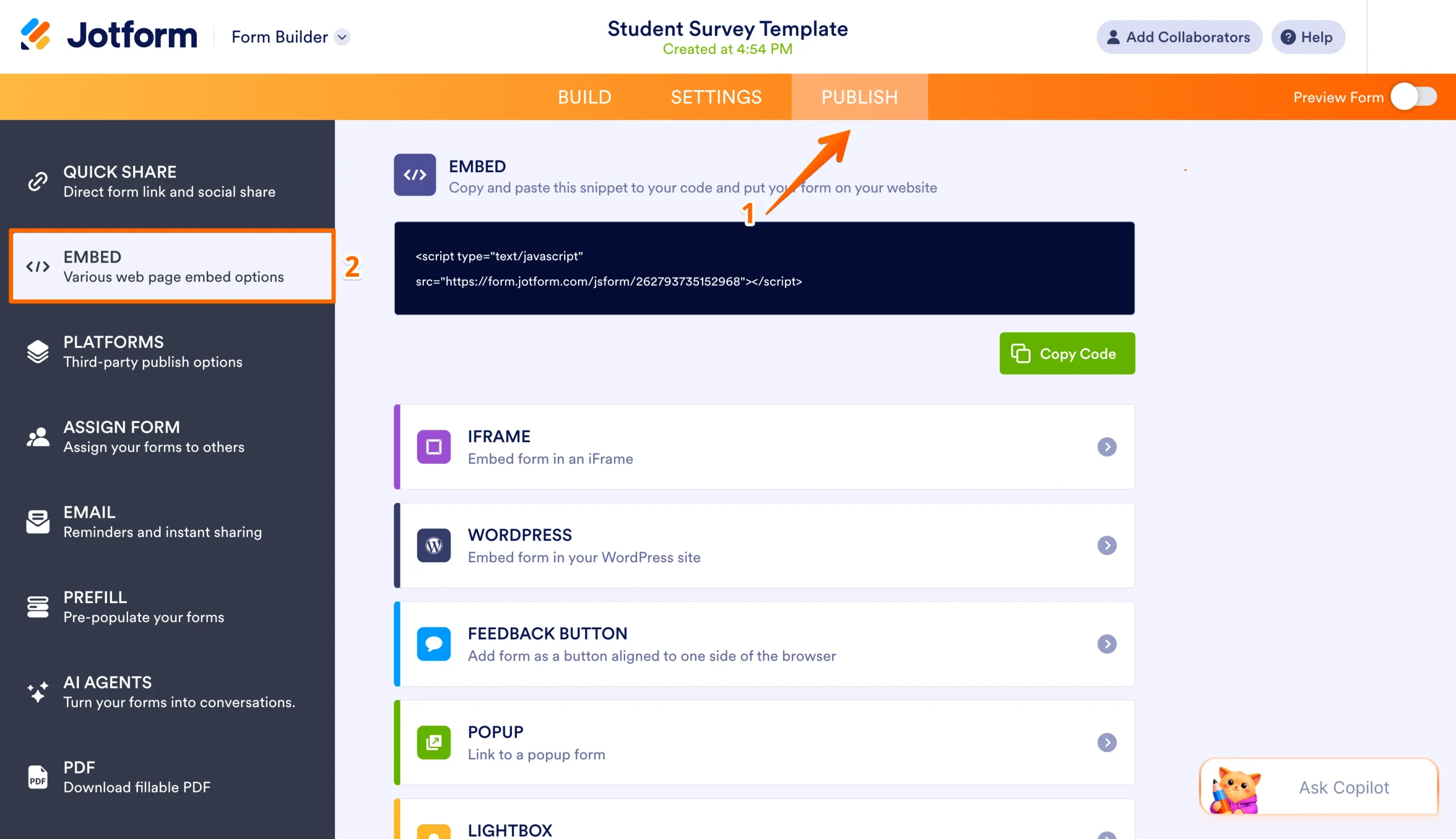
- Klik op de iFrame-vermelding in de lijst met insluitopties en kopieer de insluitcode.
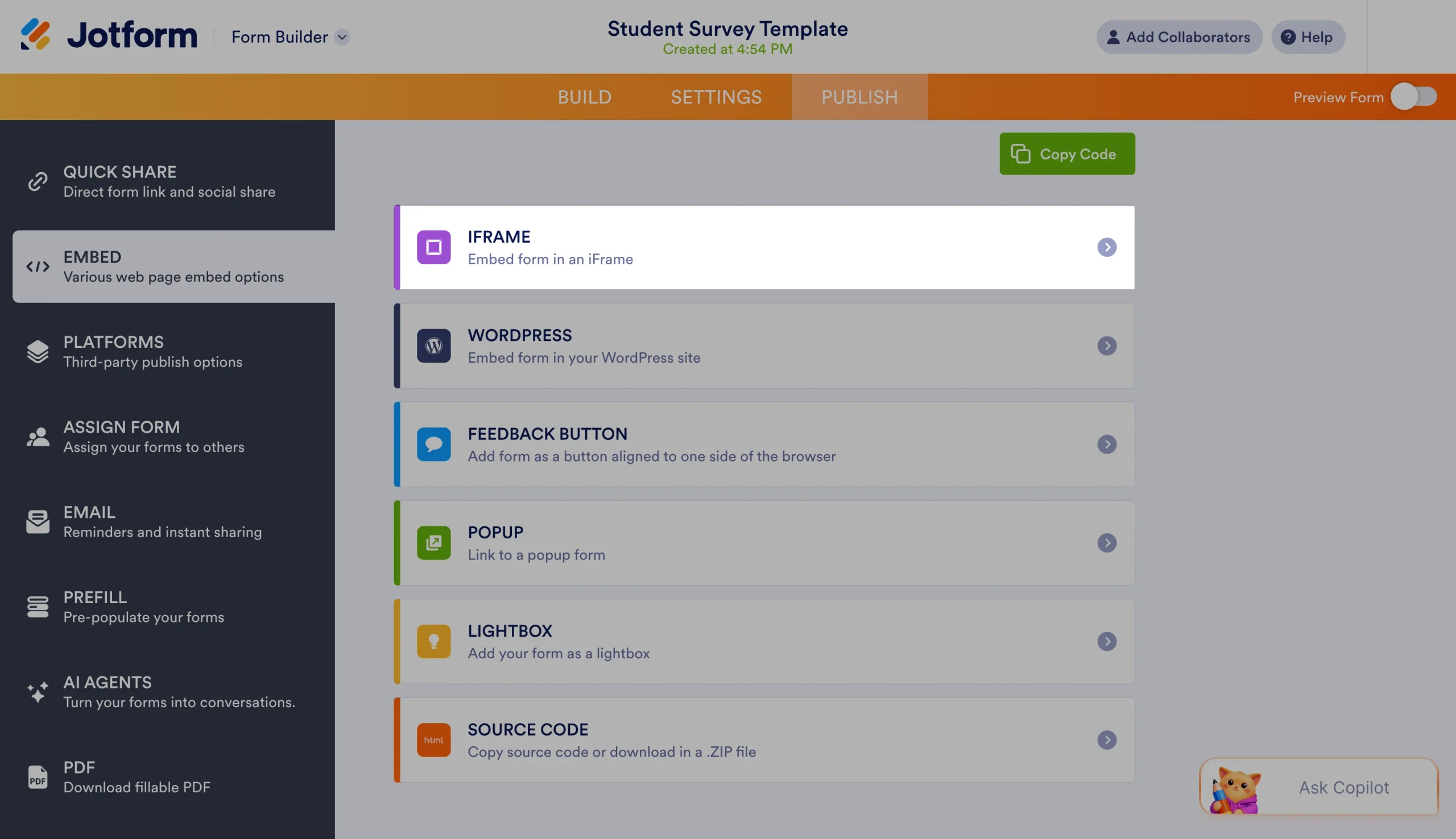
Sluit vervolgens je formulier in op je Canvas-cursuspagina’s. Je kunt Jotform-formulieren insluiten in elk onderdeel van Canvas LMS waar je de rich-teksteditor kunt gebruiken om de tekst en het ontwerp van een pagina aan te passen.
- Open de optie Bewerken van de pagina.
- Klik in de editor op de plek waar je het formulier wilt insluiten en klik op de wolkknop helemaal rechts in de werkbalk. Afhankelijk van je browservenster of schermgrootte moet je mogelijk eerst op de drie-puntenknop rechts in de werkbalk klikken en vervolgens op de wolkknop die in de tweede werkbalkrij verschijnt.
- Plak je insluitcode daar en sla de wijzigingen op.
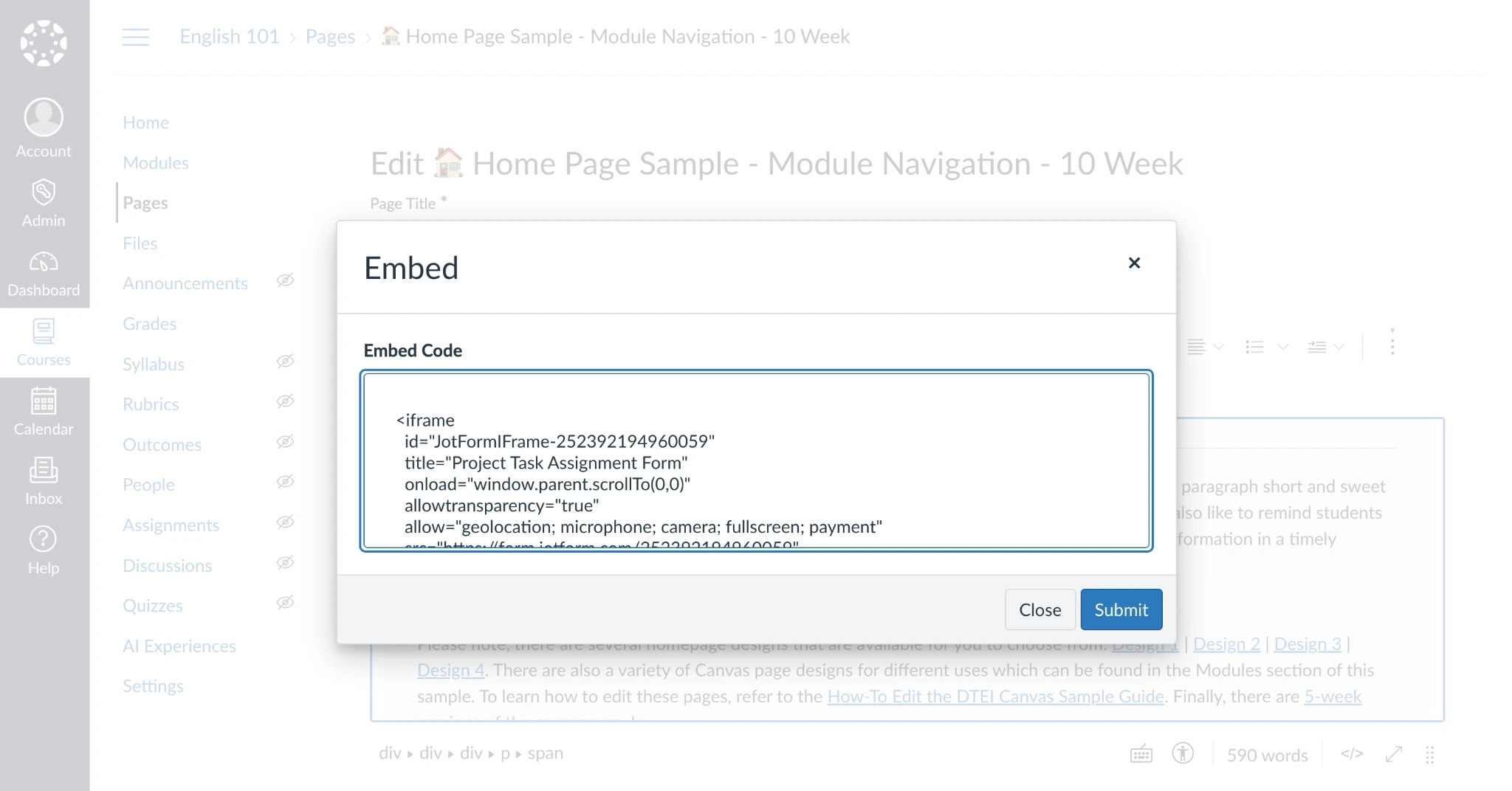
Bekijk je zojuist bijgewerkte pagina en je ziet je Jotform-formulier op zijn plaats staan, klaar om de aanvragen, feedback en meer van je studenten te ontvangen.
En voor een nog betere manier om docenten tijd te laten besparen met technologietools, kun je je Jotform-formulier rechtstreeks integreren met Canvas LMS om studenten aan te maken en in te schrijven voor cursussen, rechtstreeks vanuit een formulier. Je moet de Canvas-URL, client-ID en client-secret van je organisatie kopiëren — allemaal toegankelijk via je accountinstellingen. Wanneer iemand vervolgens je formulier invult, kan deze automatisch aan een klas worden toegevoegd, zodat je niet elke nieuwe student handmatig per e-mail hoeft uit te nodigen telkens wanneer je een nieuwe klassectie start.
Begin je reis in Canvas LMS door een nieuwe cursus te maken, pagina’s toe te voegen, quizzen op te bouwen en discussies te starten. Meld je vervolgens aan voor Jotform om al je andere studentgerichte gegevensverzamelingstaken af te handelen — van het opbouwen van klasinschrijfformulieren die automatisch studenten aan Canvas LMS toevoegen, tot het maken van polls om de voortgang van studenten te controleren. Het is de formulierbouwer die perfect in je Canvas LMS-workflow past.
Veelgestelde vragen over het maken van een Canvas-cursus
Een Canvas-cursusshell is een lege cursus, mogelijk met een sjabloon voor het algemene ontwerp en gestructureerde gegevens die je instelling gebruikt voor nieuwe cursussen. Het is waarmee je begint wanneer je een nieuwe cursus in Canvas LMS maakt. Cursusshells zijn niet zichtbaar voor studenten en geven docenten in plaats daarvan een privéruimte om een nieuwe cursus op te bouwen voordat deze wordt afgerond, gepubliceerd en opengesteld voor inschrijving.
Ja. Open een bestaande Canvas-cursus en kies Deze cursus kopiëren in de instellingen. Of open je nieuwe Canvas-cursus, klik op de knop Bestaande inhoud importeren en kies Een Canvas-cursus kopiëren in het menu Selecteer inhoudstype.
Canvas vraagt je vervolgens om de gegevens voor de nieuwe cursus in te voeren, waaronder de naam, cursuscode, termijn en begin- en einddatum. Je kunt ook kiezen welke van de inhoudssecties je naar de nieuwe cursus wilt kopiëren. Pas vervolgens de zojuist gekopieerde cursus aan met bijgewerkte inhoud, waarbij je het ontwerp en de details van de oorspronkelijke cursus gebruikt om het maken van de cursus te versnellen.
Om studenten aan een Canvas-cursus toe te voegen, open je de cursus in Canvas LMS, selecteer je het tabblad Mensen en klik je vervolgens op de knop + Mensen om nieuwe studenten toe te voegen op basis van e-mailadres, inlog-ID of SIS-ID. Je kunt meer dan één student tegelijk toevoegen door hun gegevens te scheiden met een komma of een regeleinde.
Als alternatief kun je automatisch studenten aan een Canvas-cursus toevoegen vanuit een Jotform-formulier met de Canvas LMS-integratie. Hiermee kunnen respondenten een cursus selecteren en worden ze er vervolgens automatisch aan toegevoegd.
Nee, studenten kunnen Canvas-cursussen alleen zien wanneer de cursussen zijn gepubliceerd en de student is ingeschreven. Privé-conceptcursussen zijn alleen zichtbaar voor beheerders en andere docenten en ontwerpers met toegang tijdens het cursusontwikkelingsproces.
Ja. Met de Jotform-Canvas-integratie kunnen Jotform onderwijsformulieren Canvas-gebruikers automatisch inschrijven voor de klassen die ze in het formulier kiezen. Jotform kan ook nieuwe Canvas LMS-studentaccounts aanmaken op basis van formulierinzendingen. Het is een eenvoudige manier om inschrijfformulieren te bouwen die studenten zowel aanmelden bij je organisatie als inschrijven voor hun geselecteerde cursussen.
Dit artikel is bedoeld voor docenten, instructieontwerpers, Canvas-beheerders, trainingsmanagers en onderwijsteams die een nieuwe Canvas-cursus moeten maken, de cursusshell moeten instellen, inhoud moeten toevoegen en deze moeten voorbereiden voor studenten.













Verstuur Opmerking: