Key takeaways
- Gemini uitschakelen in Google Spreadsheets: Open een Google Spreadsheet en klik op de Gemini-knop. Schakel de optie Slimme functies in Google Workspace uit.
- Heb je een werk- of schoolaccount? Je Gemini-opties worden mogelijk beheerd door de systeembeheerder. Vraag of zij Gemini voor je kunnen uitschakelen via de Beheerdersconsole.
- Ken de gevolgen: Als je Gemini uitschakelt, biedt het geen hulp meer binnen het spreadsheet terwijl je werkt. Mogelijk worden ook enkele niet-AI-functies uitgeschakeld.
- Wil je gegevens op je eigen manier analyseren? Probeer Jotform AI Data Assistant. Het biedt je de analyse die je zoekt, zonder dat je een speciaal zijpaneel of een betaald Google Workspace-abonnement nodig hebt.
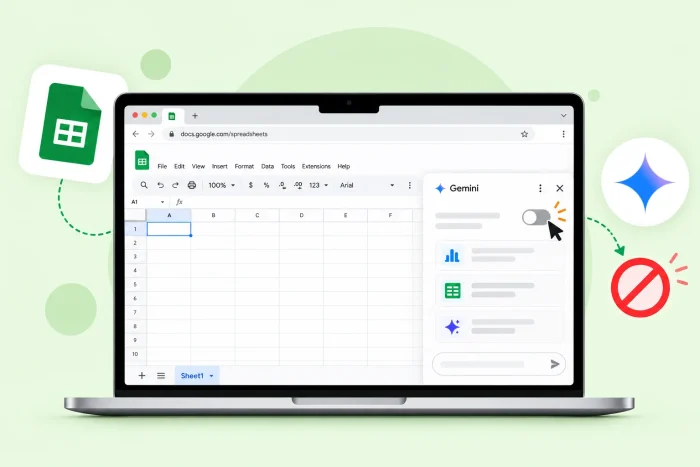
Voor de zoveelste keer vandaag heeft Google Gemini je workflow in Spreadsheets onderbroken. Het springt ertussen wanneer je een cel invult, doet suggesties die je niet nodig hebt en vult je scherm met het zijpaneel. Is er een manier om Gemini uit te schakelen in Google Spreadsheets, zodat je je op je taken kunt concentreren?
Ja, die is er. Gemini uitschakelen vereist slechts een paar stappen, maar het exacte proces hangt ervan af of je een persoonlijk of werkaccount hebt. Deze gids legt beide scenario’s uit, inclusief wat er verdwijnt wanneer je Gemini uitschakelt. We verkennen ook een minder opdringerig alternatief — de Jotform AI Data Assistant — die je kunt gebruiken voor gegevensanalyse zonder je vast te leggen op Gemini.
Waarom Gemini uitschakelen in Google Spreadsheets?
Google heeft zijn Gemini AI-tool uitgerold naar veel van zijn producten. En hoewel Gemini enkele nuttige functies heeft, vindt niet iedereen het onmisbaar. Veelvoorkomende redenen waarom mensen het uitschakelen zijn:
- Te veel rommel: Gemini vult een zijpaneel in elke Google Spreadsheet. Dit neemt extra ruimte in beslag die je misschien niet wilt opgeven, vooral op een klein scherm.
- Te afleidend: Een suggestie van Gemini kan op elk moment verschijnen. Als het je workflows regelmatig onderbreekt, voorkomt het uitschakelen de ongewenste pop-ups.
- Privacyzorgen: Gemini kan gegevens verzamelen uit je spreadsheet of AI-gesprekken.
- Werk- of schoolbeleid: Sommige bedrijven ontmoedigen of verbieden het gebruik van AI actief. Door Gemini in Spreadsheets uit te schakelen, blijf je in overeenstemming met het huidige beleid.
Wat je reden ook is om Gemini uit te schakelen in Google Spreadsheets, er is een manier om dit te doen.
Gemini uitschakelen in Google Spreadsheets
Probeer deze stappen om Gemini uit te schakelen in Google Spreadsheets voor je persoonlijke account:
- Log in bij Google en open een Google Spreadsheet.
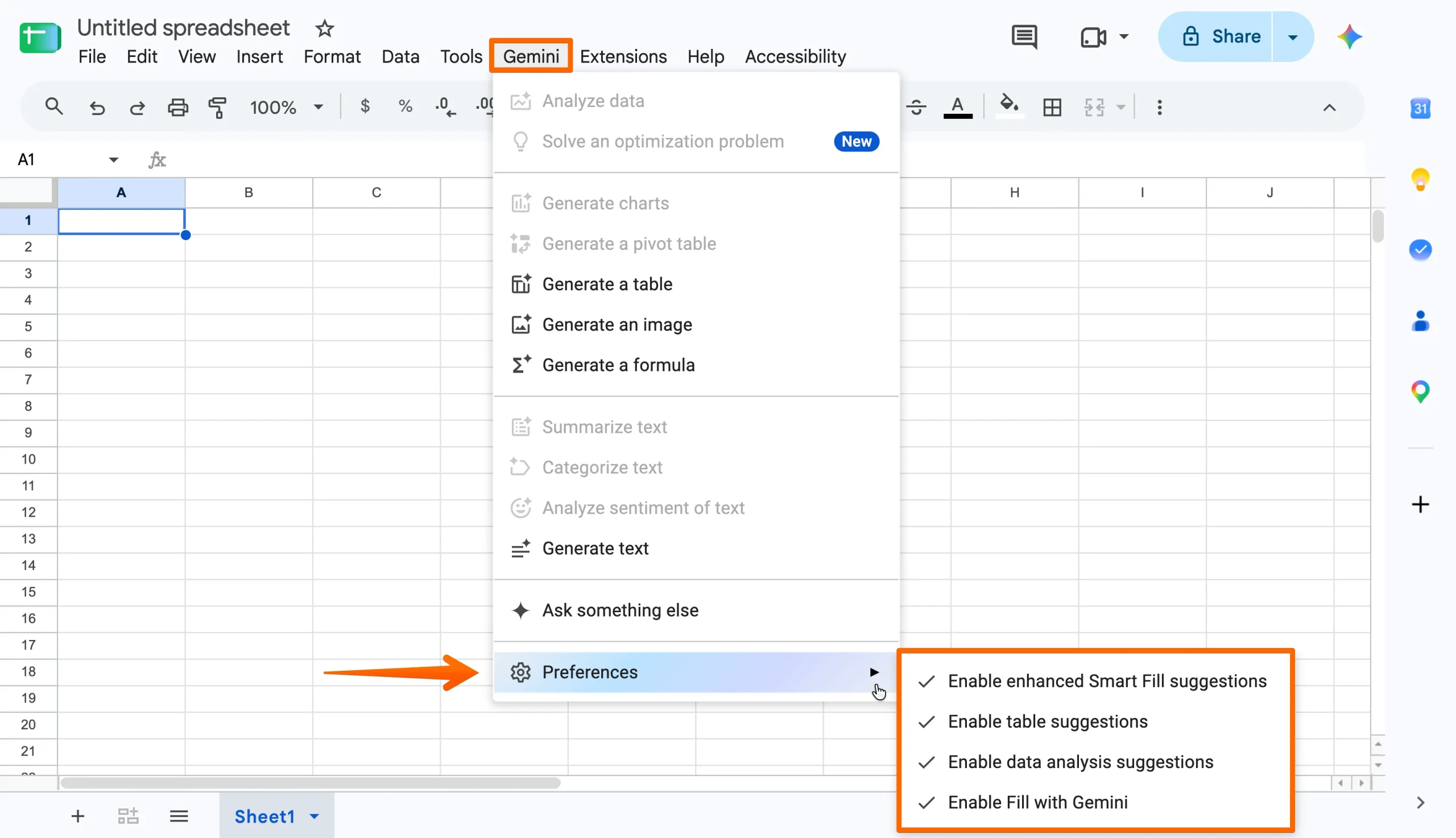
- Zoek het Gemini-menu en klik erop. Klik op Voorkeuren om de opties voor Gemini-suggesties te bekijken. Schakel de opties uit die je wilt uitzetten. Als er in je Gemini-menu een instelling voor Slimme functies voor Google Workspace staat, schakel die dan ook uit.
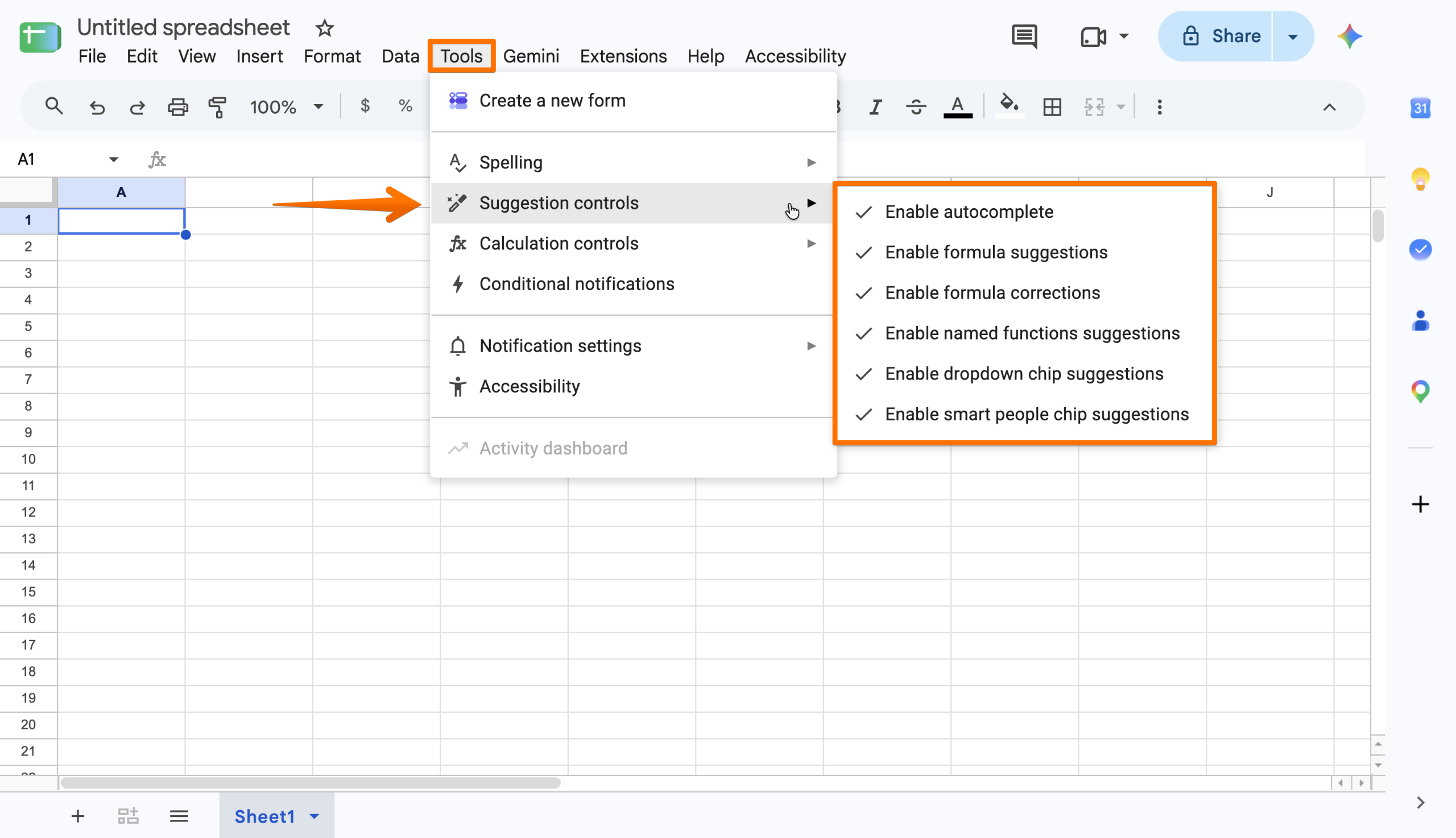
- Andere geautomatiseerde suggesties vind je in het menu Extra. Om deze te openen, klik je op Extra > Suggestiebeheer. Schakel de opties uit die je wilt uitzetten.
- Google slaat je nieuwe instellingen automatisch op.
Alle wijzigingen die je aanbrengt in de Slimme functies van Google zijn van toepassing op al je Google Spreadsheets. Als je besluit de Slimme functies voor Google Workspace uit te schakelen, heeft dit invloed op andere apps die je gebruikt, waaronder Google Docs en Drive.
Pro Tip
Gebruik je een werk- of schoolaccount? De Gemini-functies worden beheerd door de beheerder van je organisatie. Vraag hen om in de Beheerdersconsole op Menu > Generatieve AI > Gemini voor Workspace te klikken en de nodige wijzigingen aan te brengen. Sommige bedrijven stellen instellingen in per gebruiker en rol, waardoor ze Gemini voor jouw account kunnen uitschakelen zonder iemand anders te beïnvloeden.
De afwegingen bij het uitschakelen van Gemini in Spreadsheets
Door de Slimme functies in Google Spreadsheets uit te schakelen, voorkom je dat Gemini-prompts nieuwe formules maken en je gegevens interpreteren in het zijpaneel. Het kan echter ook voorkomen dat andere niet-AI-functies werken. Dat komt doordat de Gemini-instelling zo breed is.
Sommige mensen vinden dat de Gemini-functie die ze het leukst vinden de AI-gegevensanalyse is. Als je in hetzelfde schuitje zit, is er nog een gegevensbeheertool die het proberen waard is: de Jotform AI Data Assistant.
Analyseer je gegevens op jouw manier met Jotform AI Data Assistant
Met de Jotform AI Data Assistant krijg je het beste van twee werelden: AI-gestuurde analyse zonder dat Gemini zich ermee bemoeit telkens wanneer je gegevens invoert. Er is geen zijpaneel of suggesties bij elke actie. Je activeert de AI Assistant simpelweg wanneer je deze nodig hebt, en laat het met rust wanneer dat niet zo is.

Bovendien vereisen de Google Workspace-functies van Gemini een betaald abonnement, terwijl de Jotform AI Data Assistant gratis is. Je kunt het gebruiken als een op zichzelf staande tool of een Jotform-Google Sheets-integratie opzetten voor alles-in-één gebruik, zonder exporteren.
Functies die beschikbaar zijn met de Jotform AI Data Assistant zijn onder andere
- Gesprekken in natuurlijke taal: Laat Jotform je gegevens analyseren onder jouw leiding. Vraag om totalen, gemiddelden en uitsplitsingen zonder formules te gebruiken.
- Echt nuttige inzichten: Laat Jotform gegevens controleren op afwijkingen en terugkerende patronen om te ontdekken wat nu je aandacht nodig heeft.
- Gecategoriseerde AI-kolommen: Vraag Jotform om gegevens te classificeren op sentiment, producttype, formulierreactie of een ander element.
- Directe visualisaties: Zet je gegevens om in een grafiek en samenvatting, direct in de chat.
De AI Data Assistant werkt in Jotform Tabellen om reacties van online formulieren te organiseren en te filteren, en in Jotform Inbox om inzendingen van online enquêtes te bekijken. Verzamelen en analyseren gebeuren op één plek, in plaats van op afzonderlijke platforms.
Jotform biedt een gratis abonnement met toegang tot alle functies, waaronder de Jotform AI Data Assistant. Maak vandaag nog een account aan om te ontdekken hoe Jotform je workflows kan ondersteunen.
Begrijp je reacties precies daar waar je ze verzamelt
Gemini uitschakelen in Google Spreadsheets is vrij eenvoudig, en je kunt het altijd weer inschakelen als je de suggesties begint te missen. Houd er alleen rekening mee dat je mogelijk de hulp van een beheerder nodig hebt als je Google Spreadsheets gebruikt met een werk- of schoolaccount.
Als gegevensanalyse je belangrijkste reden is om Gemini te gebruiken, overweeg dan de Jotform AI Data Assistant. Het biedt vergelijkbare voordelen, zonder het gedoe van een zijpaneel dat je werkruimte verstopt. Probeer het vandaag nog gratis uit.
FAQs
Je hebt een betaald abonnement nodig om Gemini in Google Spreadsheets te gebruiken. Het is beschikbaar voor persoonlijke en professionele accounts.
Open de Gemini-app vanuit je Google Workspace. Klik op Instellingen > Activiteit en schakel de optie Activiteit bewaren uit.
Door op de toetsen Ctrl en K te drukken, opent er een menu om een hyperlink toe te passen op specifieke tekst in je Google Spreadsheet.
Dit artikel is bedoeld voor gebruikers van Google Spreadsheets, zakelijke professionals, docenten, Workspace-accounthouders en iedereen die Gemini wil uitschakelen voor een opgeruimdere, minder opdringerige spreadsheet-ervaring, terwijl ze toch toegang houden tot handige tools voor gegevensanalyse.













Verstuur Opmerking: