
Key takeaways
- Gemini is de ingebouwde AI van Google voor Sheets: Open het vanuit het zijpaneel Vraag Gemini of haal het naar een cel met de AI-functie om tabellen te bouwen, formules te schrijven, gegevens op te schonen en resultaten te analyseren.
- Je hebt een geschikt abonnement nodig: Het gebruik van Gemini binnen Sheets vereist een kwalificerend Google Workspace- of Google AI-abonnement. Gratis persoonlijke accounts hebben geen toegang tot het zijpaneel.
- Gemini werkt op gegevens die al in je sheet staan: Deze tool is krachtig voor analyse, maar kan je gegevens niet voor je verzamelen of standaardiseren.
- Jotform AI Data Assistant is de eenvoudigere optie voor formuliergegevens: Het voert dezelfde conversationele analyse uit als Gemini op je inzendingen in Jotform tabellen en Inbox — gratis, zonder Workspace-abonnement.
Handmatig spreadsheets bouwen is tijdrovend en arbeidsintensief, zelfs in oplossingen zoals Google Sheets. Daarom heeft Google Gemini, zijn AI-oplossing, geïntegreerd.
Met Gemini kun je je proces voor het maken van Google Sheets omzetten in een gesprek. Beschrijf eenvoudig wat je wilt, en het bouwt de tabel, schrijft de formule of vat je gegevens samen.
Maar voordat je Gemini in je spreadsheets probeert te integreren, is het belangrijk om te begrijpen wat je nodig hebt om het te gebruiken, hoe je het opent, welke prompts de moeite waard zijn om te proberen en waar het tekortschiet — en ook waarom een eenvoudigere optie meer de moeite waard kan zijn.


Wat je nodig hebt om Gemini in Google Sheets te gebruiken
Hoewel Gemini een nuttige functie is voor Google-gebruikers, is het niet voor iedereen beschikbaar. Je moet aan een aantal vereisten voldoen voordat je toegang krijgt tot deze AI-assistent in je spreadsheets, waaronder
- Een geschikt abonnement: Gemini in Google Sheets wordt alleen ondersteund door bepaalde betaalde werk- en school-Google Workspace-accounts en persoonlijke Google AI-abonnementen. Gratis Google-accounts hebben geen toegang tot deze specifieke set AI-functies.
- Slimme functies ingeschakeld: Google-gebruikers kunnen slimme functies zoals Gemini in hun accounts in- en uitschakelen. In een Google Workspace-account wordt dit doorgaans door een beheerder gedaan.
- Toegang tot de webversie of een Android-apparaat: Gemini-functies voor Sheets waren oorspronkelijk alleen beschikbaar in de webversie. Echter, een recente Google-update maakte deze tools ook beschikbaar op Android-apparaten.
- Een native Sheets-bestand: Voor optimale prestaties vereist Gemini een native Sheets-bestand. Als je een Excel-bestand importeert, converteer en sla je spreadsheet dan op als Sheets-bestand voordat je AI-functies probeert te gebruiken.
- Een ondersteunde taal: Hoewel Gemini in een breed scala aan talen beschikbaar is, is het niet aan elke taal aangepast. Voordat je Gemini-functies in Google Sheets probeert te gebruiken, controleer je of jouw voorkeurstaal door Gemini wordt ondersteund.
Houd er rekening mee dat Google ook vereist dat gebruikers 18 jaar of ouder zijn om Gemini-functies in Google Workspace te gebruiken. Als je aan al deze vereisten voldoet, zou je het Gemini-stericoon in je interface moeten zien.
Hoe je toegang krijgt tot Gemini in Google Sheets
Zodra je hebt vastgesteld dat je toegang kunt krijgen tot Gemini, kun je beslissen hoe je Google Sheets gebruikt met Gemini op de manier die het beste bij je voorkeuren past. Er zijn drie belangrijke methoden om toegang te krijgen tot Gemini in je spreadsheet-interface:
- Het Gemini-zijpaneel: Wanneer je een Google Sheets-spreadsheet opent, kun je op het Gemini-icoon in de rechterbovenhoek klikken om een gesprek met de AI-assistent te openen. Via aangepaste prompts of een van Gemini’s vooraf gegenereerde suggesties kun je deze conversationele AI gebruiken om je document te bewerken en te bouwen.
- De AI-functie: Door “=AI(“jouw instructie”, [optioneel bereik])” in te typen, kun je snel celspecifieke taken uitvoeren zoals tekstgeneratie, samenvatting, gegevenscategorisering en het ophalen van antwoorden. Deze functie heeft wel een aantal beperkingen, waaronder een limiet die AI-functies slechts op de eerste 350 geselecteerde cellen per prompt toepast.
- Verbeterde Slim Invullen: Terwijl je gegevens in je Google Sheets-cellen typt, kun je gevraagd worden om AI te gebruiken om onvolledige rijen in te vullen. Deze functie detecteert de relatie tussen kolomparen om automatisch de resterende waarden te voorspellen. Deze functie is echter alleen beschikbaar in de webversie van Google Sheets.
Deze drie kernfuncties bieden AI-ondersteuning voor zowel overkoepelende als zeer gedetailleerde taken. Nu je weet hoe je toegang krijgt tot Gemini, laten we verkennen waarvoor je het zou kunnen gebruiken.
6 manieren om Gemini in Google Sheets te gebruiken
Je prompts bepalen hoe je Gemini in Google Sheets gebruikt, en weten hoe je Gemini effectief een prompt geeft kan automatiseringen ontgrendelen die veel van de kerntaken afhandelen die doorgaans in Sheets worden uitgevoerd.
Probeer deze voorbeeldprompts terwijl je met Gemini experimenteert. Houd er rekening mee dat Gemini een voorbeeldkaart toont voordat het definitieve wijzigingen aanbrengt, zodat je acties kunt toepassen of ongedaan maken op basis van de resultaten.
1. Maak een tabel of volledige spreadsheet vanuit een prompt
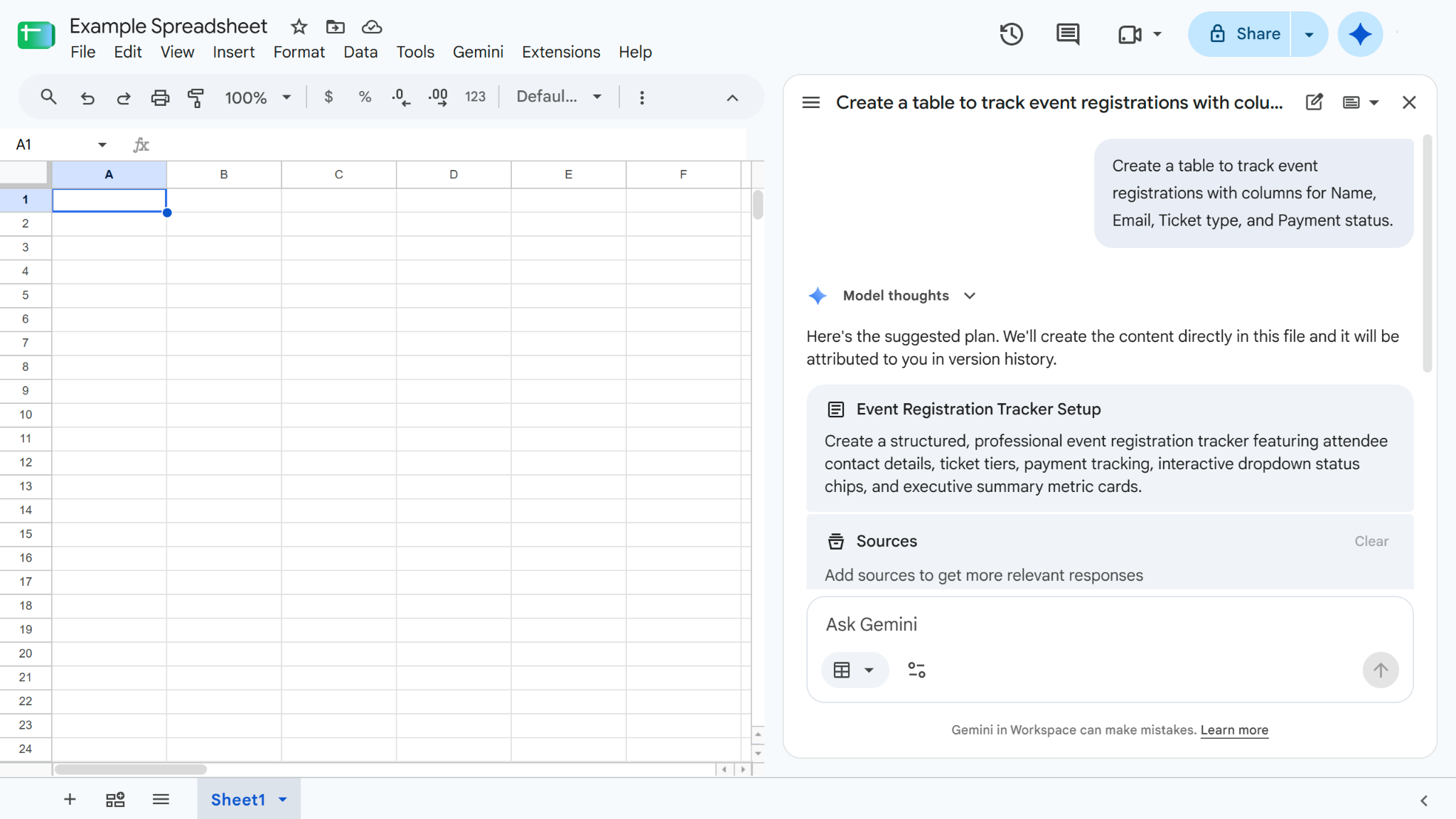
Om een tabel of volledige spreadsheet te maken, open je het Gemini-zijpaneel en voer je een prompt in die lijkt op: “Maak een tabel om evenementregistraties bij te houden met kolommen voor Naam, E-mail, Tickettype en Betalingsstatus.”
Nadat je deze prompt hebt ingevoerd, geeft Gemini de stappen weer die het moet nemen om je tabel te maken, zodat je ze kunt beoordelen en goedkeuren. Zodra je goedkeuring geeft, gaat het aan de slag.
2. Genereer formules in gewone taal
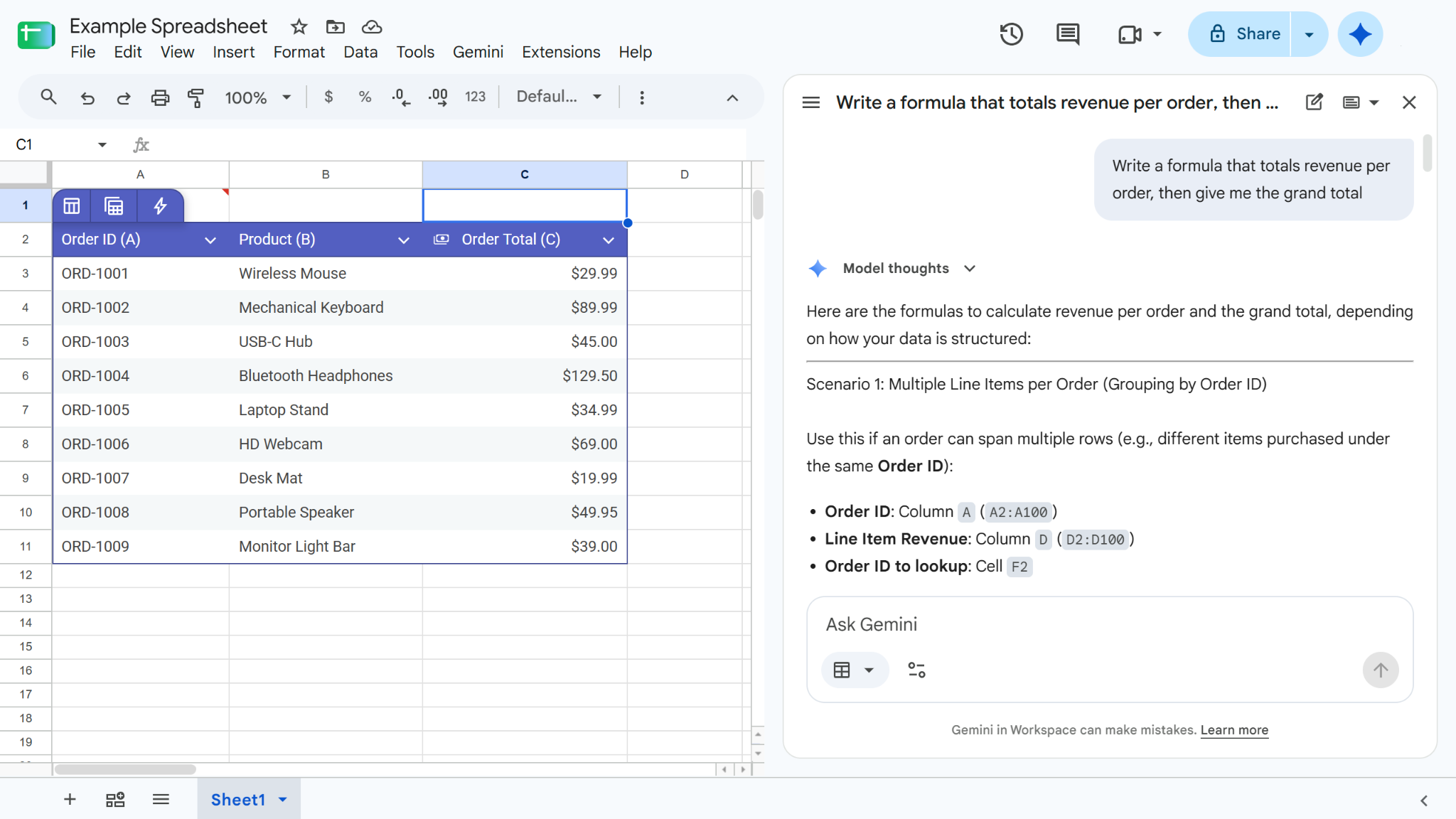
Formules zijn een integraal onderdeel van gegevensbeheer via Google Sheets. Gemini kan het gebruik ervan efficiënter dan ooit maken via twee methoden:
- Voer een prompt in het Gemini-zijpaneel in, zoals “Schrijf een formule die de omzet per bestelling optelt, en geef me vervolgens het eindtotaal.” Gemini genereert opties op basis van je spreadsheet die je kunt invoegen of kopiëren.
- Begin in een cel door “=” te typen en gebruik de AI-functie om formules te voltooien en te bewerken.
Zorg ervoor dat je de effectiviteit van alle door Gemini gegenereerde formules dubbel controleert, aangezien het nog steeds fouten kan maken die de nauwkeurigheid van je gegevens kunnen beïnvloeden.
3. Categoriseer of vat tekst samen met de AI-functie
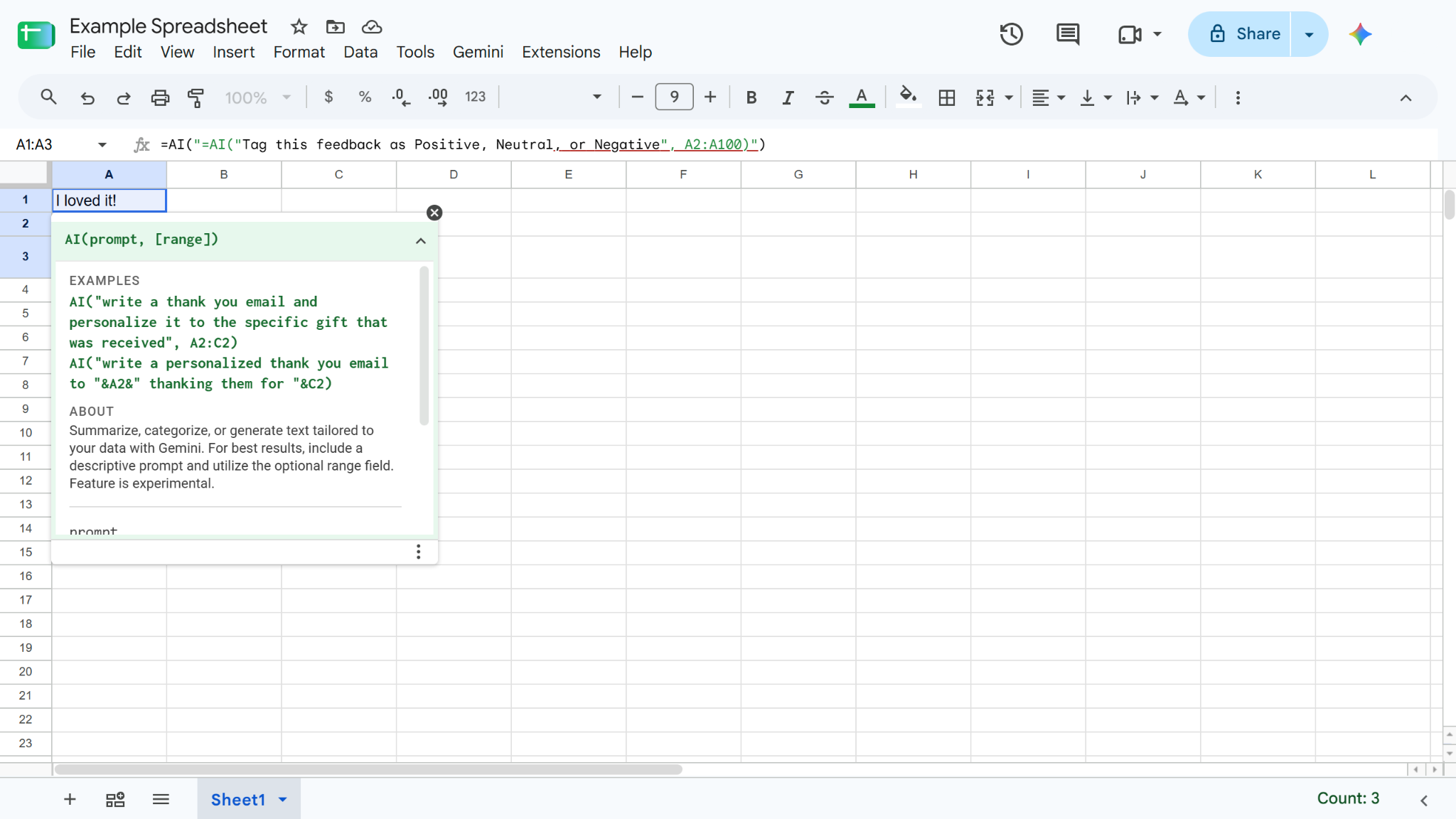
In plaats van elke datacel zelf te analyseren, kun je de AI-functie gebruiken om je invoeren snel in categorieën te sorteren of samenvattingen te geven. Probeer bijvoorbeeld een prompt zoals “=AI(“Tag deze feedback als Positief, Neutraal of Negatief”, A2:A100)” om een reeks reacties uit een recente enquête te categoriseren met behulp van AI-tools voor gegevensanalyse.
4. Schoon je gegevens op en geef ze een nieuwe vorm
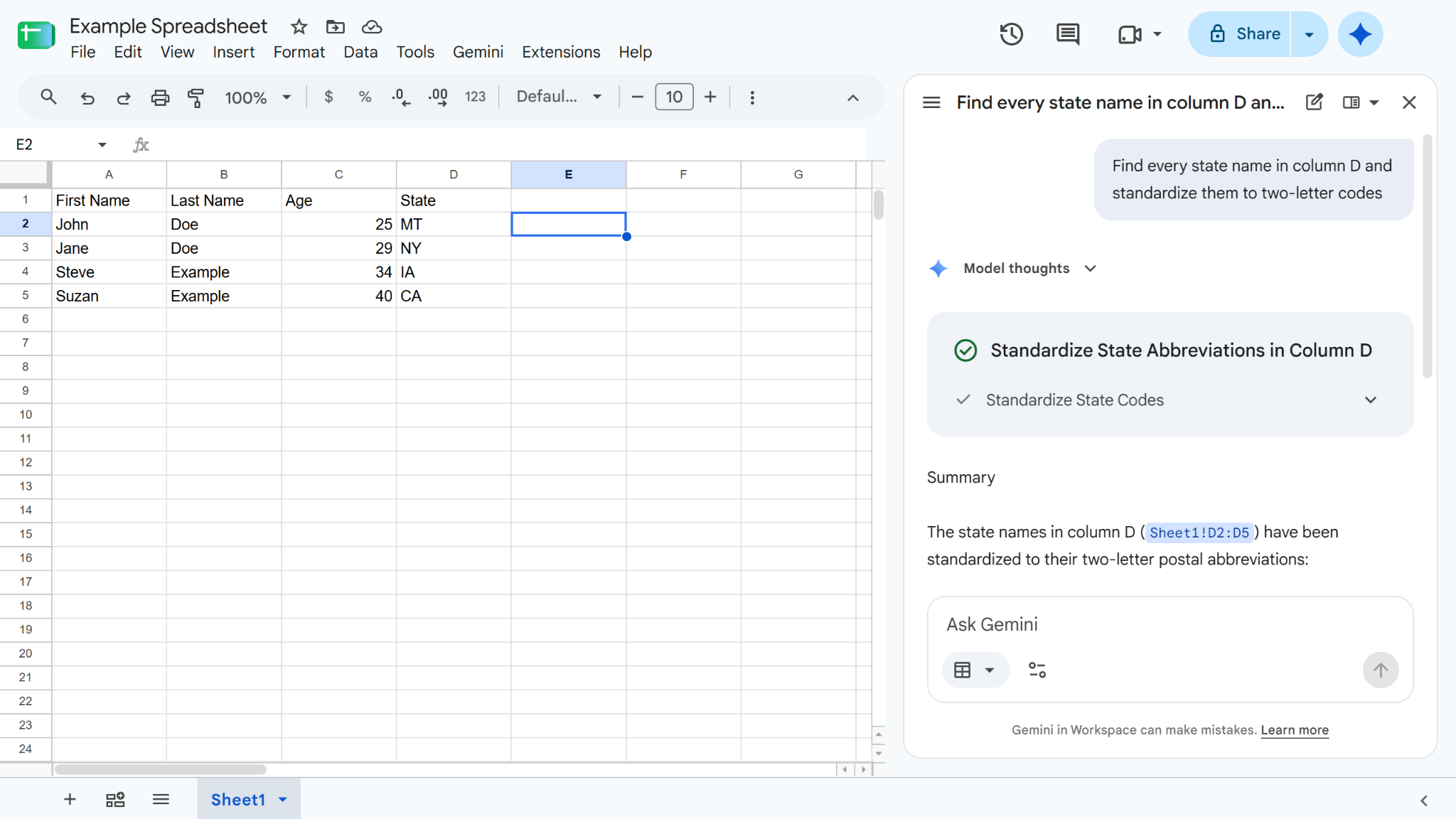
Gemini kan ook worden gebruikt voor meer basale functies zoals opruimwerk. Als je bijvoorbeeld gebruikers ondervraagt en om hun woonstaat vraagt, kunnen de volledige namen van elke staat andere belangrijke kolommen uit beeld duwen. Om deze gegevens op te ruimen, voer je een prompt in zoals “Vind elke staatsnaam in kolom D en standaardiseer ze naar codes van twee letters” in de Gemini-zijbalk. Gemini gebruikt zijn zoek-en-vervang- en opschoonacties om je invoeren te reorganiseren.
5. Voeg dropdowns, filters en voorwaardelijke opmaak toe
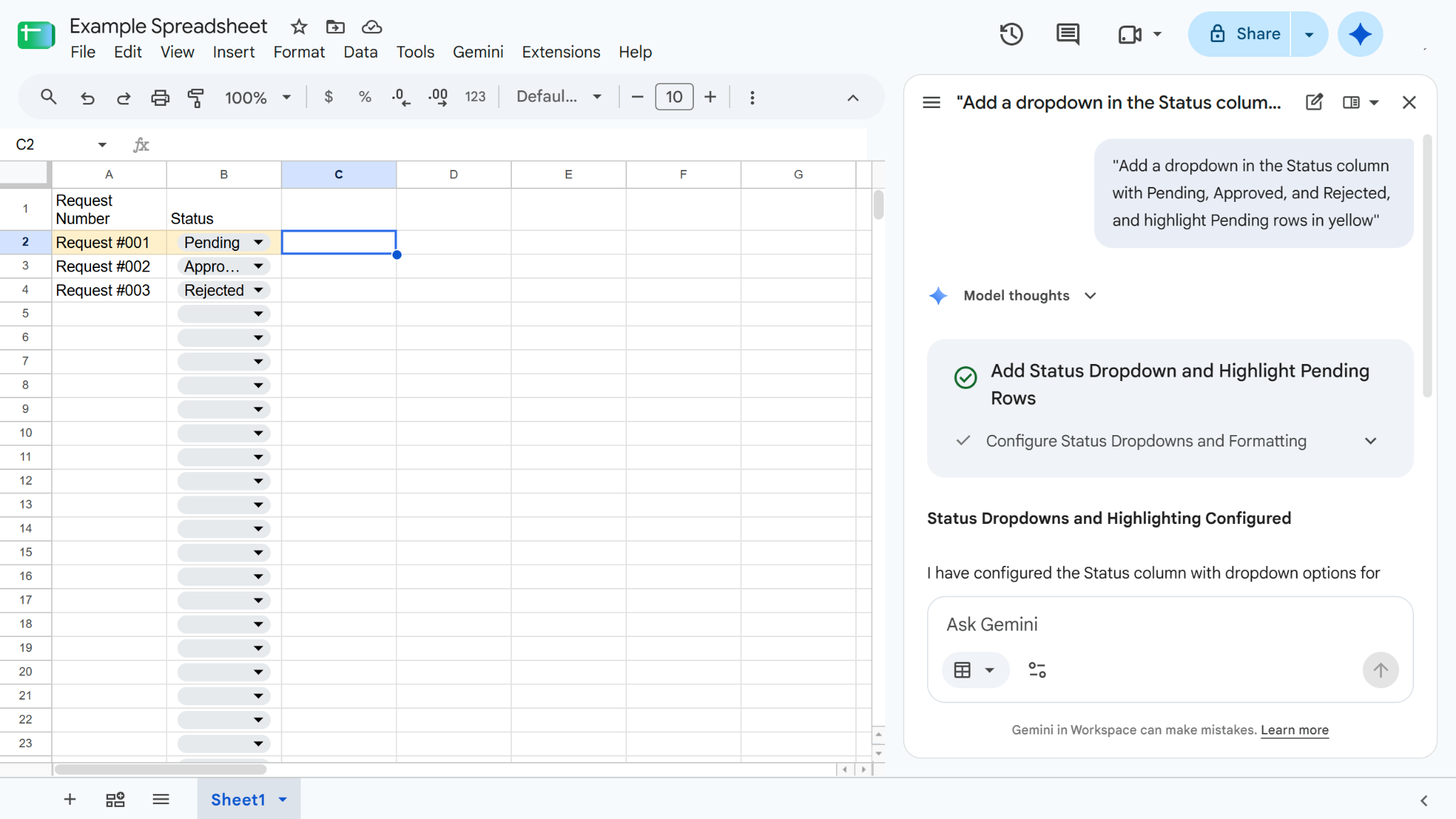
Gemini kan daarnaast helpen met project- en gegevensbeheer door organisatorische tools zoals dropdowns, filters en voorwaardelijke opmaak aan je Sheets toe te voegen — elementen die anders tijdrovend zijn om handmatig toe te voegen. Probeer prompts te gebruiken zoals “Voeg een dropdown toe in de kolom Status met In behandeling, Goedgekeurd en Afgewezen, en markeer rijen met In behandeling in geel” om je informatie beter te beheren.
6. Bouw draaitabellen en grafieken om je gegevens te analyseren
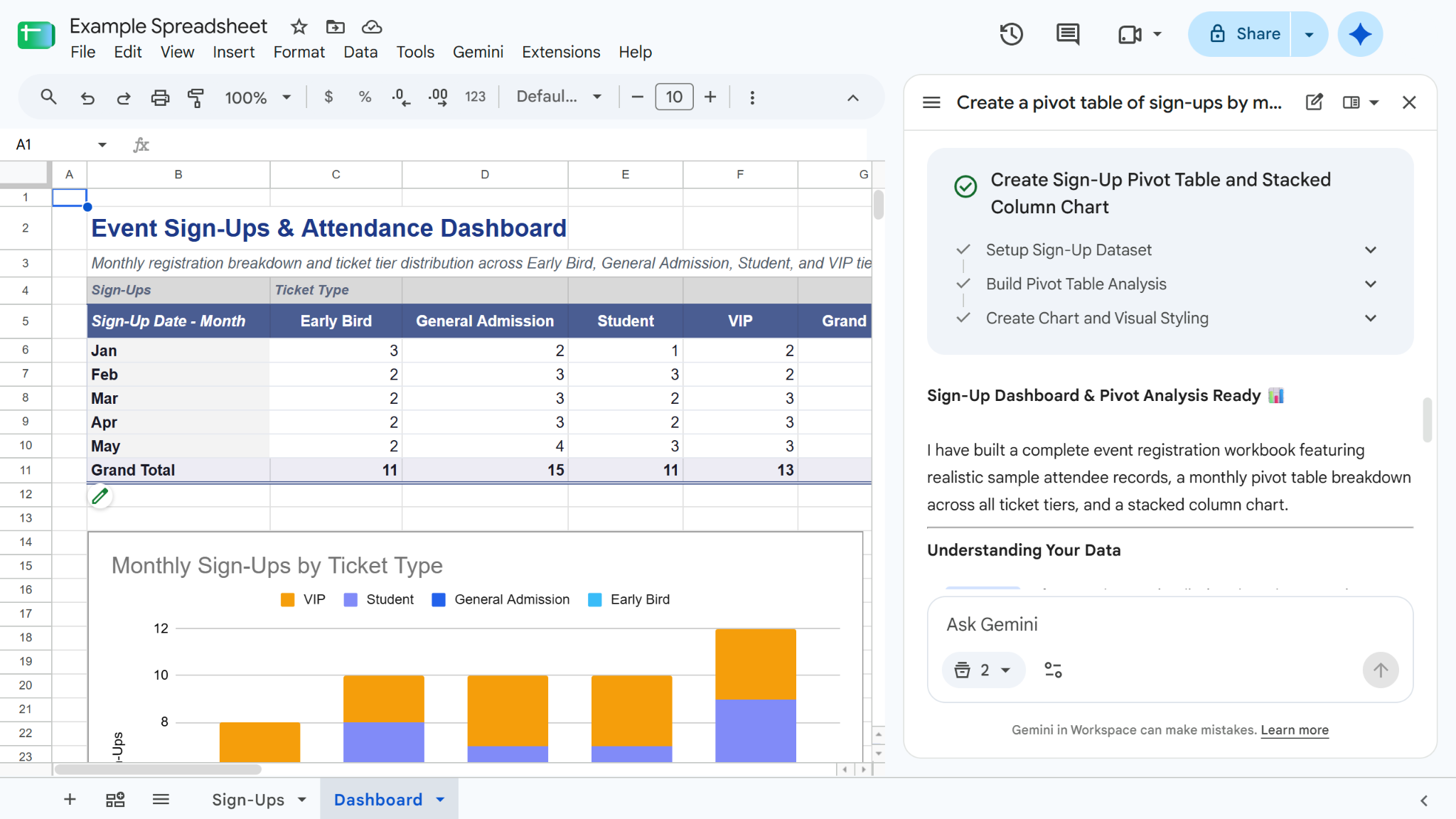
Draaitabellen zijn een krachtig hulpmiddel voor het aggregeren, samenvatten en analyseren van grote hoeveelheden gegevens. Gemini kan niet alleen deze tabellen maken, maar ook visualisaties creëren om je te helpen deze informatie te analyseren. Probeer een prompt in te voeren zoals “Maak een draaitabel van aanmeldingen per maand en tickettype, en maak er vervolgens een grafiek van” om dit uit te voeren.
Hoe je een spreadsheet maakt met Gemini
Een spreadsheet maken met Gemini kost slechts een paar minuten. Voer gewoon je prompt in en beoordeel, verduidelijk en keur vervolgens goed. Zo doe je het zelf:
- Open Sheets op je computer of Android-apparaat.
- Klik op het Gemini-logo om het zijpaneel te openen.
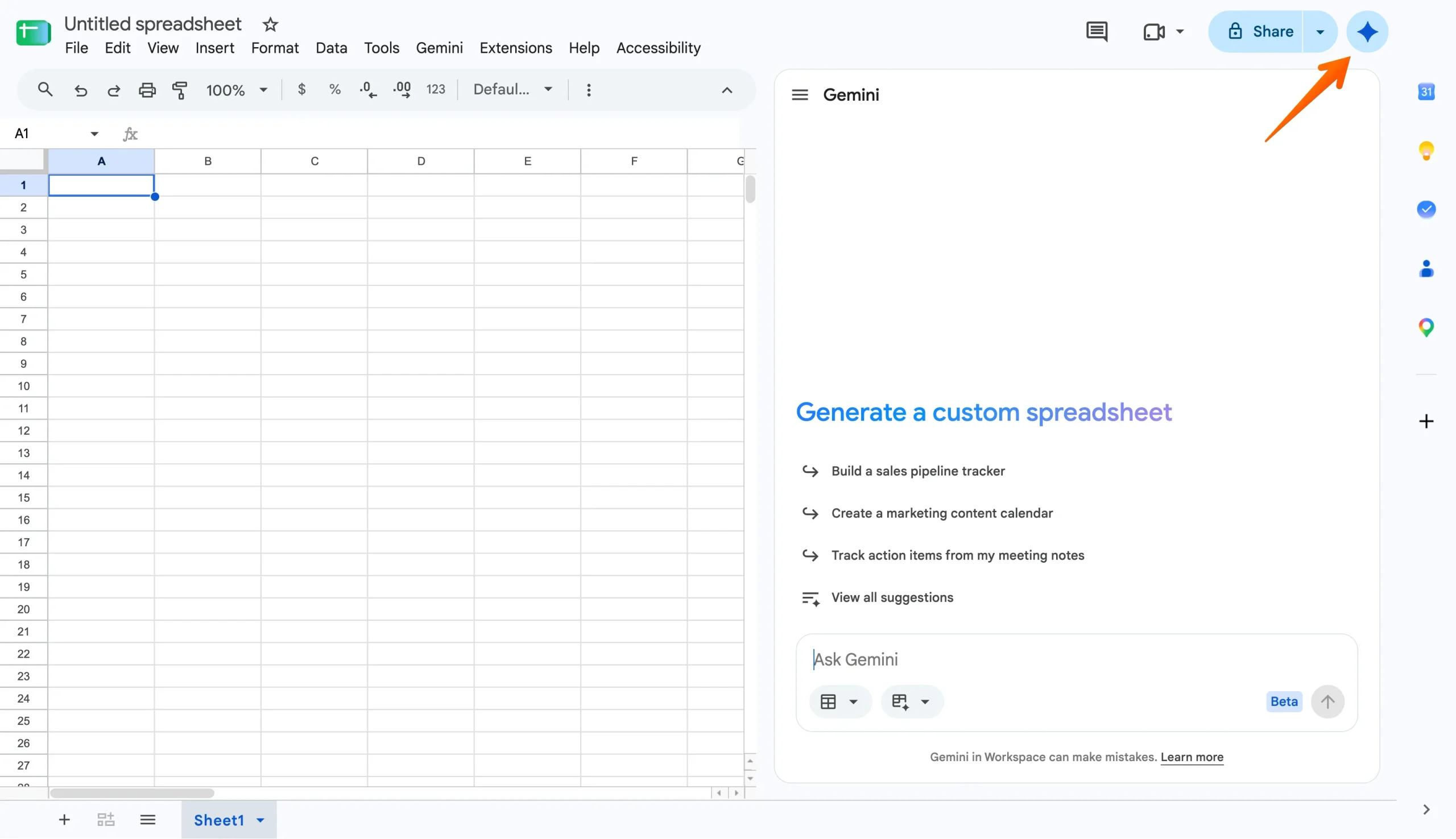
- Voer je bouwprompt in.
- Beantwoord indien van toepassing eventuele verduidelijkingsvragen om de resultaten van Gemini te verfijnen.
- Beoordeel het plan en de sjabloonschets die het genereert.
- Als je Gemini van specifieke gegevens wilt voorzien, voeg je bronnen toe.
- Klik op Goedkeuren en Gemini maakt je sheet aan.
Met Gemini kun je een volledig nieuwe sheet maken of end-to-end functies uitvoeren in een bestaande sheet. De bouwfunctie van Gemini is echter nog steeds beperkt tot de talen die Google’s AI momenteel ondersteunt.
Beperkingen van Gemini in Google Sheets
Hoewel Gemini een nuttig hulpmiddel kan zijn om je spreadsheettaken te stroomlijnen, is het nog steeds een technologie in ontwikkeling — wat betekent dat het op bepaalde gebieden tekort kan schieten. Stem je verwachtingen af door deze beperkingen in gedachten te houden:
- Gemini is niet gratis: Misschien wel de grootste beperking is dat Gemini in Google Sheets nog steeds alleen is voorbehouden aan in aanmerking komende betaalde abonnementen.
- Beschikbaarheid van functies varieert: Sommige bouw- en bewerkingsfuncties zijn beperkt per regio, taal en abonnement.
- Het kan fouten maken: Net als elke AI is Gemini niet perfect. Je zult de antwoorden nog steeds op nauwkeurigheid moeten controleren voordat je erop vertrouwt.
- De controle is beperkt tot je sheet: Gemini heeft geen controle over de verzameling, consistentie of nauwkeurigheid van je gegevens.
Als je spreadsheet is gevuld met gegevens uit een formulier, beïnvloeden het ontwerp en de functionaliteit van je formulier de nauwkeurigheid en effectiviteit ervan. In plaats van je gegevens uit onlineformulieren naar een Sheet te exporteren en van daaruit op Gemini te vertrouwen, kun je een eenvoudiger AI-aangedreven alternatief overwegen.
Van formulier naar inzicht: Maak kennis met Jotform AI Data Assistant
Niet iedereen hoeft te betalen voor een Google Workspace- of AI-abonnement om te profiteren van de voordelen van AI-spreadsheets. Voor gebruikers van digitale formulieren brengt Jotform AI Data Assistant dezelfde conversationele workflow rechtstreeks naar je documenten.

Dit slimmere alternatief biedt veel van dezelfde voordelen als Gemini, waaronder de mogelijkheid om
- Vragen te stellen over en je inzendingen te analyseren in gewone taal, en antwoorden, totalen en uitsplitsingen te krijgen — zonder dat formules nodig zijn.
- Gegevensinzichten te krijgen, zoals het identificeren van patronen, uitschieters en terugkerende thema’s.
- Je gegevens te visualiseren met grafieken, rasters en samenvattingen.
- AI-kolommen te genereren om open antwoorden samen te vatten, te vertalen, te categoriseren of sentiment te classificeren.
- Bulkacties uit te voeren om veel records te bewerken, op te schonen en bij te werken vanuit één enkele prompt.
Jotform AI Data Assistant gaat ook verder dan je formulieren en biedt ondersteuning overal waar je gegevens zich bevinden — nog een verschil tussen dit alternatief en Gemini. Met de Data Assistant kun je workflows stroomlijnen
- In Jotform Tabellen: Beschrijf de tabel die je nodig hebt en bouw er een op basis van een prompt, bestand of spraakopdracht. Organiseer deze vervolgens met tabbladen, AI-kolommen en gefilterde weergaven. Jotform Tabellen host ook de resultaten van de gegevensanalyse en visuele organisatie die je op je inzendingen uitvoert.
- In Jotform Inbox: Beoordeel inzendingen één voor één, vat een inzending samen of vertaal deze, of genereer antwoorden, bevestigingen en herinneringen rechtstreeks vanuit je gegevens.
- In Jotform Rapportenbouwer: Zet inzendingen om in deelbare rapporten met grafieken en samenvattingen, zodat je analyse verzendbaar en presenteerbaar wordt zonder deze in een andere app opnieuw op te bouwen.
Door Jotform AI Data Assistant te gebruiken, kun je je gegevensverzameling en -analyse omzetten in één geautomatiseerde workflow — gratis. Gebruik je toch liever Google Sheets? Stroomlijn je gegevensverzamelingsproces met een van de meer dan 20.000 formuliersjablonen van Jotform en importeer je reacties naadloos in Google Sheets met de Jotform Google Sheets-integratie. Dit voorziet Gemini van de schoonst mogelijke gegevens en verbetert je gebruik van deze AI-tool.
Veelgestelde vragen over het gebruik van Gemini in Google Sheets
Gemini is de meest native compatibele AI-tool voor Google Sheets. Maar als je niet wilt betalen voor een Google Workspace-account, bieden tools zoals Jotform AI Data Assistant dezelfde voordelen en meer, gratis.
Om AI gratis te gebruiken in Google Sheets, moet je een Gemini-alternatief gebruiken. Gemini is momenteel alleen beschikbaar onder bepaalde Google Workspace- en Google AI-abonnementen. AI-tools van derden kunnen echter zonder extra kosten integreren met Google Sheets.
Om een spreadsheet te maken met Gemini, moet je de Gemini-zijbalk openen en een prompt invoeren die je bouwbehoeften beschrijft. Gemini produceert een stapsgewijs plan ter beoordeling en goedkeuring, dat je vervolgens kunt bewerken of goedkeuren. Na goedkeuring maakt Gemini namens jou een spreadsheet aan.
Dit artikel is voor Google Sheets-gebruikers die willen weten wat Gemini doet in Sheets, of ze er toegang toe hebben, hoe ze het inschakelen, echte prompts om uit te proberen en wat de beperkingen ervan zijn.













Verstuur Opmerking: