
Er is een reden waarom Canvas LMS een van de beste softwaretools voor docenten is. De tool biedt scholen en instellingen voor hoger onderwijs één platform voor het maken van cursussen, beoordelen, communiceren en rapporteren. Het platform bevat ook een groeiend aantal AI-ondersteunde tools, die workflows versnellen en tijd besparen.
Dit artikel bespreekt de belangrijkste functies van Canvas LMS, ingedeeld naar wie ze gebruikt. Voor teams die Canvas evalueren, behandelt deze gids ook wat er bij elk niveau is inbegrepen, zodat u kunt zien of Canvas LMS aan uw behoeften voldoet.
Hier is eerst een tabel met de belangrijkste functies:
| Feature category | What it includes |
|---|---|
|
Cursussen maken |
Modules met vereisten en voorwaarden, cursussjablonen en Blueprint-cursussen om content te standaardiseren over secties heen |
|
Opdrachten en toetsen |
Opdrachten, quizzen en enquêtes met meerdere vraagtypen, bestandsuploads, rubrieken en New Quizzes voor een gemoderniseerde quizopbouw en studentenervaring |
|
Beoordeling en feedback |
SpeedGrader voor naast elkaar beoordelen met annotaties en audio- en videofeedback, plus een Gradebook met publicatiebeleid en regels voor te late of ontbrekende inzendingen |
|
Communicatietools |
Aankondigingen, Inbox-berichten, threaded Discussions met @vermeldingen en Conferences voor live videosessies |
|
Samenwerking tussen studenten |
Groups met privéforums en bestandsopslag, en Collaborations voor realtime gezamenlijk bewerken van gedeelde documenten |
|
Mobiel leren |
Canvas Student-, Teacher- en Parent-apps voor het inleveren van werk, beoordelen en voortgang volgen vanaf een telefoon of tablet |
|
Analytics en rapportage |
Course Analytics voor het volgen van cijfers en wekelijkse activiteit, plus aparte rapporten voor ontbrekende, te late en verontschuldigde opdrachten |
|
Toegankelijkheidstools |
Gepubliceerde toegankelijkheidsnormen en een ingebouwde Accessibility Checker in de contenteditor |
|
Integraties en API’s |
LTI-tools, een volledige REST API, verbindingen met studenteninformatiesystemen (SIS) en het Canvas App Center, inclusief integraties van derden zoals Jotform |
|
AI-ondersteunde tools |
IgniteAI-functies voor toegankelijkheidsverbetering, het maken van quizzen, discussiesamenvattingen en vertaling in het Core-niveau, met geavanceerdere tools in Plus en Next |
6 belangrijke functies van Canvas LMS voor lesgeven en leren
Dit gedeelte behandelt de belangrijkste Canvas-cursusfuncties waar gebruikers in het onderwijs dagelijks op vertrouwen.
1. Cursussen maken en contentbeheer
Canvas LMS organiseert een cursus in modules, waaronder eenheden die pagina’s, bestanden, opdrachten, quizzen en discussies groeperen in de volgorde waarin u wilt dat studenten ze doorlopen.
Binnen een module kunnen cursusdocenten vereisten gebruiken om te beheren hoe studenten een cursus voltooien, zoals “moet deze pagina bekijken” of “moet minstens 80 procent scoren op deze quiz.” Deze voorwaarden vergrendelen een latere module totdat een eerdere is voltooid.
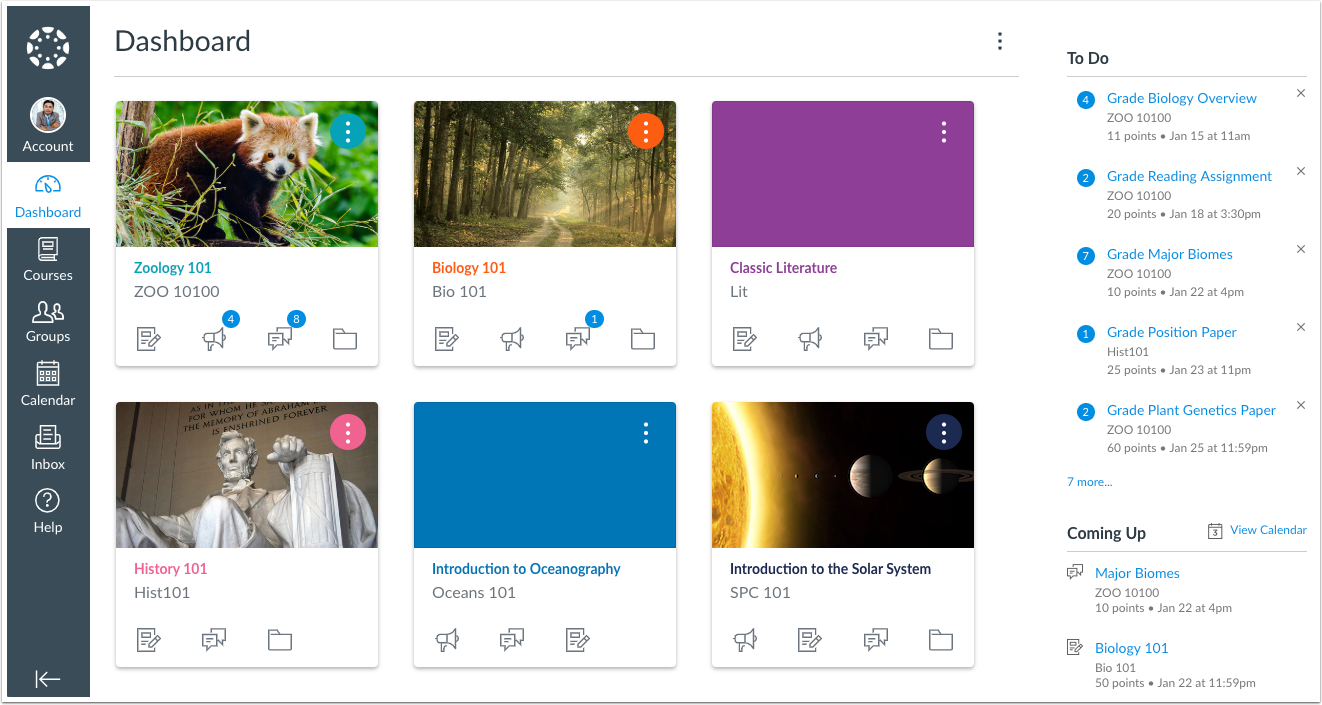
Beheerders krijgen een dashboard waar ze gepubliceerde en niet-gepubliceerde cursussen kunnen bekijken, en het ziet er zo uit:
Blueprint-cursus is een sterke functie van Canvas LMS omdat het helpt bij het organiseren van cursuscontent. U bouwt een masterversie van een cursus en vergrendelt vervolgens specifieke content of instellingen aan de master.
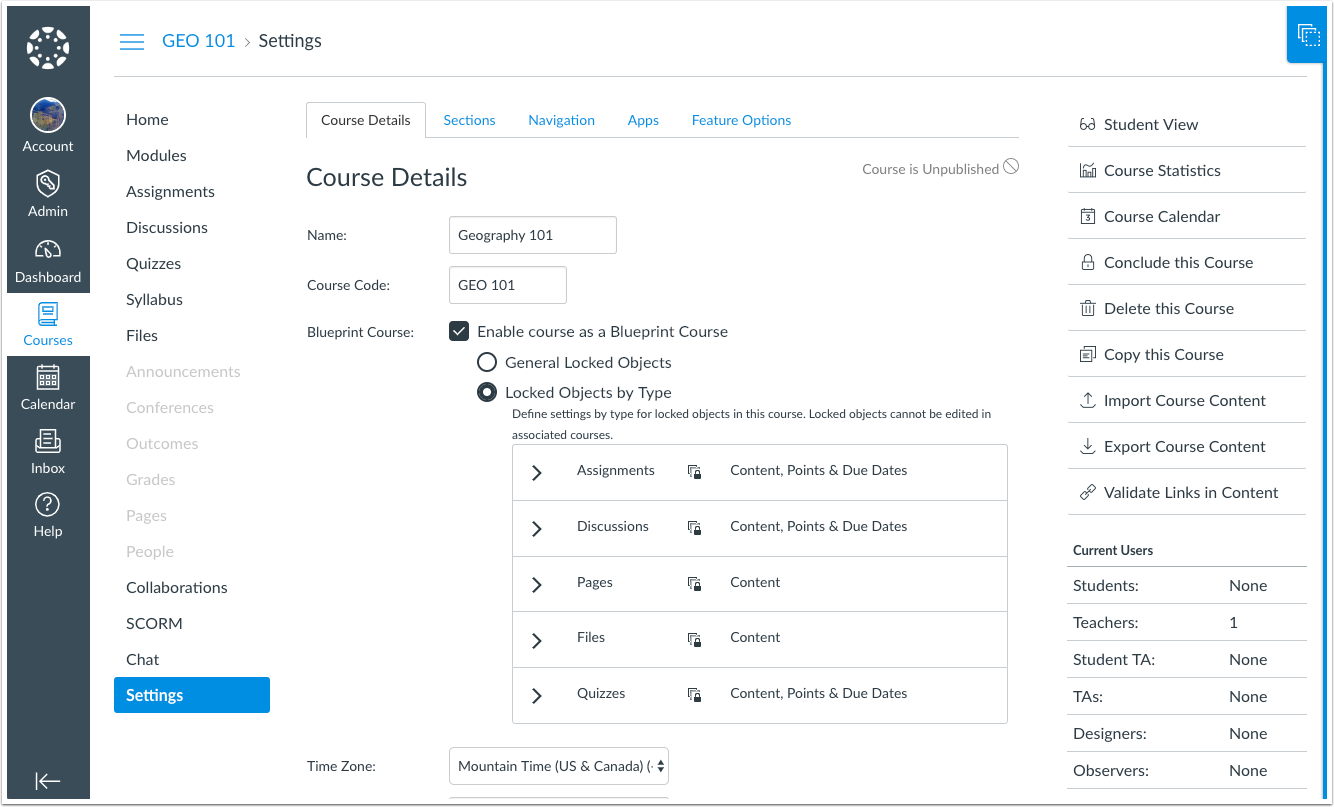
Use case: Als u één beleidslink in meerdere cursussen moet wijzigen, hoeft de wijziging slechts één keer binnen de Blueprint te worden aangebracht, waarna alle bijbehorende cursussen automatisch worden bijgewerkt. U kunt de links niet via afzonderlijke cursussen bewerken, wat de consistentie waarborgt.
2. Opdrachten, quizzen en toetsen
Canvas LMS dekt drie belangrijke toetstypen:
- Opdrachten: Deze kunnen bestandsuploads, tekstinvoer, media-opnamen of inzendingen via externe tools accepteren. Docenten kunnen op verschillende manieren beoordelen, waaronder op een puntenschaal of met een percentage, geslaagd/niet-geslaagd-markering of aangepaste rubriek.
- Quizzen: Deze ondersteunen een scala aan vraagtypen, zoals meerkeuze, waar of niet waar, kort antwoord, essay, koppelen en meer, en ze kunnen een tijdslimiet hebben, gerandomiseerd worden of beperkt worden tot één poging.
- Enquêtes: Deze gebruiken dezelfde tools voor het opbouwen van vragen als quizzen, maar kunnen anoniem worden uitgevoerd, wat ze nuttig maakt voor cursusfeedback los van beoordeeld werk.
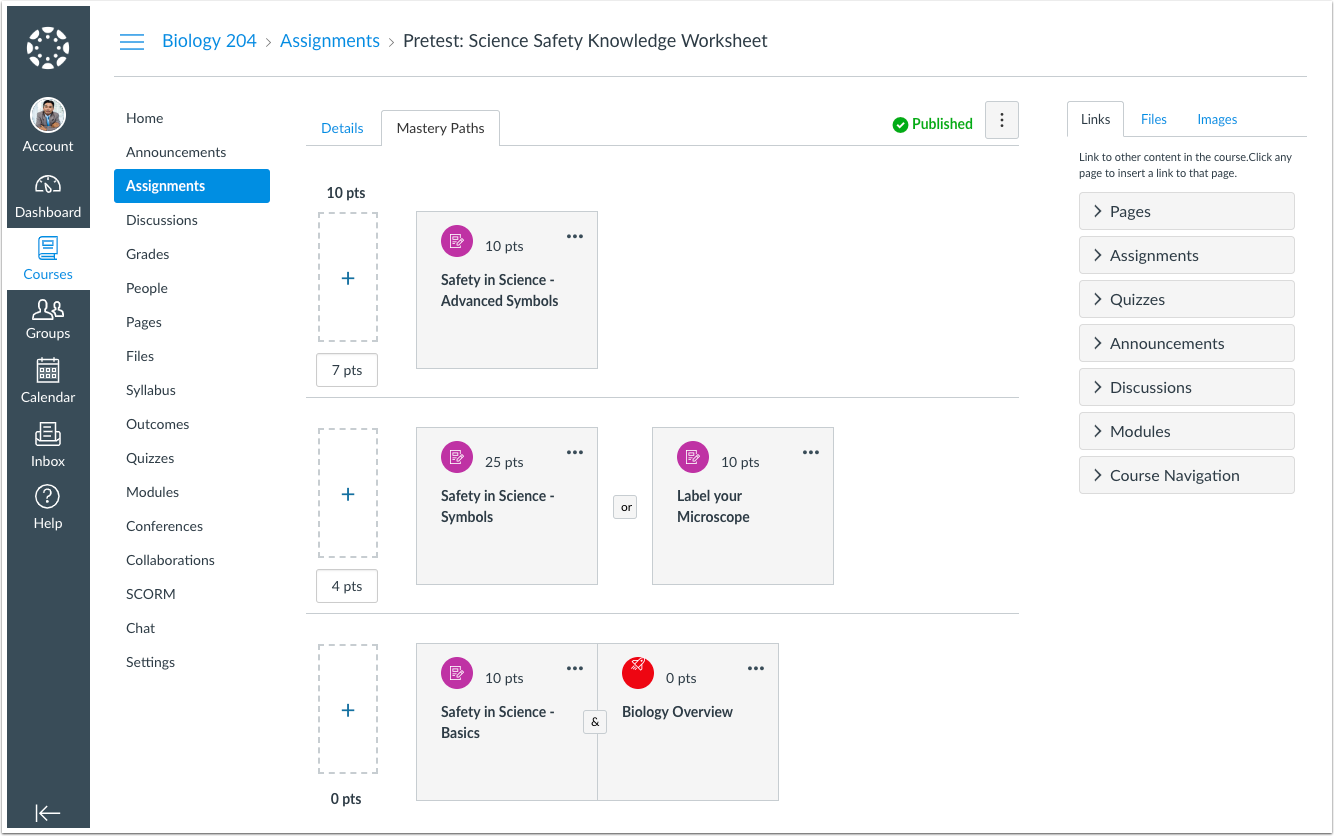
Het opbouwen van toetsen gebeurt met de Canvas-contenteditor. Docenten kunnen media uploaden, direct in een vraag audio of video opnemen, links van derden zoals YouTube toevoegen of de vergelijkingseditor gebruiken, allemaal zonder het scherm voor het opbouwen van quizzen te verlaten.
Use case: Voor controles met een lager belang kunnen docenten een quiz markeren als oefenquiz en deze volledig uitsluiten van het gradebook, wat voorkomt dat niet-beoordeeld werk de cijferberekeningen vertroebelt.
💡 Did you know?
Als u feedback of informatie nodig hebt van mensen die niet in uw Canvas-account zijn ingeschreven (toekomstige studenten, ouders of leden van de gemeenschap), kunt u de onderwijsformulieren van Jotform delen als een link of ingesloten op een openbare pagina, zodat iedereen ze kan invullen zonder in te loggen op Canvas LMS.
3. SpeedGrader en Gradebook
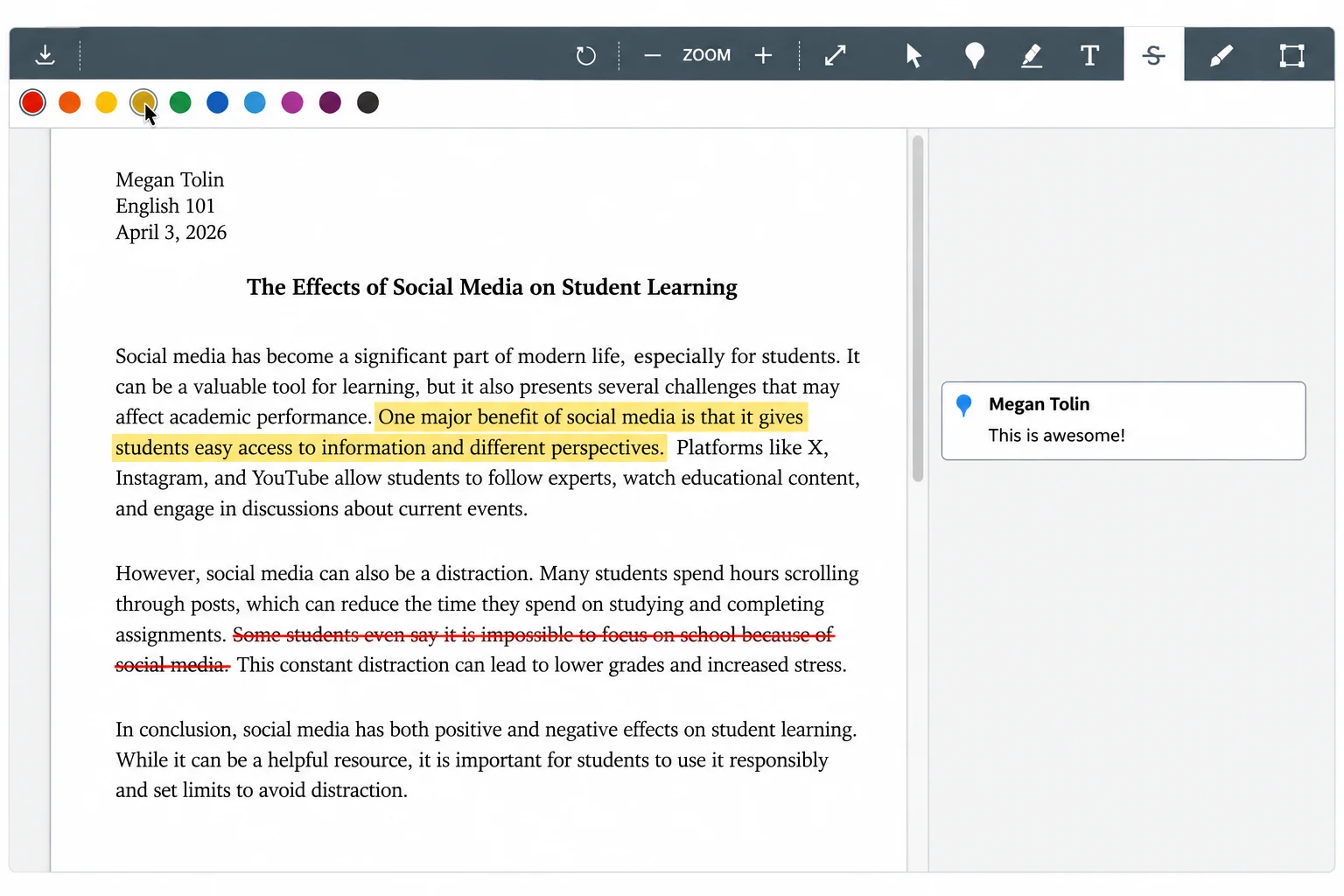
Canvas SpeedGrader zet inzendingen van studenten en beoordelingstools naast elkaar, zodat docenten niet tussen tabbladen hoeven te schakelen of bestanden hoeven te downloaden of af te drukken om werk te beoordelen. Het ondersteunt directe annotatie op pdf’s, Word-documenten en diavoorstellingen.
Docenten kunnen:
- Secties markeren.
- Opmerkingen toevoegen.
- Doorhalingen gebruiken om wijzigingen voor te stellen.
Zo ziet de editor eruit:
Voor studenten met toegankelijkheidsbehoeften bevat SpeedGrader ook ondersteuning voor schermlezers en automatisch gegenereerde ondertiteling bij videofeedback.
Het Gradebook verzorgt de administratieve kant van het beoordelen. Docenten kunnen cijfers direct live laten gaan op het moment dat ze worden ingevoerd of ze handmatig publiceren, zodat er niets wordt vrijgegeven totdat een docent klaar is. Een kleurgecodeerde weergave markeert wie heeft ingeleverd, wie is beoordeeld en wiens werk ontbreekt, en met de tool “studenten een bericht sturen aan wie” kunnen docenten een gefilterde groep (bijvoorbeeld iedereen met een ontbrekende opdracht) rechtstreeks vanuit het Gradebook e-mailen.
Voor instellingen die cijfers synchroniseren met een SIS kan Canvas LMS de eindcijfers automatisch doorsturen. Bij die synchronisatie worden lege cellen echter doorgaans als nul behandeld, dus docenten moeten eerst elke inzending beoordelen of verontschuldigen.
Use case: Een docent gebruikt SpeedGrader om een inzending te markeren op dezelfde manier als op papier. Een docent kan fouten ook kleurcoderen, bijvoorbeeld door een gele markering te gebruiken voor een grammaticale fout. Er is ook een opmerkingenbibliotheek voor het hergebruiken van veelvoorkomende feedback, inclusief audio- of videofeedback voor een persoonlijker tintje.
4. Communicatie- en samenwerkingstools
Canvas LMS geeft docenten verschillende manieren om te communiceren:
- Aankondigingen: Docenten kunnen eenrichtingsupdates plaatsen voor de hele klas.
- Inbox: Dit is een interne berichtentool die gesprekken van één-op-één of in kleine groepen afhandelt zonder persoonlijke e-mailadressen bloot te stellen.
- Discussies: Dit maakt gethreade, asynchrone gesprekken mogelijk, waarbij de interface @-vermeldingen toestaat om specifieke studenten te taggen, split-screenweergave om te antwoorden tijdens het lezen en filters voor ongelezen reacties.
Studenten en docenten kunnen ook reacties in tekst, video, audio of afbeeldingen plaatsen, en vertaaltools kunnen inboxberichten en discussieberichten automatisch vertalen voor meertalige klassen (waar dit door de instelling is ingeschakeld).
Voor live sessies laat Conferences (aangedreven door BigBlueButton, Adobe of welke videosoftware uw instelling ook gebruikt) docenten colleges, spreekuren of groepsvergaderingen uitvoeren zonder Canvas LMS te verlaten. Docenten kunnen conferenties binnen een cursus aanmaken en het aantal mensen instellen dat kan deelnemen, tijdslimieten en meer.
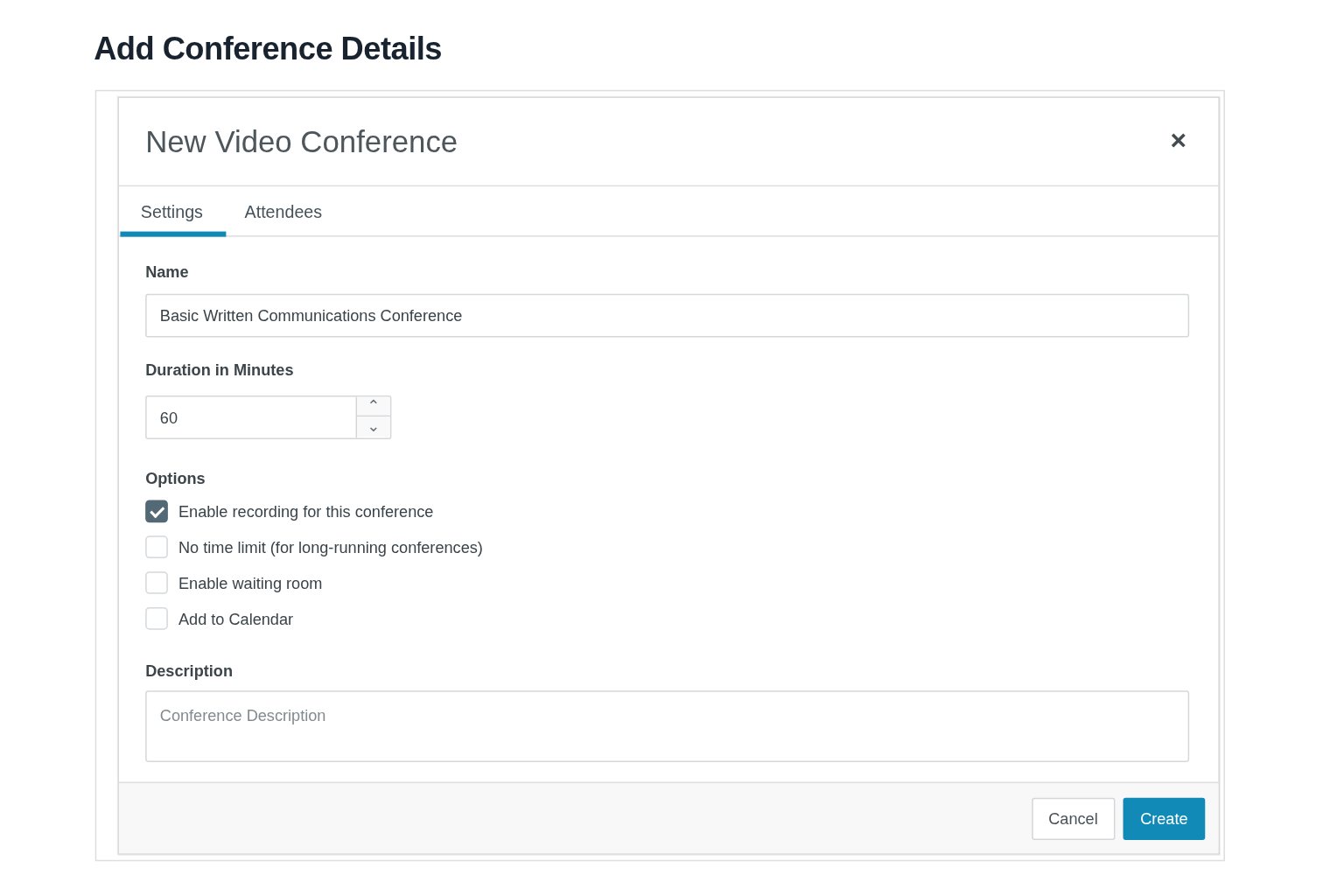
Voor samenwerkingswerk geeft Groups een groep studenten hun eigen privéwerkruimte met een speciaal discussieforum en bestandsopslag. Met Collaborations kunnen studenten een gedeeld Google-document of Microsoft Office-bestand rechtstreeks vanuit de cursus samen bewerken, waarbij wijzigingen in realtime verschijnen voor iedereen die eraan werkt.
Use case: Een docent in het voortgezet onderwijs begeleidt een groepsonderzoeksproject en wil dat elk team een privéruimte heeft om hun rapport te plannen en samen te schrijven. De docent wil ook een manier om in te checken bij teams die moeite hebben zonder rechtstreeks de ouders te e-mailen.
5. Mobiele toegang voor studenten
De Canvas mobiele app (ook wel de Canvas Student-app genoemd) geeft studenten toegang tot Canvas LMS. Hun cursussen en groepen zijn toegankelijk vanaf een telefoon of tablet, met dezelfde navigatie die studenten in een browser zouden zien.
Zo ziet het eruit:
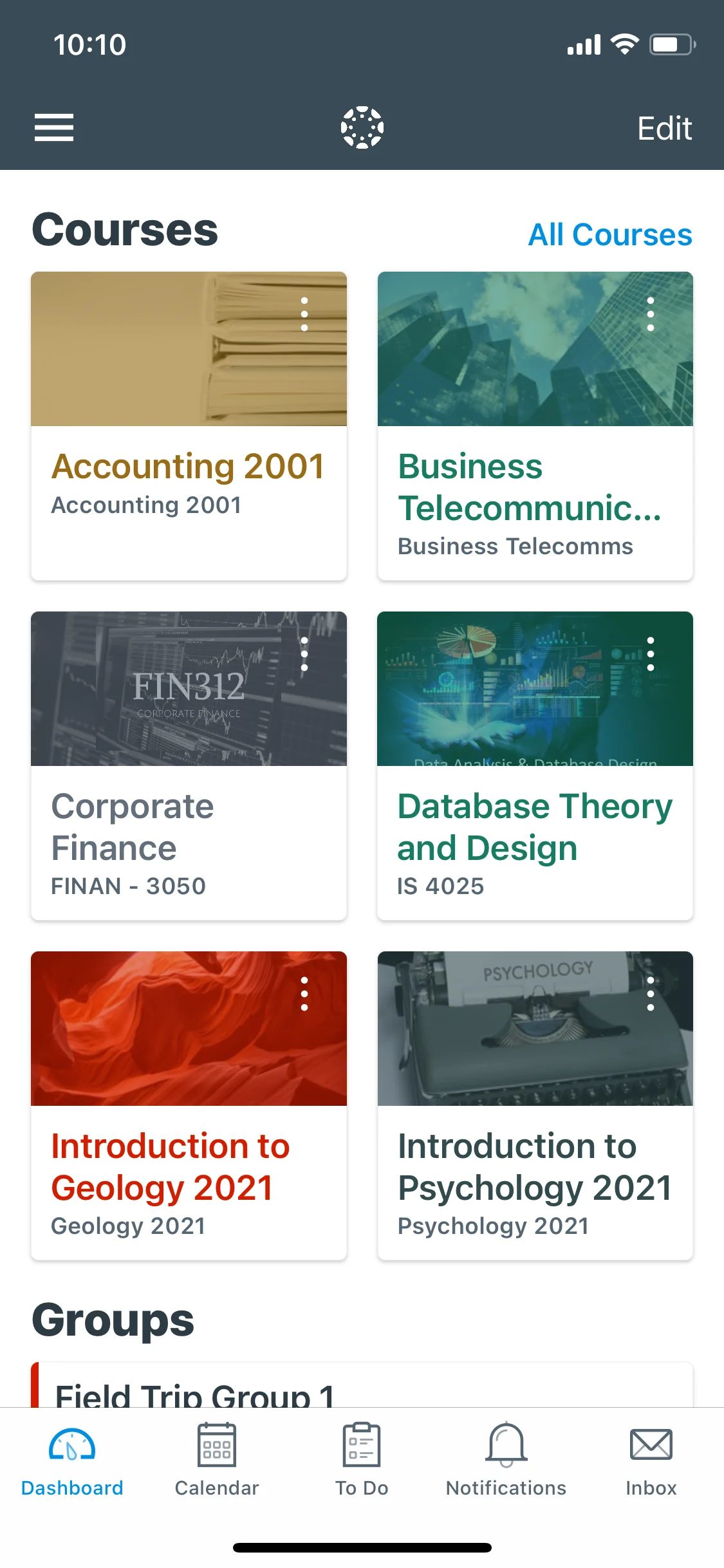
Vanuit de app kunnen studenten:
- Opdrachten bekijken en inleveren.
- Deelnemen aan discussies.
- Quizzen maken.
- Cijfers controleren.
- Cursusagenda’s bekijken.
- Een takenlijst, meldingen en hun Inbox beheren.
Niet elke desktopfunctie van Canvas LMS wordt volledig ondersteund in de mobiele app. Zo hebben studenten die aan iets complex werken, zoals het bouwen van een samenwerkingsdocument, voor bepaalde taken mogelijk toch een browser nodig.
De app is beschikbaar voor zowel iOS als Android en vereist een Canvas LMS-account dat aan de instelling is gekoppeld.
Canvas LMS biedt ook afzonderlijke apps voor andere rollen:
- Canvas Teacher-app: Deze opent Canvas LMS voor docenten onderweg. Docenten die tijd besparen met techtools kunnen bereikbaar blijven buiten het klaslokaal of werk nakijken tijdens de reis naar huis.
- Canvas Parent-app: Met deze app kunnen ouders of voogden (ingesteld als Observers) de cijfers en opdrachten van een student bekijken.
Use case: Een middelbare scholier zonder betrouwbare internettoegang thuis moet het huiswerk van vanavond controleren en een foto van een voltooid werkblad inleveren vóór de deadline. Met de Canvas Student-app op hun telefoon kunnen ze de opdrachtdetails oproepen, een foto maken en deze via de app inleveren in plaats van te wachten op toegang tot het computerlokaal de volgende ochtend.
6. Analytics en rapportage
Canvas LMS-analytics geven docenten een overzicht op cursusniveau van hoe studenten betrokken zijn, en niet alleen hun eindcijfers.
Course Analytics volgt drie belangrijke gebieden:
- Cursuscijfer: Dit toont het algehele gemiddelde van de klas en hoe individuele opdrachten, discussies en quizzen zich daartoe verhouden.
- Wekelijkse online-activiteit: Dit omvat paginaweergaven.
- Deelname-acties: Voorbeelden zijn plaatsen in een discussie, een opdracht inleveren of deelnemen aan een Conference, plus communicatie.
Hier is het course analytics-rapport dat het gemiddelde cursuscijfer toont:
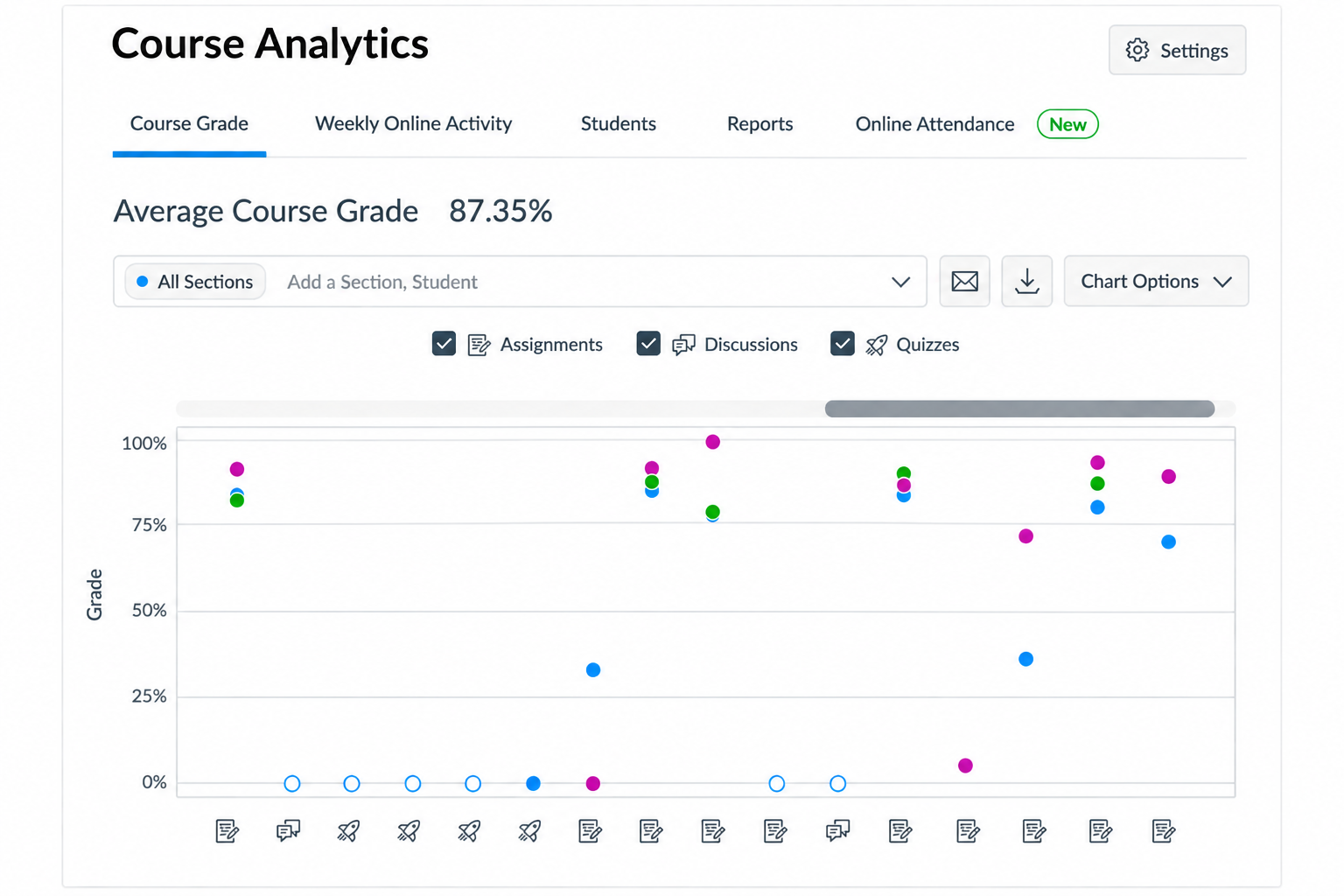
Canvas LMS genereert ook afzonderlijke rapporten voor zaken zoals ontbrekende, late of verontschuldigde opdrachten, en een klassenlijst met contactgegevens van studenten.
Use case: Docenten kunnen een automatisch gefilterde groep studenten rechtstreeks vanuit de analyticsweergave een bericht sturen, bijvoorbeeld iedereen die een specifieke opdracht niet heeft ingeleverd. Dit bespaart docenten het handmatig schrijven van e-mails en het samenstellen van groepse-mails.
Canvas LMS-functies voor beheerders en instellingen
Naast individuele cursussen stelt Canvas’s schoolbeheersoftware beheerders in staat het platform op grote schaal te beheren. Het is ideaal voor meerdere afdelingen, campussen of een heel district.
- Accounthiërarchie en subaccounts: Instellingen kunnen Canvas structureren als een hoofdaccount met geneste subaccounts, zoals één per hogeschool, school of afdeling, zodat machtigingen en instellingen door de hiërarchie heen worden doorgegeven.
- Aangepaste rollen en machtigingen: Beheerders kunnen rollen op accountniveau aanmaken (bijvoorbeeld voor IT-personeel, onderwijsontwerpers of afdelingshoofden) met een specifieke set machtigingen, en ze kunnen bepaalde instellingen vergrendelen om overschrijvingen door subaccounts te voorkomen.
- SIS-imports en synchronisatie: Cursus-, inschrijvings- en gebruikersgegevens kunnen automatisch worden gesynchroniseerd vanuit een SIS, waardoor Canvas-klassenlijsten actueel blijven zonder handmatige invoer.
- Instellingsbrede rapportage: Course Analytics-gegevens worden ingevoerd in Canvas Data 2 (het Data Access Platform van het platform), waardoor instellingen rapportages kunnen opvragen over elke cursus en elk account in plaats van één cursus tegelijk te controleren.
- Blueprint-cursussen op grote schaal: Dezelfde Blueprint-tools die een enkele cursus standaardiseren, kunnen instellingsbreed worden gebruikt, waardoor beheerders gedeelde content en beleidsregels kunnen vergrendelen voor elke sectie van een cursus, afdeling of programma.
- Toegankelijkheidsnormen: Canvas handhaaft gepubliceerde toegankelijkheidsnormen en een Accessibility Checker die is ingebouwd in de content-editor, waardoor instellingen aan de nalevingsvereisten kunnen voldoen in alle cursussen.
Canvas LMS-integraties en workflowautomatisering
De functieset van Canvas wordt krachtiger zodra een instelling deze verbindt met de rest van haar onderwijsworkflow.
Canvas LMS-integraties werken via verschillende kanalen:
- LTI-standaarden (Learning Tools Interoperability): Deze verbinden tools van derden rechtstreeks met een cursus.
- Een volledige REST API: Dit maakt aangepaste ontwikkeling mogelijk.
- SIS-verbindingen: Deze synchroniseren inschrijvings- en klassenlijstgegevens.
- Het Canvas App Center: Instellingen en docenten kunnen hier goedgekeurde externe tools doorbladeren en toevoegen zonder hulp van een ontwikkelaar.
Als onderdeel van de integratiemogelijkheden van het platform kunnen gebruikers Jotform integreren met Canvas. Houd een paar Jotform-sjablonen, onderdeel van Jotform Education, bij de hand voordat u dat soort automatisering instelt:
- Studentinschrijvingsformulieren: Deze verzamelen informatie van nieuwe studenten en kunnen rechtstreeks worden ingevoerd in een geautomatiseerde workflow voor het aanmaken van Canvas-accounts.
- Schoolregistratieformulieren: Deze zijn gebouwd voor het vastleggen van registratiegegevens voorafgaand aan de start van een semester of programma.
- Cursusregistratieformulieren: Studenten kunnen zich inschrijven voor cursussen of programma’s, wat naadloos aansluit op de cursusinschrijving in Canvas.
Canvas LMS wordt nog krachtiger wanneer het is verbonden met Jotform. Met de Jotform Canvas LMS-integratie kunnen instellingen administratieve taken automatiseren, zoals het papierwerk dat veel tijd van het personeel in beslag neemt aan het begin van een semester.


Eenmaal verbonden kan een formulierinzending:
- Nieuwe Canvas LMS-studentaccounts aanmaken: Dit gebeurt rechtstreeks vanuit Jotform-inzendingen, waardoor een registratieformulier verandert in een actief Canvas-account zonder handmatige gegevensinvoer.
- Bestaande Canvas LMS-gebruikers inschrijven voor geselecteerde cursussen of cursussecties: Formuliervelden zoals cursus-ID of studente-mail worden automatisch gekoppeld aan de juiste inschrijving.
De installatie is eenvoudig. Het enige wat u nodig hebt, is het Canvas-domein van de instelling, de client-ID en het client secret die worden gegenereerd op basis van een Canvas-ontwikkelaarssleutel. Zodra u bent geverifieerd, kost het koppelen van de e-mail van een student aan de Canvas-login-ID slechts een paar klikken.
Voor de exacte stappen om Jotform met Canvas te integreren, lees “Hoe u uw formulier integreert met Canvas LMS.”
Pro Tip
Voor onderwijsformulieren, waaronder registratie, inschrijving, toestemming, feedback en nog veel meer, biedt Jotform een korting van 50 procent voor onderwijsinstellingen, die het bekijken waard is voordat u een heel semester aan automatisering opbouwt.
Canvas Core, Plus en Next: wat elk niveau omvat
Canvas organiseert zijn mogelijkheden nu in drie niveaus: Core, Plus en Next. De prijzen van Canvas LMS zijn niet in niveaus ingedeeld; neem contact op met sales en plan een demo om een offerte te krijgen.
Volledige details staan vermeld op de website, maar hier is een indruk van wat elk niveau omvat:
- Canvas Core: De LMS-basis omvat cursusaanmaak en -levering; beoordeling en feedback; essentiële analytics; communicatietools; en een basisset IgniteAI-tools die toegankelijkheidsherstel, het opstellen van quizvragen, cursuszoeken, discussiesamenvattingen en vertaling omvatten.
- Canvas Plus: Alles in Core, plus interactieve video via Studio; in-app-berichten en betrokkenheidstools via Impact; geavanceerde analytics voor eerder ingrijpen; en uitgebreide IgniteAI-tools voor het genereren van rubrics, beoordelingsondersteuning in SpeedGrader en discussie-inzichten.
- Canvas Next: Alles in Plus, plus de meest geavanceerde AI-laag: een IgniteAI Agent die taken kan voltooien via de Canvas-API voor beheerders en docenten; het opvragen van gegevens in natuurlijke taal voor beheerders; en AI-gegenereerde studietools voor studenten.
De exacte beschikbaarheid kan variëren per contract en instelling, dus bevestig de details van de niveaus rechtstreeks bij Instructure.
Is Canvas LMS geschikt voor uw instelling?
De geschiktheid komt neer op schaal en behoefte.
Canvas LMS is een sterke keuze als
- U meerdere cursussen, secties of campussen ondersteunt die centraal beheer, subaccounts en consistente SIS-synchronisatie nodig hebben.
- Zowel docenten als studenten robuuste dagelijkse tools nodig hebben. Canvas LMS voor docenten omvat een Gradebook, SpeedGrader en een toolkit voor cursusopbouw, terwijl Canvas LMS voor studenten mobiele toegang, duidelijke communicatietools en een consistente ervaring in elke cursus biedt.
- Uw instelling ruimte wil om in de loop van de tijd door te groeien naar meer geavanceerde analytics, AI-tools of integraties, aangezien de niveaus Core, Plus en Next u in staat stellen op te schalen zonder van platform te wisselen.
Canvas LMS is mogelijk meer dan u nodig hebt als
- U een enkele cursus, een kleine bijlesactiviteit of een informeel trainingsprogramma runt. Een lichtere, speciaal gebouwde tool zou sneller te implementeren zijn.
- Uw team geen instellingsbrede rapportage, accounthiërarchieën of SIS-integratie nodig heeft.
- Uw budget krap is en u voornamelijk basiscontentlevering en beoordeling nodig hebt.
Canvas verdient zijn reputatie als een uitgebreid, goed ondersteund leerbeheersysteem, maar “uitgebreid” is niet altijd wat een team nodig heeft. Als u nog steeds opties afweegt, is het de moeite waard om Canvas te vergelijken met andere platforms voordat u zich vastlegt; ons artikel over Canvas LMS-alternatieven legt uit hoe concurrerende tools zich verhouden.
Veelgestelde vragen over Canvas LMS-functies
Kernfuncties zijn onder meer cursusaanmaak met modules, opdrachten en quizzen, de Gradebook, SpeedGrader, communicatietools waaronder Discussions en Inbox, een mobiele app en analytics en rapportage. Als onderdeel van het bredere landschap van onderwijstechnologie ondersteunt Canvas LMS ook LTI-integraties, API’s en, op hogere niveaus, ingebouwde AI-tools.
Ja, met de Canvas Gradebook kunnen docenten beleidsregels voor het plaatsen van cijfers instellen, regels voor te late of ontbrekende inzendingen toepassen en eindcijfers synchroniseren met een SIS.
SpeedGrader is de beoordelingstool van het platform, die inzendingen van studenten en beoordelingsbedieningselementen naast elkaar plaatst, zodat docenten werk kunnen annoteren, audio- of videofeedback kunnen achterlaten en sneller door een klas kunnen gaan.
Ja, met de Canvas LMS Student-app kunnen studenten opdrachten indienen, cijfers controleren en docenten berichten sturen vanaf een telefoon; er zijn aparte apps voor docenten en ouders.
Ja, Canvas LMS ondersteunt LTI-tools, een volledige REST API, SIS-verbindingen en het Canvas App Center, wat het een van de flexibelere onderwijstechnologietools maakt voor instellingen die een verbonden techstack opbouwen in plaats van uitsluitend op Canvas LMS te vertrouwen.
Ja, Canvas LMS bevat AI-functies via IgniteAI. Toegankelijkheidsherstel, ondersteuning bij het opstellen van quizzen en discussiesamenvattingen zijn inbegrepen in het Core-niveau; meer geavanceerde tools, waaronder een AI-agent en het opvragen van gegevens in natuurlijke taal, zitten in het Next-niveau.
Ja, de Canvas-integratie van Jotform kan nieuwe Canvas LMS-studentaccounts aanmaken en gebruikers rechtstreeks vanuit formulierinzendingen inschrijven voor cursussen of secties, waardoor het verandert in inschrijvingsbeheersoftware voor het automatiseren van het administratieve werk voordat een semester begint.
Dit artikel is bedoeld voor beheerders in het hoger onderwijs, technologieleiders in het basis- en voortgezet onderwijs, instructieontwerpers, docentencommissies, docenten en trainingsteams die de functies van Canvas LMS evalueren voordat ze LMS-platforms aanschaffen, verlengen of vergelijken.













Verstuur Opmerking: