
Heb je je weleens afgevraagd of iemand jouw Google Formulier meer dan eens kan indienen, of wilde je kunnen bepalen wat er precies gebeurt nadat iemand op verzenden klikt? Dat korte moment, direct na het indienen, is belangrijker dan het lijkt — vooral als je een quiz, winactie of aanmelding beheert waarbij iedereen maar één kans mag krijgen.
Vanwege de eenvoud en gratis toegang is Google Forms een populaire keuze voor het maken van enquêtes, quizzen en aanmeldformulieren. Als het echter aankomt op het beheren van herhaalde inzendingen, schiet het platform tekort — het biedt alleen rigide, alles-of-niets-instellingen in plaats van echte flexibiliteit.
In deze gids leggen we uit hoe de link “Nog een reactie indienen” werkt, hoe je die kunt tonen of verwijderen, een gerelateerde instelling waar veel mensen door worden verrast, en een eenvoudiger, flexibeler alternatief met Jotform, een formulierbouwer die je volledige controle geeft over de ervaring na het indienen.


Hoe je de link voor het indienen van nog een reactie toont
De link “Nog een reactie indienen” is standaard ingeschakeld. Zodra je formulier is gepubliceerd en ingesteld om reacties te accepteren, ziet iedereen die het indient deze link op het bevestigingsscherm, waarmee ze het formulier opnieuw kunnen invullen en indienen.
Zo controleer je of de link actief is:
- Open je formulier in Google Forms.
- Klik op Publiceren om er zeker van te zijn dat het formulier live is en reacties accepteert.
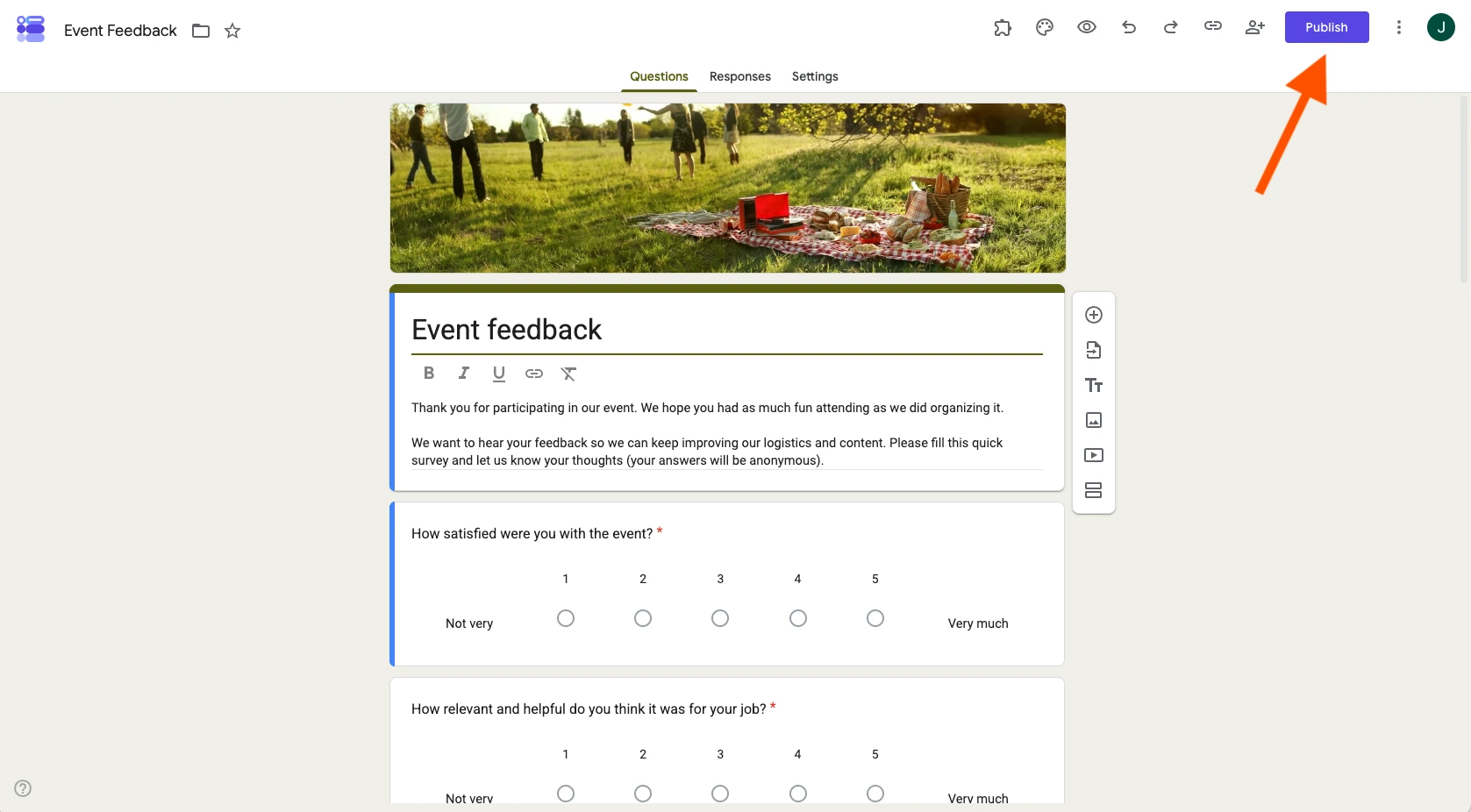
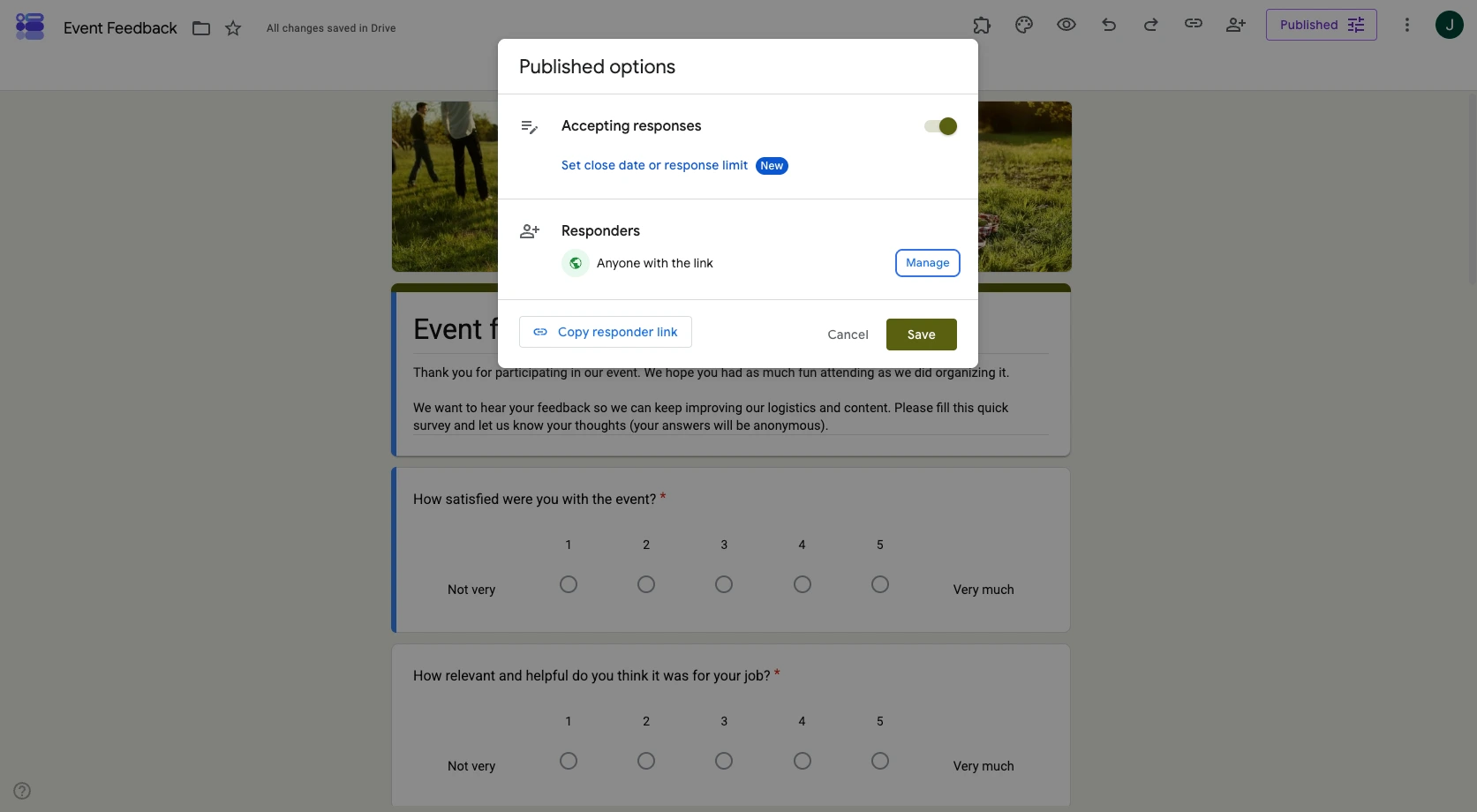
- Klik op de knop Gepubliceerd die nu verschijnt waar eerst de knop Publiceren stond. Bevestig in het pop-upvenster dat wordt geopend dat de schakelaar Reacties accepteren bovenaan is ingeschakeld.
- Dien een testreactie in via de live formulierlink.
- Op het bevestigingsscherm zou je de link “Nog een reactie indienen” automatisch moeten zien verschijnen.
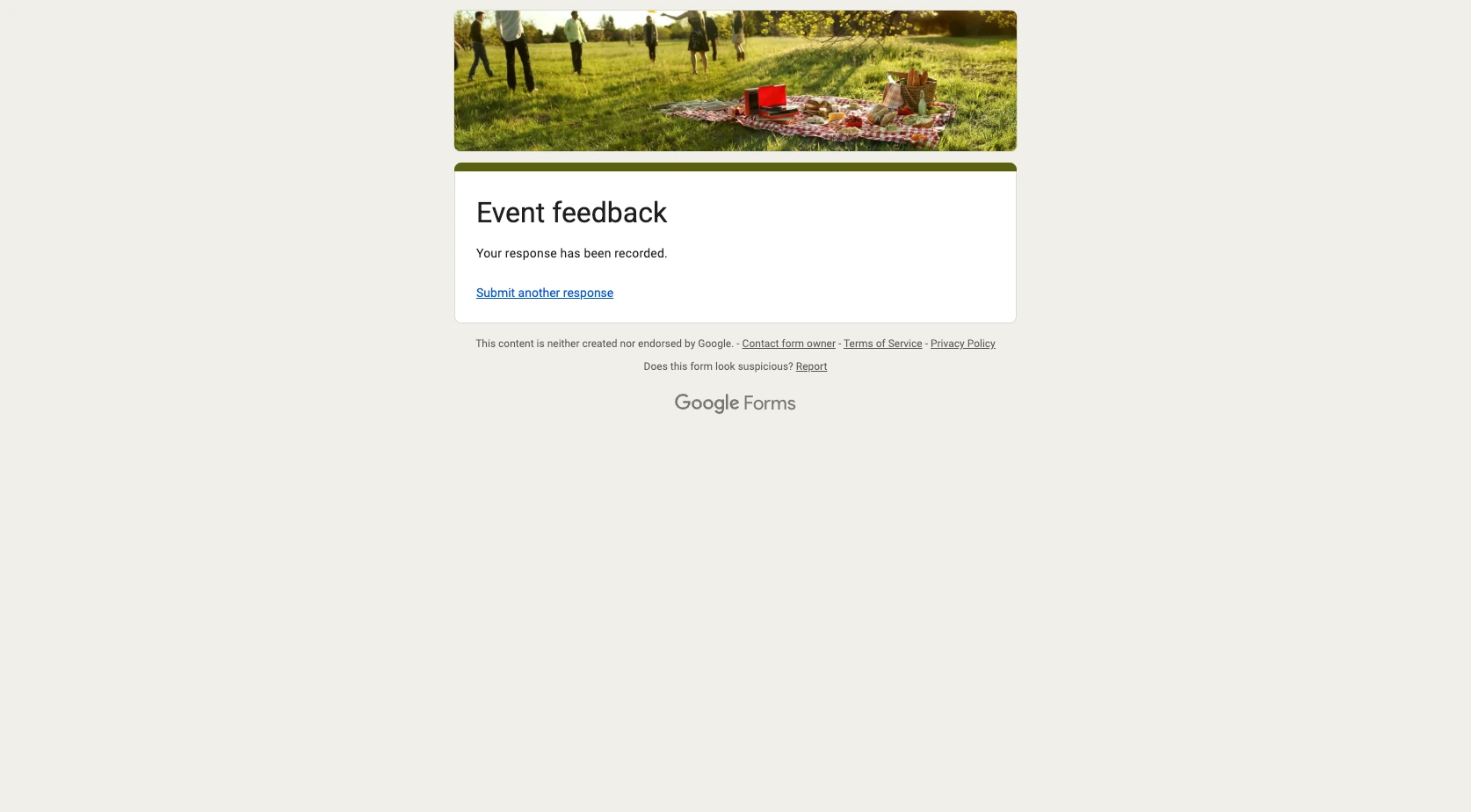
Deze link blijft verschijnen voor elke respondent zolang je formulier open is en er geen reactielimiet is ingesteld. Voor meer details over hoe Google omgaat met publicatie- en deelinstellingen, is deze officiële gids over het publiceren en delen van je formulier met respondenten een handige referentie.
Hoe je de link “Nog een reactie indienen” uit Google Forms verwijdert
Als je liever hebt dat respondenten die link niet zien, biedt Google Forms twee native manieren om dit af te handelen — maar geen van beide is een eenvoudige aan/uit-schakelaar voor de link zelf.
Optie 1: Schakel “Beperken tot 1 reactie” in
- Open je formulier en ga naar het tabblad Instellingen.
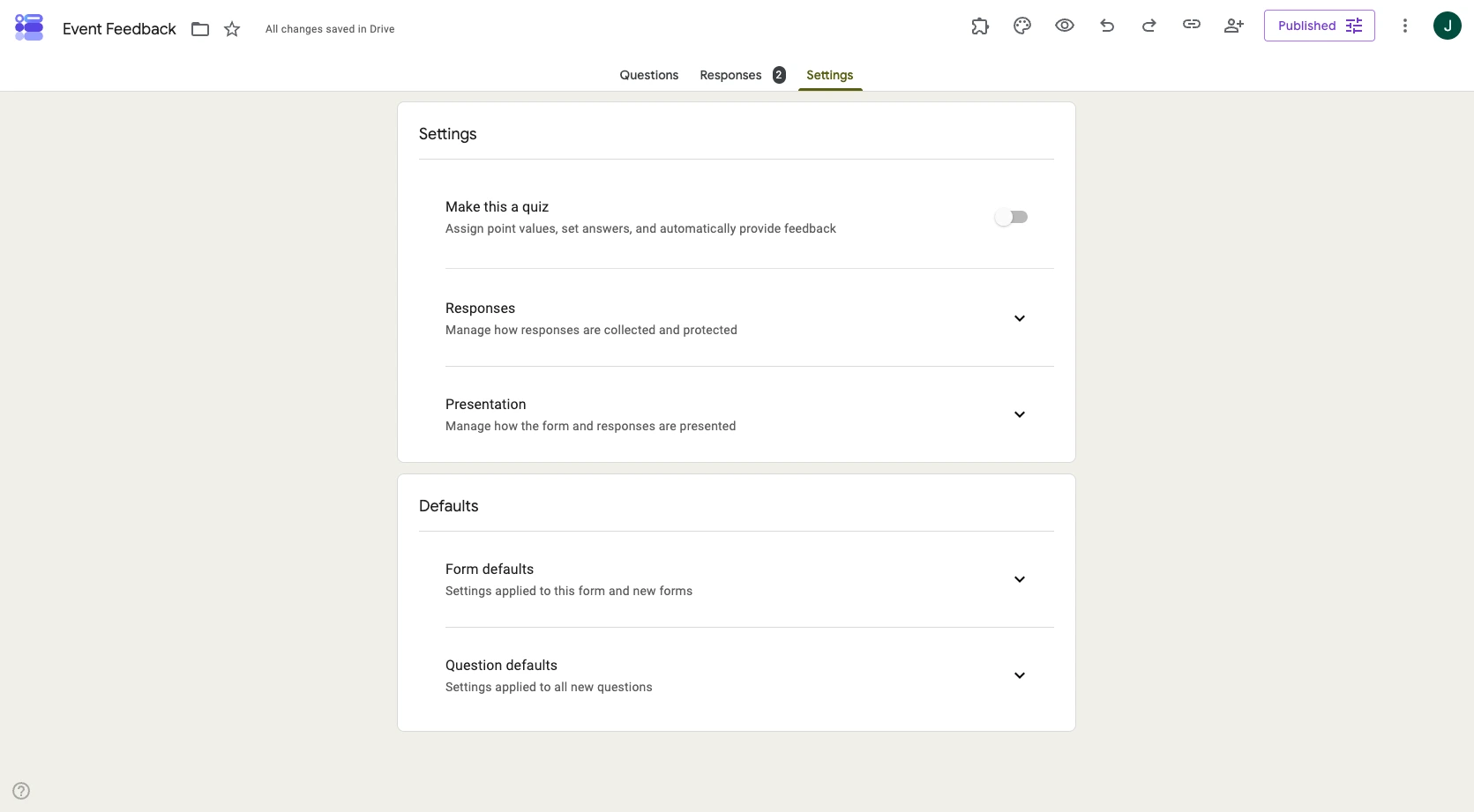
- Schakel onder Reacties de optie Beperken tot 1 reactie in.
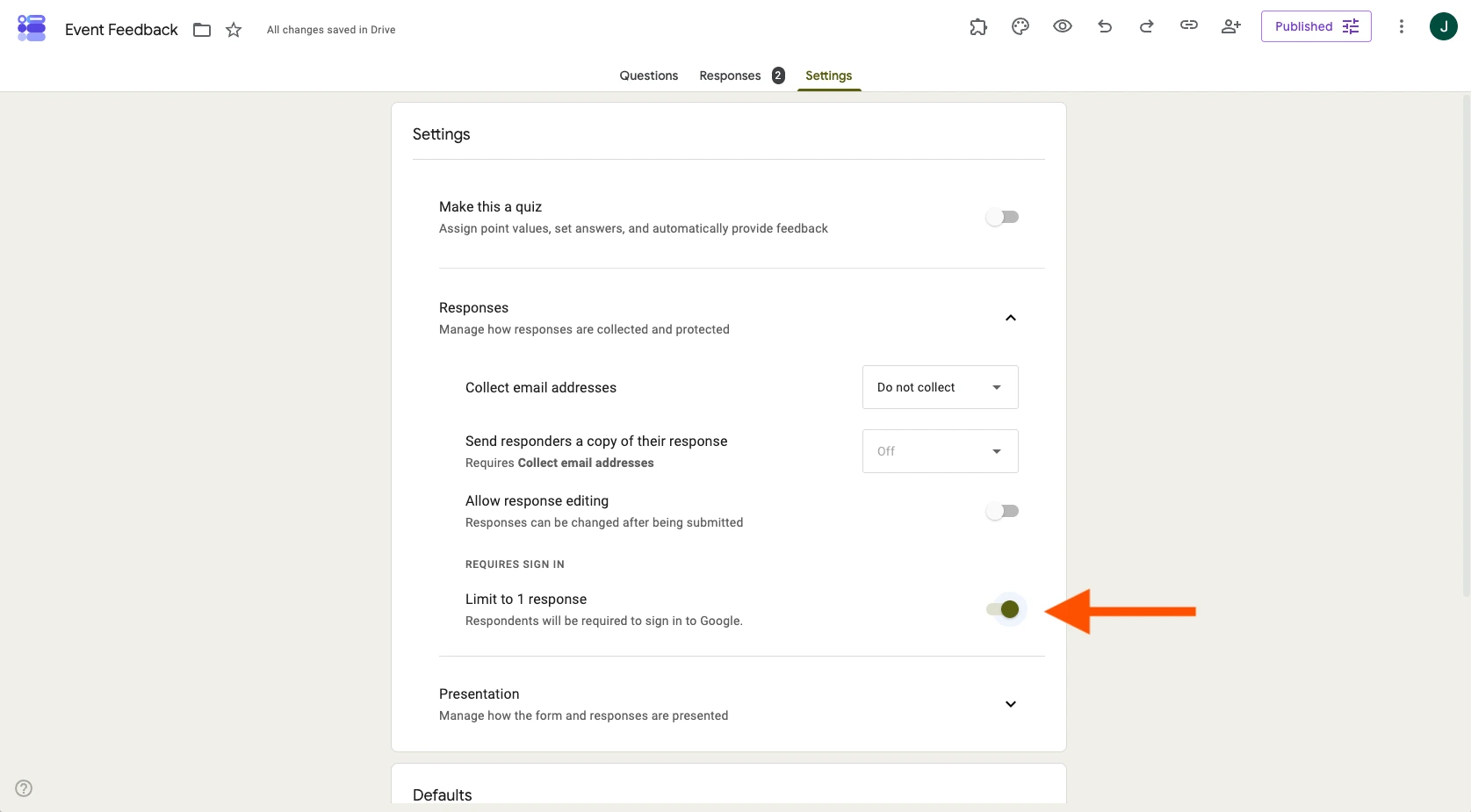
- Je wijzigingen worden automatisch opgeslagen.
Dit is de eenvoudigste manier om te voorkomen dat de link “Nog een reactie indienen” verschijnt, maar het heeft een nadeel: respondenten moeten inloggen met een Google-account voordat ze kunnen indienen. Dat betekent dat anonieme of niet-Google-gebruikers je formulier helemaal niet kunnen invullen, wat niet ideaal is voor openbare formulieren.
Optie 2: Schakel “Reacties accepteren” uit
- Klik op de knop Gepubliceerd rechtsboven in je formulier.
- Schakel Reacties accepteren uit.
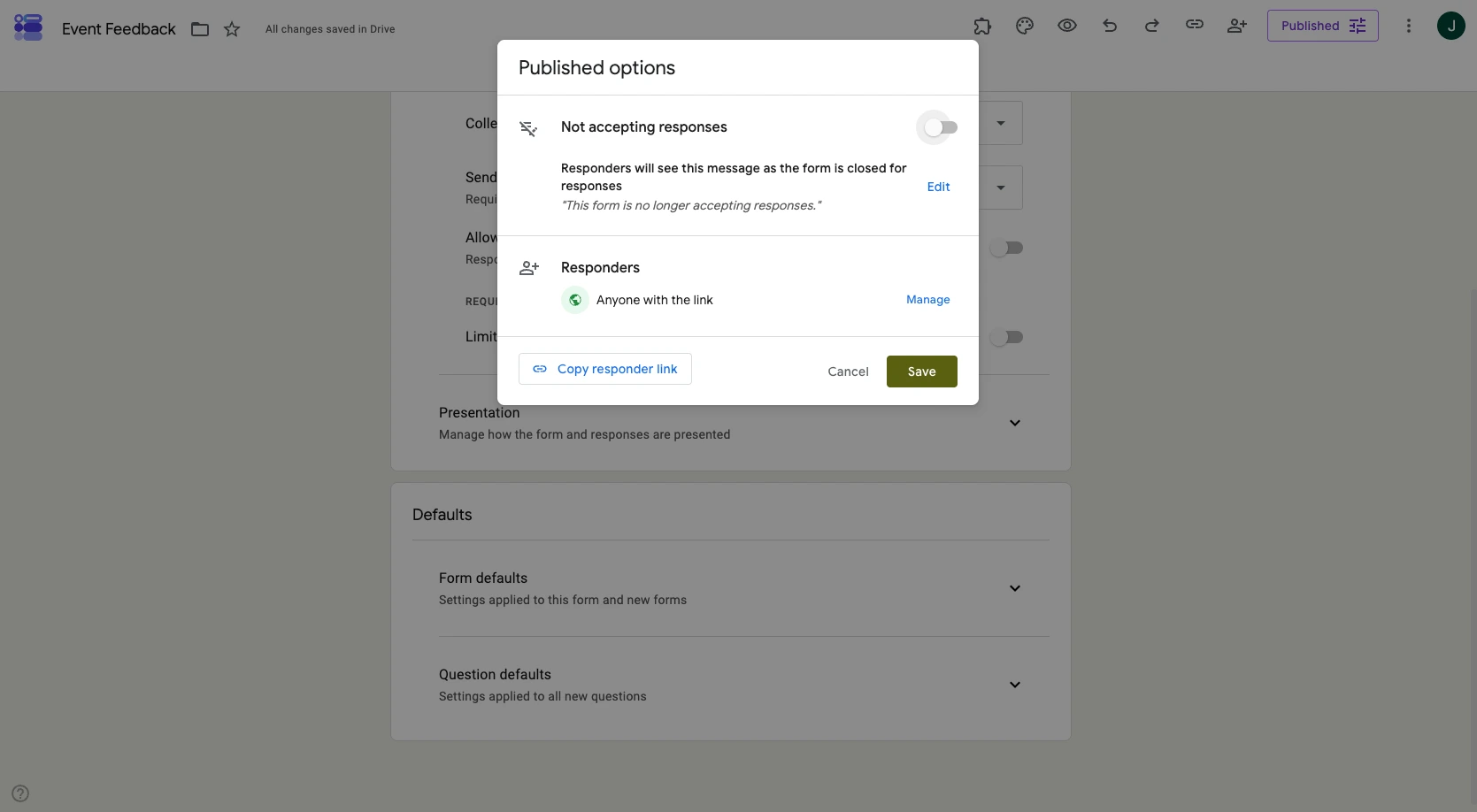
Hiermee sluit je het formulier volledig, zodat niemand — nieuw of terugkerend — het nog kan indienen. Het is geen oplossing per reactie; het komt eerder neer op het sluiten van het formulier zodra je hebt verzameld wat je nodig hebt.
Het probleem met beide opties is dat Google Forms geen native manier biedt om simpelweg de link “Nog een reactie indienen” te verbergen terwijl mensen nog steeds anoniem en slechts één keer kunnen indienen. Het is een alles-of-niets-opzet die rechtstreeks gekoppeld is aan inlogvereisten.
Waar Google Forms tekortschiet
Google Forms is uitstekend voor snelle, eenvoudige gegevensverzameling, maar als het aankomt op het fijnafstellen van wat er na het indienen gebeurt, komen er een paar beperkingen naar voren:
- Inlogvereiste: Reacties beperken tot één per persoon dwingt het inloggen met een Google-account af, waardoor anonieme of niet-Google-gebruikers volledig worden uitgesloten.
- Geen aangepaste controle: Je kunt niet aanpassen wat er gebeurt na een poging tot herindienen — geen aangepast bericht, geen omleiding, geen gebrande bedankpagina — zonder de bevestigingstekst handmatig te bewerken.
- Alles-of-niets: Je staat ofwel onbeperkte herindieningen toe, ofwel sluit je het formulier volledig af. Er is geen tussenliggende instelling die herhaalde inzendingen beperkt zonder inloggen te vereisen.
Een eenvoudigere manier om inzendingen te beheren: Jotform
Als je meer controle wilt over wat er gebeurt nadat iemand je formulier indient — inclusief of ze het opnieuw kunnen indienen — maakt Jotform, een Google Forms-alternatief dat precies voor dit soort flexibiliteit is gebouwd, dit een stuk eenvoudiger te beheren. Er is geen verplicht inloggen of alles-of-niets-instelling, en je kunt de ervaring na het indienen volledig aanpassen met slechts een paar klikken.
Hoe je nog een reactie indient in Jotform
Zo beheer je herindieningen zodra je formulier in Jotform staat:
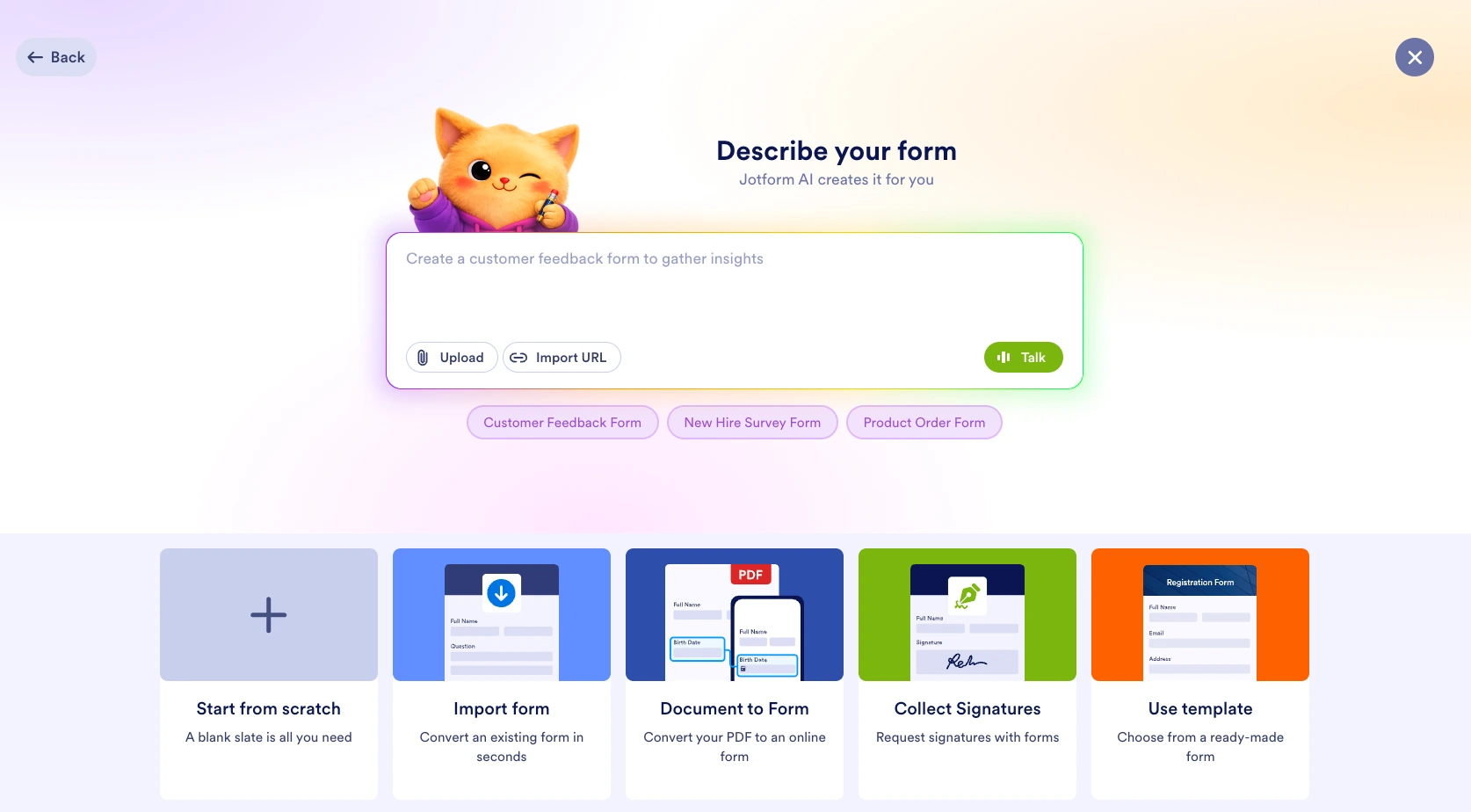
- Maak of importeer je formulier. Bouw een nieuw formulier vanaf nul, gebruik sjablonen, maak er een met AI op basis van je behoeften, of gebruik de migratietool om je bestaande Google Formulier over te zetten.
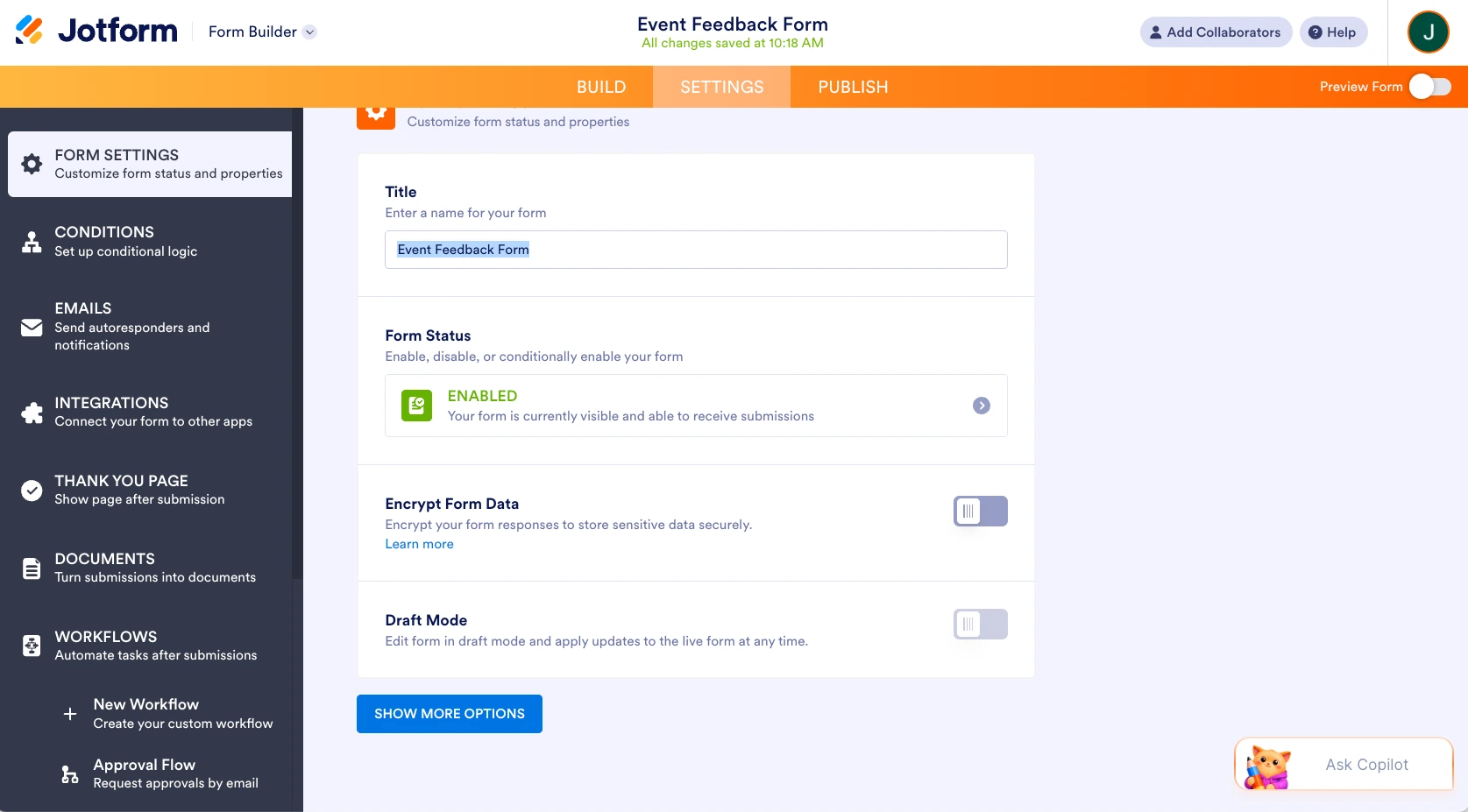
- Open je formulierinstellingen. Ga naar het tabblad Instellingen om het indieningsgedrag te beheren.
- Pas je bedankpagina aan. Kies of je een link of knop in de stijl van “nog een reactie indienen” wilt tonen, of leid respondenten helemaal ergens anders naartoe — jouw keuze, volledig te branden.
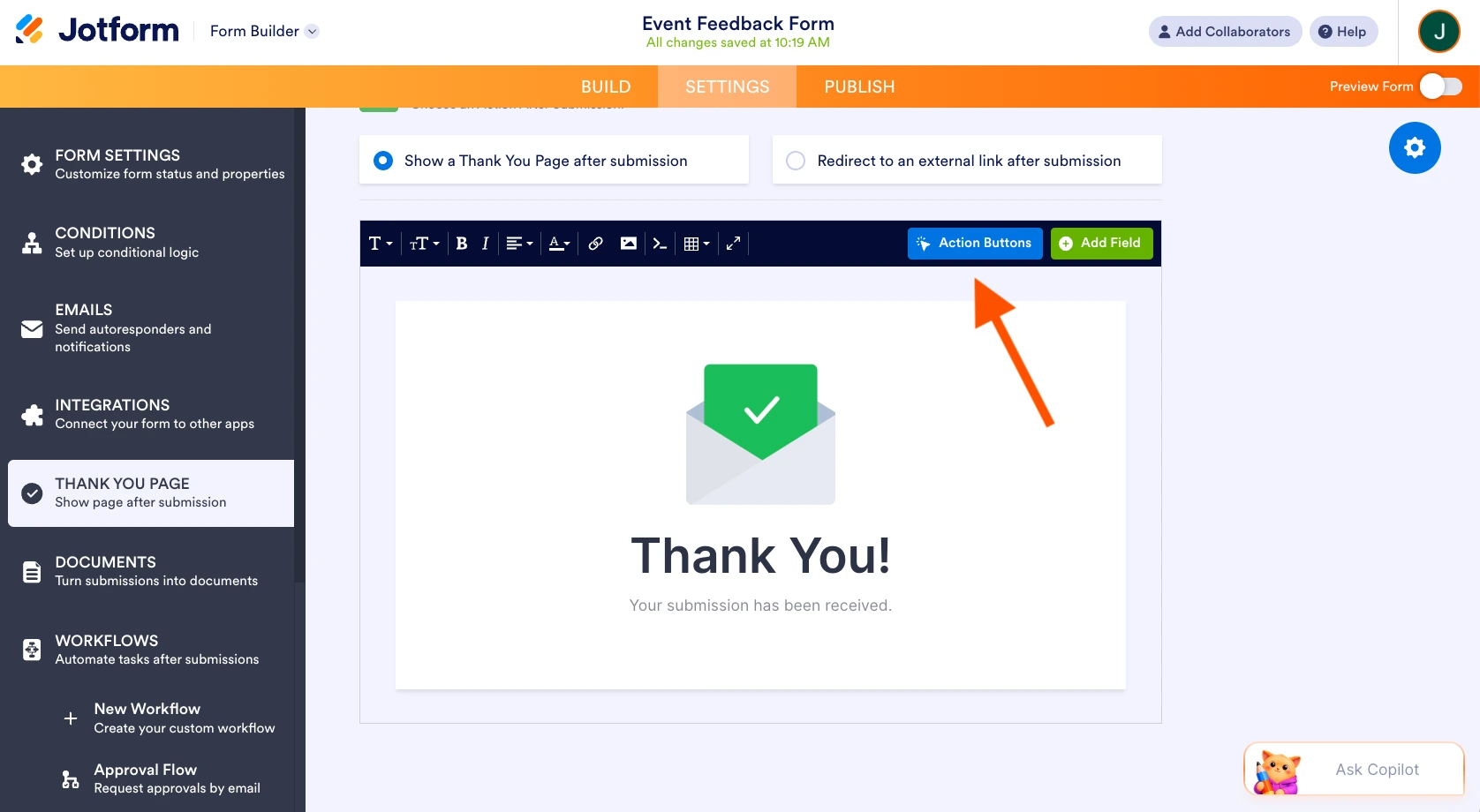
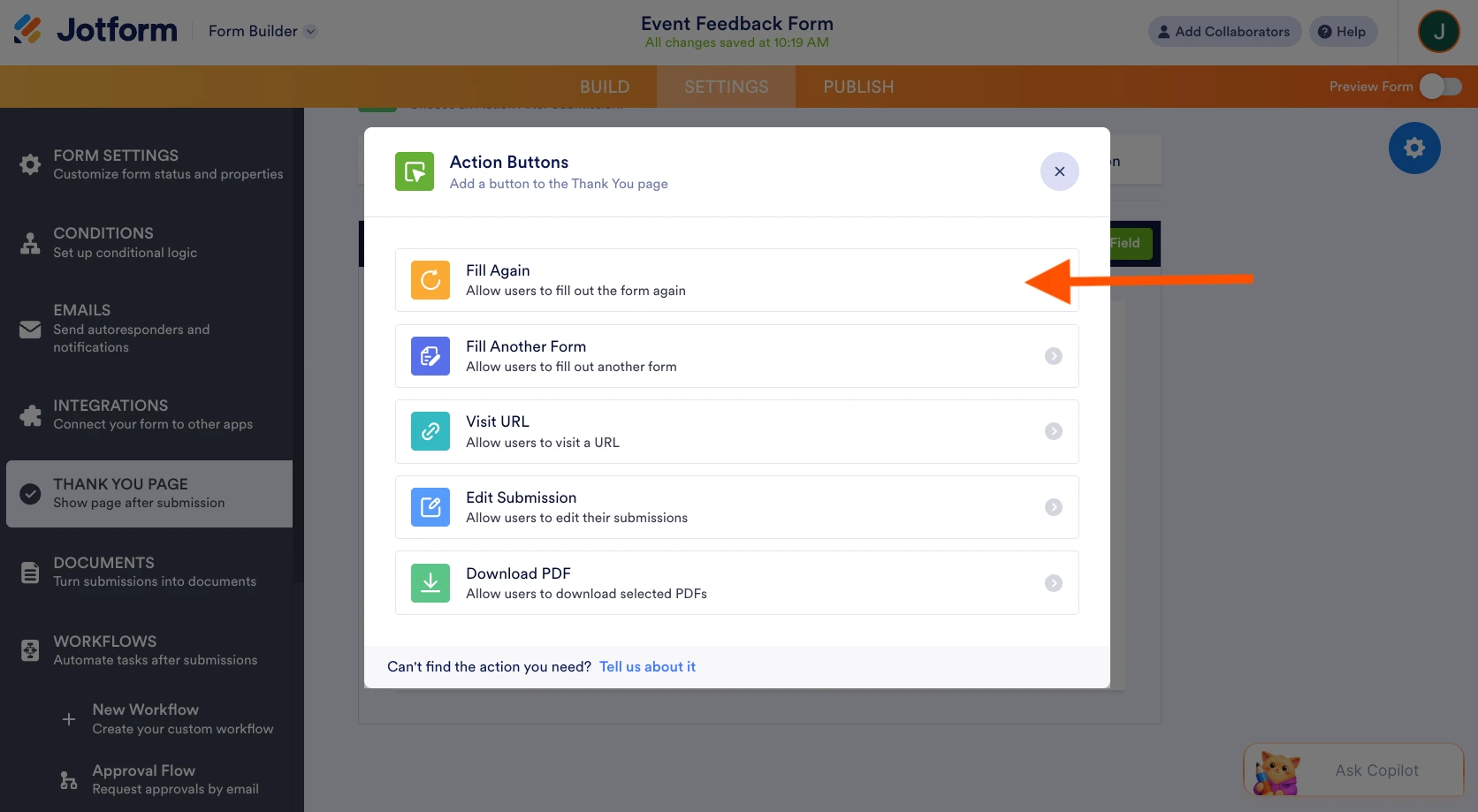
- Selecteer de optie Opnieuw invullen in het pop-upvenster.
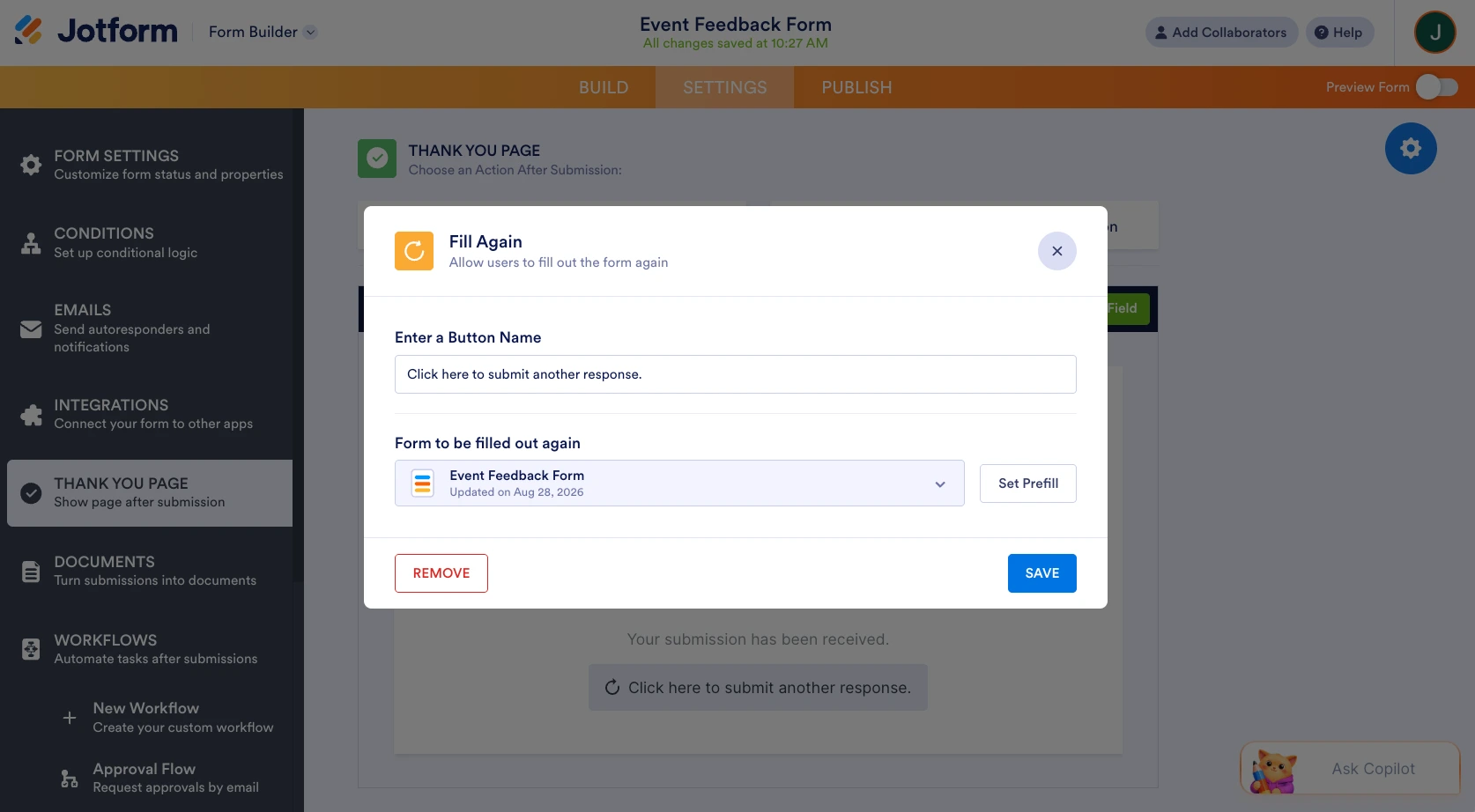
- Pas de Knopnaam aan zodat deze past bij de toon van je formulier en klik vervolgens op Opslaan.
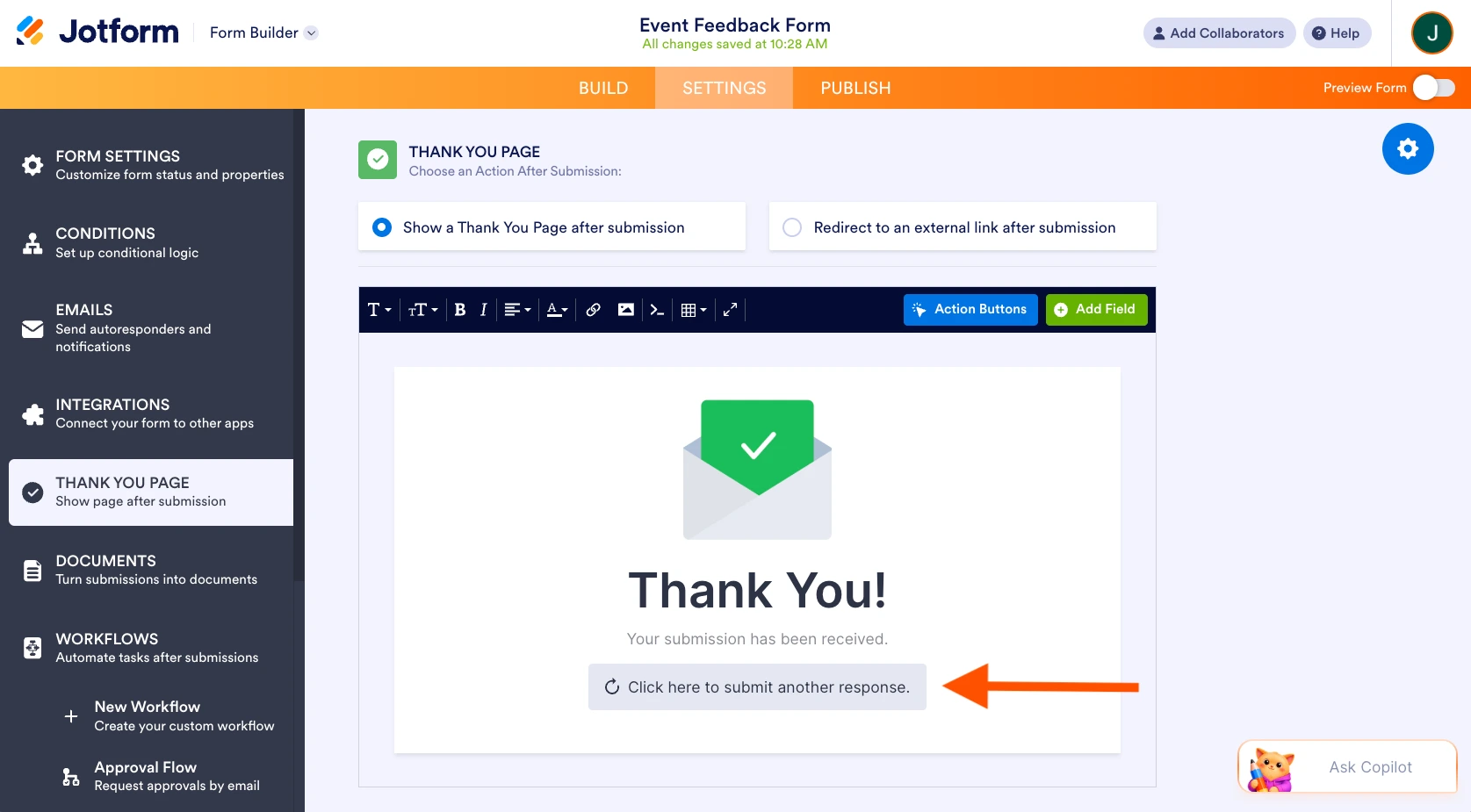
- De knop verschijnt nu op de bedankpagina van je formulier, klaar voor gebruik door respondenten.
- Stel indieningslimieten in indien nodig. Als je liever herindieningen beperkt in plaats van ze uit te nodigen, biedt Jotform je twee native opties waarvoor geen inloggen vereist is:
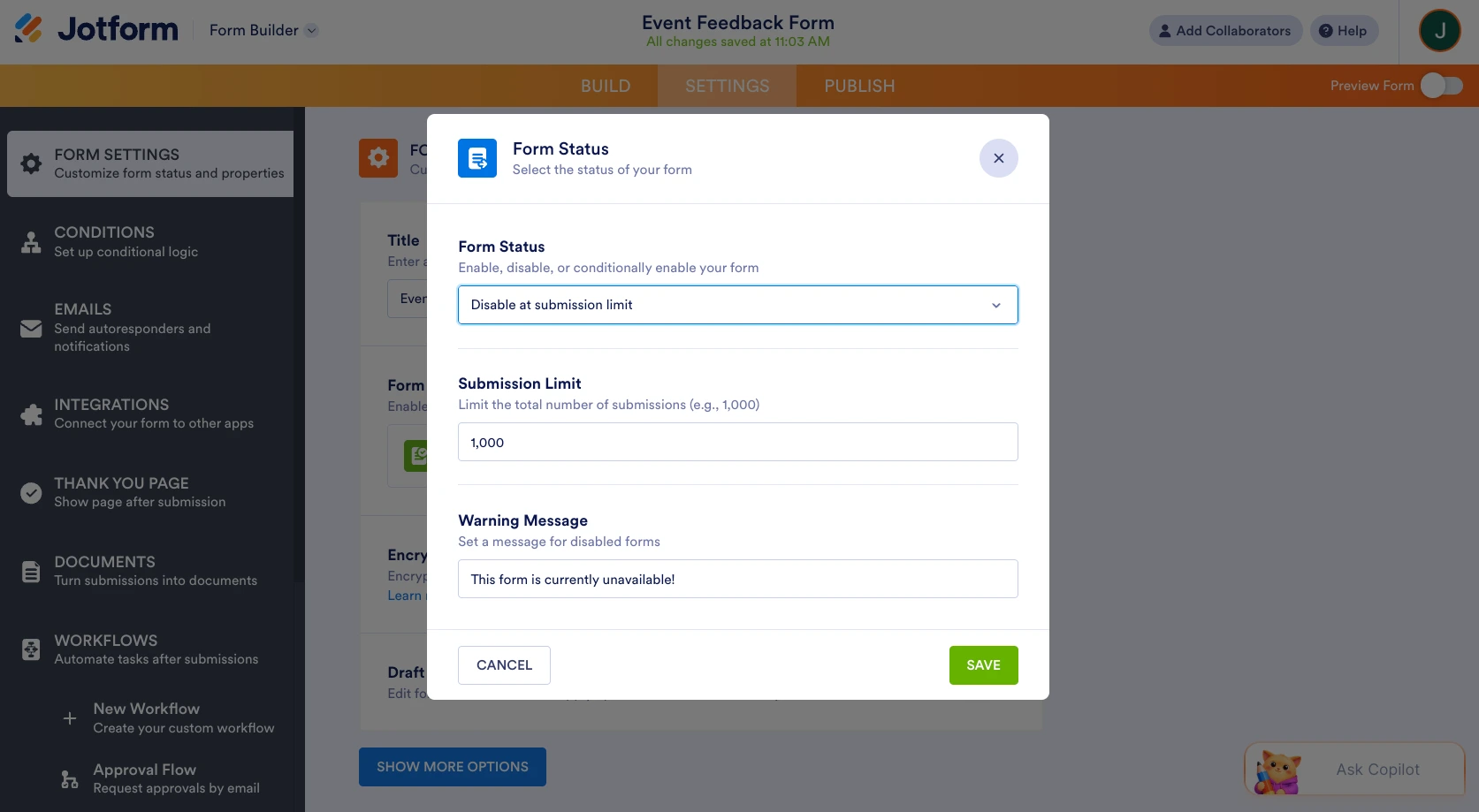
- Totaal aantal inzendingen beperken: Klik in Instellingen op de huidige Formulierstatus, selecteer Uitschakelen bij indieningslimiet en voer het maximale aantal reacties in dat je wilt accepteren. Je kunt ook het bericht aanpassen dat respondenten zien zodra de limiet is bereikt. Vergeet niet op te slaan wanneer je klaar bent.
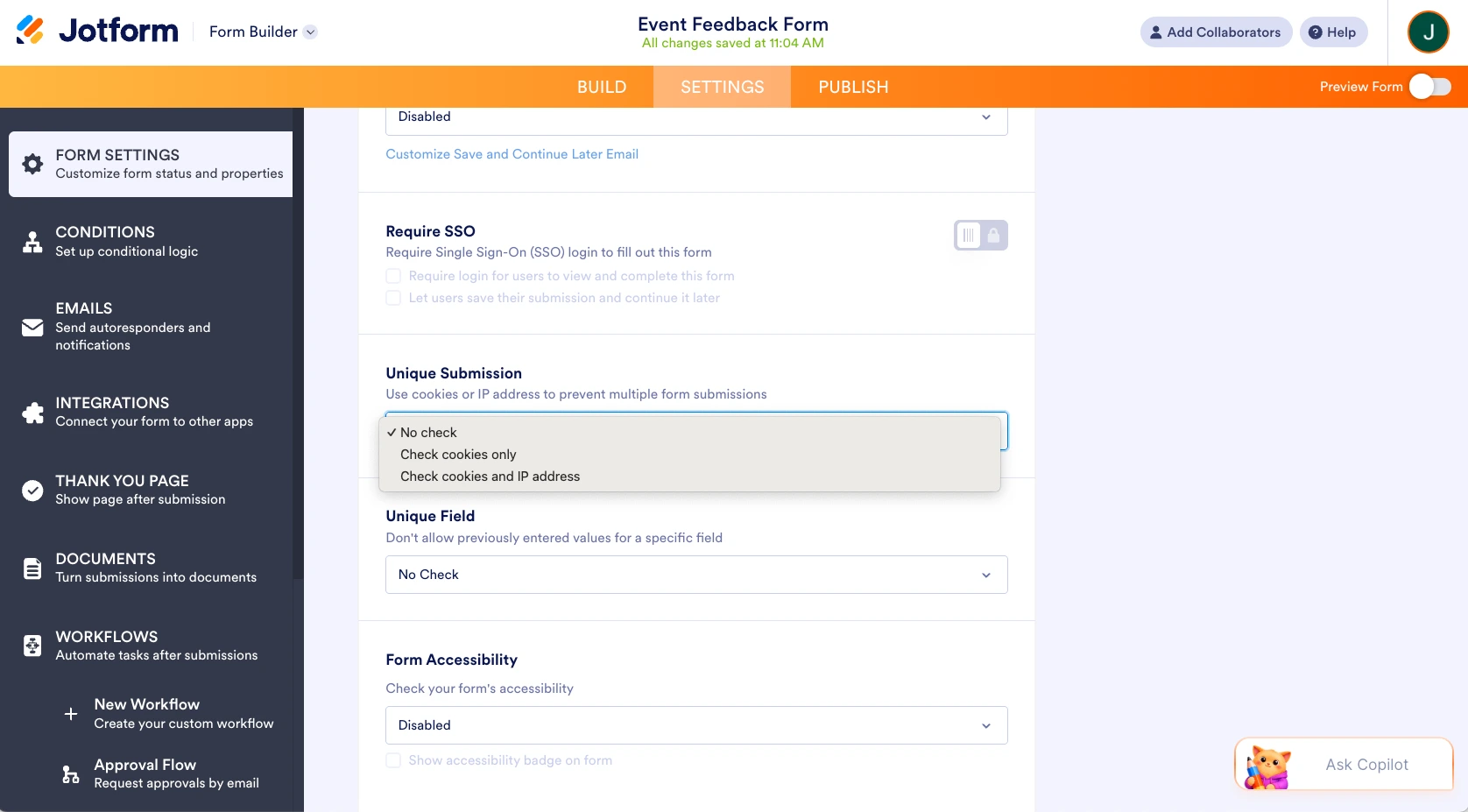
- Herhaalde inzendingen van dezelfde persoon blokkeren: Klik in Instellingen op Meer opties weergeven, scroll naar Unieke inzending en kies Alleen cookies controleren of Cookies en IP-adres controleren om te voorkomen dat dezelfde browser of hetzelfde apparaat meer dan één keer indient — zonder dat een Google-aanmelding vereist is.
Of je nu actief herindieningen wilt uitnodigen met een Opnieuw invullen-knop of ze volledig wilt stopzetten met een indieningslimiet, het kost slechts een paar klikken, en niets ervan is afhankelijk van het verplicht laten inloggen van respondenten. Dat is het belangrijkste voordeel ten opzichte van Google Forms: volledige controle over de herindieningservaring, in beide richtingen, zonder het nadeel van het inloggen.
Heb je al een formulier gebouwd in Google Forms? Je hoeft niet opnieuw te beginnen. Met de migratietool van Jotform kun je je bestaande Google Formulier in één klik importeren, inclusief alle velden, zodat je direct betere herindieningscontroles kunt toepassen zonder iets vanaf nul opnieuw op te bouwen.
Zodra je formulier in Jotform staat, krijg je ook toegang tot tools die veel verder gaan dan het verzamelen van basisreacties: Jotform Tabellen voor het organiseren en sorteren van reacties, Jotform Workflows voor het automatiseren van wat er na een inzending gebeurt, en Jotform Rapportenbouwer voor het omzetten van je reacties in deelbare rapporten. De Jotform AI Data Assistant kan je ook helpen je gegevens automatisch te beheren, door kant-en-klare tabellen, inzichten en grafieken uit je reacties te genereren. En met meer dan 20.000 formuliersjablonen, samen met widgets en integraties voor vrijwel elk gebruiksscenario, is het eenvoudig om precies het soort formulier te bouwen dat je nodig hebt — in plaats van alleen maar te repliceren wat je in Google Forms had.
Waarom hiervoor voor Jotform kiezen?
- Geen inloggen vereist om in te dienen of opnieuw in te dienen
- Volledige controle over de bedank- en bevestigingservaring
- Importeren met één klik vanuit Google Forms via de migratietool
- Flexibele limieten — beperk het totaal aantal reacties of beperk duplicaten zonder anonieme gebruikers te blokkeren
Neem volledige controle over je formulierinzendingen
Google Forms behandelt “Nog een reactie indienen” op een vrij rigide, binaire manier: het wordt standaard getoond, en het verwijderen ervan betekent ofwel inloggen vereisen via “Beperken tot 1 reactie” of het formulier volledig sluiten door “Reacties accepteren” uit te schakelen. Voor veel formulieren is dat simpelweg niet flexibel genoeg — vooral wanneer je open moet blijven voor anonieme respondenten terwijl je toch herhaalde inzendingen wilt beheersen.
Jotform biedt je die tussenoptie: controle over herindieningen, een volledig aanpasbare ervaring na indiening, en geen inlogvereiste die je respondenten in de weg staat. Als je al een formulier hebt gebouwd in Google Forms, hoef je niet opnieuw te beginnen — migreer het met één klik naar Jotform en krijg direct toegang tot flexibelere indieningscontroles.
Veelgestelde vragen
Als je op de link “Nog een reactie indienen” klikt, wordt een nieuwe, lege kopie van het formulier geopend zodat je het opnieuw kunt invullen en indienen. Je vorige inzending wordt niet overschreven — de nieuwe invoer wordt geregistreerd als een aparte reactie.
Ja. Standaard staat Google Forms onbeperkte inzendingen van dezelfde persoon toe. De enige manier om dit te voorkomen is dat de formuliereigenaar “Beperken tot 1 reactie” inschakelt, waarvoor respondenten moeten inloggen met een Google-account.
Je kunt een eerdere reactie alleen bewerken als de formuliereigenaar “Reactie bewerken toestaan” in de instellingen heeft ingeschakeld. Wanneer dat is ingeschakeld, bevat je bevestigingsscherm een link “Je reactie bewerken”. Als het niet is ingeschakeld, wordt door het formulier opnieuw in te dienen simpelweg een nieuwe, aparte reactie aangemaakt in plaats van je originele reactie bij te werken.
Dit artikel is bedoeld voor Google Forms-gebruikers, formuliermakers, teams van kleine bedrijven, docenten, evenementenorganisatoren en iedereen die herhaalde inzendingen wil beheersen of formulierreacties flexibeler wil beheren.













Verstuur Opmerking: