
Een WordPress-pop-up is een bericht dat over je pagina verschijnt om bezoekers een aanbieding te tonen — zoals een korting vóór het afrekenen of een gratis gids in ruil voor een e-mailadres.
Als je de aanbieding goed doet, zullen mensen zich aanmelden. Omnisend analyseerde 1,24 miljard pop-upweergaven en ontdekte dat 2,1 procent daarvan in 2025 werd omgezet in e-mailaanmeldingen. Je kunt bezoekers ook wat ademruimte geven — gebruik een vertraging, wacht tot ze gescrold hebben of toon een exit-intent-aanbieding wanneer ze op het punt lijken te staan te vertrekken.
Als je er een aan je site wilt toevoegen, moet je weten dat WordPress de pagina levert, maar dat jij de pop-up moet aandragen. De standaard Gutenberg-editor heeft geen ingebouwd blok voor deze geavanceerde triggers, dus heb je aangepaste code, een plug-in of een gehoste widget nodig.
We behandelen de laatste twee opties hieronder.


Optie 1: Installeer een speciale WordPress-pop-up-plug-in
Begin in je WordPress-dashboard. Voor deze uitleg gebruiken we Pop-up by Inisev, die je site verbindt met de MyPopUps-bouwer. Er zijn ook andere plug-ins beschikbaar.
Houd er rekening mee dat een gratis plug-in toch een hostinghaakje heeft. Op WordPress.com heb je een betaald abonnement nodig om het te installeren. Als je je WordPress-site echter bij een andere provider host, kun je de upgrade overslaan.
- Zoek je plug-in: Open Plugins en zoek op “pop up.” In de standaard WP Admin-interface selecteer je eerst Nieuwe plug-in toevoegen. Kies Pop-up by Inisev.
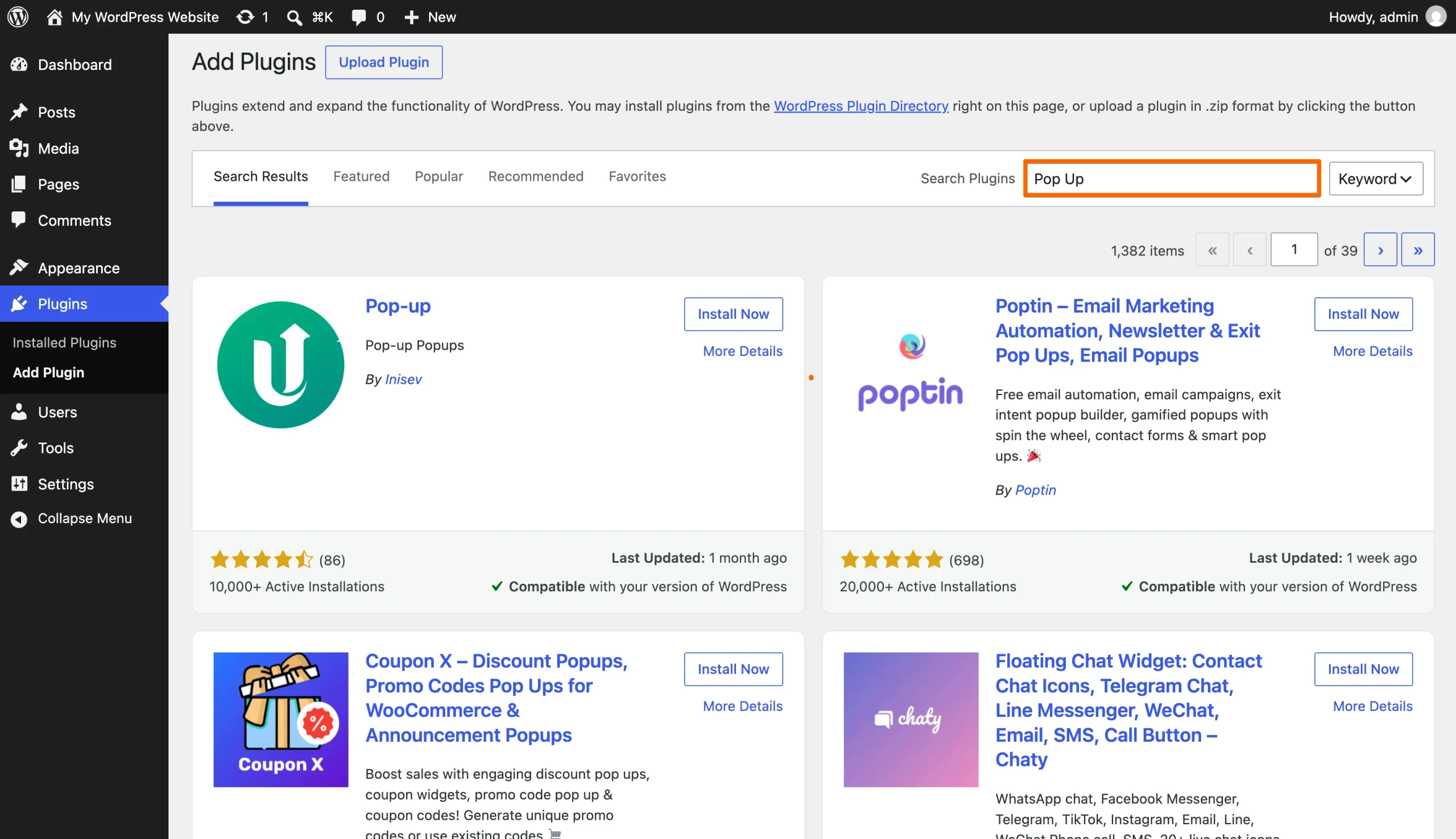
- Installeer en activeer het: Controleer de recente updates van de plug-in en de WordPress-compatibiliteit, en installeer en activeer het vervolgens.
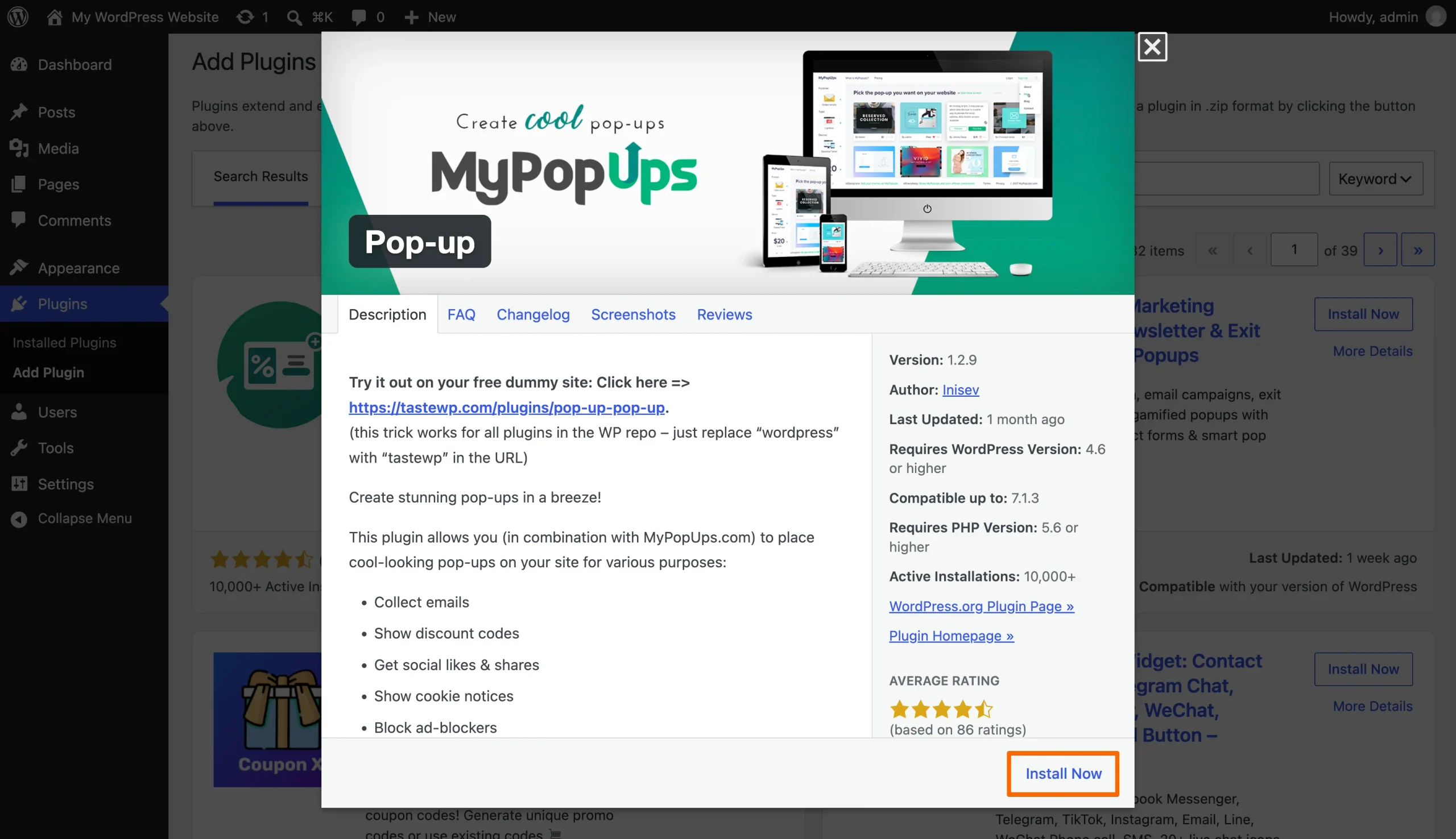
- Verbind met MyPopUps: Open de instellingen van de plug-in en selecteer Ja wanneer je wordt gevraagd om verbinding te maken met MyPopUps. Je maakt je pop-up met de bouwer van die service.
- Bouw je pop-up: Volg de link naar MyPopUps en maak je ontwerp.
- Lanceer en controleer het: Lanceer je pop-up op MyPopUps, keer vervolgens terug naar het plug-in-scherm in WordPress en klik op Vernieuwen. Van daaruit kun je je pop-ups activeren of uitschakelen.
De pop-up is misschien klaar, maar de plug-in heeft nog steeds onderhoud nodig. Uit het 2026 WordPress-beveiligingsrapport van Patchstack bleek dat 91 procent van de 11.334 nieuwe kwetsbaarheden die in 2025 werden geïdentificeerd, in plug-ins zat.
Voor een pop-up die een incidentele uitverkoop aankondigt, geef je misschien de voorkeur aan een lagere onderhoudsverplichting. Dat brengt ons bij…
Optie 2: Voeg een gratis, interactieve pop-upwidget toe
Met de Jotform Pop-upwidget kun je je pop-up buiten WordPress bouwen en deze toevoegen met een insluitcode.
Voor WordPress.com-sites heb je een betaald abonnement met geactiveerde hostingfuncties nodig om de insluitcode uit te voeren, zelfs als de pop-up in je editor-voorbeeld verschijnt.
Zo ga je aan de slag:
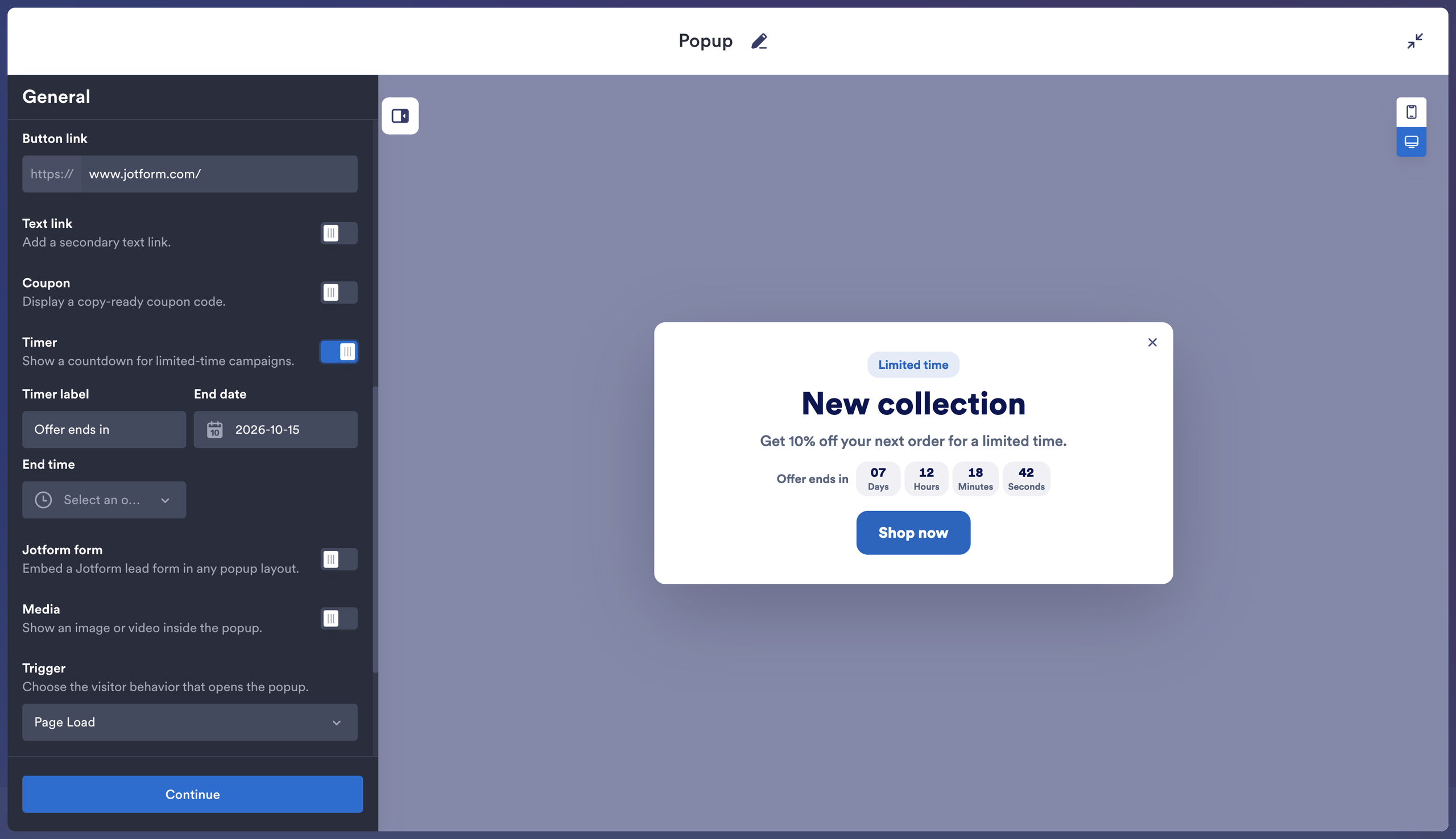
- Schrijf je aanbieding: Bewerk onder Algemeen de kop en beschrijving. Ik hield Badge ingeschakeld om “Beperkte tijd” boven de kop te plaatsen en gebruikte vervolgens “Shop nu” toen ik de optie CTA-knop inschakelde. Voeg je bestemmings-URL toe onder Knoplink. Je kunt ook Coupon, Timer of Jotform-formulier inschakelen. Klik op Doorgaan.
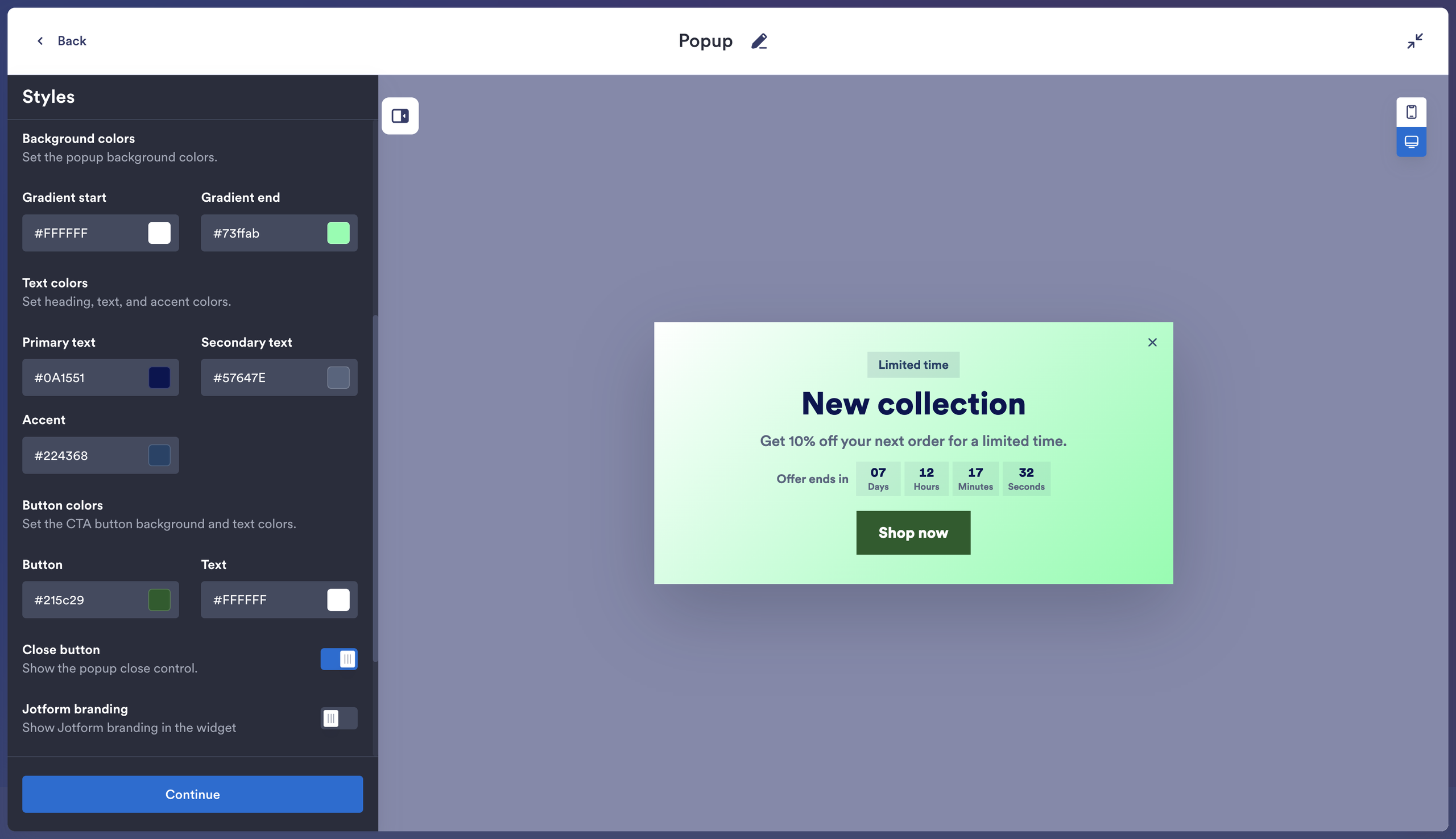
- Stijl het voor je site: Onder Stijlen koos ik voor afgeronde hoeken en het lichte thema, met Overlay ingeschakeld om de aanbieding tegen de achtergrond van de pagina te laten opvallen. Ik schakelde ook Jotform-branding uit om de focus op de aanbieding te houden. Klik op Doorgaan.
- Kies de lay-out en het gedrag: Onder Lay-out selecteerde ik Midden voor zowel de positie van de pop-up als de inhoud ervan. Ik schakelde Links in nieuw tabblad openen in, zodat de aanbiedingspagina opent zonder de pagina te vervangen die bezoekers aan het lezen waren. Mijn favoriete besturingselement hier is de Opnieuw openen-knop — deze laat een “Aanbieding openen”-knop beschikbaar nadat de pop-up is gesloten.
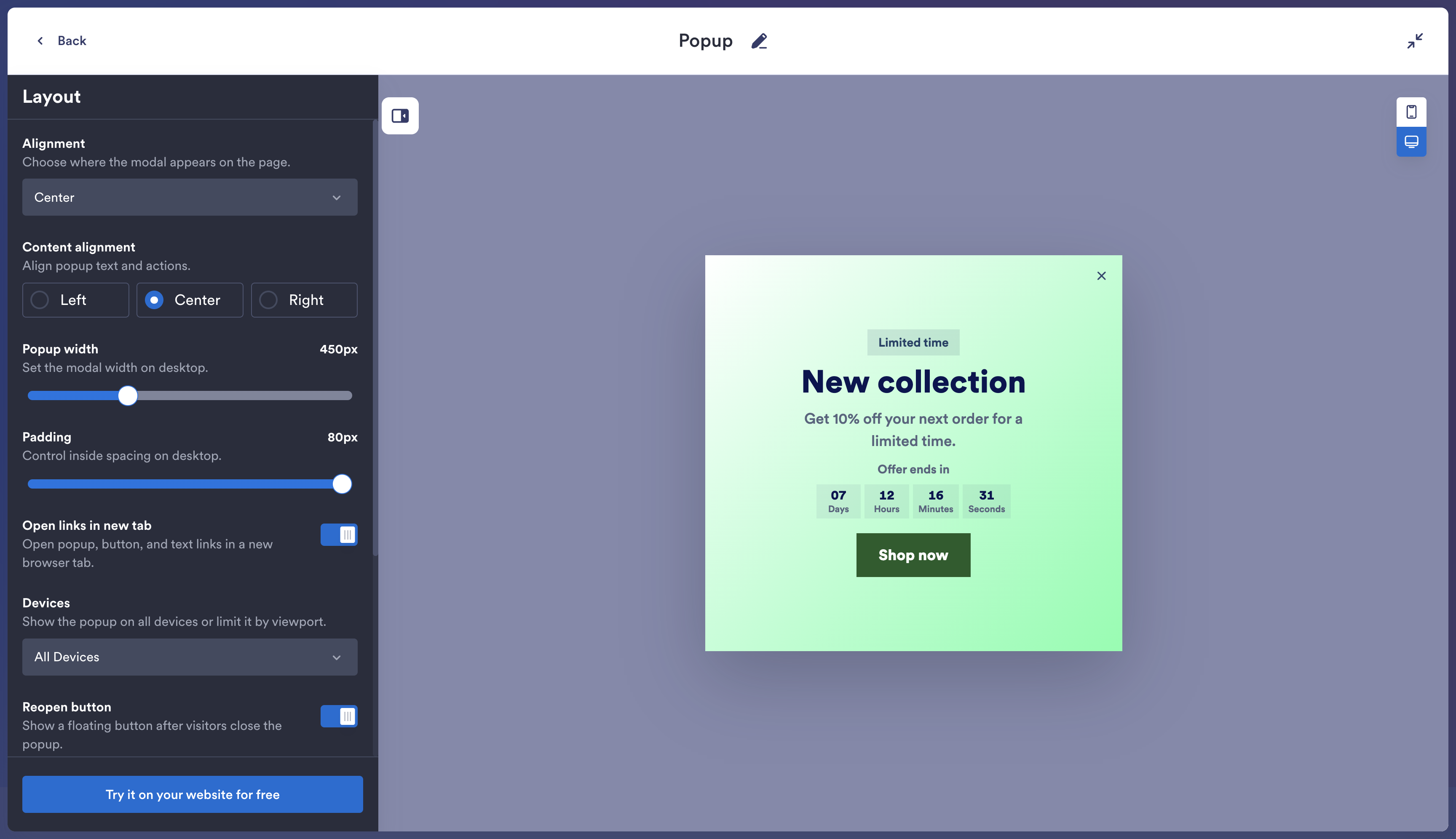
- Kopieer je insluitcode: Klik op Probeer het gratis op je website en vervolgens op Code kopiëren.
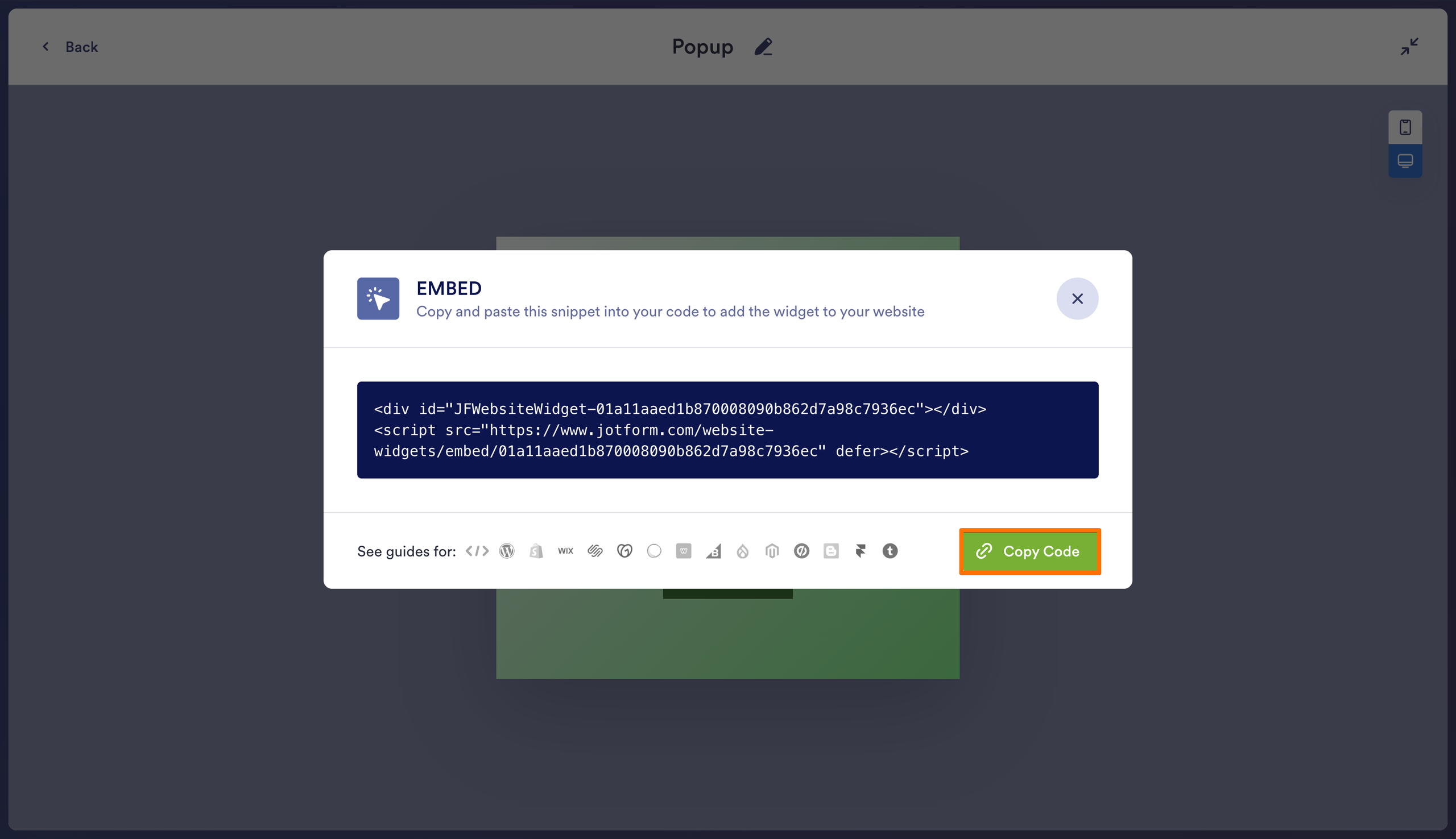
Laten we nu de pop-up toevoegen aan WordPress.
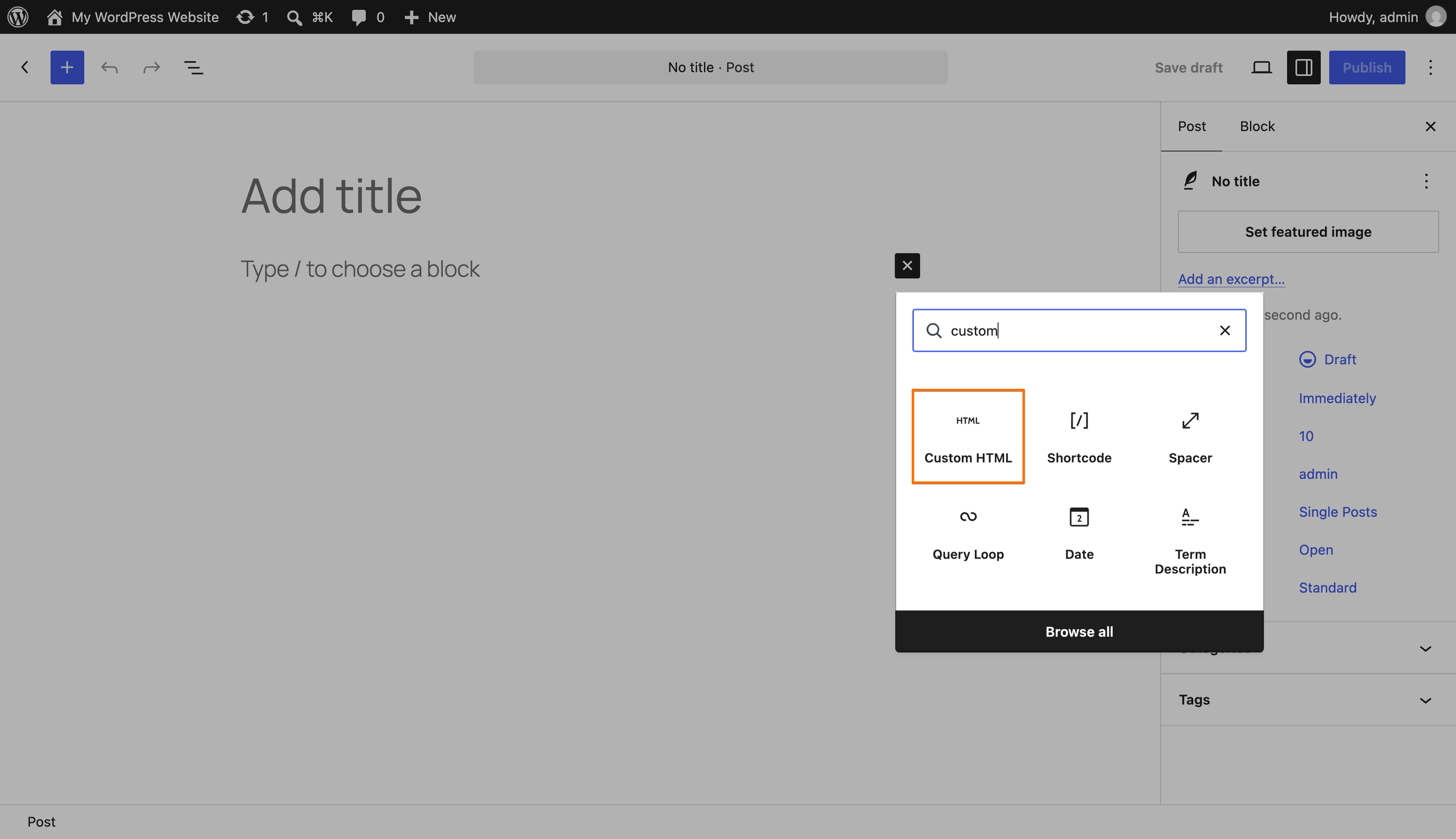
- Voeg een Aangepaste HTML-blok toe: Ga naar Weergave > Widgets en selecteer een widgetgebied. Klik op +, zoek op “Aangepaste HTML” en voeg het blok toe. Voor een pop-up op een specifiek bericht of pagina voeg je hetzelfde blok direct toe in de editor van dat bericht of die pagina.
- Plak en sla op: Selecteer HTML bewerken en plak het volledige fragment van Jotform. Je ziet een voorbeeld naast de code. Klik op Bijwerken en sla vervolgens je wijzigingen op in de Widgets-editor.
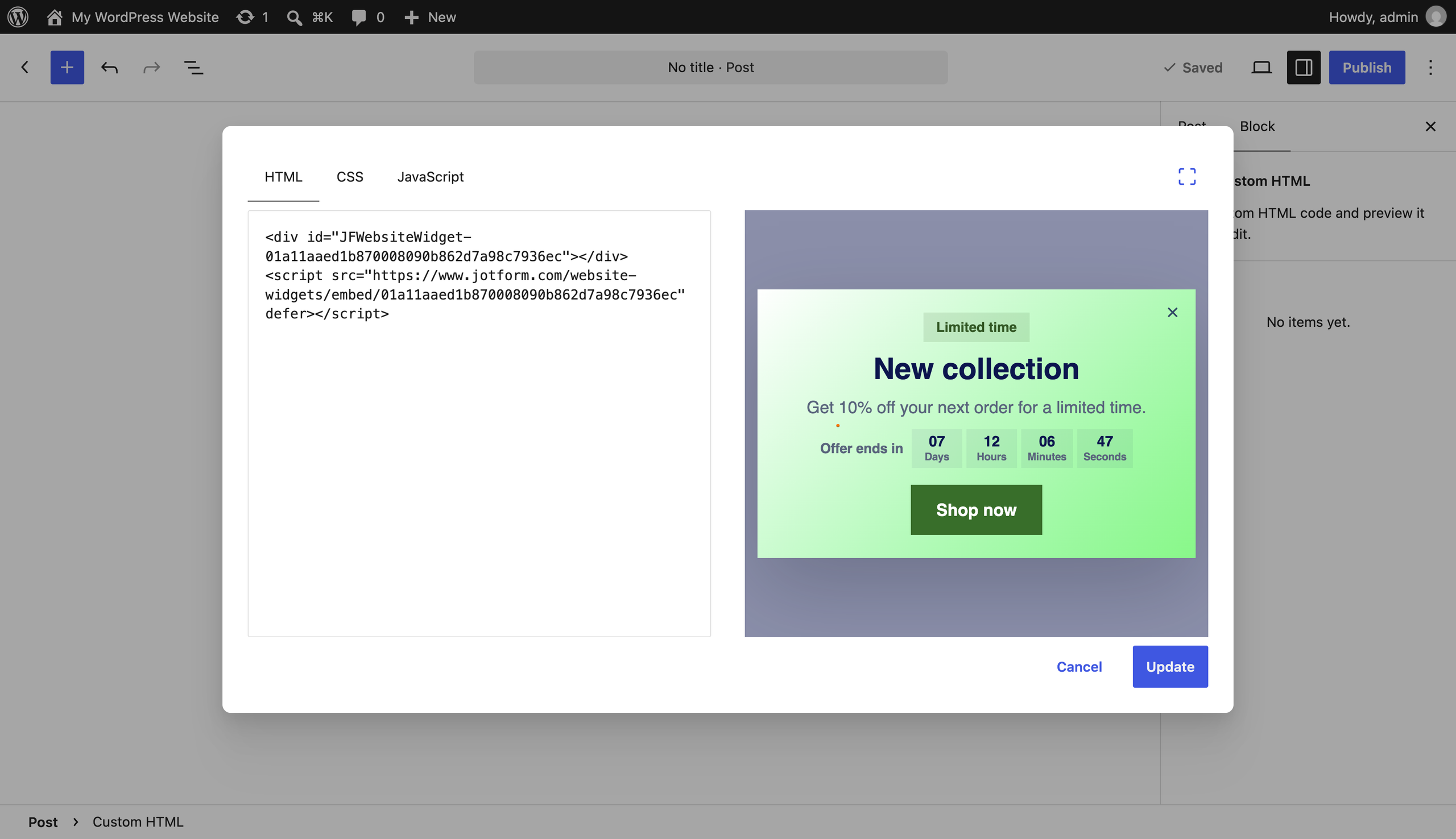
Dat is alles. De pop-up is geregeld, zonder dat je weer een plug-in aan je WordPress-onderhoud toevoegt.
Zet Jotform aan het werk, verder dan de pop-up
Ik zou de rest van de pagina nog even snel controleren voordat je dit als afgerond beschouwt. Wie op je aanbieding klikt, wil misschien nog weten of je retouren accepteert of levert aan hun postcodegebied.
Daar komt de Jotform Website Widgets-directory, met zijn talloze gratis websitewidgets, van pas. Hier zijn een paar toevoegingen om te overwegen:
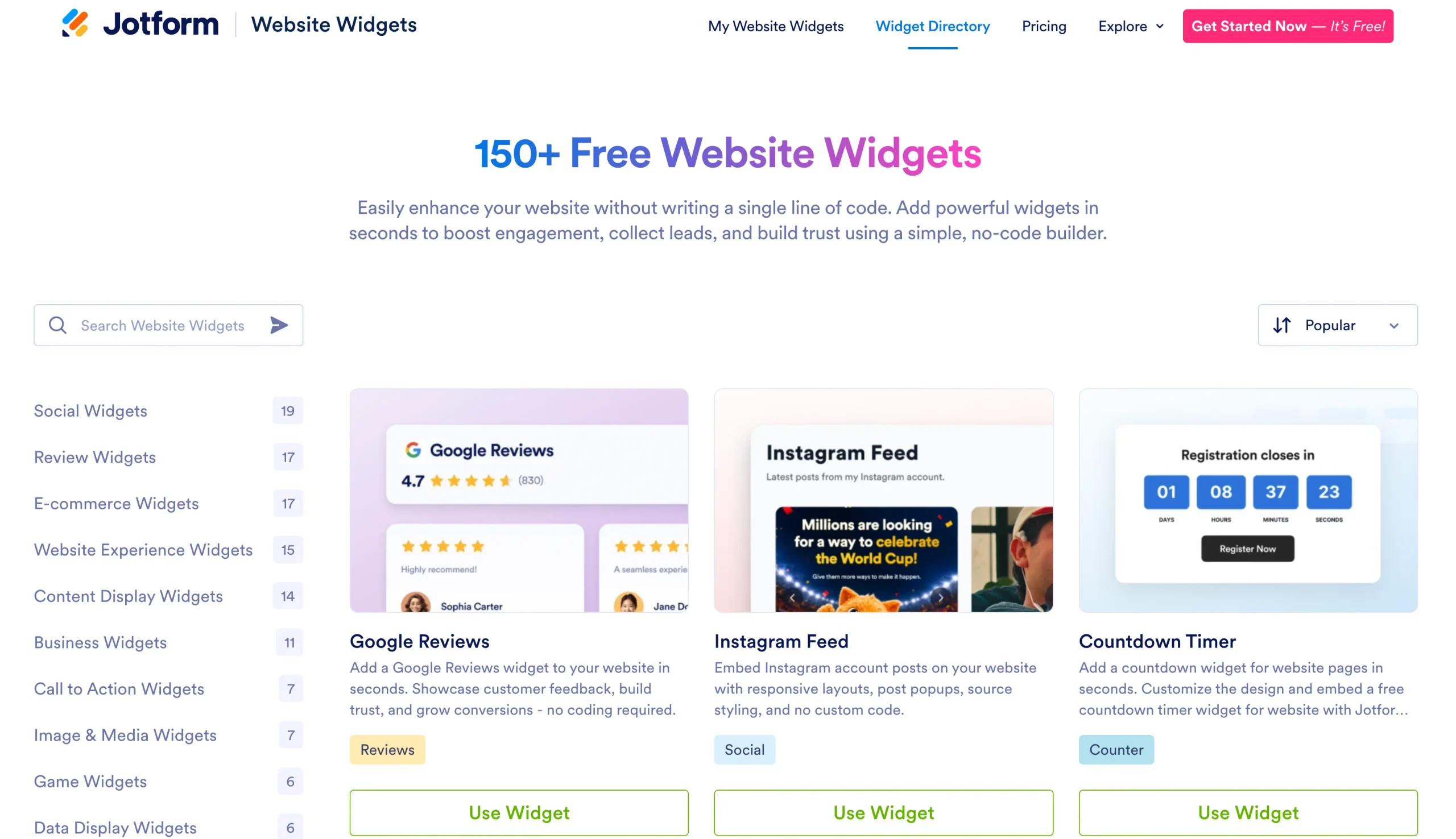
- Een FAQ-widget voor vragen die je beu bent om via e-mail te beantwoorden: Plaats bezorggegevens, terugbetalingsvoorwaarden of cursusvereisten op de relevante pagina, met zoeken ingeschakeld als de lijst lang wordt.
- Een Google Reviews-widget naast een boekings- of aanvraagsectie: Je hebt je verhaal gedaan; laat eerdere klanten ook aan het woord.
- Een Flipbook-widget voor catalogi, menu’s of digitale tijdschriften: Laat bezoekers de pagina’s op je site omslaan voordat ze beslissen wat ze bestellen.
Geef bezoekers vervolgens ergens de mogelijkheid om te reageren. Gebruik Jotforms WordPress-insluitformulier-plug-in om WordPress-formulieren in te sluiten voor offerteaanvragen, registraties of nieuwsbriefaanmeldingen. Voor stapsgewijze instructies, zie onze gids voor het insluiten van formulieren voor WordPress-gebruikers.
Jotform Website Widgets zijn gratis met onbeperkte toegang tot alle functies tot januari 2027. Probeer er een paar voordat je geld uitgeeft aan WordPress-plug-ins.
How to add a popup on WordPress FAQs
Er is geen standaard Pop-ups-menu of native Gutenberg-pop-upblok. Waar je je pop-ups bewerkt, hangt af van de tool. Controleer het dashboardmenu van je plug-in, of keer terug naar de gehoste bouwer als je een insluitcode hebt gebruikt.
Voor hulp bij het vinden van je weg in WordPress, zie onze gids over hoe je WordPress gebruikt.
Ik zou kiezen op basis van de besturingselementen die je nodig hebt. Popup Maker ondersteunt bijvoorbeeld klik- en tijdvertragingstriggers gratis; exit-intent- en scrolltriggers vereisen Pro.
Als je een WordPress exit-intent-alternatief wilt dat geen installatie van een plug-in vereist, ondersteunt de Jotform Pop-upwidget die trigger via een insluitcode.
Dit artikel is bedoeld voor WordPress-site-eigenaren, bloggers, marketeers en WooCommerce-verkopers die goed converterende pop-ups met geavanceerde triggers (zoals exit-intent) willen insluiten zonder afhankelijk te zijn van zware plug-ins of aangepaste code te schrijven.













Verstuur Opmerking: