
Een van de nadelen van Google Forms is het gebrek aan ingebouwde ondersteuning voor meertalige formulieren. Er is geen ingebouwde workflow voor. Dat is jammer, want veel organisaties vertrouwen op de formulierbouwer voor internationale klantenenquêtes, evenementregistraties in verschillende landen, feedbackformulieren voor meertalige medewerkers of schoolcommunicatie die naar gezinnen met verschillende talen wordt gestuurd.
Gelukkig zijn er een paar oplossingen die de klus klaren — en ik heb elke methode in dit artikel opgenomen. Je kunt een add-on van derden gebruiken, handmatig talen dupliceren of combineren binnen je vragen, of een Google Sheets-script uitvoeren.
Eerlijk gezegd kennen deze workflows echter wel nadelen — ze zijn complex of maken gegevensanalyse of formulierbeheer lastiger dan nodig is. Daarom heb ik een andere oplossing in dit artikel opgenomen: Jotform. Het vertaalt formulieren automatisch naar 130 talen in slechts een paar klikken en zonder dat je ook maar één regel code hoeft te schrijven.
Maar voordat we daarop ingaan, neem ik alle drie de opties om een Google Form te vertalen met je door, zodat je volledig op weg wordt geholpen. Zodra je het artikel hebt gelezen, kun je de aanpak kiezen die het beste voor jou werkt.


1. Een add-on gebruiken
Het gebruik van een Google Workspace Marketplace-add-on zoals Pretty Forms Designer is de eenvoudigste manier om Google Forms in meerdere talen te maken. Het breidt de formulierbouwer uit met extra functionaliteit, waaronder meertalige ondersteuning.
Zo installeer je de add-on en zo gebruik je hoe je een Google Form vertaalt.
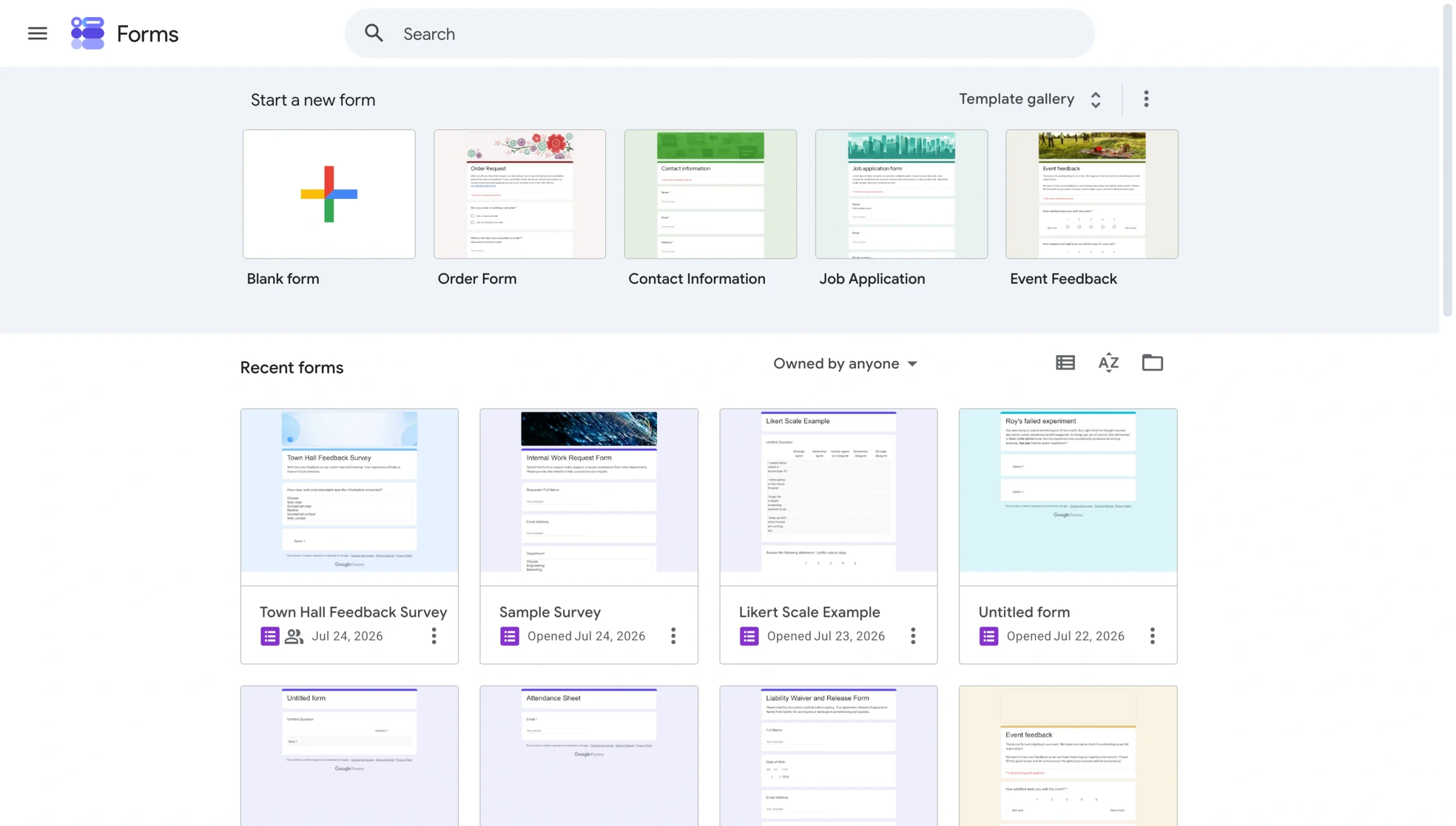
- Open Google Forms en maak of open het formulier dat je meertalig wilt maken.
Pro Tip
Als je nog geen formulier hebt ingesteld, hier is een artikel over hoe je Google Forms gebruikt.
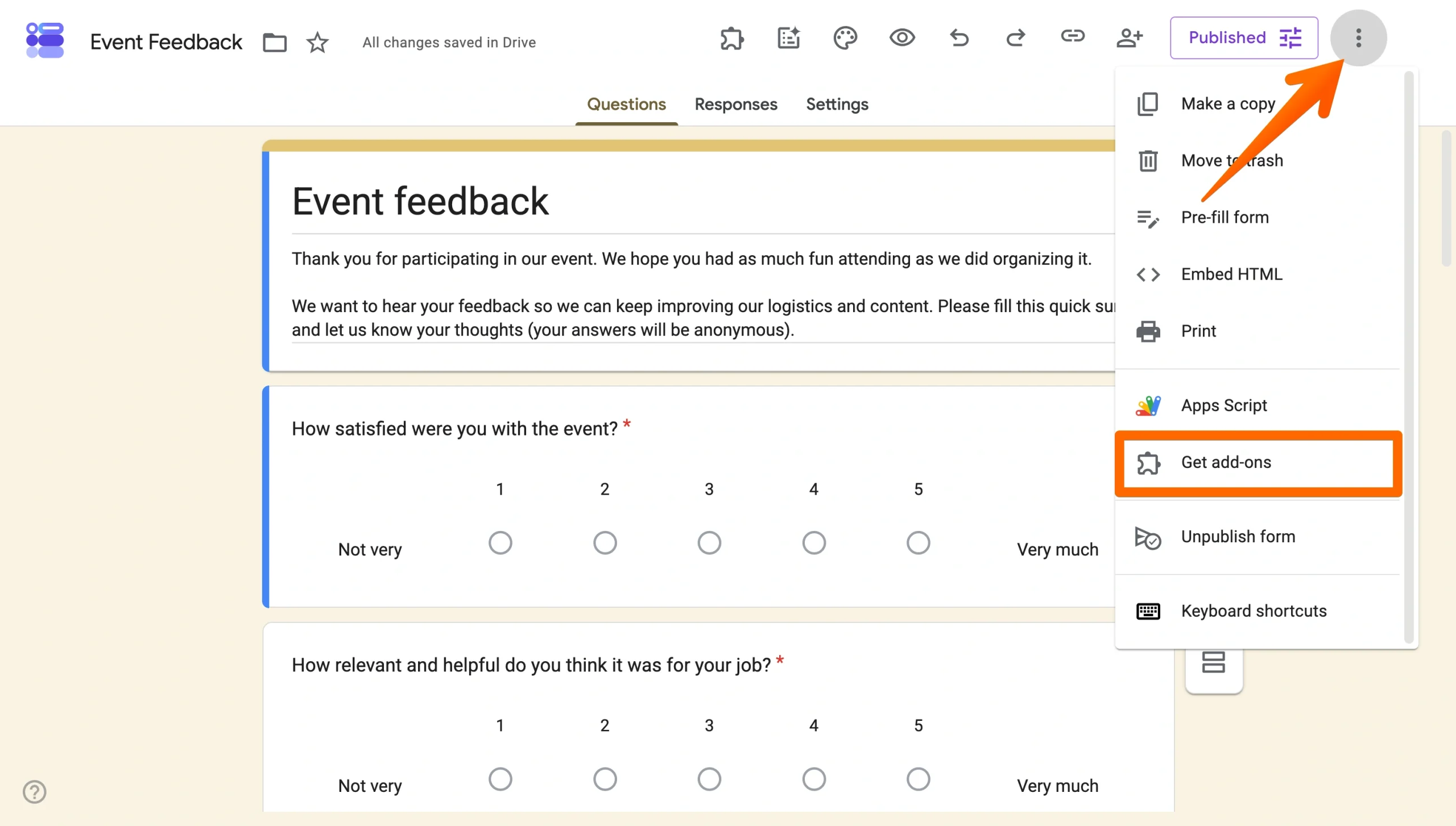
- Klik op het menu met drie puntjes (⋮) in de rechterbovenhoek van de formuliereditor en selecteer Add-ons ophalen.
- Zoek in de Google Workspace Marketplace naar Pretty Forms Designer en klik erop.
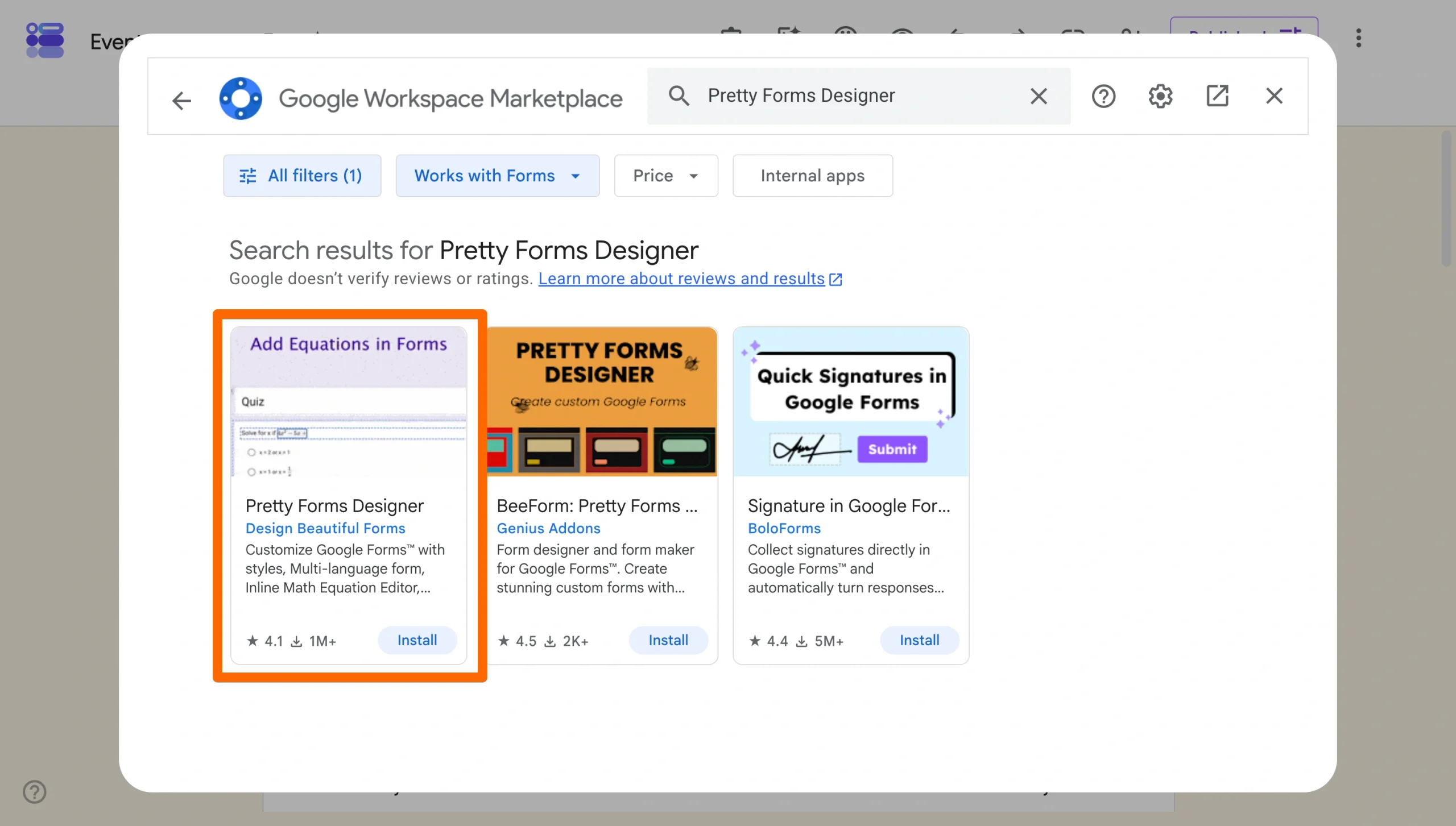
- Klik op Installeren en volg de aanwijzingen om de benodigde machtigingen te verlenen.
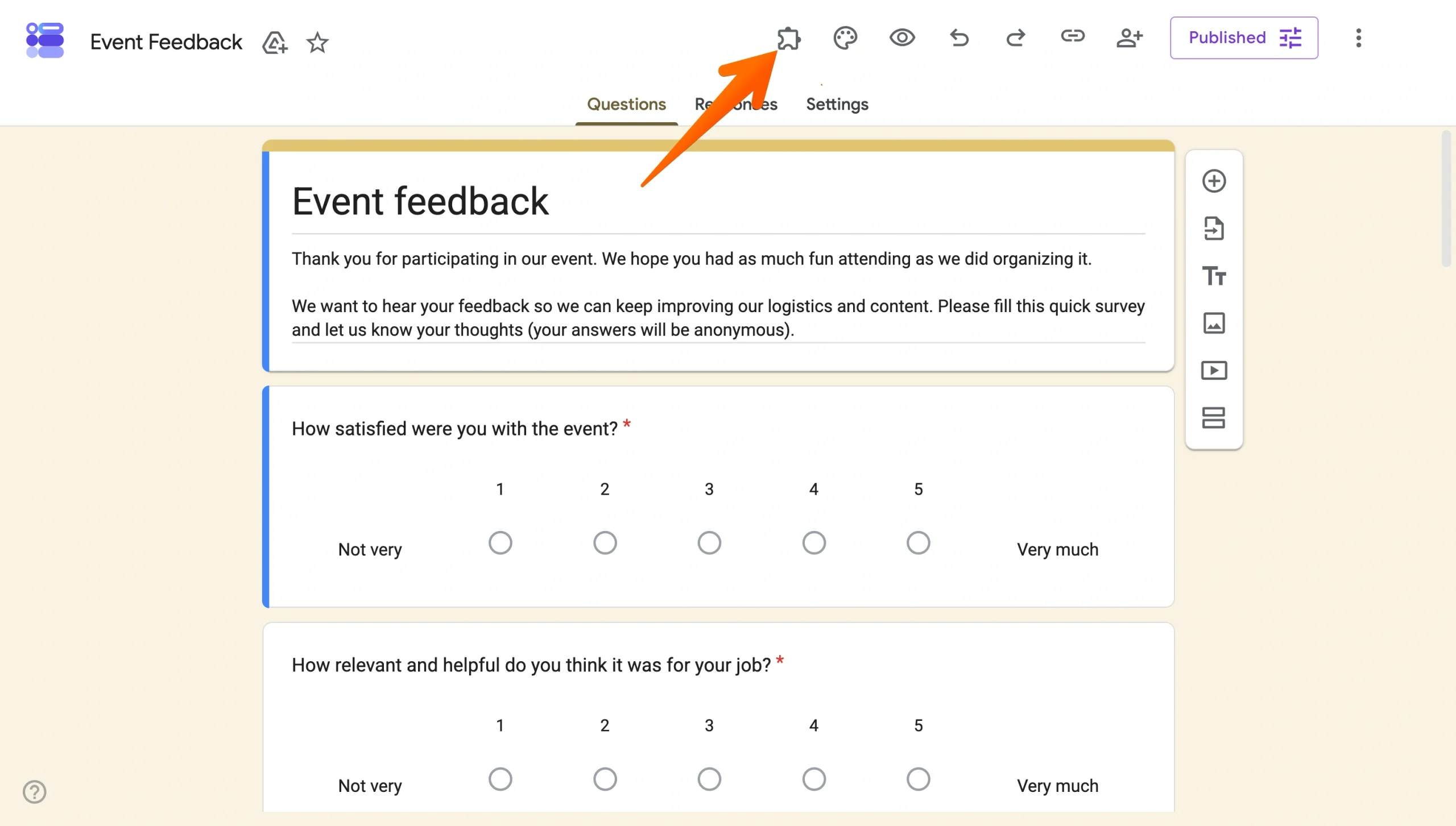
- Zodra deze is geïnstalleerd, ga je terug naar je formulier, open je de add-on via het puzzelstukje-pictogram en start je Pretty Forms Designer.
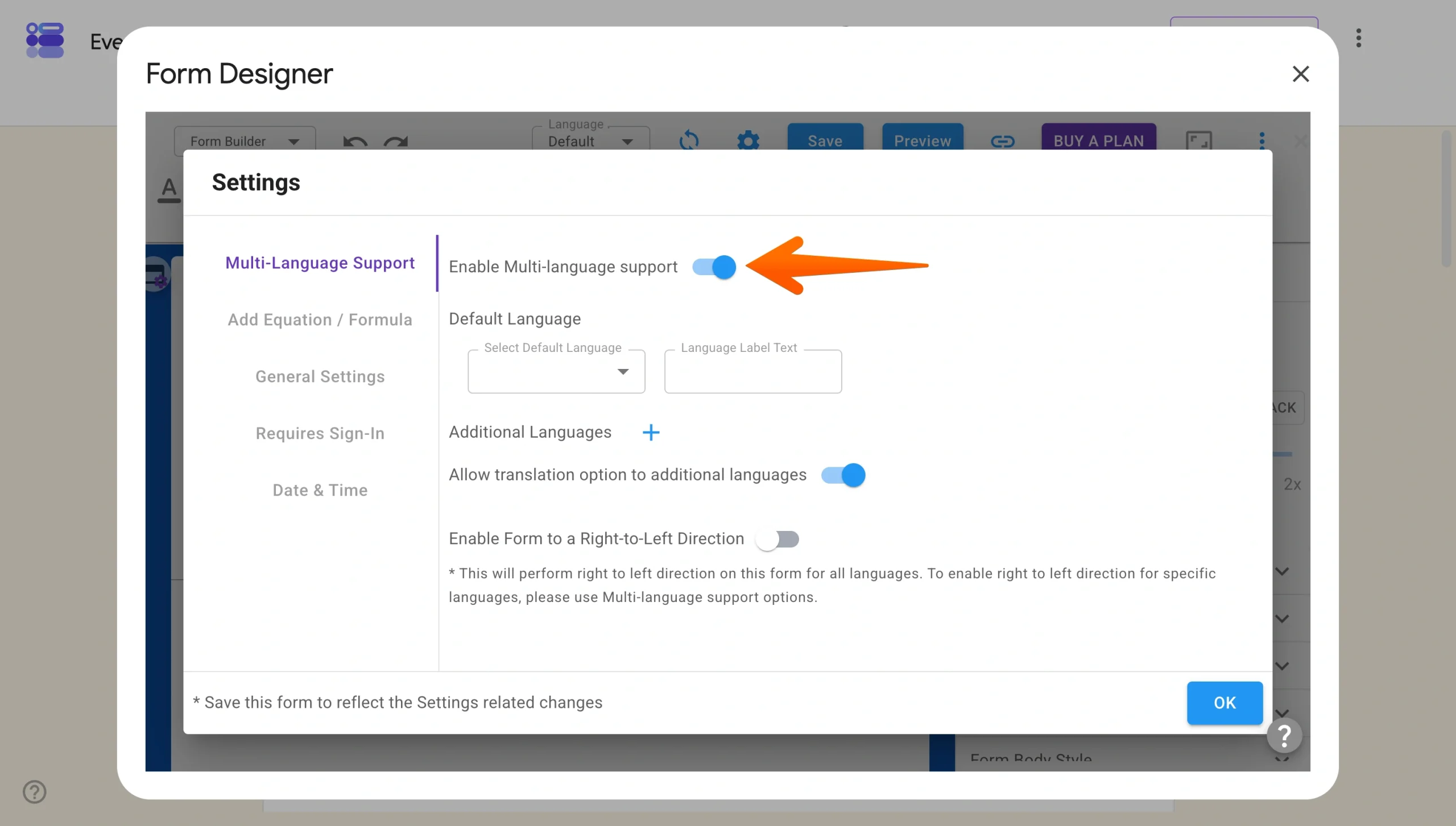
- Terwijl je in het menu blijft, selecteer je Formulierontwerper openen. Navigeer vervolgens binnen de add-on naar de instellingen en schakel Meertalige ondersteuning inschakelen in. Je kunt één taal gratis toevoegen, maar voor meer talen moet je upgraden.
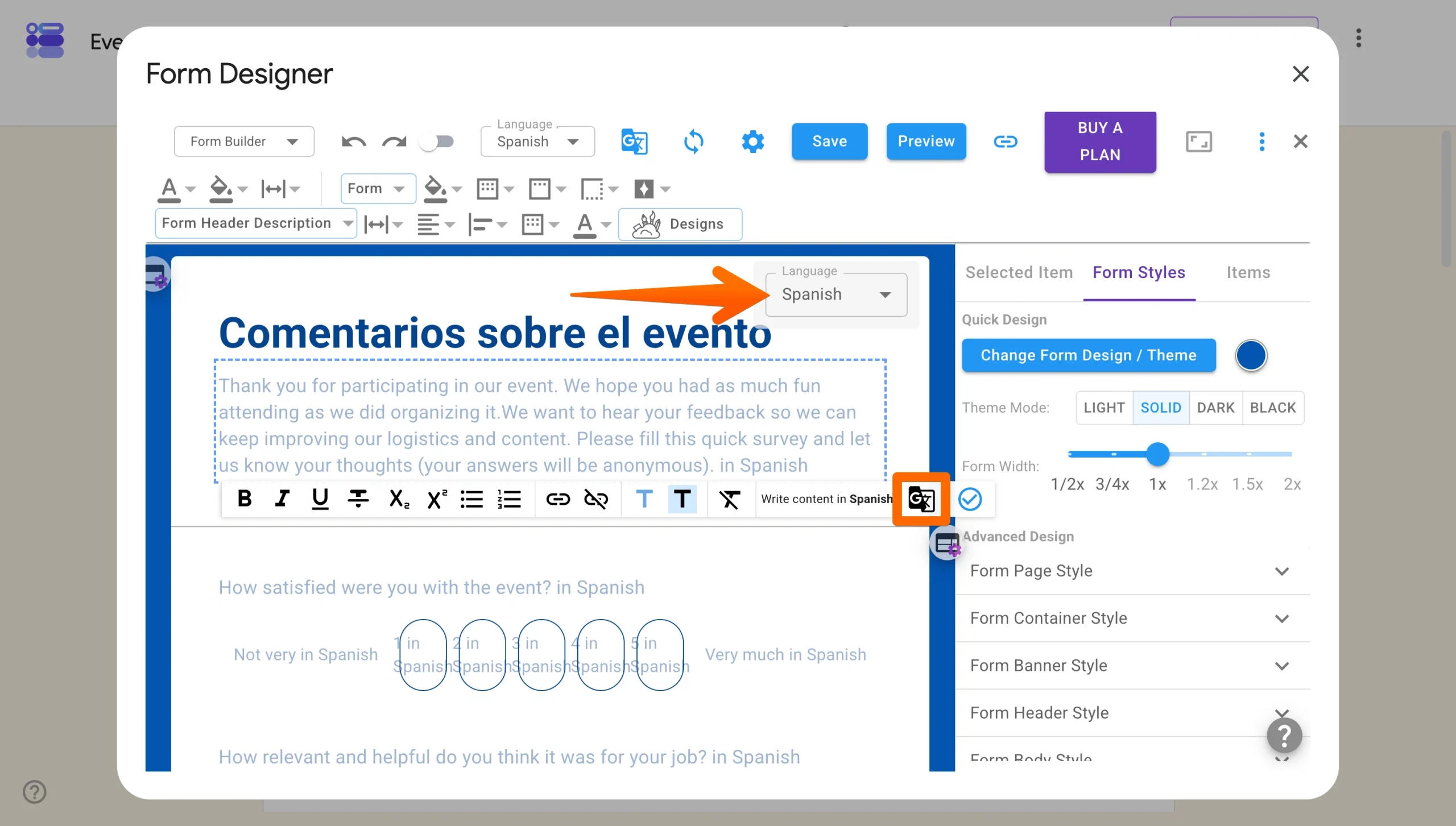
- Stel je formulier in. Klik op het vervolgkeuzemenu en selecteer de taal waarin je het formulier wilt vertalen. Gebruik vervolgens de Google Translate-tool en vertaal de tekst van het Google-formulier automatisch.
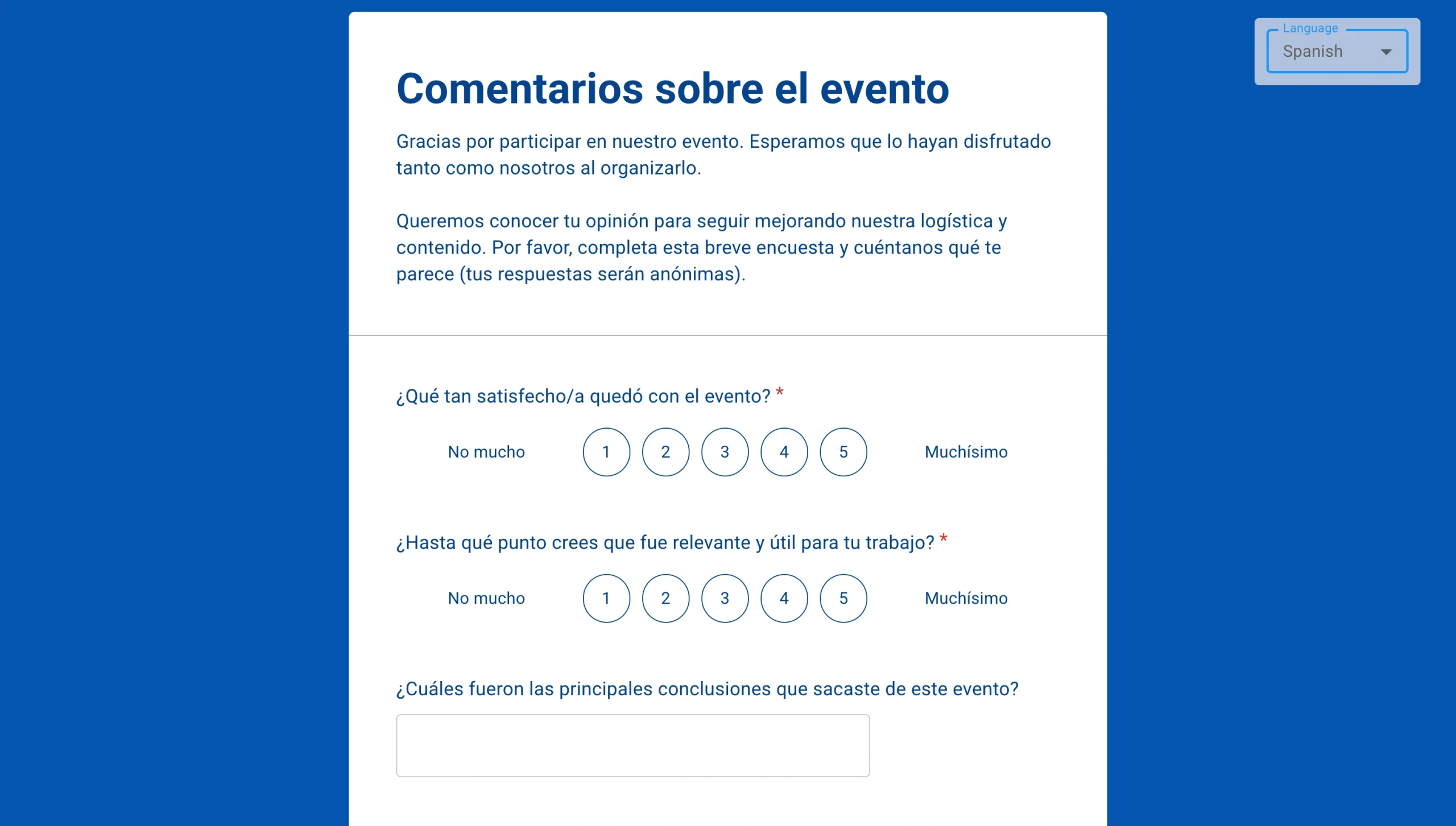
- Sla je instellingen op. De add-on past de taalopties toe op je formulier, zodat respondenten het in hun voorkeurstaal kunnen bekijken.
Het gedeelde meertalige Google-formulier ziet er als volgt uit:
Pro Tip
Als je add-ons helemaal wilt overslaan, kun je een ingebouwde oplossing gebruiken zoals Jotforms functie voor meertalige formulieren om je formulier in slechts een paar klikken in meer dan 130 talen te vertalen. Ga direct naar de eenvoudigste workflow voor formuliervertaling.
2. Handmatig een meertalig formulier maken
Je kunt de inhoud van een Google-formulier handmatig vertalen. Deze aanpak geeft je volledige controle, maar kost aanzienlijk meer tijd, dus is het meest geschikt voor situaties waarin je met slechts twee of drie talen werkt en een relatief kort formulier hebt.
Er zijn drie manieren om dit aan te pakken:
- Maak meerdere formulieren voor elke taal.
- Gebruik de ingebouwde logica “Ga naar sectie op basis van antwoord” van Google Forms om respondenten naar een taalspecifieke versie van uw formulier te leiden.
- Neem beide talen rechtstreeks op in elk vraag- en antwoordveld.
Maak meerdere formulieren voor elke taal
- Voordelen: Eenvoudig te maken en geeft u volledige controle over vertalingen
- Nadelen: Creëert meerdere formulieren, waardoor het beheren van reacties lastig wordt
Een eenvoudige optie is om uw formulier voor elke taal die u nodig heeft te dupliceren en vervolgens elke kopie handmatig te vertalen. Dus als u Engelse, Spaanse en Franse versies nodig heeft, krijgt u uiteindelijk drie afzonderlijke formulieren, elk volledig geschreven in de betreffende taal.
Het is eenvoudig en vereist geen logica of add-ons, maar het beheren van meerdere formulieren en het achteraf consolideren van reacties brengt wat administratieve rompslomp met zich mee.
Gebruik “Ga naar sectie op basis van antwoord”
- Voordelen: Creëert slechts één formulier dat u kunt delen met doelgroepen die verschillende talen gebruiken
- Nadelen: Tijdrovend om in te stellen, en één export van reacties bevat de verschillende talen
Deze methode gebruikt enquêtelogica om respondenten aan het begin van uw formulier een taalkeuze te bieden en ze vervolgens naar een sectie te leiden die volledig in hun gekozen taal is geschreven. Het houdt alles overzichtelijk voor de respondent, hoewel het betekent dat u elke vraag over meerdere secties moet dupliceren.
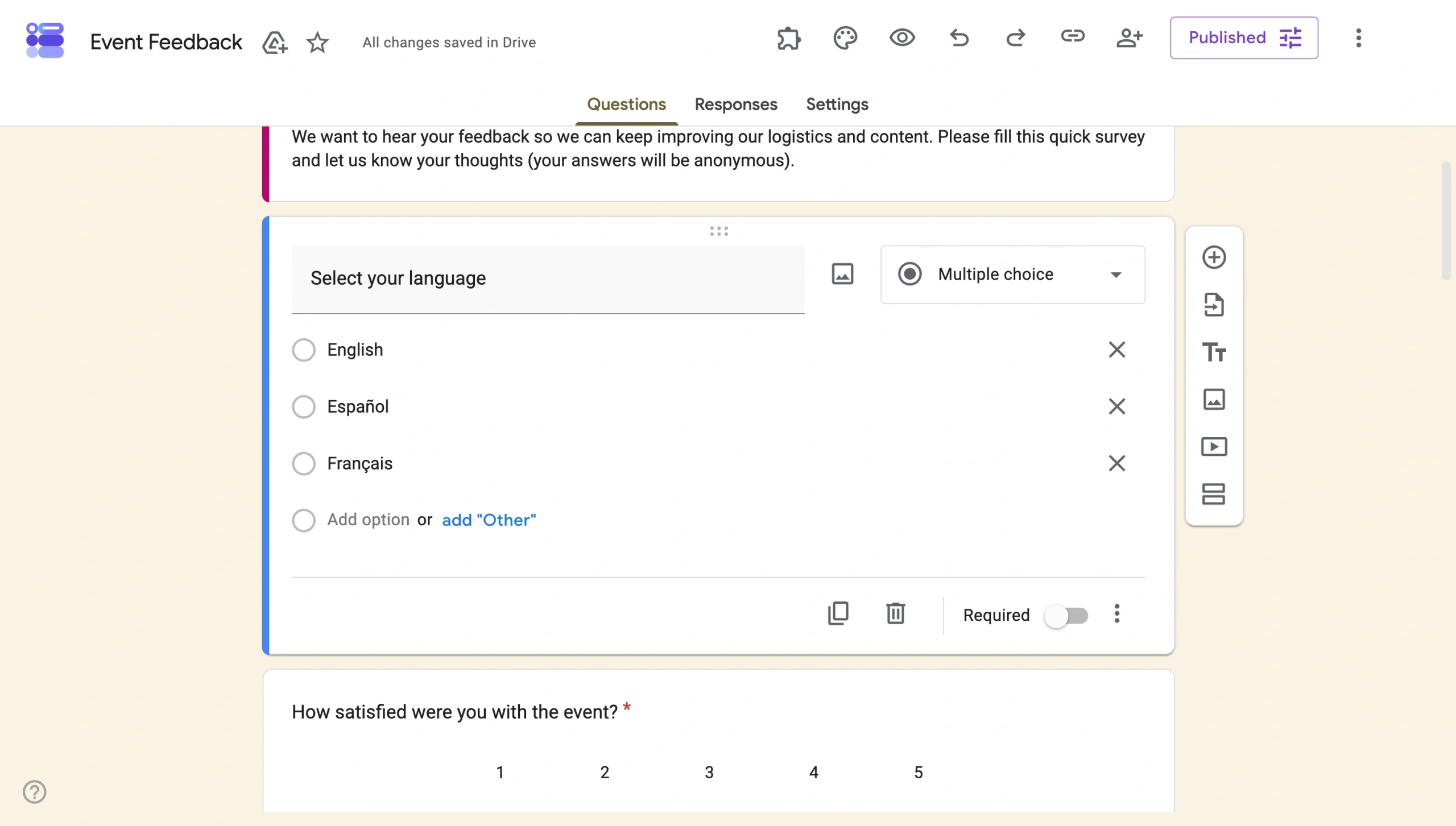
- Open uw formulier en voeg bovenaan een Meerkeuzevraag toe waarin u respondenten vraagt hun voorkeurstaal te selecteren (bijv. Engels, Español of Français).
- Maak een nieuwe sectie voor elke taal door te klikken op Sectie toevoegen onderaan de formuliereditor.
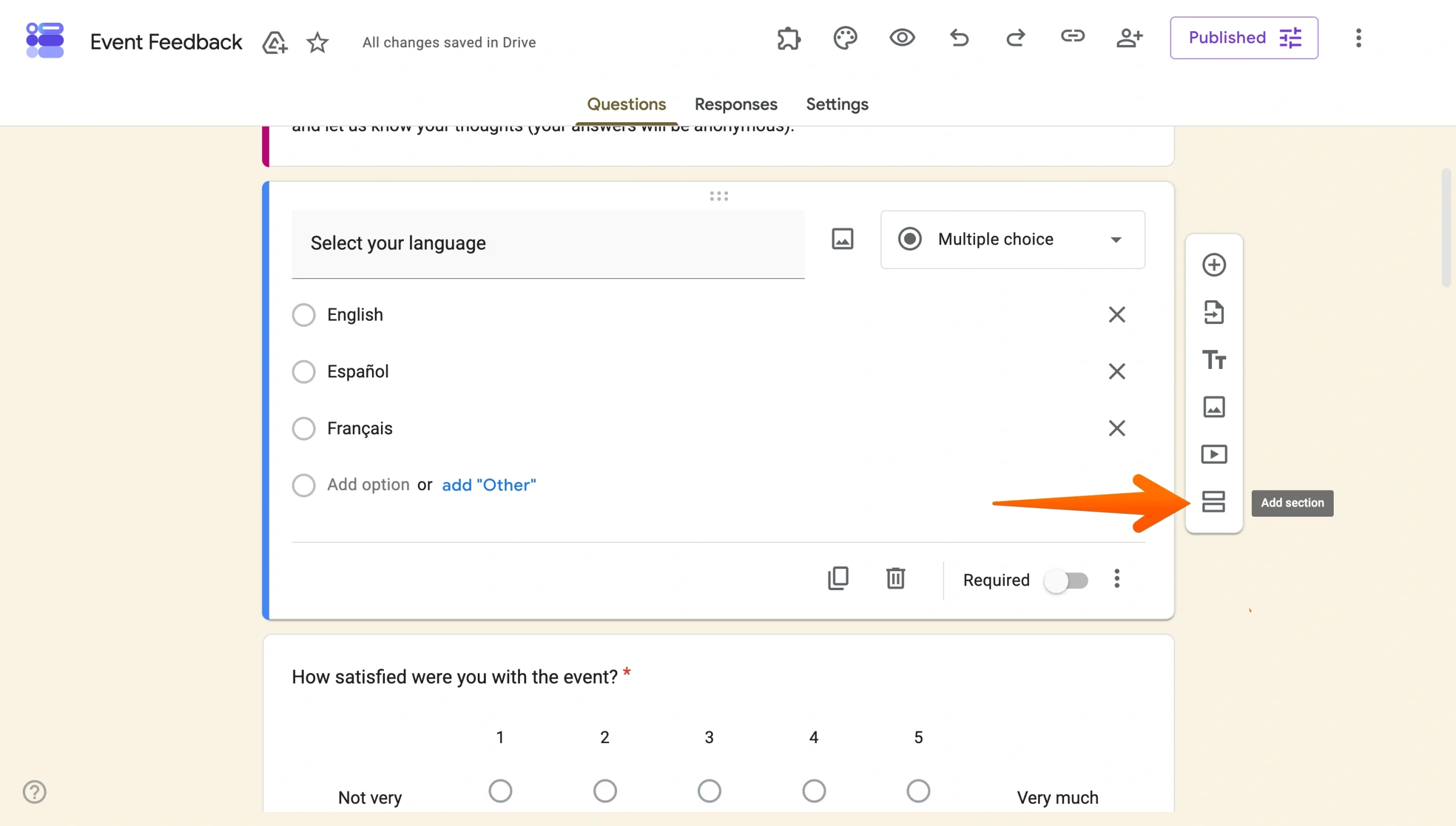
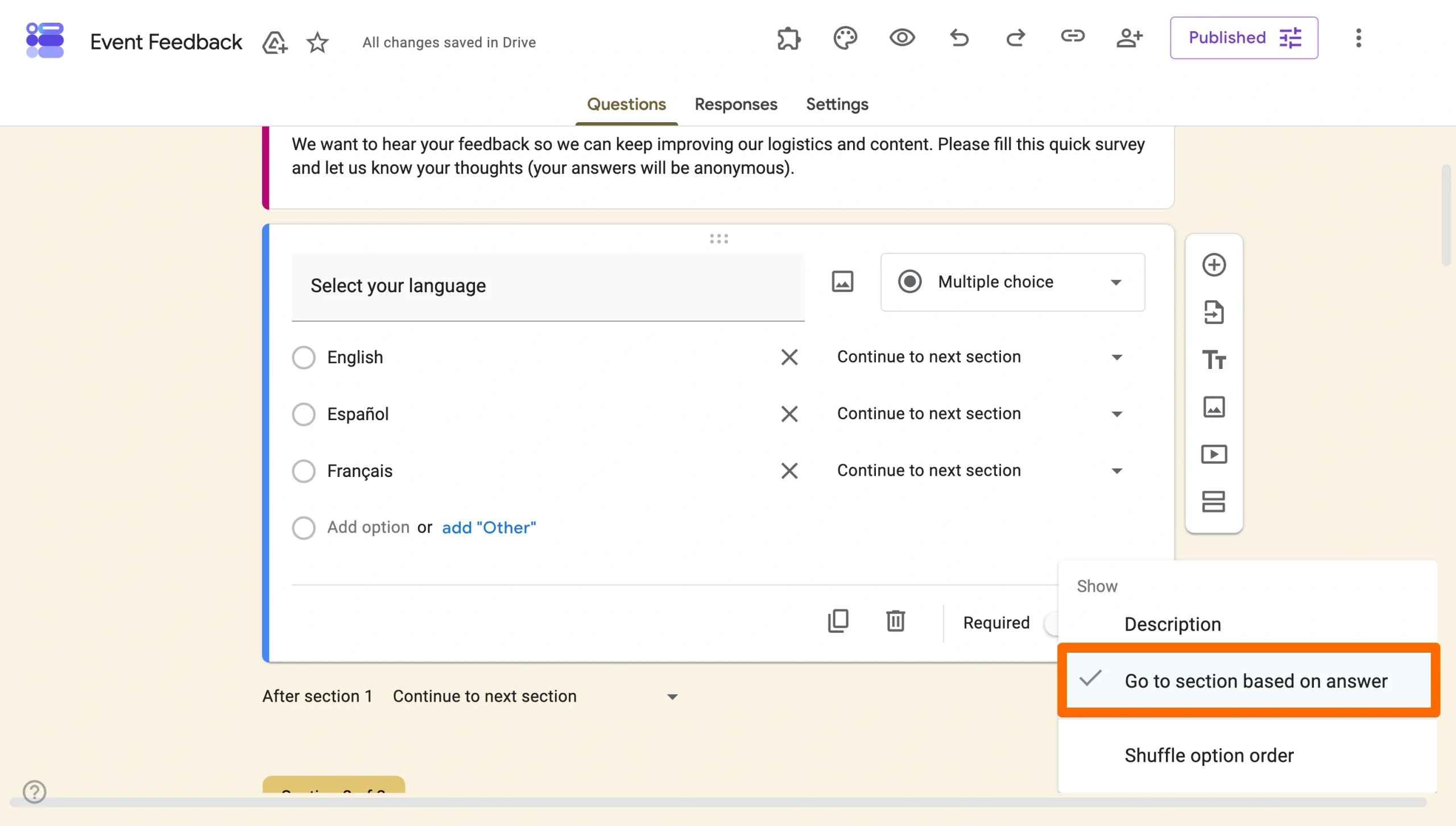
- Ga terug naar de vraag en klik op het menu met drie puntjes bij die vraag en selecteer Ga naar sectie op basis van antwoord.
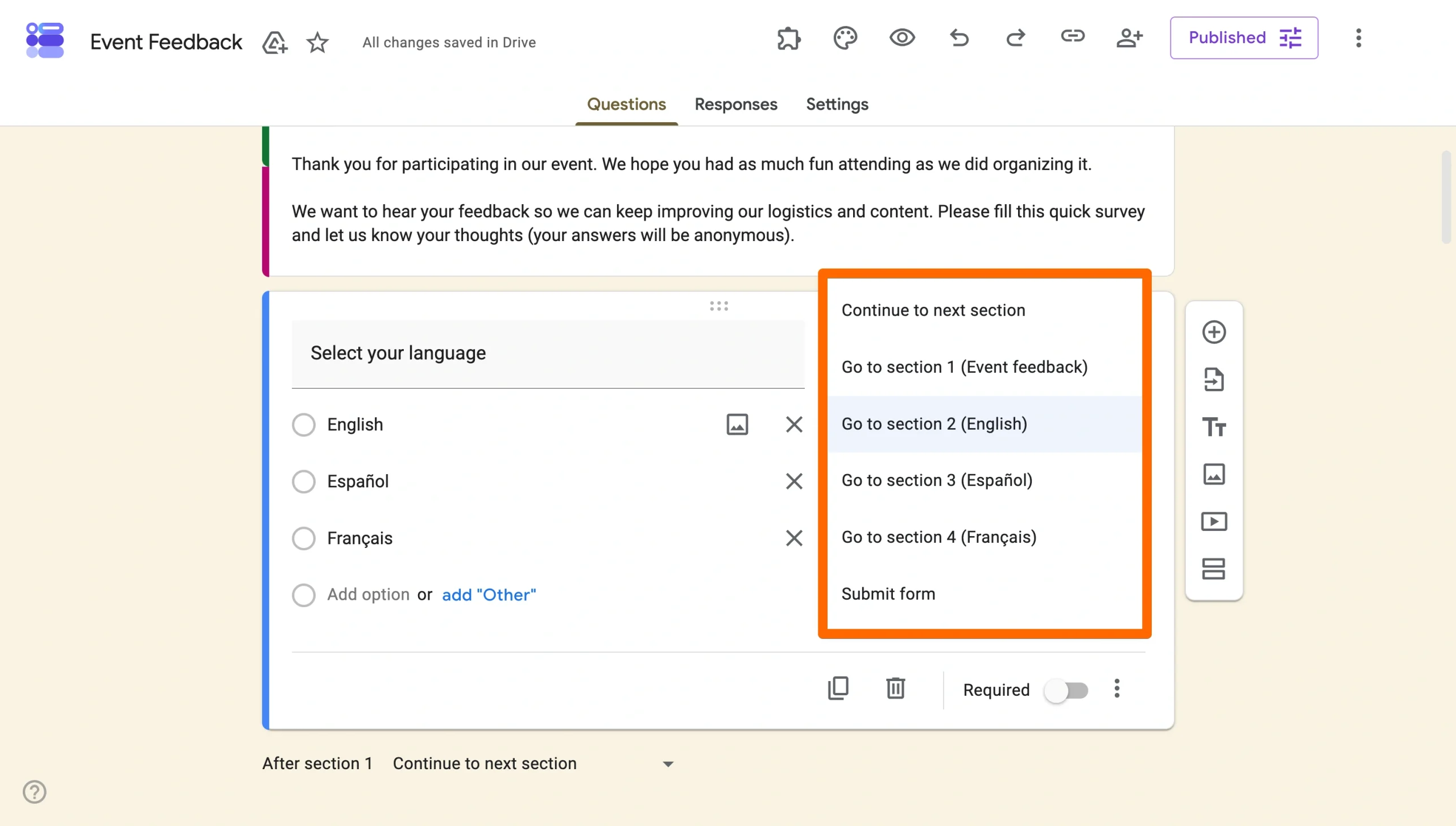
- Wijs elke antwoordoptie toe aan de bijbehorende taalsectie met behulp van het vervolgkeuzemenu dat naast elke keuze verschijnt.
- Vul elke sectie met uw formuliervragen, volledig geschreven in de relevante taal.
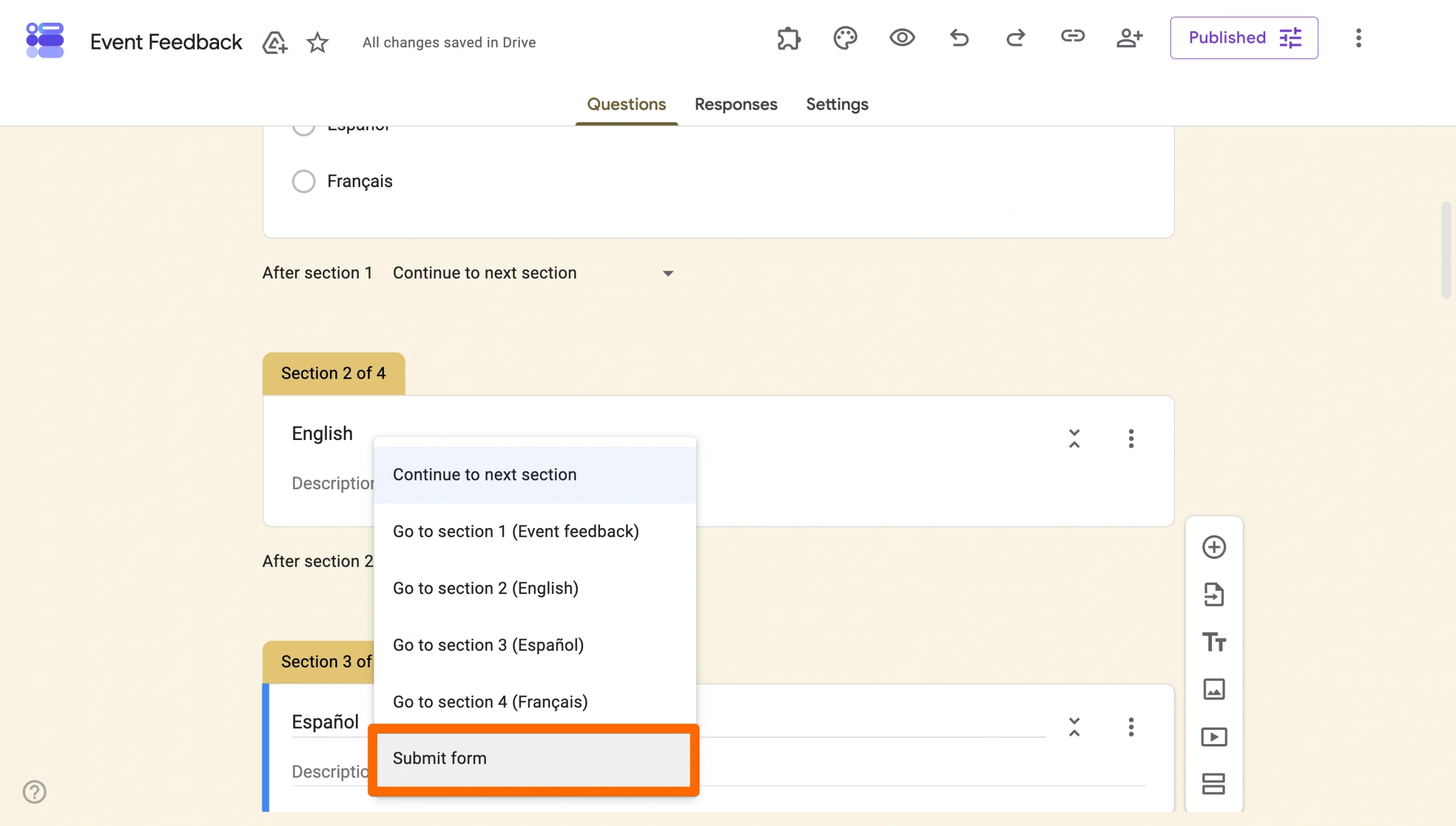
- Zorg ervoor dat elke sectie aan het einde is ingesteld op “Formulier verzenden”, zodat respondenten niet terugkeren naar een andere taalsectie. Dit doet u onderaan de sectie — klik op de pijl omlaag en selecteer Formulier verzenden.
Voeg vertalingen toe aan elke vraag
- Voordelen: Maakt slechts één formulier aan dat je kunt delen met doelgroepen die één taal spreken
- Nadelen: Voelt minder op maat gemaakt voor de gebruiker
In plaats van respondenten naar afzonderlijke secties te leiden, neem je beide talen rechtstreeks op in elk vraag-en-antwoordveld. Dit werkt goed voor korte formulieren met twee talen, waar het praktisch is om alles op één pagina te houden.
Een naamveld kan bijvoorbeeld luiden: Wat is je naam? / ¿Cómo te llamas?
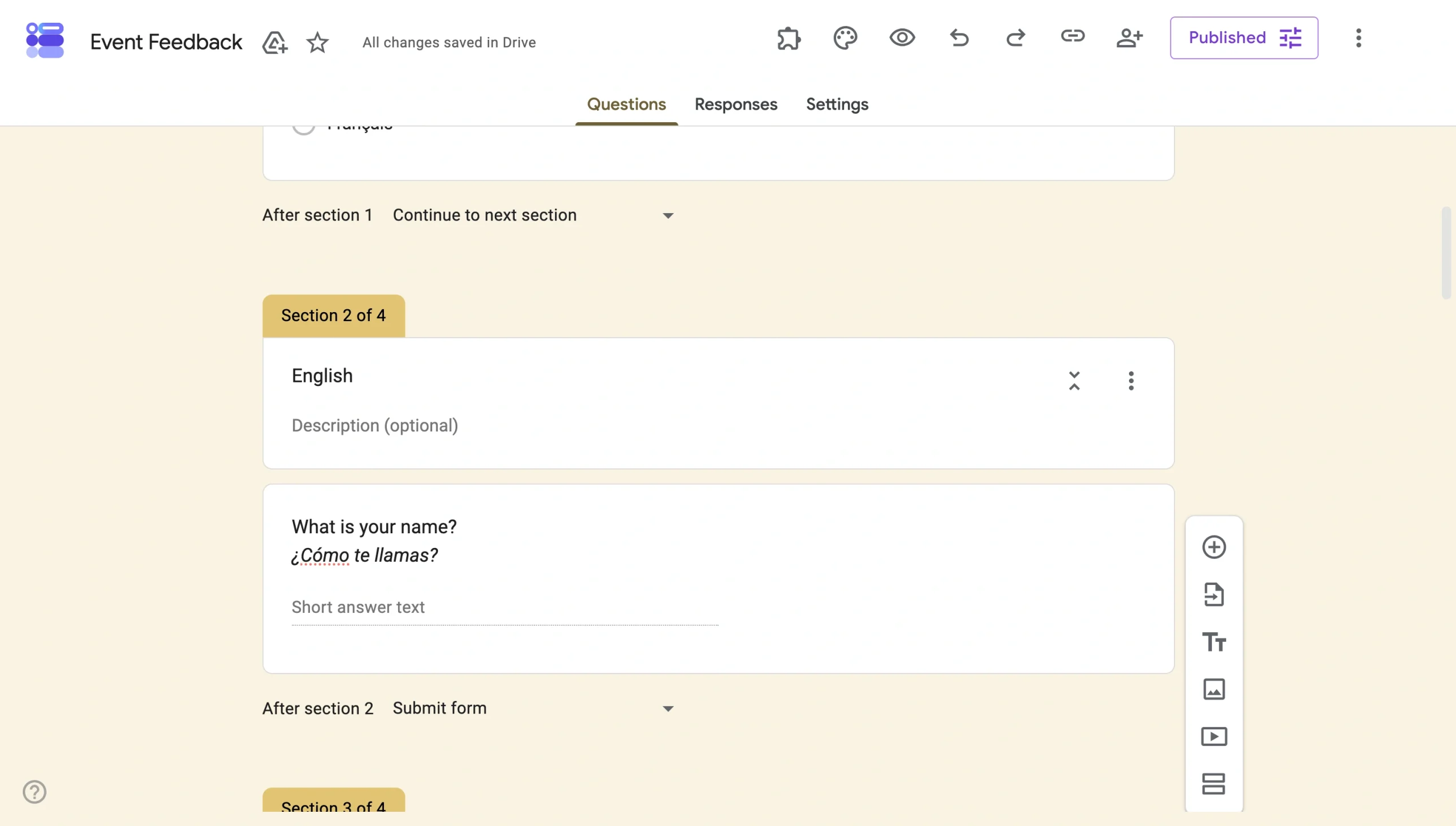
Als je meerkeuzevragen in het formulier maakt, volgen de antwoordopties overal dezelfde tweetalige opmaak.
Deze methode vereist geen logica-instelling, maar het formulier kan rommelig aanvoelen naarmate je meer talen of vragen toevoegt. Voor alles wat verder gaat dan een eenvoudig formulier, zal de eerdere sectiegebaseerde aanpak of de add-on je beter van dienst zijn.
3. Google Sheets-script gebruiken
- Voordelen: Maakt het beheer van formuliervragen en -antwoorden mogelijk in één centrale database
- Nadelen: Zeer complex en het meest geschikt voor mensen met codeerkennis
Voor wie zich prettig voelt met een beetje code, is het gebruik van een Google Sheets-script een andere manier om Google Formulieren in meerdere talen te maken. Het is de meest geavanceerde optie van de drie. In plaats van elk formulier handmatig op te bouwen, schrijf je een script dat automatisch vertaalde versies van je formulier genereert door taalgegevens uit een Google Sheet te halen.
Did you know?
Jotform haalt de complexiteit van het coderen uit de vergelijking. Met een paar klikken kun je elk formulier automatisch vertalen naar meer dan 130 talen. Het volgende gedeelte biedt een stapsgewijze handleiding voor deze eenvoudige oplossing.
Zo gebruik je het script:
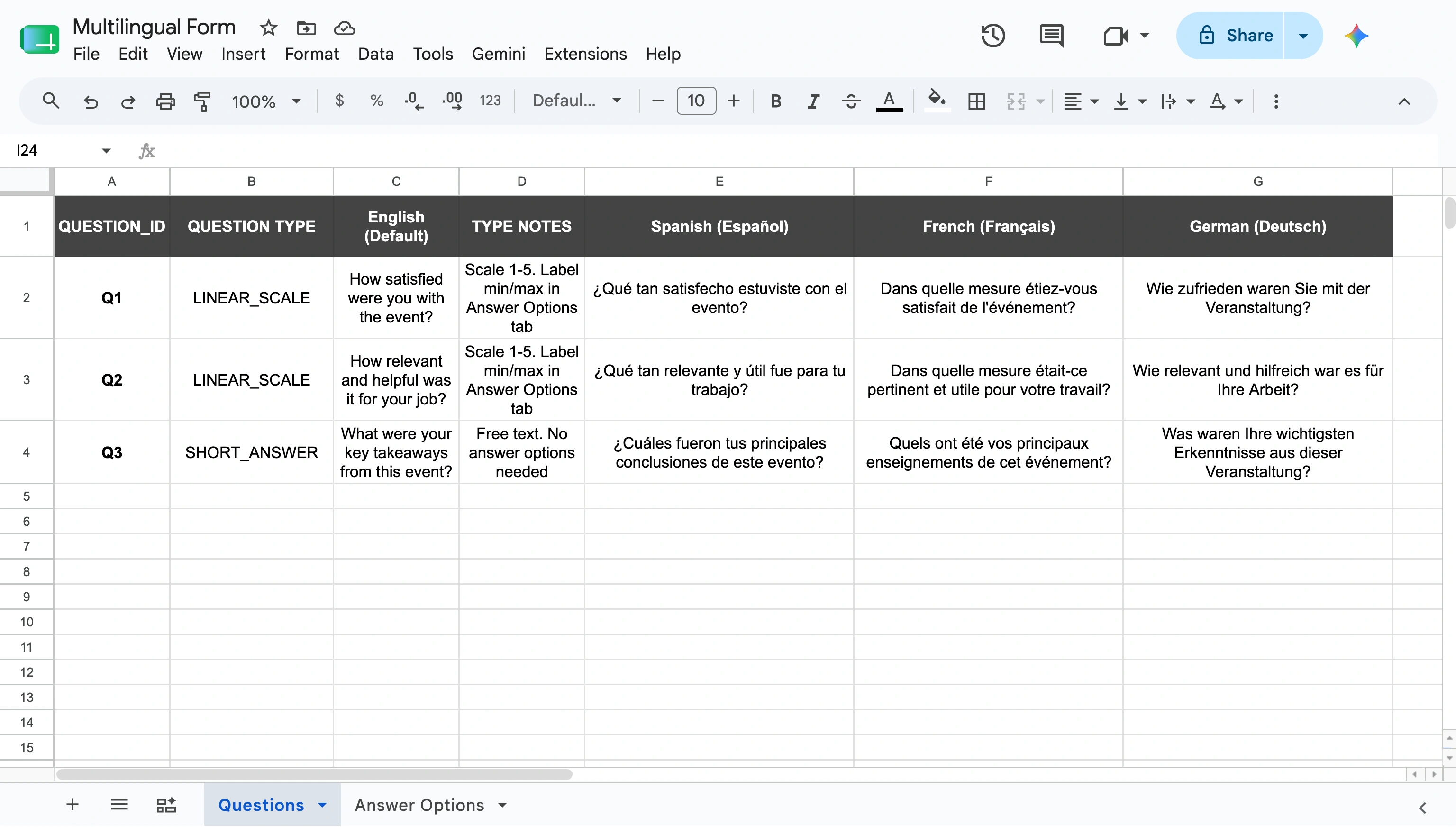
- Maak een spreadsheet en vul twee werkbladen in: een tabblad “Vragen” en een tabblad “Antwoordopties”.
In het tabblad Vragen heeft elke rij nodig:
- Een vraag-ID (bijv. Q1, Q2)
- Een vraagtype (bijv. LINEAR_SCALE of SHORT_ANSWER)
- Je Engelse vraagtekst en de vertaalde versies in elke taalkolom
- Schakel over naar het tabblad Antwoordopties. Je moet het relevante vraag-ID toewijzen aan vragen en antwoorden.
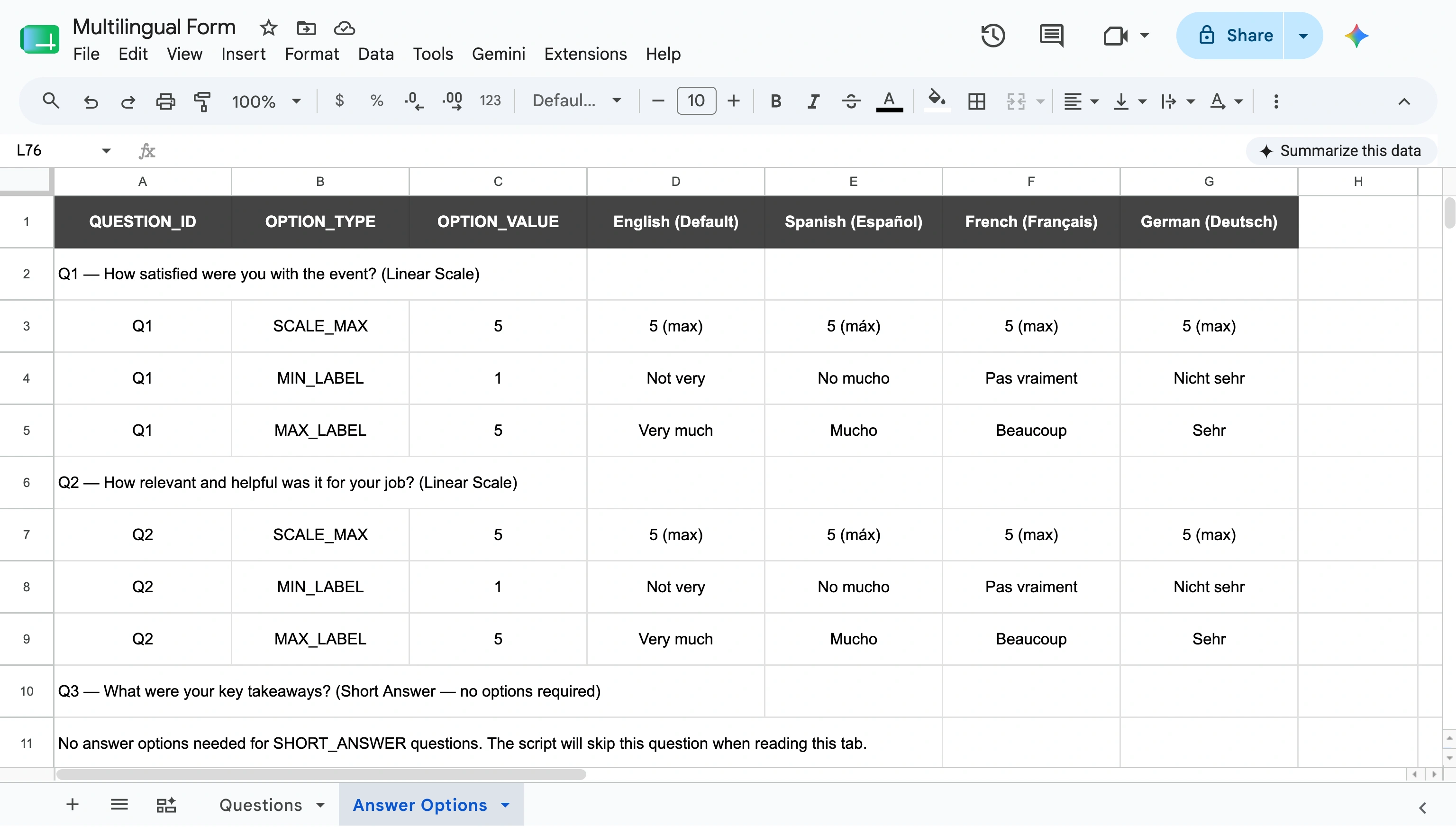
In het bovenstaande voorbeeld zie je lineaire schaalvragen en rijen voor SCALE_MAX, MIN_LABEL en MAX_LABEL. Vul de vertaalde labels in voor elke taalkolom.
SHORT_ANSWER-vragen hebben hier geen invoer nodig, aangezien een gebruiker elk gewenst antwoord kan typen.
Hier is een tabel zodat je weet hoe je elk vraagtype moet behandelen:
| Question type | Answer Options tab required? | Rows needed | Notes |
|---|---|---|---|
|
LINEAR_SCALE |
Ja |
SCALE_MAX, MIN_LABEL, MAX_LABEL |
SCALE_MAX stelt de bovenkant van de schaal in (bijv. 5). MIN_LABEL en MAX_LABEL zijn de vertaalde eindpuntlabels (bijv. “Niet erg” en “Heel erg”) |
|
SHORT_ANSWER |
Nee |
Geen |
Vrij tekstveld — vertaal gewoon de vraag op het tabblad Vragen |
|
MULTIPLE_CHOICE |
Ja |
Eén rij per antwoordoptie |
Voeg elke keuze toe als een aparte rij, vertaald over de taalkolommen |
|
CHECKBOX |
Ja |
Eén rij per antwoordoptie |
Hetzelfde als meerkeuze — één rij per selecteerbare optie |
|
DROPDOWN |
Ja |
Eén rij per antwoordoptie |
Dezelfde structuur als meerkeuze en selectievakje |
|
PARAGRAAF |
Nee |
Geen |
Lange vrije tekst — hetzelfde als kort antwoord, vertaal alleen de vraag |
- Klik in Google Spreadsheets op Extensies in het bovenste menu en selecteer Apps Script om de scripteditor te openen.
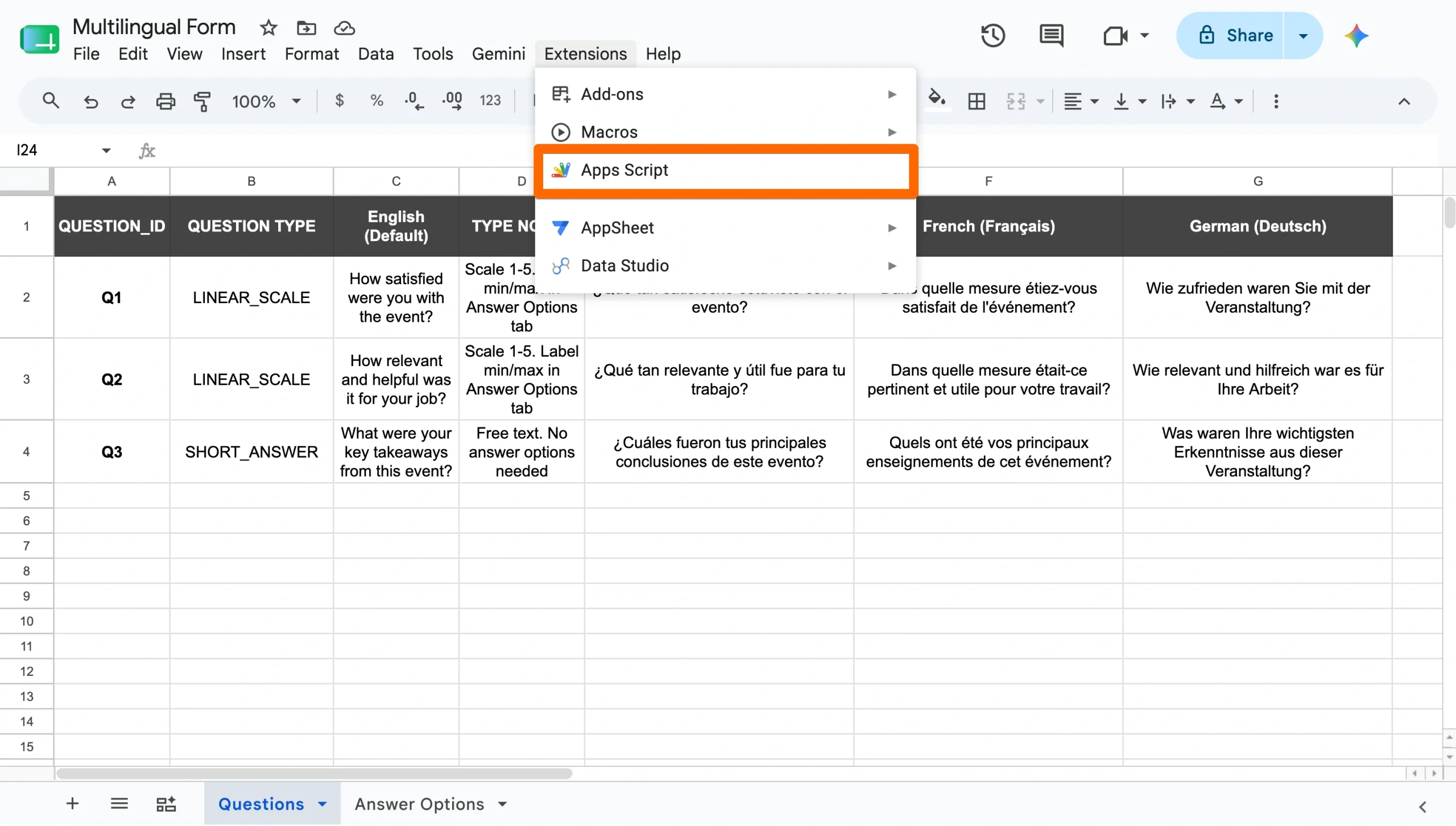
Vouw deze optie uit, kopieer het volledige script hieronder en plak het in de Apps Script-editor.
/**
 * Meertalige Google Form Generator
 * -----------------------------------
 * Leest vraag- en antwoordoptiegegevens uit een gekoppeld Google Sheet
 * en genereert één volledig vertaald Google Form per taal.
 *
 * INSTELLEN:
 *  1. Plak dit script in Extensies > Apps Script binnen je Google Sheet.
 *  2. Werk SPREADSHEET_ID hieronder bij met de ID van je Sheet (te vinden in de URL).
 *  3. Werk LANGUAGES bij zodat deze overeenkomt met de taalkolommen in je sheet.
 *  4. Klik op Uitvoeren > generateMultilingualForms en autoriseer wanneer daarom wordt gevraagd.
 */

// ─── CONFIG ────────────────────────────────────────────────────────────────

const SPREADSHEET_ID = "YOUR_SPREADSHEET_ID_HERE"; // ← vervang dit

const LANGUAGES = [
  { name: "Spanish",  column: 5 },  // Kolom E in tabblad Questions
  { name: "French",   column: 6 },  // Kolom F in tabblad Questions
  { name: "German",   column: 7 },  // Kolom G in tabblad Questions
];

// Tabbladnamen — werk bij als je ze hernoemt
const QUESTIONS_SHEET  = "Questions";
 OPTIONS_SHEET    = "Answer Options";

// Rij waar gegevens beginnen (rij 1 = titel, rij 2 = instructies, rij 3 = kopteksten)
const DATA_START_ROW = 4;

// ─── HOOFDFUNCTIE ─────────────────────────────────────────────────────────

function generateMultilingualForms() {
  const ss        = SpreadsheetApp.openById(SPREADSHEET_ID);
  const qSheet    = ss.getSheetByName(QUESTIONS_SHEET);
  const optSheet  = ss.getSheetByName(OPTIONS_SHEET);

  const questions = getQuestions(qSheet);
  const options   = getAnswerOptions(optSheet);

  LANGUAGES.forEach(lang => {
    createFormForLanguage(lang, questions, options);
  });

  Logger.log("✅ Klaar! Controleer je Google Drive voor de gegenereerde formulieren.");
}

// ─── LEES VRAGEN-TABBLAD ────────────────────────────────────────────────────

function getQuestions(sheet) {
  const lastRow  = sheet.getLastRow();
  const data     = sheet.getRange(DATA_START_ROW, 1, lastRow - DATA_START_ROW + 1, 7).getValues();

  return data
    .filter(row => row[0] !== "")  // lege rijen overslaan
    .map(row => ({
      id:      row[0],  // Col A: QUESTION_ID
      type:    row[1],  // Col B: QUESTION_TYPE
      en:      row[2],  // Col C: Engels
      // Col D is TYPE NOTES — used by humans, not the script
      es:      row[4],  // Col E: Spanish
      fr:      row[5],  // Col F: French
      de:      row[6],  // Col G: German
    }));
}

// ─── READ ANSWER OPTIONS TAB ───────────────────────────────────────────────

/**
 * Returns an object keyed by QUESTION_ID.
 * Each entry contains: scaleMax, minLabel (translated), maxLabel (translated)
 *
 * Example:
 * {
 *   Q1: { scaleMax: 5, labels: { Spanish: { min: "No mucho", max: "Mucho" }, ... } },
 *   Q2: { ... }
 * }
 */
function getAnswerOptions(sheet) {
  const lastRow = sheet.getLastRow();
  const data    = sheet.getRange(DATA_START_ROW, 1, lastRow - DATA_START_ROW + 1, 7).getValues();

  const options = {};

  data.forEach(row => {
    const qId        = row[0];  // Col A: QUESTION_ID
    constoptionType = row[1];  // Kol B: OPTION_TYPE
    const value      = row[2];  // Kol C: OPTION_VALUE

    // Sla sectielabelrijen over (samengevoegde cellen komen leeg terug in kol B)
    if (!qId || !optionType) return;

    if (!options[qId]) {
      options[qId] = { scaleMax: 5, labels: {} };
      LANGUAGES.forEach(lang => {
        options[qId].labels[lang.name] = { min: "", max: "" };
      });
    }

    if (optionType === "SCALE_MAX") {
      options[qId].scaleMax = parseInt(value, 10);
    }

    if (optionType === "MIN_LABEL" || optionType === "MAX_LABEL") {
      LANGUAGES.forEach((lang, i) => {
        const translatedLabel = row[4 + i]; // Kolommen E, F, G
        if (optionType === "MIN_LABEL") {
          options[qId].labels[lang.name].min = translatedLabel;
        } else {
          options[qId].labels[lang.name].max = translatedLabel;
        }
      });
    }
  });

  return options;
}

// ─── MAAK ÉÉN FORMULIER PER TAAL ─────────────────────────────────────────

function createFormForLanguage(lang, questions, options) {
  const form = FormApp.create(`Event Feedback Form — ${lang.name}`);
  form.setDescription(`Please complete this form in ${lang.name}.`);

  questions.forEach(q => {
    // Kies de juiste vertaalkolom op basis van de taalnaam
    const translatedText = getTranslation(q, lang.name);

    switch (q.type) {

      case "LINEAR_SCALE": {
        const item     = form.addScaleItem();
        const qOptions = options[q.id] || {};
        const labels   = (qOptions.labels || {})[lang.name] || {};

        item.setTitle(translatedText)
            .setBounds(1, qOptions.scaleMax || 5)
            .setLabels(labels.min || "", labels.max || "")
            .setRequired(true);
        break;
      }

      case "SHORT_ANSWER": {
        form.addTextItem()
            .setTitle(translatedText)
            .setRequired(false);
        break;
      }

      // Breid hier uit voor MULTIPLE_CHOICE, CHECKBOX, DROPDOWN enz.
      default:
        Logger.log(`⚠️ Onbekend vraagtype "${q.type}" voor ${q.id} — overgeslagen.`);
    }
  });

  Logger.log(`✅ Created form: ${form.getEditUrl()}`);
}

// ─── HELPER: GET TRANSLATION FOR A QUESTION ───────────────────────────────

function getTranslation(question, languageName) {
  switch (languageName) {
    case "Spanish": return question.es;
    case "French":  return question.fr;
    case "German":  return question.de;
    default:        return question.en; // fallback to English
  }
}- Werk bovenaan het script de waarde SPREADSHEET_ID bij met de ID van je eigen Sheet.
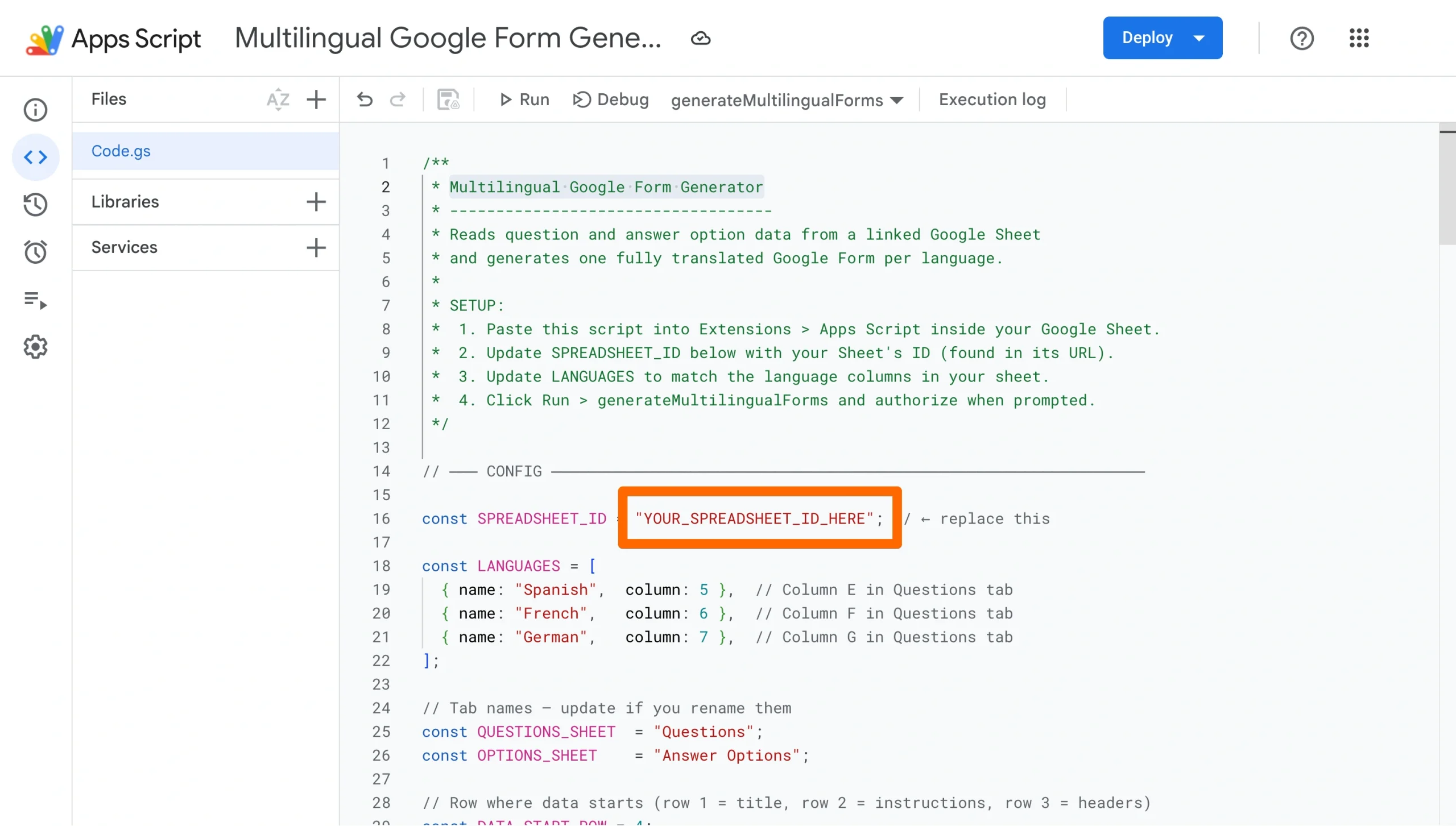
Je vindt dit in de URL van je spreadsheet. Het is de lange reeks tekens tussen /d/ en /edit.

- Klik op Opslaan en klik vervolgens op Uitvoeren. Verleen wanneer daarom wordt gevraagd de machtigingen die het script nodig heeft om toegang te krijgen tot Google Forms en Google Drive.
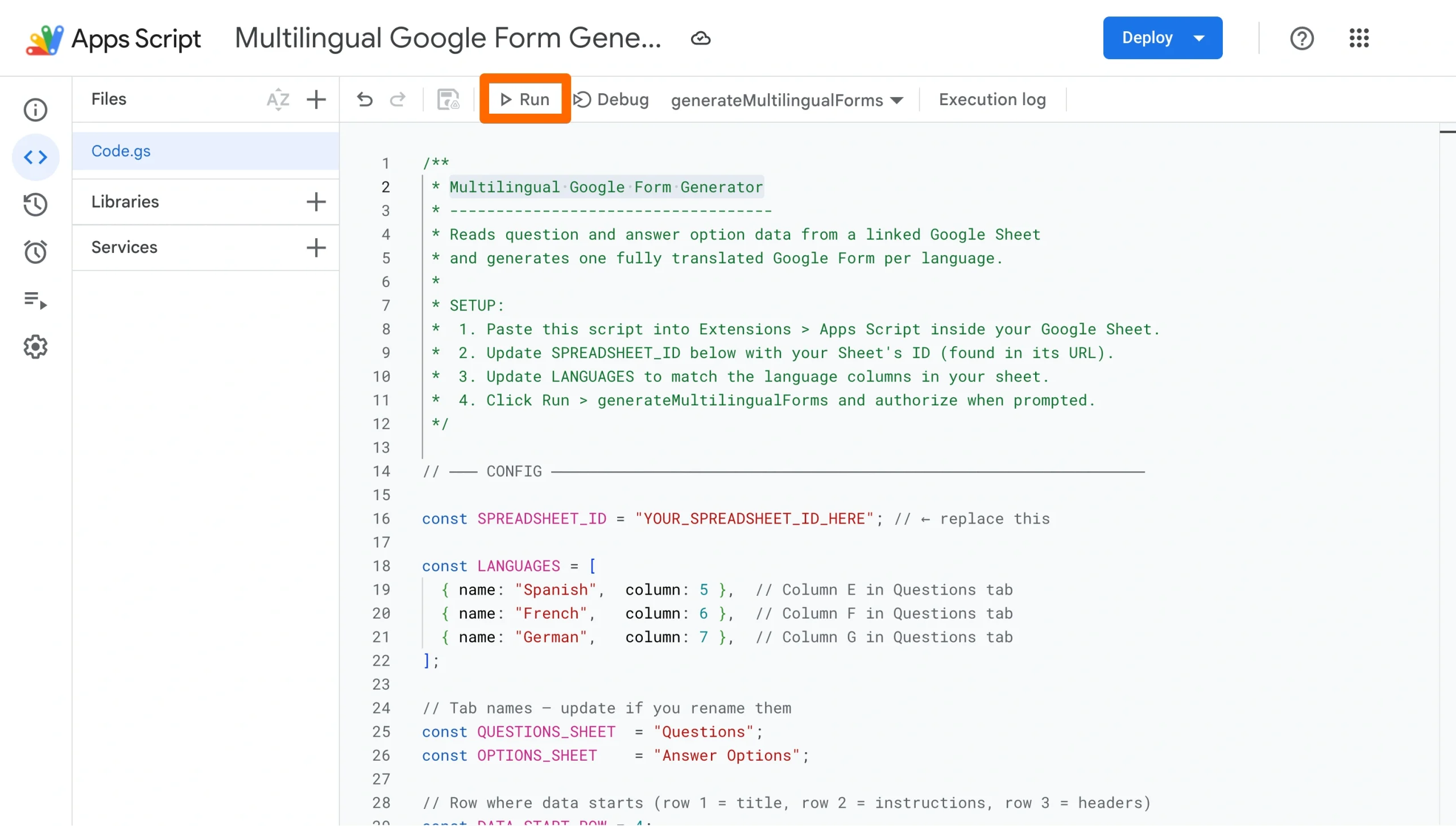
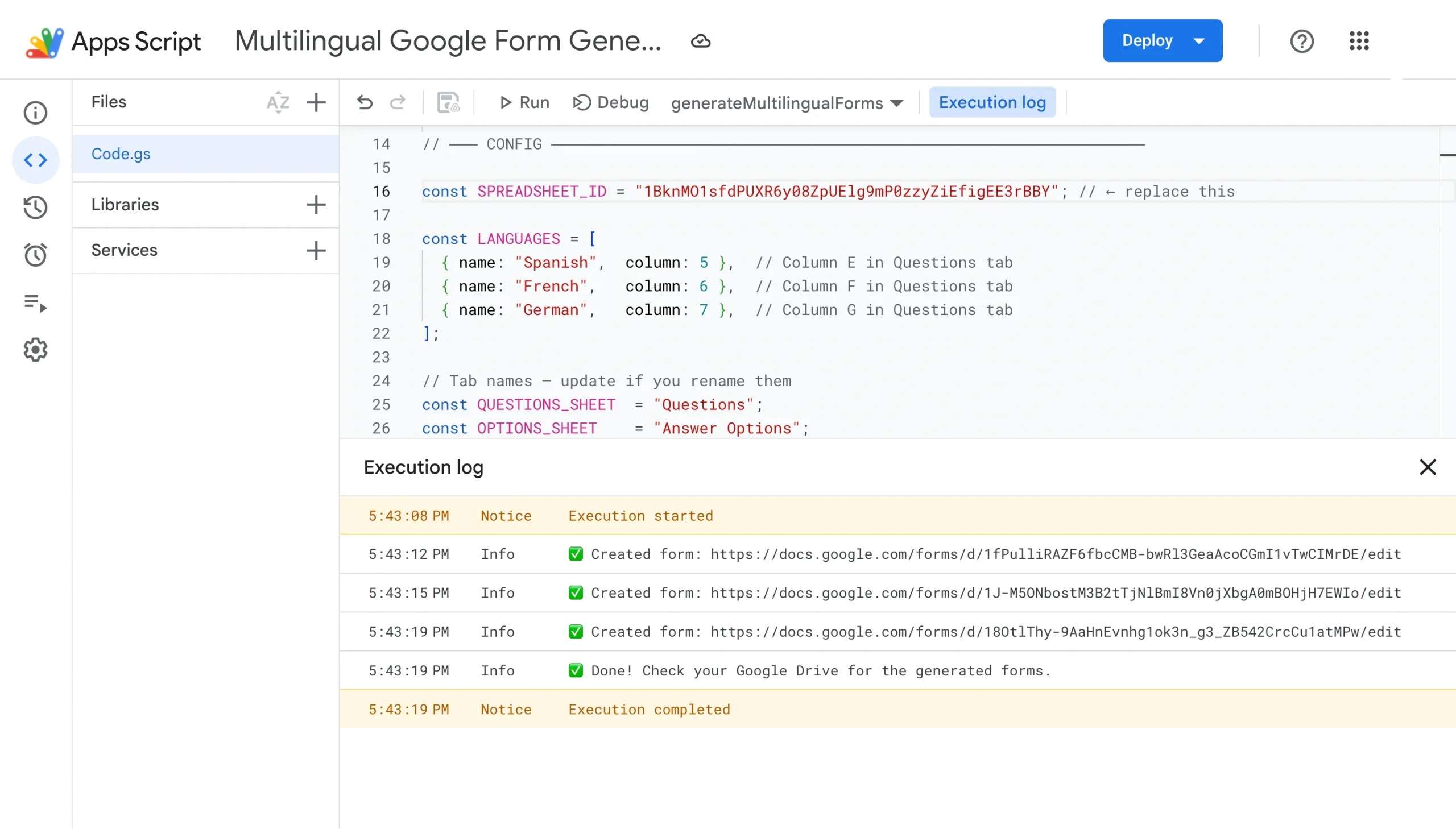
- Zodra het script begint te draaien, verschijnt er onderaan de pagina een uitvoeringslogboek. Wacht tot het de voltooiing bevestigt.
- Open Google Forms. Je vindt er één nieuw gegenereerd formulier voor elke taal, volledig opgebouwd met je vertaalde vragen en schaallabels, klaar om te beoordelen en te delen.
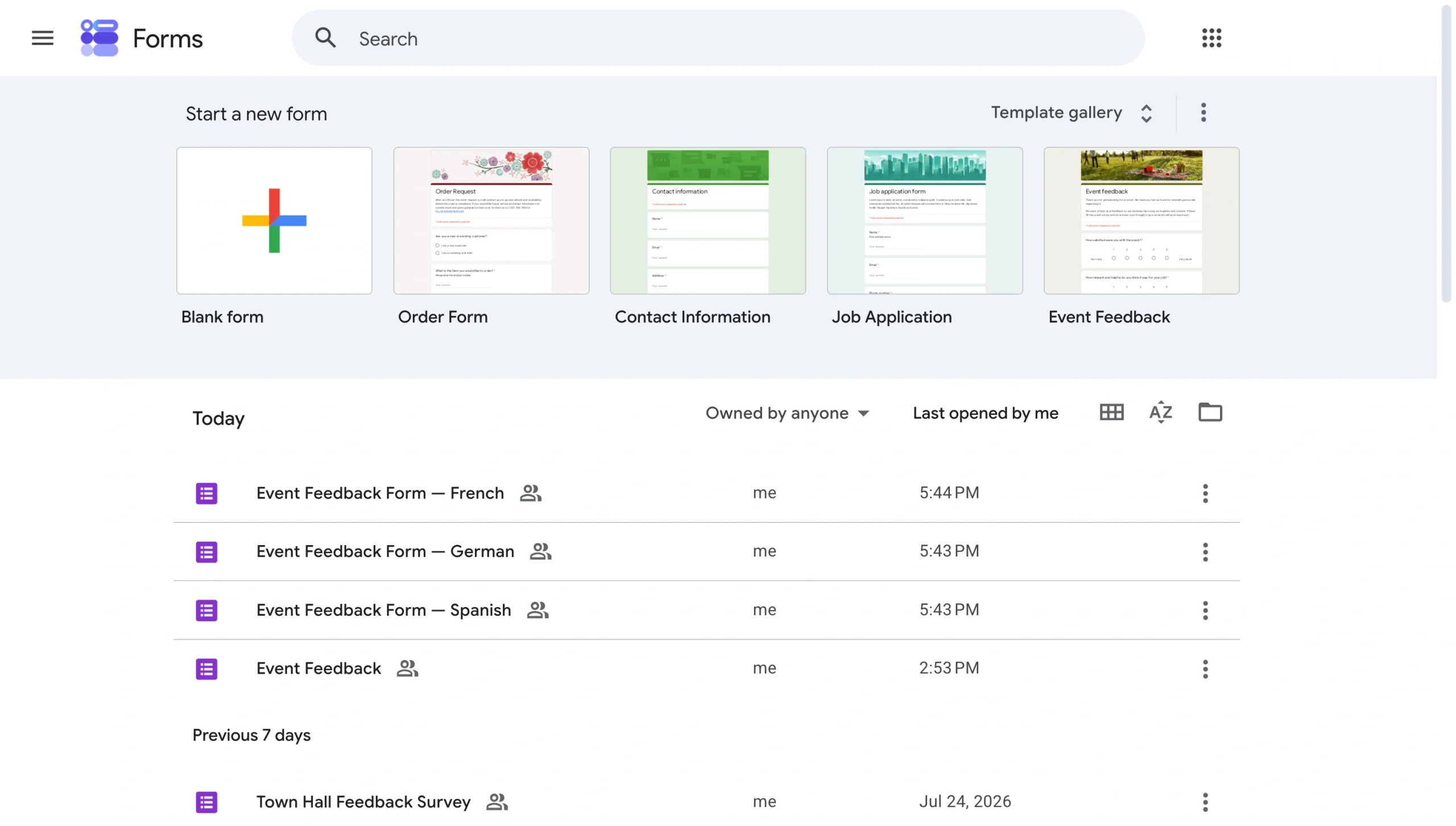
Belangrijke opmerking: Deze methode maakt één afzonderlijk Google Formulier voor elke taal, dus je zult reacties van meerdere formulieren daarna moeten beheren en combineren.
Bouw meertalige formulieren in Jotform — geen omwegen nodig
Als de Google Forms-omwegen hierboven meer moeite lijken dan ze waard zijn, is er een betere oplossing in Jotform.
Als Google Forms-alternatief heeft Jotform meertalige ondersteuning rechtstreeks in zijn formulierbouwer ingebouwd — geen add-ons, geen scripts en geen dubbele formulieren om te beheren. De vertaalfunctie van Jotform ondersteunt meer dan 130 talen, en de hele installatie kost slechts een paar klikken.
- Voordelen: Ongelooflijk eenvoudig en snel om meertalige formulieren te maken, en de gebruikerservaring is uitstekend. Jotform kan bijvoorbeeld de browsertaal van de respondent detecteren en het formulier automatisch in die taal weergeven, en je kunt verschillende automatische antwoordmails versturen afhankelijk van welke taal de respondent gebruikte, zodat een Spaanse respondent een antwoord in het Spaans krijgt.
- Nadelen: Je kunt het plafond bereiken van wat gratis is bij Jotform. Je kunt vijf formulieren gratis aanmaken; daarna moet je een geschikt pakket kiezen.
Zo gebruik je Jotform om meertalige formulieren te maken:
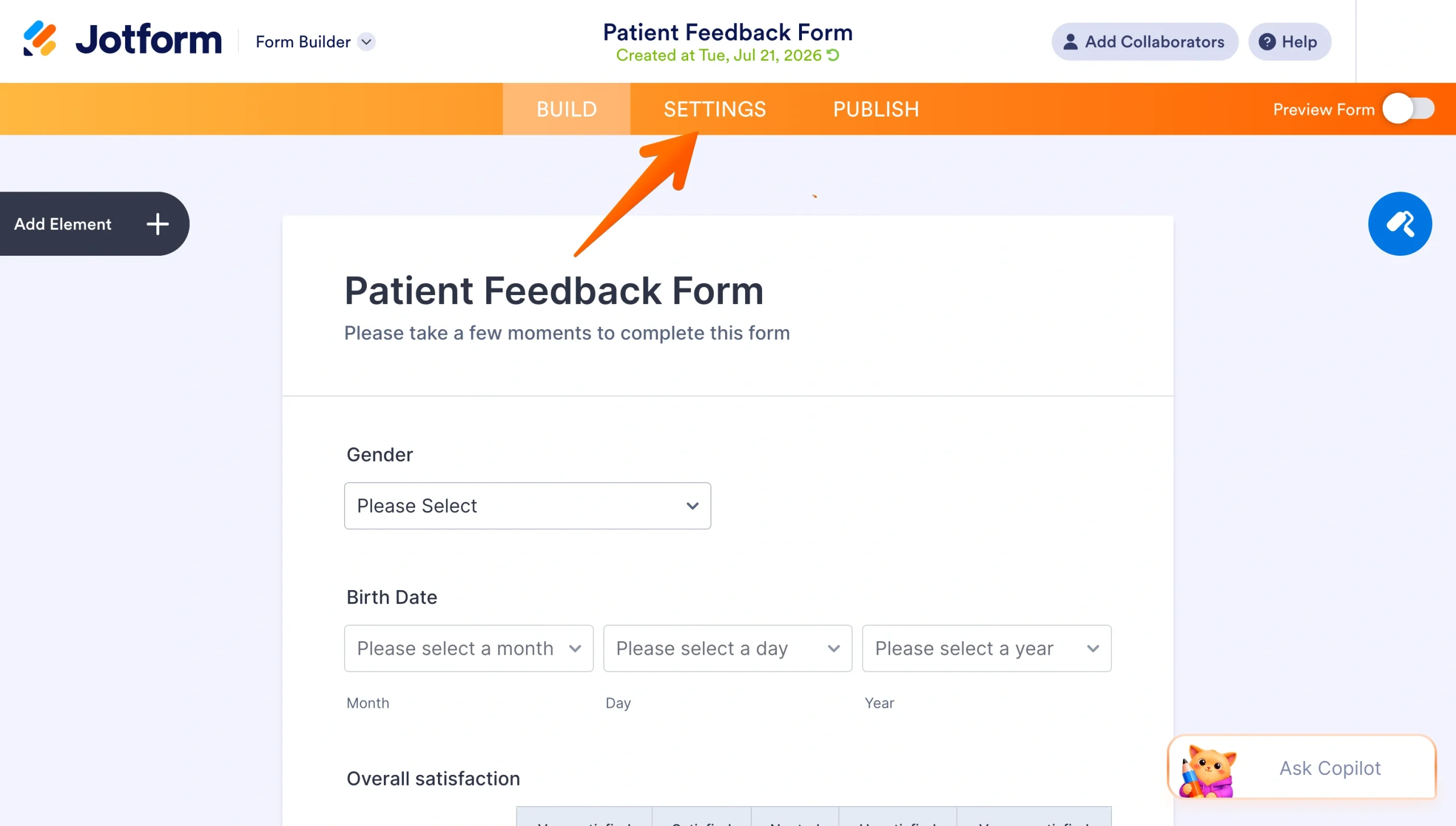
- Open je formulier in de formulierbouwer van Jotform en klik op Instellingen in de oranje navigatiebalk boven aan de pagina.
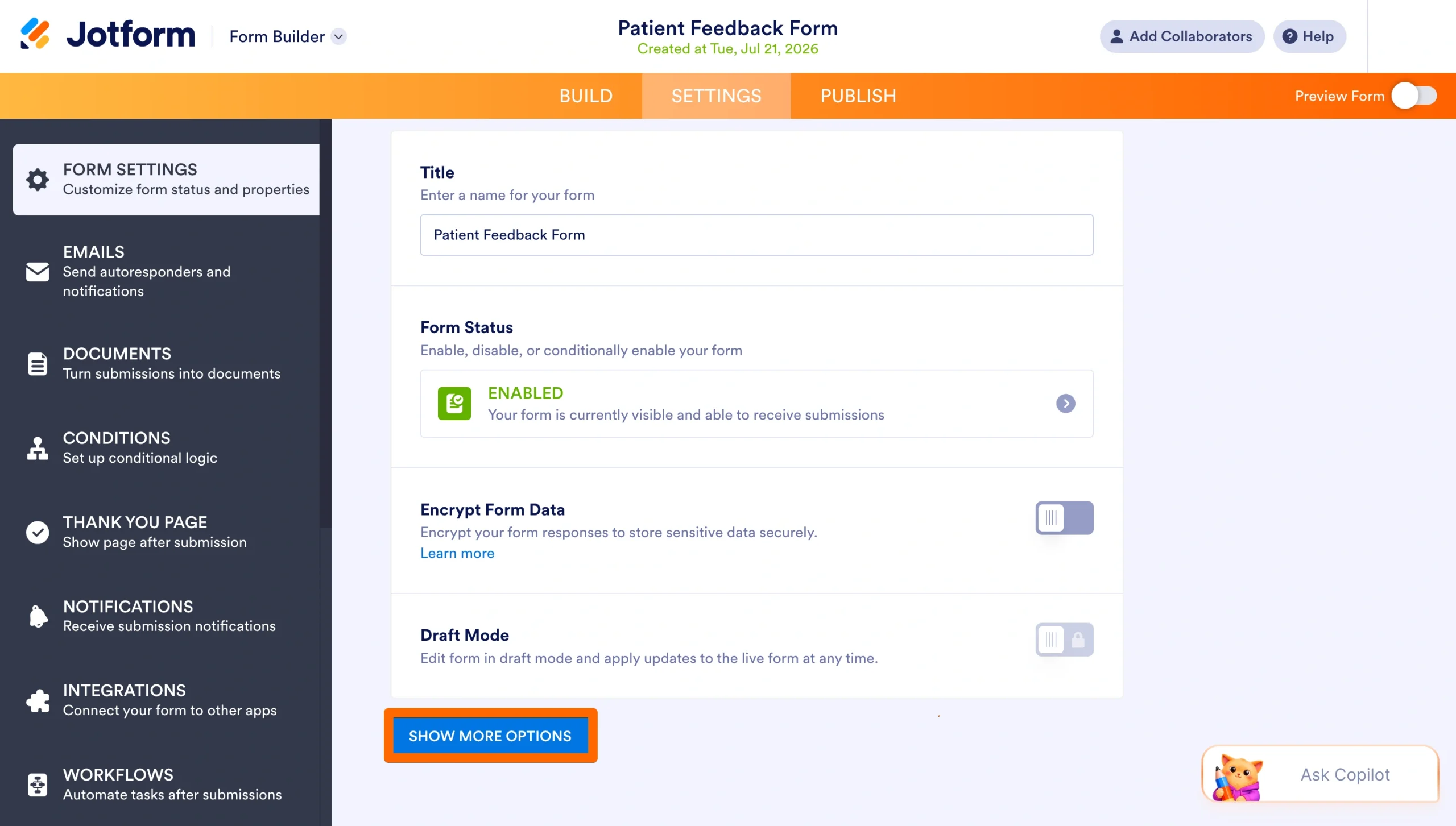
- Klik in het paneel Formulierinstellingen op Meer opties weergeven.
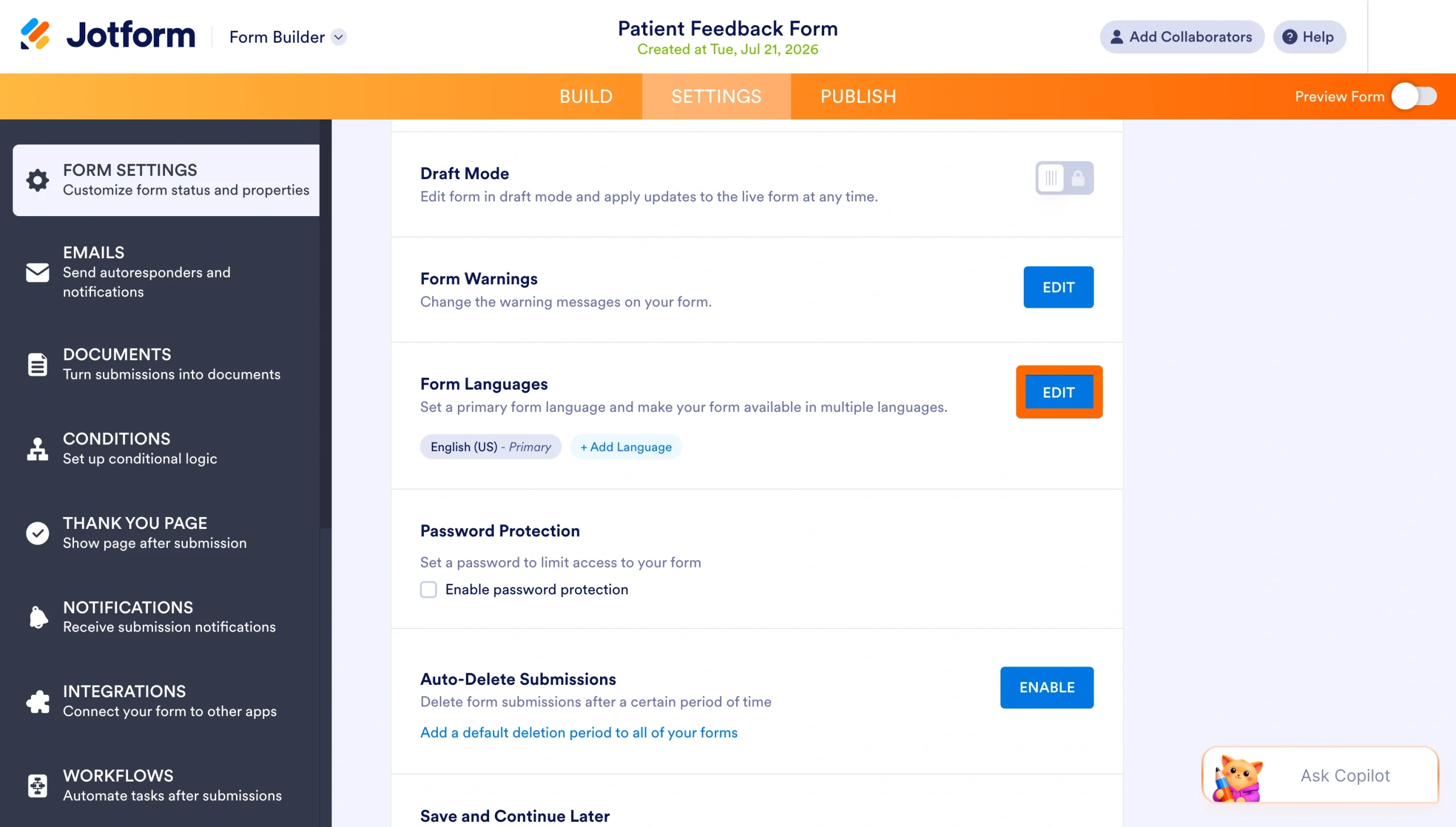
- Scroll omlaag naar de sectie Formuliertalen en selecteer Bewerken. Kies de standaardtaal van je formulier uit het dropdownmenu.
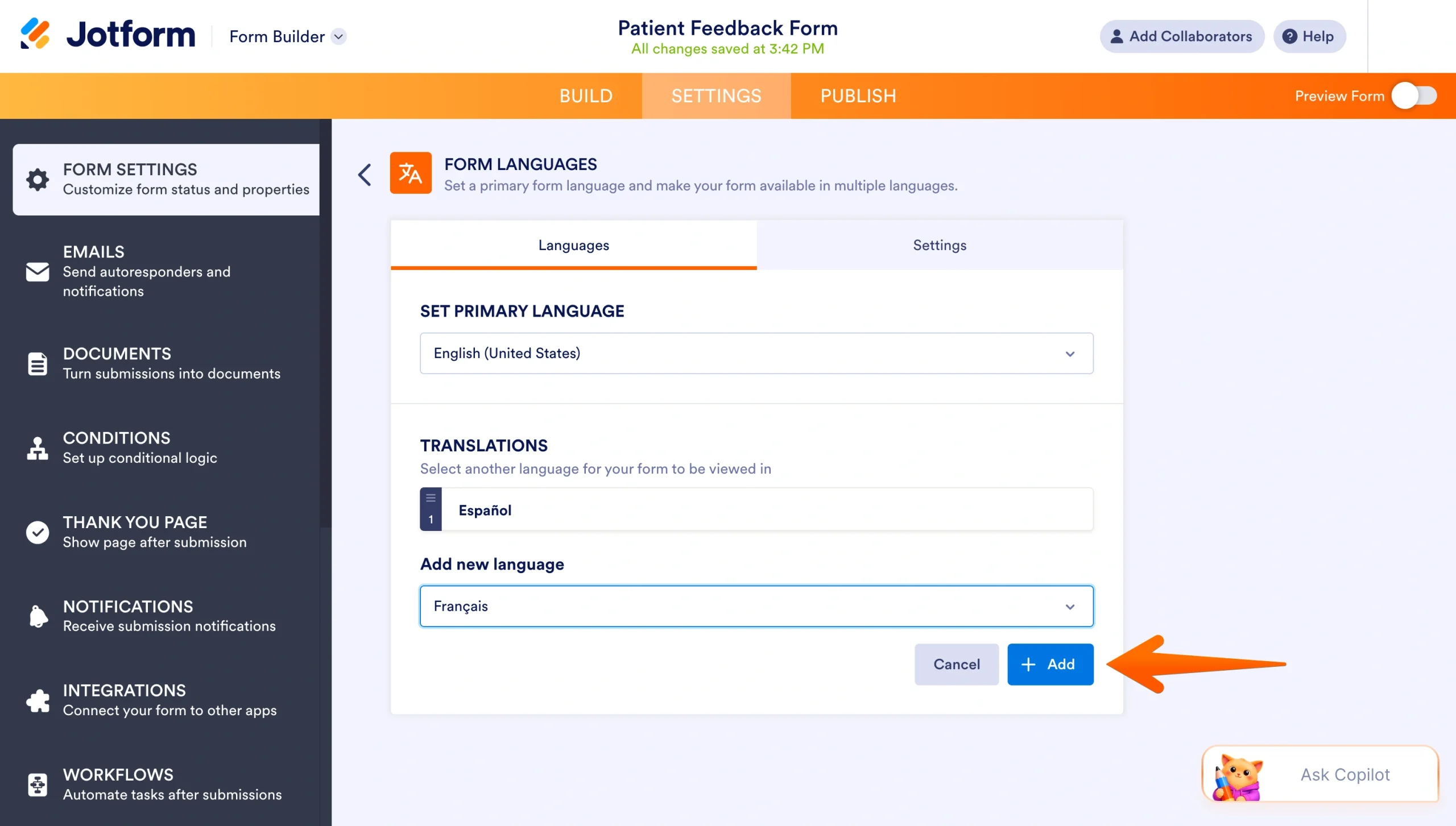
- Klik naast Vertalingen op Bewerken en klik vervolgens op Taal toevoegen. Gebruik de zoekbalk of blader door het dropdownmenu om de taal te vinden die je wilt toevoegen, en klik dan op Toevoegen.
- Bekijk de vertalingen op de tabbladen Veldvertalingen en Formulierwaarschuwingen. Jotform vult veel velden automatisch in, dus controleer en pas aan wat moet worden bijgesteld. Wijzigingen worden automatisch opgeslagen.
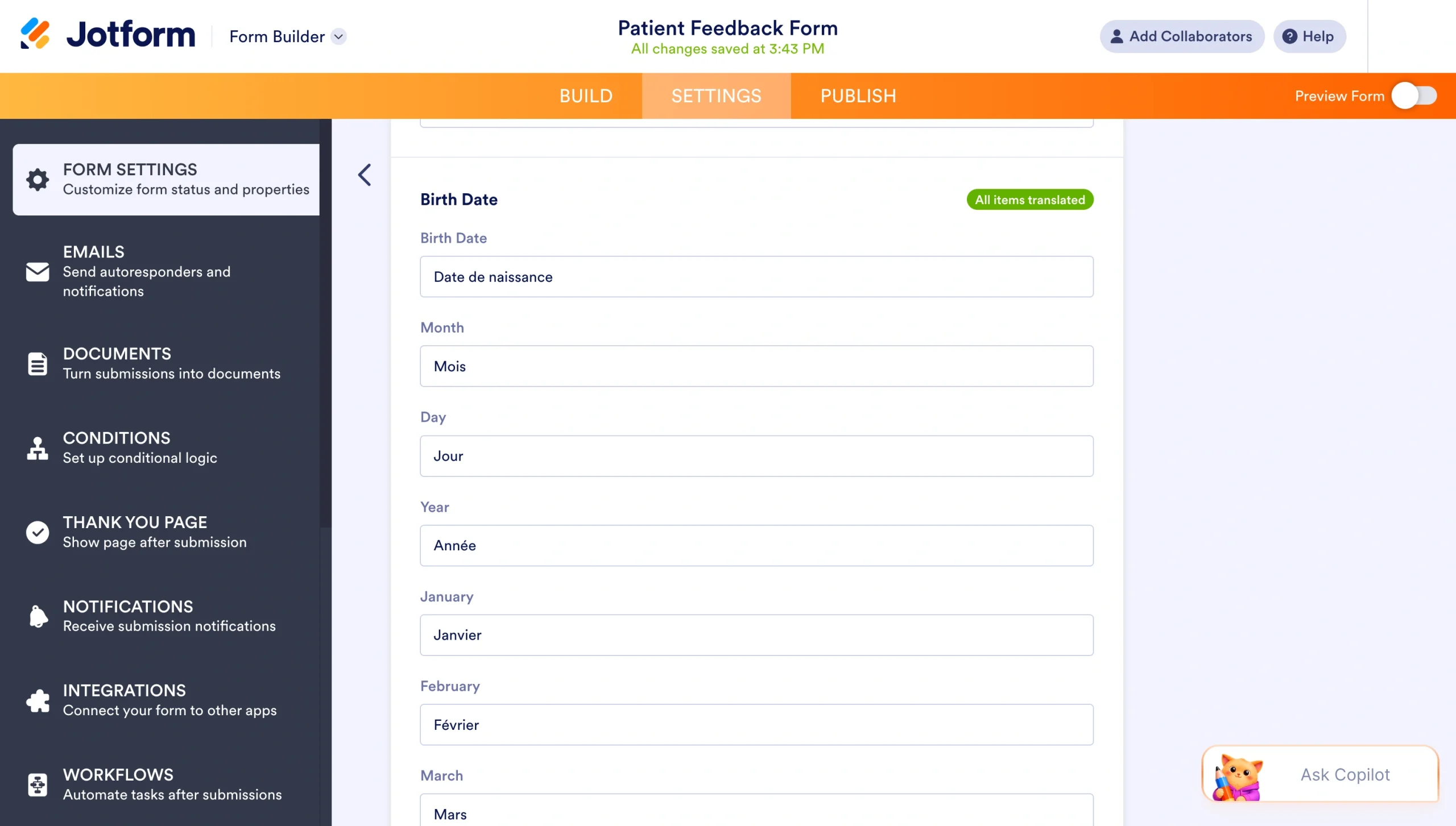
Zodra dit is ingesteld, verschijnt er een taalkeuze in de rechterbovenhoek van je formulier, waarmee respondenten op elk moment kunnen overschakelen naar hun voorkeurstaal. Je kunt ook “Taal detecteren” inschakelen om automatisch de browsertaal van de respondent te volgen wanneer ze het formulier openen.
Migreer je Google Forms naar Jotform met één klik
Probeer Jotform nu gratis als je op zoek bent naar een eenvoudigere manier om meertalige formulieren te maken voor een wereldwijd publiek, samen met geavanceerde functies zoals
- Voorwaardelijke logica
- Meer dan 150 formulierintegraties
- Meer dan 20.000 kant-en-klare formuliersjablonen
Het beste is dat je niet vanaf nul hoeft te beginnen. Je kunt je bestaande Google Formulieren in slechts enkele minuten naar Jotform migreren, waarbij al je vragen en structuur automatisch worden overgenomen.
Veelgestelde vragen over meerdere talen in Google Formulieren
Google Formulieren heeft geen ingebouwde vertaalfunctie, en daarom is een omweg nodig. Dat gezegd hebbende, brengt de app van derden Pretty Forms Designer Google Translate in de workflow.
Jotform is de eenvoudigste manier om meertalige formulieren te maken. De ingebouwde vertaalfunctie ondersteunt meer dan 130 talen en is in slechts een paar klikken in te stellen.
Je kunt ook een Google Formulier vertalen door de stappen in deze gids te volgen of simpelweg rechtstreeks met Jotform contactformulieren in andere talen maken.
Dit artikel is bedoeld voor eigenaren van kleine bedrijven, docenten, marketeers en operationele teams die reacties moeten verzamelen van meertalige doelgroepen via Google Formulieren of die op zoek zijn naar eenvoudigere meertalige formulieroplossingen.













Verstuur Opmerking: