
Um GPT personalizado é uma versão do ChatGPT que você pode configurar para uma finalidade específica usando suas próprias instruções, conhecimentos e capacidades.
GPTs personalizados são populares. A OpenAI informou que os usuários semanais de GPTs personalizados e Projetos (espaços de trabalho personalizados dentro do ChatGPT para manter conversas e arquivos) cresceram aproximadamente 19 vezes ao longo de 2025. GPTs personalizados e Projetos processaram cerca de 20% das mensagens Enterprise nos últimos meses.
É preciso admitir que há um pequeno detalhe ao escrever um guia sobre GPTs personalizados em 2026: eles estão com os dias contados.
Então sim, vou mostrar o que é um GPT personalizado e como criar gpt personalizado. Mas, mais importante, vou mostrar o que fazer com esse fluxo de trabalho depois.
O que são GPTs personalizados?
Um GPT personalizado é uma versão do modelo GPT da OpenAI configurada para uma tarefa específica. Você define instruções próprias, comportamento ou personalidade preferidos, arquivos de conhecimento e, se necessário, acesso a ferramentas. Em vez de explicar a tarefa do zero toda vez, você define as regras uma única vez.
Como a OpenAI afirma, se você vive reutilizando o mesmo prompt, fazendo upload dos mesmos arquivos ou reescrevendo as mesmas instruções para colegas, você já tem a base de um GPT personalizado.
Por exemplo, Amar Saurabh contou à Business Insider que construiu um GPT para busca de emprego em menos de duas horas, após perceber que o ChatGPT comum era genérico demais. Ele alimentou o GPT com seu currículo, perfil do LinkedIn e histórico profissional, e então o utilizou para abordagem de recrutadores, personalização de currículo, preparação para entrevistas e, por fim, negociação salarial.
Ele conquistou uma vaga de gerente de produto líder no PayPal.
Se você quer um GPT personalizado, tem duas opções:
- GPTs criados por você: São assistentes desenvolvidos sob medida que você ou sua organização configuram para um fluxo de trabalho, conjunto de instruções ou base de conhecimento específicos.
- GPTs da GPT Store: São GPTs que seus criadores publicaram para que outros usuários do ChatGPT possam descobrir e usar através da GPT Store do ChatGPT da OpenAI.
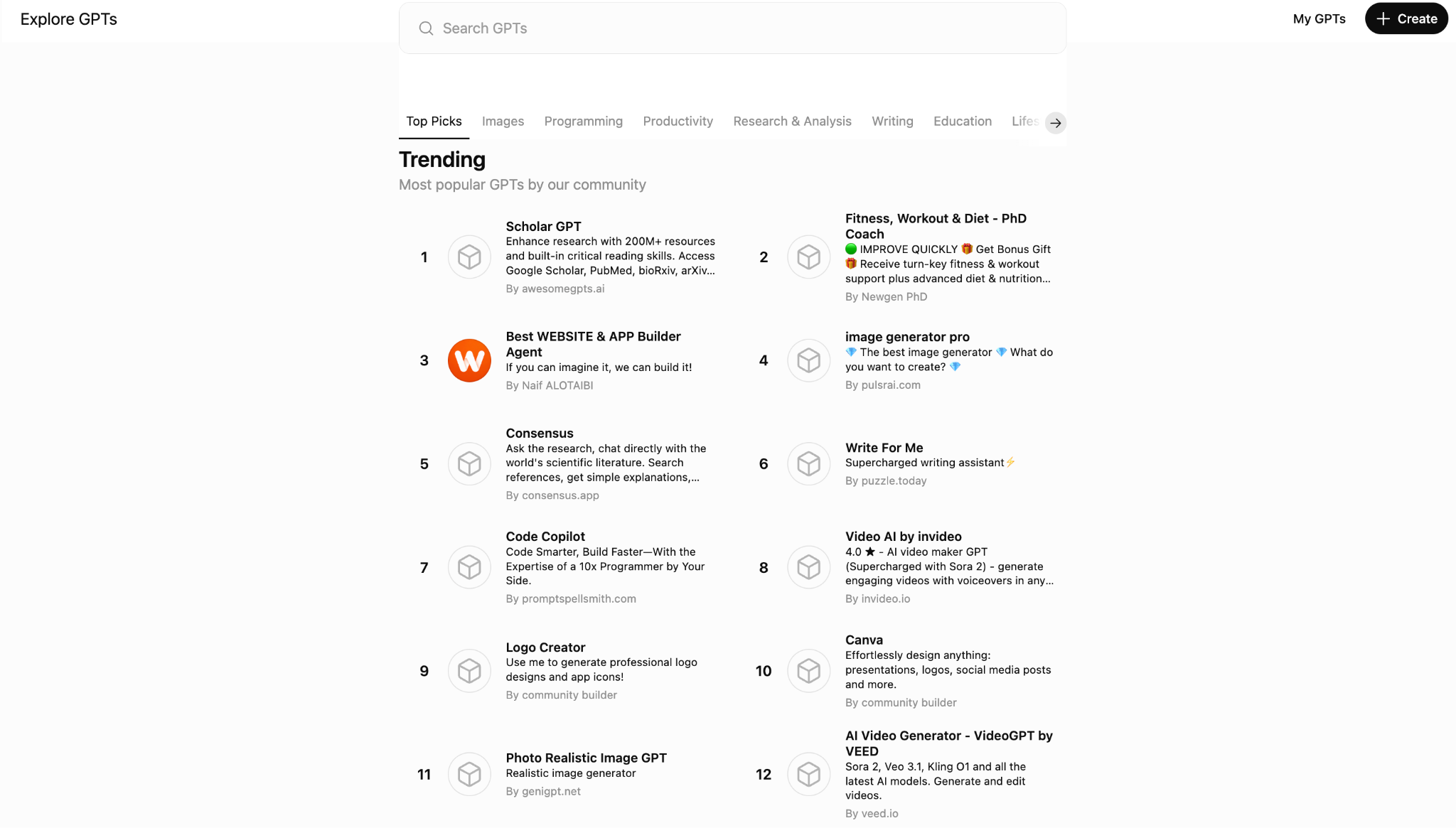
Não é mais possível criar GPTs personalizados em contas pessoais do ChatGPT, incluindo os planos Free, Go, Plus e Pro. A OpenAI agora permite criar GPTs apenas em espaços de trabalho Business, Enterprise e Edu, onde o acesso é controlado pelas configurações do administrador. Por enquanto, usuários de contas pessoais ainda podem usar GPTs personalizados, incluindo os públicos; apenas não podem criar novos.
A OpenAI anunciou planos para descontinuar os GPTs personalizados e recomenda migrar os fluxos de trabalho por trás deles para plug-ins. A OpenAI planeja encerrar a criação de novos GPTs personalizados para espaços de trabalho Enterprise afetados em 25 de setembro de 2026 e, em seguida, descontinuar os GPTs existentes em 11 de dezembro de 2026.
GPT personalizado vs ChatGPT comum: qual é a diferença?
Você pode adaptar uma conversa no ChatGPT enquanto interage. Em um GPT personalizado, um briefing mais específico já determina como ele deve se comportar, a que conteúdo deve recorrer e quais capacidades deve incorporar. A OpenAI afirma que essas instruções são aplicadas sempre que alguém abre o GPT, enquanto o GPT em si não herda sua memória salva, instruções personalizadas pessoais ou conversas anteriores.
Veja as principais diferenças:
| ChatGPT comum | GPT personalizado | |
|---|---|---|
| A configuração para um propósito específico já vem integrada? | Não. Você fornece contexto enquanto conversa, embora a memória e as instruções personalizadas possam ajudar. | Sim. Suas instruções são aplicadas a cada conversa. |
| Ele usa a memória do seu ChatGPT? | Sim, quando ativada. | Não. Cada conversa do GPT começa do zero. |
| Ele pode manter arquivos de referência como base de conhecimento? | Não, não como uma base de conhecimento fixa e dedicada. | Sim. Os criadores podem anexar arquivos como conhecimento persistente do GPT. |
| É possível compartilhá-lo com outras pessoas? | Sim, você pode compartilhar conversas. | Sim. Dependendo das permissões do espaço de trabalho, um GPT pode ser compartilhado com pessoas específicas, por link ou publicamente. |
| É possível criar um hoje? | Não se aplica. | Sim, mas apenas em espaços de trabalho Business, Enterprise e Edu elegíveis. Contas pessoais não podem criar novos GPTs. |
Como criar GPT personalizado em 6 passos
GPTs personalizados fazem mais sentido quando você se pega explicando a mesma coisa ao ChatGPT de novo. E de novo. E, de alguma forma, de novo.
Nos próximos seis passos, vamos acompanhar um exemplo real: a redatora freelancer Shweta usa um GPT para avaliar potenciais clientes antes de investir tempo elaborando propostas para eles.
1. Defina seu objetivo, entradas e saídas
Escreva exatamente o que o GPT deve fazer.
Inspire-se na Shweta: “Tenho apenas um GPT que uso regularmente para verificar se uma empresa é uma boa opção para oferecer meus serviços. Eu informo o nome ou o site da empresa, e ele retorna um feedback detalhado, com links e lógica. Depois, se eu quiser, peço ajuda para encontrar e-mails e elaborar propostas e ideias de conteúdo.”
Quando colocado no papel, isso se torna
- Objetivo: Uma avaliação sobre se vale a pena abordar uma empresa para oferecer os serviços freelance da Shweta.
- Entradas: O nome ou site de uma empresa, além dos serviços, portfólio, critérios de cliente ideal e preferências de abordagem da Shweta.
- Saídas: Uma avaliação de compatibilidade da empresa com links de apoio e raciocínio, seguida, sob demanda, de contatos relevantes, ideias de conteúdo e um rascunho de proposta.
2. Abra o GPT Builder
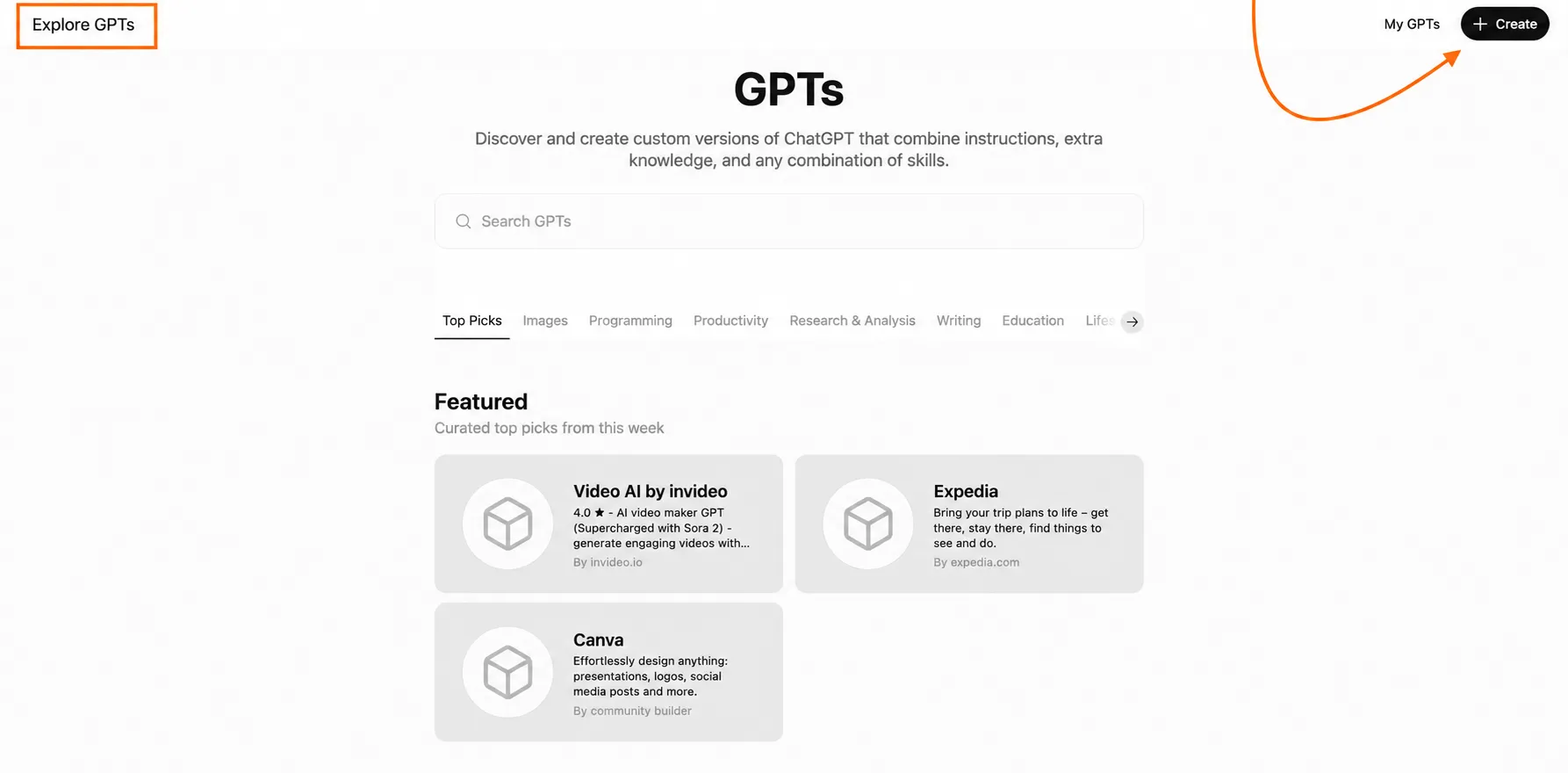
No ChatGPT, abra o menu de três pontos na barra lateral esquerda e selecione GPTs. Isso levará você à página Explorar GPTs, onde é possível navegar por GPTs públicos ou começar a criar o seu próprio.
Para a Shweta, o diretório público é desnecessário. Ela já sabe a tarefa que quer realizar. Clique em Criar no canto superior direito para abrir o GPT Builder.
3. Escreva suas instruções
Na aba Criar, o ChatGPT perguntará o que você deseja fazer, e você descreve a tarefa do seu GPT personalizado em linguagem simples.
Para o GPT de prospecção da Shweta, eu escreveria algo assim:
Crie um GPT que me ajude a decidir se vale a pena abordar uma empresa para oferecer serviços freelance de redação B2B e estratégia de conteúdo. Quando eu informar o nome ou site de uma empresa, pesquise a empresa e me diga
- O que a empresa vende e para quem vende
- Se ela parece investir em conteúdo
- Que tipos de conteúdo ela publica atualmente
- Se há sinais de que ela pode contratar redatores freelance ou estrategistas de conteúdo
- Qualquer motivo pelo qual ela pode não ser um bom prospecto
Dê-me uma avaliação clara de compatibilidade e sustente-a com evidências específicas e links diretos. Separe fatos confirmados da sua interpretação e diga quando algo não puder ser verificado em vez de adivinhar. Nunca invente nomes, endereços de e-mail, fatos sobre a empresa ou lacunas de conteúdo.
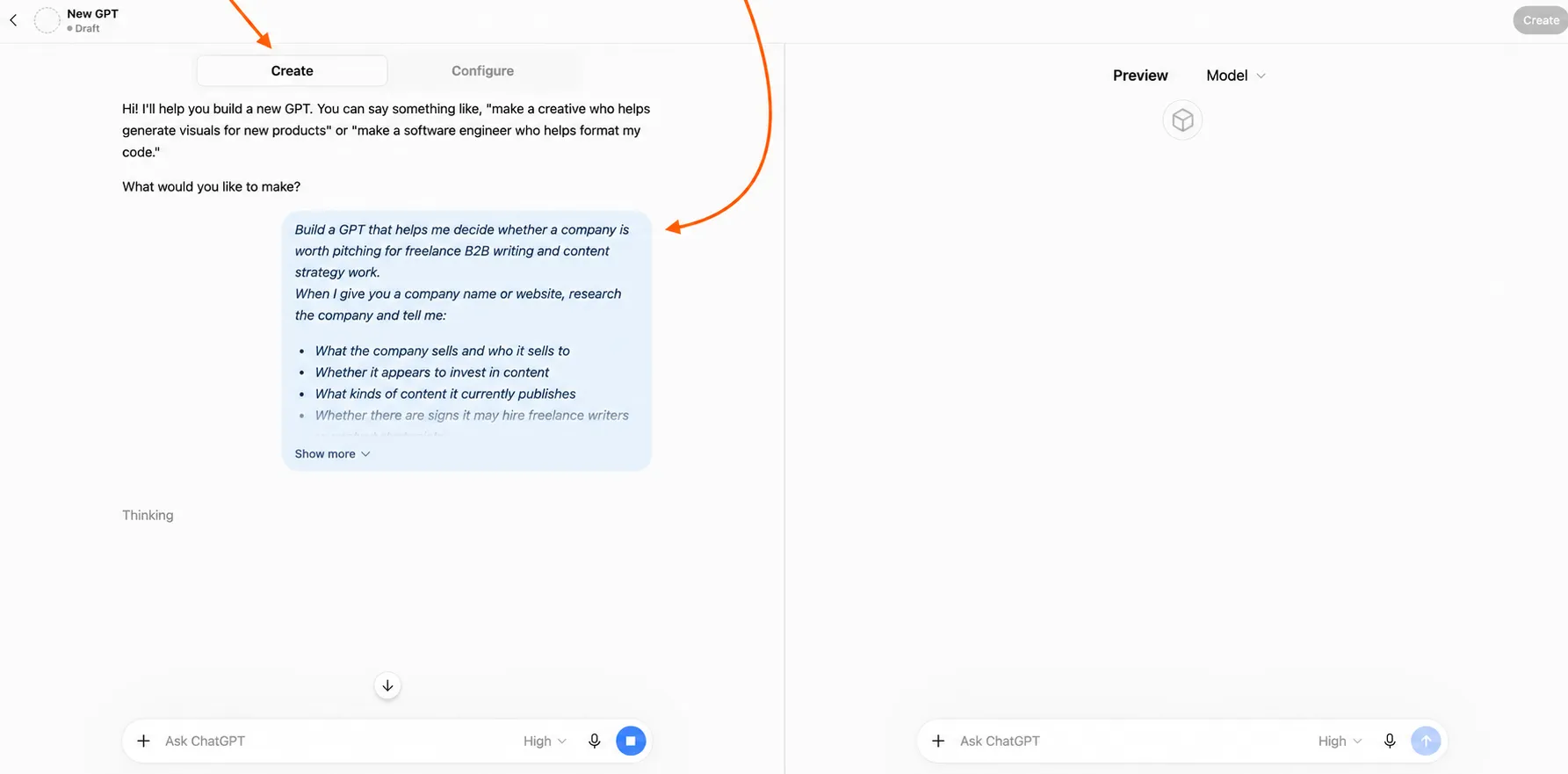
Depois de enviar o briefing, o Builder começa a transformá-lo em um GPT utilizável. No nosso exemplo, ele sugeriu o nome “Content Prospect Scout”, escreveu uma descrição de uma linha e gerou sugestões de início de conversa:
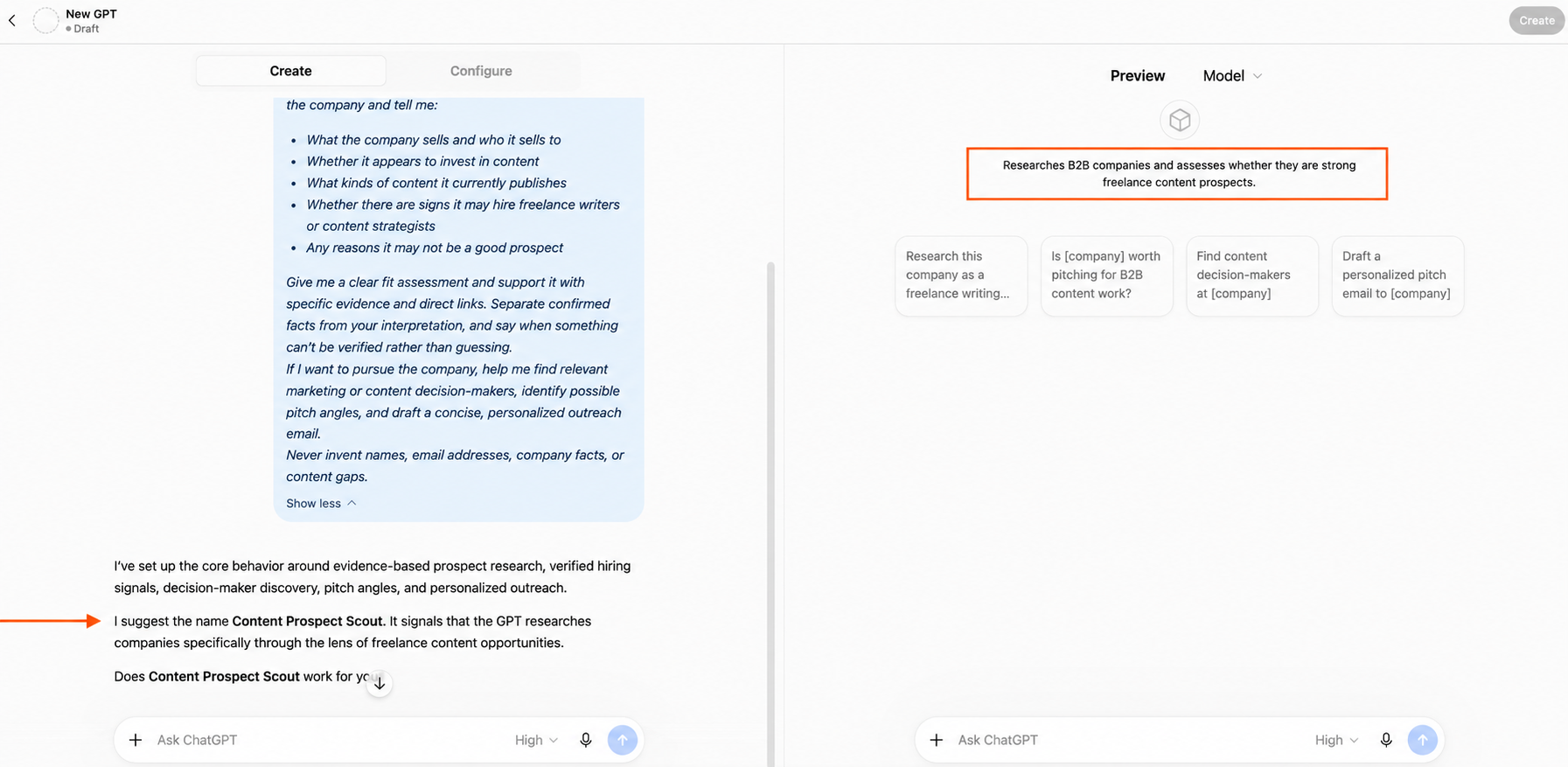
Porém, você não precisa aceitar nada como está. Mude o nome, reescreva a descrição, exclua os prompts que você nunca usaria.
4. Faça upload dos seus arquivos de conhecimento
Vá para Configurar, role até Conhecimento e clique em Fazer upload de arquivos. Esses são os materiais de referência que o GPT pode consultar sem que a Shweta precise anexá-los novamente toda vez que pesquisar uma empresa.
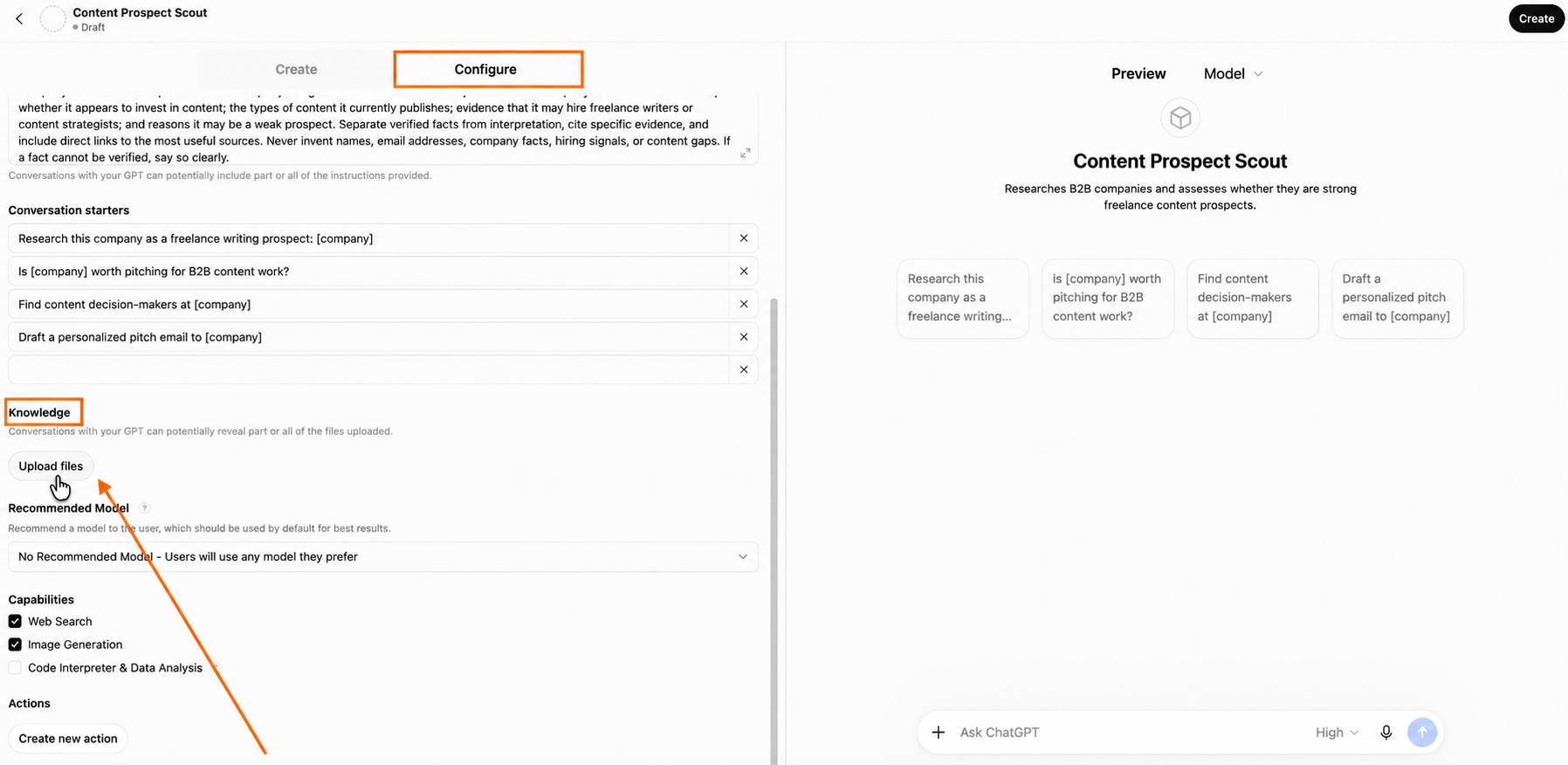
Para o GPT de prospecção dela, ela poderia fazer upload de
- Uma visão geral de uma página sobre seus serviços e especialidades
- Seu portfólio ou amostras selecionadas de redação
- Um documento descrevendo seus clientes ideais e critérios eliminatórios
- Alguns exemplos de propostas que funcionaram bem anteriormente
- Uma lista de setores, tamanhos de empresa ou tipos de projeto que ela quer e não quer
Observação: Os arquivos de conhecimento permanecem vinculados ao GPT até que você o exclua, e as regras de armazenamento e uso de dados da OpenAI variam conforme o plano. A OpenAI afirma que o conteúdo enviado pelo ChatGPT Enterprise não é usado para aprimorar seus modelos. Consulte o FAQ de Upload de Arquivos antes de adicionar material sensível ou confidencial.
5. Ative as capacidades
Agora decida o que o GPT precisa fazer, além de responder com base em suas instruções e arquivos.
Em Configurar > Capacidades, ative as ferramentas adequadas para a tarefa. A OpenAI lista opções como pesquisa na web, geração de imagens e Interpretador de Código e Análise de Dados; o que aparece depende da conta, do espaço de trabalho e da região.
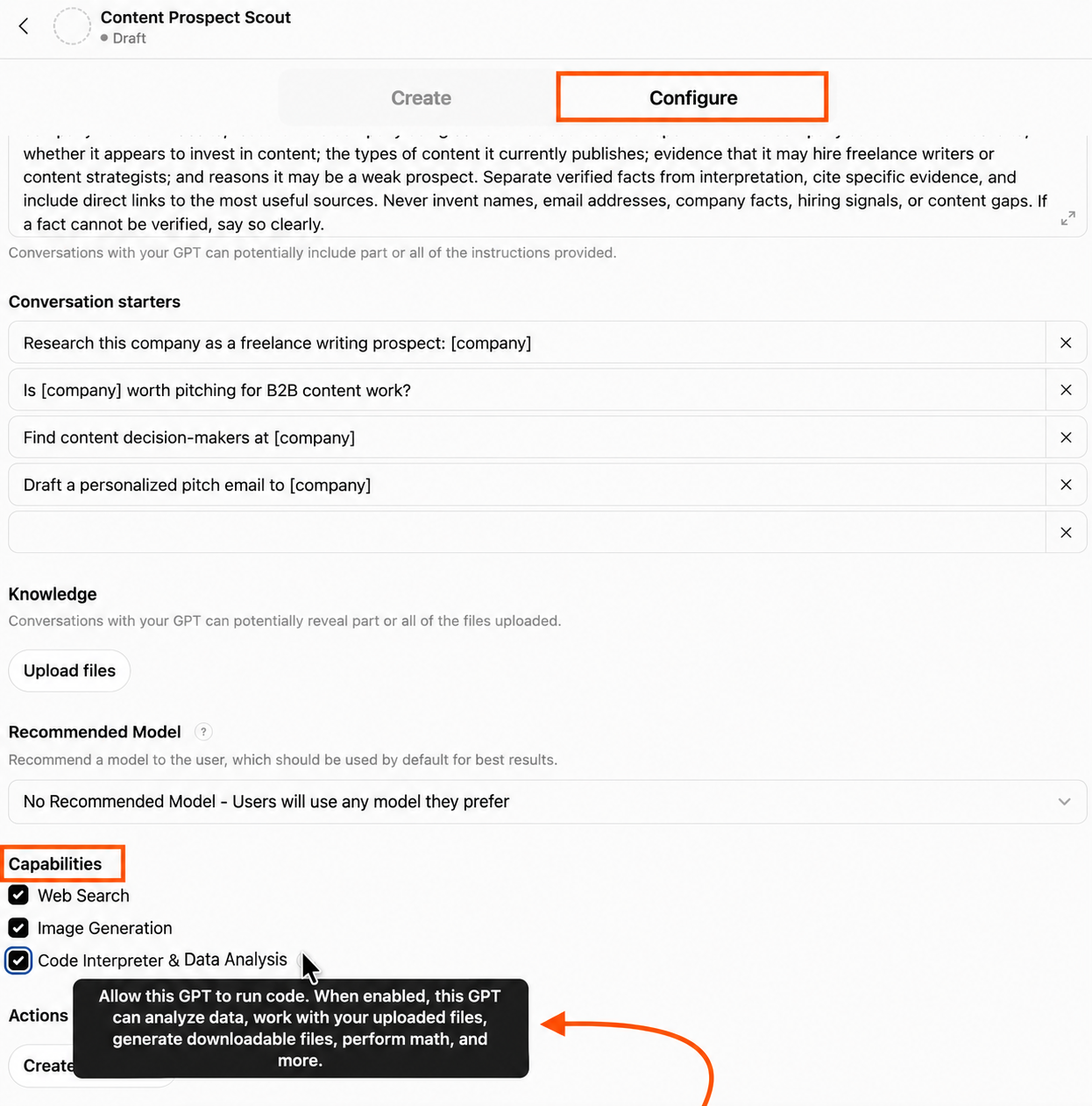
Para o GPT da Shweta, “Pesquisa na Web” é a capacidade mais importante.
Uma base de conhecimento para pesquisa de prospectos fica desatualizada rapidamente, então o GPT precisa verificar o site atual da empresa, o programa de conteúdo e outras informações públicas em vez de depender de conhecimento mais antigo.
Há também as Ações, que ficam logo abaixo de Capacidades. As Ações permitem que um GPT se conecte a APIs externas que você define, para que o GPT possa recuperar dados ou acionar algo em outro sistema. As Ações são mais complexas. Você precisa dos detalhes da API, autenticação e um esquema OpenAPI, então eu não adicionaria uma apenas porque o botão está lá.
6. Teste na Pré-visualização, depois salve e compartilhe
Use o painel de Pré-visualização à direita para testar os prompts que você espera usar na prática. Para o Content Prospect Scout, isso significa informar uma empresa real e verificar se ele faz o que a Shweta pediu.
Um bom prompt de teste poderia ser: “A HubSpot é uma boa empresa para eu prospectar?”
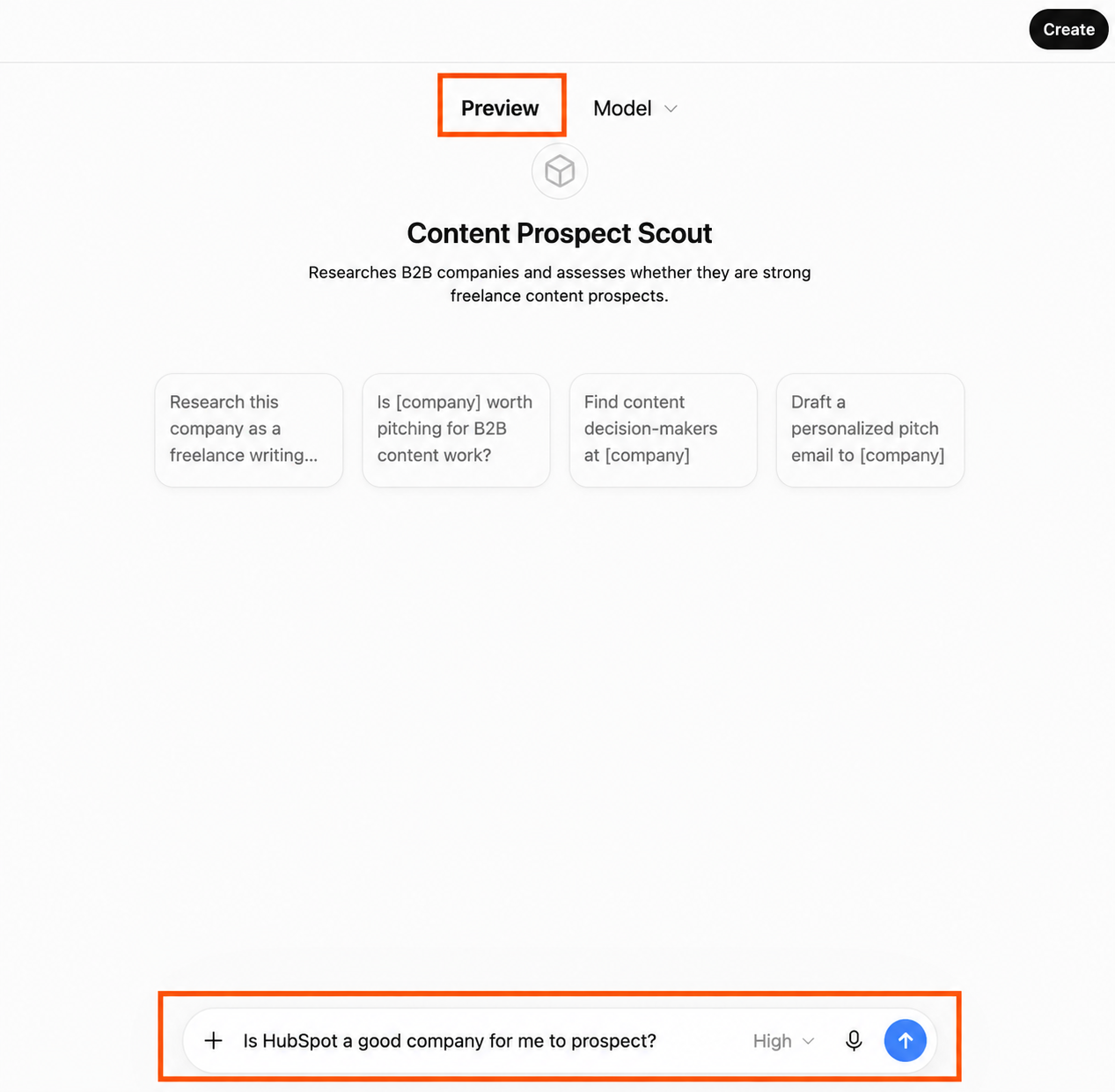
Quando estiver satisfeito com o resultado, clique em Criar no canto superior direito.
Você pode manter o GPT privado, compartilhá-lo com pessoas específicas ou com seu espaço de trabalho, ou disponibilizá-lo de forma mais ampla. Para a Shweta, privado é a melhor escolha.
GPTs personalizados vs. apps do ChatGPT: qual você precisa?
Agora você sabe o que é um GPT personalizado. Então você abre o ChatGPT e encontra apps. Ou plug-ins. Ou um app dentro de um plug-in.
O que tudo isso significa?
- Um GPT personalizado muda como o ChatGPT se comporta para uma tarefa específica: Você fornece instruções, conhecimento e capacidades, conforme descrito anteriormente.
- Um App do ChatGPT conecta o ChatGPT a outro produto para que ele possa trabalhar com os dados e ações desse produto. Desde julho de 2026, a OpenAI tornou os plug-ins a principal forma de descobrir essas capacidades de fluxo de trabalho; um plug-in pode incluir um ou mais apps junto com outras funções reutilizáveis.
| GPT personalizado | App do ChatGPT | |
|---|---|---|
| Qual é a função principal? | Configurar o ChatGPT para um propósito repetível | Conectar o ChatGPT a um produto externo |
| Permite instruções e conhecimento personalizados? | Sim | Geralmente não é necessário, pois as ferramentas externas trazem as informações |
| Funciona com dados externos em tempo real? | Apenas por meio de ferramentas/ações configuradas | Sim, quando o app oferece suporte |
| Pode executar ações em outro produto? | Apenas por meio de capacidades conectadas | Sim |
| Pode renderizar experiências interativas de app no chat? | Geralmente não | Sim, se o app oferecer suporte |
| Qual é um exemplo? | Um GPT que avalia prospectos de vendas | Jotform criando e editando um formulário dentro do ChatGPT |

O App do Jotform para ChatGPT é um bom teste para saber se essas coisas são realmente diferentes. (E são.)
Peça a um GPT personalizado um formulário de feedback de clientes, e ele pode fornecer as perguntas. Mas o Jotform pode criar o formulário em si dentro do ChatGPT.
E você pode continuar: adicione um campo de consentimento, altere o texto, mova a pergunta de e-mail, ajuste o design. Quando as respostas começarem a chegar, pergunte quais reclamações se repetem ou onde os clientes parecem estar travando.
Saiba mais sobre os diferentes casos de uso do App do Jotform para ChatGPT.
Como conectar o App do Jotform para ChatGPT
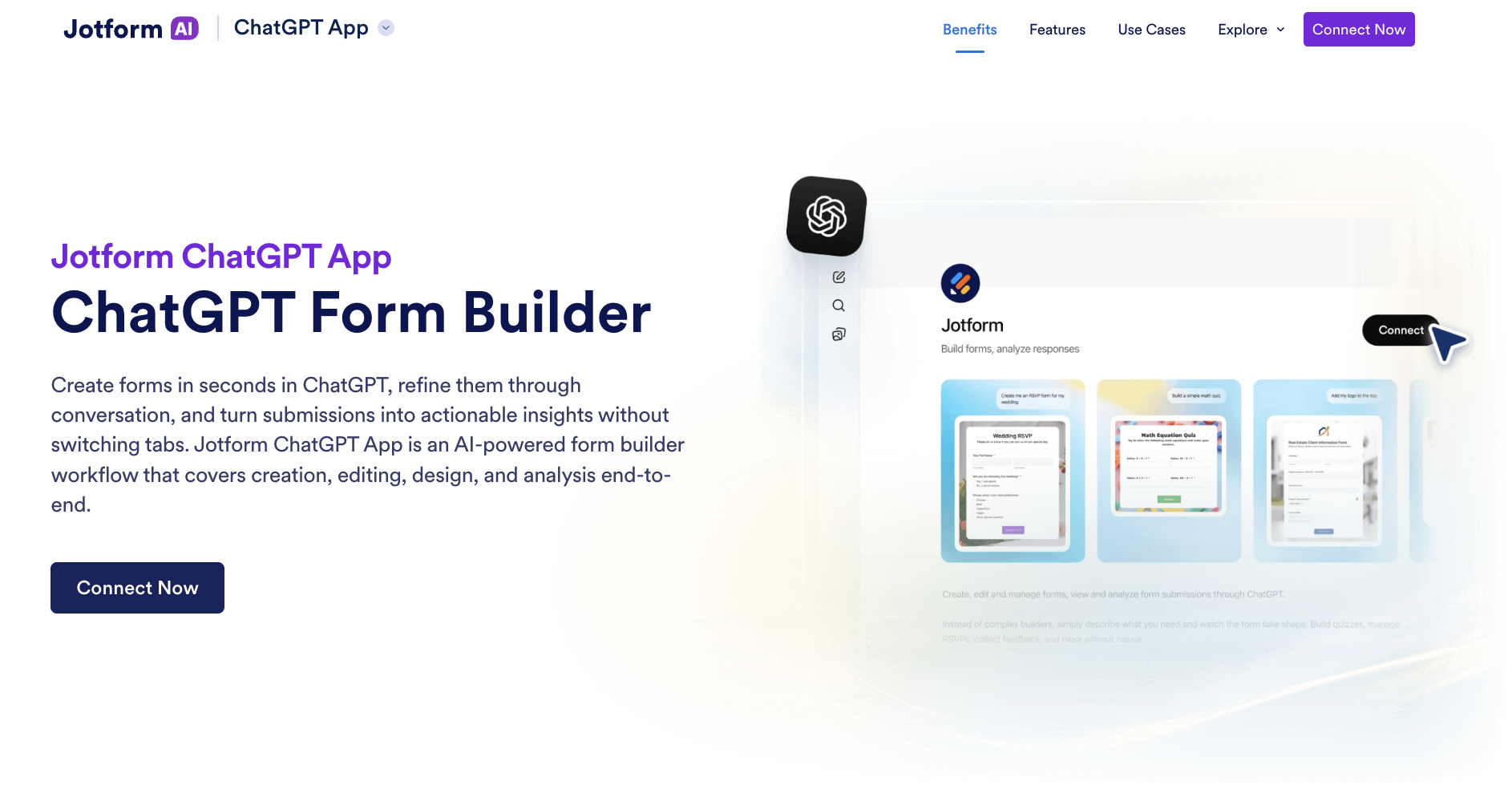
- Encontre o Jotform: Você tem dois caminhos. Na página do App do Jotform para ChatGPT, clique em Conectar Agora. Ou faça pelo ChatGPT: abra Plugins (o nome pode variar conforme a conta e a versão), pesquise por Jotform e abra a listagem.
- Conecte sua conta Jotform: Clique em Conectar e depois em Instalar plugin quando solicitado. Faça login na conta Jotform que você deseja usar com o ChatGPT e revise as permissões solicitadas antes de autorizar o acesso. Quando a conexão estiver concluída, escolha Testar no chat.
- Chame o Jotform na conversa: Em uma conversa do ChatGPT, digite @Jotform e selecione-o, ou escolha Jotform no menu de ferramentas disponíveis. Depois, peça o que você quiser.
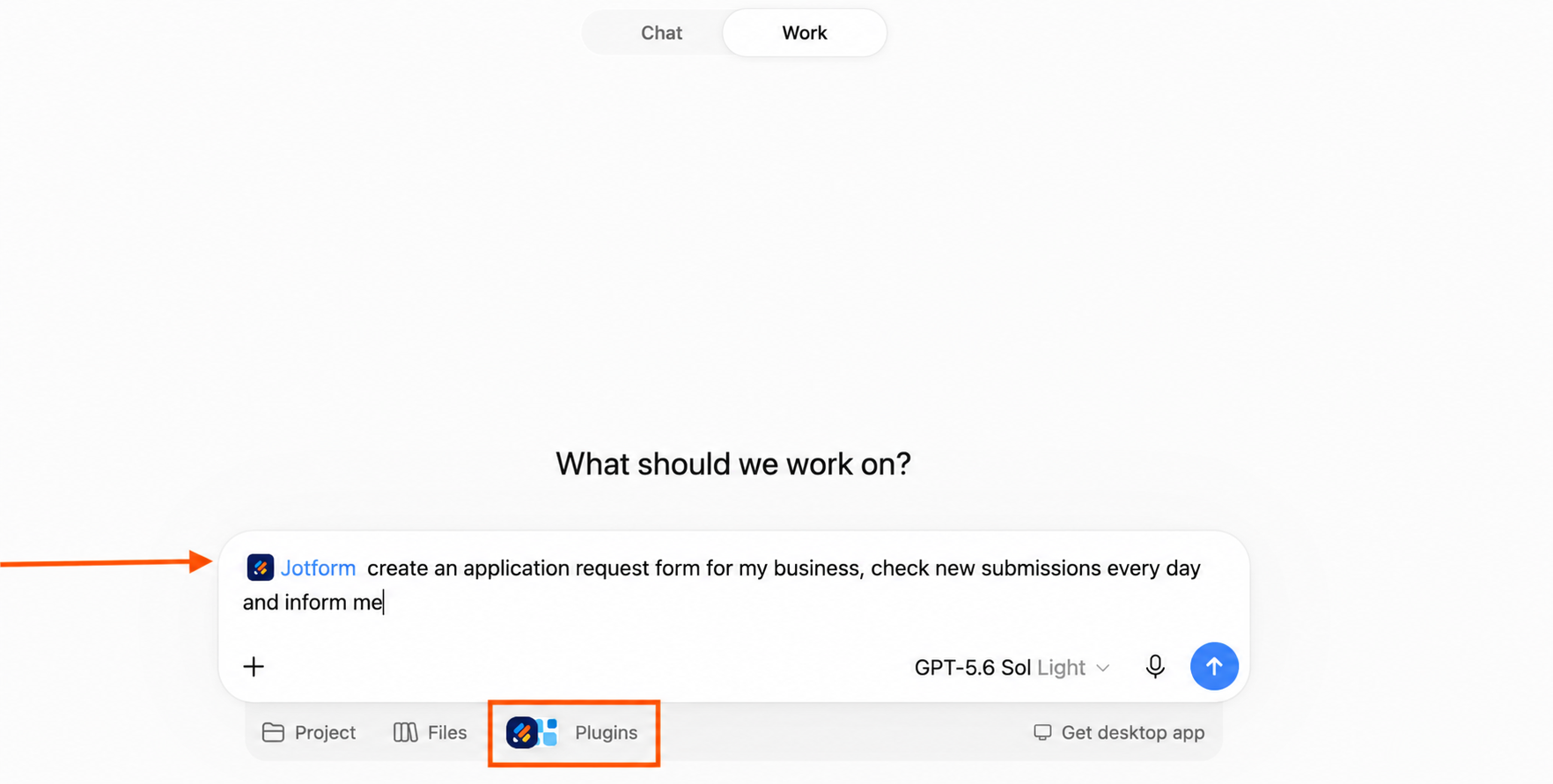
O Jotform pede que você confirme a ação antes de criar o formulário. Depois de criado, o resultado aparece como uma pré-visualização funcional do formulário dentro do ChatGPT, onde você pode testá-lo imediatamente ou abri-lo no Criador de Formulários do Jotform para mais personalização.
Leia mais: Como Ativar e Usar o App do Jotform para ChatGPT
Prepare-se para migrar seus GPTs personalizados para plug-ins
A OpenAI está desenvolvendo um fluxo de migração que transforma as partes do seu GPT em um plug-in. Suas instruções se tornam uma habilidade reutilizável, enquanto os apps conectados são adicionados como apps dentro do plug-in.
Os arquivos de referência, exemplos, modelos e ferramentas ainda precisam de uma revisão humana após a migração.
- Faça um inventário antes de migrar: Anote do que o GPT depende atualmente: suas instruções, arquivos de conhecimento, integrações e alguns prompts que você sabe que produzem bons resultados. A OpenAI recomenda especificamente registrá-los para que você possa verificar se o plug-in ainda se comporta da forma esperada.
- Verifique se o GPT é elegível para migração: Para a migração planejada do Enterprise, o GPT precisa estar publicado, e você precisa ser o criador ou um administrador do espaço de trabalho. A OpenAI definiu 17 de setembro de 2026 como data para a migração começar a aparecer nos espaços de trabalho Enterprise, mas afirma que a opção pode não chegar a todos os lugares ao mesmo tempo.
- Execute a migração: Quando a migração estiver disponível, abra o GPT publicado e selecione a opção de migração.
- Reconstrua o que não foi migrado: Suas ações personalizadas não migram automaticamente. Se o seu GPT chama uma API externa por meio de uma ação, a OpenAI afirma que você precisará avaliar e reconstruir essa integração usando um conector compatível ou um servidor MCP personalizado.
- Submeta o plug-in aos mesmos testes: A OpenAI recomenda verificar se o plug-in seleciona a habilidade correta, segue suas instruções, usa o material de referência esperado, produz a saída correta e ainda possui todas as ferramentas ou integrações das quais o fluxo de trabalho depende.
- Compartilhe o plug-in e depois aposente o fluxo de trabalho antigo: O plug-in migrado é privado inicialmente. Depois de testá-lo, você pode compartilhá-lo com as pessoas que precisam, sujeito às permissões de plug-in do seu espaço de trabalho.
Os GPTs não desaparecem imediatamente após a migração. No entanto, eles se tornam somente leitura depois de aposentados, então quaisquer atualizações futuras deverão ser feitas no plug-in. No momento, a OpenAI está programando a desativação dos GPTs Enterprise afetados para 11 de dezembro de 2026.
Então, antes de começar a recriar seu GPT peça por peça, veja o que já foi construído para você. Os Apps do ChatGPT já estão disponíveis e não fazem parte da aposentadoria dos GPTs personalizados. O Jotform, por exemplo, já pode criar, editar, pré-visualizar e analisar formulários dentro do ChatGPT.
Comece por aí, com algo que não tem planos de aposentadoria no horizonte.
Perguntas frequentes sobre GPT personalizado
Pode valer, especialmente quando as mesmas instruções, materiais de referência e fluxos de trabalho continuam aparecendo nos seus chats. Alguns bons exemplos de GPTs personalizados incluem pesquisa de prospectos, assistentes de conhecimento interno ou fluxos de trabalho repetíveis de conteúdo e suporte.
Mas em 2026, há uma data de validade a considerar. A OpenAI está aposentando os GPTs personalizados e migrando os fluxos de trabalho reutilizáveis para plug-ins, então não crie um novo GPT personalizado para negócios sem antes verificar se um plug-in ou app do ChatGPT já faz o trabalho. Por exemplo, o App do Jotform para ChatGPT pode criar, editar e analisar formulários diretamente dentro do ChatGPT.
Para um fluxo de trabalho mais autônomo, leia sobre como criar um agente de IA com o ChatGPT. O kit de ferramentas mais amplo do Jotform AI abrange agentes de IA, criação de formulários, automação de fluxos de trabalho e outros trabalhos assistidos por IA.
Essa pergunta já não se aplica mais. Você ainda pode usar GPTs aos quais tem acesso por meio de uma conta gratuita do ChatGPT, incluindo GPTs públicos. Mas criar novos GPTs personalizados não está mais disponível em contas pessoais Free, Go, Plus ou Pro.
Então, se você está pesquisando como criar um GPT personalizado em uma conta pessoal e não encontra os botões, não se preocupe — o produto está em transição.
Tecnicamente, você não treina um GPT personalizado no sentido de aprendizado de máquina. Você o configura.
Você fornece instruções ao GPT, faz upload de arquivos de conhecimento, escolhe as capacidades e testa os resultados até que o comportamento corresponda ao trabalho que você tem em mente. Se quiser que ele trabalhe com documentos da empresa, políticas, informações de produtos ou outros materiais proprietários, o guia do Jotform sobre como treinar o ChatGPT com seus próprios dados aborda as abordagens mais amplas disponíveis.
Este artigo é para usuários frequentes do ChatGPT, profissionais de marketing, educadores e proprietários de empresas que já ouviram o termo “GPT personalizado”, mas não têm certeza do que significa, se se aplica a eles ou como criar um — nenhum conhecimento de programação é necessário.













Enviar Comentário: