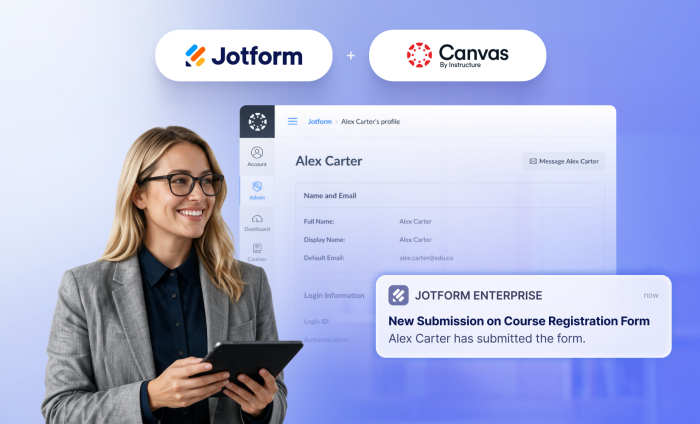
O Jotform se conecta a centenas das plataformas mais populares do mundo, ajudando organizações a automatizar fluxos de trabalho sem precisar alternar entre sistemas. Agora, educadores podem adicionar o Canvas a essa lista.
O Canvas, da Instructure, é o sistema de gestão de aprendizagem (LMS) mais utilizado no ensino superior da América do Norte, atendendo milhões de estudantes e educadores. Agora, o Jotform se conecta diretamente ao Canvas para automatizar o trabalho administrativo que acontece antes de o aprendizado começar.
A integração resolve um desafio importante que muitas instituições ainda enfrentam.
A cada semestre, as escolas processam centenas ou até milhares de inscrições antes do início das aulas. Novos alunos enviam candidaturas. Funcionários se inscrevem em treinamentos. Participantes de educação continuada se matriculam em cursos.
Com muita frequência, professores e administradores precisam criar manualmente contas no Canvas, matricular os alunos e transferir informações entre sistemas. Agora, o Jotform automatiza esse trabalho. Isso ajuda as escolas a ampliar seus programas e, ao mesmo tempo, dá aos educadores mais tempo para se concentrar no que mais importa: ensinar e aprender.
Você sabia?
O Canvas, da Instructure, é líder de mercado no ensino superior da América do Norte, com 50% de participação de mercado em número de estudantes matriculados. Ele também atende mais de 11 milhões de estudantes e educadores nas escolas de ensino fundamental e médio (K–12) dos EUA.
Ações de integração disponíveis
A integração automatiza duas das tarefas administrativas mais comuns que os educadores realizam antes do início das aulas.
- Criar novos alunos: gere automaticamente novas contas de aluno no Canvas, instantaneamente, assim que o formulário for enviado.
Em vez de abrir um chamado de TI, aguardar aprovação e criar contas de aluno manualmente, a integração cria com segurança um novo usuário no Canvas no momento em que alguém envia um formulário online público. Alunos externos têm acesso imediato, enquanto a equipe gasta menos tempo com tarefas administrativas.
- Matricular usuários em um curso: matricule automaticamente usuários existentes do Canvas em cursos específicos com base nas opções selecionadas no formulário.
Usuários existentes do Canvas, incluindo alunos, professores e funcionários, podem se matricular em cursos específicos por meio de um formulário online. Assim que enviam o formulário, a integração os coloca automaticamente no curso correto do Canvas, eliminando atualizações manuais de listas de alunos e garantindo a todos um acesso mais rápido ao treinamento ou ao conteúdo de que precisam.
Casos de uso e benefícios
Da integração de novos alunos ao desenvolvimento profissional, a integração do Jotform com o Canvas ajuda a automatizar muitas das tarefas administrativas que acontecem antes de o aprendizado começar. Veja algumas formas comuns de escolas e universidades usarem a integração para otimizar fluxos de trabalho e melhorar a experiência de alunos e equipes.
| Cenário | Como funciona | Benefício |
|---|---|---|
| Integração de novos usuários | Novos alunos, participantes de educação continuada ou alunos convidados enviam um formulário de inscrição. A integração cria automaticamente a conta deles no Canvas, eliminando a necessidade de configuração manual de contas. | Acesso mais rápido ao Canvas |
| Matrícula em cursos | Usuários existentes do Canvas selecionam um curso por meio de um formulário online. Quando enviam o formulário, a integração os matricula automaticamente no curso correspondente do Canvas. | Acesso mais rápido aos cursos |
| Treinamento de professores e funcionários | Funcionários se inscrevem em treinamentos de desenvolvimento profissional ou de conformidade por meio de um formulário online. Usuários existentes do Canvas são matriculados automaticamente no curso correspondente do Canvas. | Administração de treinamentos simplificada |
| Programas de certificação e educação continuada | Formulários públicos de inscrição criam contas no Canvas para participantes novos e matriculam usuários recorrentes nos cursos que selecionarem. | Redução da carga de trabalho administrativa |
| Gerenciamento de inscrições em grande volume | Seja na orientação de novos alunos, na matrícula do semestre ou em uma iniciativa de treinamento em todo o campus, cada envio de formulário cria automaticamente uma nova conta no Canvas ou matricula um usuário existente no curso correspondente. | Escalabilidade facilitada nos períodos de pico de matrículas |
Como configurar a integração do Jotform com o Canvas?
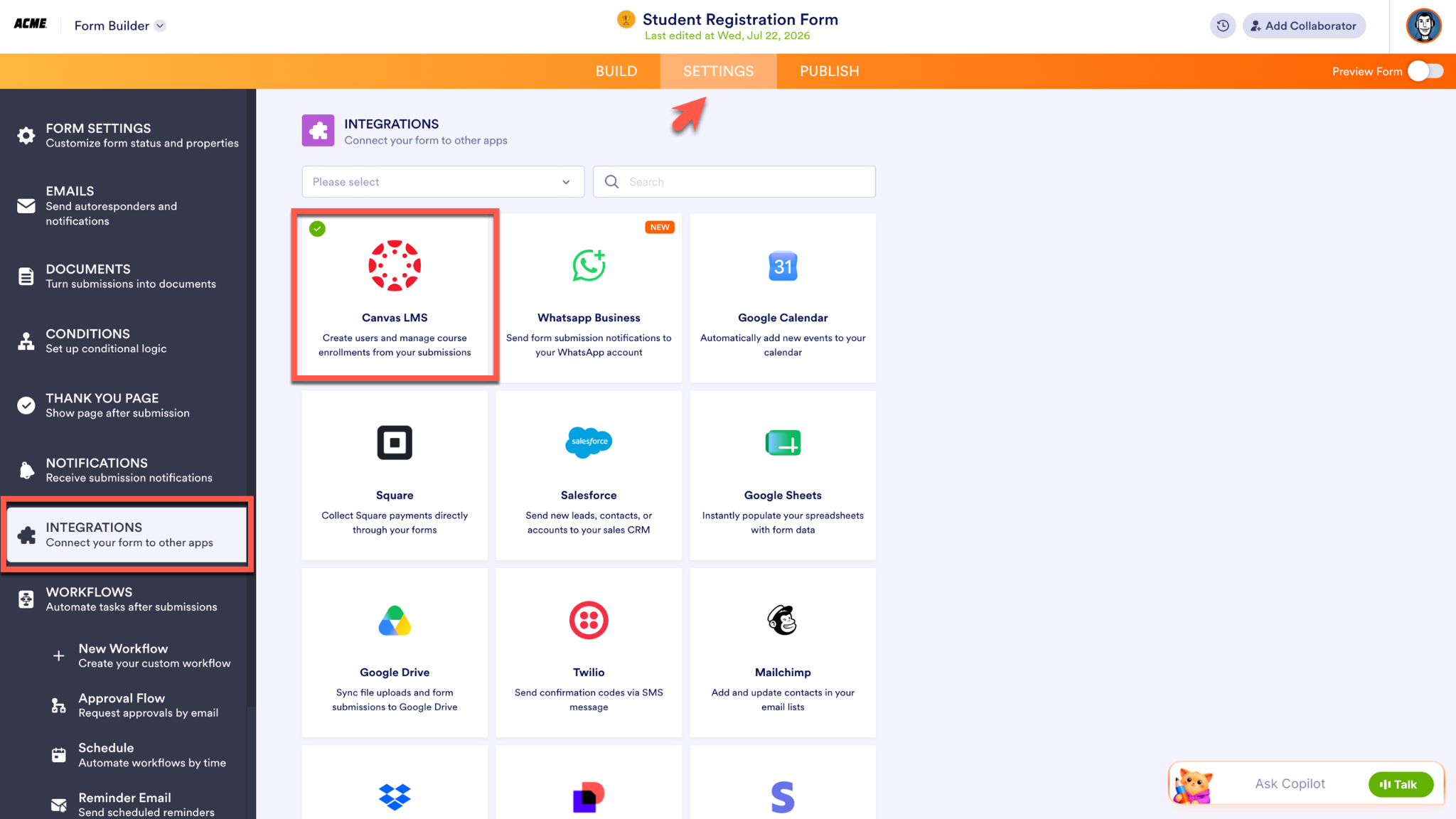
Para integrar o Jotform ao Canvas, acesse as Configurações no Criador de Formulários, selecione Integrações no menu à esquerda e procure por Canvas by Instructure.
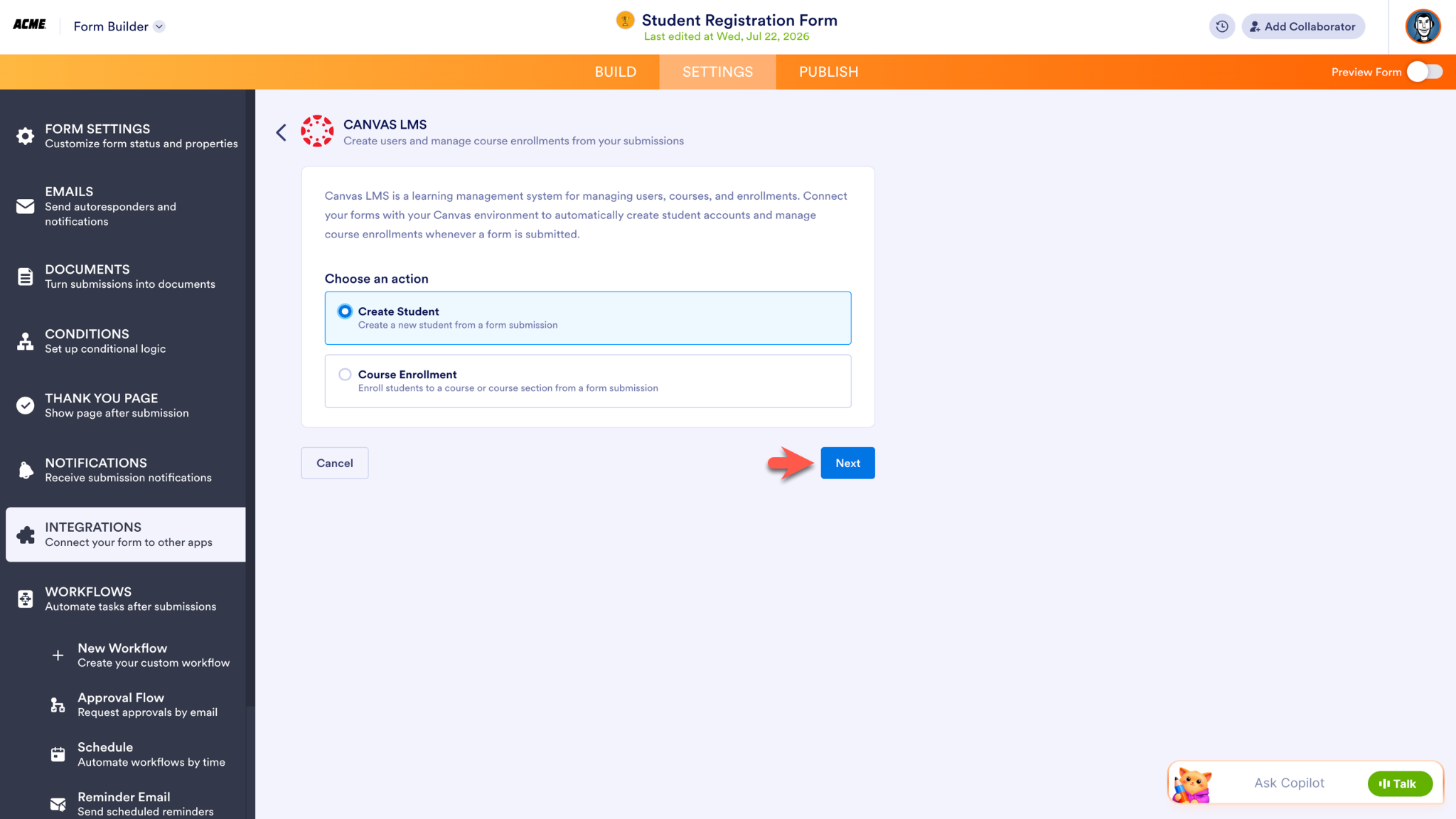
Escolha qual ação a integração executará: Criar aluno ou Matrícula em curso. Clique no botão Avançar para continuar o processo de configuração.
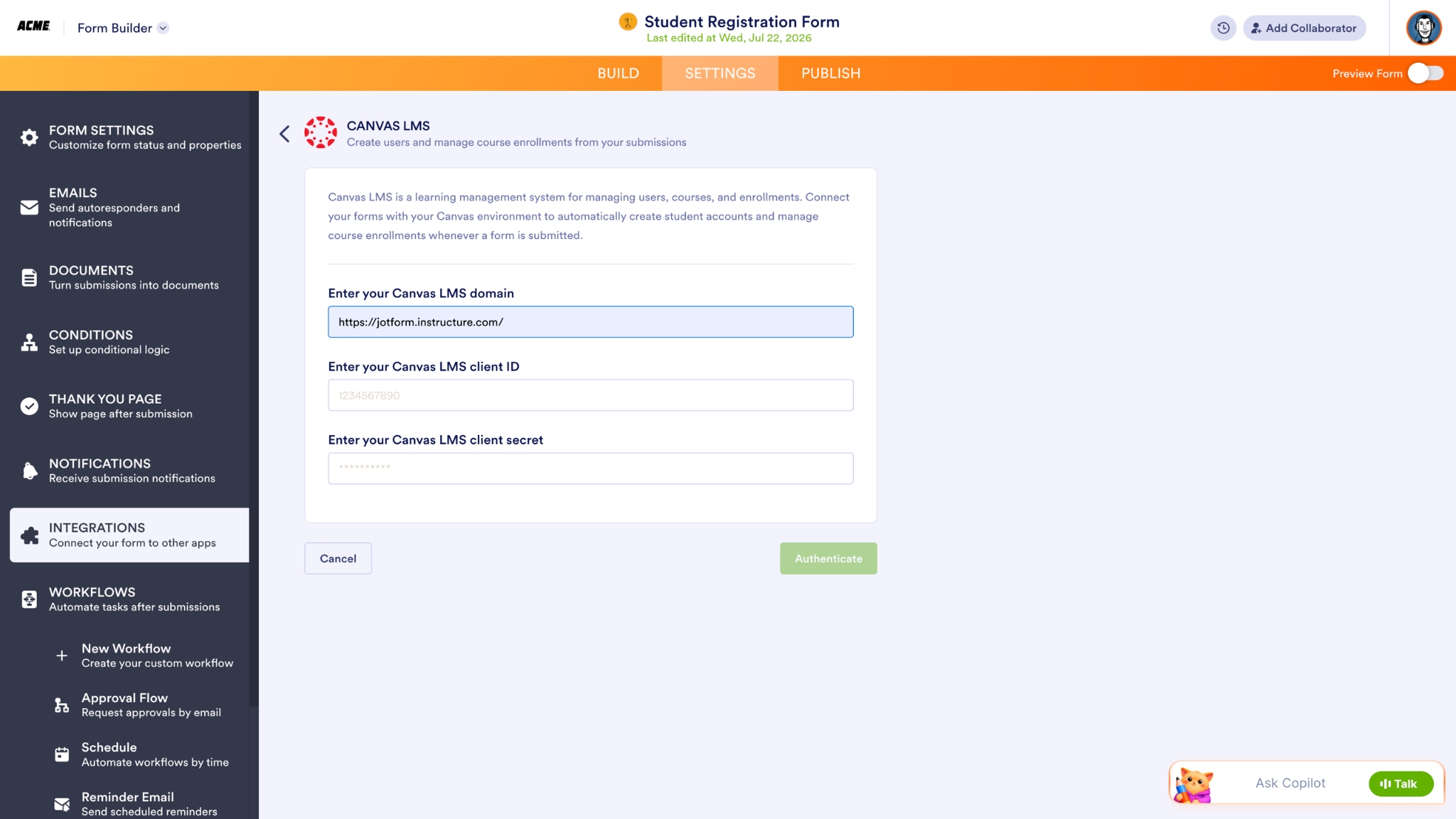
A tela seguinte solicitará as informações específicas da conta do Canvas: o domínio do Canvas LMS da sua escola, o ID do cliente do Canvas LMS e o segredo do cliente do Canvas LMS. Insira o domínio do Canvas LMS antes de reunir as demais informações na sua conta do Canvas.
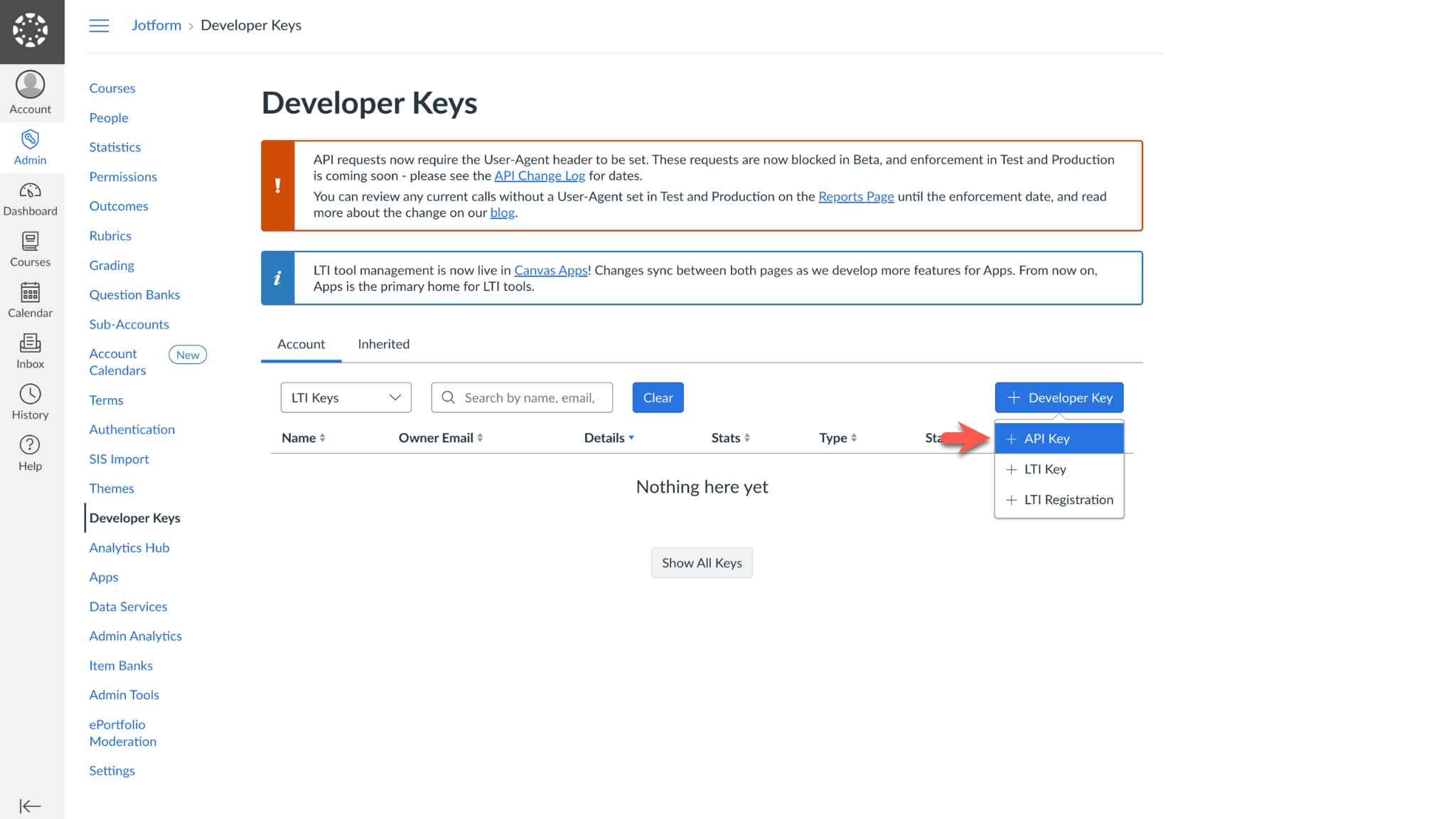
Para acessar o segredo do cliente e o ID do cliente do Canvas LMS, faça login na sua instância do Canvas como administrador e acesse o menu Admin. Selecione sua conta, clique em Chave de desenvolvedor e, em seguida, selecione Chave de API no menu suspenso.
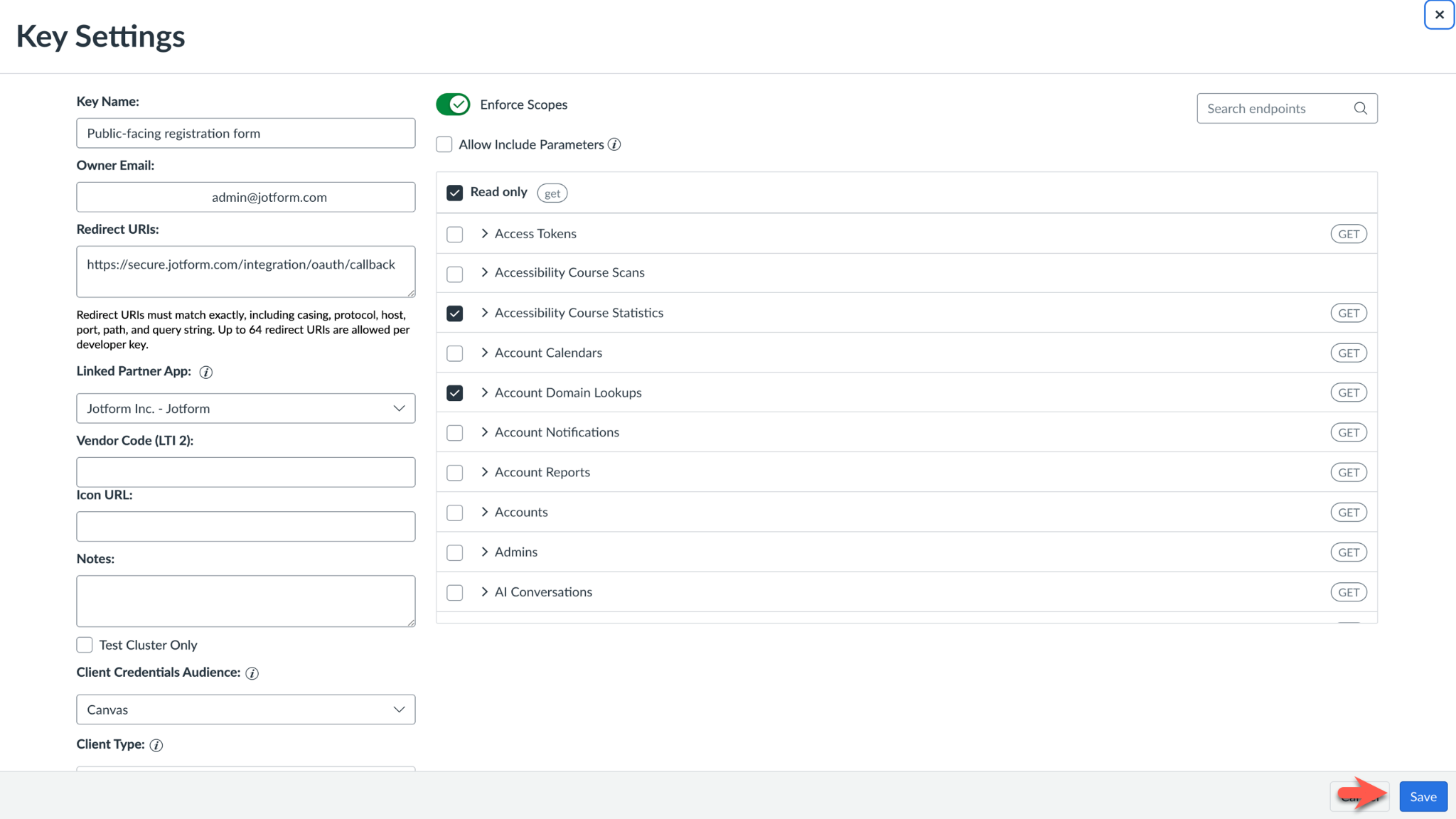
Em seguida, preencha as Configurações da chave. Dê à sua integração um nome fácil de lembrar. Na seção URIs de redirecionamento , insira https://secure.jotform.com/integration/oauth/callback. No campo E-mail do proprietário, insira o e-mail associado à sua conta do Canvas.
Ao preencher as configurações da nova chave de desenvolvedor, você pode optar por limitar os escopos relacionados a essa chave. Depois de definir os escopos, clique em Salvar.
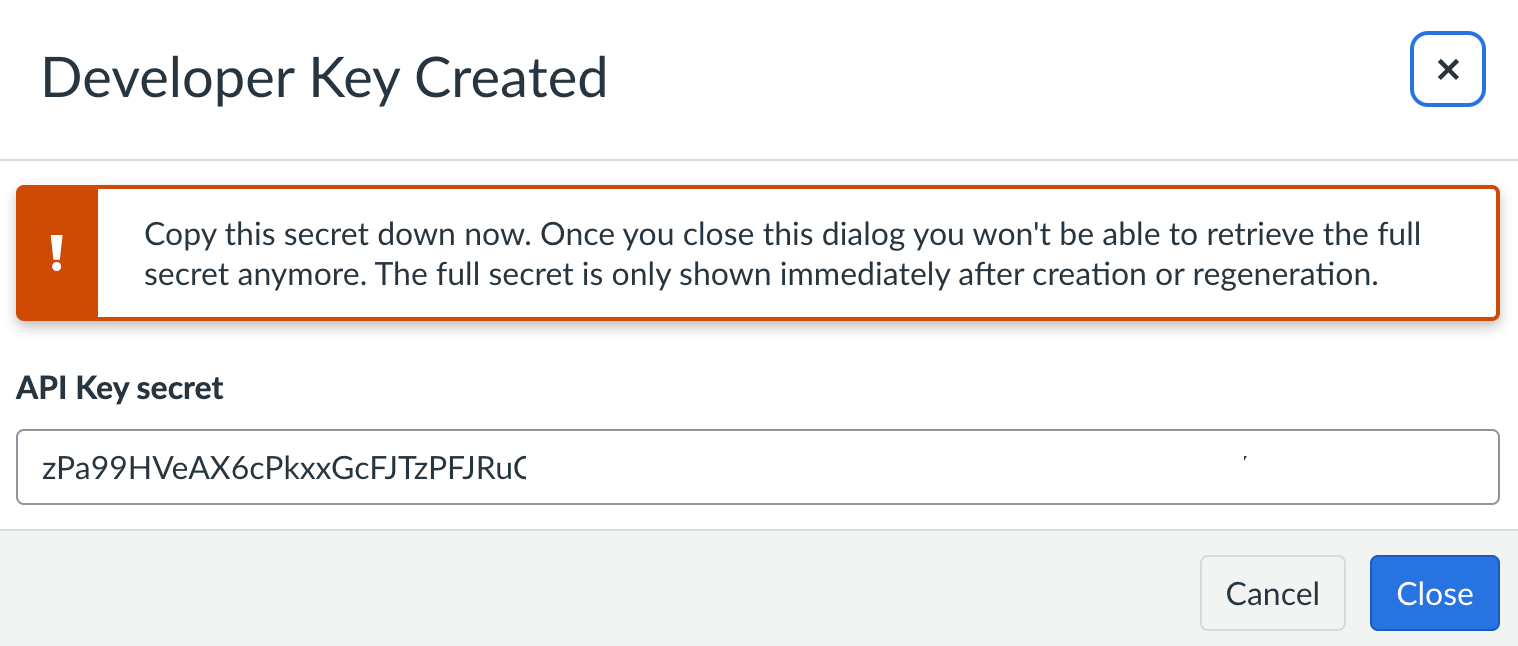
A tela seguinte informará que a chave de desenvolvedor foi criada e exibirá o segredo do cliente do Canvas LMS. Você pode copiar o segredo do cliente e colá-lo imediatamente na página de configuração da integração do Jotform com o Canvas ou gerar um novo ao obter o ID do cliente do Canvas LMS na próxima etapa.
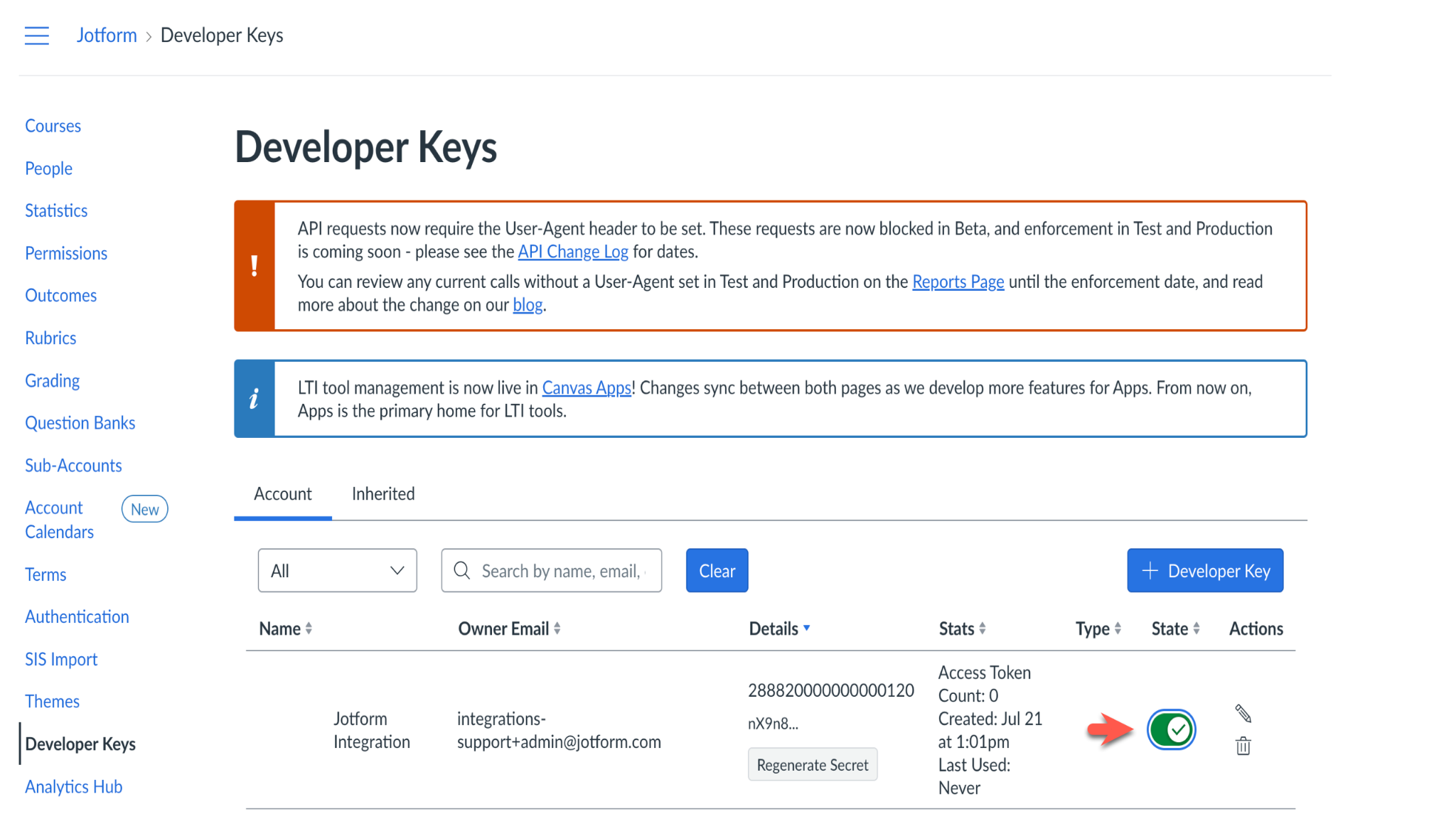
Ao fechar o pop-up que informa que a chave de desenvolvedor foi criada, você será redirecionado de volta à página de Chaves de desenvolvedor. O ID do cliente do Canvas LMS, que é a última informação necessária para configurar a integração, é o número listado na coluna Detalhes.
Se ainda precisar copiar e colar o segredo do cliente do Canvas LMS, clique no botão Gerar segredo novamente antes de voltar à página de configuração da integração do Jotform. O botão fica abaixo do ID do cliente do Canvas LMS, na coluna Detalhes. Antes de continuar, deslize o botão Estado para a posição ativada.
Cole as duas credenciais nas configurações da integração do Jotform, abaixo do domínio do Canvas LMS, e clique em Autenticar para concluir a conexão.
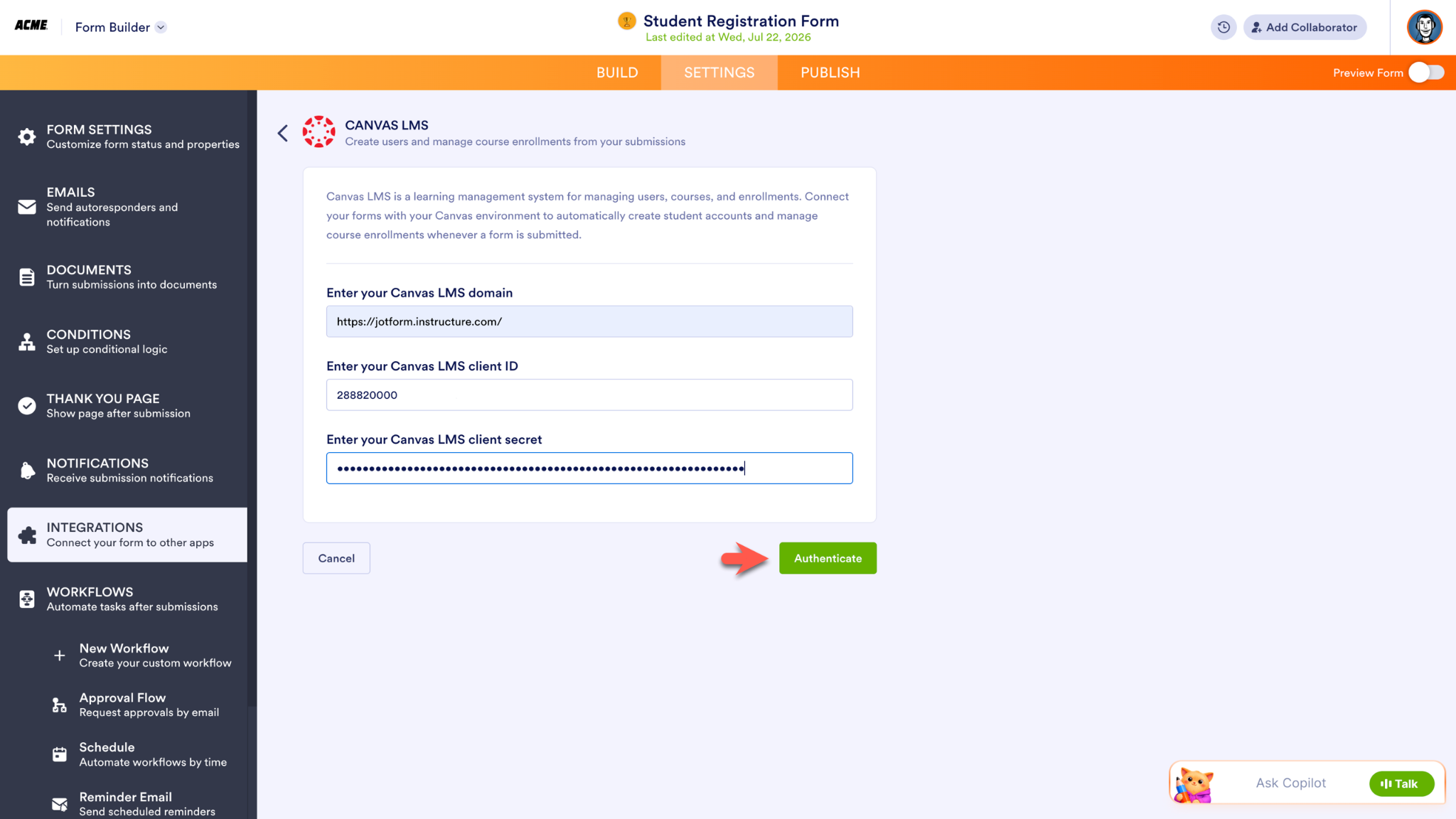
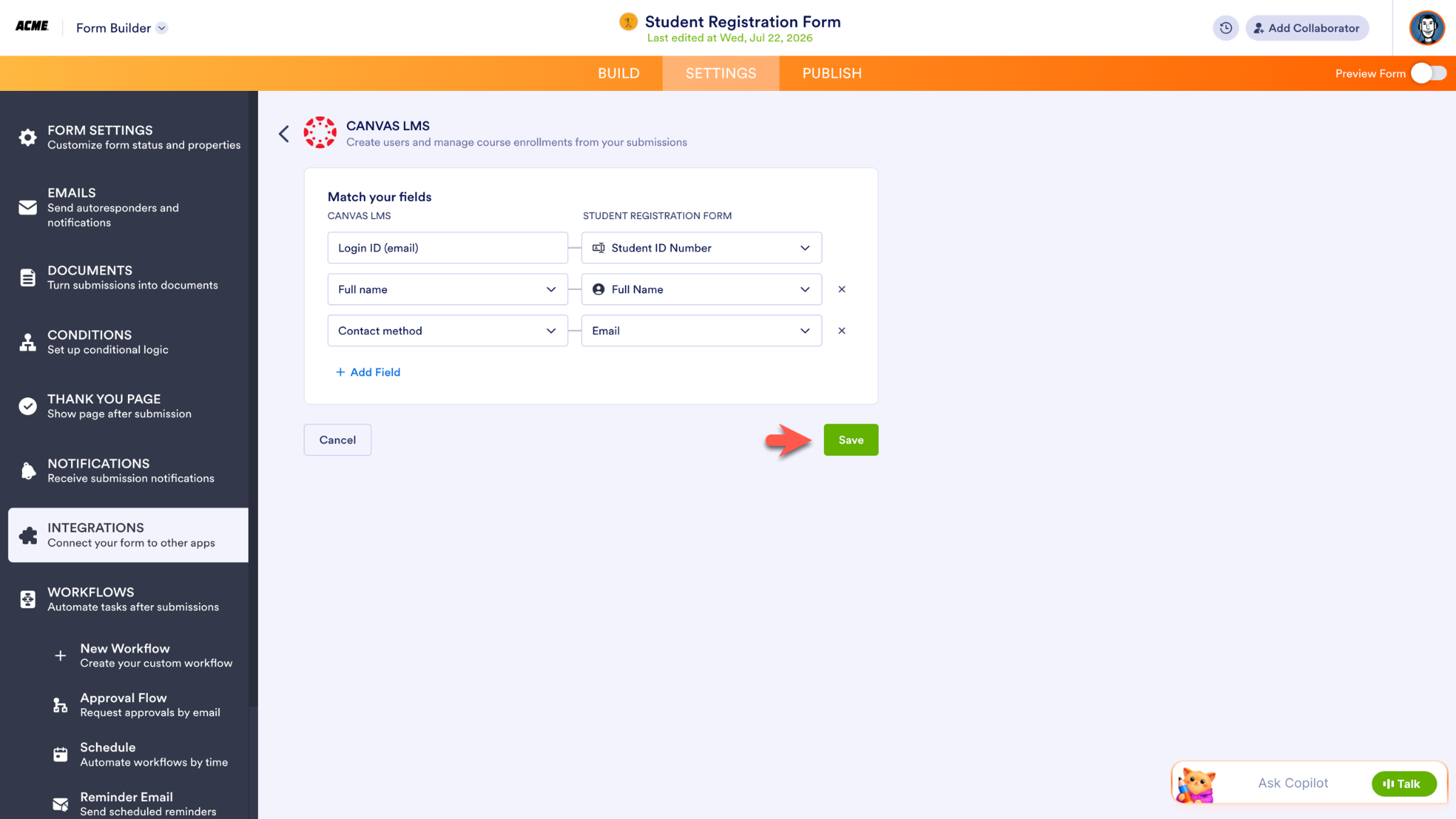
Depois que a integração for autorizada por meio de uma janela pop-up do Canvas, você poderá associar os campos no Criador de Formulários do Jotform. Clique em Salvar para ativar a integração.
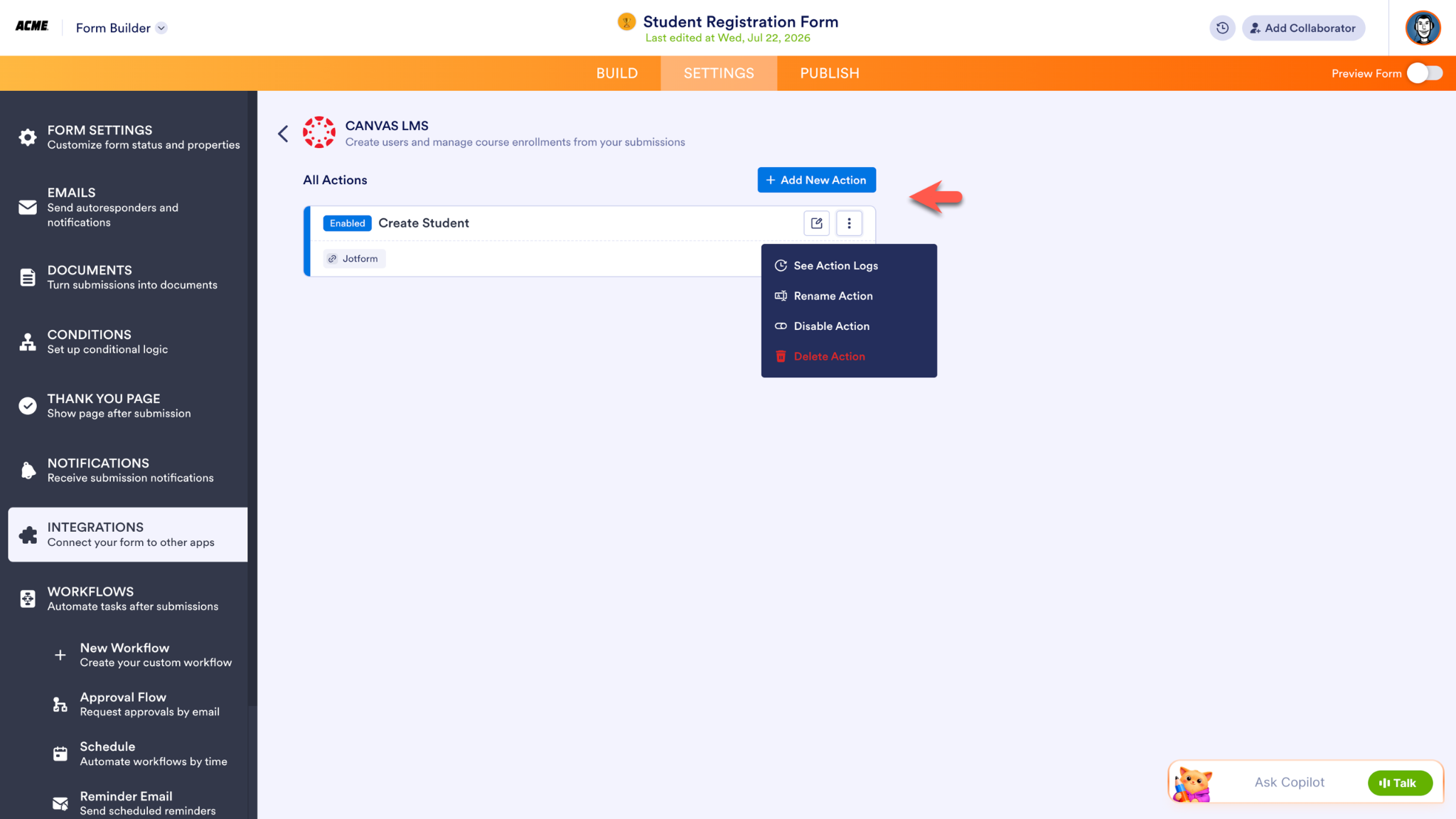
Para adicionar outra ação ao seu formulário, clique no botão Adicionar nova ação na tela seguinte. Para editar sua integração, clique no ícone de lápis. Outras ações estão disponíveis no menu de mais opções (o ícone com três pontos verticais).
Da inscrição ao aprendizado
Para muitas instituições, o Canvas é o centro do ensino e do aprendizado. O Jotform amplia essa experiência ao conectar os formulários que as pessoas preenchem antes mesmo de fazer login, seja uma candidatura a um programa, uma inscrição em evento, um formulário de matrícula ou uma solicitação de treinamento de funcionários.
Juntos, o Jotform e o Canvas eliminam os obstáculos no caminho para o aprendizado. Em vez de gastar tempo transferindo informações entre sistemas, os educadores podem dedicar mais tempo ao apoio aos alunos, e os alunos podem começar a se envolver com o conteúdo do curso mais cedo.











Enviar Comentário: