

Temos o prazer de lançar duas das integrações mais solicitadas: Microsoft Excel e SharePoint. Prepare-se para enviar dados de envios e arquivos para suas planilhas, listas e bibliotecas de documentos mais rápido do que nunca.
Organizações do mundo todo confiam no Jotform Enterprise e na Microsoft para gerenciar funções essenciais de negócios. Seja para controlar o estoque ou administrar vários contratos ao mesmo tempo, ter uma conexão direta entre o Jotform Enterprise e o Microsoft Excel e o SharePoint economiza tempo e reduz erros humanos.
As novas integrações com o Excel e o SharePoint funcionam perfeitamente em toda a linha de produtos do Jotform Enterprise. Veja um resumo rápido dos recursos por produto.
- Formulários: envie dados de envios para pastas de trabalho do Excel ou para uma lista existente do SharePoint. Faça upload de PDFs de envios e arquivos para o SharePoint.
- Jotform Sign: encaminhe PDFs e arquivos relacionados para o SharePoint. Envie dados de documentos assinados para fluxos de trabalho baseados em Excel e para o SharePoint.
- Editor de PDF: sincronize dados de formulários baseados em PDF com o Excel. Armazene e organize no SharePoint os PDFs gerados.
- PDFs Inteligentes: sincronize e gerencie no Excel os dados de envios de PDFs Inteligentes. Armazene e compartilhe documentos em PDF no SharePoint.
- Fluxos de trabalho: encaminhe dados, arquivos e documentos gerados para o SharePoint.
Além disso, as integrações do Jotform com o Microsoft Excel e o SharePoint são compatíveis com a HIPAA, para que você possa aproveitar os recursos de segurança da HIPAA do Jotform enquanto usufrui das novas automações nos softwares da Microsoft.
Vamos conferir alguns exemplos para você ver como aproveitar ao máximo essas novas integrações.
Como configurar a integração do Jotform Enterprise com o Microsoft Excel
O primeiro passo é ativar o Excel pelo Console de administração. Os administradores podem fazer isso na seção Integrações. Basta pesquisar por Excel e garantir que ele esteja visível.
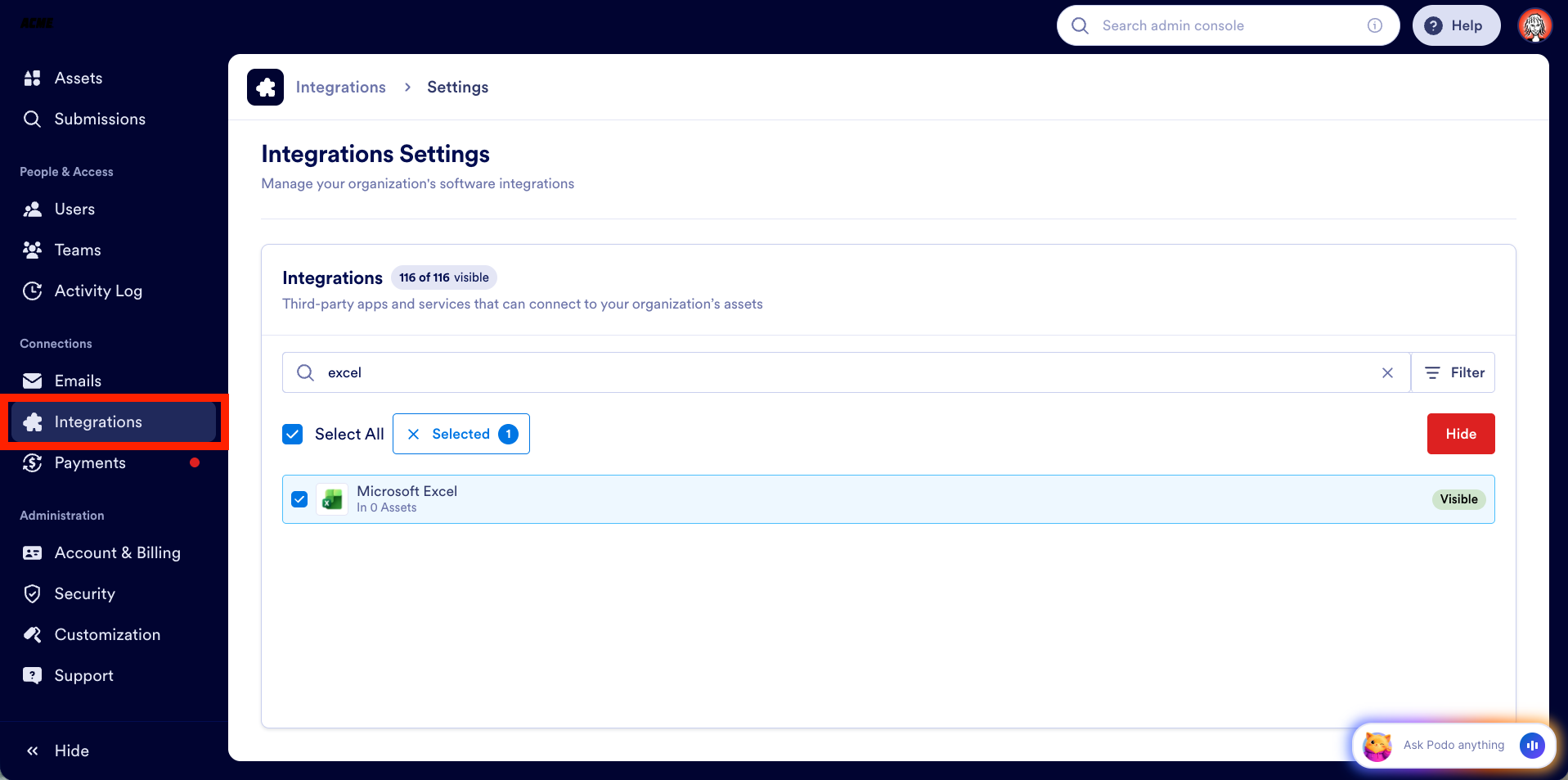
Vamos ver como a integração funciona com um formulário simples de integração de funcionários. Na guia Configurações do Criador de Formulários, selecione Integrações, depois pesquise e selecione Microsoft Excel.
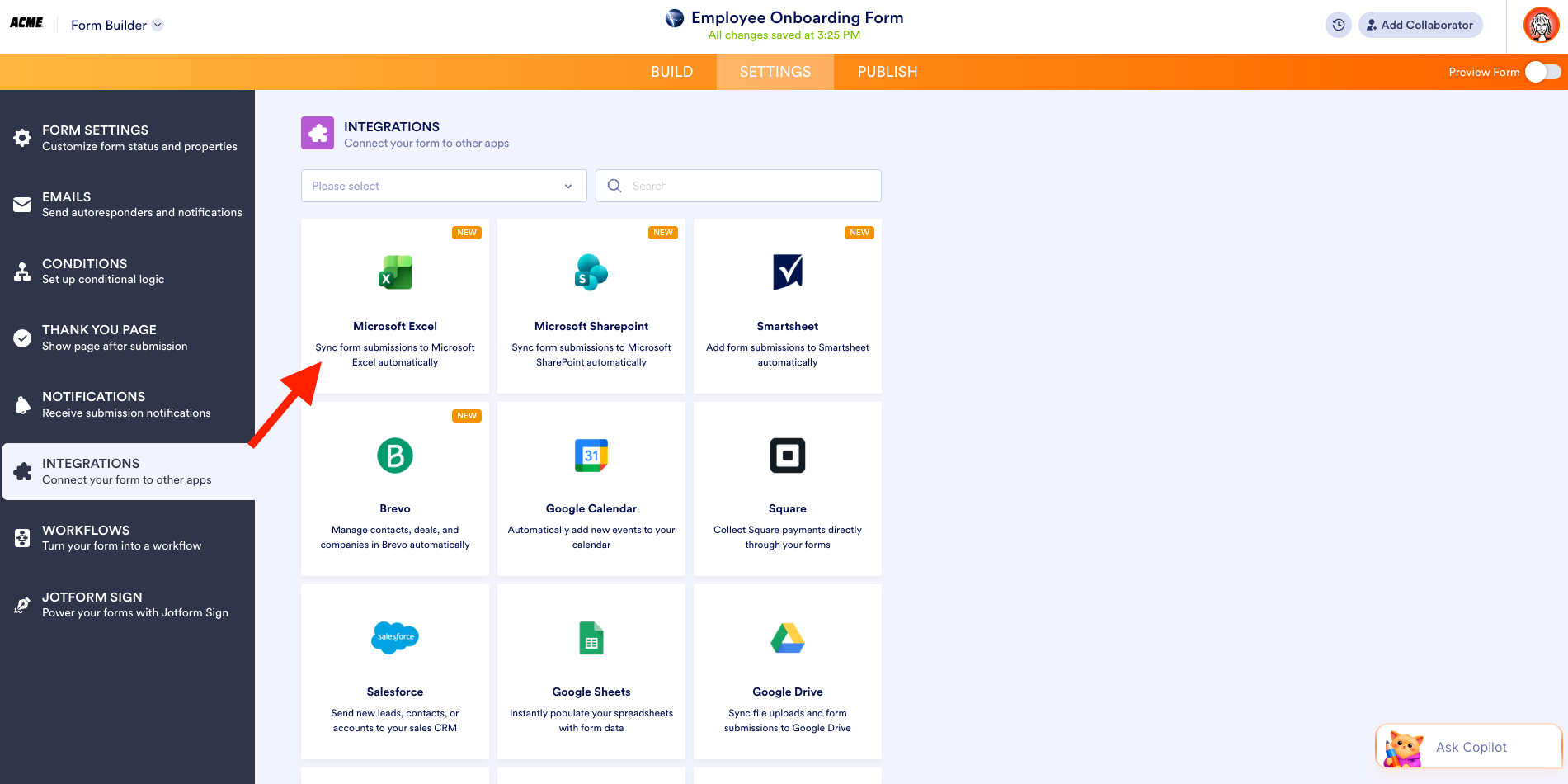
Em seguida, escolha a ação que você deseja executar a cada envio. Você pode selecionar:
- Adicionar linha a uma nova pasta de trabalho para criar uma nova pasta de trabalho e adicionar cada envio como uma nova linha.
- Adicionar linha a uma pasta de trabalho existente para adicionar cada envio como uma nova linha em uma pasta de trabalho existente.
- Adicionar linha a uma nova tabela para criar uma nova tabela do Excel e adicionar cada envio de formulário como uma nova entrada.
- Adicionar linha a uma tabela existente para adicionar cada envio de formulário como uma nova entrada em uma tabela existente.
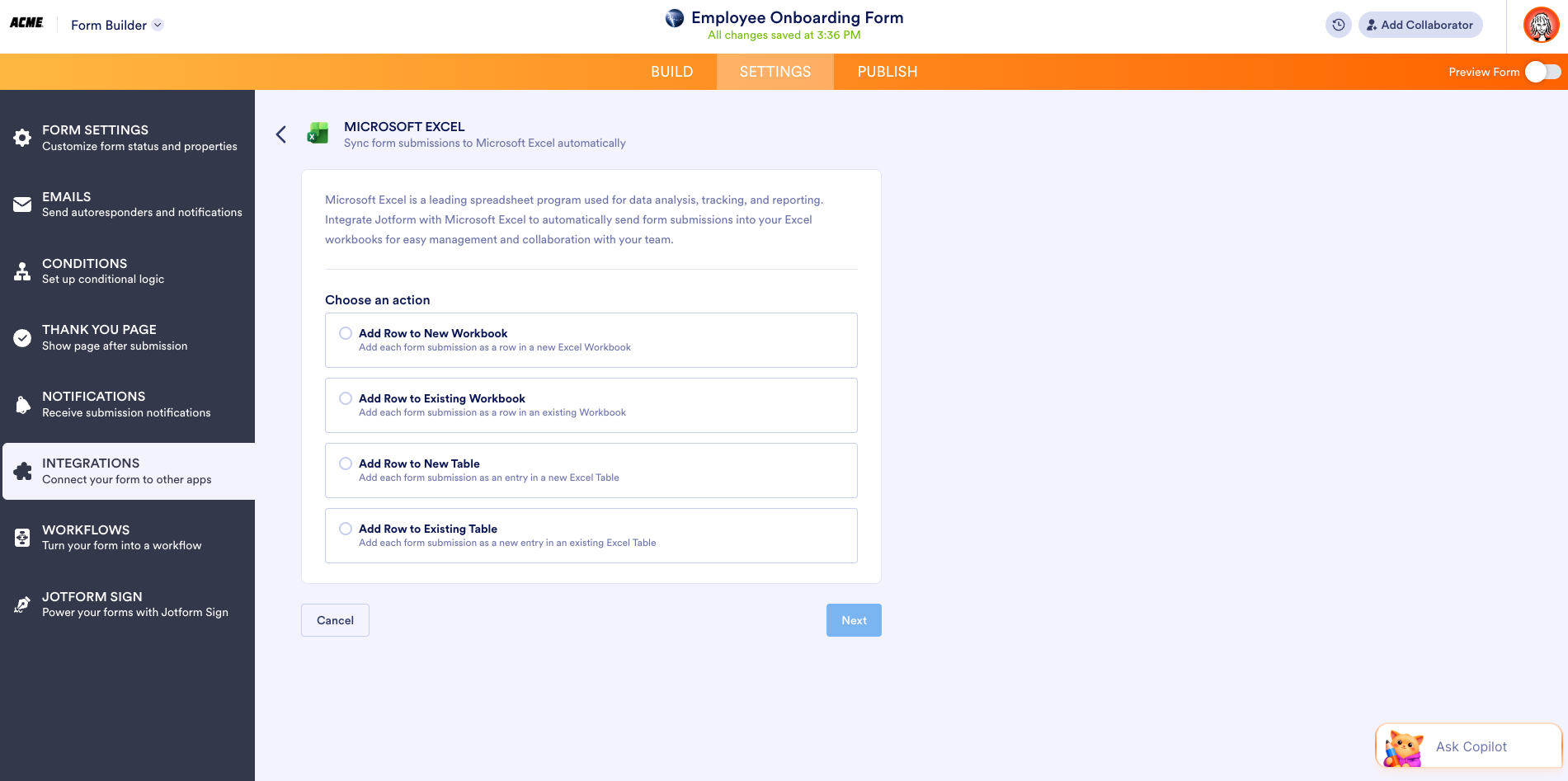
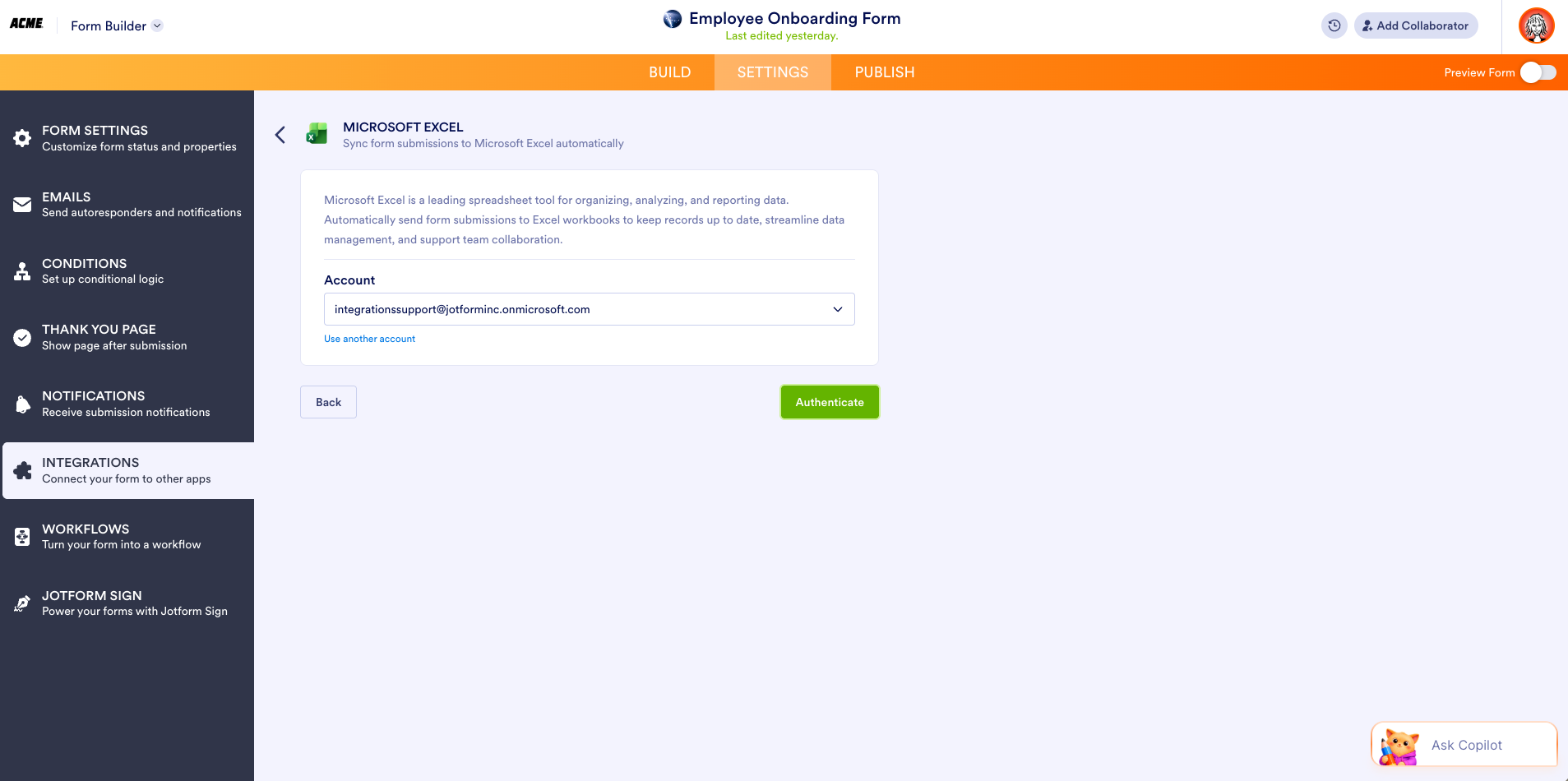
Neste exemplo, vamos adicionar uma linha a uma nova pasta de trabalho. Ao clicar em Avançar, você será solicitado a selecionar a conta associada ao seu formulário e a autenticar sua conta.
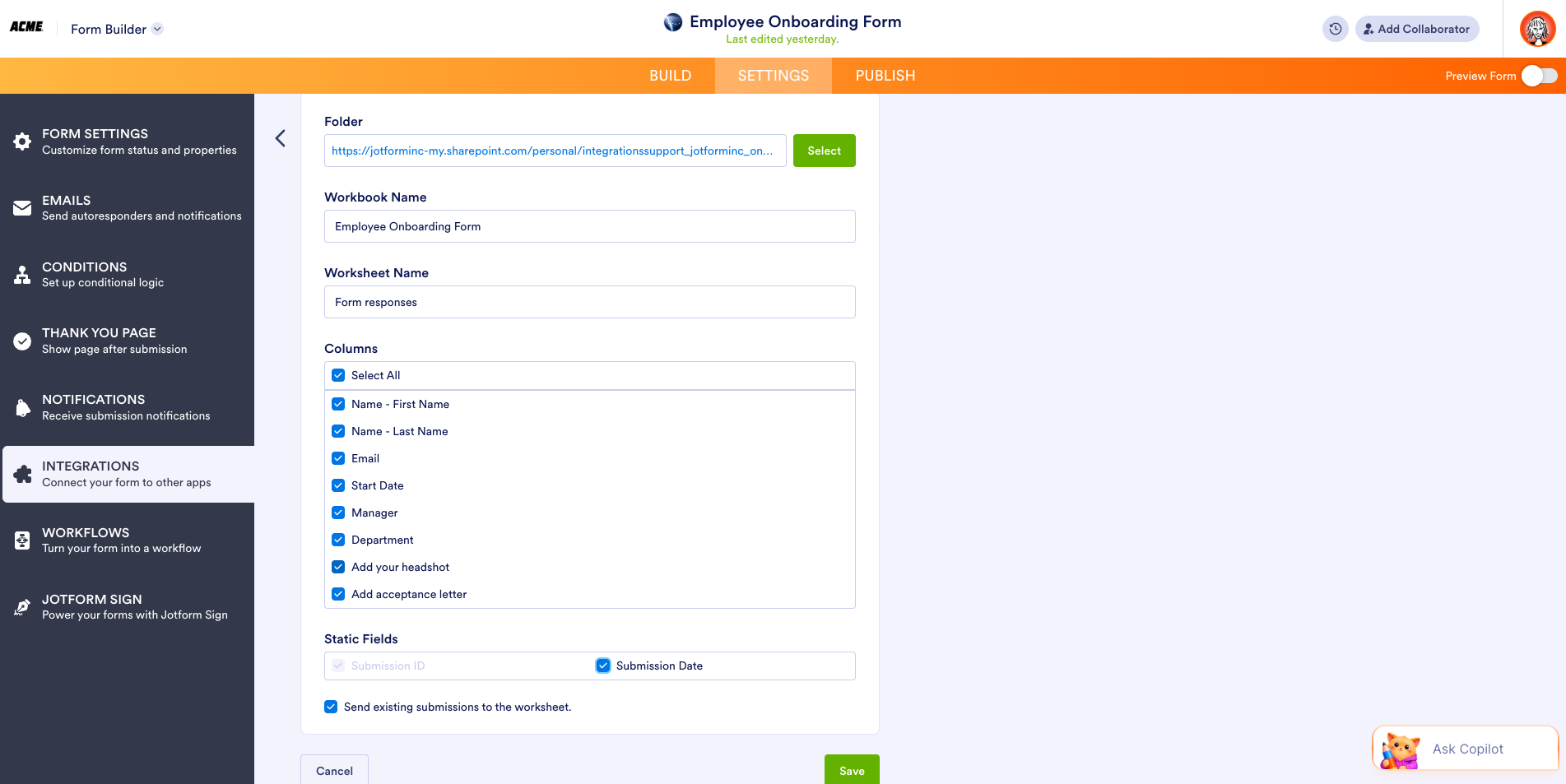
Selecione uma pasta existente ou crie uma nova para armazenar seus dados do Excel. O Nome da pasta de trabalho e o Nome da planilha são preenchidos automaticamente (e podem ser editados). Depois de mapear tudo, clique em Salvar.
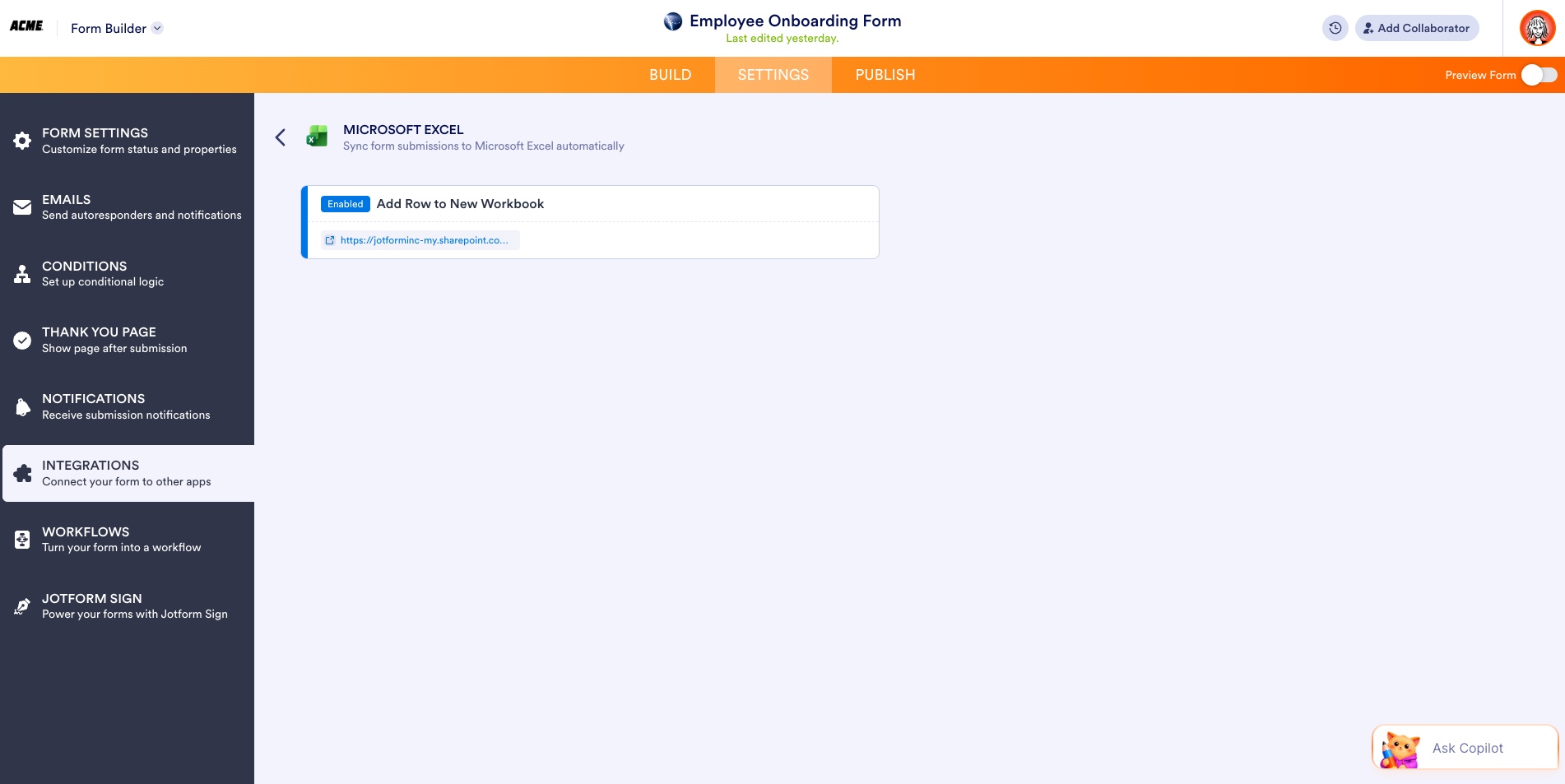
Pronto, a sincronização está ativada e, em breve, você verá os dados nas suas planilhas.
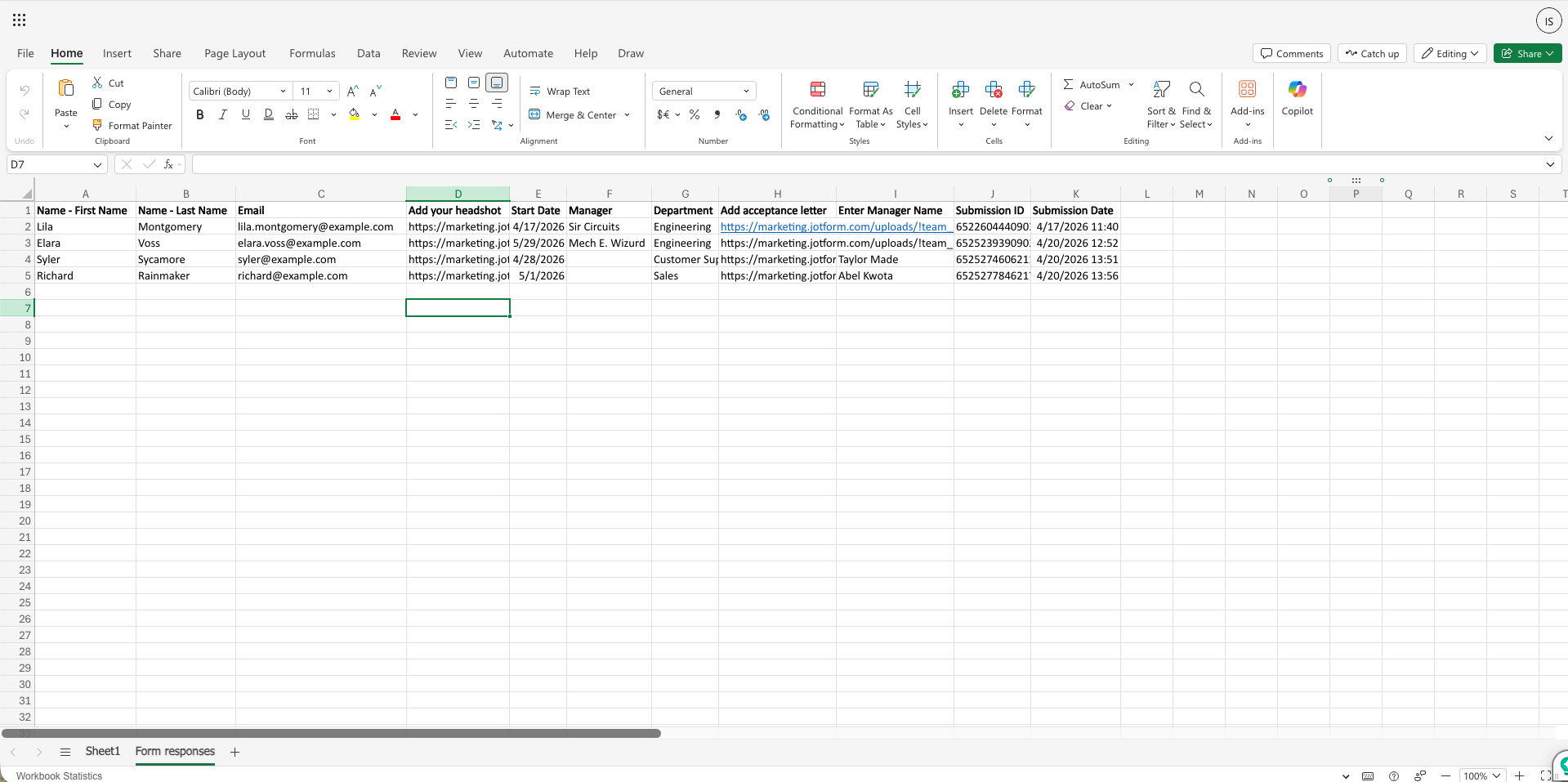
Veja um exemplo de conjunto de dados em uma planilha do Excel.
Pro Tip
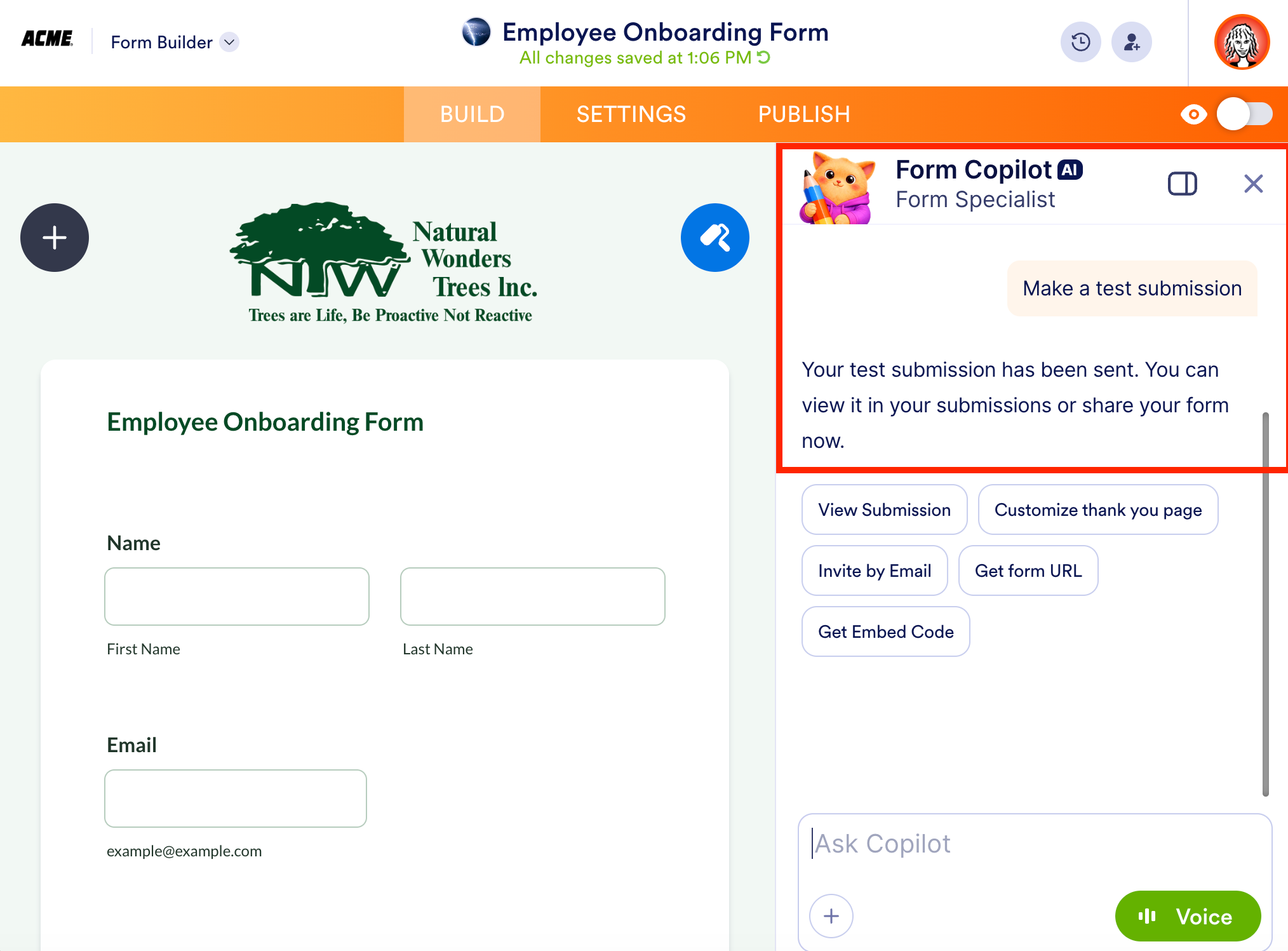
Use a IA do Jotform para testar sua integração. No Criador de Formulários, clique em Perguntar ao Copilot e peça para enviar um envio de teste. A IA do Jotform preencherá o formulário para você. Basta atualizar sua planilha do Excel e pronto! O teste está concluído.
Centralize arquivos e estruture dados no SharePoint com o Jotform Enterprise
Um repositório central para os arquivos da sua organização é um dos pilares da eficiência. Seja para acompanhar candidatos a vagas, conformidade ou solicitações de clientes, contar com informações precisas e atualizadas é essencial.
A integração do Jotform Enterprise com o SharePoint garante que todos tenham acesso às informações mais atuais. Chega de copiar, colar, baixar ou fazer upload de arquivos e dados manualmente.
Vamos ver um exemplo com o Jotform Sign.
Imagine que você tenha uma empresa de paisagismo comercial e precise coletar contratos de funcionários.
Com as novas integrações, você pode enviar dados de documentos do Jotform Sign para o Microsoft Excel ou o SharePoint seguindo as mesmas etapas descritas acima. Desta vez, vamos escolher Enviar arquivos para ver o passo a passo do upload de arquivos para uma biblioteca de documentos do SharePoint.
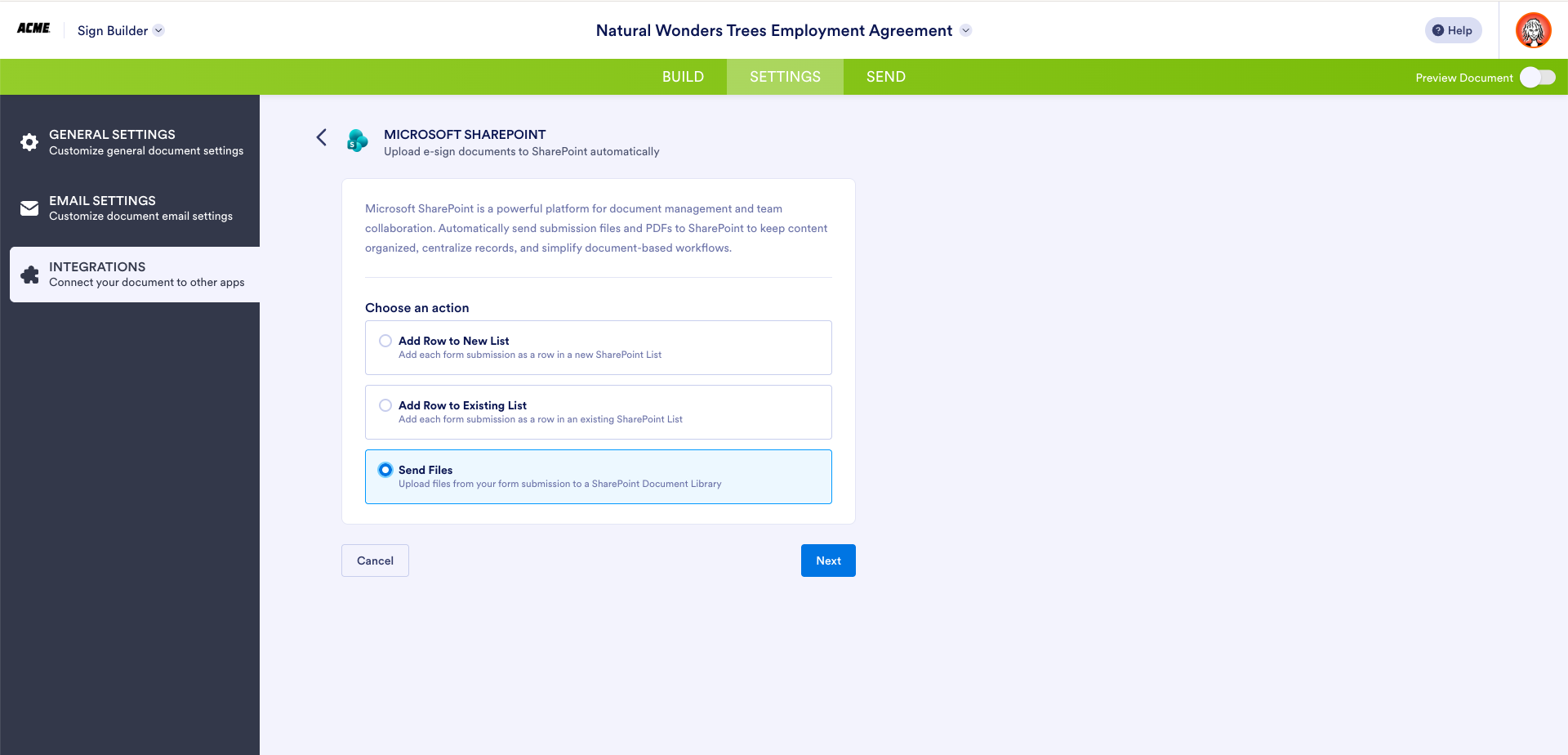
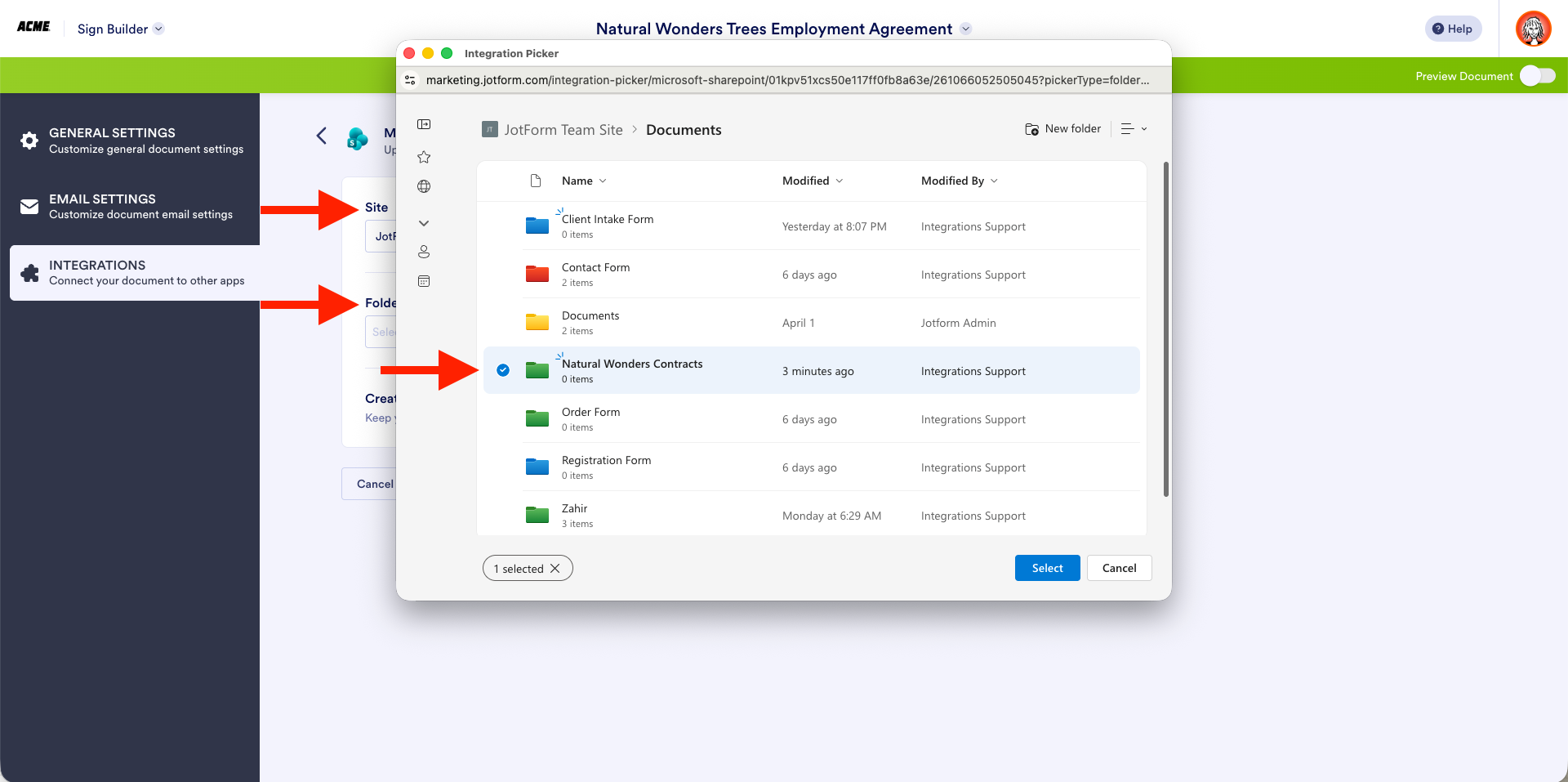
Autentique sua conta e selecione o site e a pasta específicos para onde deseja enviar seus arquivos.
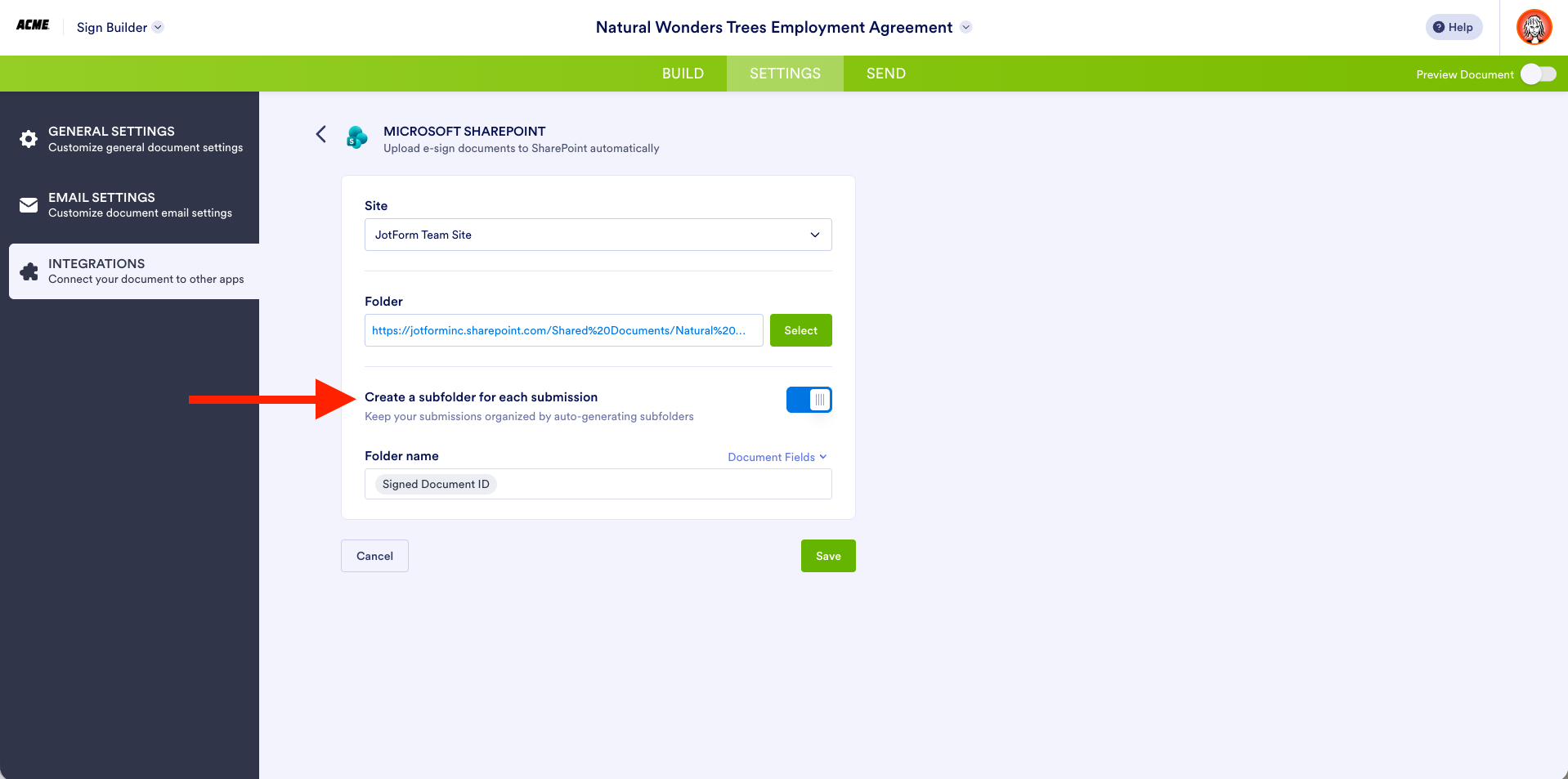
Se preferir, você pode salvar cada documento ou envio em uma subpasta própria e nomear automaticamente cada pasta com base em um campo específico. Neste exemplo, escolhi o ID do documento assinado. Clique em Salvar para finalizar a configuração.
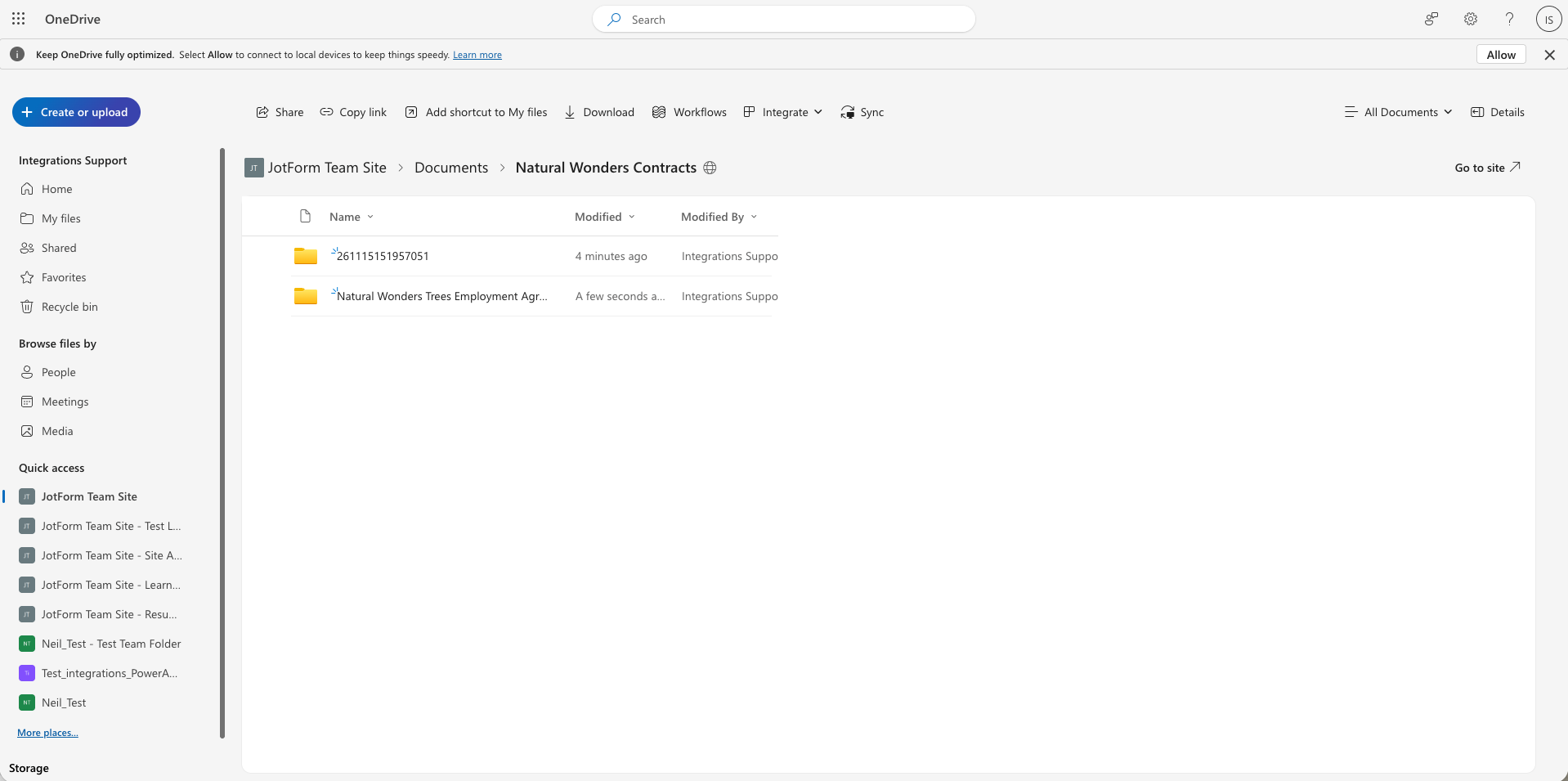
Pronto. Agora você já pode começar a coletar informações e assinaturas, e os envios serão enviados diretamente para a pasta que você especificou.
Alinhe seus sistemas de gerenciamento de dados com o Jotform, o Excel e o SharePoint
Uma nova era no gerenciamento de dados chegou. Chega de baixar, fazer upload, copiar, colar e pagar por conectores de terceiros. Ao integrar o Jotform Enterprise com o Microsoft Excel e o SharePoint, seus dados fluem e são sincronizados automaticamente, criando um sistema de registro unificado.
Pronto para aproveitar esse trio de tecnologias? Comece hoje mesmo a conectar seus recursos do Jotform ao Excel e ao SharePoint. De formulários e fluxos de trabalho a assinaturas eletrônicas e armazenamento, toda a sua organização se beneficiará de dados seguros e sincronizados entre equipes e sistemas.
Ficou com dúvidas? Entre em contato com seu Enterprise Success Manager dedicado ou confira nossos guias de ajuda sobre o Excel e o SharePoint para saber mais.











Enviar Comentário: