
Dá para adicionar avaliações do Google à sua loja Shopify, e é mais fácil do que parece. O que não existe é uma integração nativa com o Google dentro da própria Shopify. Por isso, você vai precisar de um aplicativo de terceiros, de widgets gratuitos para sites ou de uma solução de incorporação para trazer as avaliações para o seu site.
Mostrar avaliações reais do Google aumenta a credibilidade da loja, ajuda a converter mais e melhora as vendas de pequenos empresários, marcas DTC (que vendem direto ao consumidor) e profissionais de marketing que vendem na Shopify.
Pode parecer meio complicado, mas vale a pena aprender a adicionar avaliações do Google à Shopify por conta própria. Prometo que é simples, mesmo que você não entenda muito de tecnologia.
Neste artigo, apresento quatro métodos que qualquer pessoa consegue usar. Cada um tem vantagens e desvantagens, e eu explico todas elas com detalhes.
Testei as quatro opções pessoalmente e deixei um passo a passo para cada uma. Assim, você escolhe com segurança a melhor forma de adicionar avaliações do Google à sua loja Shopify, de acordo com a sua necessidade, o seu orçamento e a sua familiaridade com tecnologia.
Opção 1: use um aplicativo da Shopify (método fácil, sem código)
Se você procura uma solução rápida e simples para exibir avaliações do Google na Shopify, o caminho mais fácil é usar um aplicativo de avaliações do Google feito para a plataforma.
É só instalar o aplicativo pela Shopify App Store, conectar o seu Perfil da Empresa no Google e colocar o widget na loja.
A maioria dos aplicativos é fácil de usar, mas muitos exigem um plano pago para liberar a personalização completa ou a sincronização automática. Vale comparar a versão gratuita com o plano pago e ver se o aplicativo realmente faz o que você precisa dentro do seu orçamento.
Veja como fica um aplicativo de avaliações do Google em uma loja de demonstração da Shopify:
- Acesse a Shopify App Store e pesquise por “Google reviews”. Escolha o aplicativo que melhor atende ao que você precisa. O Google Reviews, da Reputon, tem boas avaliações, mas é pago depois que o período de teste gratuito termina, então vale ficar atento a isso. Escolheu o aplicativo? Clique em Instalar.
- Com o aplicativo instalado, siga as etapas indicadas por ele. O passo a passo muda de um app para outro, mas você com certeza vai precisar conectar o seu Perfil da Empresa no Google. Em geral, basta digitar o nome do seu negócio ou copiar e colar o link do seu endereço no Google Maps.
- Use o editor de temas da Shopify para adicionar o widget à loja. Vale colocá-lo em mais de um lugar, como na seção de avaliações da página inicial, nas páginas de produtos ou no rodapé.
Este método funciona bem por alguns motivos:
- Você não precisa escrever código
- As avaliações são sincronizadas automaticamente
- Dá para personalizar o design, geralmente nos planos pagos
Opção 2: use um widget de avaliações do Google na Shopify (método gratuito recomendado)
O Widget de Avaliações do Google da Jotform é um dos jeitos mais fáceis e econômicos de incorporar avaliações do Google na Shopify. Em vez de depender de um aplicativo pago da Shopify, você pode usar este widget gratuito para sites.
Ele funciona quase como um aplicativo, mas é gratuito para sempre e muito personalizável.
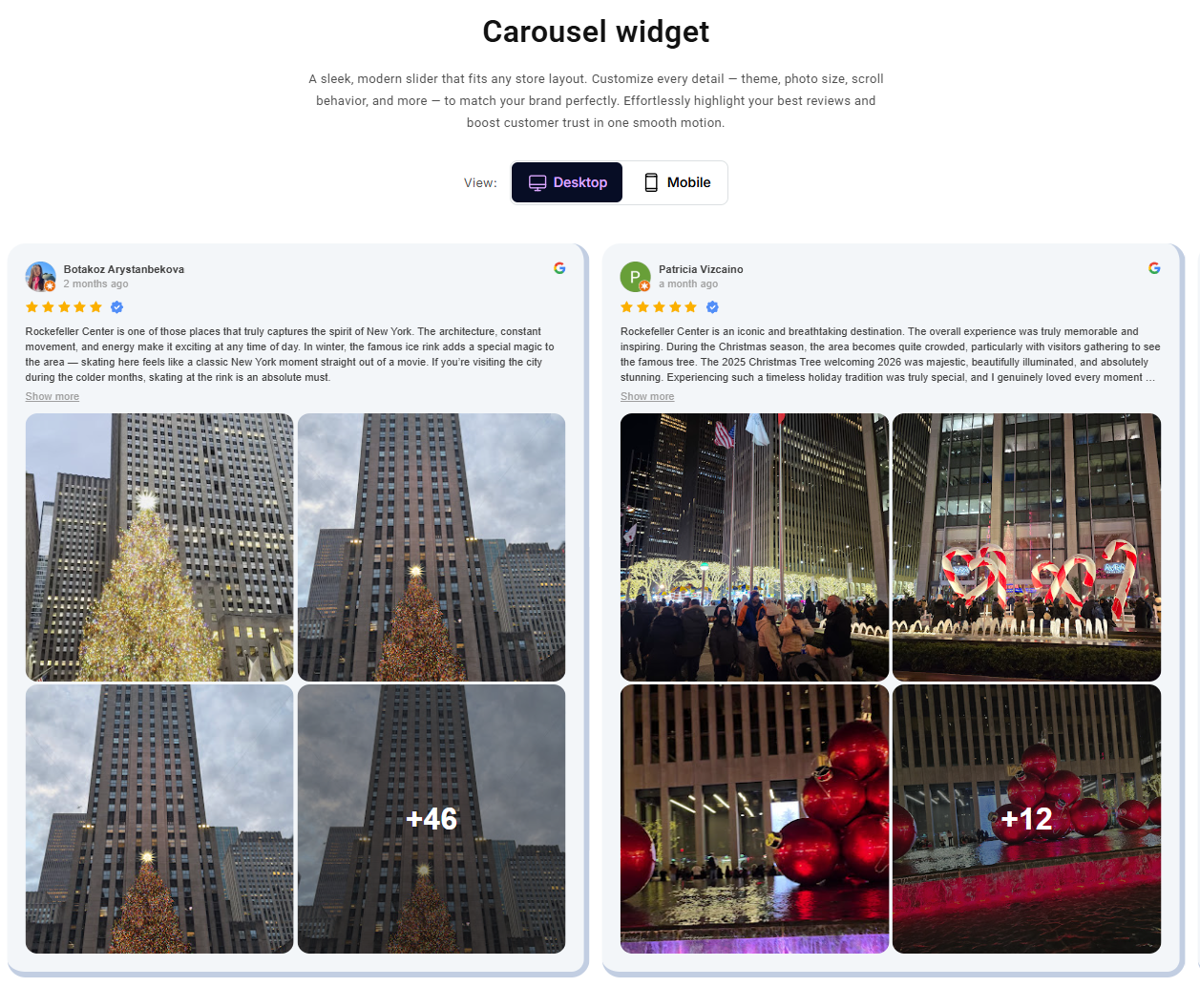
Veja como fica um widget personalizado no estilo carrossel:
São seis estilos no total: carrossel, deslizador, selo, grade, lista e mosaico. Você pode testar qualquer um deles de graça.

Veja o passo a passo para adicionar este widget ao seu site na Shopify.


Etapa 1: acesse o site da Jotform
Vá até a página do Criador de Widget de Avaliações do Google da Jotform.

Etapa 2: personalize o seu widget
Com a Jotform, você pode personalizar o seu widget de avaliações do Google com estas opções:
- Largura do widget
- Cabeçalho do widget (ativado ou desativado)
- Tamanho do cabeçalho
- Títulos
- Detalhes das avaliações (incluir ou não nomes e notas)
- Botão de chamada para ação
- Fontes do texto
- Cores do botão e do texto, para combinar com a sua marca
Quando terminar os ajustes, clique em Experimente grátis no seu site.

Etapa 3: coloque o código de incorporação no seu site Shopify
Clique em Copiar código e cole o código de incorporação no seu site Shopify.

Pro Tip
O editor de widgets da Jotform tem uma prévia por dispositivo, que mostra exatamente como o widget vai aparecer no computador e no celular antes de você publicar. É só alternar a opção no canto superior direito para mudar a visualização e ajustar o design para cada tamanho de tela.

Veja por que vale a pena apostar nesse método:
- Não custa nada, é totalmente gratuito
- Atualiza sozinho assim que chegam novas avaliações
- Funciona com qualquer tema e com qualquer construtor de páginas
Opção 3: adicione as avaliações do Google à sua loja Shopify manualmente
Se você quer controle total sobre quais depoimentos aparecem no seu site, pode copiar e colar as avaliações manualmente. Assim, você escolhe a dedo as melhores avaliações para servir de prova social. Por outro lado, o conteúdo não é dinâmico, então exige manutenção constante.
Tem outra desvantagem: como as avaliações não vêm direto do Google, elas não trazem automaticamente elementos da marca, como o logotipo ou as estrelas de classificação. Por isso, podem parecer menos confiáveis, a não ser que você conte com o apoio de um desenvolvedor ou tenha habilidade para criar um módulo de avaliações por conta própria.
Não é comum ver lojas virtuais adicionando avaliações dessa forma, já que elas não ficam vinculadas aos produtos e não têm a mesma credibilidade das avaliações puxadas diretamente do Google.
Mesmo assim, adicionar uma avaliação manualmente pode fazer sentido em certos casos. Veja um exemplo no site da Manuka Doctor:

Nesse caso, a empresa queria destacar a avaliação de um médico que recomenda os produtos da marca. Por causa da formação do profissional, o depoimento tem muita credibilidade, e esse é um bom motivo para incluir uma avaliação manualmente.
Fazer isso é bem simples. Veja o passo a passo:
- Entre no seu Perfil da Empresa no Google e vá até a área de avaliações.
- Escolha as melhores avaliações e copie o texto.
- Cole cada avaliação em uma caixa de texto separada da Shopify. Você pode usar essas caixas para montar uma seção de depoimentos bem desenhada, criar blocos na página inicial ou reforçar a descrição de alguns produtos.
Este método tem estas vantagens:
- Você tem controle total sobre quais avaliações aparecem
- Não é preciso usar nenhuma ferramenta de terceiros
- Dá para deixar tudo perfeitamente alinhado à identidade visual da sua marca (pode ser necessário o apoio de um desenvolvedor)
Opção 4: incorpore o Google Maps na sua loja Shopify
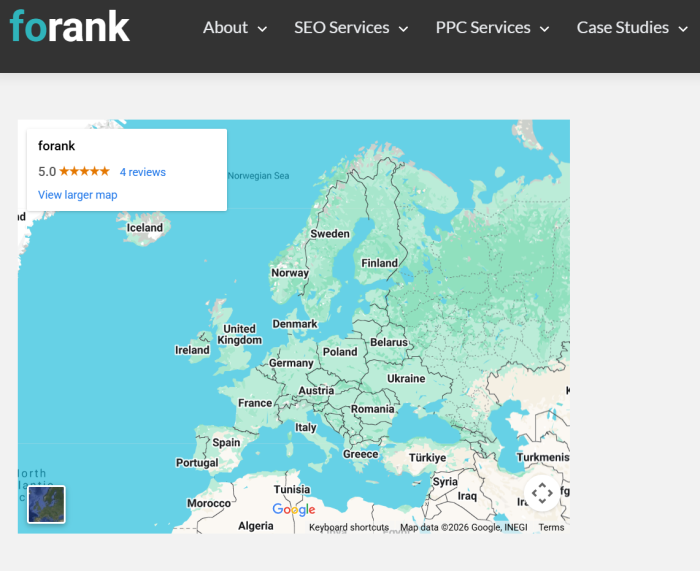
Outro jeito leve de trazer as avaliações do Google para a Shopify é incorporar o Google Maps para mostrar a sua nota em estrelas. Esse método não exibe as avaliações do Perfil da Empresa no Google na sua loja, mas passa sinais de confiança, como a localização, as estrelas e o número de avaliações.
Veja como fica o mapa do Google incorporado:
E estes são os passos para incorporar o Google Maps na sua loja Shopify:
- Abra a página da sua empresa no Google Maps.
- Clique em Compartilhar e depois em Incorporar um mapa.
- Copie o código HTML do iframe.
- Para adicionar à Shopify, cole o código em uma seção de HTML personalizado no tema da sua loja.
Este método é uma boa escolha porque:
- Mostra as notas em estrelas na hora
- Dá mais credibilidade à localização do seu negócio
- É rápido e simples de aplicar
Pro Tip
Experimente o Jotform App para Shopify para coletar feedback direto dos seus clientes. Você cria e incorpora pesquisas de satisfação, de opinião sobre produtos e de pós-compra sem escrever código, e ainda gerencia todas as respostas em um só lugar.
Incorpore widgets inteligentes e transforme a sua loja Shopify em uma máquina de conversão
Experimente adicionar o Widget de Avaliações do Google da Jotform à sua loja Shopify e veja o que acha.
Prometo que é fácil!
E, depois que perceber como é simples, você pode testar outros Widgets para Sites Jotform gratuitos, como o widget de chatbot com IA, que automatiza o atendimento ao cliente e responde às dúvidas de quem ainda não comprou, ou o widget criador de formulários, que captura respostas e adiciona pop-ups ao seu site.
Se você já vende na Shopify, combinar avaliações dinâmicas com widgets voltados para conversão é um dos jeitos mais rápidos de ganhar a confiança dos clientes, reduzir obstáculos na compra e aumentar o faturamento.
Este artigo é para pequenos empreendedores, donos de lojas virtuais, marcas DTC, negócios locais que vendem on-line e profissionais de marketing que usam a Shopify e querem ganhar a confiança do público, melhorar as conversões e fortalecer a credibilidade da marca exibindo avaliações do Google na loja.













Enviar Comentário: