
Quando o objetivo é conquistar um novo cliente, os códigos de cupom trazem benefícios reais. Nenhum cliente quer perder a chance de economizar, principalmente se precisa dos seus produtos ou serviços. Ao exibir um código promocional bem visível no seu site, você cria um senso de urgência que aumenta as taxas de conversão e reduz o abandono de carrinho.
Mas, se você está começando a aprender como usar o WordPress, criar um bloco de cupom pode ser frustrante. O WordPress não tem uma ferramenta de cupom nativa, então é preciso recorrer a plugins de terceiros pesados ou a um widget gratuito e sem servidor para isso. Se você quer saber como adicionar cupons ao WooCommerce ou diretamente ao seu site WordPress, neste guia mostramos como adicionar um código de cupom no WordPress usando qualquer uma das duas opções.
Opção 1: instale um plugin de cupom dedicado para WordPress
Existem vários plugins de cupom que incorporam códigos promocionais ao WordPress. Eles são criados por desenvolvedores externos e a maioria oferece algumas opções de personalização, para que você adapte o bloco de cupom ao visual do seu site. Esses plugins de cupom WordPress também ajudam a definir como oferecer cupons e descontos no WooCommerce.
Para encontrar e instalar um plugin de cupom de terceiros, siga estes passos:
- Acesse o painel de administração e clique em Plugins. Digite o que você procura na barra de pesquisa. Neste exemplo, digitamos “bloco de cupom personalizado WordPress”.
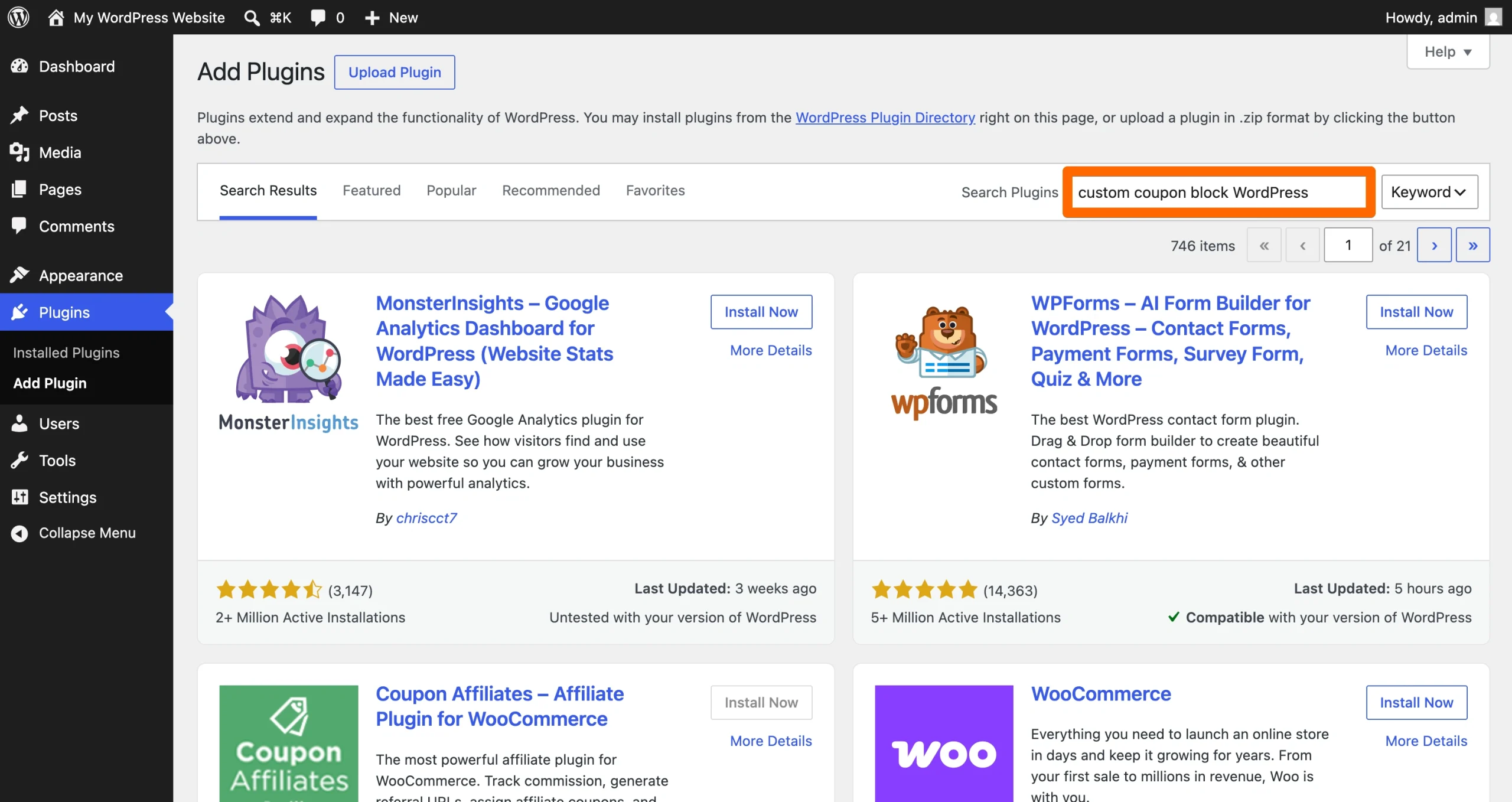
- Analise a lista de opções para encontrar a que atende às suas necessidades. Dê preferência a alternativas compatíveis com o seu tema, com boas avaliações e atualizadas para a versão mais recente do WordPress. Essas opções têm menos chances de causar problemas de desempenho no seu site.
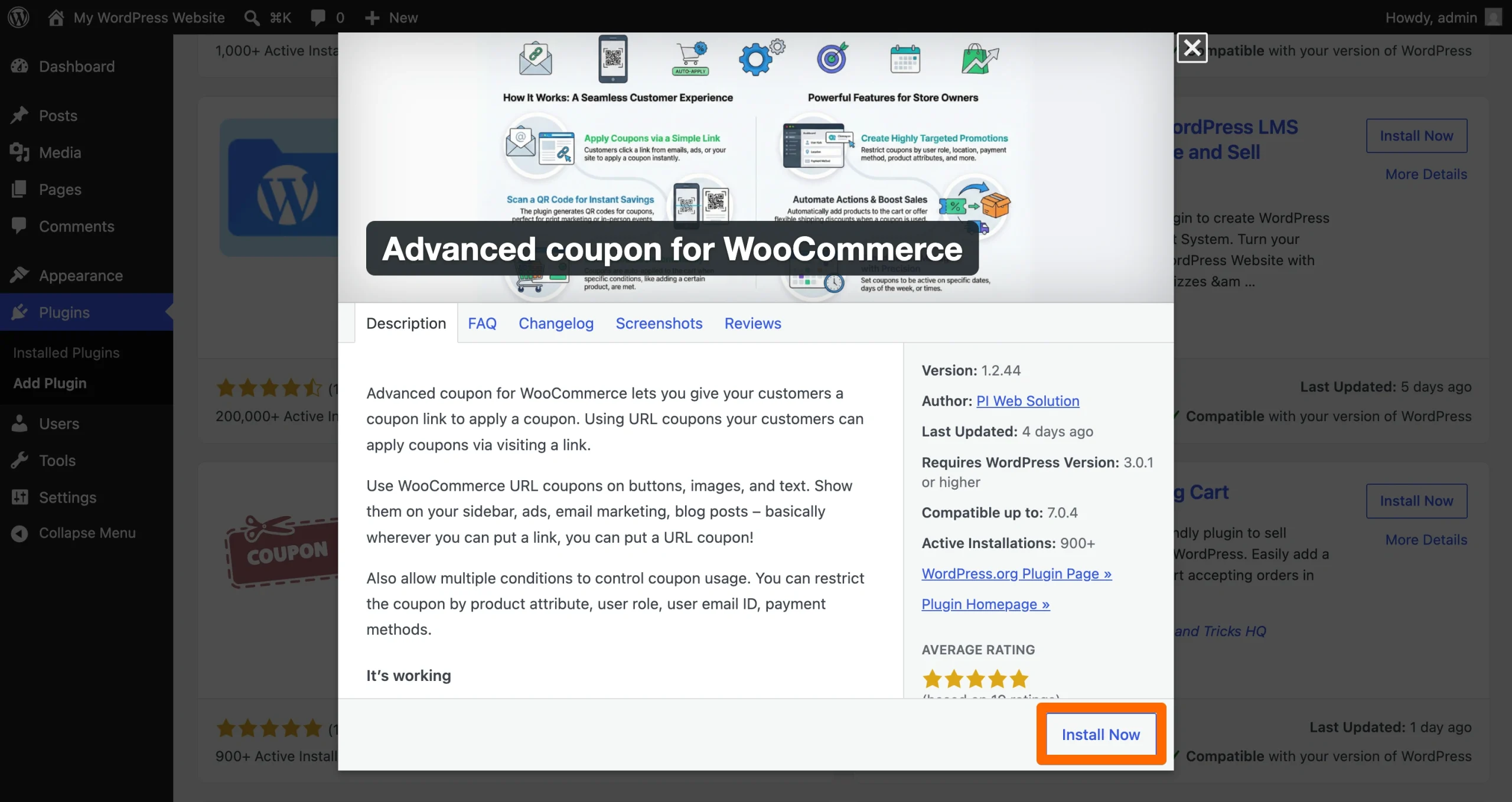
Quando encontrar uma de que goste, clique em Instalar agora.
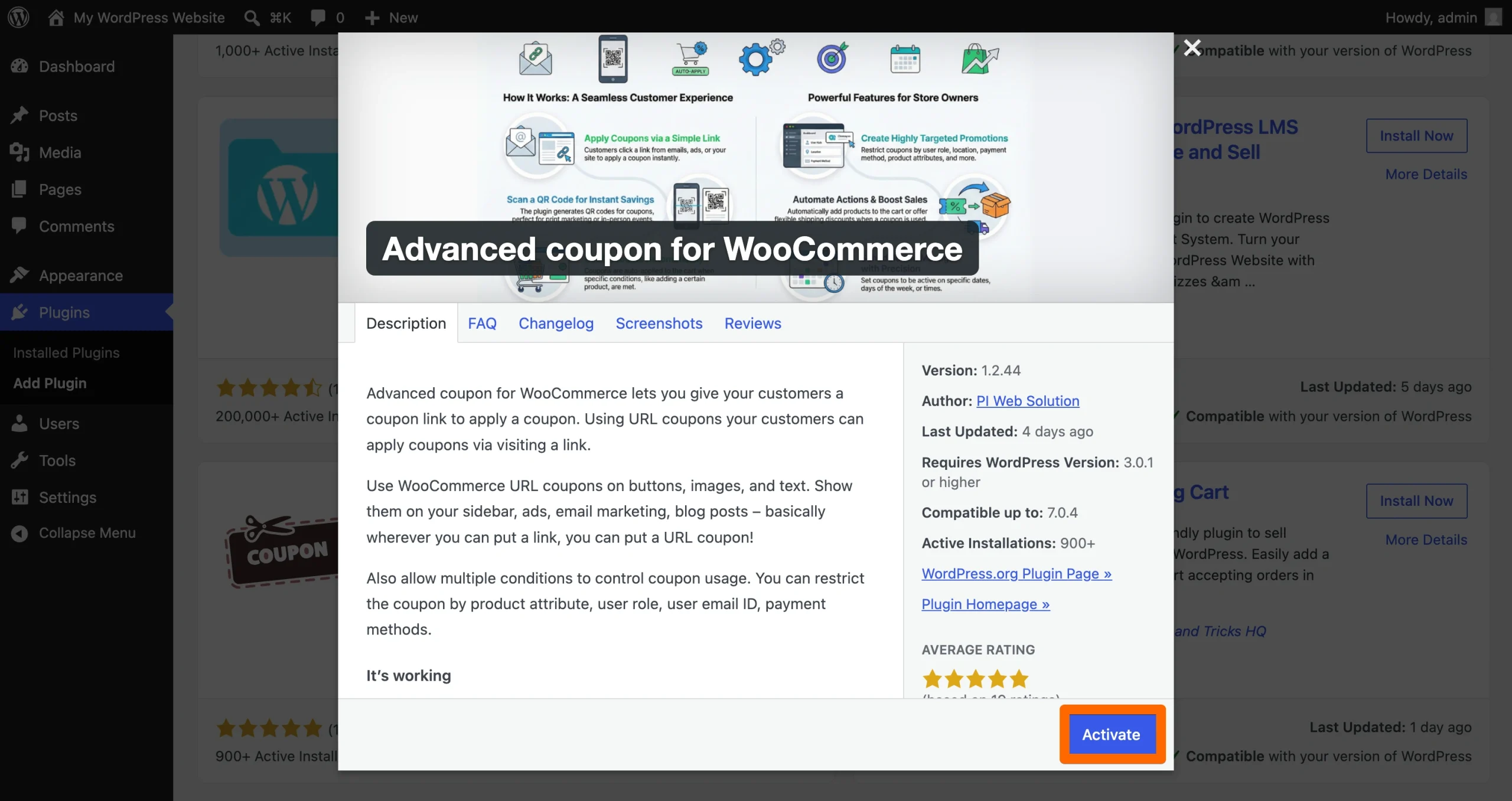
- Depois que o plugin terminar de ser instalado, clique em Ativar para concluir o processo. Siga as instruções do desenvolvedor para configurar o bloco de cupom e disponibilizá-lo aos visitantes do site. Observe que talvez seja necessário assinar um plano para acessar recursos extras de personalização.
Há algumas limitações a considerar ao usar plugins de terceiros para adicionar cupons ao WooCommerce ou ao seu site WordPress. Alguns plugins (mas não todos) carregam muito JavaScript e CSS, o que deixa o site mais pesado, reduz a velocidade de carregamento e piora as Core Web Vitals. Para saber se um plugin causa problemas de desempenho, registre uma pontuação de referência das Core Web Vitals antes de instalá-lo e acompanhe como ela muda depois da instalação. Assim, você descobre se o plugin prejudica o seu site.
Além disso, saiba que os plugins gratuitos às vezes limitam as opções de personalização disponíveis. Pior ainda: alguns desenvolvedores exibem códigos de desconto no WordPress com a marca d’água ou a identidade visual da própria empresa, para incentivar os usuários a contratar um plano pago. Manter a marca d’água ativa pode confundir os clientes e deixar o seu site com aparência pouco profissional. Por outro lado, pagar por uma assinatura pesa no orçamento.
Você pode evitar essas desvantagens com uma alternativa aos plugins de cupom WordPress, como o widget do Jotform.
Opção 2: adicione um widget de cupom gratuito e personalizável (recomendado)
A Jotform oferece um widget de cupom gratuito para WordPress. Ele permite personalizar a aparência e o estilo dos cupons para que se encaixem perfeitamente no seu site. Não é necessário saber programar: basta copiar o snippet de iframe gerado e colá-lo em um bloco de HTML personalizado no WordPress. Se você quer saber como adicionar cupons ao WooCommerce ou como oferecer cupons e descontos no WooCommerce, este widget é uma alternativa simples aos plugins de cupom WordPress tradicionais.
Para experimentar, siga estes passos:
- Acesse a página do Widget de Cupom da Jotform. Informe os dados básicos do seu cupom, como a finalidade e o texto do botão, e clique em Continuar.
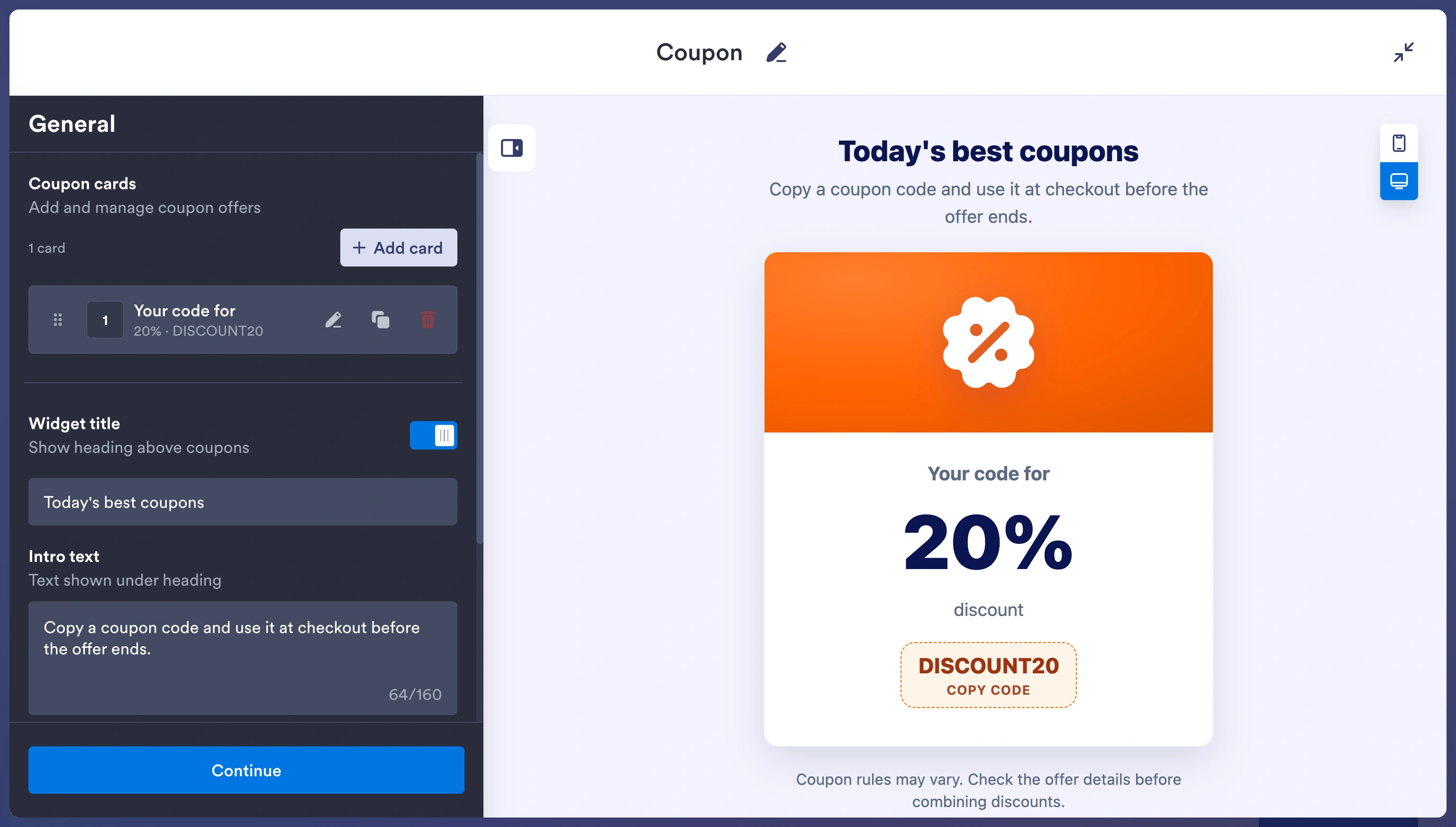
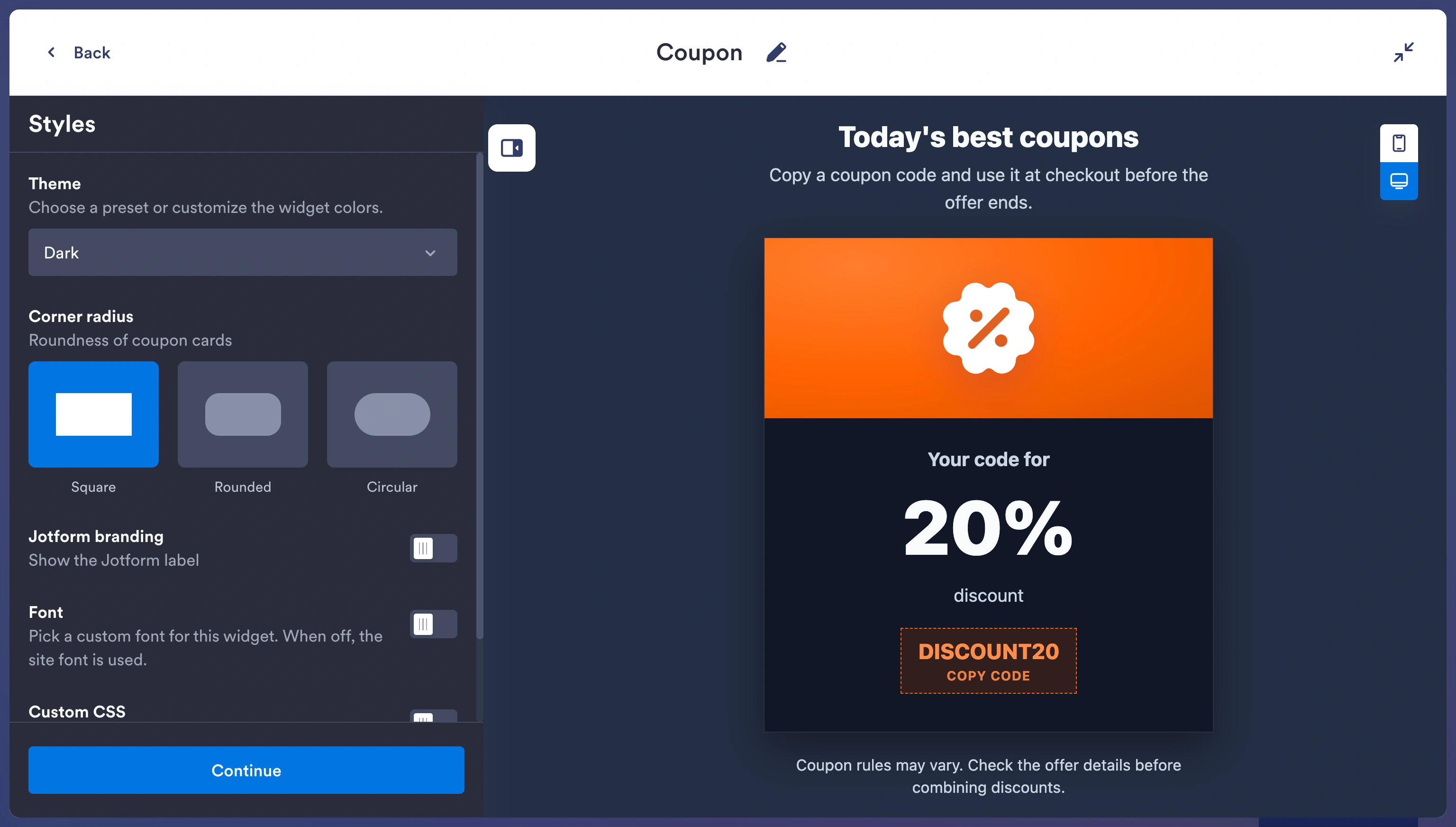
- Personalize as cores, as fontes, o arredondamento dos cantos e outros recursos do cupom. Você pode ver como as alterações afetam a aparência do cupom na área de design. Clique em Continuar quando estiver satisfeito com o visual do cupom.
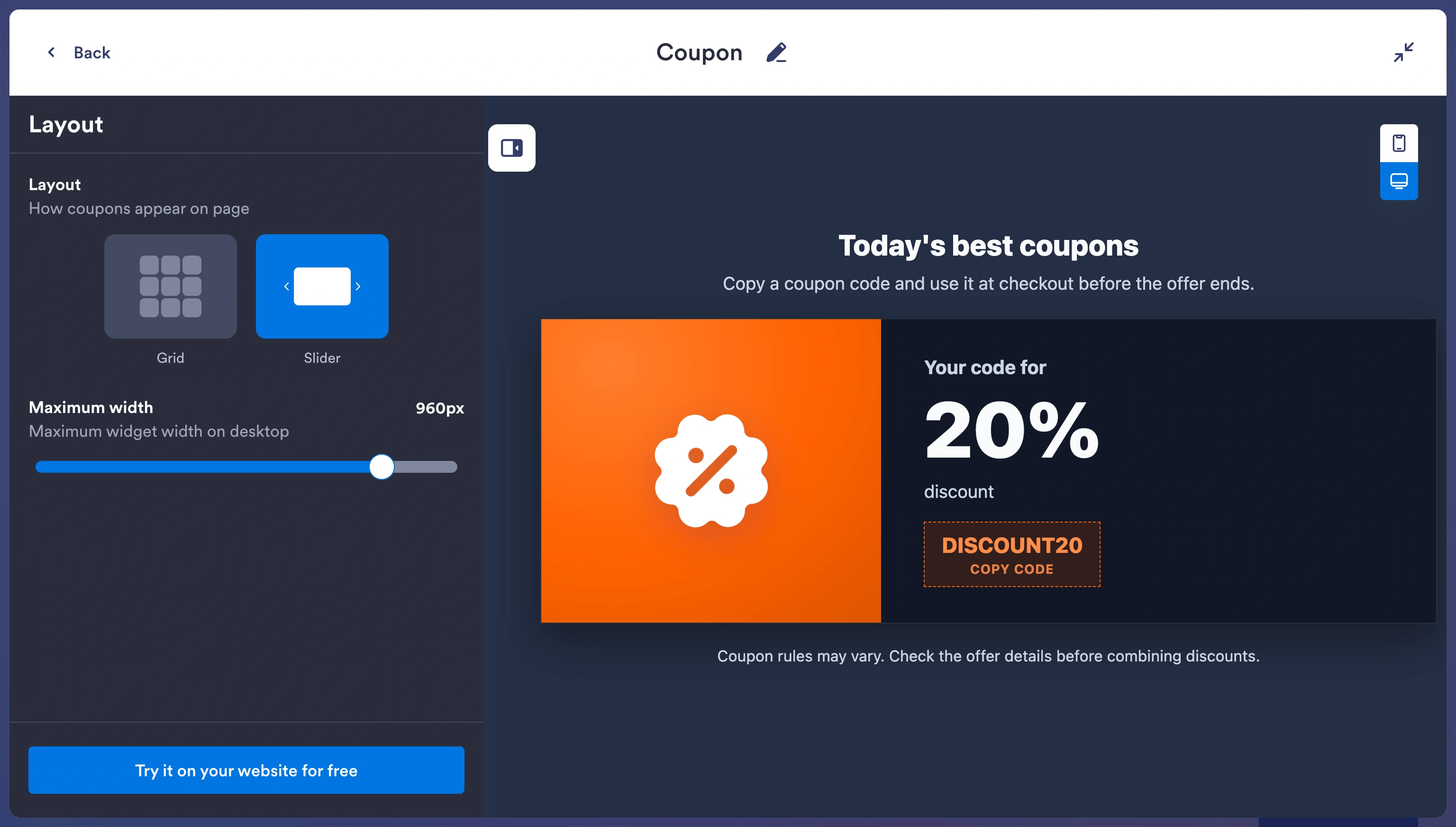
- Escolha as opções de layout e clique em Experimente no seu site gratuitamente.
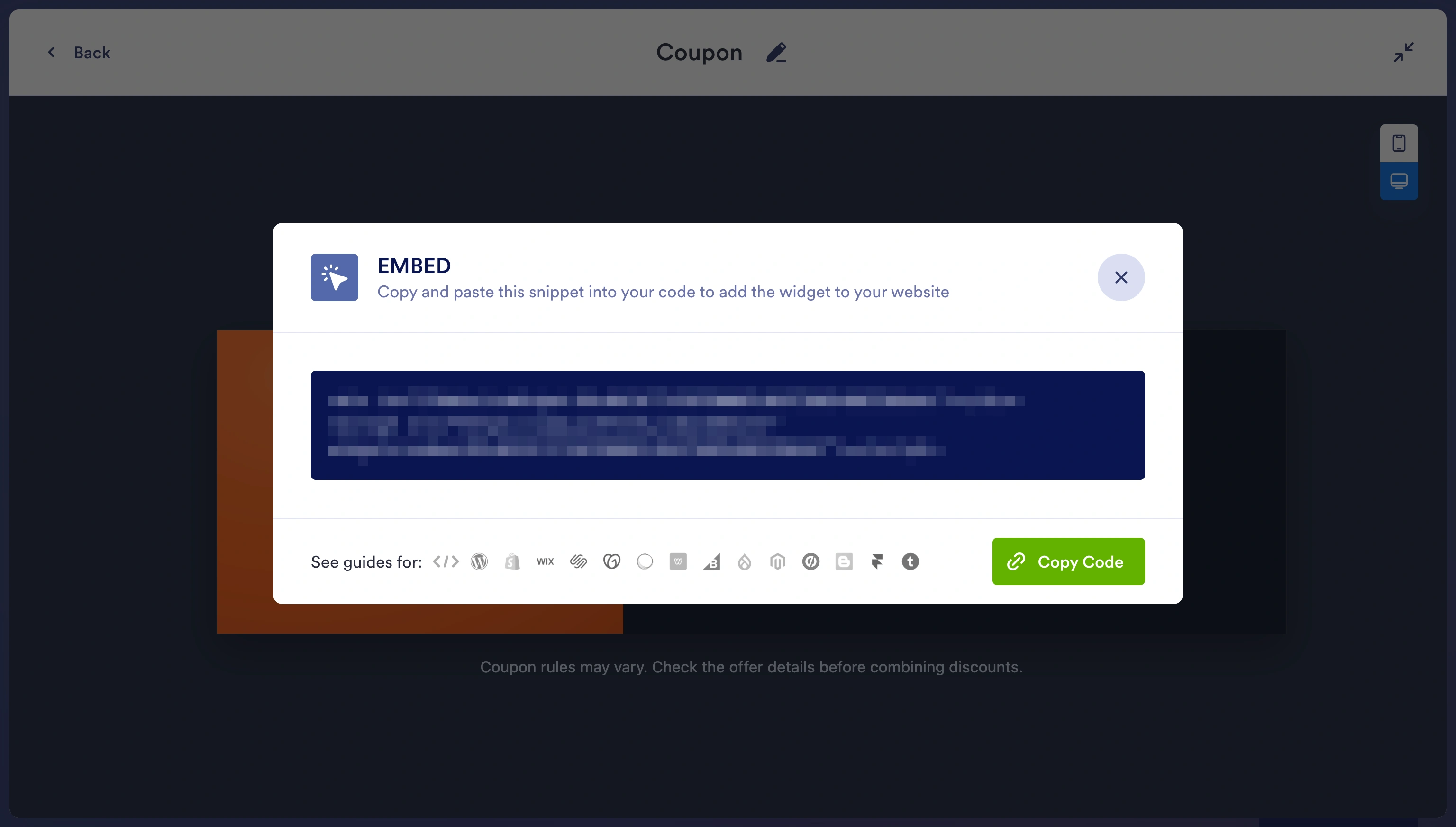
- Siga as instruções para criar uma conta gratuita na Jotform. Depois, copie o código gerado.
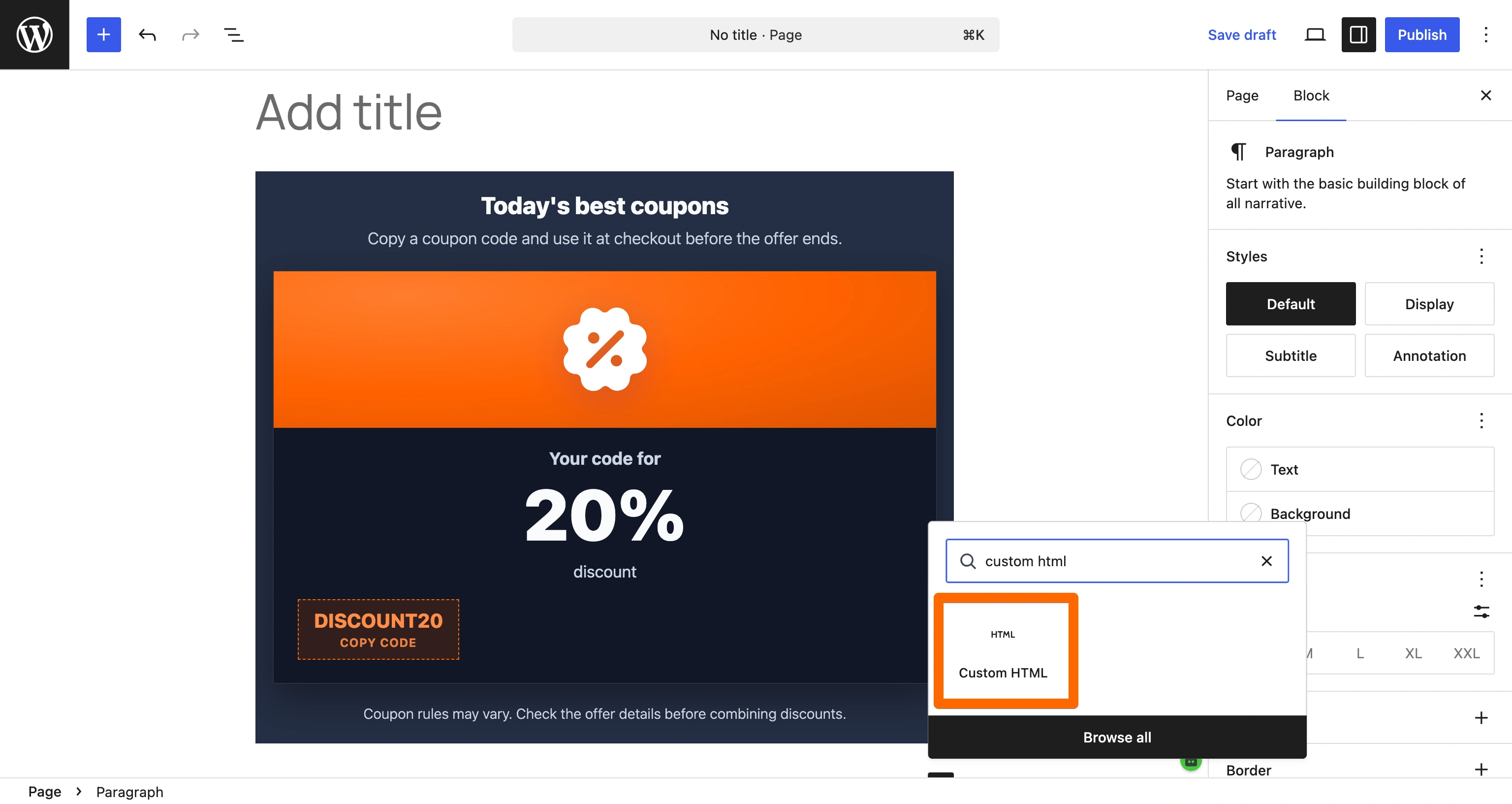
- Acesse o editor do WordPress e abra a página ou o post em que você quer adicionar o cupom. Clique no Inseridor de blocos e pesquise por “HTML personalizado”. Cole o código no bloco e clique em Atualizar para salvar as alterações.
Além de dispensar qualquer programação, você ainda se beneficia da renderização fora do servidor do Jotform. Isso reduz o impacto na velocidade de carregamento das páginas e protege a pontuação de Core Web Vitals do seu site. E, como os widgets do Jotform são gratuitos, você não precisa se preocupar com mensalidades altas de plugins de cupom WordPress nem com marcas d’água obrigatórias. Assim, fica mais simples adicionar cupons ao WooCommerce e ao seu site, e também entender como oferecer cupons e descontos no WooCommerce sem complicação.
Turbine seu site WordPress com widgets inteligentes e sem servidor
Os códigos de cupom não são a única coisa que você pode criar com o Jotform. Oferecemos mais de 150 outros widgets gratuitos para sites que melhoram a funcionalidade e a aparência do seu site, sem a necessidade de escrever nenhuma linha de código.
Um dos favoritos é o widget Controle deslizante de antes e depois. Ele é ideal para exibir transformações em imagens e traz várias opções de personalização. Lojas virtuais e sites de serviços usam essa ferramenta para destacar os benefícios dos seus produtos.
Se os clientes deixam avaliações em plataformas como Google ou Facebook, você pode usar nossos widgets de avaliações do Google ou de avaliações do Facebook para exibi-las. Isso cria prova social junto aos visitantes que ainda não conhecem a sua marca.
Outra ferramenta muito útil é o nosso criador de formulários para WordPress. Ao integrar o Jotform ao WordPress, você pode usar nossos formulários para coletar dados de clientes, feedbacks e muito mais. Os dados coletados são enviados para a fonte de sua preferência, seja uma planilha do Google, uma planilha do Excel ou qualquer outra.
Com o Jotform, você amplia as funcionalidades do seu site WordPress sem sobrecarregar as páginas nem pagar as taxas elevadas comuns em plugins de terceiros. Comece hoje mesmo e explore todos os recursos e ferramentas do Jotform!
Este artigo é para proprietários de sites WordPress, lojistas do WooCommerce e criadores de cursos que querem saber como adicionar cupons ao WooCommerce e exibir um código promocional chamativo, sem deixar as páginas de checkout lentas nem pagar por plugins premium pesados.













Enviar Comentário: