
Se você é criador de conteúdo ou tem uma pequena marca e está criando um site no Squarespace, sabe como é importante — e desafiador — mantê-lo sempre atualizado. Seus perfis nas redes sociais sempre mostram suas publicações mais recentes, mas a página inicial do seu site provavelmente continua igual há meses, e isso pode fazer sua marca parecer inativa mesmo quando está a todo vapor.
Adicionar um feed de redes sociais ao seu site Squarespace resolve tudo isso para você. Ele exibe automaticamente suas publicações mais recentes e é atualizado sempre que você publica algo novo, então você nunca precisa atualizar o mesmo conteúdo duas vezes. Esse feed ao vivo também oferece aos visitantes uma prova social recente, com publicações reais, e mantém imagens atuais na sua página inicial — sem nenhum trabalho manual da sua parte. Além disso, como o feed fica no seu site, os visitantes acessam esse conteúdo sem precisar sair para o Instagram ou o Facebook, onde é muito mais provável que continuem rolando o próprio feed em vez de voltar para o seu site.
Então, como incluir essas publicações? O Squarespace tem um bloco nativo do Instagram que exibe suas publicações recentes, mas essa é a única rede social que conta com um bloco próprio, e ele tem o hábito documentado de se desconectar sozinho. A outra opção é um widget hospedado, que reúne várias redes sociais em um único feed que você pode incorporar à sua página.
Se você quer exibir conteúdo social dinâmico e aumentar o tempo de permanência no site sem lidar com tokens de API desconectados ou com as limitações do bloco do Instagram, continue a leitura. Este guia mostra como adicionar um feed de redes sociais ao Squarespace, começando pela opção nativa e depois passando para o widget.
Opção 1: use o bloco nativo do Instagram do Squarespace
A opção integrada do Squarespace para exibir publicações reais é o bloco do Instagram, que mostra suas fotos recentes diretamente em uma página. Para incorporar um feed do Instagram no Squarespace, esse é o bloco que você precisa — o bloco de links sociais, de nome parecido, apenas adiciona ícones clicáveis que levam os visitantes aos seus perfis.
Para adicionar seu feed de redes sociais ao Squarespace usando o bloco nativo do Instagram, siga estas etapas:
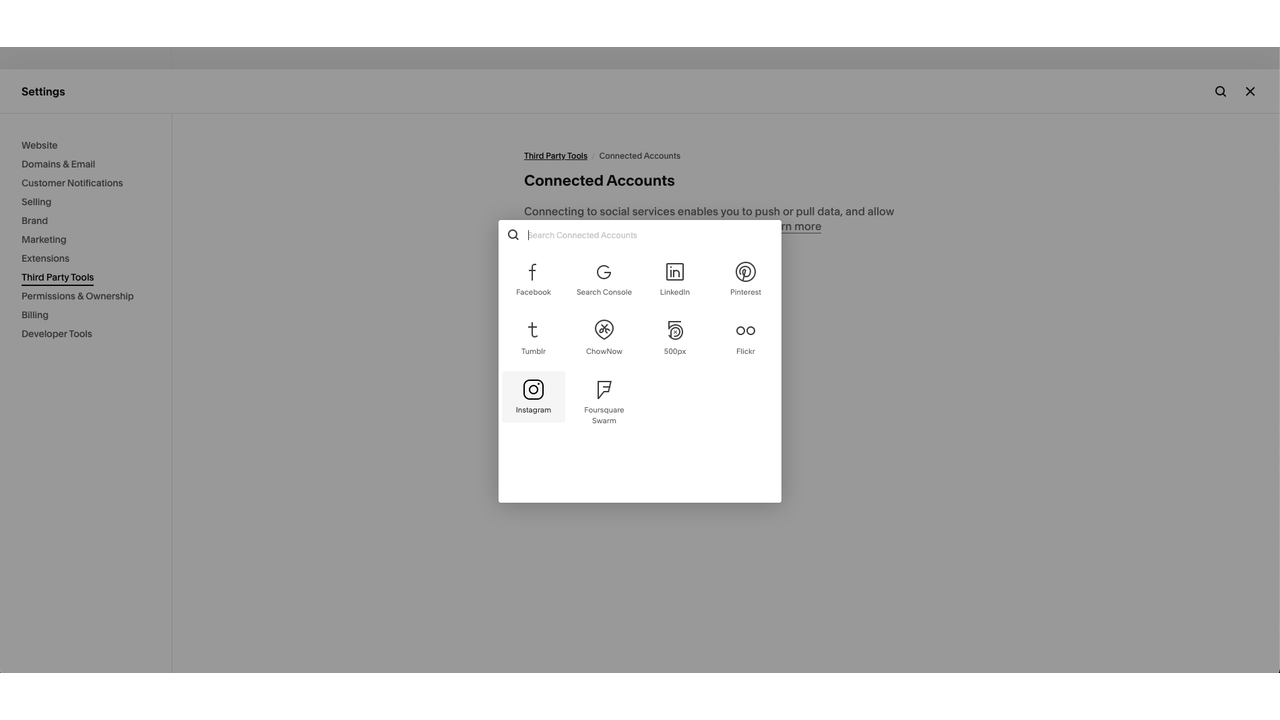
- No painel administrativo do Squarespace, selecione o ícone Configurações e depois Ferramentas de terceiros. Selecione Contas conectadas e, em seguida, Instagram. Faça login e clique em Autorizar. O Instagram exige uma conta profissional para essa conexão.
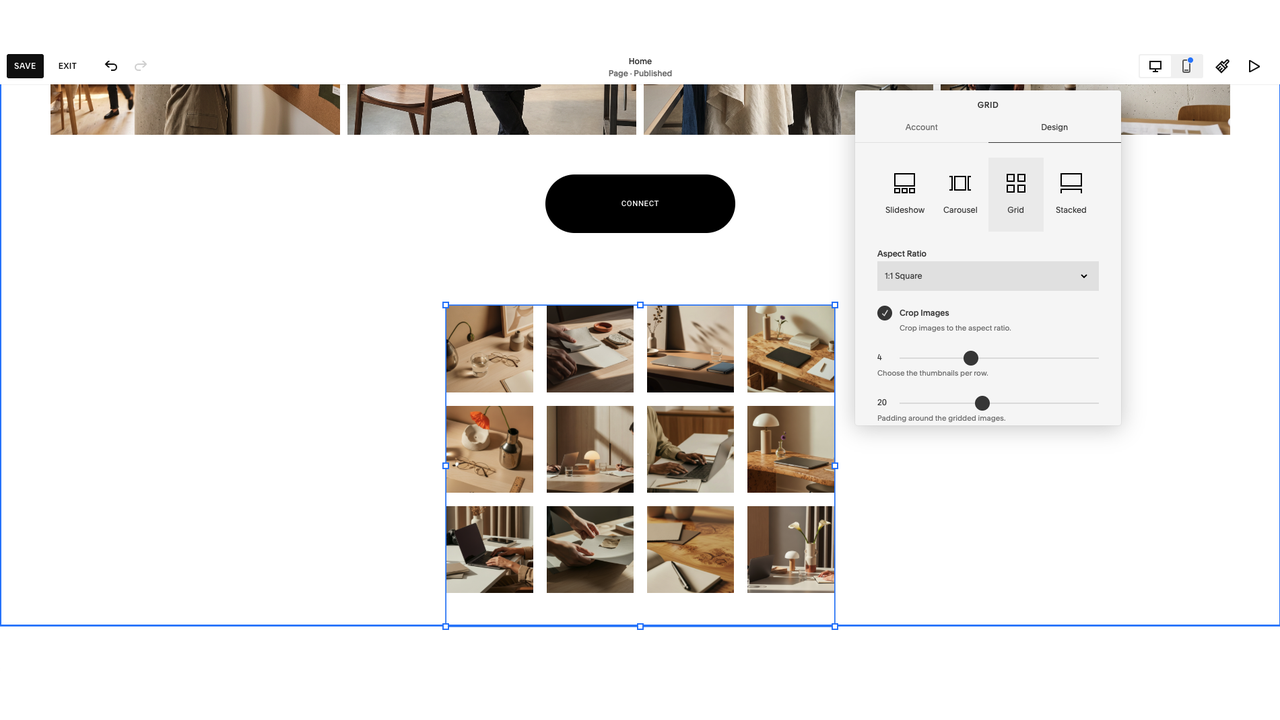
- Edite o site, clique em + Adicionar bloco ou em um ponto de inserção e escolha Instagram. Abra o editor de blocos clicando no ícone de lápis.

- Na guia Conta, selecione sua conta conectada e defina quantas publicações exibir (até 20). Na guia Design, escolha um layout entre Apresentação de slides, Carrossel, Grade ou Empilhado e, em seguida, salve a página.
O Squarespace se conecta ao Instagram por meio de uma autorização de API que expira periodicamente e, quando isso acontece, o bloco congela no último conjunto de publicações carregado, sem exibir nenhum erro. Em dezembro de 2024, a Meta descontinuou a Instagram Basic Display API (o serviço que o bloco usava para buscar suas publicações), então as conexões existentes pararam de funcionar até que os proprietários dos sites reconectassem suas contas. O bloco pode mostrar publicações duplicadas, publicações arquivadas, uma mensagem de “não autorizado” ou simplesmente nada — e todos esses problemas aparecem no guia de solução de problemas do próprio Squarespace. Para corrigir qualquer um deles, é preciso fazer login novamente e reconectar a conta manualmente.
Além das desconexões inevitáveis, há outras limitações que podem desanimar você de adicionar um feed de redes sociais ao Squarespace com esse método. Por um lado, você fica limitado a 20 publicações, sem recursos de filtragem por hashtag ou palavra-chave. Por outro, não existe um bloco nativo para o TikTok nem para qualquer outra rede social, e não é possível combinar várias redes em uma única grade.
Opção 2: adicione um widget de feed social unificado e gratuito (recomendado)
Em vez de o Squarespace se conectar a cada plataforma, um widget de redes sociais para Squarespace gerencia as fontes por conta própria e fornece um código de incorporação para você colar na sua página. Se você quer um feed multiplataforma que continue se atualizando sem precisar reconectar várias contas, essa é a opção mais confiável para adicionar um feed de redes sociais ao Squarespace.
O widget de feed social do Jotform reúne publicações do Instagram, Facebook, LinkedIn, YouTube, X e de qualquer fonte RSS e as exibe em um único feed responsivo. Trata-se de uma incorporação de feed social gratuita, então você pode configurá-la e ver como fica antes de se comprometer com qualquer coisa.
Antes de começar, verifique o seu plano do Squarespace, pois adicionar código iFrame ou JavaScript a um bloco de código é um recurso premium que exige o plano Core ou superior. No plano Basic, o código permanece no bloco, mas não funciona.
Veja como criar o feed e adicioná-lo à sua página do Squarespace usando o Jotform:
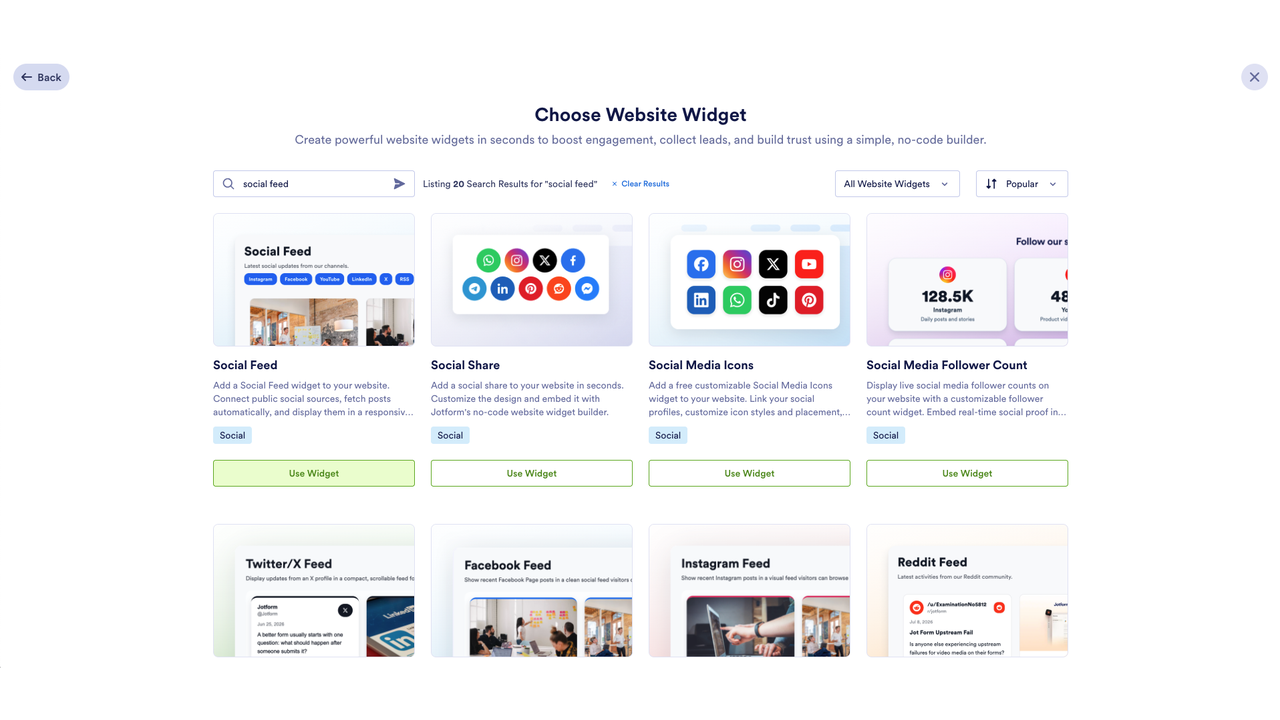
- Na página do seu Workspace do Jotform, clique em Criar, escolha Widget de site, procure o widget Feed social e clique em Usar widget.
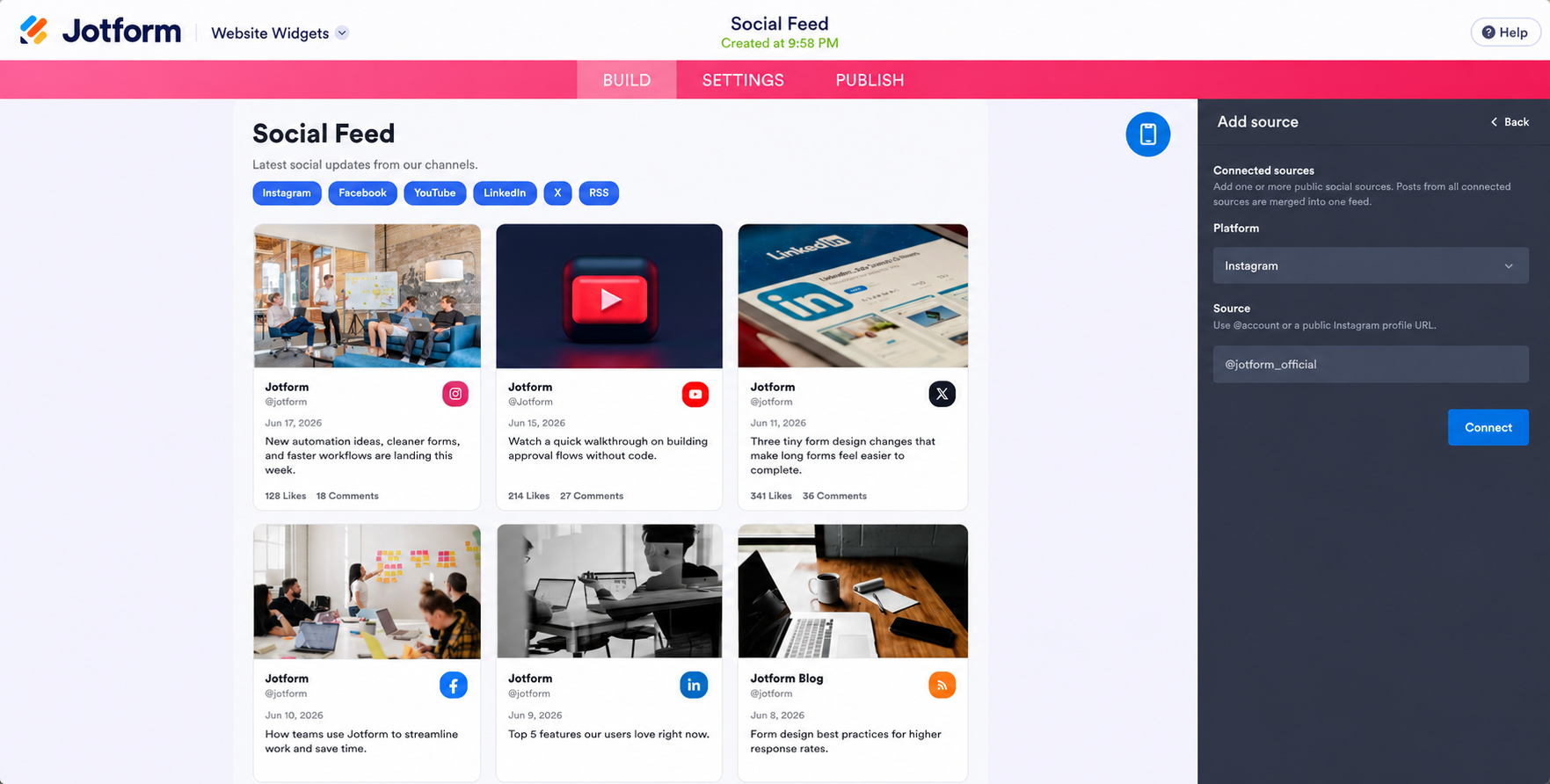
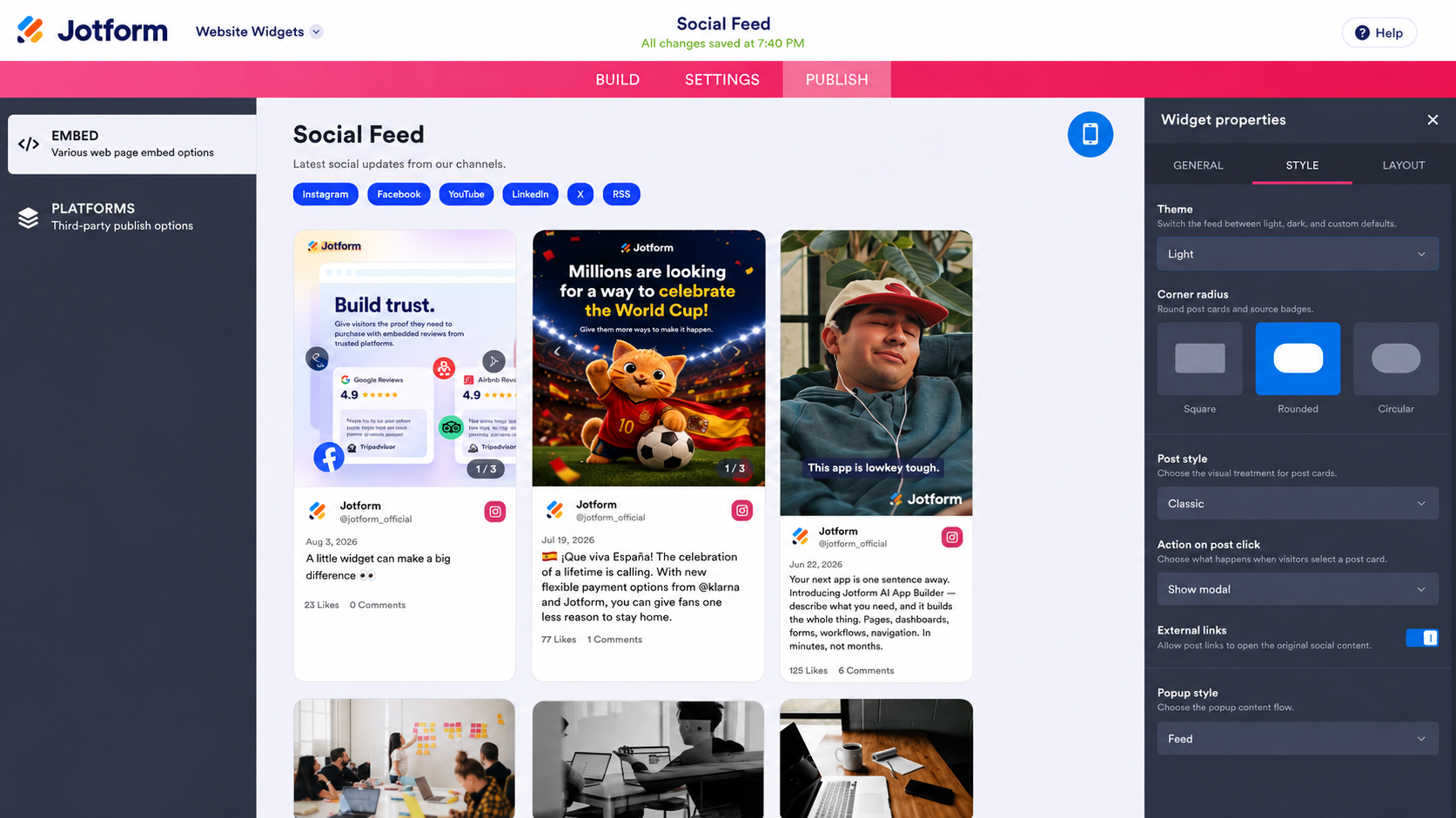
- Na guia Geral, no menu Propriedades do widget à direita, clique em + Adicionar primeira fonte. Escolha uma plataforma no menu suspenso, insira o nome de usuário da sua conta ou a URL do perfil público e clique em Conectar. Repita o processo para cada conta que você quiser incluir no feed, e as publicações de todas as fontes conectadas serão reunidas em um único feed.
- Use as guias Estilo e Layout para definir o tema, as cores, o estilo das publicações, as colunas e o limite de publicações. Depois, clique em Publicar na barra de navegação superior.
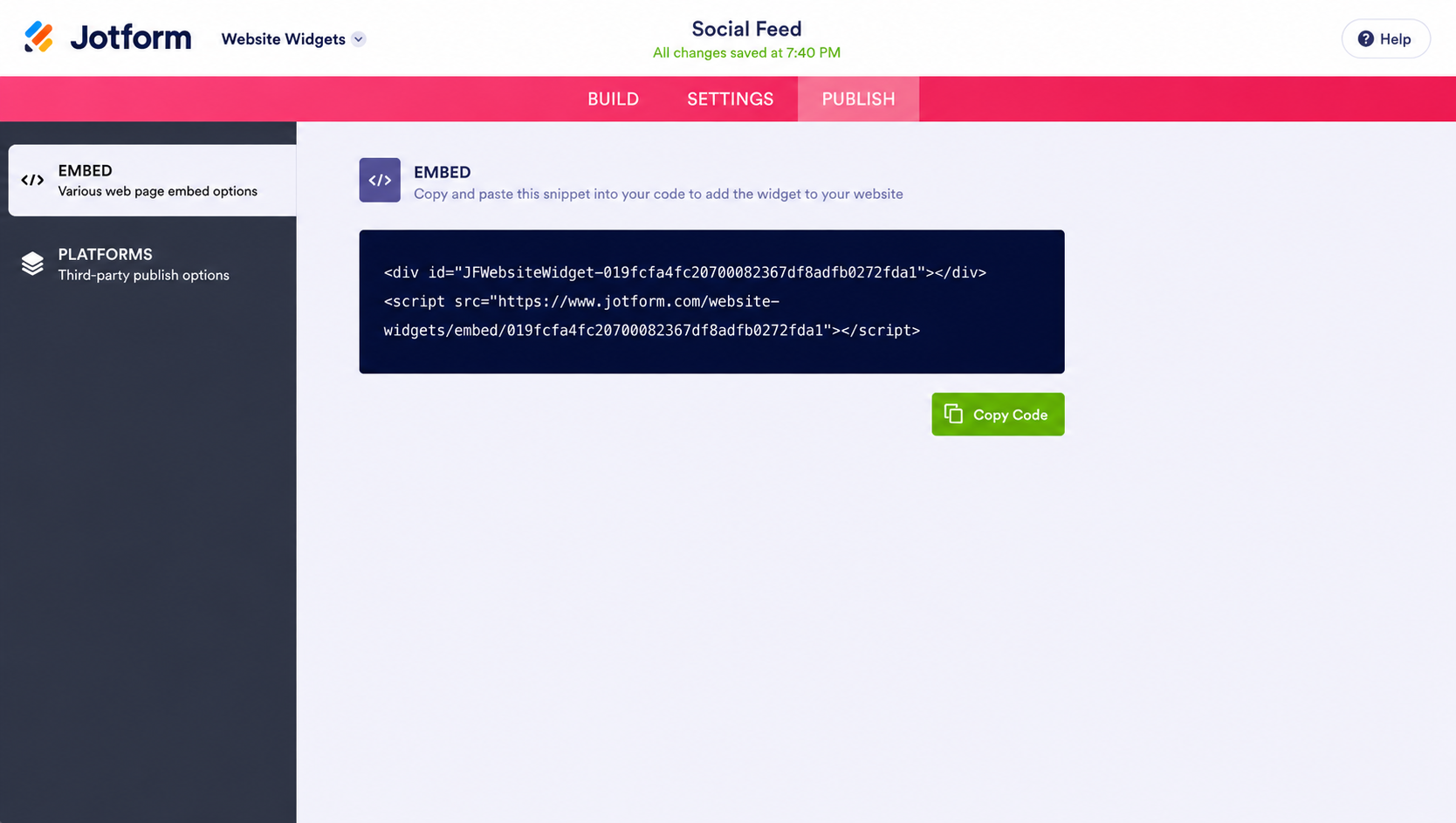
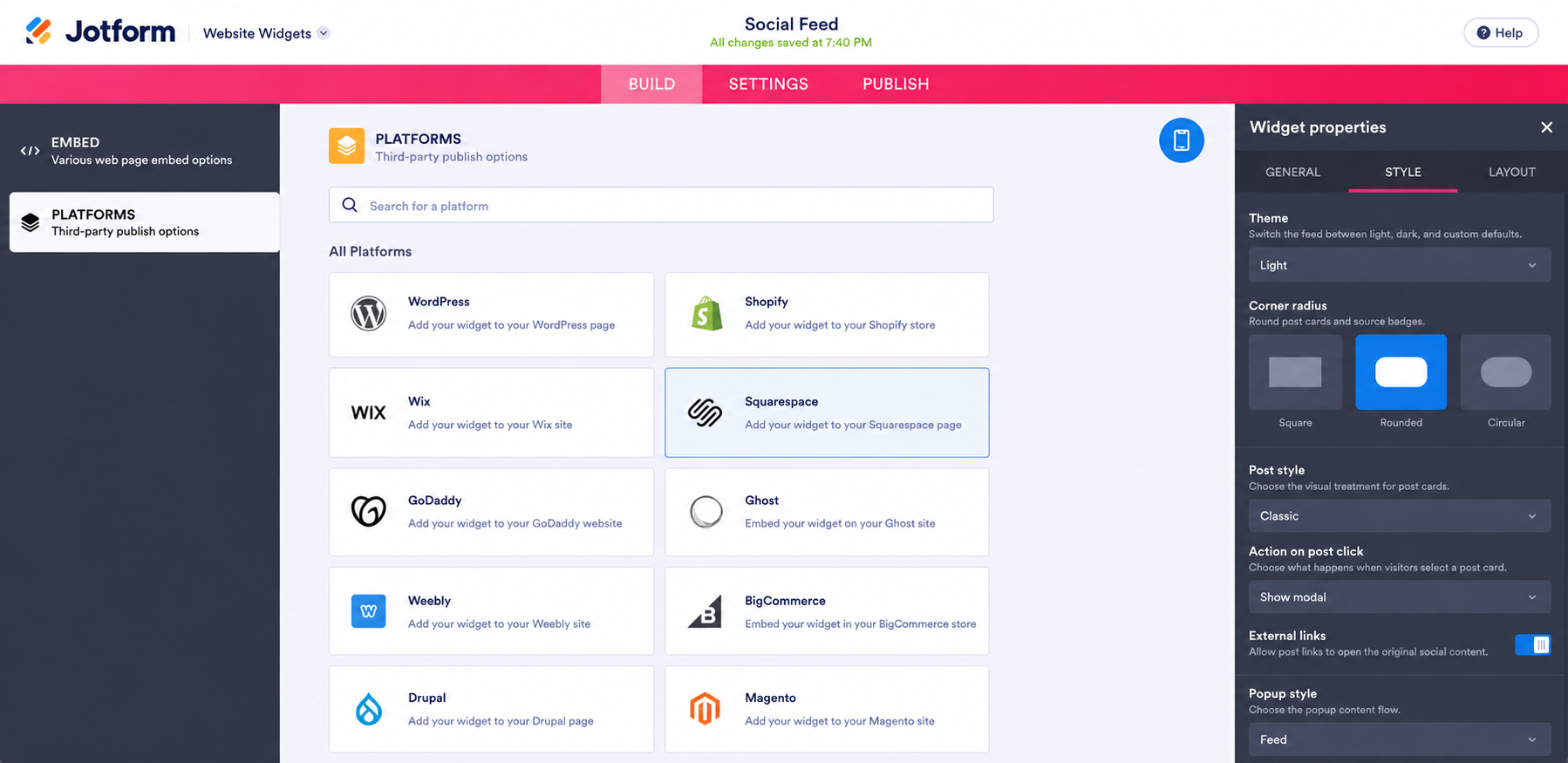
- Na seção Incorporar, clique em Copiar código. Você também pode acessar Plataformas no menu à esquerda e selecionar Squarespace para ver instruções específicas da plataforma.
Você também pode acessar Plataformas no menu à esquerda e selecionar Squarespace para ver instruções específicas da plataforma.
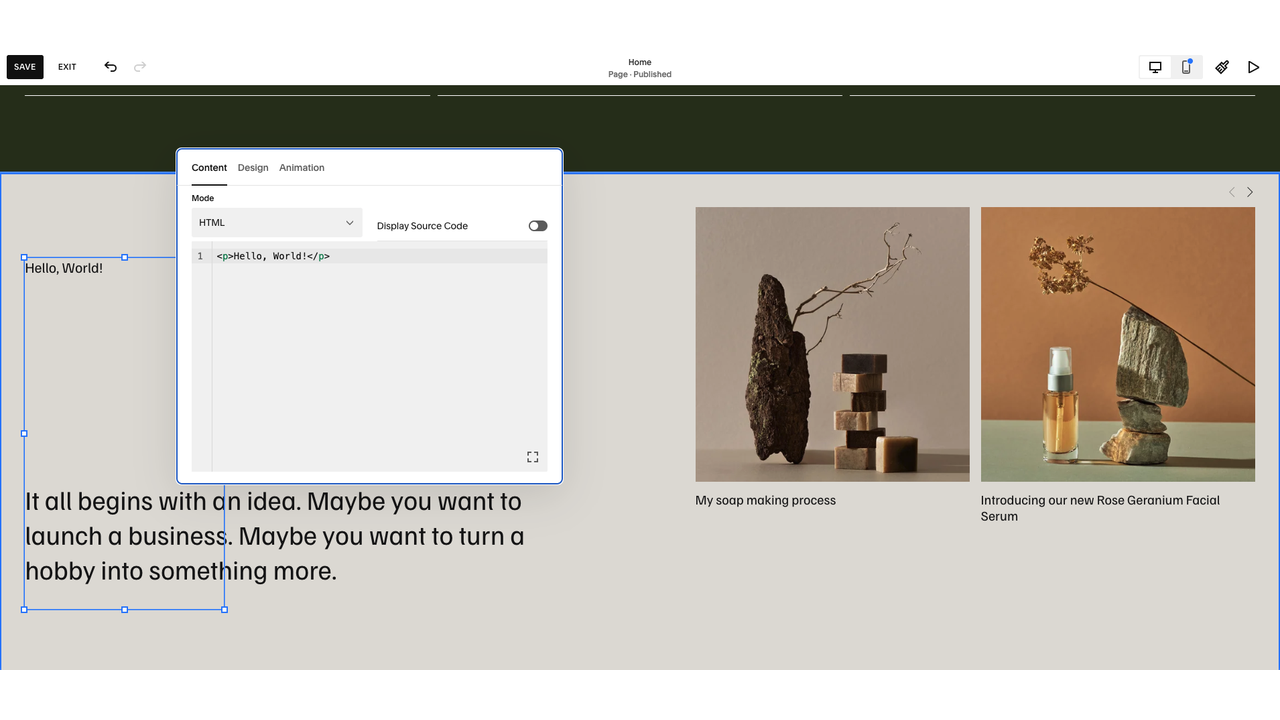
- No Squarespace, abra a página em que deseja exibir o feed, clique em + Adicionar bloco e escolha Código. Exclua o texto de exemplo, cole o código de incorporação, verifique se o bloco está definido como HTML com a opção Exibir fonte desativada e clique em Salvar.
Combinar fontes é a principal vantagem do Jotform em relação ao bloco nativo, já que vários feeds de redes sociais no Squarespace podem aparecer em um único layout, em vez de exigir um bloco separado para cada um. As guias de fontes permitem que os visitantes naveguem por cada feed sem sair da seção, e você controla o que cada card de publicação exibe, incluindo nomes de autores, datas, legendas, selos de origem e contagens de engajamento. O Jotform também permite ajustar colunas, espaçamento, cores e temas, ou adicionar CSS personalizado para que o feed combine com o estilo do seu site.
Turbine seu site Squarespace com widgets inteligentes e sem servidor
Um feed social é apenas um dos vários elementos que você pode adicionar sem mexer no design do seu template. O diretório de widgets de site gratuitos do Jotform reúne mais de 150 opções, incluindo um widget de avaliações do Google para prova social em uma página de serviços, um widget de FAQ para as perguntas que lotam a sua caixa de entrada e um cronômetro regressivo para um lançamento ou o prazo de uma inscrição. Todos são incorporados da mesma maneira, então o layout do seu Squarespace permanece intacto. A integração do Jotform com o Squarespace também abrange formulários, caso você precise de reservas, solicitações de contato ou inscrições no mesmo site.
Seu tempo é mais bem aproveitado criando e publicando conteúdo do que fazendo login a cada poucas semanas para reconectar uma conta desconectada. O widget de feed social do Jotform e os demais widgets do diretório mantêm seu site sempre atualizado, sem nenhuma manutenção da sua parte, e o template do Squarespace continua exatamente como você o projetou.
Este artigo é para criadores, marcas boutique e donos de portfólios no Squarespace que querem exibir conteúdo social dinâmico para aumentar o tempo de permanência no site, sem lidar com tokens de API desconectados ou blocos nativos limitados.













Enviar Comentário: