
Um popup do WordPress é uma mensagem que aparece sobre a sua página para apresentar uma oferta aos visitantes — como um desconto antes da finalização da compra ou um guia gratuito em troca de um endereço de e-mail.
Acerte na oferta e as pessoas vão se cadastrar. A Omnisend analisou 1,24 bilhão de exibições de popups e constatou que 2,1% delas foram convertidas em cadastros de e-mail em 2025. Você também pode dar um pouco de espaço aos visitantes: use um atraso, espere até que eles tenham rolado a página ou mostre uma oferta de intenção de saída quando parecerem prestes a ir embora.
Se você quer adicionar um popup ao seu site, saiba que o WordPress fornece a página, mas o popup fica por sua conta. O editor nativo Gutenberg não tem um bloco integrado para esses gatilhos avançados, então você precisará de código personalizado, um plugin ou um widget hospedado.
Vamos mostrar passo a passo as duas últimas opções abaixo.


Opção 1: instale um plugin de popup dedicado para WordPress
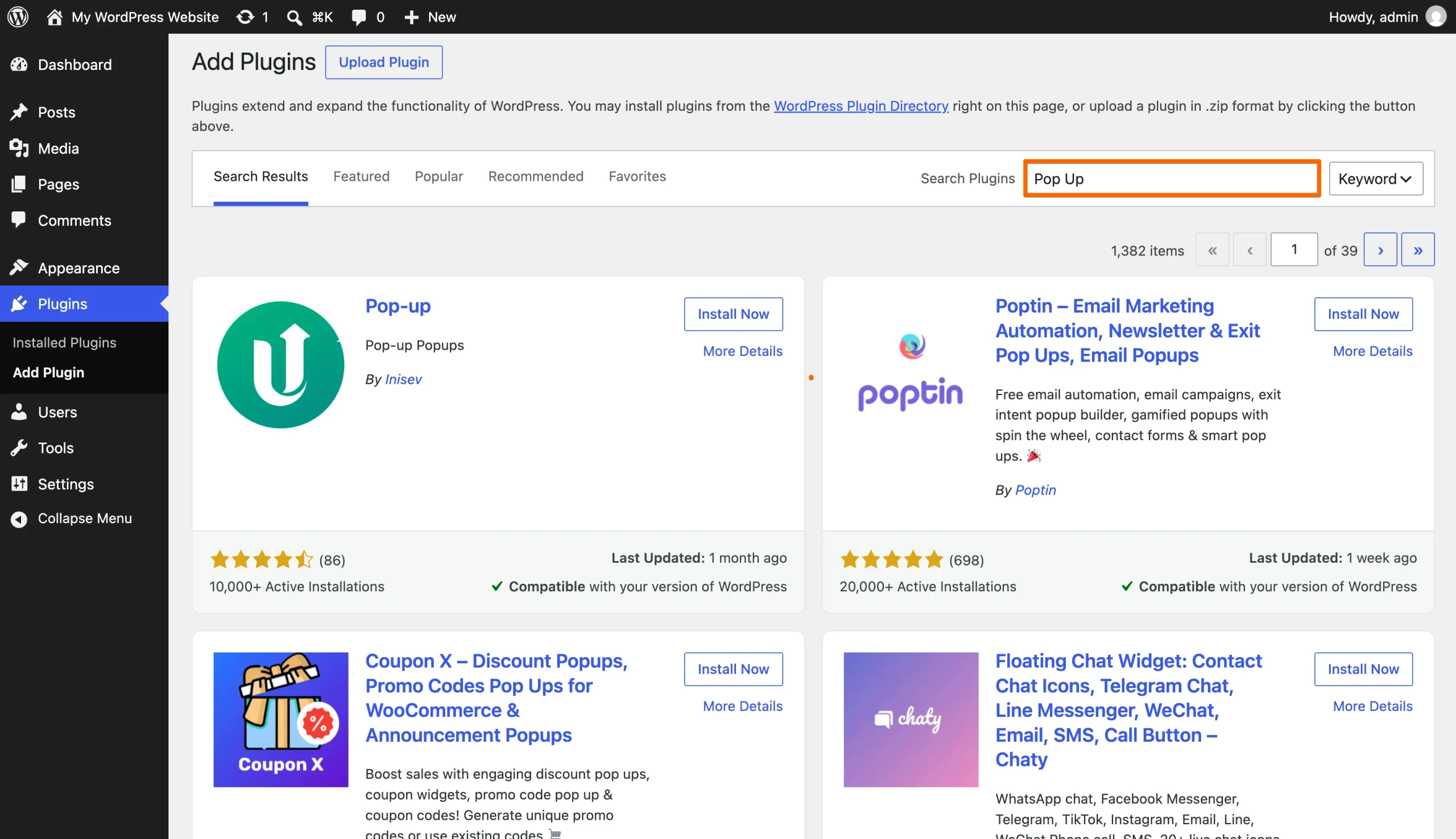
Comece no painel do WordPress. Neste passo a passo, usaremos o Pop-up by Inisev, que conecta o seu site ao construtor MyPopUps. Há outros plugins disponíveis.
Esteja ciente de que um plugin gratuito ainda pode ter uma pegadinha de hospedagem. No WordPress.com, você precisará de um plano pago para instalá-lo. Se você hospeda o seu site WordPress em outro provedor, no entanto, pode pular o upgrade.
- Encontre o seu plugin: abra Plugins e pesquise por “pop up”. Na interface padrão do WP Admin, selecione primeiro Adicionar novo plugin. Escolha Pop-up by Inisev.
- Instale e ative: verifique as atualizações recentes do plugin e a compatibilidade com o WordPress; depois, instale e ative o plugin.
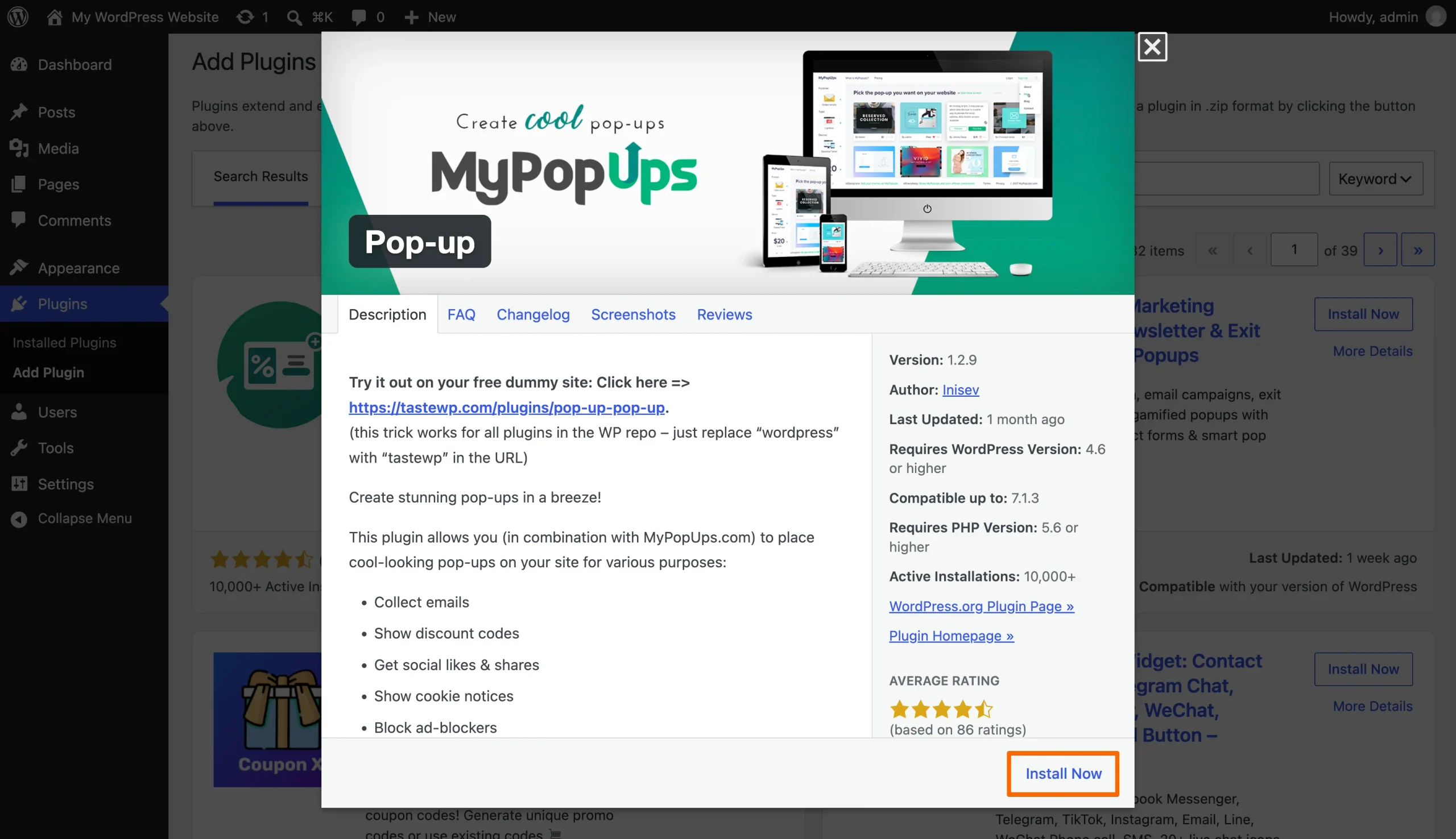
- Conecte-se ao MyPopUps: abra as configurações do plugin e selecione Sim quando for solicitado a se conectar ao MyPopUps. Você criará o seu popup usando o construtor desse serviço.
- Crie o seu popup: siga o link para o MyPopUps e crie o seu design.
- Publique e verifique: publique o seu popup no MyPopUps, depois volte à tela do plugin no WordPress e clique em Atualizar. A partir dali, você pode ativar ou desativar os seus popups.
O popup pode estar pronto, mas o plugin ainda precisa de cuidados. O relatório de segurança do WordPress de 2026 da Patchstack constatou que 91% das 11.334 novas vulnerabilidades identificadas em 2025 estavam em plugins.
Para um popup que anuncia uma promoção ocasional, talvez você prefira um compromisso de manutenção menor. É aí que entra…
Opção 2: adicione um widget de popup interativo e gratuito
O Widget de Popup da Jotform permite criar o seu popup fora do WordPress e adicioná-lo com um código de incorporação.
Em sites do WordPress.com, você precisará de um plano pago com os recursos de hospedagem ativados para executar o código de incorporação, mesmo que o popup apareça na pré-visualização do editor.
Veja como começar:
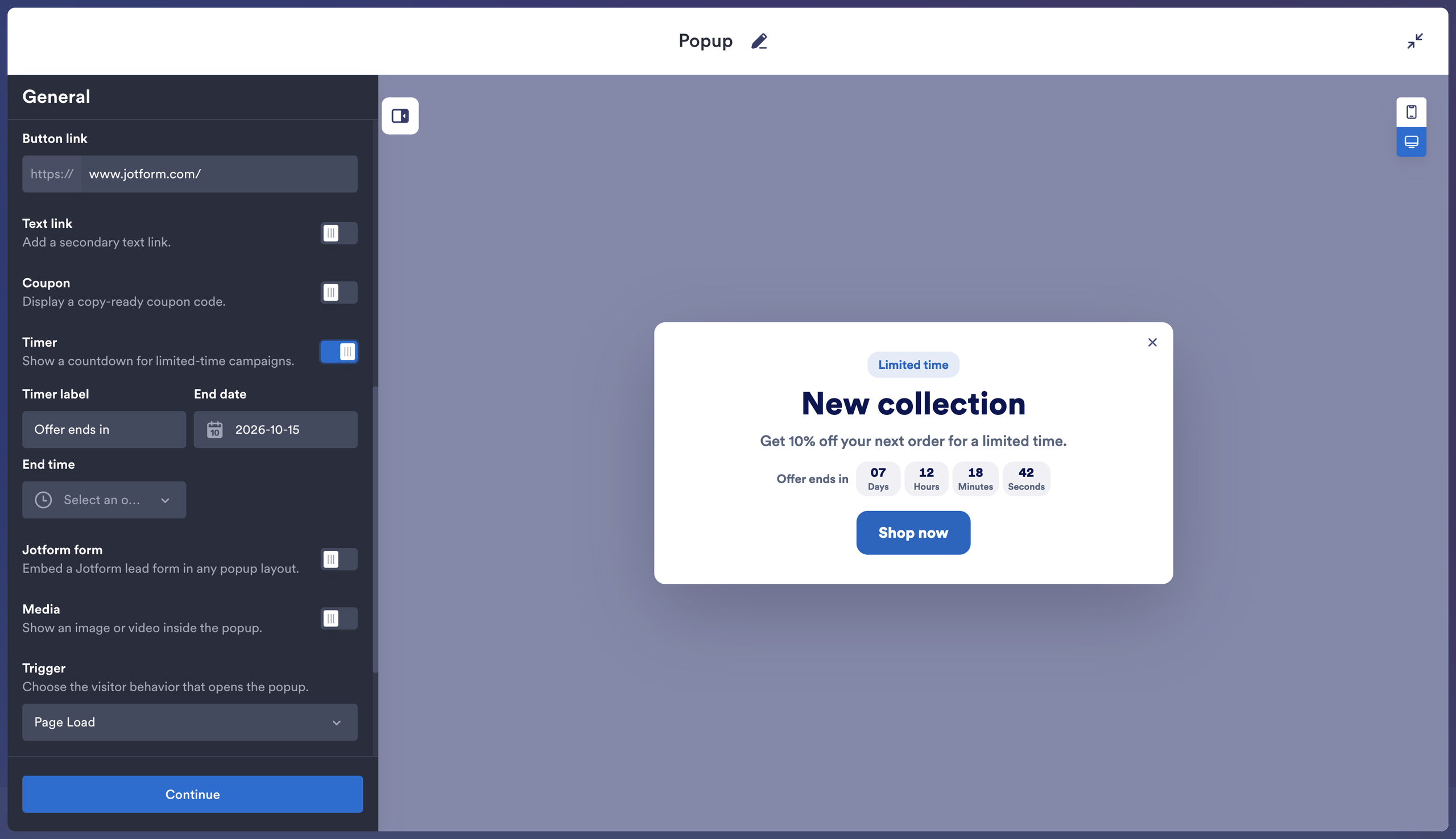
- Escreva a sua oferta: em Geral, edite o título e a descrição. Mantive o Selo ativado para exibir “Tempo limitado” acima do título e, depois, usei “Compre agora” ao ativar a opção Botão de CTA. Adicione o URL de destino em Link do botão. Você também pode ativar Cupom, Cronômetro ou Formulário Jotform. Clique em Continuar.
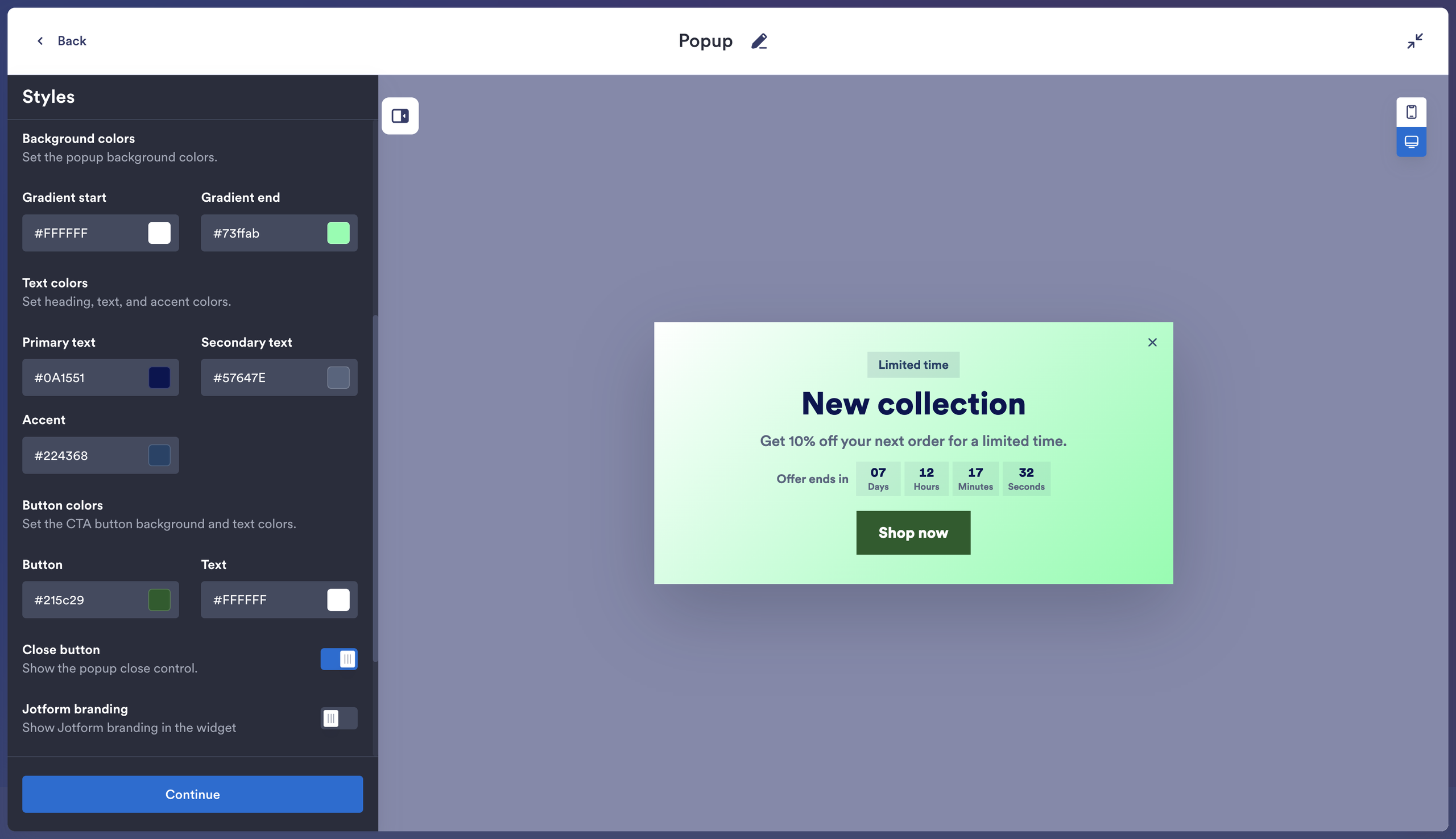
- Estilize para o seu site: em Estilos, escolhi cantos arredondados e o tema claro, com a opção Sobreposição ativada para destacar a oferta em relação à página. Também desativei a marca da Jotform para manter o foco na oferta. Clique em Continuar.
- Escolha o layout e o comportamento: em Layout, selecionei Centro tanto para a posição do popup quanto para o conteúdo. Ativei Abrir links em nova guia para que a página da oferta seja aberta sem substituir a página que os visitantes estavam lendo. O meu controle favorito aqui é o Botão de reabertura — ele deixa um botão “Abrir oferta” disponível depois que o popup é fechado.
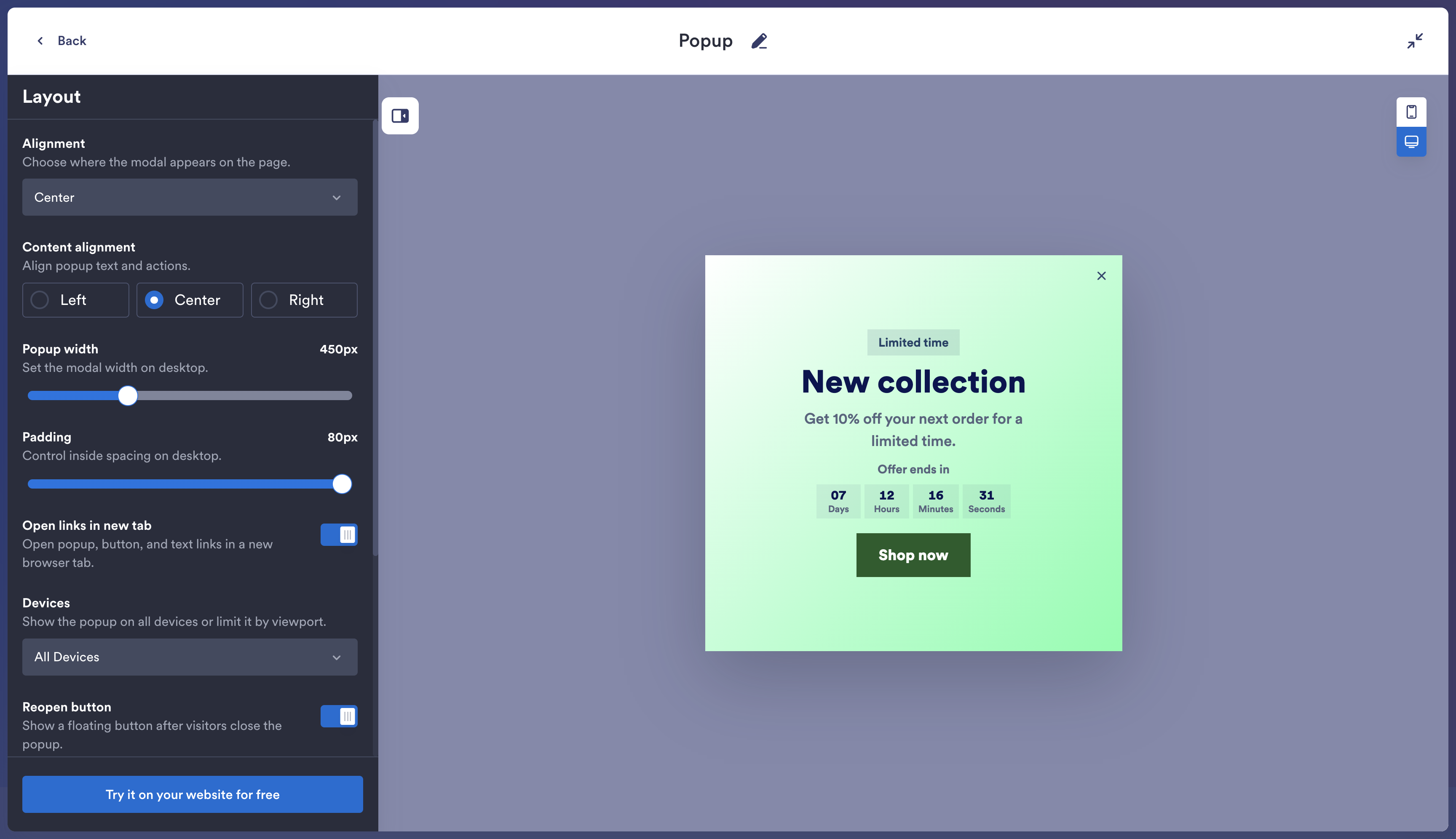
- Copie o seu código de incorporação: clique em Experimente no seu site gratuitamente e, depois, em Copiar código.
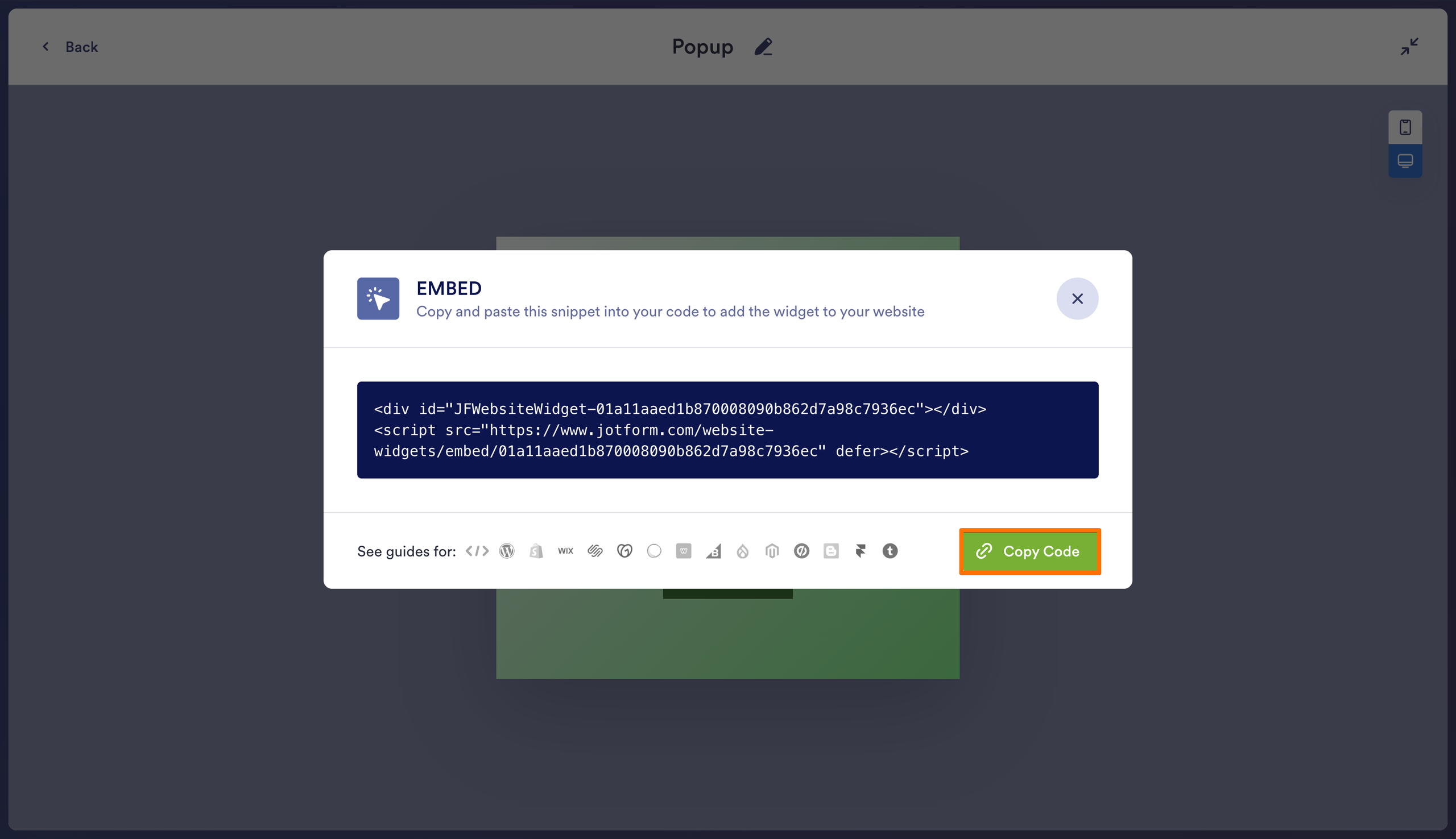
Agora vamos adicionar o popup ao WordPress.
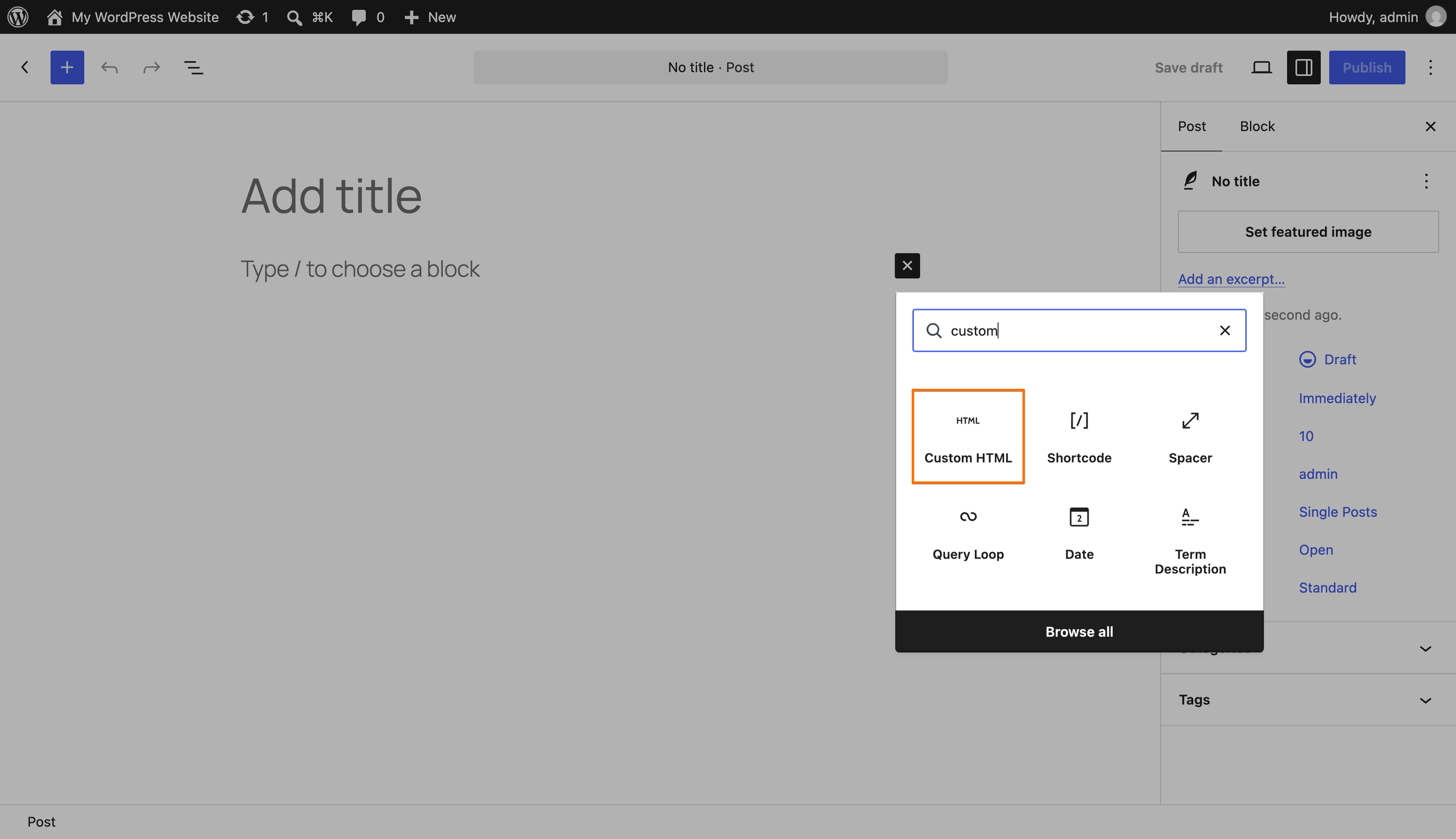
- Adicione um bloco de HTML personalizado: acesse Aparência > Widgets e selecione uma área de widgets. Clique em +, pesquise por “HTML personalizado” e adicione o bloco. Para um popup em um post ou uma página específica, adicione o mesmo bloco diretamente no editor desse post ou dessa página.
- Cole e salve: selecione Editar HTML e cole o snippet completo da Jotform. Você verá uma pré-visualização ao lado do código. Clique em Atualizar e, depois, salve as alterações no editor de Widgets.
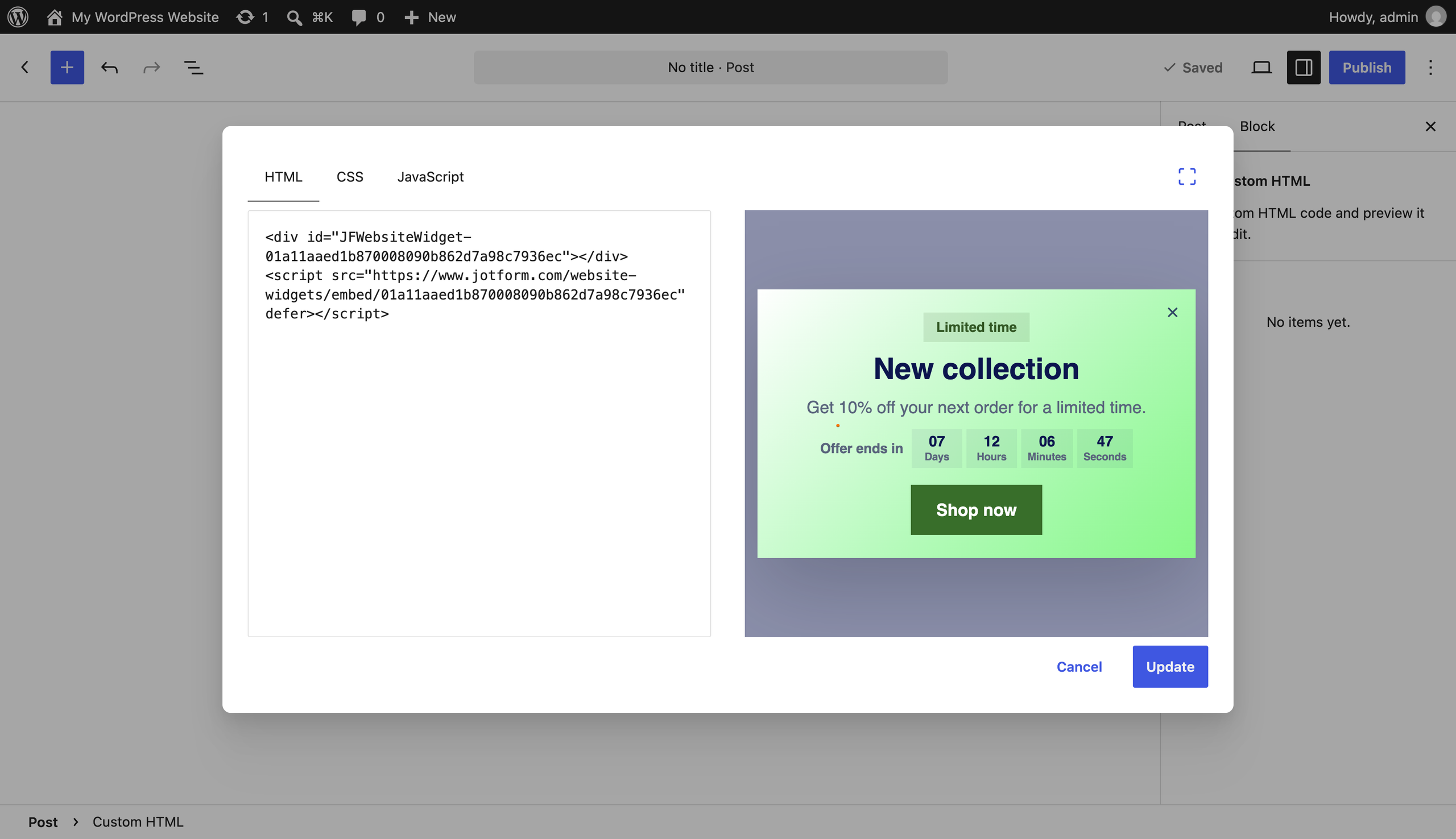
Pronto. O popup está resolvido, sem precisar adicionar mais um plugin à manutenção do seu WordPress.
Use a Jotform para ir além do popup
Eu daria uma olhada rápida no restante da página antes de considerar o trabalho concluído. Quem clica na sua oferta ainda pode querer saber se você aceita devoluções ou se entrega no CEP dessa pessoa.
É aí que entra o diretório de Widgets para sites da Jotform, com seus vários widgets gratuitos para sites. Veja algumas sugestões para considerar:
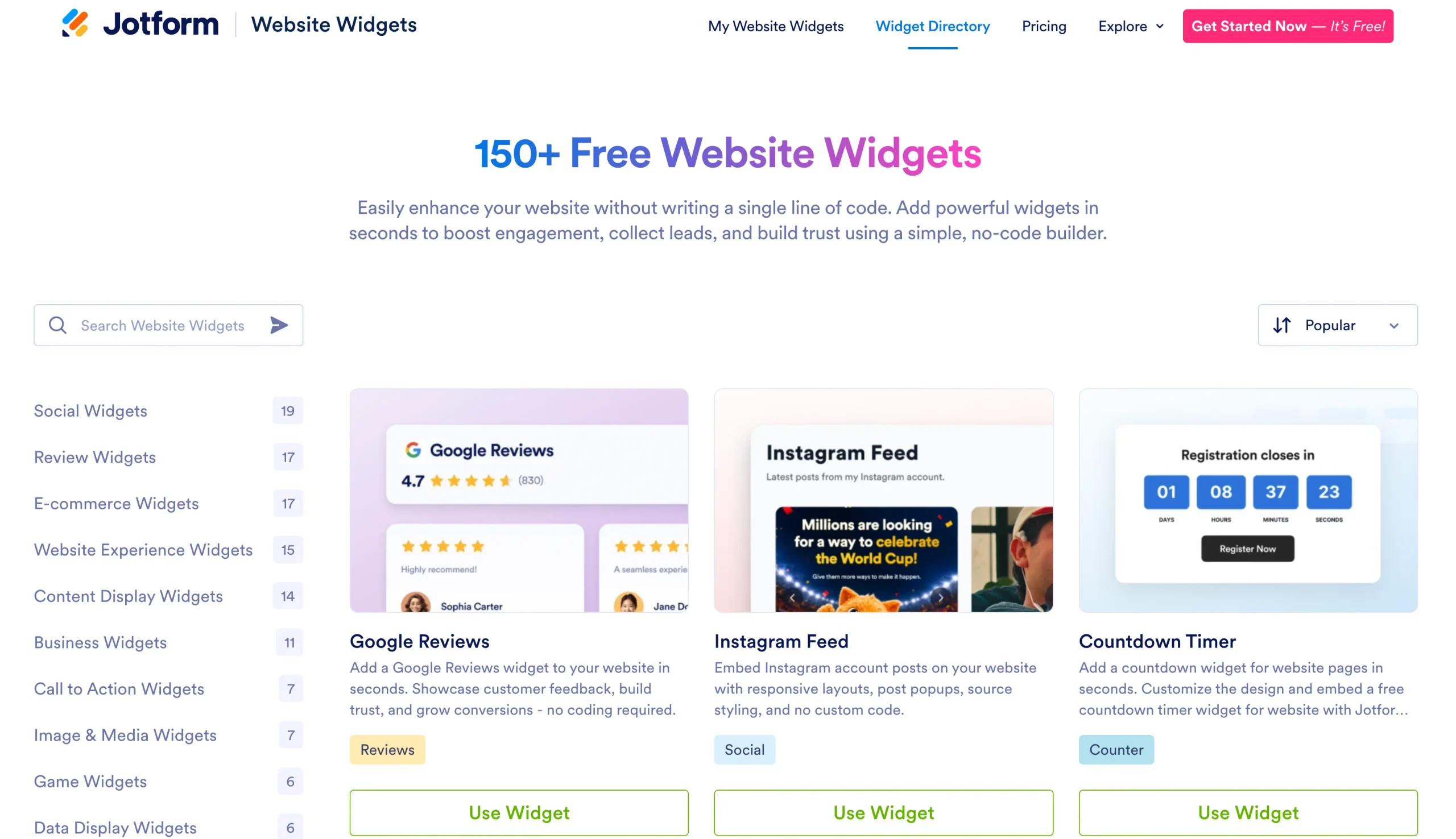
- Um Widget de Perguntas frequentes para as dúvidas que você já cansou de responder por e-mail: coloque detalhes de entrega, condições de reembolso ou requisitos do curso na página relevante, com a pesquisa ativada caso a lista fique extensa.
- Um Widget de Avaliações do Google ao lado de uma seção de reservas ou de contato: você já apresentou os seus argumentos; deixe que os clientes anteriores deem a sua opinião.
- Um Widget de Flipbook para catálogos, cardápios ou revistas digitais: deixe os visitantes folhearem as páginas no seu site antes de decidir o que pedir.
Depois, ofereça aos visitantes um lugar para responder. Use o plugin de incorporação de formulários da Jotform para WordPress para incorporar formulários do WordPress para pedidos de orçamento, inscrições ou cadastros em newsletters. Para ver instruções passo a passo, consulte o nosso guia para incorporar formulários para usuários do WordPress.
Os Widgets para sites da Jotform são gratuitos, com acesso ilimitado a todos os recursos até janeiro de 2027. Experimente alguns antes de gastar dinheiro com plugins do WordPress.
Perguntas frequentes sobre como adicionar um popup no WordPress
Não existe um menu de Popups padrão nem um bloco de popup nativo do Gutenberg. O local onde você edita os seus popups depende da ferramenta. Confira o menu do painel do seu plugin ou volte ao construtor hospedado, se você usou um código de incorporação.
Para ter ajuda para se orientar no WordPress, consulte o nosso guia sobre como usar o WordPress.
Eu escolheria com base nos controles de que você precisa. Por exemplo, o Popup Maker oferece gratuitamente gatilhos de clique e de atraso de tempo; os gatilhos de intenção de saída e de rolagem exigem a versão Pro.
Se você quer uma alternativa de intenção de saída para o WordPress que não exija a instalação de um plugin, o Widget de Popup da Jotform oferece suporte a esse gatilho por meio de um código de incorporação.
Este artigo é para proprietários de sites WordPress, blogueiros, profissionais de marketing e lojistas do WooCommerce que desejam incorporar popups de alta conversão com gatilhos avançados (como a intenção de saída) sem depender de plugins pesados nem escrever código personalizado.













Enviar Comentário: