
O Smartsheet é uma plataforma de gerenciamento de trabalho baseada na nuvem que permite planejar, gerenciar e analisar projetos. Além de oferecer recursos de planilha com tecnologia de IA, ele também permite usar formulários, seja para coletar solicitações, receber dados ou processar atualizações.
Neste artigo, mostraremos o passo a passo de como criar um formulário no Smartsheet. É um processo um pouco complicado, pois as respostas do formulário vão diretamente para uma planilha conectada e a estrutura do formulário está muito ligada às colunas da planilha. Mas vamos explicar como acertar em cada detalhe, além de como editar e compartilhar seu formulário do Smartsheet.
E, se você acha que os recursos de formulário do Smartsheet são limitados, vamos apresentar o Jotform. Ele é um criador de formulários líder de mercado, com funcionalidades avançadas e integração direta com o Smartsheet.


Como criar um formulário no Smartsheet
Antes de começar a criar um formulário no Smartsheet, é importante saber que ele é, principalmente, uma ferramenta paga, embora ofereça um período de teste gratuito em que você pode explorar o recurso de formulários. Para usar os recursos de formulário do Smartsheet após o período de teste gratuito, você precisará ter o plano Business, Enterprise ou Advanced Work Management.
Depois de configurar sua conta, siga estas etapas para criar um formulário no Smartsheet:
- No Smartsheet, abra a planilha para a qual você deseja criar um formulário.
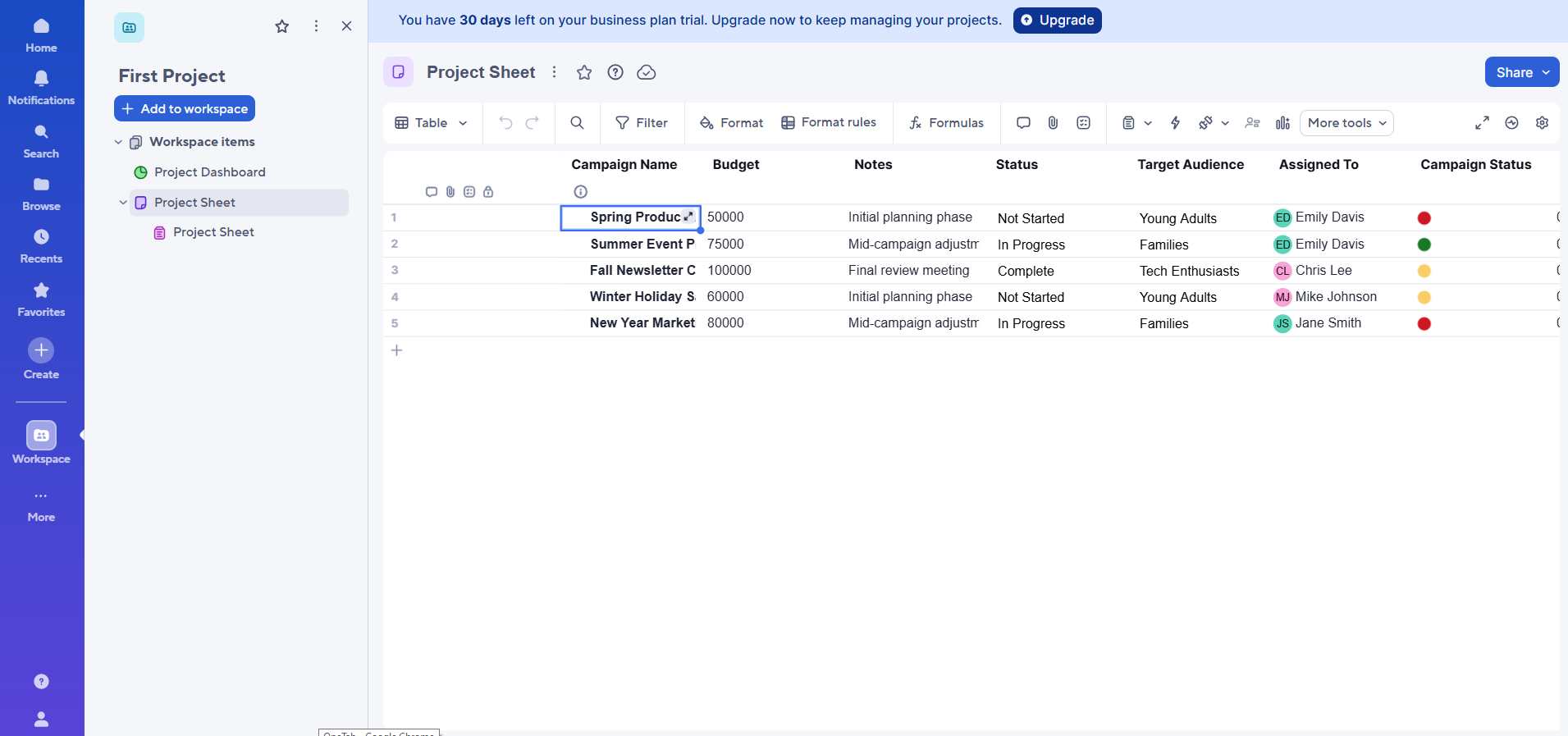
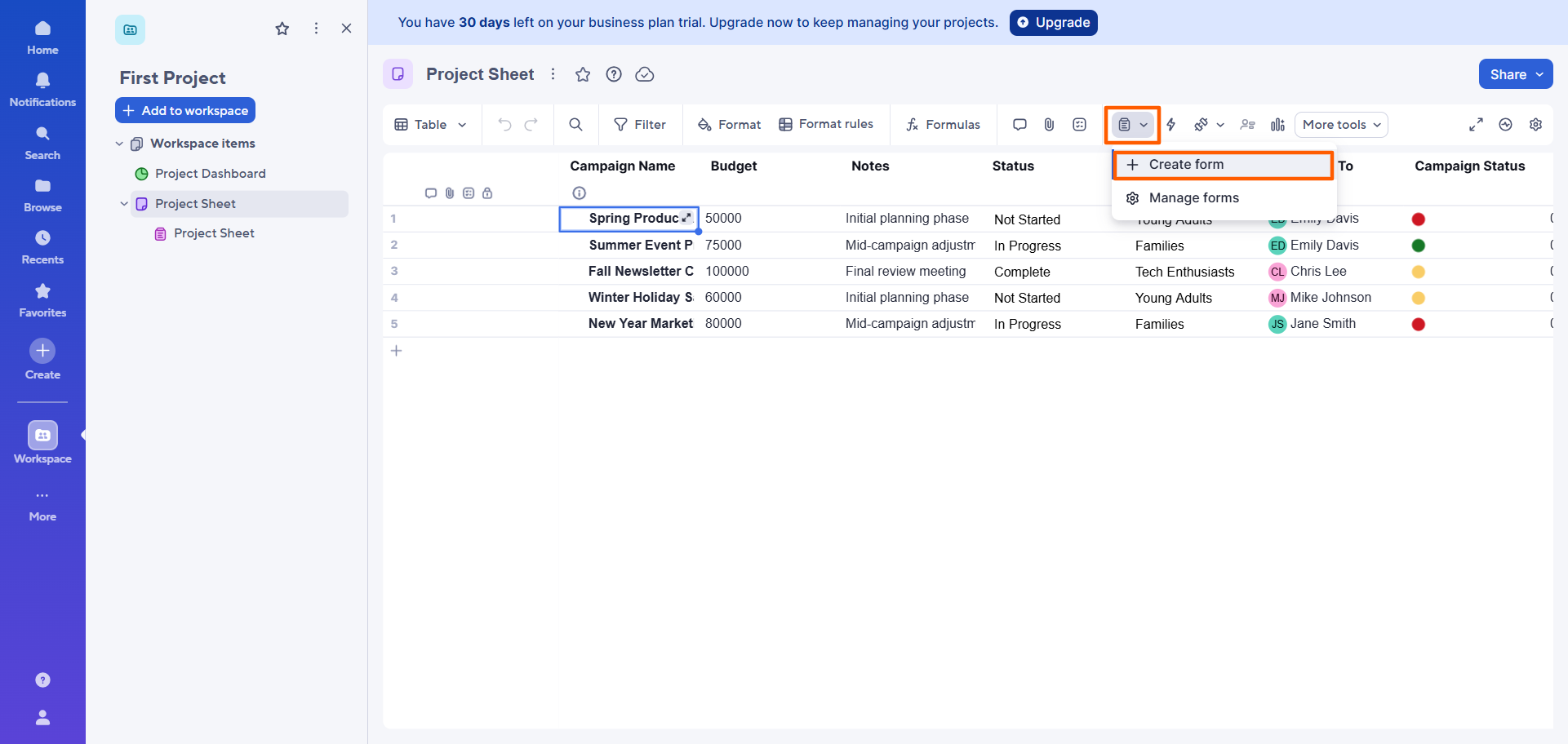
- Clique no ícone de formulário no menu superior. Selecione Criar formulário.
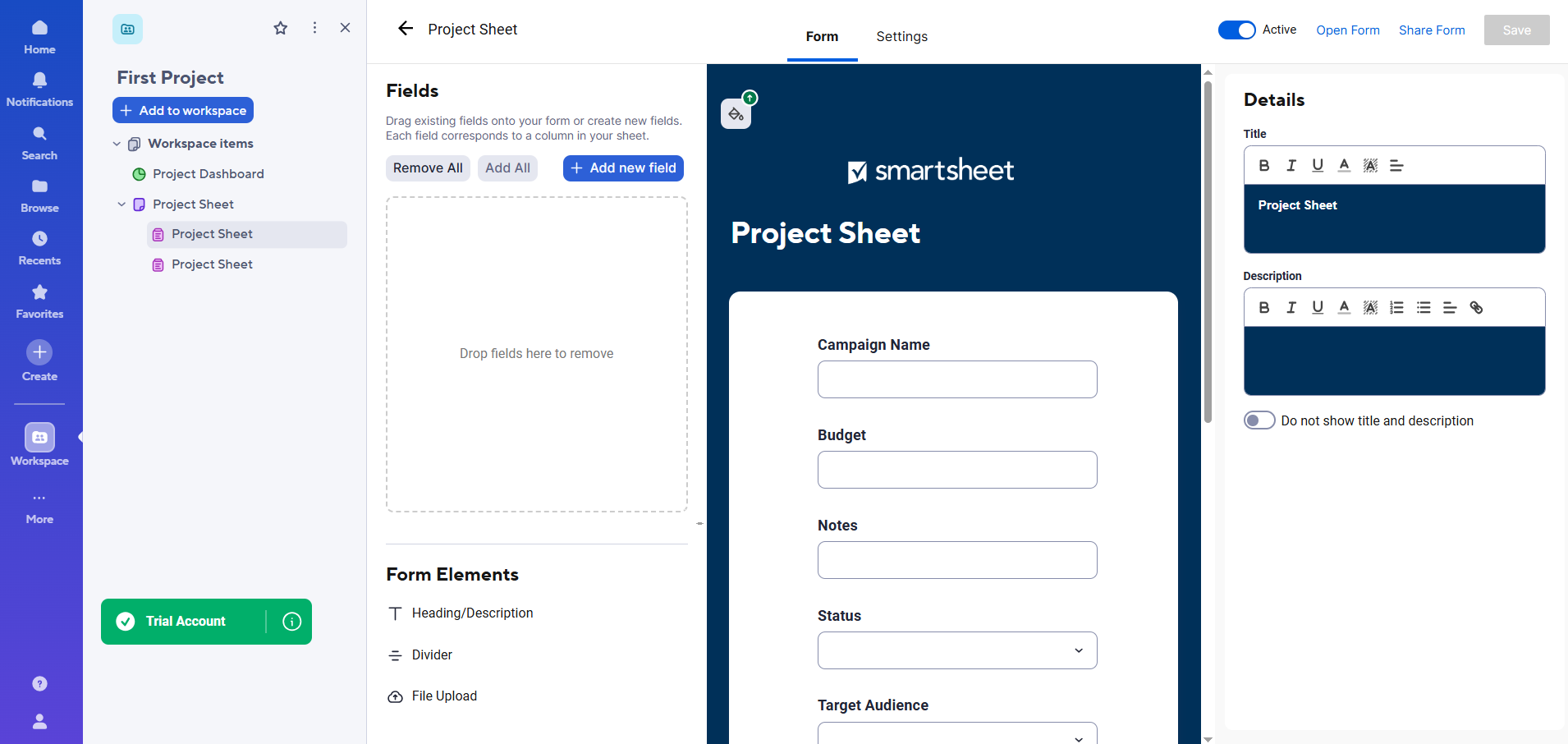
- O Smartsheet abrirá um formulário correspondente à planilha, com campos gerados automaticamente com base nas colunas dela.
Alguns pontos importantes a observar:
- O título do formulário será igual ao título da planilha. Você pode clicar para editar o título e a descrição do formulário.
- No criador de formulários do Smartsheet, você pode adicionar, remover ou reorganizar os campos do formulário. Quando você adiciona um campo ao formulário, ele também é adicionado automaticamente como uma coluna na planilha.
- Quando você exclui um campo do formulário, a coluna correspondente não é excluída da planilha — você precisará fazer isso manualmente.
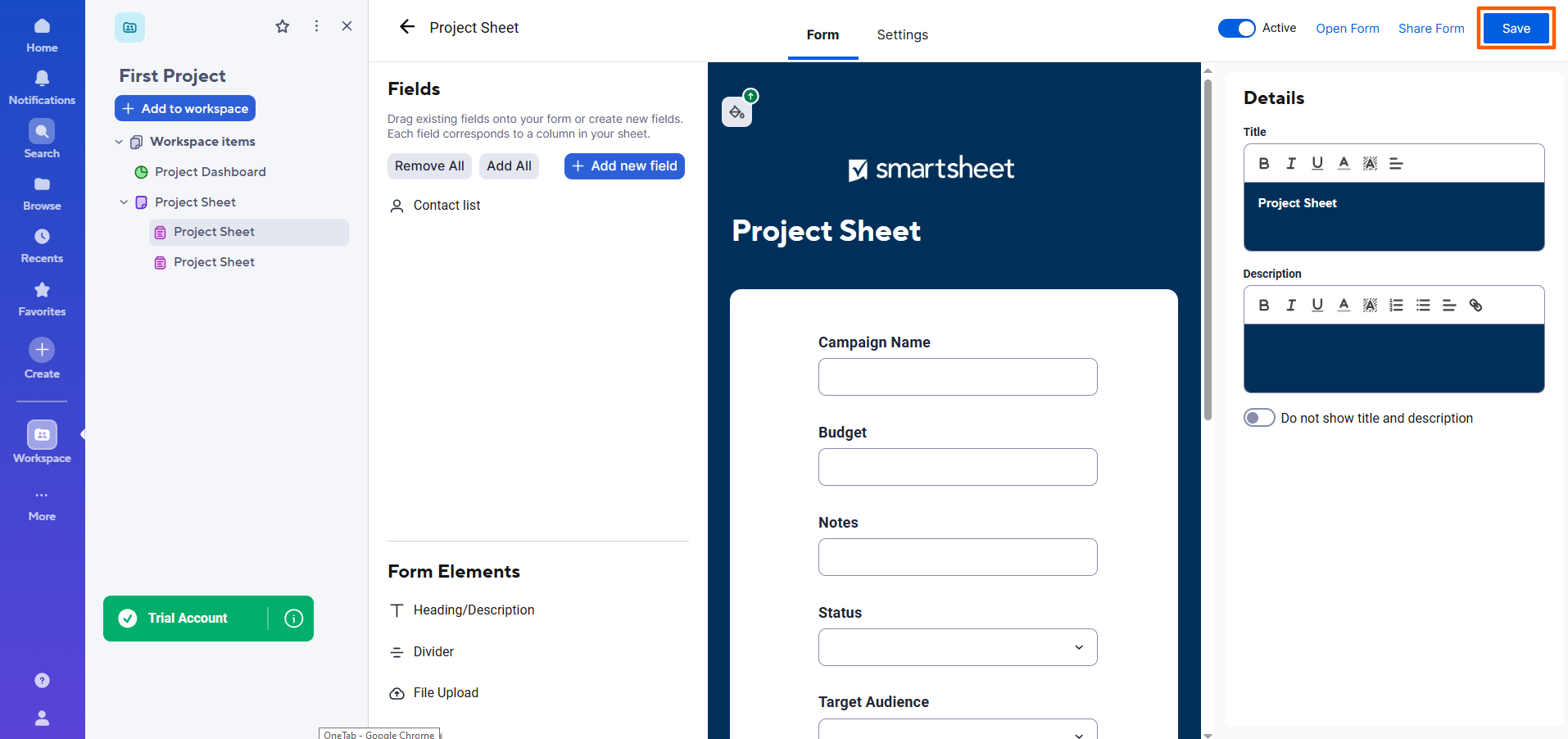
- Depois de concluir as alterações que deseja fazer no formulário, clique em Salvar no canto superior direito.
- Para visualizar o formulário, clique em Abrir formulário.
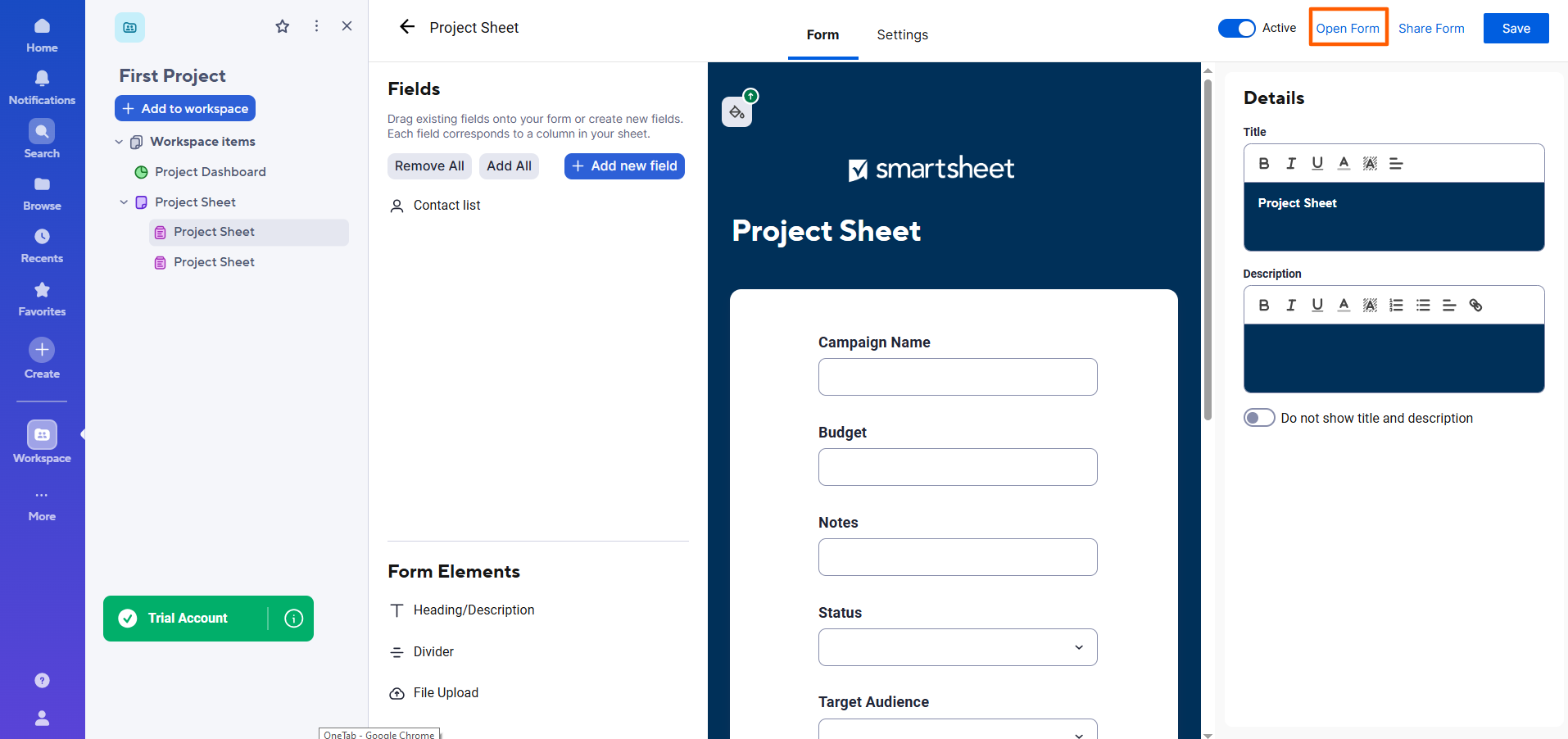
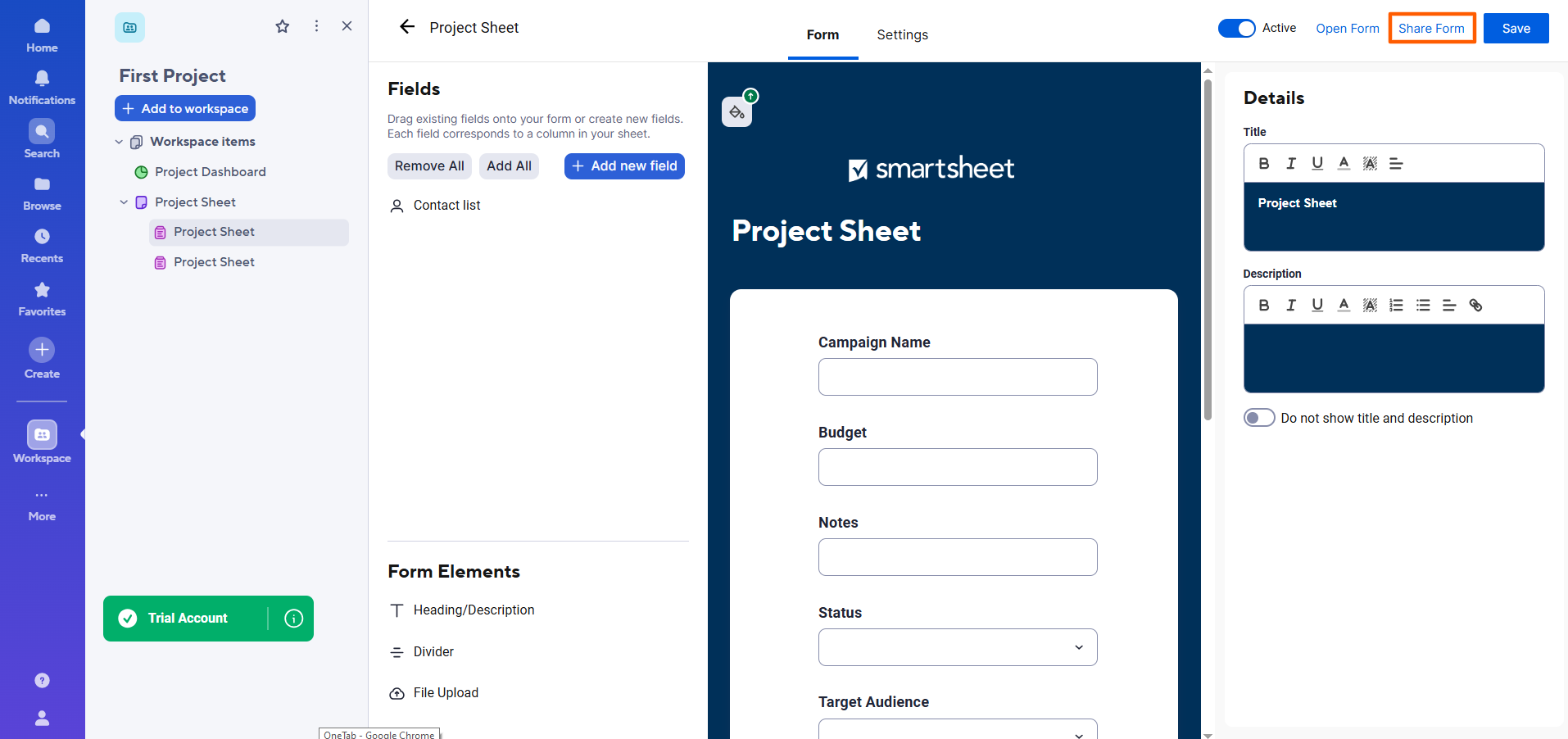
- Para compartilhar o formulário com outras pessoas, clique em Compartilhar formulário. Em seguida, você pode inserir os endereços de e-mail das pessoas com quem deseja compartilhá-lo. Também é possível obter um link do formulário ou um código de incorporação.
Como editar e personalizar um formulário do Smartsheet
Às vezes surgem mudanças de última hora, e você pode querer editar um formulário do Smartsheet depois de compartilhá-lo. Isso é perfeitamente possível, mas é importante lembrar que a estrutura do formulário continua vinculada à planilha correspondente. Isso significa que, se você adicionar campos ao formulário, eles também serão adicionados à planilha. No entanto, se você excluir campos do formulário, eles não serão excluídos da planilha.
Siga estas instruções para localizar, abrir, editar e personalizar seu formulário no criador de formulários do Smartsheet:
- Abra a planilha correspondente ao formulário que você deseja editar.
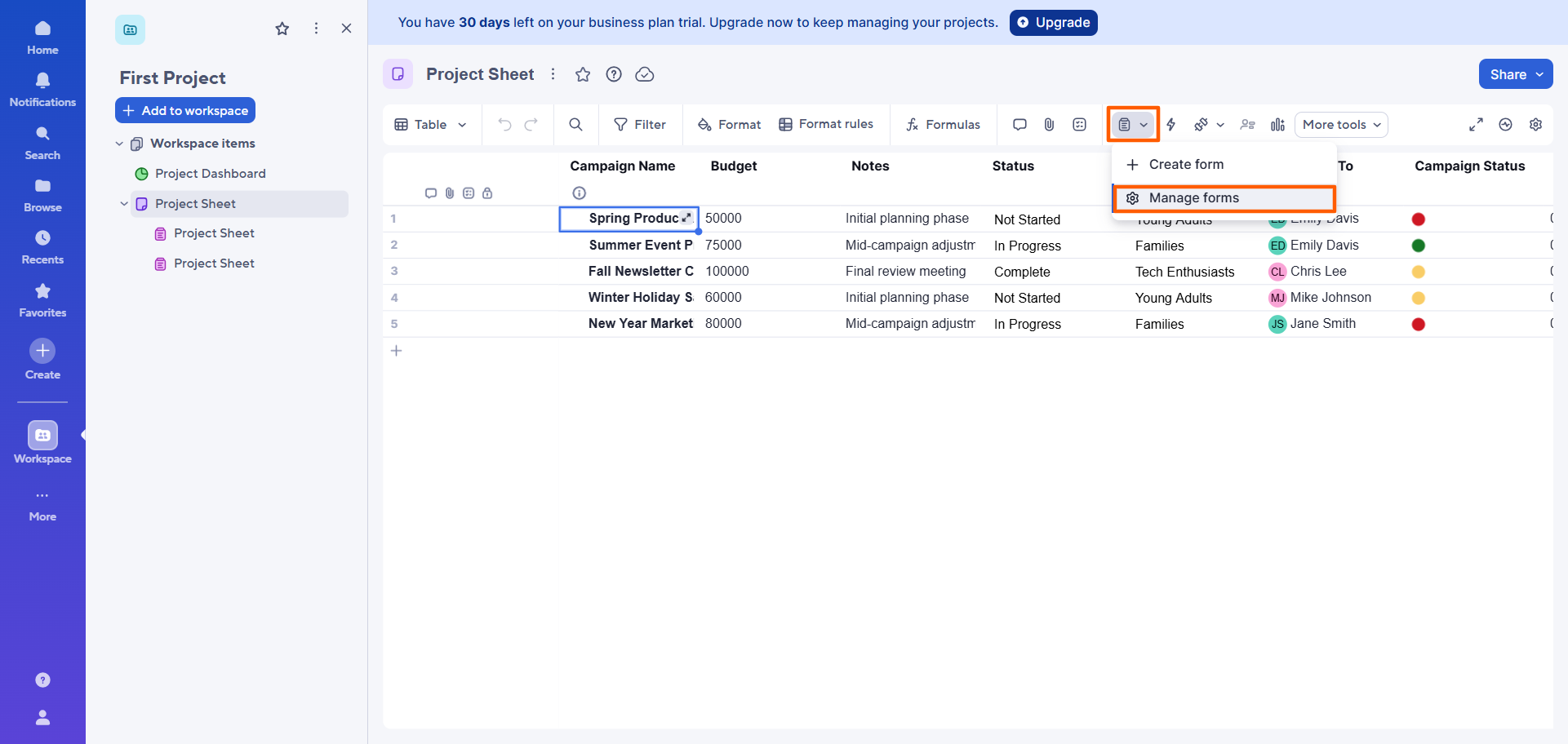
- Clique no ícone de formulário. Selecione Gerenciar formulários.
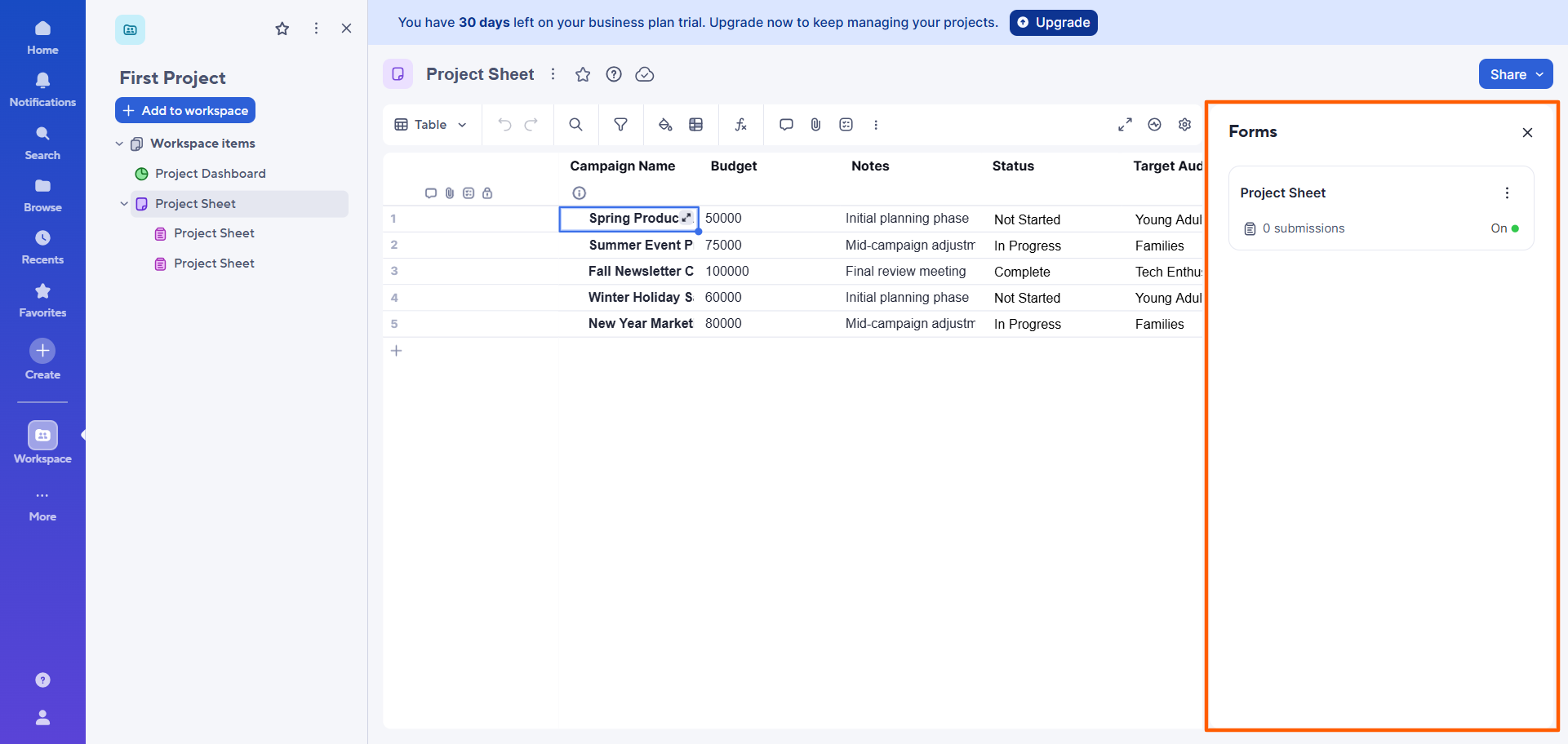
- O Smartsheet abrirá uma caixa de diálogo com uma lista de formulários conectados. Clique no formulário que você deseja editar e personalizar.
- Clique em Editar no canto superior direito.
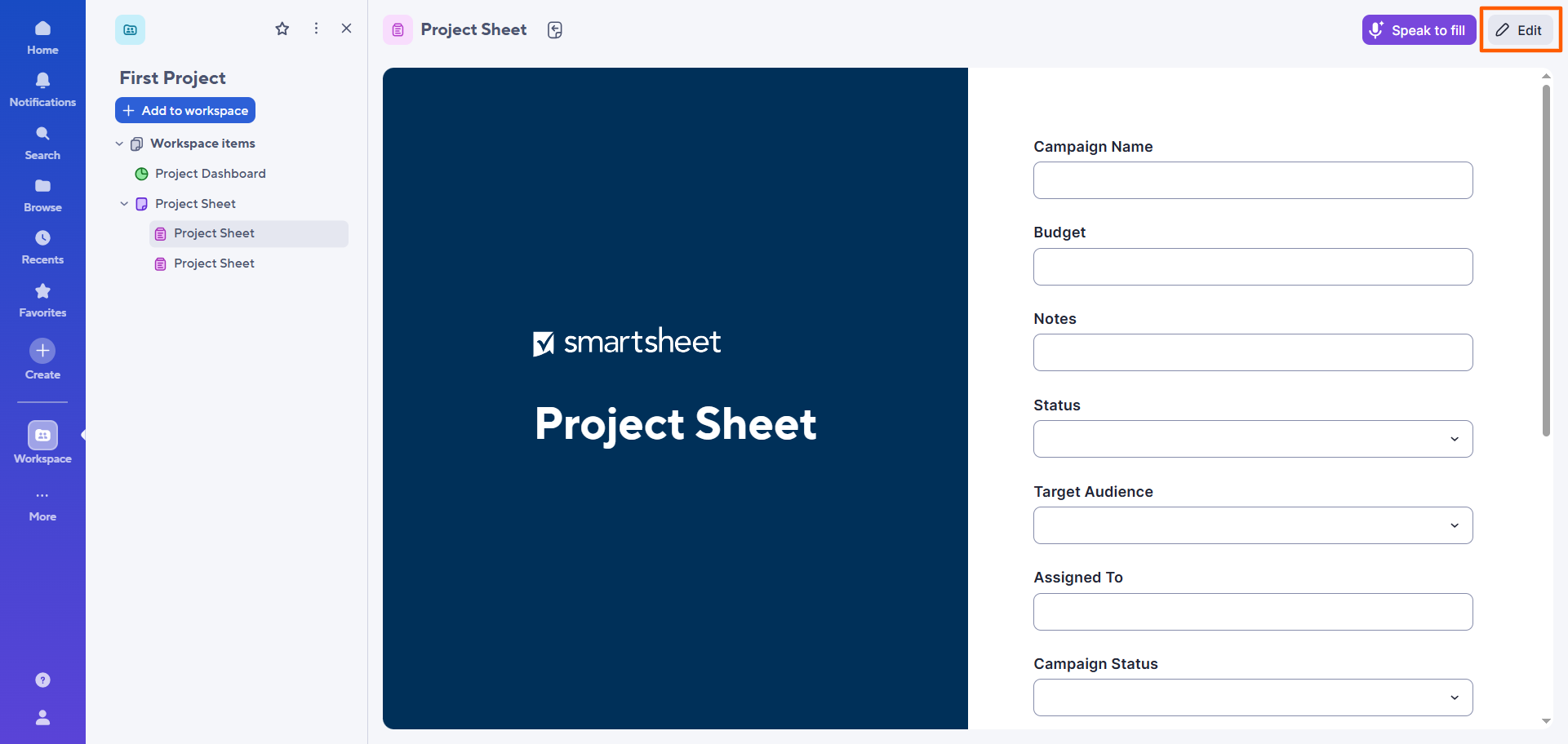
- O Smartsheet abrirá o formulário no criador de formulários do Smartsheet.
Aqui, você pode adicionar, remover ou reorganizar campos usando o menu Campo. Você também pode ajustar a ordem e a visibilidade dos campos, além de atualizar a aparência e os rótulos do formulário.
Lembre-se: se você adicionar um campo, uma coluna correspondente será adicionada à planilha, mas remover um campo não remove a coluna correspondente da planilha. Você ainda precisará fazer isso manualmente.
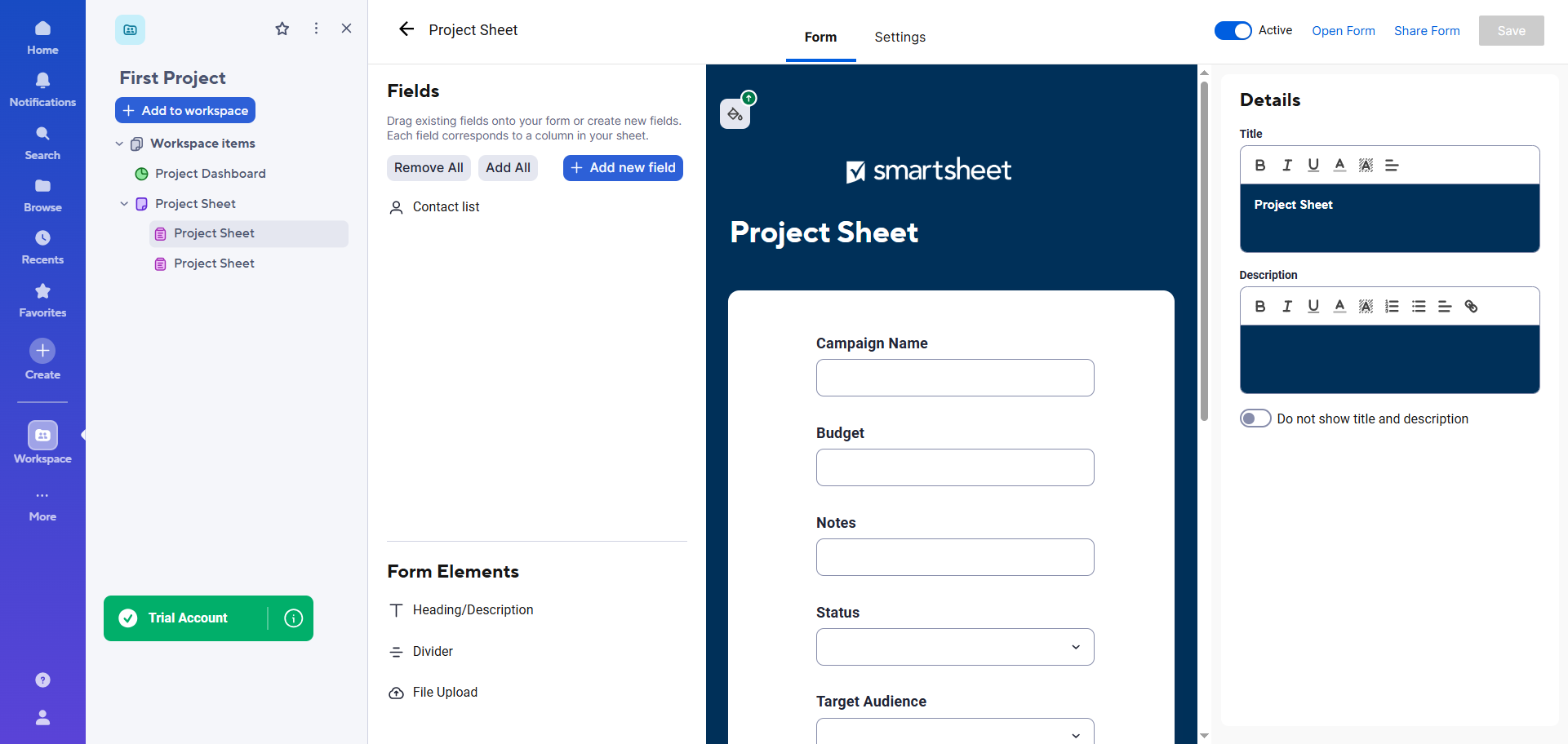
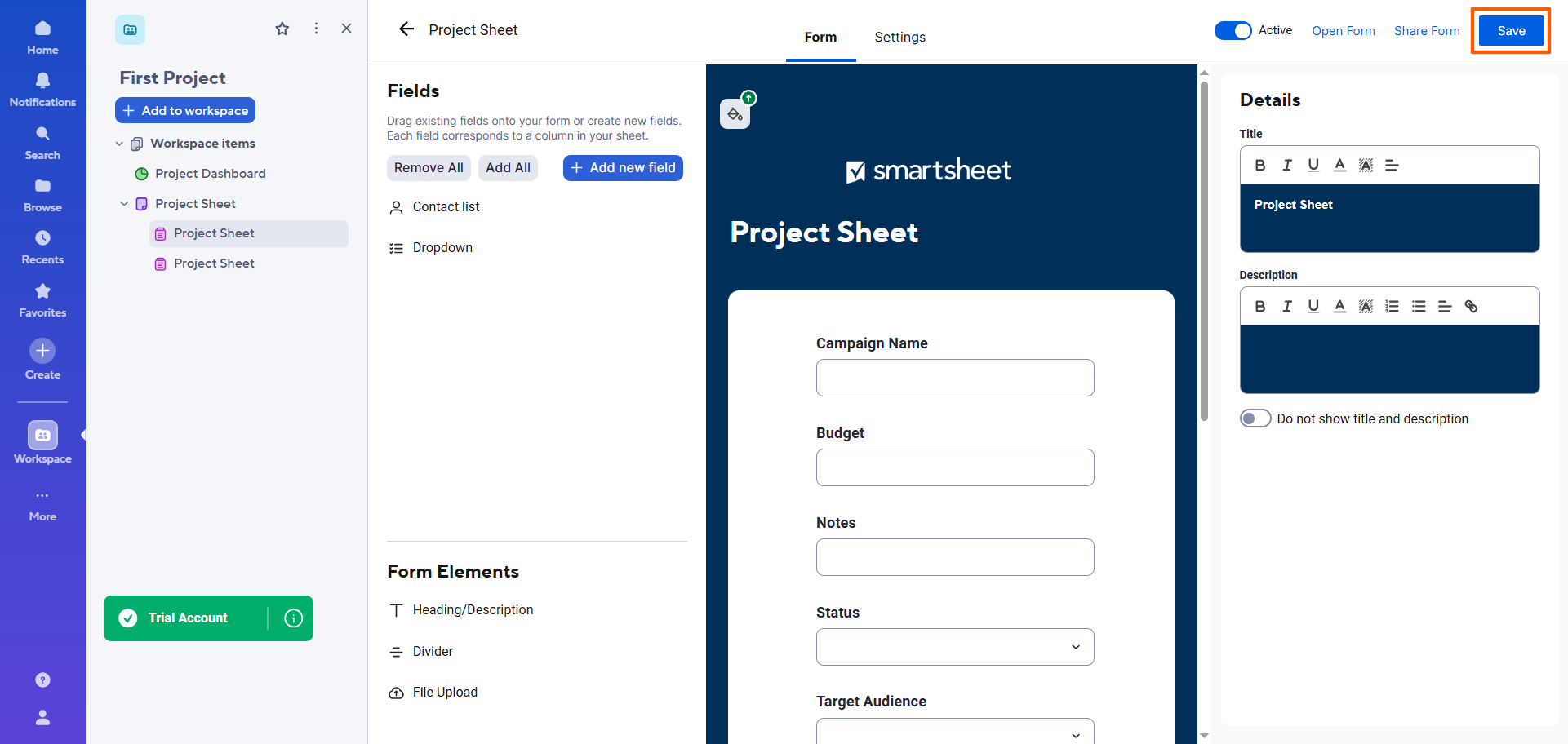
- Depois de concluir suas edições e personalizações, clique em Salvar.
Pro Tip
Se você não está satisfeito com o Smartsheet como ferramenta de gerenciamento de trabalho, existem outras opções. Conheça as principais alternativas ao Smartsheet e veja se alguma delas oferece as funcionalidades de que você precisa para coletar, organizar e gerenciar dados, como o Jotform Boards.
3 limitações de criar formulários diretamente no Smartsheet
Embora seja possível usar os formulários do Smartsheet para coletar dados, eles podem ser difíceis de usar e talvez não ofereçam as funcionalidades de que você precisa. Tenha estas limitações em mente ao usar os formulários do Smartsheet:
- Os formulários estão muito ligados à estrutura da planilha: os formulários do Smartsheet são baseados nos campos de uma planilha correspondente e não podem existir sem ela. Isso pode ser um problema se você não quiser essa conexão ou se quiser que o formulário tenha campos diferentes dos da planilha conectada.
- A flexibilidade de design é limitada. Se você quiser personalizar totalmente a aparência do formulário do Smartsheet para combinar com a sua empresa, é provável que encontre obstáculos. O Smartsheet não oferece as personalizações avançadas de design e identidade visual que os criadores de formulários especializados oferecem.
- Não é possível criar experiências de formulário avançadas. Embora o Smartsheet ofereça algumas funcionalidades avançadas, como lógica condicional, ele pode não ter outros recursos de que você precisa para criar a experiência de formulário desejada, como receber pagamentos. Afinal, ele não é uma ferramenta especializada na criação de formulários.
Se o seu principal objetivo é apenas enviar dados básicos para o Smartsheet, o criador de formulários nativo do Smartsheet pode ser suficiente. Mas, se você quer uma experiência de formulário mais flexível, talvez prefira criar o formulário em um criador de formulários mais sofisticado e depois sincronizar os dados com o Smartsheet.
Assim, você aproveita o melhor dos dois mundos: formulários atraentes e envolventes para coletar dados e uma plataforma poderosa para gerenciá-los. Às vezes, usar duas ferramentas é melhor do que usar apenas uma.
Uma experiência de formulário melhor para o usuário: a integração entre Jotform e Smartsheet
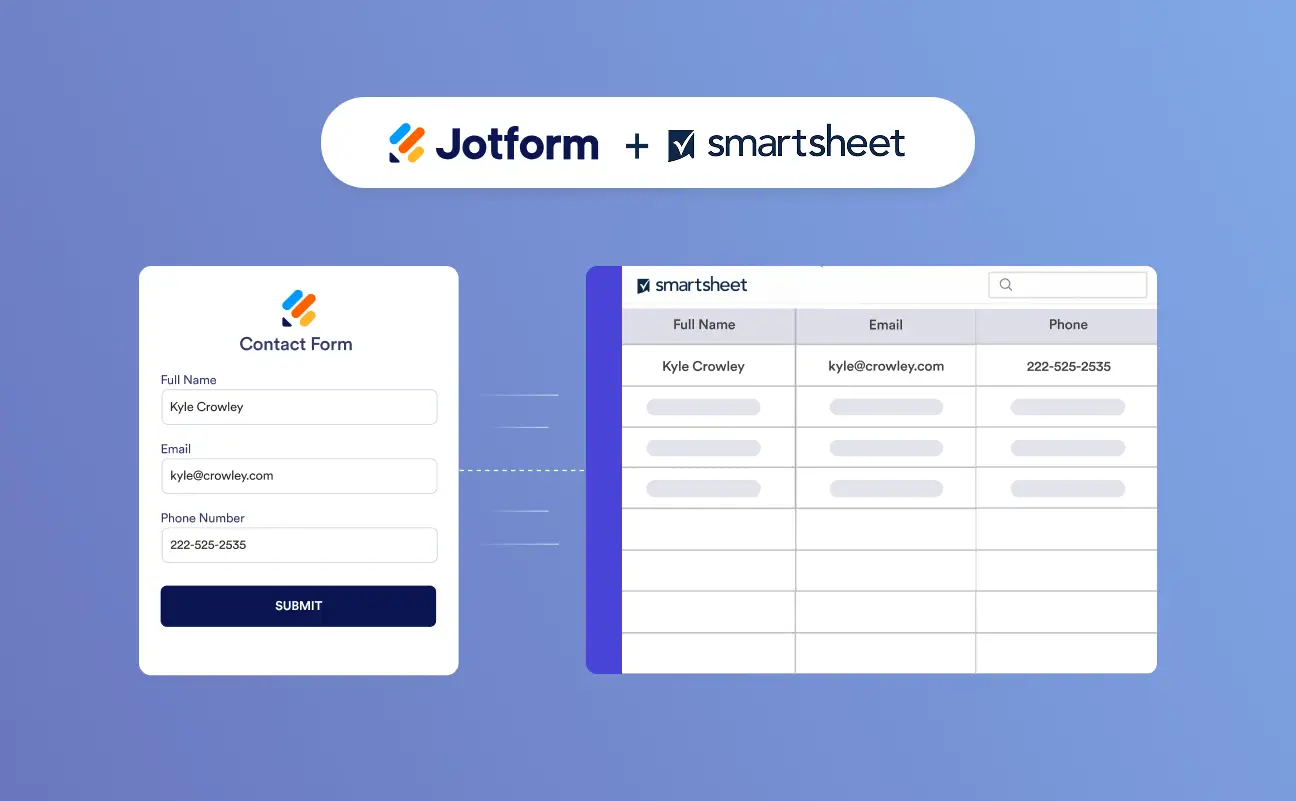
Para quem busca uma experiência de formulário mais robusta, existe o Jotform. Um dos principais criadores de formulários e uma alternativa aos formulários do Smartsheet, o Jotform permite criar formulários personalizados com recursos avançados para coletar facilmente os dados de que você precisa. Além disso, o Jotform oferece uma integração direta com o Smartsheet. Isso significa que você pode enviar as respostas dos formulários para lá, a fim de gerenciar e acompanhar seus dados.
Veja como é fácil usar o Jotform e o Smartsheet juntos:
- Crie seu formulário no Jotform: aproveite os mais de 20 mil modelos de formulário gratuitos do Jotform para não precisar criar nenhum formulário do zero. Basta escolher um modelo que atenda ao seu caso de uso, como um formulário de contato, uma pesquisa de integração de funcionários ou um formulário de admissão, e personalizá-lo com o intuitivo criador de formulários do Jotform.
- Use a integração do Jotform com o Smartsheet: a integração nativa com o Smartsheet leva apenas alguns minutos para ser configurada e não exige nenhum código nem ferramentas de terceiros. O Jotform também oferece mais de 150 integrações com outras ferramentas da sua pilha de tecnologia, como HubSpot e Google Drive, para que você possa compartilhar os dados dos formulários entre seus aplicativos. (Veja nosso artigo Como integrar seu formulário ao Smartsheet para conferir o passo a passo.)
- Cada resposta do formulário aparece como uma nova linha no Smartsheet: você pode selecionar a planilha e associar as colunas aos campos do seu formulário.
- Mantenha o Smartsheet como destino dos dados e use o Jotform para a experiência do formulário: aproveite o melhor dos dois mundos ao usar o Jotform e o Smartsheet juntos. É um excelente fluxo de trabalho para coletar informações e gerenciar os dados das respostas.
Pro Tip
O Jotform e o Smartsheet funcionam muito bem em conjunto, mas você também pode usar o Jotform sozinho. O Jotform conta com o Jotform Tables, um poderoso espaço de trabalho colaborativo onde você pode reunir, organizar e gerenciar os dados coletados nos seus formulários.
E, se quiser configurar uma automação de fluxo de trabalho, o Jotform oferece o Workflow Builder. Use-o para automatizar tarefas e simplificar processos complexos, garantindo que nada passe despercebido.
Melhore seu fluxo de trabalho no Smartsheet com o Jotform
Agora você já sabe como criar um formulário no Smartsheet, mas isso não significa que ele seja a sua única opção para coletar dados.
Os formulários do Smartsheet resolvem quando você precisa de um formulário básico para uma coleta de dados simples e estruturada, conectada diretamente a uma planilha. No entanto, quando você quer uma experiência de formulário mais sofisticada para o usuário, precisa do Jotform. Esse criador de formulários avançado permite criar formulários altamente personalizados e se integra diretamente ao Smartsheet, para onde você pode enviar os dados das respostas. Com duas excelentes ferramentas trabalhando lado a lado, você obtém os resultados de que precisa tanto na frente quanto nos bastidores.
Saiba tudo sobre o criador de formulários e descubra o que o Jotform tem a oferecer experimentando gratuitamente hoje mesmo.
Este artigo é para usuários do Smartsheet, equipes de operações, gerentes de projeto, gerentes de conteúdo e qualquer pessoa que queira criar, personalizar e compartilhar formulários do Smartsheet ou conhecer um fluxo de criação de formulários mais flexível com o Jotform.













Enviar Comentário: