
Passos para criar uma atividade no Google Sala de Aula
- Acesse classroom.google.com e abra a turma
- Clique em Atividades
- Clique em Criar e depois selecione Atividade
- Insira o título da atividade e as instruções, se houver
- Escolha para quem atribuir
- Atribua a tarefa
- Adicione a pontuação da atividade, a data e a hora de entrega, o tópico, a categoria de nota e o período de avaliação
- Adicione anexos
- Verifique as configurações de permissão do anexo
- Clique em Atribuir, Programar ou Salvar rascunho
Você pode criar uma atividade no Google Sala de Aula com poucos cliques. Este guia mostra como criar questionários, publicar um projeto e atribuir tarefas de casa aos alunos. Você também vai conhecer outros recursos, incluindo ferramentas para programar atividades para mais tarde e enviar cópias aos alunos.
Siga estes 10 passos para criar uma atividade no Google Sala de Aula
1. Acesse classroom.google.com e abra a turma.
Faça login no Google Sala de Aula com uma conta do Gmail existente ou crie uma nova. Se você ainda não tiver uma turma, crie uma (você pode adicionar informações sobre a turma, como o ano ou série, se isso for útil). Em seguida, clique na turma em que deseja publicar a atividade.
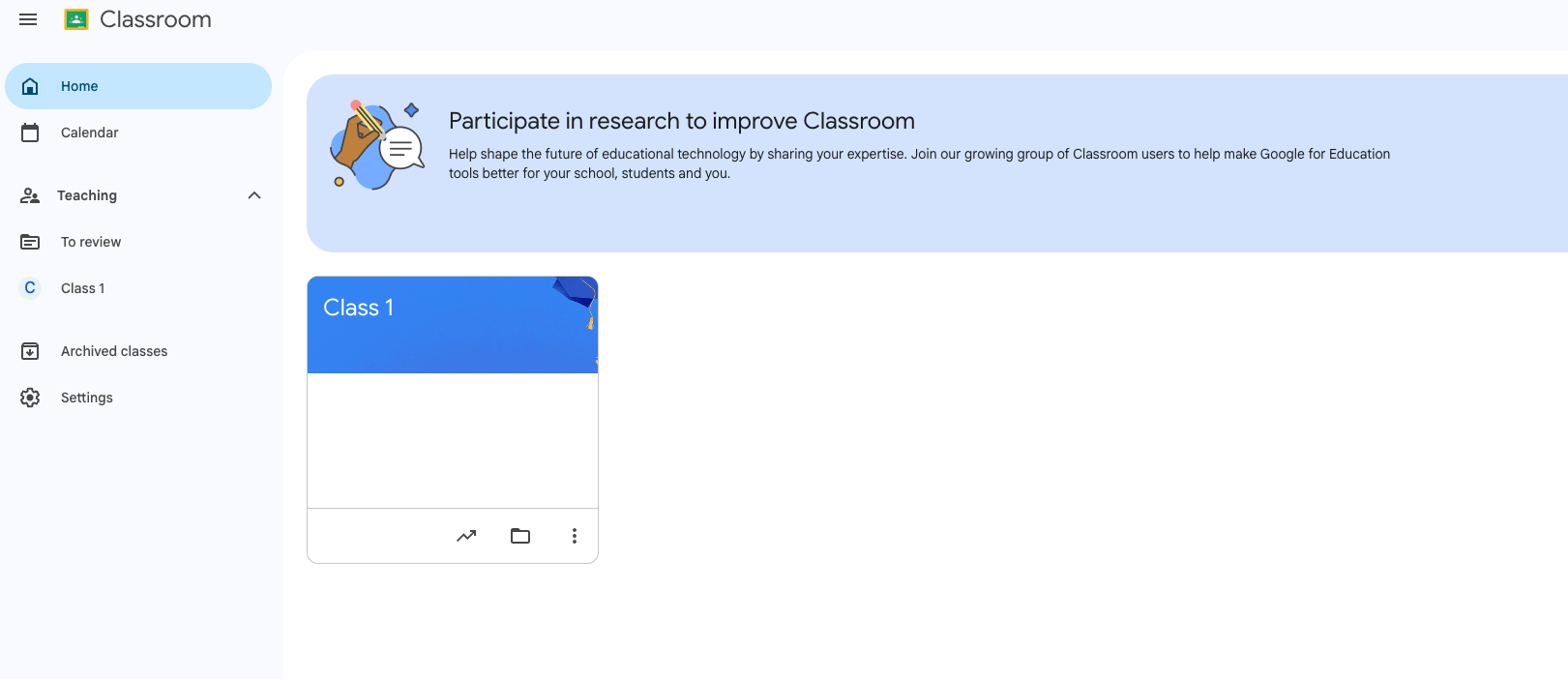
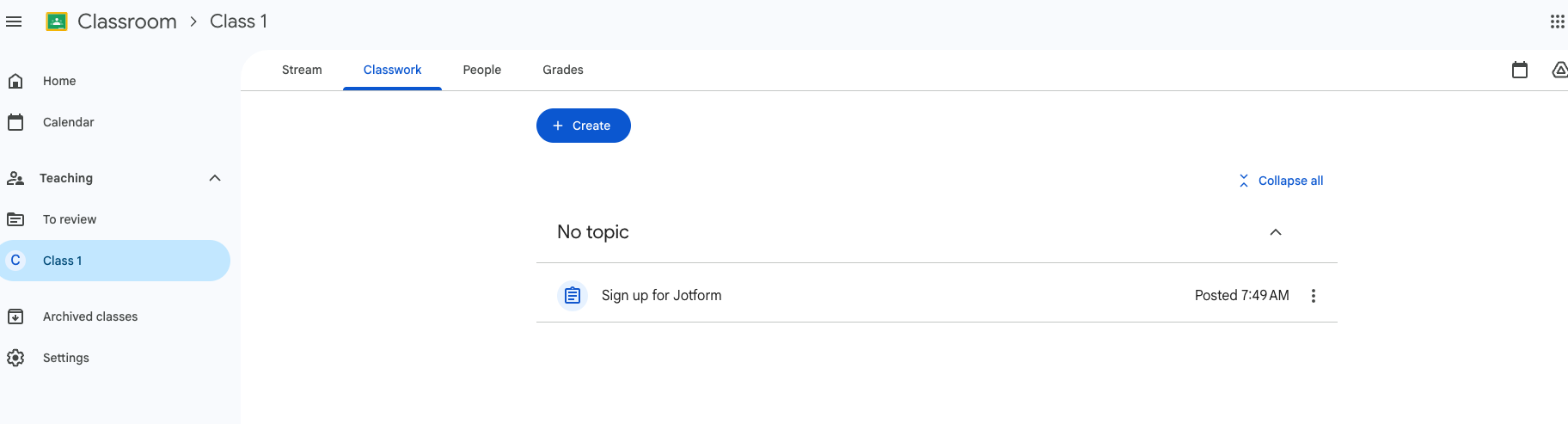
2. Clique em Atividades.
Na guia Atividades, você verá todas as atividades criadas anteriormente, incluindo questionários e formulários de envio de tarefas de casa.
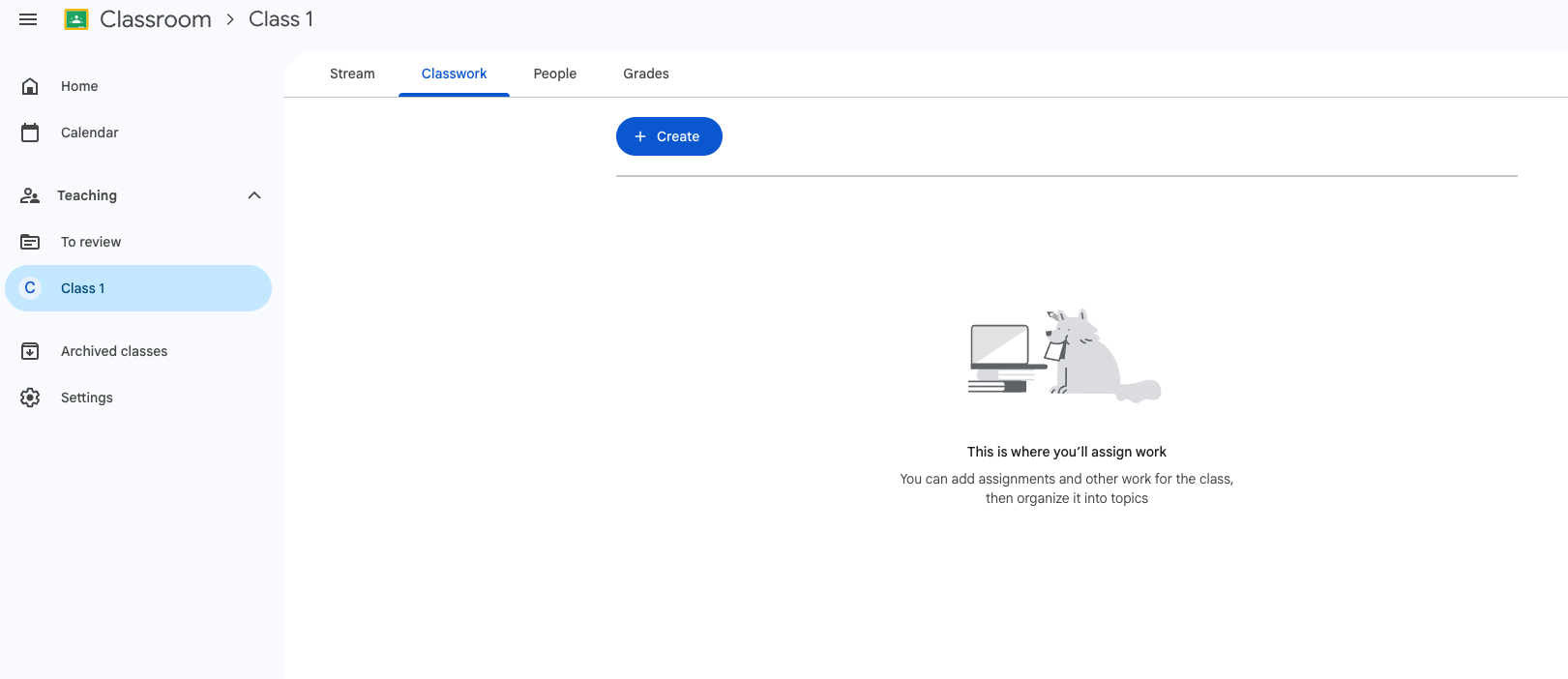
3. Clique em Criar e depois selecione Atividade.
Clique no botão azul Criar na guia Atividades. Um menu suspenso será aberto com várias opções, incluindo Atividade, Atividade com teste, Pergunta, Material, Reutilizar postagem e Tópico. Escolha Atividade. (Se quiser saber como criar questionários online e tarefas de casa, explore a opção Atividade com teste.)
Ao escolher Criar atividade, o Google Sala de Aula abre uma nova guia onde você pode dar um nome à atividade e começar a adicionar detalhes para a sua turma.
4. Insira o título da atividade e as instruções, se houver.
Adicione um título claro que informe aos alunos do que se trata a atividade. Se for uma atividade recorrente, como a tarefa de casa semanal, você pode usar um padrão de nomenclatura como “Tarefa Semana 1”, para precisar atualizar apenas o número uma vez por semana. Em seguida, insira as instruções de que os alunos precisarão para concluir o trabalho, podendo incluir os seguintes elementos:
- Objetivo de aprendizagem
- Recursos necessários
- Requisitos de envio
- Expectativas de formatação
- Critérios de avaliação
Quanto mais específicas forem as suas instruções, menos dúvidas você receberá depois.
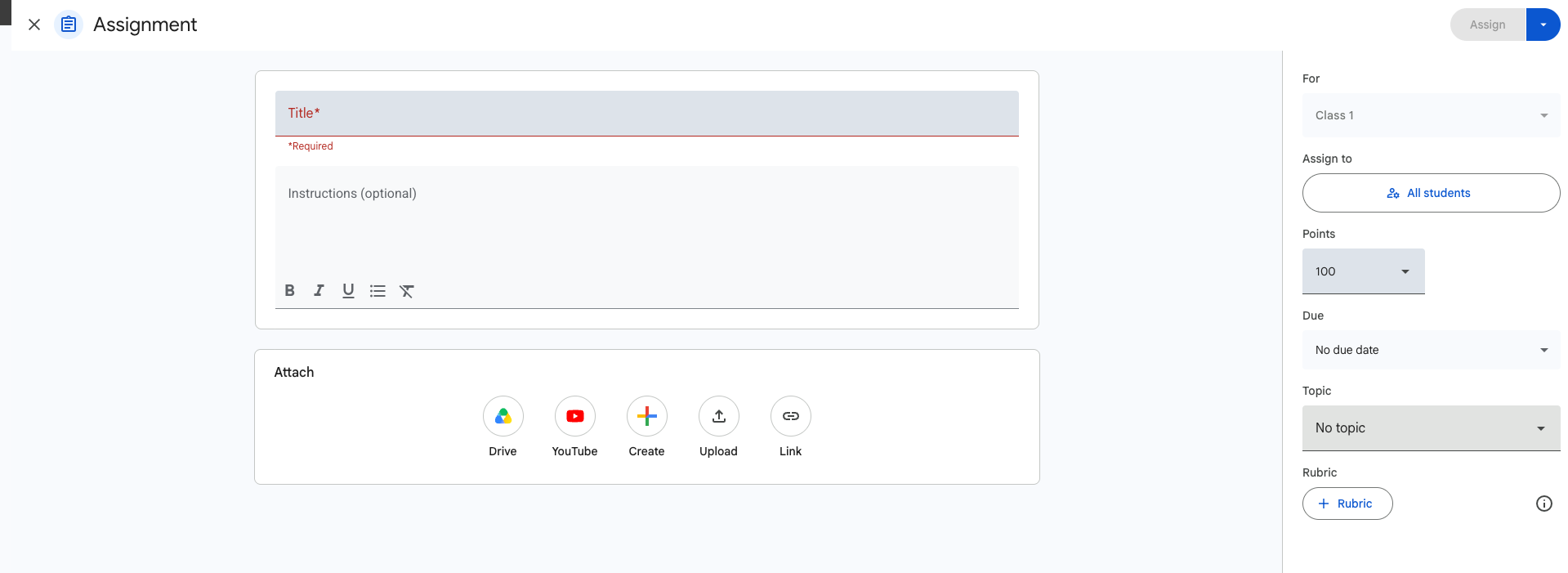
5. Escolha a turma ou as turmas que devem receber a atividade.
Se você leciona a mesma disciplina ou unidade para várias turmas, pode enviar a atividade para mais de uma turma ao mesmo tempo. Clique no menu suspenso Para, no lado direito da tela Atividade, e selecione para quais turmas deseja enviar a atividade. (Use um aplicativo de acompanhamento de atividades para ajudar a monitorar quem já entregou o trabalho.)
6. Se necessário, atribua a tarefa a alunos específicos em vez de a toda a turma.
Por padrão, o Google Sala de Aula envia a atividade para todos os alunos da turma. Para especificar quem receberá a atividade, clique em Todos os alunos, em Atribuir a, no lado direito da tela Atividade. Depois, selecione quem deve receber a tarefa. Os demais alunos da turma não verão essa atividade.
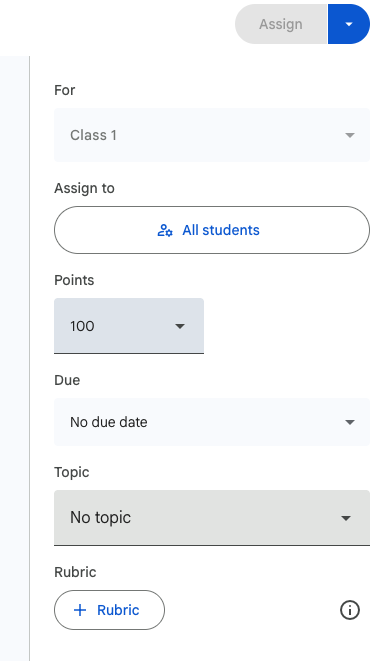
7. Adicione a pontuação da atividade, a data e a hora de entrega, o tópico, a categoria de nota e o período de avaliação.
No lado direito da tela Atividade, você encontrará várias configurações de avaliação. Adicione os elementos que se aplicam à sua atividade. Você também pode adicionar uma rubrica para atividades mais longas. (Se precisar de ajuda para controlar os prazos de entrega, crie um formulário de envio de atividades e aulas.)
8. Adicione anexos, como arquivos do Google Docs, Planilhas, Apresentações, Formulários ou outros arquivos do Drive; links; e vídeos do YouTube.
Se os alunos precisarem de determinados arquivos para a atividade, você pode adicioná-los e também pedir que enviem a tarefa de casa por meio de upload de arquivos online.

9. Verifique com atenção a configuração de permissão do anexo, principalmente se os alunos precisarem de uma cópia própria do documento.
Ao anexar um documento, você será solicitado a escolher as permissões do anexo. Você pode definir o documento como somente visualização, torná-lo editável ou enviar uma cópia para cada aluno. Se quiser que os alunos trabalhem de forma independente, eles precisarão de uma cópia própria do arquivo.
10. Clique em Atribuir, Programar ou Salvar rascunho.
Por fim, clique no botão azul Atribuir no canto superior direito (mas veja a seção abaixo para ter certeza de que está tudo pronto). Você verá as seguintes opções: Atribuir, Programar, Salvar rascunho e Descartar rascunho. Se você escolher Programar no Google Sala de Aula, defina a data e a hora em que deseja que a atividade fique visível para os alunos. Se clicar em Atribuir, a atividade ficará visível imediatamente.
Depois de atribuída, a tarefa aparecerá em Atividades, na guia da sua turma.
Configurações a verificar antes de publicar a atividade
Depois de criar uma atividade, revise algumas configurações e atributos antes de clicar no botão Atribuir.
1. Escolha quem receberá a atividade.
A maioria das atividades é destinada a toda a turma, mas às vezes é preciso atribuir tarefas a alunos específicos. Por exemplo, você pode atribuir uma atividade de reposição a um aluno que faltou ou oferecer atividades de enriquecimento a alunos mais avançados. Além disso, se você leciona várias turmas do mesmo curso, pode publicar uma atividade em várias turmas de uma só vez, economizando tempo. Você também pode criar uma atividade para um pequeno grupo de alunos da mesma turma que estão compartilhando um projeto.
2. Defina corretamente as permissões do anexo.
A configuração Os alunos podem visualizar o arquivo permite que os alunos abram e leiam o arquivo, mas não façam alterações. A opção Os alunos podem editar o arquivo dá a todos os alunos acesso de edição ao mesmo documento, o que é importante para projetos em grupo. Criar uma cópia para cada aluno gera uma versão individual para cada um deles. Por exemplo, se você atribuiu uma planilha de exercícios aos alunos, a opção Somente visualização os impede de digitar, a opção de edição permite que eles escrevam por cima do trabalho uns dos outros, e Criar uma cópia dá a cada aluno a sua própria versão para preencher.
3. Decida quando a atividade deve ser publicada.
O Google Sala de Aula oferece várias opções de publicação. Use Atribuir quando quiser que os alunos recebam a atividade imediatamente. Use Programar quando estiver planejando com antecedência e quiser que a tarefa apareça automaticamente em uma data posterior. Use Salvar rascunho quando ainda estiver reunindo recursos ou aprimorando a atividade.
Quando o Google Sala de Aula funciona bem e quando começa a parecer limitado
O Google Sala de Aula funciona bem para turmas convencionais. No entanto, ele tem algumas limitações de fluxo de trabalho:
- Ele é estruturado em torno de turmas e membros de turmas já existentes, e não de formulários de envio independentes ou pesquisas na área da educação.
- O Google Sala de Aula é menos flexível quando você precisa adicionar perguntas extras de coleta de informações, obter assinaturas ou receber envios com muitos arquivos.
- Professores que gerenciam muitos uploads podem querer um fluxo de coleta mais organizado.
Se você gosta do Google Sala de Aula, mas quer liberar recursos adicionais, o Jotform é uma ótima adição. Com o Jotform, você pode coletar e organizar envios facilmente por meio de formulários online, o que é uma enorme vantagem ao reunir centenas de respostas e envios ao longo de um ano letivo. O Jotform também pode funcionar bem com o seu conjunto de tecnologia educacional.
Economize tempo com a nossa extensa biblioteca de modelos, que inclui formulários educacionais para professores. Para facilitar ainda mais o início, o Jotform oferece um desconto de 50% para instituições de ensino.
Faça mais adicionando o Jotform ao Google Sala de Aula
O Google Sala de Aula é uma ferramenta fácil de usar para professores que querem publicar atividades e compartilhar conteúdo com os alunos.
Ao adicionar um link do Jotform, você pode criar uma experiência de envio mais estruturada. O Jotform inclui campos adequados ao ambiente escolar que o Google Forms ou uma publicação comum talvez não consigam gerenciar de forma tão eficiente. Por exemplo, o Jotform permite criar um controle de frequência personalizado e registrar a frequência de forma eletrônica. A plataforma também oferece formulários de frequência e modelos de planilha de frequência gratuitos.
Outros recursos do Jotform incluem:
- Campos de upload de arquivos para tarefas de casa e projetos
- Um gravador de voz para respostas faladas ou para avaliar a proficiência de leitura dos alunos
- Mais tipos de campos de perguntas e respostas
Usar o Jotform com o Google Sala de Aula é fácil, e a configuração é rápida. Se você já sabe como anexar arquivos às atividades do Google Sala de Aula, já está na metade do caminho. Crie seu formulário no Jotform, clique na guia Publicar e copie o link do formulário. Depois, siga estas etapas:
- Acesse o Google Sala de Aula.
- Clique em Atividades, depois em Criar e, em seguida, em Atividade.
- Clique no ícone em Anexar.
- Cole o link do seu formulário.
Incorporar o Jotform à sua configuração do Google Sala de Aula dá acesso a uma série de recursos valiosos. Você pode visualizar os envios no Jotform Tabelas, que oferece um espaço no estilo planilha para organizar, filtrar e gerenciar as respostas. Você também pode conectar o Jotform ao Google Drive e enviar automaticamente os envios dos formulários para o Drive.
O ecossistema do Jotform inclui ferramentas novas e interessantes, como o Gerador de Questionários com IA, que permite transformar materiais de aula em perguntas de questionário. Use os Jotform Apps ou o nosso modelo de app de questionário para compartilhar seus questionários e outros recursos da sala de aula em um formato otimizado para dispositivos móveis.
Quer conhecer o Jotform? Aproveite o nosso desconto de 50% para instituições de ensino.
Perguntas frequentes sobre como criar atividades no Google Sala de Aula
Sim. Você pode precisar desse recurso ao atribuir atividades de reposição, trabalhos em pequenos grupos ou projetos de enriquecimento.
Sim. Ao anexar um arquivo do Google Docs, escolha a opção Criar uma cópia para cada aluno. O Google Sala de Aula cria automaticamente um documento individual para cada aluno.
Sim, eles podem, como parte da entrega da atividade. Dependendo da atividade, os alunos podem enviar documentos, PDFs, imagens e outros tipos de arquivo compatíveis diretamente pelo Google Sala de Aula.
Este artigo é para professores, tutores, coordenadores escolares e instrutores que usam o Google Sala de Aula e precisam de um passo a passo simples para publicar atividades corretamente. É para quem quer o caminho mais rápido entre “preciso atribuir uma tarefa” e uma publicação concluída em Atividades, entendendo também configurações opcionais, como prazos de entrega, anexos, avaliação e os casos em que um fluxo de envio separado seria mais prático.













Enviar Comentário: