
Se você tem uma loja virtual em crescimento na Shopify, é provável que já use algumas ferramentas de terceiros para melhorar a experiência do cliente. Isso ajuda muito a escalar o negócio, mas também significa que talvez você precise saber como importar pedidos para a Shopify.
Com a importação, você traz transações antigas ou reúne em um só lugar dados de outras plataformas, usando um arquivo CSV ou uma ferramenta de integração. Se os dados dos pedidos estiverem bem formatados, o processo é bem simples, seja na troca de plataforma, seja na sincronização de pedidos de marketplaces.
A Shopify oferece ferramentas e aplicativos próprios para ajudar na migração de dados. Mesmo assim, é você quem precisa conferir se os pedidos estão formatados e validados corretamente, para que nenhuma informação se perca no caminho.
Neste guia, mostramos passo a passo como migrar pedidos para a Shopify, para que seus dados fiquem organizados e a operação continue rodando bem conforme sua loja cresce.
Pro Tip
Está levando seu negócio para a Shopify? Além de importar pedidos antigos, você pode instalar o app da Jotform para Shopify e colocar formulários de contato e de feedback personalizáveis direto na vitrine da sua loja. Veja como adicionar formulários à sua loja Shopify no nosso passo a passo.
Por que importar pedidos para a Shopify?
Aprender como vender na Shopify é só o começo. Importar pedidos é o passo seguinte, porque ajuda a manter um histórico de dados confiável e a deixar o processo de envio mais ágil. Quando você aprende a fazer isso, também consegue unificar a gestão dos pedidos ao migrar de outra plataforma de e-commerce.
Um caso bem comum é a troca de plataforma. Imagine que você queira sair da WooCommerce ou de outro sistema de e-commerce. Nesse caso, vai precisar importar os pedidos anteriores para não perder o histórico de transações, o cadastro de clientes e os dados de relatórios.
Empresas que usam sistemas de gestão empresarial (ERP) externos ou sistemas de ponto de venda também precisam importar pedidos para a Shopify. O mesmo vale se você vende na Amazon ou no eBay, mas usa a Shopify para fazer sua loja virtual funcionar: nesse caso, vai seguir estes mesmos passos de importação. Reunir tudo na Shopify deixa a operação mais simples e os relatórios mais precisos.
Além disso, ter o histórico de pedidos dentro da Shopify ajuda a oferecer um bom atendimento ao cliente. Pense na sua equipe precisando consultar rapidamente compras anteriores ou confirmar uma garantia. Esses dados também servem para avaliar o desempenho do marketing e tomar decisões baseadas em números, inclusive no planejamento de estoque.
Passo a passo: como importar pedidos para a Shopify usando CSV
Veja como importar pedidos para a Shopify com arquivos CSV.
Passo 1: exporte os pedidos da plataforma de origem
Assim que você cadastra seus produtos no site, a loja começa a gerar dados de pedidos. Mais cedo ou mais tarde, pode ser que você precise migrar essas informações ou reuni-las na Shopify. A primeira etapa é exportar os pedidos da plataforma de origem em um arquivo CSV, algo que a maioria das plataformas de e-commerce e dos sistemas ERP permite.
Provavelmente você vai encontrar estes campos na exportação:
- ID do pedido
- Nome e e-mail do cliente
- SKU do produto
- Quantidade
- Total do pedido
- Status do pagamento
- Dados de envio
- Data do pedido
Na maioria das vezes, o CSV exportado precisa de ajustes antes de ficar compatível com o importador de pedidos da Shopify.
2º Passo: baixe ou crie um modelo de CSV compatível com a Shopify
Antes de importar os pedidos, a Shopify exige que o arquivo tenha cabeçalhos de coluna e uma formatação específicos. Estes são alguns dos campos que você precisa incluir:
- Name (número do pedido)
- Financial status (por exemplo, paid)
- Fulfillment status
- Currency
- Lineitem name
- Lineitem SKU
- Lineitem quantity
- Lineitem price
- Shipping name
- Shipping address
Com um modelo, você tem certeza de que todos os campos exigidos pela Shopify estão no arquivo. Isso economiza tempo e reduz o risco de erros na hora do envio.
3º Passo: formate corretamente os dados do CSV
Antes de enviar o arquivo CSV, revise as informações e ajuste o formato conforme as exigências da Shopify. Mantenha o mesmo padrão nas datas, como AAAA-MM-DD. Se seus produtos já estiverem cadastrados na Shopify, confira se os SKUs do CSV correspondem aos dos produtos. Qualquer diferença aqui pode dar muita dor de cabeça durante o envio.
Depois, veja se os códigos de moeda estão corretos e se os campos de impostos e frete estão certinhos. O total de cada pedido também precisa bater com o cálculo dos itens.
Erros de formatação estão entre as causas mais comuns de importações que falham. E se a importação funcionar, mas o CSV tiver erros, você ficará com uma bagunça enorme nas mãos, que pode levar horas para ser resolvida.
4º Passo: envie o arquivo CSV para a Shopify
Depois de conferir se o arquivo CSV está bem formatado, entre no painel de administração da Shopify e vá até a área de gerenciamento de pedidos. Então, siga estes passos:
- Abra o painel de administração da Shopify.
- Vá até Pedidos.
- Escolha Importar pedidos ou use um aplicativo de migração de terceiros.
- Envie seu arquivo CSV.
- Confira a prévia e confirme a importação.
A Shopify vai processar o arquivo e criar os pedidos na sua loja.
5º Passo: confira os pedidos importados
Quando a importação terminar, revise os pedidos dentro da Shopify. Verifique se estes itens estão corretos:
- Totais
- Correspondência dos produtos
- Dados dos clientes
- Status dos pedidos
Não é preciso olhar pedido por pedido, mas vale conferir por amostragem alguns pedidos de categorias diferentes para ter certeza de que todos os dados chegaram. Se encontrar algum erro, volte ao banco de dados de origem e descubra o que deu errado.
Boas práticas para importar pedidos
A migração de dados de pedidos na Shopify pode ser um pouco complicada. Para aproveitar ao máximo as vantagens da Shopify na exportação de pedidos, veja algumas boas práticas.
Primeiro, confirme que os dados estão bem formatados e seguem as exigências da Shopify. Revise com atenção itens como a moeda e o status dos pedidos, para evitar erros na importação. Também vale fazer validações antes e depois do envio, para pegar duplicidades e manter correto o histórico de dados da sua loja.
Em seguida, olhe com atenção para o seu arquivo CSV. A Shopify espera formatos específicos para datas, moedas e identificadores de produtos, então a consistência é fundamental. Isso vale ainda mais se você estiver importando pedidos de um marketplace internacional.
Revise também com cuidado as informações de impostos e pagamentos antes de importar o arquivo. Veja se os valores de impostos e os preços com imposto incluído estão de acordo com a configuração fiscal da Shopify. Confirme ainda se o status do pagamento (por exemplo, “paid” ou “refunded”) corresponde aos valores aceitos pela Shopify, senão eles podem se comportar de forma errada no seu painel.
Um dos cuidados mais importantes é evitar registros duplicados. Antes de importar, confira identificadores únicos, como o ID do pedido, principalmente se os dados vêm de mais de uma origem. Com a numeração dos pedidos consistente, a Shopify reconhece seus registros e não deixa duplicidades passarem.
Por fim, se você vai trabalhar com muitos dados, talvez porque está migrando de outra plataforma para a Shopify, teste o processo em uma loja de testes. Uma rodada pequena mostra se os campos estão sendo mapeados direito e se os pedidos aparecem corretamente no painel da Shopify, sem o risco de um erro grave na loja que está no ar.
Método alternativo: usar o Jotform para preparar os pedidos antes de importar para a Shopify
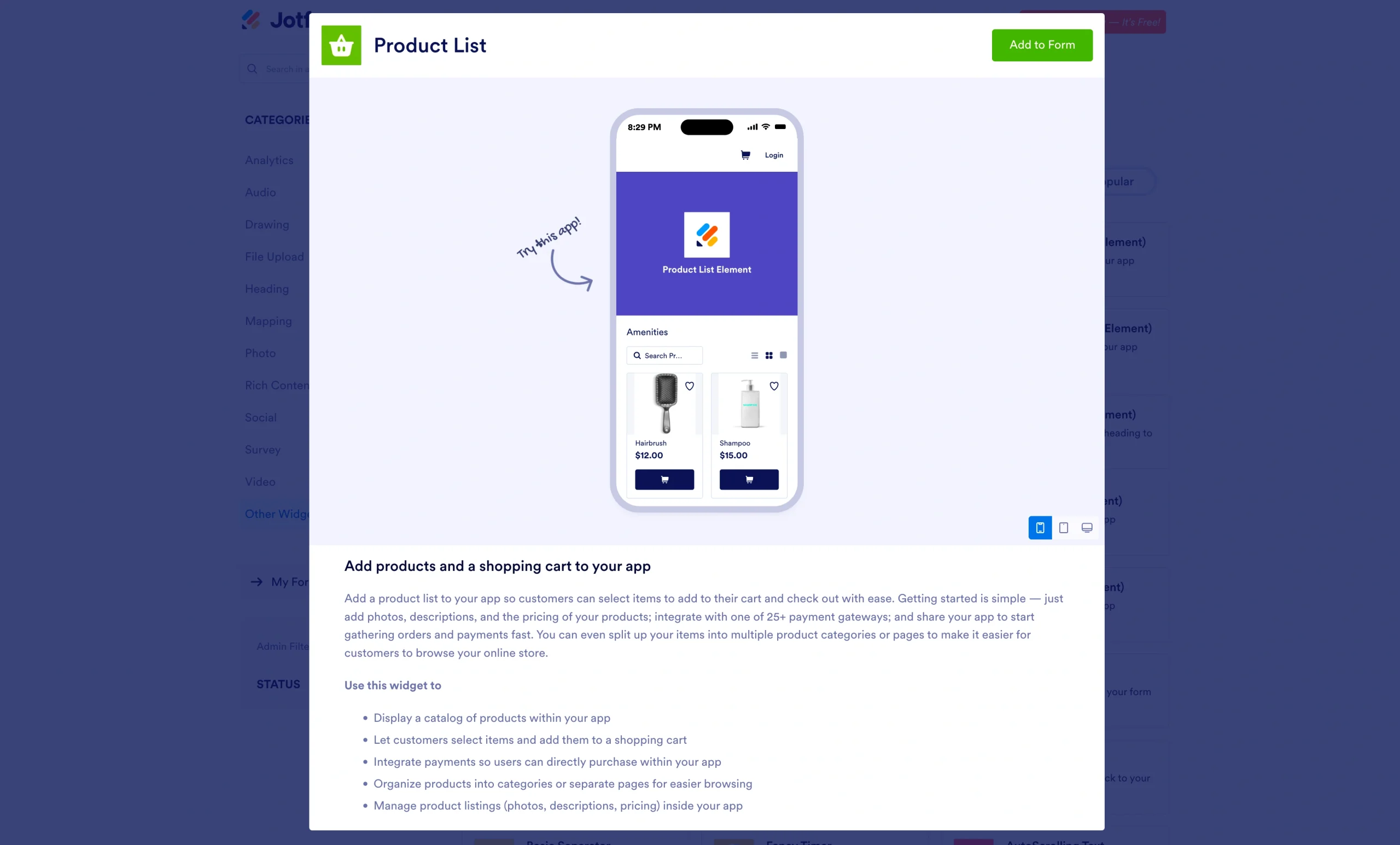
Na hora de importar pedidos para a Shopify, os arquivos CSV são o caminho mais comum. Só que conferir se os dados brutos estão no formato certo para o importador da Shopify pode tomar muito tempo. É aí que entra a Lista de Produtos do Jotform. Combinada com ferramentas de importação de CSV e com o suporte da Shopify, ela facilita bastante a sua vida.
Se você enviar o CSV primeiro para o Jotform, consegue:
- Limpar os campos dos pedidos e padronizá-los.
- Remover pedidos cancelados ou duplicados antes que cheguem à sua loja.
- Ajustar o status de pagamento e os campos de impostos para ficarem iguais aos da Shopify.
- Reaproveitar os dados que você já tem em relatórios ou formulários personalizados.
Veja como funciona a Lista de Produtos do Jotform:
- Exporte os pedidos da plataforma de origem em um arquivo CSV.
- No Criador de Formulários do Jotform, adicione um campo Lista de Produtos ou Tabela e clique em Importar.
- Envie seu arquivo CSV. O Jotform mapeia automaticamente campos como ID do pedido, dados do cliente e totais.
- Revise, edite e finalize os dados dos produtos direto no Jotform e depois aplique essas alterações ao seu CSV antes de importá-lo para a Shopify.
Pro Tip
Como o Jotform aceita importações da Shopify, você mantém os dados limpos e evita correções manuais sempre que migrar informações ou reunir pedidos. Nosso guia sobre como importar produtos para o seu formulário é um bom recurso para você ter mais controle sobre os dados da sua loja na Shopify.
Simplifique sua loja na Shopify com dados de pedidos organizados
Quando os dados estão bem formatados, importar pedidos para a Shopify é rápido e sem dor de cabeça. Arquivos CSV estruturados, junto com ferramentas como o Jotform, deixam todo o processo ainda mais fácil.
Com o Jotform, você simplifica o envio de pedidos em massa para a Shopify e mantém tudo organizado desde o começo. Quer mais ideias para fazer sua loja virtual crescer? O Jotform tem vários materiais úteis, como o nosso guia sobre como vender online. Experimente a plataforma gratuitamente hoje mesmo e veja como fica mais simples cuidar da sua loja.
Este artigo é para donos de lojas na Shopify, consultores de e-commerce, agências e todos que querem migrar ou gerenciar com eficiência o histórico de pedidos na Shopify, para ter relatórios melhores, cumprir pedidos com mais facilidade e vender em vários canais.













Enviar Comentário: