
Um guia rápido para preencher PDFs em dispositivos Android
- Você pode preencher muitos formulários em PDF diretamente no Android, mas o método mais fácil depende do tipo de PDF que você recebeu.
- O Google Drive é a opção mais simples para PDFs preenchíveis básicos, mas pode não funcionar com todos os tipos de arquivo.
- O Adobe Acrobat é melhor para assinaturas, posicionamento de texto digitado e PDFs que exigem as ferramentas Preencher e Assinar (Fill & Sign).
- Alguns PDFs não funcionam no Android porque são documentos digitalizados, formulários XFA ou arquivos bloqueados, e não PDFs realmente preenchíveis.
- Se você cria e envia PDFs com frequência, o Jotform oferece uma experiência mais fluida no celular ao transformar arquivos PDF novos ou existentes em formulários online preenchíveis e otimizados para dispositivos móveis
Saber como preencher um formulário em pdf no celular Android, sem precisar imprimi-lo, não só é possível como também é muito simples. Depois de escolher o aplicativo de preenchimento de PDF de sua preferência, basta enviar o formulário e começar.
Mas, antes de escolher uma solução, você precisa identificar se está tentando preencher um PDF preenchível ou um documento bloqueado ou “achatado” (sem campos interativos).
Para PDFs preenchíveis, há duas soluções principais em que os usuários de Android costumam confiar: o Google Drive e o Adobe Acrobat. PDFs com campos interativos podem ser facilmente preenchidos com as ferramentas de preenchimento de formulários do Drive. Para PDFs que exigem recursos mais robustos de preenchimento — como assinaturas e controles avançados —, o Acrobat pode ser a melhor ferramenta.
Neste guia, vamos mostrar como usar essas duas ferramentas para preencher PDFs com a praticidade do seu smartphone, além de explicar como alternativas como o Jotform podem ajudar a resolver as dores de cabeça de gerenciar PDFs em grande escala e lidar com arquivos incompatíveis.
Já tem um formulário em PDF padrão que você envia para outras pessoas?
Use o Jotform Smart PDF Forms para converter seu PDF em um formulário online otimizado para dispositivos móveis, mais fácil de preencher em qualquer smartphone, mantendo o layout original do PDF nas cópias preenchidas.
Como preencher um formulário em pdf no celular Android
O usuário médio de Android preenche um formulário em PDF no aparelho com uma de duas soluções. Usar o Google Drive ou o Adobe Acrobat depende do formato e do design do seu PDF e da complexidade das suas necessidades de preenchimento de campos. Antes de escolher, considere algumas perguntas importantes:
- Meu formulário tem campos preenchíveis?
- Preciso de assinaturas?
- Preciso posicionar o texto manualmente?
- Meu formulário em PDF tem recursos avançados, como JavaScript ou mídia incorporada?
A plataforma básica de PDF do Google Drive funciona bem para preencher formulários simples. Já para documentos mais complexos, o Adobe Acrobat pode ser a melhor opção.
Usando o Google Drive para PDFs preenchíveis básicos
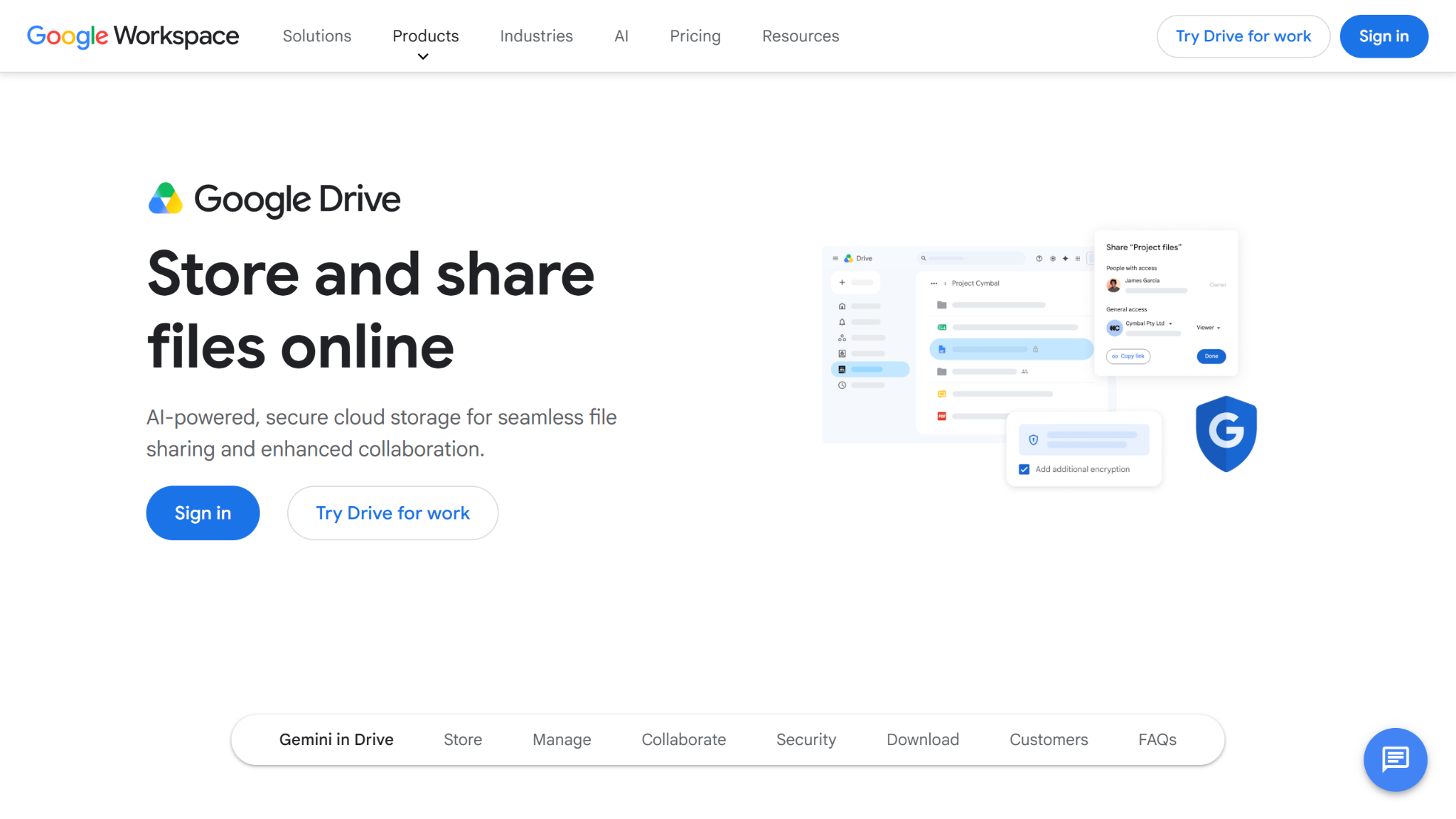
Para ter acesso rápido e fácil a ferramentas básicas de preenchimento de PDF, o Google Drive é uma opção popular e conveniente. Essa solução é mais indicada para PDFs que já contêm campos de formulário preenchíveis, pois a plataforma de PDF do Drive só consegue lidar com arquivos mais simples.
Veja como começar:
- No seu dispositivo Android, encontre e abra o aplicativo Google Drive.
- No Google Drive, toque no PDF que você deseja preencher.
- Toque em Editar no canto inferior direito. Em seguida, toque no ícone de preenchimento de formulário. Se você não vir esse ícone, talvez não seja possível preencher seu PDF no Drive.
- Preencha o seu formulário em PDF.
- Quando terminar, toque em Salvar no canto superior direito. Para salvar uma cópia do PDF preenchido, toque em Mais e depois em Salvar como.
Embora essa solução facilite o preenchimento de PDFs preenchíveis básicos, ela tem limitações significativas em comparação a outros métodos. Por exemplo, o Google Drive não é compatível com todos os tipos de PDF. Portanto, se a opção de preencher o formulário não aparecer, não há o que fazer.
O Google Drive também não tem recursos avançados, como edição manual e assinaturas eletrônicas; por isso, documentos mais complexos exigem uma alternativa, como o Adobe Acrobat.
Usando o Adobe Acrobat quando você precisa de assinaturas ou de mais controle
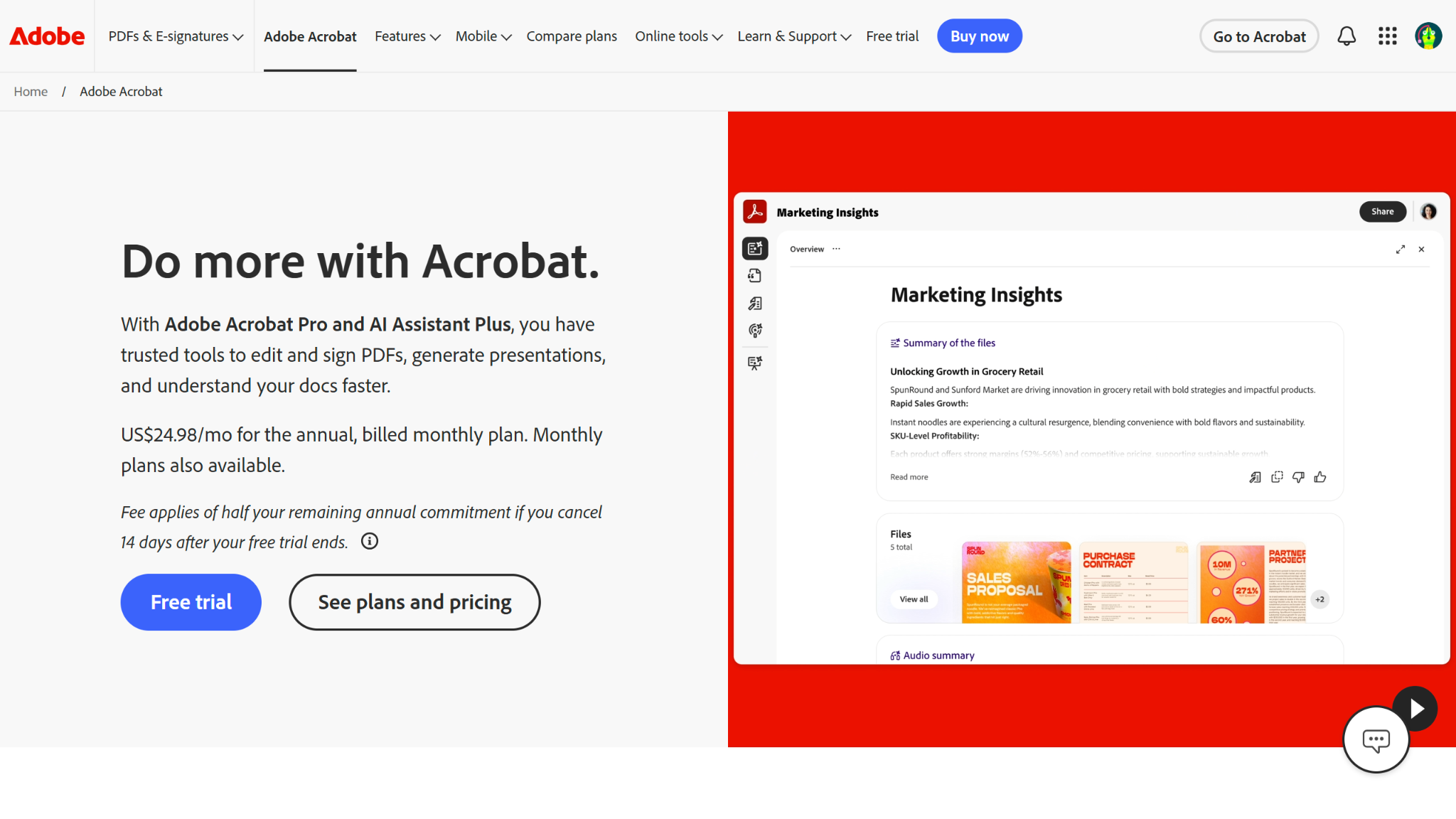
Se você descobriu que seu PDF não é compatível com o Drive ou precisa acessar recursos mais avançados, o Adobe Acrobat oferece um caminho melhor para documentos complexos. Se, por exemplo, você precisa assinar um formulário ou inserir texto manualmente em um PDF, o Adobe Acrobat consegue fazer isso.
Siga estas etapas para preencher um formulário em PDF no celular usando o Acrobat:
- Abra o aplicativo Adobe Acrobat.
- Toque no símbolo “+” na parte inferior da tela.
- Toque em Editar um PDF e localize o formulário que você deseja preencher.
- Toque no ícone de lápis na parte inferior da tela e toque em Editar PDF.
- Preencha o formulário e toque em Concluído quando terminar.
Se você não tem certeza do tipo de PDF com que está trabalhando ou de quais recursos pode precisar, começar pelo Adobe Acrobat pode ser a opção mais segura. Lembre-se de que, se você usar o Acrobat para assinaturas eletrônicas, talvez não consiga editar as assinaturas do PDF depois de assinar e salvar.
Procurando um aplicativo de assinatura?
Use o Jotform Sign Mobile para assinar seus PDFs. É fácil, rápido e gratuito. Finalize contratos, aprovações e formulários a qualquer hora, em qualquer lugar. Sem complicação para você e sem atrito no processo.
Por que alguns formulários em PDF não funcionam corretamente no Android
Está travado tentando preencher um PDF que não colabora? Não se preocupe — provavelmente o problema está no arquivo, e não no seu dispositivo Android. Existem alguns motivos comuns pelos quais um PDF pode não ser compatível com uma ou ambas as soluções:
- Seu PDF pode não ser realmente preenchível. Alguns PDFs são apenas documentos “achatados” ou imagens digitalizadas de formulários.
- Seu PDF pode usar a tecnologia de formulários dinâmicos XFA, que soluções para dispositivos móveis, como o Google Drive, não suportam totalmente.
- Seu PDF pode estar protegido por senha, ser somente para visualização ou ter restrições que impedem a assinatura ou a edição.
- No caso específico do Acrobat, seu PDF pode ter sido projetado apenas para o funcionamento do Acrobat em computadores, e nesse caso ele não será exibido corretamente no celular.
Se você acredita que um desses fatores está impedindo o preenchimento de um PDF no seu dispositivo Android, há algumas medidas que você pode tomar para resolver o problema.
- Teste se o cursor consegue ser posicionado em um campo para preenchê-lo. Se não conseguir, provavelmente não é um PDF preenchível.
- Se você começou pelo Google Drive e não vê a opção de preenchimento de formulário no menu de edição, mude para o Adobe Acrobat e tente novamente.
- Se o Adobe tiver limitações ou for incompatível com o seu PDF, talvez seja necessário converter ou recriar o arquivo do zero para ter acesso a esses recursos.
Preencher um PDF bem formatado no Android é uma coisa; ter o arquivo certo para o celular é outra. É aí que essas soluções ficam devendo. Embora possam ajudar você a entender como preencher um formulário em pdf no celular Android, elas não conseguem transformar formulários difíceis de usar em documentos otimizados para dispositivos móveis. Para isso, você vai precisar de um criador de formulários em PDF preenchíveis, como o Jotform.
Quer uma experiência mais fluida no celular? Use o Jotform
Se você é um usuário frequente de PDFs, como uma equipe de negócios, uma escola, um líder de RH ou uma clínica, não pode correr o risco de trabalhar com PDFs que não sejam otimizados para dispositivos móveis. Se você envia um PDF e os respondentes têm dificuldade para preenchê-lo no celular, eles podem desistir de preencher — ou ficar frustrados com você quando tentarem.
Mas, antes de desistir dos PDFs no celular, crie um formulário em PDF preenchível usando o Jotform. Com seu conjunto completo de recursos voltados para PDF, o Jotform reduz o atrito no uso de PDFs no celular de algumas maneiras importantes:
- Smart PDF Forms: Com o Jotform, você pode enviar um PDF que seria incompatível e mapear seus próprios campos preenchíveis. Com esse recurso, é possível transformar qualquer formulário em PDF em um formulário online otimizado para dispositivos móveis, fácil de preencher em um smartphone.
- Criação de PDFs preenchíveis: Os recursos de PDF preenchível do Jotform não se limitam à conversão. Você também pode criar seu próprio PDF personalizado do zero, com campos de texto, caixas de seleção e assinaturas que os usuários preenchem facilmente pelo celular.
- Manutenção do layout original: Quando alguém preenche um PDF preenchível que você enviou, as respostas retornam no formato original do PDF. Isso ajuda a manter a estrutura original do documento e reduz a confusão na hora de organizar seus dados depois.
- Otimizado para dispositivos móveis por padrão: Em vez de pedir que seus respondentes lidem com um documento não otimizado para celular, o Jotform oferece uma experiência limpa, que coloca todo o poder na ponta dos dedos deles.
- Formulários offline: Sem internet? Sem problema. As respostas em PDF coletadas offline são sincronizadas automaticamente com a sua conta do Jotform assim que você se conectar.
- Assinaturas eletrônicas: Graças à conexão nativa com o Jotform Sign, você pode criar um formulário em PDF assinável que qualquer pessoa pode preencher de qualquer lugar — não apenas usuários do Adobe Acrobat.
- Respostas centralizadas: Acabou o tempo de ficar atrás de e-mails de confirmação na caixa de entrada. O Jotform mantém todos os dados das respostas dos seus PDFs em um só lugar, para você acessar rapidamente as informações de que precisa.
- Compartilhamento aprimorado: Depois de criar seu formulário em PDF preenchível, você pode distribuí-lo aos respondentes por meio de um link direto ou de um código de incorporação — em vez de torcer para que os destinatários tenham um aplicativo de PDF compatível.
Esses recursos fazem do Jotform a solução ideal para quem usa PDFs e busca máxima flexibilidade, acessibilidade e eficiência em seus formulários em PDF preenchíveis.
Não sabe por onde começar a criar seus próprios Smart PDF Forms?
Use nosso guia de Smart PDF Forms para conhecer recursos, tutoriais e outros pontos essenciais sobre esse tipo avançado de documento.
Se você só precisa preencher um único PDF, o Google Drive e o Adobe Acrobat (provavelmente) resolvem. Mas, se quer melhorar a forma como cria, envia e preenche PDFs pelo celular, o Jotform é um sistema melhor. Experimente gratuitamente hoje mesmo e descubra como a dor de cabeça com PDFs no celular pode ficar no passado.
Perguntas frequentes sobre formulários em PDF no Android
Sim, é possível preencher formulários em PDF no Android sem baixar um aplicativo. Para isso, encontre um editor de PDF online compatível com o seu arquivo, envie o arquivo e preencha-o usando as ferramentas disponíveis.
Se você não consegue digitar no seu formulário em PDF no Android, provavelmente está usando um leitor de PDF básico, sem recursos completos de edição. Também é possível que o seu PDF não tenha sido criado para ser preenchido ou não esteja formatado para uso em dispositivos móveis.
Sim, é possível usar o Google Drive para preencher formulários em PDF no Android. No entanto, o Google Drive é uma solução básica, que permite preencher apenas determinados PDFs já criados com campos preenchíveis. Para formulários mais complexos, talvez seja necessário usar o Adobe Acrobat ou o Jotform.
Poder ou não preencher um formulário em PDF no Android em um navegador da web depende do próprio formulário e da solução que você está usando para preenchê-lo. Alguns formulários não são compatíveis com navegadores móveis, enquanto outros nem sequer foram criados para serem preenchidos.
Este artigo é para usuários de Android, trabalhadores remotos, estudantes, pacientes e equipes de pequenas empresas que recebem formulários em PDF no celular e precisam preenchê-los rapidamente, sem imprimir nada.













Enviar Comentário: