
Um guia rápido para preencher PDFs em dispositivos Apple
- Muitos formulários em PDF podem ser preenchidos diretamente no iPhone, principalmente se já tiverem campos preenchíveis.
- As ferramentas de PDF integradas da Apple são a forma mais rápida para a maioria dos usuários começar.
- A Marcação é útil quando o PDF é plano ou digitalizado e não permite tocar em campos reais.
- O Adobe Acrobat costuma ser mais confiável quando os usuários precisam de controles mais robustos de Preencher e Assinar ou de um melhor tratamento para PDFs difíceis.
- Se o objetivo real é enviar ou coletar PDFs sem as dificuldades do celular, o Jotform oferece um caminho mais simples do que pedir que as pessoas lutem com um documento em uma tela pequena.
Quando você recebe um formulário em PDF por e-mail, mensagem de texto ou link na nuvem, geralmente é possível preenchê-lo no iPhone e devolvê-lo em poucos minutos. Veja como preencher PDF no iPhone de forma rápida.
No entanto, a facilidade desse processo depende de você ter recebido um PDF preenchível ou não preenchível. Alguns PDFs têm campos interativos em que você pode tocar e digitar, o que facilita o preenchimento. Outros são planos ou digitalizados, sem áreas para tocar, então você precisa adicionar e posicionar manualmente o seu texto ou a sua assinatura. Cada tipo exige uma abordagem diferente, por isso identificar qual deles você vai preencher ajuda a escolher a ferramenta certa.
Você já tem um formulário em PDF que envia para outras pessoas?
O Smart PDF Forms do Jotform transforma seu PDF em um formulário online otimizado para dispositivos móveis, fácil de preencher em qualquer smartphone, e o layout original do PDF é mantido nas cópias preenchidas. Se você ainda não conhece o recurso, o guia do Jotform sobre o Smart PDF Forms explica o passo a passo.
Como preencher PDF no iPhone
Para preencher um PDF no iPhone, você provavelmente tem três opções: o Apple Preview (Pré-visualização), a Marcação da Apple e o Adobe Acrobat. A escolha depende do arquivo. Quando o PDF tem campos interativos, o app Preview da Apple permite tocar em cada campo e digitar diretamente nele. Quando não é possível tocar, a Marcação permite adicionar seu próprio texto e sua assinatura sobre a página. Quando você precisa de mais controle, como assinar um documento ou trabalhar com um PDF que não colabora, o Adobe Acrobat oferece ferramentas mais robustas de Preencher e Assinar.
As seções a seguir abordam cada opção, começando pela mais rápida.
1. Como usar o Apple Preview para formulários em PDF preenchíveis
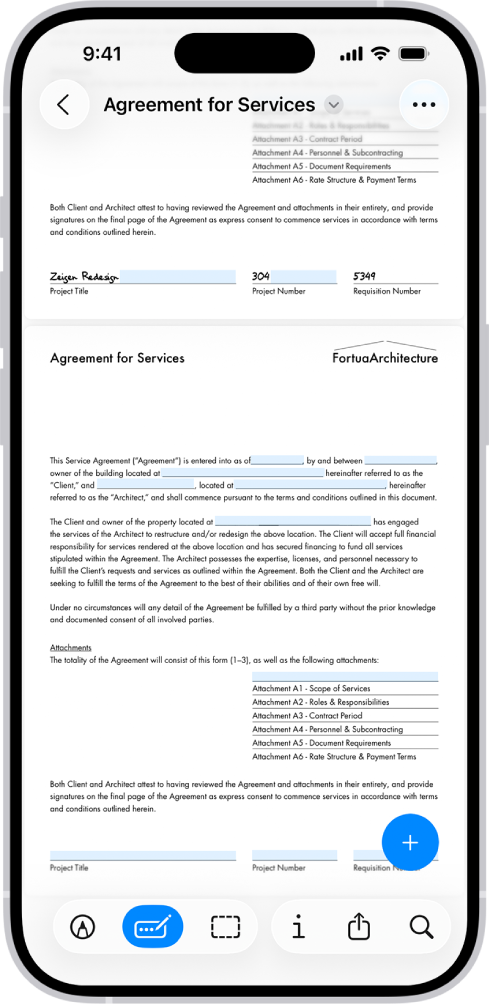
Esta é a opção mais rápida para preencher um PDF no iPhone quando o arquivo já contém campos interativos adequados. A Apple recomenda usar o app Preview para preencher e assinar formulários em PDF, então este é o método que você deve testar primeiro. (O Preview é um app separado a partir do iOS 26.0. Se você usa uma versão mais antiga, pule para o método da Marcação abaixo.)
Para preencher um PDF no iPhone usando o Preview, siga estes passos:
- Abra o app Preview.
- Abra o formulário em PDF que você quer preencher. Se alguém o enviou por e-mail, toque no arquivo anexado no Mail para abri-lo diretamente no Preview.
- Toque em um campo e digite suas informações (ou toque na sugestão de preenchimento automático).
- Para assinar ou adicionar texto onde não há campo, toque no ícone Preenchimento de Formulário (a caneta desenhando uma linha pontilhada).
- Para adicionar uma assinatura ou uma caixa de texto, toque no sinal de + no canto inferior direito da tela.
- Revise suas entradas e salve ou compartilhe o formulário finalizado. No Mail, você pode responder ao remetente com o PDF preenchido anexado.
Depois que o dispositivo salvar seus dados, você pode agilizar o processo com o preenchimento automático, que sugere suas informações de contato acima do teclado quando você toca em um campo. Com um toque, ele preenche seu nome, e-mail ou endereço.
Esse método só funciona bem quando o PDF é um formulário realmente preenchível. Se o arquivo for uma digitalização plana ou um documento bloqueado, tocar em um campo não faz nada, então você deve usar a Marcação ou o Adobe Acrobat.
2. Como usar a Marcação da Apple quando o PDF não é realmente preenchível
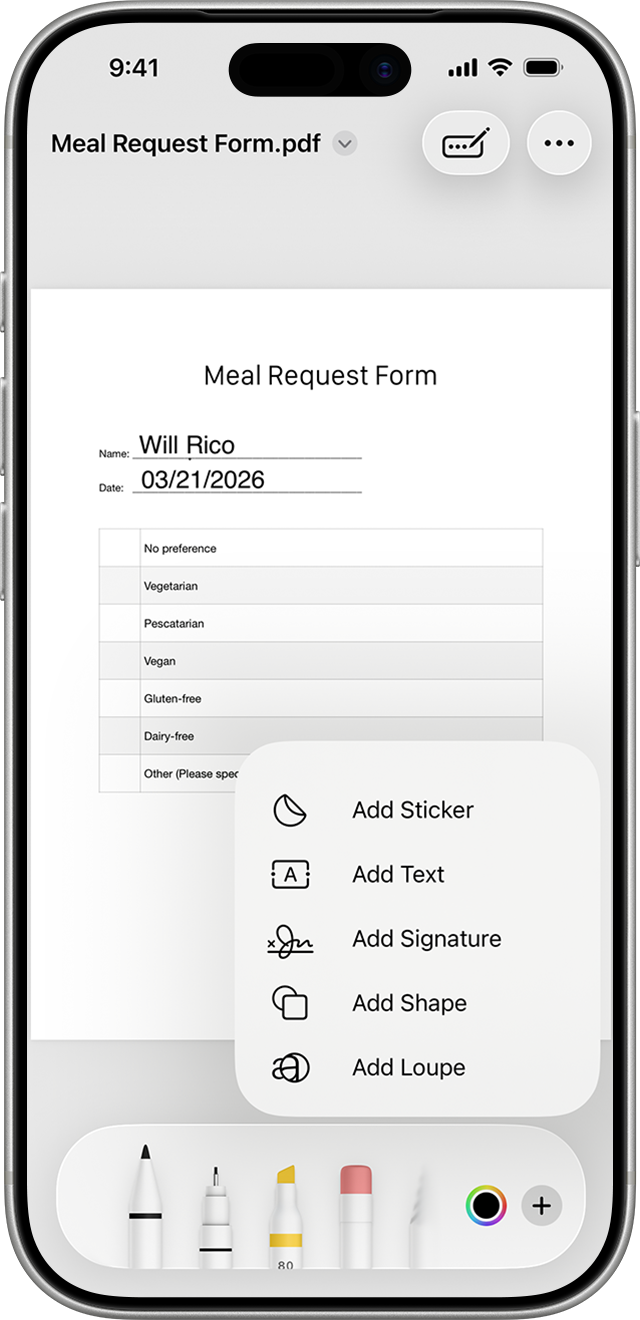
Quando não há campos em que se possa tocar, ou quando o documento precisa apenas de algumas adições rápidas, a Marcação é a alternativa prática. Ela serve como solução para PDFs planos, formulários digitalizados e arquivos que parecem formulários na tela, mas não têm campos tocáveis. Em vez de preencher campos, você adiciona seu próprio texto e sua assinatura como uma camada extra sobre a página.
Veja como preencher PDF no iPhone com a Marcação:
- Abra o arquivo no app Arquivos ou toque no anexo no Mail.
- Toque no ícone de Marcação (a ponta da caneta) na parte inferior para entrar no modo de Marcação.
- Toque no sinal de + e depois em Adicionar Texto. Arraste a caixa até o lugar certo e digite no campo de texto que aparecer.
- Repita o processo para cada local que precisa de informações, ajustando a fonte e o tamanho conforme necessário na barra de ferramentas.
- Para assinar, toque no sinal de + e depois em Adicionar Assinatura. Desenhe sua assinatura com o dedo ou escolha uma salva e arraste-a até o lugar certo.
- Toque em OK no canto superior direito e compartilhe o PDF preenchido por Mail, Mensagens ou AirDrop.
A Marcação é flexível, mas, em contrapartida, é totalmente manual. Você mesmo posiciona e redimensiona cada caixa de texto, e o texto não se alinha automaticamente às linhas ou aos quadros do formulário. Isso funciona bem para um documento curto ou algumas assinaturas, mas fica cansativo em formulários mais longos ou estruturados, em que alinhar tudo à mão toma muito tempo.
3. Como usar o Adobe Acrobat quando você precisa de assinaturas ou de mais controle
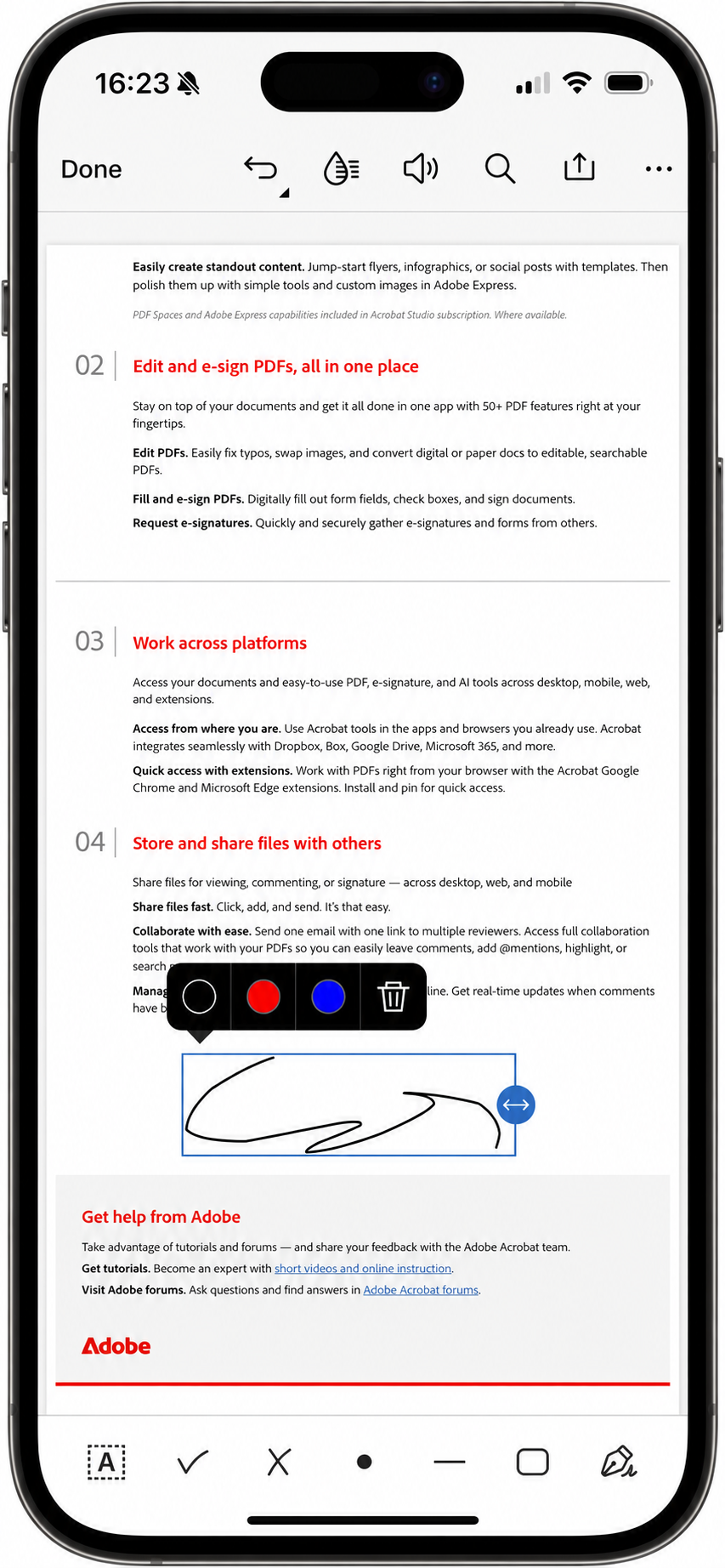
Quando você precisa assinar um documento, posicionar o texto exatamente onde quer ou trabalhar com um PDF que não é preenchido corretamente pelas ferramentas nativas da Apple, o Adobe Acrobat Reader é a opção mais robusta. Ele funciona tanto com campos de formulário padrão (Acroforms) quanto com o posicionamento no estilo Preencher e Assinar, que permite tocar em qualquer parte da página para inserir texto ou uma assinatura, funcionando com ou sem campos reais no PDF. A Adobe também permite preencher e assinar offline, então você não precisa de conexão com a internet para concluir um formulário.
Veja como preencher PDF no iPhone com o Acrobat:
- Instale o app gratuito Adobe Acrobat Reader e abra-o.
- Toque no sinal de + no canto inferior direito, toque em Abrir Arquivo e selecione seu arquivo.
- Toque em Preencher e Assinar.
- Toque em um campo ou em qualquer lugar da página para adicionar texto e digite suas informações.
- Para assinar, toque na ferramenta de assinatura (o ícone mais à direita na barra de ferramentas na parte inferior), toque em Adicionar Assinatura, depois desenhe, digite ou adicione uma imagem da sua assinatura e arraste-a até o lugar certo.
- Toque em OK para salvar e depois compartilhe.
Depois que você adiciona uma assinatura e salva o arquivo, geralmente não é possível editá-la nem movê-la, então posicione-a com cuidado antes de salvar. Feita essa ressalva, o Acrobat costuma lidar melhor com PDFs difíceis do que as ferramentas da Apple, porque a Adobe criou o formato PDF e, por isso, o app dela consegue ler tipos de campo e layouts com os quais outros apps têm dificuldade.
Procurando uma forma mais simples de assinar?
Use o Jotform Sign Mobile para assinar seu PDF. Ele é rápido e gratuito, então você pode finalizar contratos, aprovações e formulários de qualquer lugar, sem complicação.
Por que alguns formulários em PDF não funcionam no iPhone
Se um PDF não colabora no seu iPhone, o problema geralmente está no arquivo, e não no celular. Os PDFs são criados de várias maneiras diferentes, e alguns simplesmente não foram configurados para tocar e digitar em uma tela de celular.
Estes são os motivos mais comuns pelos quais um formulário pode dar problema no iPhone:
- Ele é plano ou digitalizado: um formulário que começou como documento impresso ou imagem não tem campos interativos, então não há onde tocar. Ele só parece um formulário preenchível.
- Ele é restrito ou somente para visualização: alguns PDFs são protegidos por senha ou bloqueados para edição, o que impede você de adicionar texto ou uma assinatura até que essas permissões sejam removidas.
- Ele usa tipos de campo não compatíveis: formulários criados com tipos de campo especializados (como os formulários XFA de softwares corporativos mais antigos) muitas vezes não são exibidos corretamente em apps para celular, e os campos não respondem.
- Ele foi feito para computador: um formulário organizado para uma tela grande costuma ficar desproporcional no celular, com campos minúsculos e espaçamento apertado que dificultam tocar no lugar certo.
Depois que você descobre a causa, a solução geralmente é rápida:
- Se os campos são tocáveis, comece pelo Preview.
- Se o arquivo abre, mas os campos não são interativos, use a Marcação.
- Se a assinatura ou o posicionamento do texto continuar se comportando de forma estranha, mude para o Adobe Acrobat, que lida melhor com arquivos difíceis.
- Se você pretende enviar o formulário para muitas pessoas, a melhor solução é mudar o próprio fluxo de trabalho, em vez de fazer todo mundo lidar com um PDF complicado. Convertê-lo em um formulário online elimina o atrito para todos que o preenchem.
Precisa de um fluxo de trabalho com PDF mais fácil e adequado ao iPhone? Use o Jotform
Saber como preencher PDF no iPhone é simples quando você sabe qual ferramenta usar. O problema do método tradicional aparece quando você precisa receber PDFs preenchidos por outras pessoas. Ao enviar um PDF para clientes, pacientes, funcionários ou parceiros, você pede que cada um baixe o arquivo, lute com ele em uma tela pequena e o devolva por e-mail. Muitos podem desistir no meio do caminho. O Jotform resolve isso mudando o que você envia.
Com os Smart PDF Forms do Jotform, você faz upload de um PDF, e o Jotform o transforma em um formulário online otimizado para celular. As pessoas para quem você o envia o preenchem em qualquer celular ou tablet, como fariam em qualquer página da web bem feita, sem dar zoom com os dedos nem ajustar o texto no lugar. Depois que alguém envia o formulário, as respostas são inseridas no layout original do seu PDF, então o documento que você salva ou imprime continua com a aparência de que você precisa, mesmo tendo sido preenchido online.
Quando você envia um PDF pelo Jotform, os destinatários podem pré-visualizar o formulário preenchido para conferir as respostas antes de enviá-lo. Depois do envio, você pode baixar ou enviar por e-mail os formulários preenchidos em PDF, para que todos fiquem com uma cópia limpa. Além disso, cada resposta fica reunida em um só lugar organizado, e você não precisa mais vasculhar a caixa de entrada atrás de anexos.
Se o seu fluxo de trabalho depende de obter e acompanhar assinaturas ou aprovações, o Jotform Sign gerencia todo o processo, do envio à conclusão, e é fácil criar um formulário assinável a partir de um documento existente. Seus formulários ficam acessíveis em computador, tablet e celular, o que significa que os destinatários podem assinar de onde estiverem, pelo navegador ou com o Jotform Sign para celular.
Se você precisa de formulários offline, o app também salva as respostas coletadas sem conexão e as sincroniza automaticamente com sua conta quando você voltar a ficar online, para que um sinal fraco na recepção ou na mesa de um evento nunca faça você perder um envio.
Se você precisa preencher apenas um PDF no seu próprio iPhone, as ferramentas da Apple ou o Adobe Acrobat são suficientes, e não há motivo para adicionar mais nada. Mas, se o seu objetivo é ter um processo com PDF adequado ao iPhone que outras pessoas possam concluir com facilidade, o Jotform é o melhor caminho, porque elimina por completo o obstáculo da tela pequena. Você pode até usar o criador de formulários PDF preenchíveis dele para transformar um documento estático em um formulário que as pessoas podem preencher em qualquer dispositivo.
Perguntas frequentes sobre como preencher formulários em PDF no iPhone
Se o PDF tiver campos tocáveis, abra-o no Preview, toque em um campo e digite. Se não tiver, abra-o no app Arquivos, toque no ícone de Marcação e use o botão de adição para inserir uma caixa de texto que você pode posicionar e preencher. Os dois métodos funcionam sem imprimir.
Sim. No Preview ou na Marcação, toque no botão de adição, escolha Assinatura, desenhe sua assinatura com o dedo e arraste-a até o lugar certo. O Adobe Acrobat oferece o mesmo recurso com mais controle. Para um fluxo de assinatura mais fluido que você possa compartilhar com outras pessoas, o Jotform Sign funciona em todos os dispositivos.
Normalmente, o motivo está no arquivo, e não no celular. PDFs planos ou digitalizados não têm campos reais em que tocar, e formulários protegidos por senha, somente para visualização ou corporativos especializados muitas vezes não respondem no celular. Nesses casos, use a Marcação ou o Acrobat para adicionar texto sobre a página.
Sim. Toque no anexo no app Mail para abri-lo e depois preencha-o com o Preview ou a Marcação. Quando terminar, você pode responder ao remetente com o PDF preenchido anexado, sem sair do Mail nem imprimir nada.
Este artigo é para usuários de iPhone que recebem formulários em PDF por e-mail, mensagem de texto, armazenamento em nuvem ou links de download e precisam preenchê-los rapidamente, sem imprimir nada.













Enviar Comentário: