
Lida com frequência com inscrições, solicitações de serviço, pedidos de produtos ou fluxos de trabalho internos? Talvez você esteja procurando uma forma fácil de coletar dados on-line e enviá-los para o Microsoft Excel sem precisar digitar nada manualmente. Afinal, copiar e colar informações de um formulário web para uma planilha é um processo lento e sujeito a erros.
Existem três soluções que você pode experimentar: usar o Microsoft Forms com o Excel, criar um formulário diretamente no Excel ou utilizar outro criador de formulários on-line que tenha integração direta com o Excel.
Vamos detalhar cada uma dessas formas de usar um formulário web para preencher uma planilha do Excel, com instruções passo a passo. Também indicaremos o caso de uso ideal de cada método, assim como as limitações que você pode encontrar. Ao final, você saberá exatamente como escolher a configuração certa para as suas necessidades.
Como funciona o preenchimento de dados do formulário web para o Excel
O processo de preencher uma planilha com as respostas de um formulário pode ser bastante simples se você usar as ferramentas certas. Funciona assim: um usuário preenche um formulário on-line e as respostas são enviadas automaticamente para uma planilha conectada, preenchendo suas linhas e colunas com os dados do envio do formulário.
Esse tipo de fluxo de trabalho do formulário para o Excel é útil em diversas situações, incluindo:
- Inscrições em eventos
- Formulários de cadastro de clientes
- Formulários de solicitação de funcionários
- Pesquisas com funcionários
- Formulários de captação de leads
- Formulários de pedido
- Pesquisas de feedback de clientes
- Pesquisas de NPS®
- Convites de casamento
Com esse tipo de fluxo de trabalho automatizado, você pode reduzir os erros de digitação manual, aumentar a produtividade e melhorar a precisão dos dados. O processo também simplifica a geração de relatórios e a análise de dados no Excel.
Pro Tip
Se você ainda não conhece a ferramenta, confira nosso tutorial de Microsoft Excel para se atualizar.
3 formas de enviar dados de um formulário web para o Excel
A seguir, apresentaremos três formas de enviar dados de um formulário web para o Microsoft Excel. A abordagem ideal para as suas necessidades dependerá das ferramentas que você já usa e de como você pretende compartilhar o formulário.
Opção 1: usar o Microsoft Forms com o Excel
Este método do Microsoft Forms para o Excel é útil se você já usa o Microsoft 365, está familiarizado com o Microsoft Forms ou precisa criar formulários e pesquisas on-line simples, sem muitos recursos extras. O Microsoft Forms não é um criador de formulários avançado, mas resolve bem se você precisa de algo descomplicado.
O Microsoft Forms tem um recurso integrado que permite abrir facilmente as respostas do seu formulário no Excel. Veja uma visão geral de como exportar as respostas de formulários no Microsoft Forms:
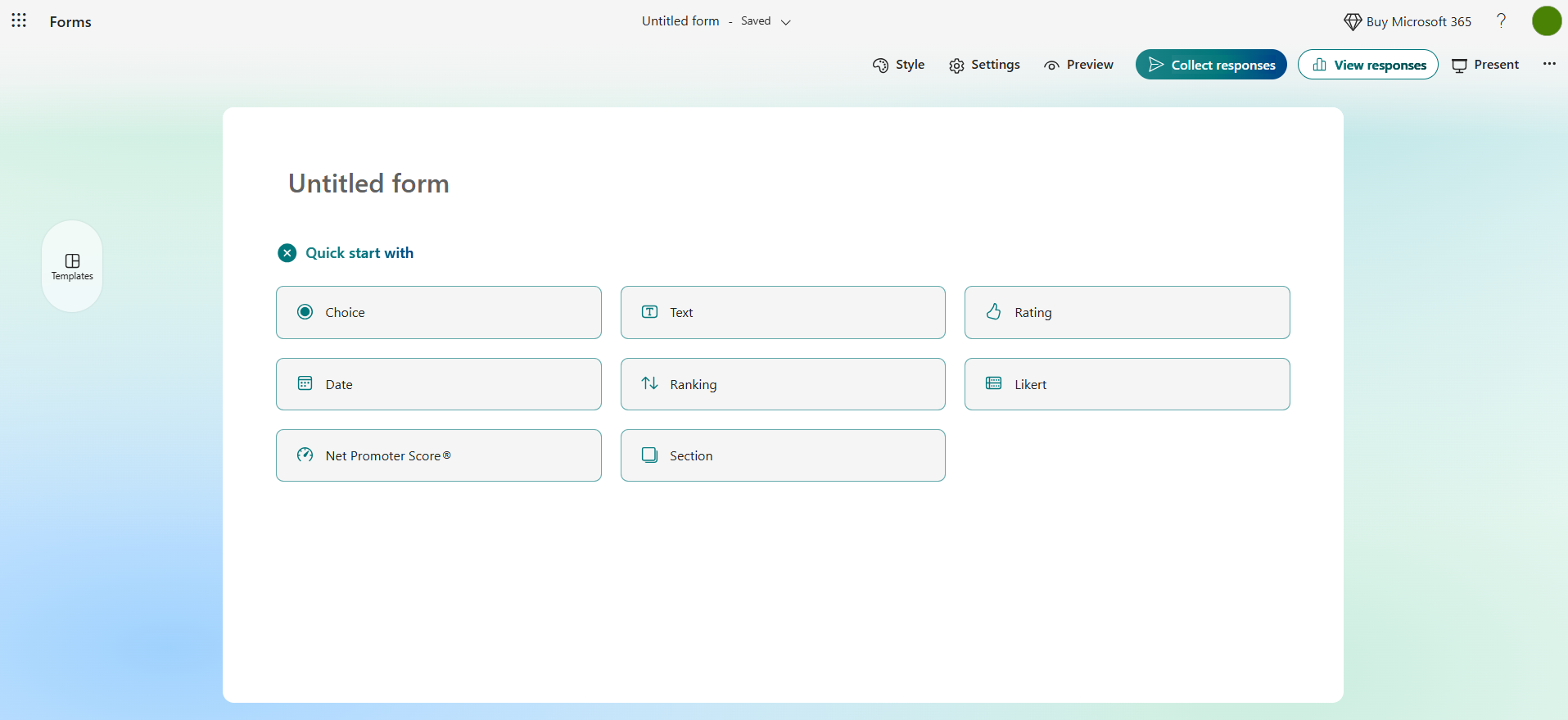
- Abra o Microsoft Forms e clique em Novo Formulário. Clique em Início rápido com ou Adicionar nova pergunta para incluir os campos de que você precisa para coletar dados. Continue adicionando perguntas até concluir a criação do formulário. (Se você já tem um formulário criado que deseja usar, pule esta etapa.)
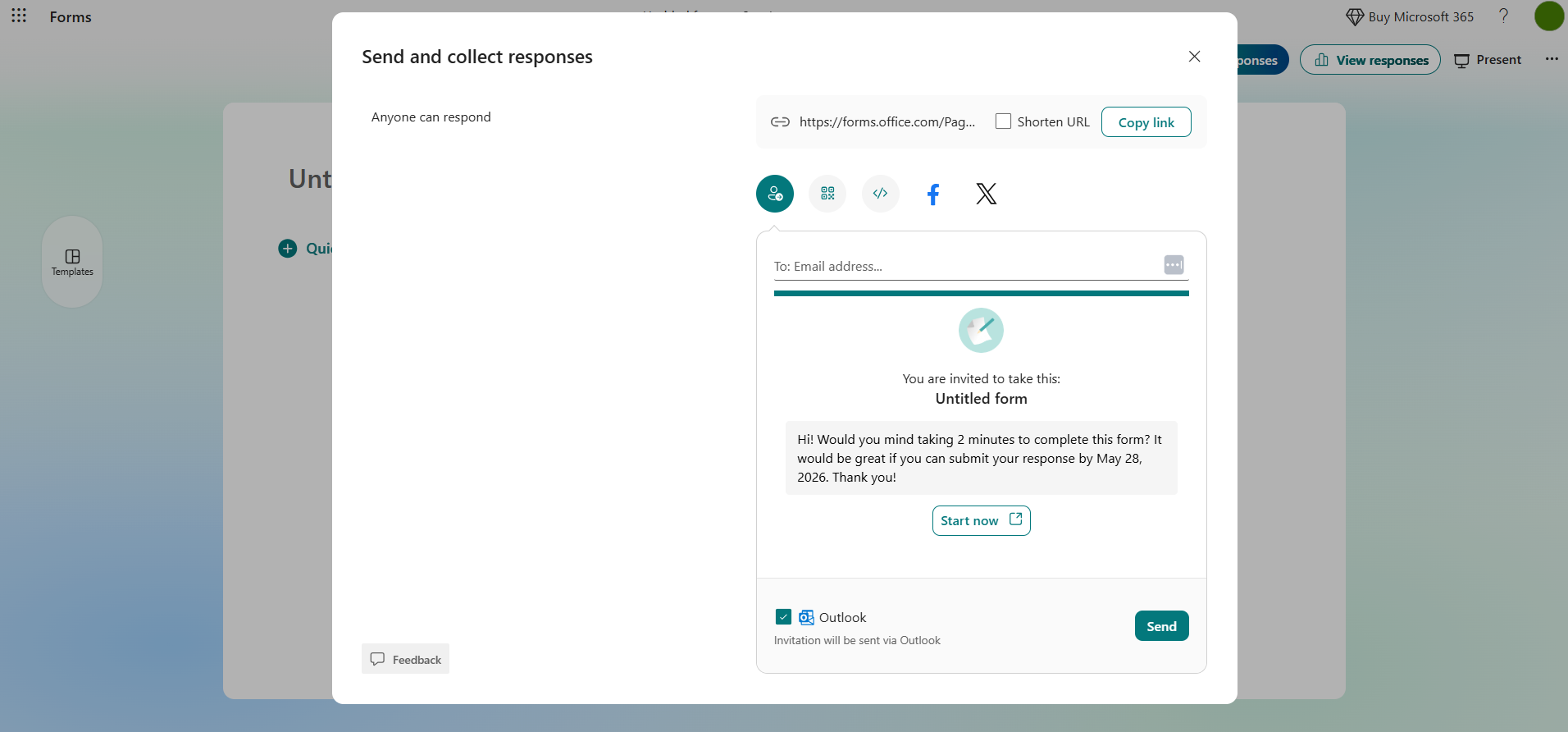
- Depois de concluir, clique em Coletar respostas e digite os endereços de e-mail dos usuários para os quais deseja enviar o formulário. Você também pode copiar o link do formulário e enviá-lo aos usuários.
- Depois de reunir alguns dados dos respondentes, clique em Exibir respostas. Em seguida, clique em Abrir resultados no Excel. Você pode abrir a planilha no Excel para a web ou no Excel para desktop. Observe que essa opção só é ativada depois que você compartilha o formulário e os usuários enviam respostas.
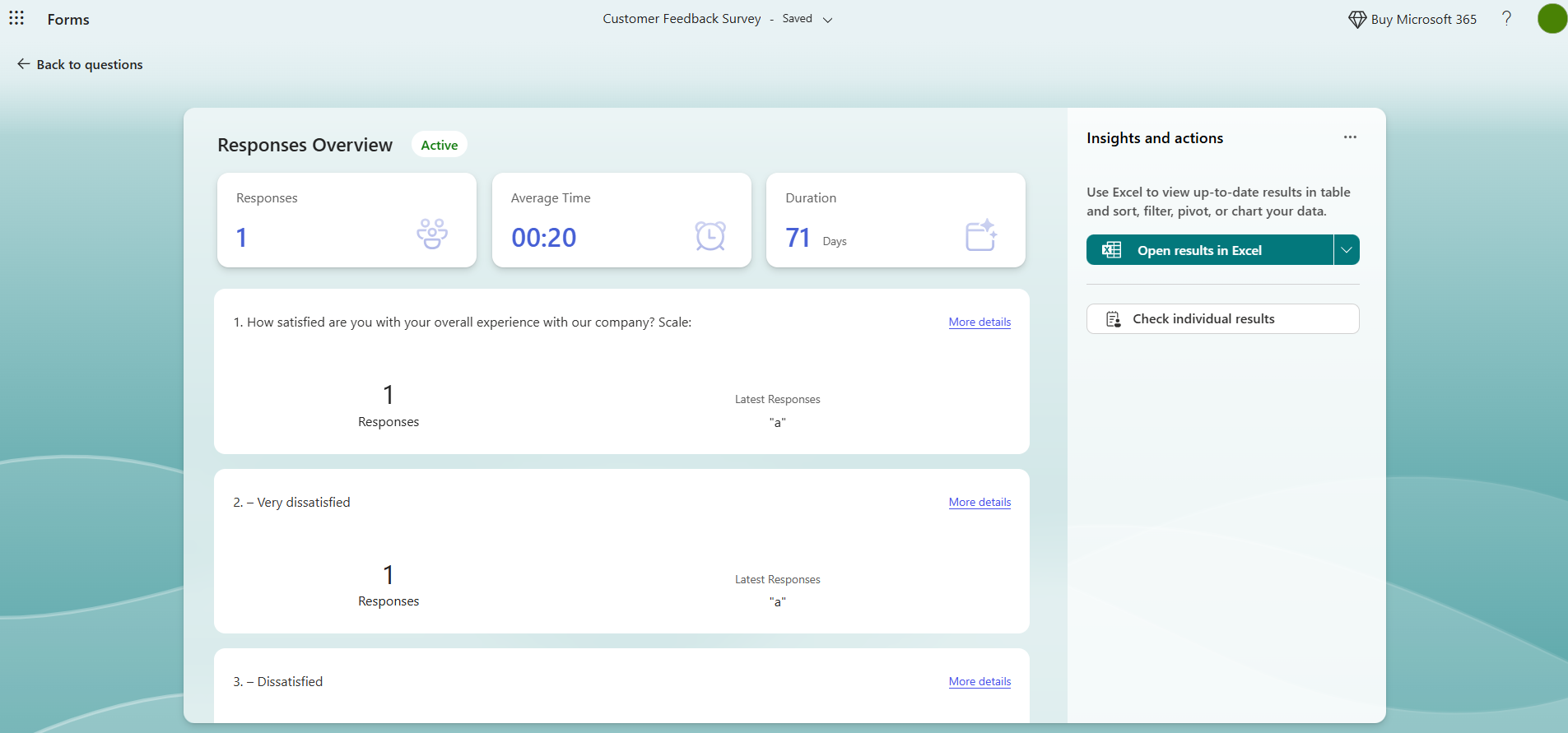
Lembre-se de que o recurso de sincronização automática funciona com o Excel para a web e sincroniza sempre que você abre a planilha. Se você usa a versão desktop do Excel, não haverá sincronização em tempo real — em vez disso, você receberá um instantâneo dos seus dados naquele momento específico.
Pro Tip
O Microsoft Forms é um criador de formulários dedicado, mas uma ferramenta básica. Se você quer levar seu formulário a outro nível, com funcionalidades avançadas integradas, integrações nativas e dezenas de widgets úteis, experimente o Jotform. Veja como as duas ferramentas se comparam em nosso artigo Jotform vs Microsoft Forms.
Opção 2: criar um formulário diretamente no Excel
Precisa coletar dados da sua equipe ou do seu departamento? Você pode tentar criar um formulário no Excel.
Observe que este método é mais indicado para a entrada manual de dados internos ou para coletar dados da sua equipe ou departamento, e não para quando você precisa de formulários públicos voltados a usuários externos. Os formulários do Excel também são uma boa opção se você for a única pessoa que fornecerá os dados.
Veja como criar um formulário no Excel:
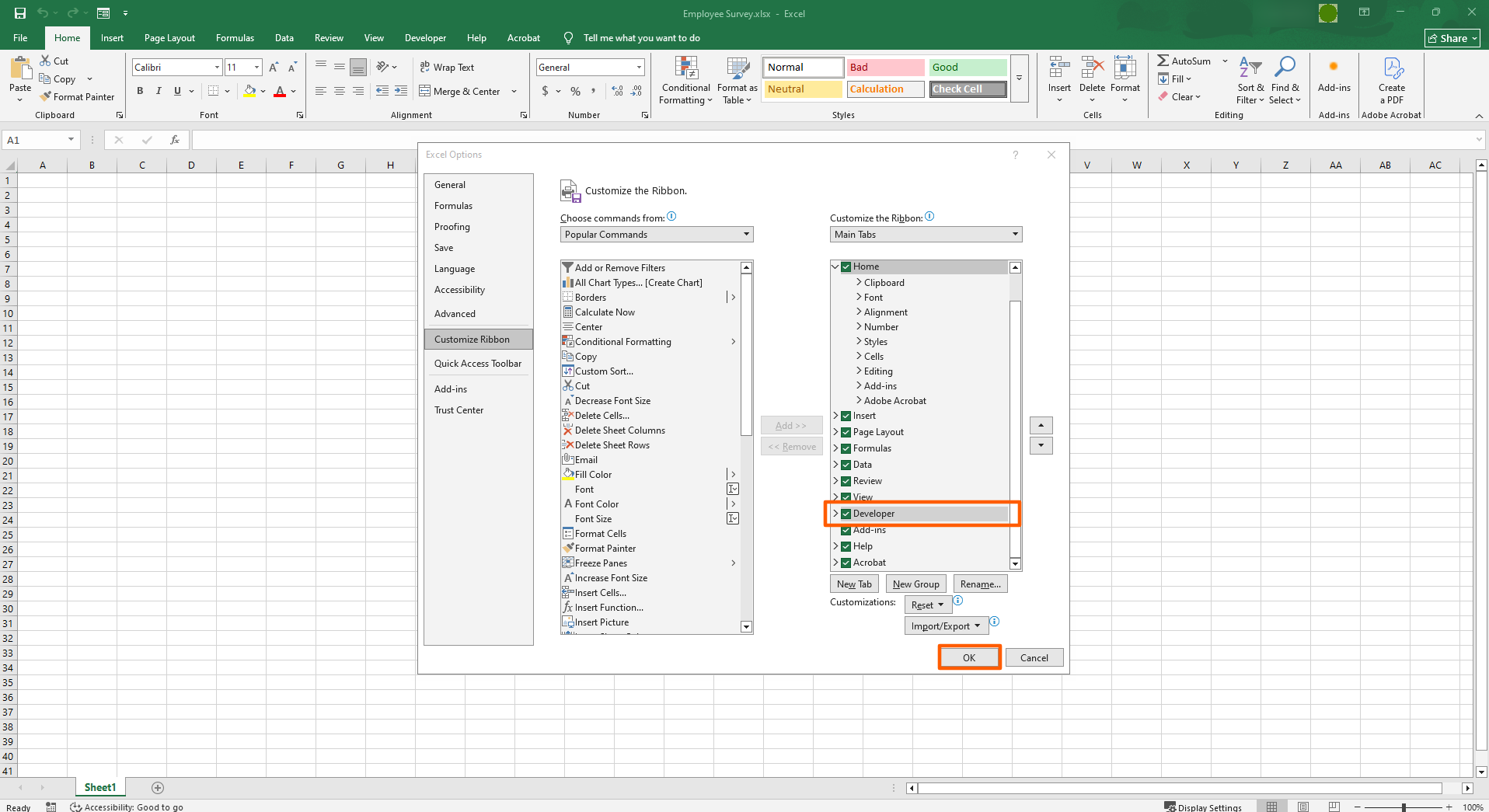
- Clique em Arquivo e, em seguida, em Opções. Clique em Personalizar Faixa de Opções no painel esquerdo. Marque a caixa de seleção Desenvolvedor em Guias Principais. Clique em OK.
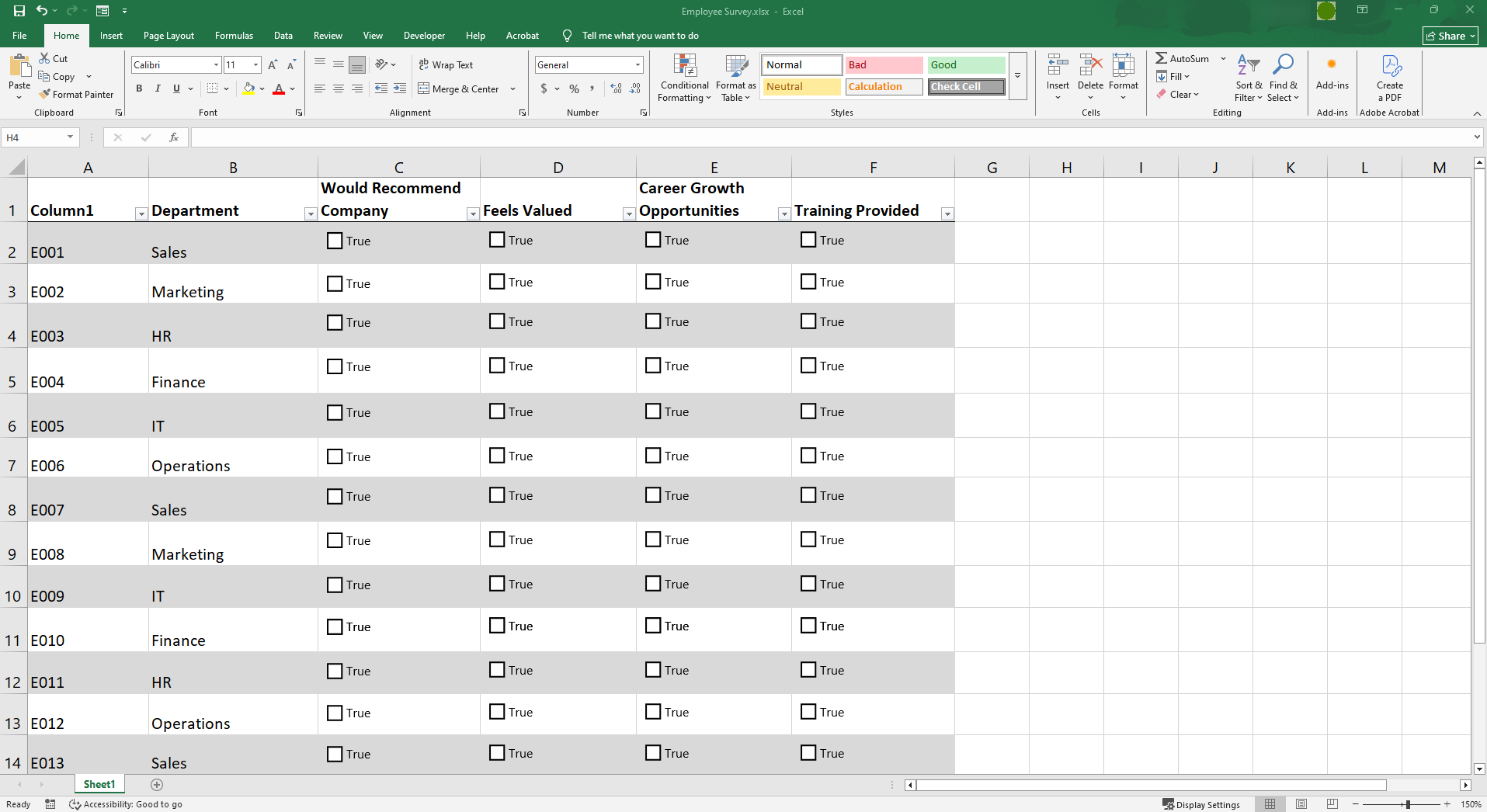
- Adicione o conteúdo que você quer que apareça na sua planilha. Em seguida, vá até a guia Desenvolvedor na faixa de opções e clique no menu suspenso Inserir. Aqui, você pode selecionar quais controles de formulário (ou campos de formulário) deseja usar. As opções incluem caixas de texto, listas suspensas, caixas de seleção e muito mais. Clique com o botão direito do mouse no controle inserido e clique em Editar Texto para editar o conteúdo. Neste caso, renomeamos o controle para Verdadeiro.
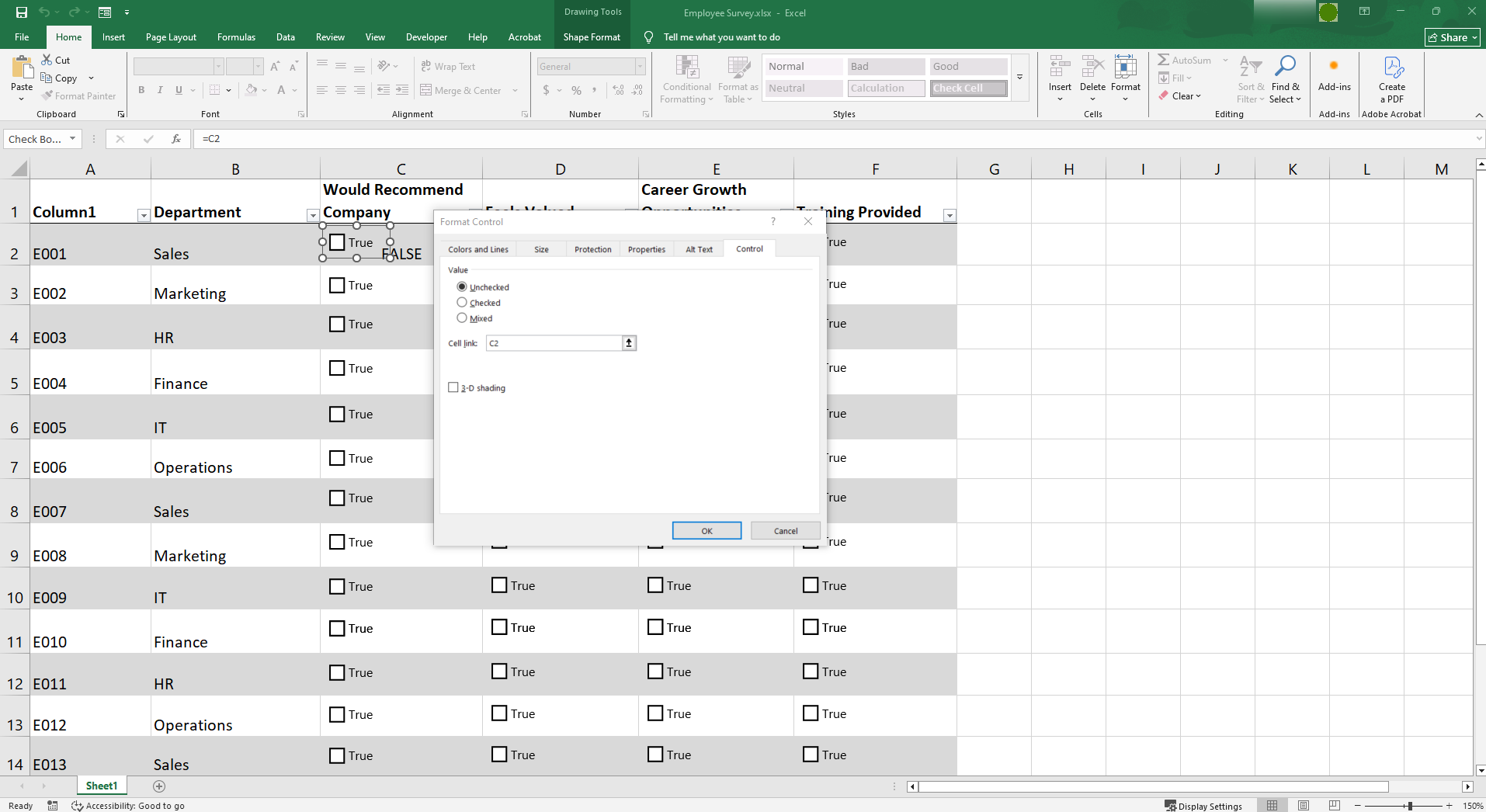
- Verifique se os campos de formulário selecionados estão alinhados com as colunas do Excel. Clique com o botão direito do mouse no controle de formulário, clique em Formatar Controle e escolha suas configurações. Vá até a guia Controle, clique em Vincular à célula e especifique para onde a resposta do campo deve ir. Você só pode vincular um campo a uma célula. Neste caso, com caixas de seleção, se a caixa estiver marcada, a resposta é Verdadeiro. Se estiver desmarcada, é Falso.
- Para compartilhar o arquivo internamente para a entrada de dados, você pode carregar o arquivo do Excel no OneDrive, no SharePoint ou em uma ferramenta semelhante. Avise as pessoas de que o arquivo está pronto para ser acessado e editado.
As limitações de usar o Microsoft Forms com o Excel ou apenas o Excel
Você viu como conectar o Microsoft Forms ao Excel e como criar um formulário no Excel, então já sabe que nenhum desses métodos é ideal para usar um formulário web para preencher uma planilha do Excel. Há uma série de limitações a considerar:
- Opções limitadas de design e identidade visual: o Microsoft Forms é um criador de formulários básico, por isso não oferece recursos avançados nem opções de personalização. O Excel é uma ferramenta de gerenciamento de dados, não de design. Se você quer criar um formulário web voltado ao cliente que esteja alinhado à sua marca ou à sua visão de design, terá que buscar outra solução.
- Menos flexibilidade para fluxos de trabalho avançados: quer receber pagamentos, criar fluxos de aprovação ou usar lógica condicional avançada no seu formulário web voltado ao cliente? Nada disso é possível com o Microsoft Forms ou o Excel. Para ter esses recursos avançados, você precisará de um criador de formulários dedicado que já os inclua.
- Experiência do usuário ruim: se você compartilha formulários web com usuários externos, como seus prospects e clientes, a experiência do usuário é fundamental. Você precisa de formulários web responsivos para dispositivos móveis e que possam ser incorporados facilmente a sites. O Microsoft Forms e o Excel são limitados na hora de oferecer uma experiência do usuário aprimorada.
Se você precisa criar um formulário web atraente, voltado ao público, com recursos avançados de fluxo de trabalho e que ofereça uma boa experiência do usuário, é hora de recorrer a um criador de formulários dedicado que se integra diretamente ao Excel: o Jotform.
Opção 3: usar um criador de formulários on-line com integração com o Excel
Se você quer criar formulários web personalizados para usuários externos e deseja que uma planilha do Excel vinculada seja preenchida automaticamente com os dados, a melhor opção é esta: use um criador de formulários on-line dedicado que tenha integração nativa com o Excel.
O Jotform é um dos principais criadores de formulários on-line e uma ótima alternativa às ferramentas de formulário do Microsoft Forms e do Excel. Com uma interface sem código, uma série de funcionalidades avançadas e integração nativa com o Excel, você pode criar facilmente um formulário web personalizado para preencher suas planilhas automaticamente.
A integração do Jotform com o Microsoft Excel tem uma configuração simples, sem necessidade de ferramentas de terceiros ou de automação. Depois que o formulário é conectado ao Excel, os envios chegam diretamente à sua planilha do Excel. Você pode optar por adicionar linhas a uma pasta de trabalho nova ou existente, ou a uma tabela nova ou existente. É a solução ideal para quem quer recursos avançados de criação de formulários aliados à capacidade de gerenciamento de dados do Excel.
Como conectar um formulário web ao Excel automaticamente usando o Jotform
Configurar a integração entre o Jotform e o Excel é fácil e leva apenas alguns minutos. Siga estas etapas:
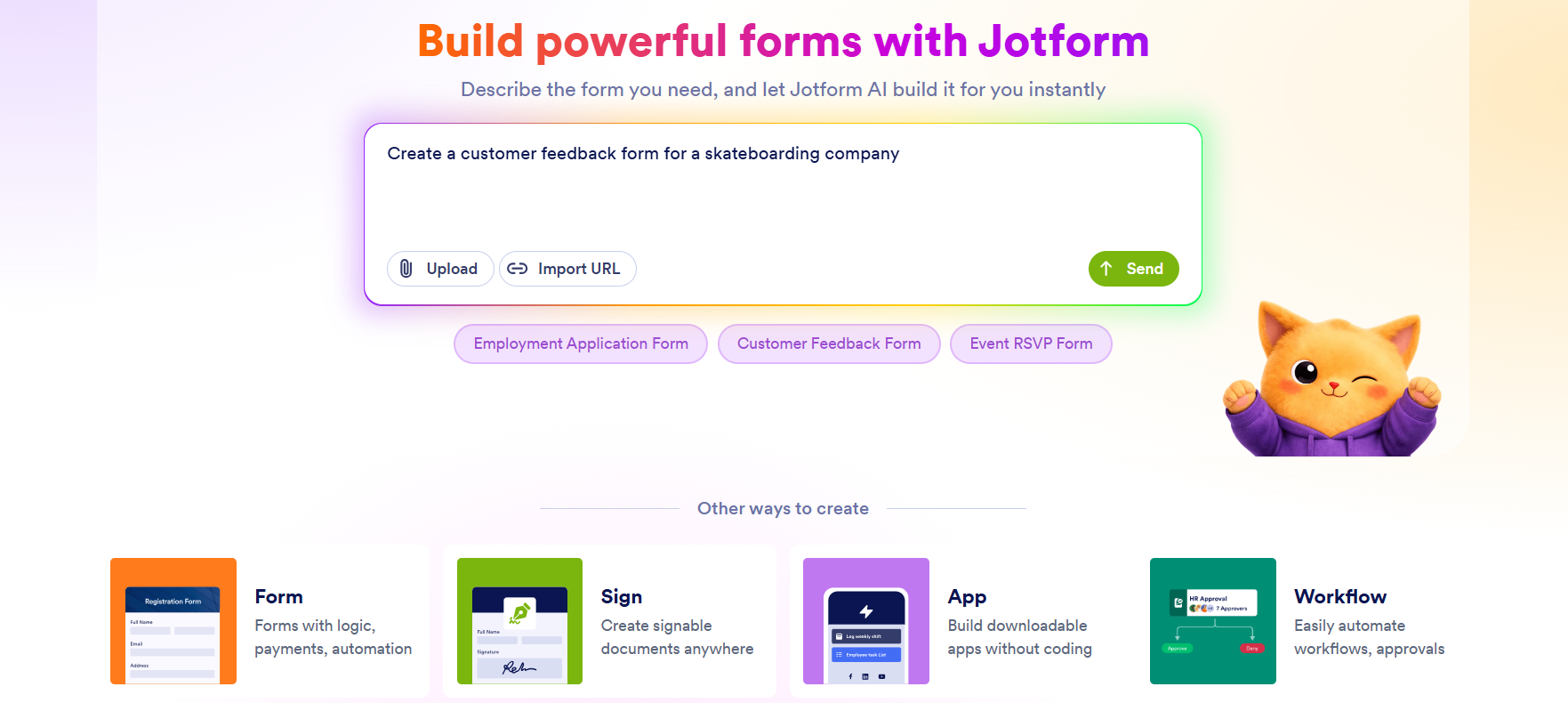
- Crie uma conta gratuita no Jotform e crie o formulário que você conectará ao Excel. Clique em +Criar. Você pode usar um modelo, começar um novo formulário do zero ou usar o criador de formulários com IA do Jotform para criar o seu formulário.
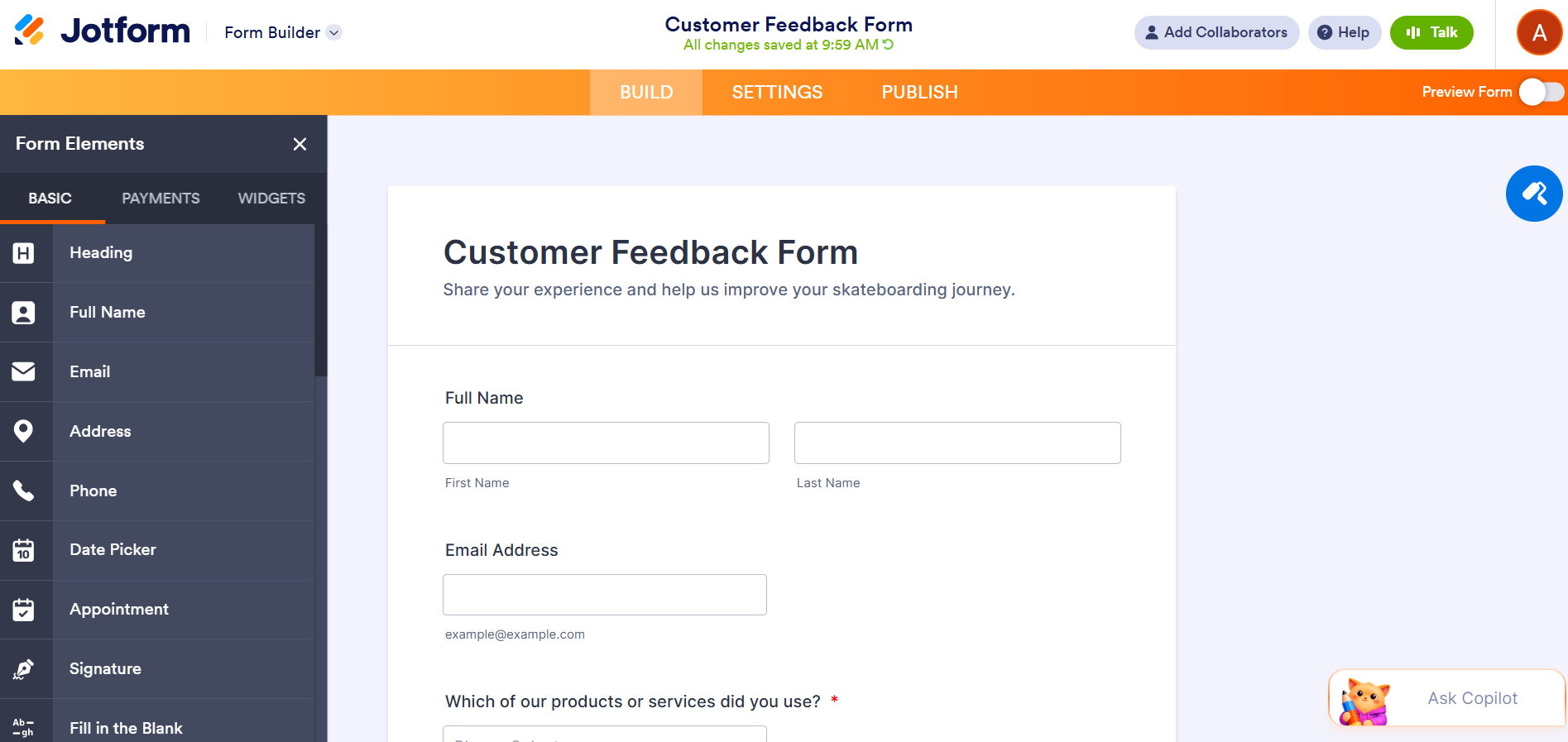
- Use a barra de ferramentas Elementos do Formulário no Criador de Formulários do Jotform para adaptar o formulário às suas necessidades. Basta clicar no elemento que você quer adicionar e arrastá-lo e soltá-lo no formulário. Aqui, você também pode adicionar integrações de pagamento e widgets.
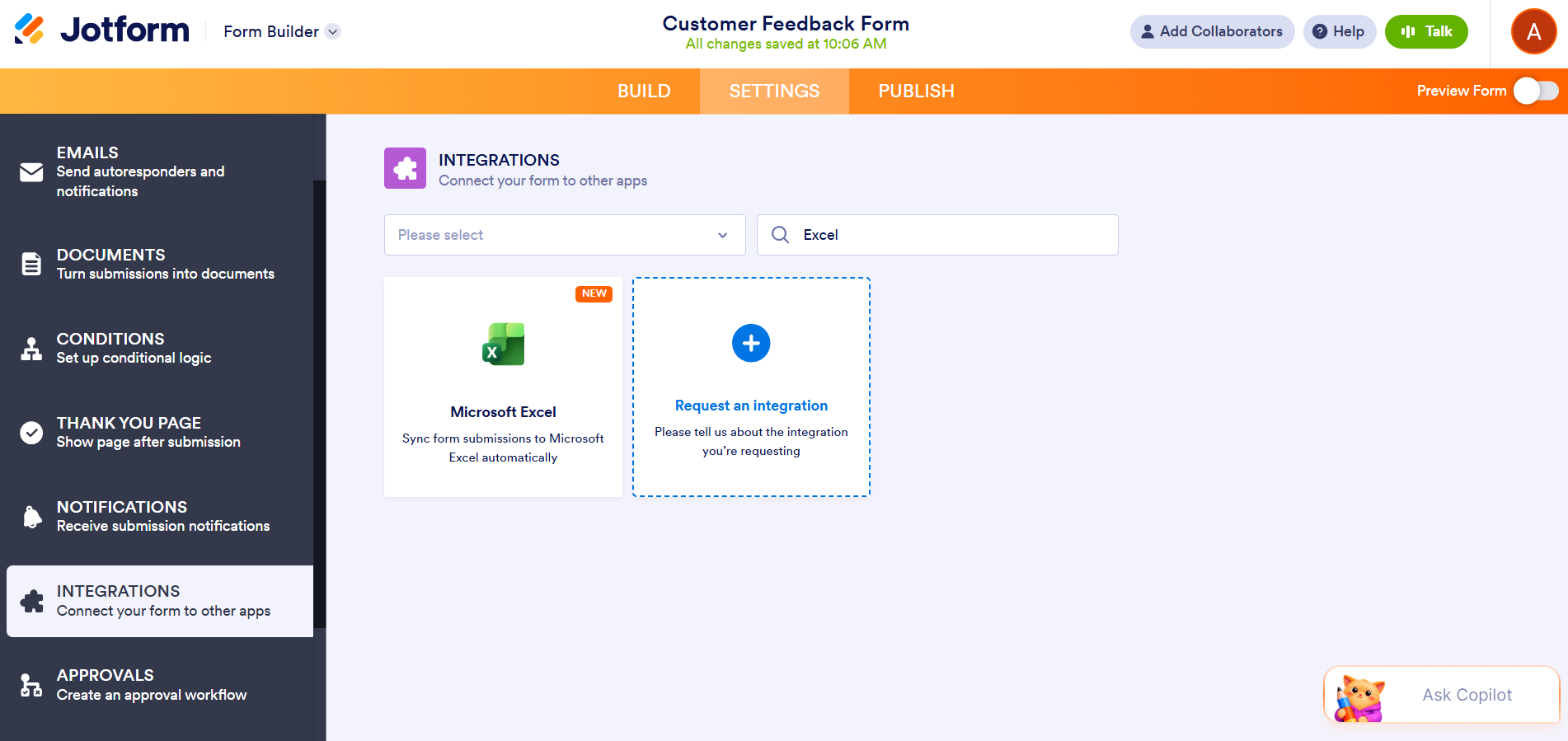
- Ative a sincronização em tempo real dos envios do formulário integrando-o ao Excel por meio de ferramentas nativas. (Consulte nosso artigo detalhado, passo a passo, Como integrar seu formulário ao Microsoft Excel.) Você pode especificar se deseja enviar os dados dos envios para uma pasta de trabalho nova ou existente, ou para uma tabela do Excel nova ou existente.
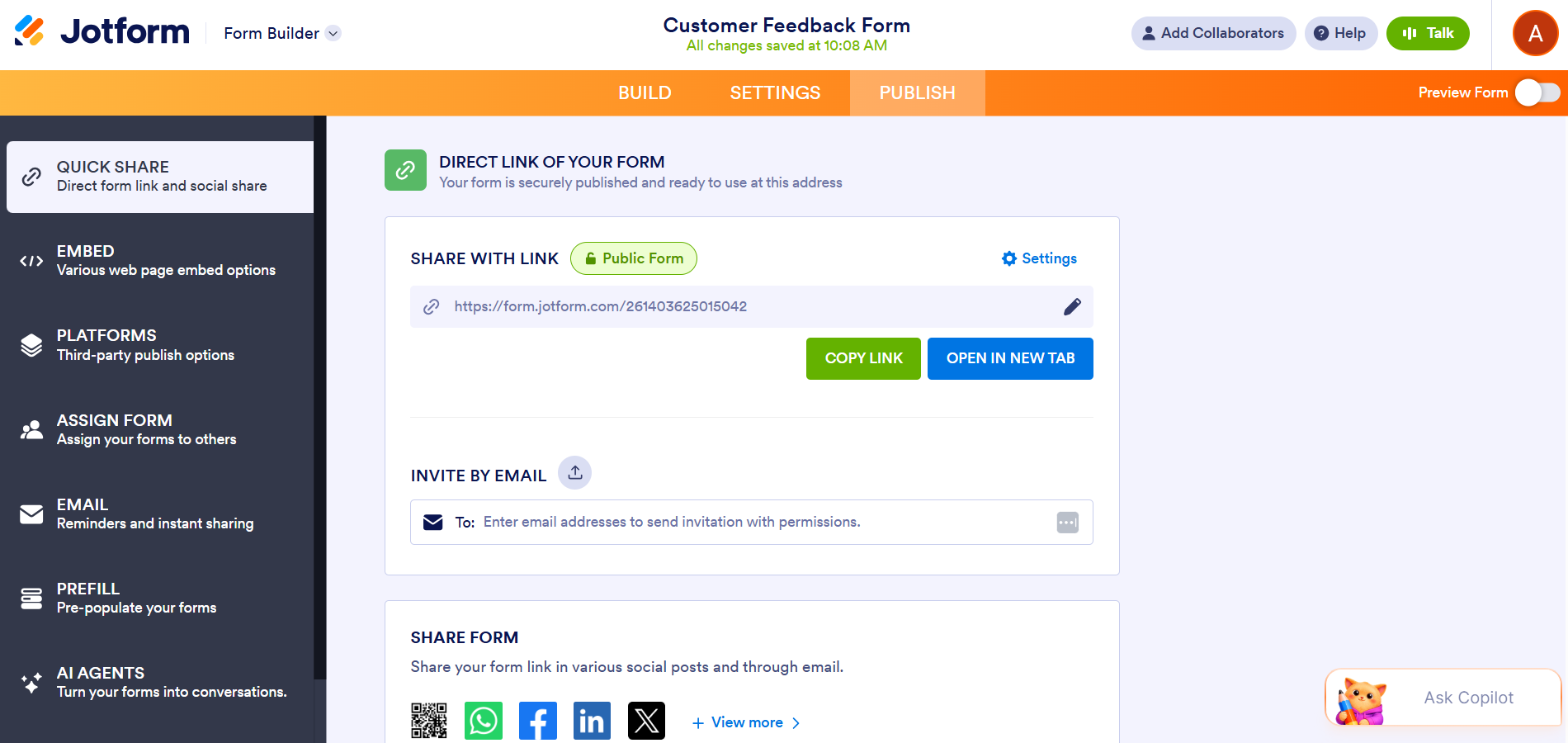
- Compartilhe o formulário com seus usuários clicando em Publicar e escolhendo uma opção. Você pode enviar o formulário por e-mail, incorporá-lo a um site, compartilhá-lo por link ou divulgá-lo nas redes sociais. Selecione o método de compartilhamento que melhor atende às suas necessidades.
- Quando os usuários preencherem o formulário, os envios irão automaticamente para a pasta de trabalho ou a tabela do Excel que você especificou. Lá, você pode classificar, filtrar e organizar seus dados e criar relatórios detalhados a partir das informações.


Comece a coletar respostas de formulários no Excel automaticamente
Se você quer automatizar a coleta de respostas de envios de formulários no Excel, tem muitas opções: usar o Microsoft Forms, experimentar as ferramentas de formulário do Excel ou usar um criador de formulários avançado com integração nativa com o Excel, como o Jotform. O método ideal para você dependerá das suas necessidades: você precisa de uma coleta de dados básica ou de um formulário web bem elaborado para usuários externos?
Se você já criou seu formulário no Microsoft Forms, não precisa começar do zero. Nossa ferramenta de migração faz todo o trabalho pesado por você: não é preciso recriar seus formulários, e não há risco de perder dados no processo. Com apenas alguns cliques, seu formulário será transferido do Microsoft Forms para o Jotform, e você terá acesso aos nossos recursos avançados e às integrações nativas.
Conheça o Jotform hoje mesmo e veja por que ele é uma excelente escolha para criar formulários web, integrá-los ao Excel e levar a coleta de dados a um novo patamar.
Perguntas frequentes sobre como preencher uma planilha do Excel com dados de formulários
Para criar um formulário preenchível que alimente uma planilha do Excel, você pode usar um criador de formulários básico, como o Microsoft Forms, ou uma opção avançada, como o Jotform, que tem integração nativa com o Excel.
Para fazer um formulário do Microsoft Forms preencher uma planilha do Excel, clique em Exibir respostas e, em seguida, clique em Abrir resultados no Excel.
Há diferentes maneiras de preencher um formulário web com dados do Excel. Você pode fazer isso manualmente, copiando e colando, ou usar ferramentas para automatizar o processo, como extensões de navegador, ferramentas de automação de fluxo de trabalho ou scripts personalizados.
Este artigo é para equipes de operações, administradores, profissionais de marketing, educadores, equipes de RH e donos de pequenas empresas que querem coletar informações por meio de um formulário on-line e enviá-las automaticamente para uma planilha do Excel.













Enviar Comentário: