
Sua empresa tem um aplicativo sólido, que funciona bem e já reuniu muitas avaliações excelentes no Google Play. Agora você está criando um site no WordPress para despertar o interesse pelo app. Quer exibir essas avaliações no site para aumentar a confiança dos clientes, mas não existe uma integração nativa para isso. E agora, quais são as alternativas?
A forma mais simples de incorporar avaliações do Google Play no WordPress é usar um widget, que leva suas melhores avaliações para o site por meio de um trecho de código gerado automaticamente. Também dá para colocar um link para a sua página no Google Play ou adicionar as avaliações manualmente.
Neste guia, mostramos cada método passo a passo, para você escolher o que combina mais com o seu produto e com o seu site.
Opção 1: use um widget de avaliações do Google Play no WordPress (fácil e gratuito)
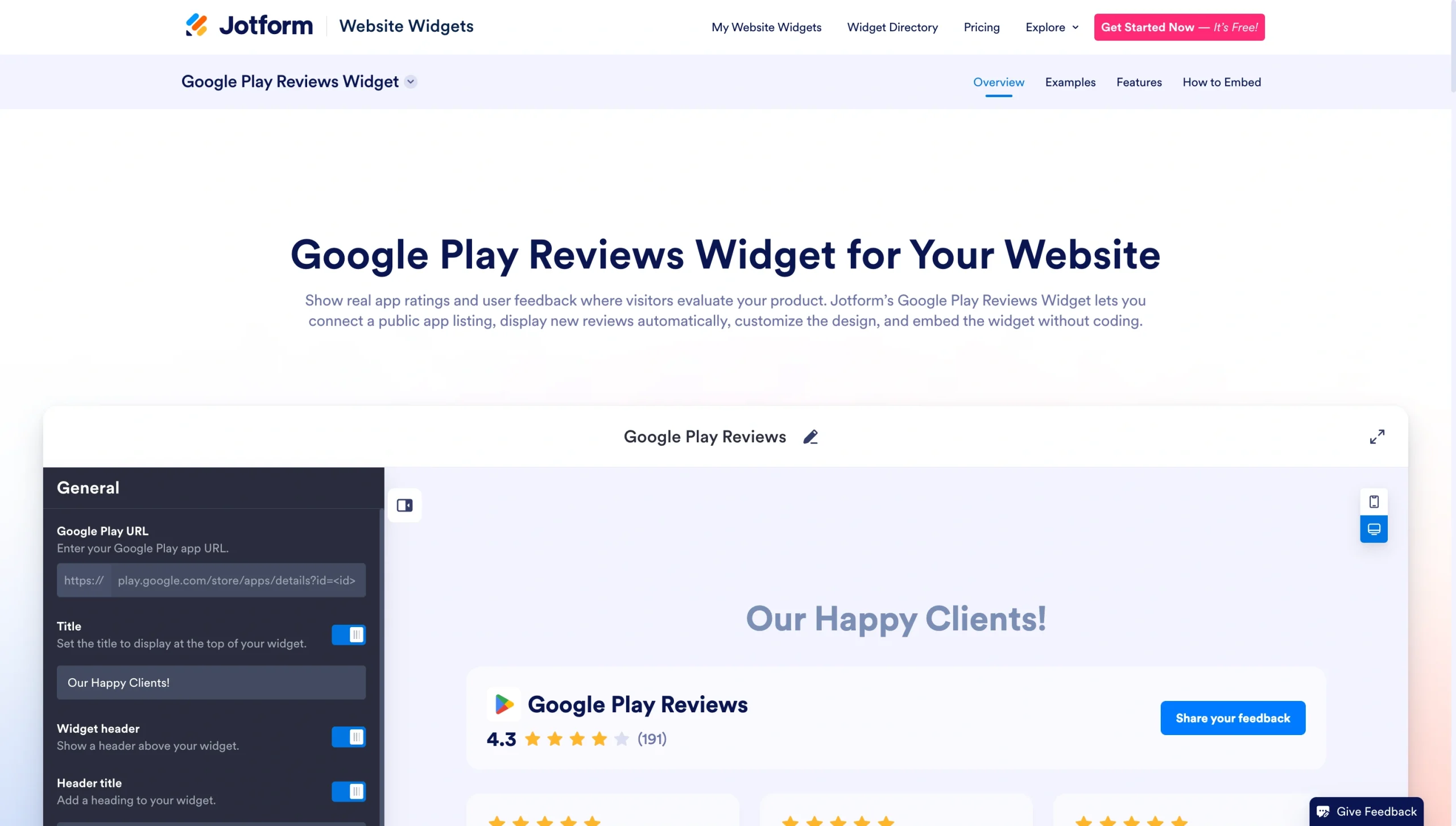
O Widget de Avaliações do Google Play da Jotform é a maneira mais prática e confiável de levar os depoimentos dos clientes para o seu site. Ele atualiza as avaliações em tempo real, reunindo o melhor do feedback dos clientes e mostrando tudo para quem visita a página.
O widget da Jotform é totalmente gratuito e personalizável. Você ajusta o visual para combinar com o seu site, não precisa saber programar e ele não deixa a página lenta, como acontece com alguns plugins.
Veja a seguir como incorporar avaliações do Google Play no WordPress com a Jotform.
1. Conecte o widget à sua página do Google Play
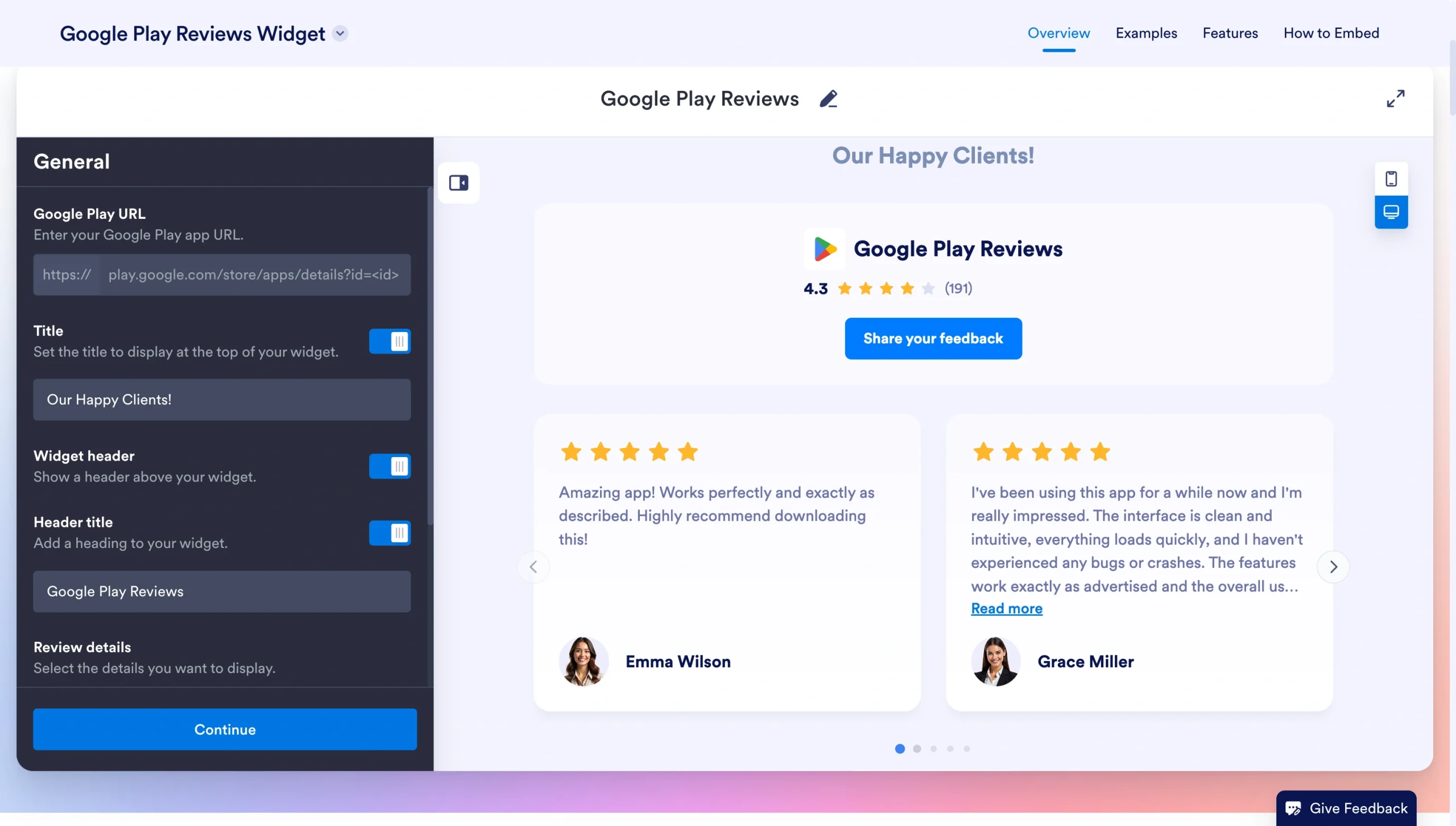
Acesse o Widget de Avaliações do Google Play da Jotform. Na aba Geral, cole o URL da sua página no Google Play.
Ali mesmo, você também pode ativar a opção Título para exibir um cabeçalho no topo, ligar ou desligar o cabeçalho do widget, escrever um título personalizado e escolher quais detalhes das avaliações vão aparecer. Quando terminar, clique em Continuar.
2. Personalize a aparência das avaliações
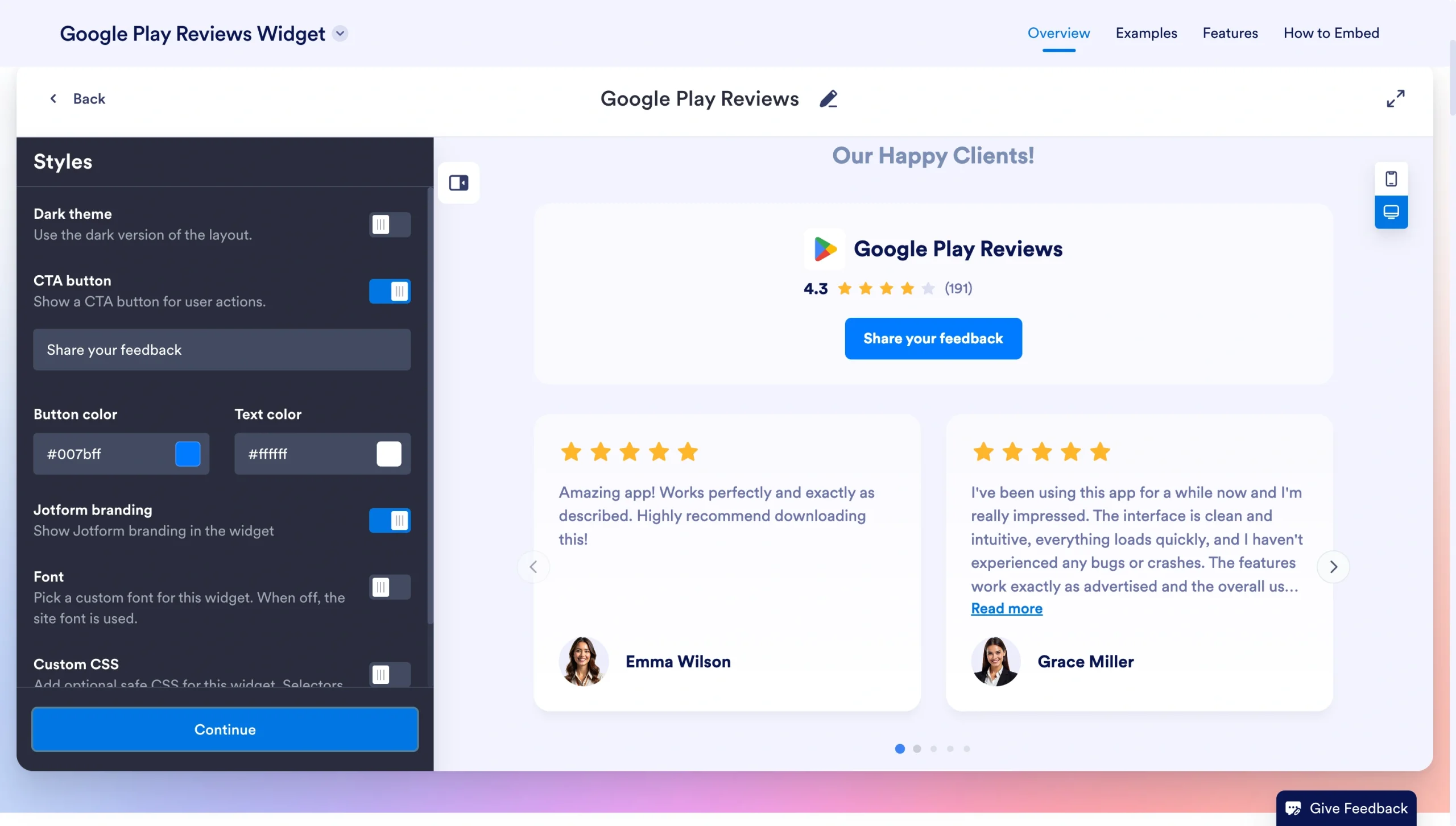
No painel Estilos, veja as opções de aparência e ajuste tudo para combinar com a identidade visual da sua marca. Você pode escolher entre estas opções:
- Para usar a versão escura do layout, ative o tema escuro.
- Se quiser um botão de chamada para ação, ative-o, escreva o texto que preferir (como “Deixe sua opinião”) e defina a cor do botão e a cor do texto.
- Na opção de fonte, você pode ativar para escolher uma fonte personalizada para o widget ou deixar desativada para usar a fonte padrão do seu site.
- E, para personalizar ainda mais o visual do widget, dá para adicionar CSS personalizado seguro, se quiser.
Quando estiver satisfeito com as configurações, clique em Continuar.
3. Escolha o layout
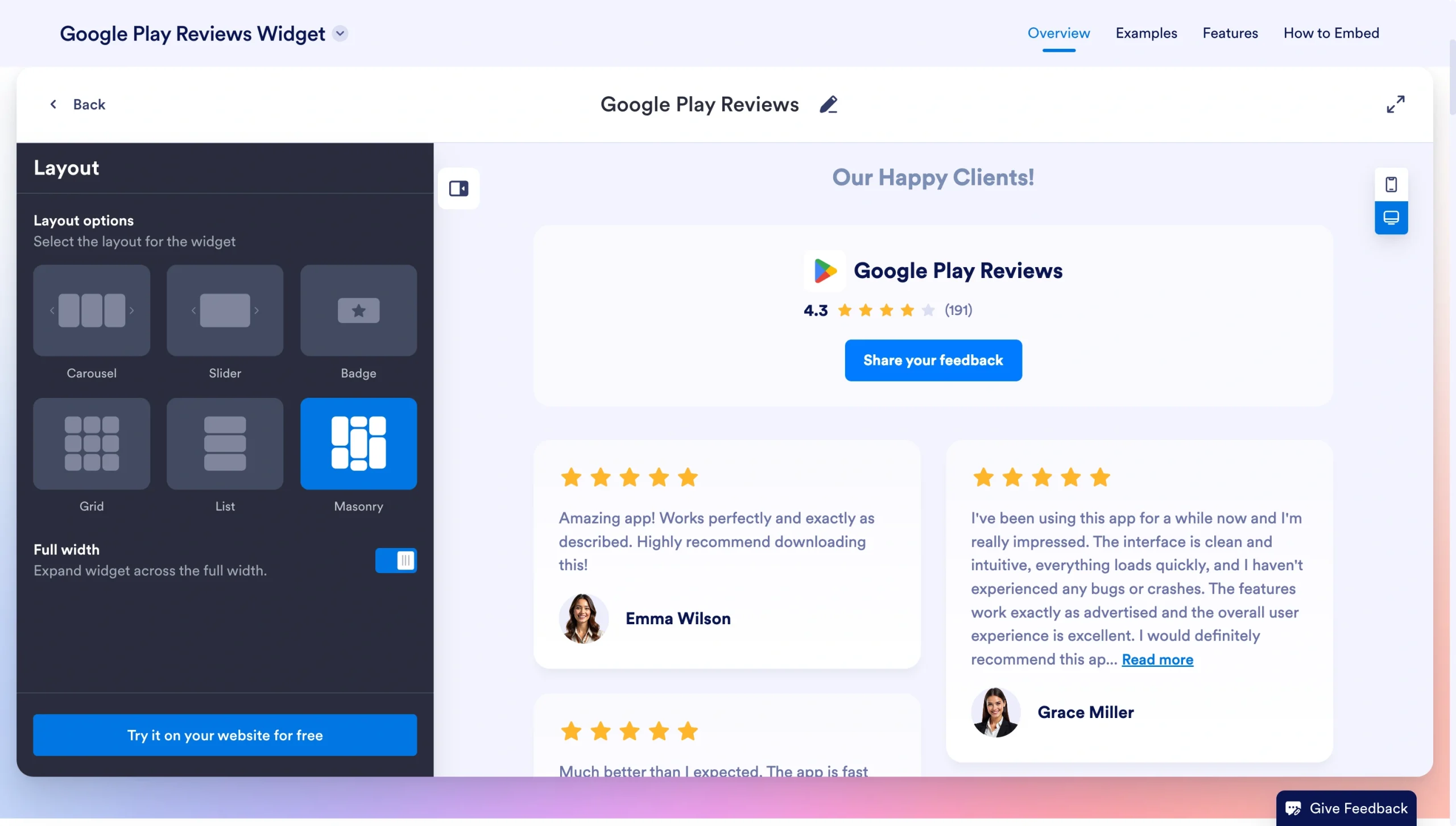
No último painel, o de Layout, você escolhe o formato em que as avaliações vão aparecer. Há opções como carrossel, slider, selo, grade, lista e mosaico.
Logo abaixo dos layouts, os botões de alternância permitem ativar a largura total, as setas de navegação, para que os visitantes passem de um depoimento para outro, e a paginação.
Quando terminar, clique em Experimente no seu site gratuitamente.
4. Insira o widget no seu site WordPress
Se você ainda não tem uma conta Jotform, a plataforma vai pedir que crie uma. É gratuito: basta informar seu e-mail e escolher uma senha.
Com a conta criada, você terá acesso ao código do widget com as suas avaliações do Google Play. Copie o código e entre no painel do seu site WordPress.
Abra a página em que as avaliações devem aparecer. Clique em + (Adicionar bloco) e busque por “HTML”. Selecione HTML personalizado e cole o código de incorporação da Jotform. Depois, clique em Salvar rascunho > Visualizar para conferir o resultado. Por fim, clique em Publicar para atualizar o site.
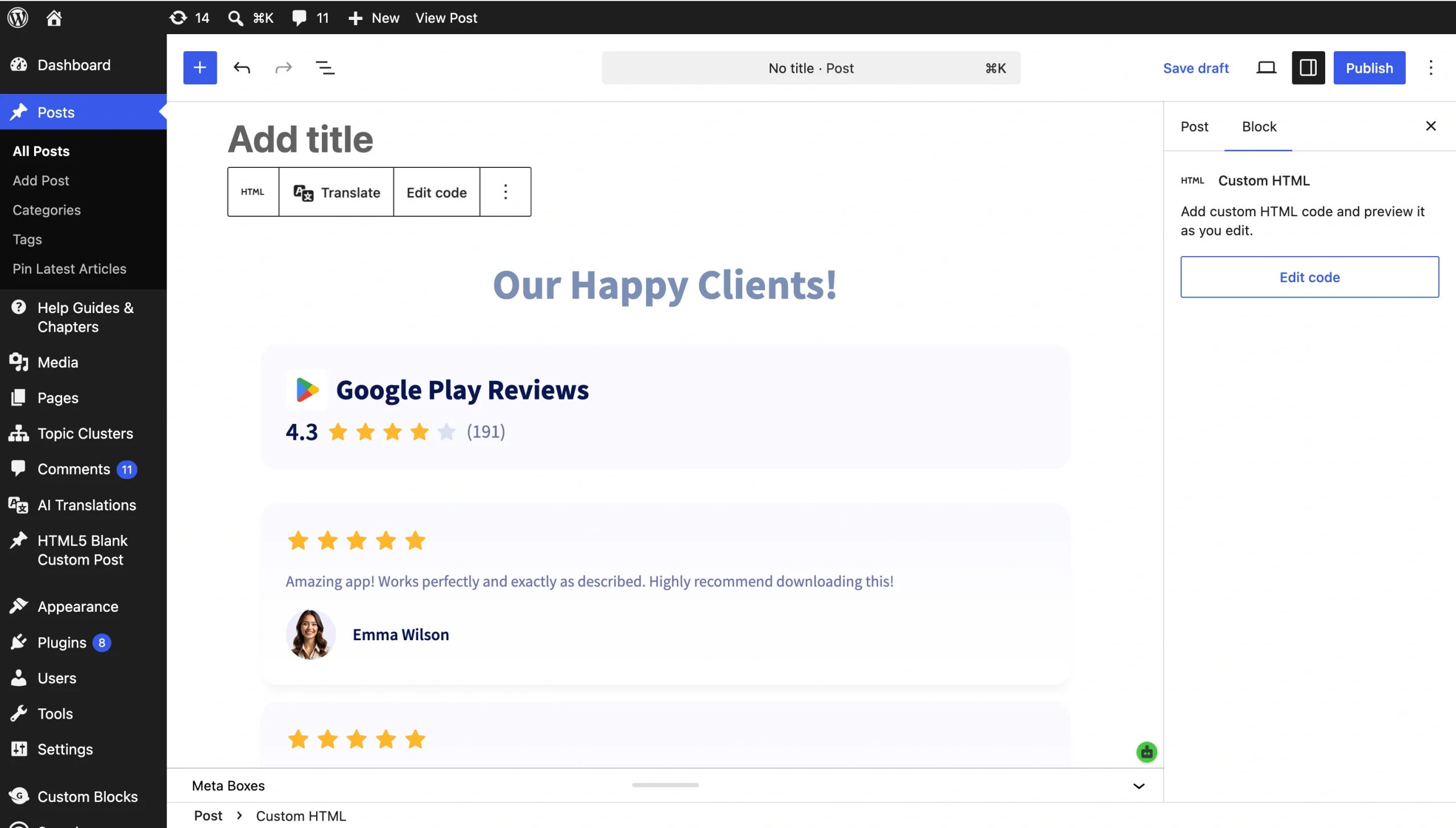
Veja como o widget fica depois de incorporado ao site:
Por que esse método funciona
- É um jeito simples de levar avaliações dinâmicas para o seu site WordPress.
- Mostrar as avaliações mais recentes passa aos clientes e aos buscadores a mensagem de que o seu produto é confiável, o que ajuda no SEO.
- O widget é totalmente responsivo e se adapta bem a computadores e celulares.
Opção 2: adicione manualmente as avaliações do Google Play ao seu WordPress
Se você quer controlar exatamente quais avaliações aparecem no site, pode adicioná-las manualmente, como depoimentos. Na prática, você escolhe as avaliações que quer exibir e as insere nas páginas. Só lembre que esse método é estático: para publicar avaliações mais novas, você vai precisar atualizar o site sempre.
1. Descubra o tipo de tema do seu WordPress
O passo a passo para adicionar depoimentos muda conforme o seu tema seja de blocos ou clássico.
Se você não sabe qual é o seu, entre no WordPress e vá em Aparência. Se aparecer a opção Editor, o seu tema é de blocos. Se não aparecer, o tema é clássico.
2. Ative os depoimentos no seu site
Siga os passos abaixo, de acordo com o tipo do seu tema:
Tema de blocos
- Acesse o painel do seu site WordPress e clique em Posts > Categorias.
- Em Adicionar nova categoria, digite um nome, como “Depoimentos”.
- Clique em Adicionar nova categoria.
Tema clássico
- Acesse o painel do seu site WordPress e clique em Configurações > Escrita.
- Procure a seção Tipos de conteúdo e marque a opção Ativar depoimentos neste site.
- Clique em Salvar alterações e pronto.
3. Adicione o seu primeiro depoimento
Escolha uma avaliação da sua página no Google Play e siga os passos abaixo para inseri-la no site. Depois, é só repetir o processo com cada avaliação que quiser incluir.
Tema de blocos
- No painel do WordPress, clique em Posts.
- Clique em Adicionar novo post. Escreva um título e cole a avaliação do cliente no editor.
- Abra as Configurações, vá até Categorias e marque a categoria que você criou no passo 2.
- Por fim, clique em Publicar.
Tema clássico
- No painel do WordPress, vá em Depoimentos > Adicionar novo depoimento.
- No editor, digite o nome do cliente e o texto do depoimento.
- Clique em Publicar.
Por que esse método funciona
- Você não precisa de nenhum plugin ou widget de terceiros.
- Dá para reunir avaliações de várias fontes, como o Google Play e a App Store, da Apple.
- Você escolhe as avaliações que mais ajudam quem ainda está pensando em comprar.
Opção 3: crie um link para as suas avaliações do Google Play
Se você não quer incorporar as avaliações do Google Play ao seu site WordPress, existe uma alternativa bem simples: colocar um link para elas. Basta inserir um hiperlink que leve os visitantes à sua página no Google Play em um ponto estratégico, como o botão de chamada para ação de um post do blog. Assim, as pessoas conseguem ver as avaliações e você não precisa fazer grandes mudanças no site.
Para adicionar as avaliações do Google Play ao WordPress por meio de um hiperlink, siga os passos abaixo.
1. Decida onde inserir o link
Você pode criar um link para a sua página no Google Play a partir de qualquer texto do site. Alguns lugares em que ele faz sentido são:
- uma página de depoimentos que já exista;
- o conteúdo de posts do blog;
- páginas institucionais, como a “Sobre nós”;
- landing pages;
- páginas de produto.
2. Insira o link na sua página do WordPress
Selecione o texto em que o link vai ficar. Escolha um trecho que deixe claro para onde ele leva. Uma frase como “Veja nossas avaliações no Google Play”, por exemplo, já avisa o visitante do que ele vai encontrar ao clicar.
Na barra de ferramentas que aparece, clique no ícone de Link, cole o URL da sua página no Google Play e clique em Enviar. Depois, clique em Salvar para atualizar a página.
3. Teste o link
Abra o seu site, vá até a página onde colocou o link e clique no texto para conferir se ele leva mesmo à sua página no Google Play.
Por que esse método funciona
- Você pode colocar links para a sua página no Google Play em qualquer lugar do site.
- Os visitantes conseguem ver todas as suas avaliações, o que aumenta a confiança do seu público.
- Como não é preciso instalar plugins, o link não deixa as páginas mais pesadas.
Aproveite mais o WordPress sem instalar plugins desnecessários
Aprender a usar o WordPress pode parecer uma subida difícil. A Jotform simplifica o caminho com Widgets para Sites, que acrescentam novos recursos ao seu site.
O Widget de Avaliações do Google Play da Jotform é a forma mais rápida de exibir essas avaliações no seu site. Ele se conecta às suas avaliações e mostra no site os comentários positivos mais recentes.
Além disso, o nosso Widget de Chatbot com IA responde às dúvidas dos clientes em linguagem natural. Essas ferramentas não deixam o site pesado como os plugins costumam deixar e funcionam com todos os temas e construtores do WordPress.
Conheça a biblioteca de Widgets para Sites gratuitos da Jotform e veja como eles podem aumentar a confiança, o engajamento e as conversões no seu site.
Este artigo é para fundadores de apps, equipes de SaaS, profissionais de marketing de aplicativos, desenvolvedores e gerentes de produto que usam WordPress e querem gerar confiança e aumentar as instalações do app exibindo no site as avaliações da Google Play Store.













Enviar Comentário: